Errores de juego · 10 min read · Dec 28, 2025
¿Cómo solucionar el error de desarrollador 5573 en Warzone? (PC, Consola)
¡Hola, fanáticos de Warzone! ¿Estás luchando por solucionar el error de desarrollador 5573? Si es así, no te preocupes. Esta guía te mostrará cómo solucionarlo.
Warzone es un videojuego de battle royale gratuito. Se lanzó el 10 de marzo de 2020, y puedes jugarlo en PlayStation 4, Xbox One y Microsoft Windows.
Sin embargo, muchos jugadores han experimentado el error de desarrollador 5573 de Warzone en varias formas, pero este error a menudo vuelve locos a los jugadores y destruye su inmersión en el juego.
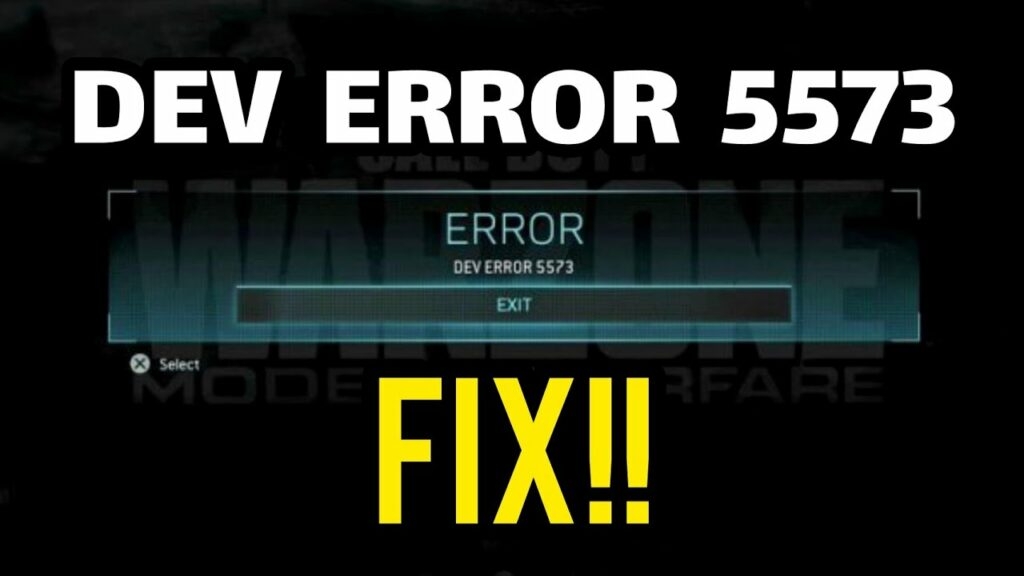
Sigue leyendo si también estás experimentando este problema. Este artículo te guiará a través de algunos pasos fáciles para solucionar el error de desarrollador 5573 de Warzone. Además, explicaré por qué ocurre este error.
¡Así que empecemos!
¿Qué es el error de desarrollador 5573 en Warzone?
El error de desarrollador 5573 es un código de error causado por archivos de juego corruptos. El error es muy común en las versiones de Playstation y PC del juego.
Hace que el juego se bloquee y te da un mensaje que dice: “Error de desarrollador-5573”. En la mayoría de los casos, el juego se bloquea después de unos segundos.
Además, el problema persiste en la versión de PS5 del juego.
Sin embargo, es relativamente simple de explicar y solucionar. El error de desarrollador 5573 te impide jugar partidas sin problemas en el juego. Según los informes, el error interrumpe las partidas en línea.
Después de lo cual, el jugador es completamente expulsado del juego y se bloquea.
Los archivos o datos de juego corruptos son la principal causa de los errores fatales del juego. Como resultado, el juego es esencialmente injugable en la mayoría de los casos.
Debido a esto, es bastante similar a otros problemas que rompen el juego, como el código de error Diver y el código de error Vivacious.
Infinity Ward ha abordado continuamente este tipo de problemas importantes con el juego. Sin embargo, el juego ha mejorado significativamente desde que se instalaron los parches y actualizaciones.
Call of Duty Warzone es un juego con muchos activos y otras dimensiones; es bastante fácil tener tantos errores de desarrollo problemáticos.
¿Qué causa el error de desarrollador 5573 en Warzone?
Al investigar este problema en particular a fondo, resulta que hay varias razones por las cuales podría estar ocurriendo este código de error.
Las siguientes son algunas posibles razones que podrían estar causando el error de desarrollador 5573:
Los elementos de Cold War son parte de tu carga:- Algunos elementos de Cold War parecen facilitar la aparición de este código de error. PELLINGTON + FFAR es la combinación más notoria que causa este código de error. Para evitar el error, necesitarás eliminar todos los elementos relacionados con Cold War de tu diseño de Call of Duty Warzone.
Se está utilizando un operador de Cold War:- Ten en cuenta que los elementos de Cold War no son los únicos que causan que aparezca el error de desarrollador 5573.
Muchos usuarios que han lidiado con este problema han informado que los operadores de Cold War también pueden causar este error.
Puedes eludir este problema cambiando tu operador activo a uno nativo de Warzone (al menos hasta que se solucione completamente).
Ancho de banda insuficiente:- Si estás experimentando constantemente este problema mientras juegas, también deberías considerar que podrías estar experimentando un problema de ancho de banda (especialmente si estás utilizando una red inalámbrica).
Para resolver este problema, es posible que debas probar la intensidad de la señal de tu Wi-Fi y, si es necesario, tomar medidas para mejorar tu ancho de banda efectivo.
Prohibición de groserías de voz automatizada:- Algunos usuarios han experimentado este error cuando han sido golpeados por una prohibición de groserías de voz automatizada mientras jugaban el juego con el chat de voz habilitado.
Deberías abrir un ticket de soporte si tiendes a maldecir al jugar para que podamos verificar si una prohibición está causando tu error de desarrollador.
Inconsistencia en los archivos del juego:- Si ninguno de los métodos anteriores ha funcionado para ti, deberías intentar reparar o reinstalar el juego para asegurarte de que el juego no esté corrupto.
Este procedimiento variará según la plataforma en la que estés experimentando el problema.
¿Cómo solucionar el error de desarrollador 5573 en Warzone?
Afortunadamente, las soluciones para este código de error son bastante simples. Puedes probar los siguientes consejos para solucionar el error de desarrollador 5573 de Warzone:
¿Cómo solucionar el error de desarrollador 5573 en PC?
Aquí hay algunas soluciones que puedes probar si encuentras un problema con tu PC.
Solución 1: Verifica la integridad de tus archivos de juego
Primero, deberías intentar escanear los archivos del juego y repararlos. Es posible que, en este caso, haya un problema de integridad, lo que significa que algunos archivos dentro de la carpeta del juego están faltando o están corruptos.
Para asegurarte de que tus archivos de juego estén intactos, necesitas verificar su integridad.
Para hacerlo, sigue estos pasos:
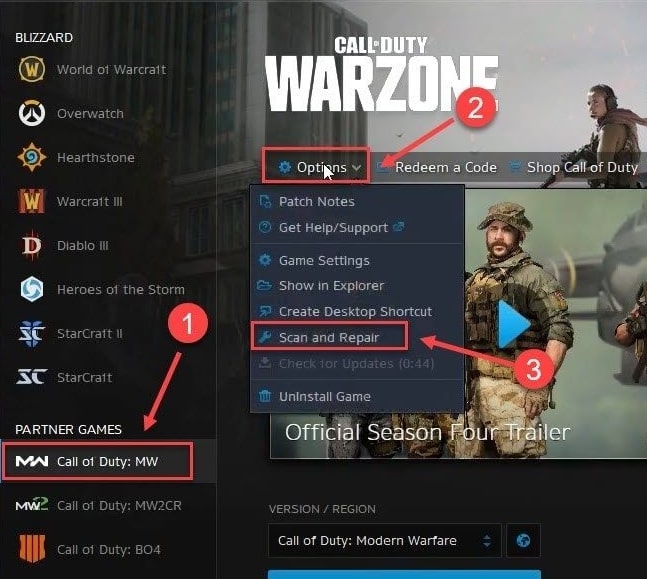
Abre el cliente Battle.net en tu PC con Windows 11.
Elige Call Of Duty: MW en la barra lateral izquierda del cliente de Battle.net.
Selecciona Opciones en el menú del lado derecho. Luego haz clic en Escanear y reparar.
- Ahora, haz clic en Iniciar escaneo. Después de eso, espera a que se complete la verificación.
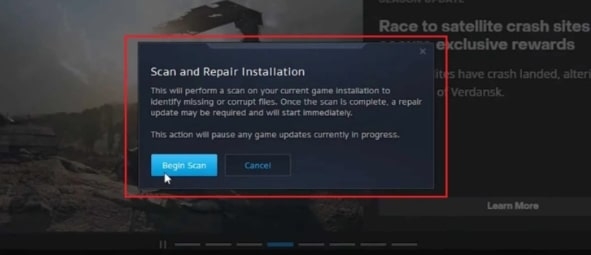
Esto te ayudará a escanear tus archivos y solucionar cualquier problema de corrupción que puedas encontrar. Ahora puedes jugar Warzone y ver si el código de error aparece nuevamente.
Si este método no funciona, puedes intentar otro.
Solución 2: Instala actualizaciones de Windows
Asegúrate de que tu sistema esté actualizado para evitar posibles problemas de compatibilidad. Si estás utilizando una versión desactualizada de Windows, también puedes experimentar este problema.
Lo mejor que puedes hacer es actualizar tu Windows y luego verificar si aún enfrentas el problema.
Puedes hacer esto siguiendo los pasos a continuación:
Para abrir la aplicación de Configuración de Windows, presiona Win+I (la tecla del logotipo de Windows y la tecla I en tu teclado). Luego haz clic en Actualización y seguridad.
Ahora, selecciona Buscar actualizaciones. Después de eso, Windows descargará e instalará los parches. El proceso puede tardar un tiempo (hasta 30 minutos).
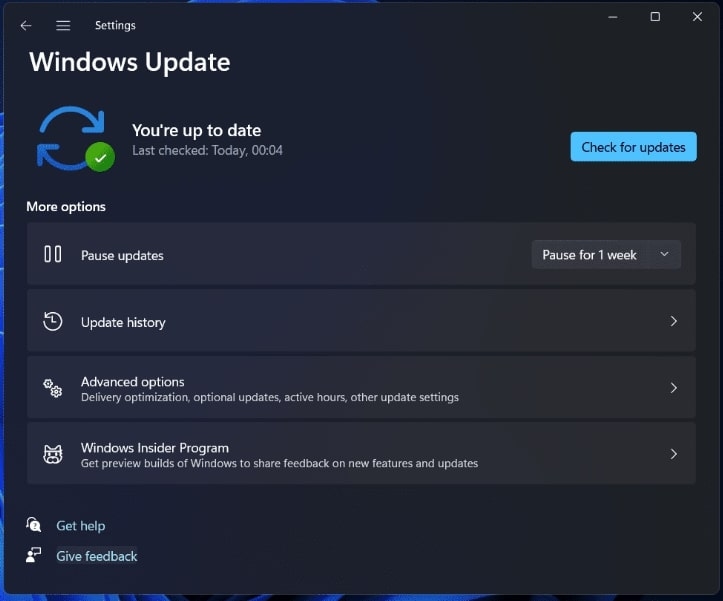
Puedes intentar reiniciar tu PC después de instalar todas las actualizaciones del sistema para ver si el problema persiste.
Puedes intentar la siguiente solución si no funciona.
Solución 3: Actualiza tu controlador gráfico
Otra cosa que deberías hacer es actualizar tu controlador gráfico. Es posible actualizar tus controladores gráficos a través del Administrador de dispositivos.
Aquí están los pasos que necesitas seguir para actualizar tu controlador gráfico:
- Navega al Menú de inicio y luego busca Administrador de dispositivos. En tu PC, presiona Enter para abrir Administrador de dispositivos.
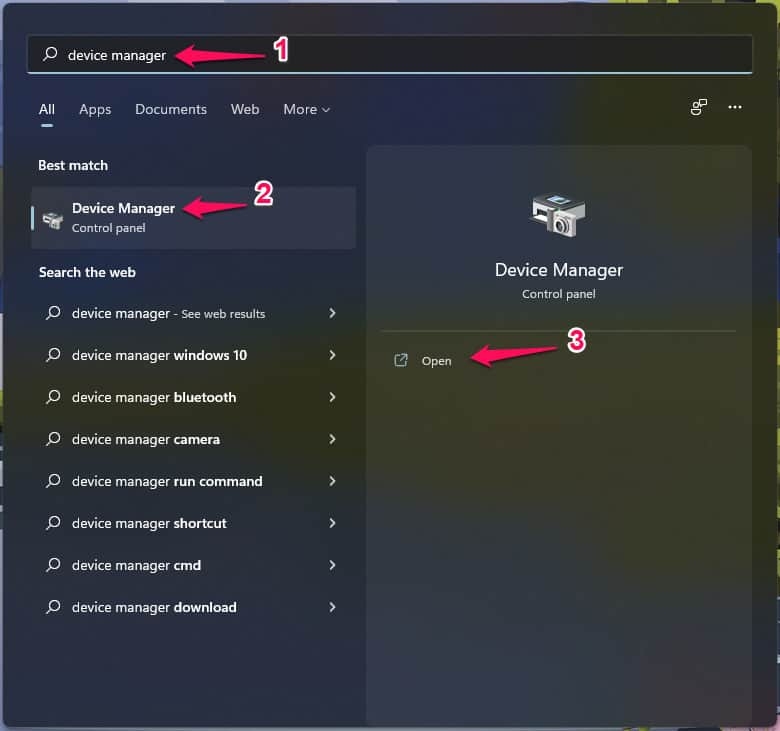
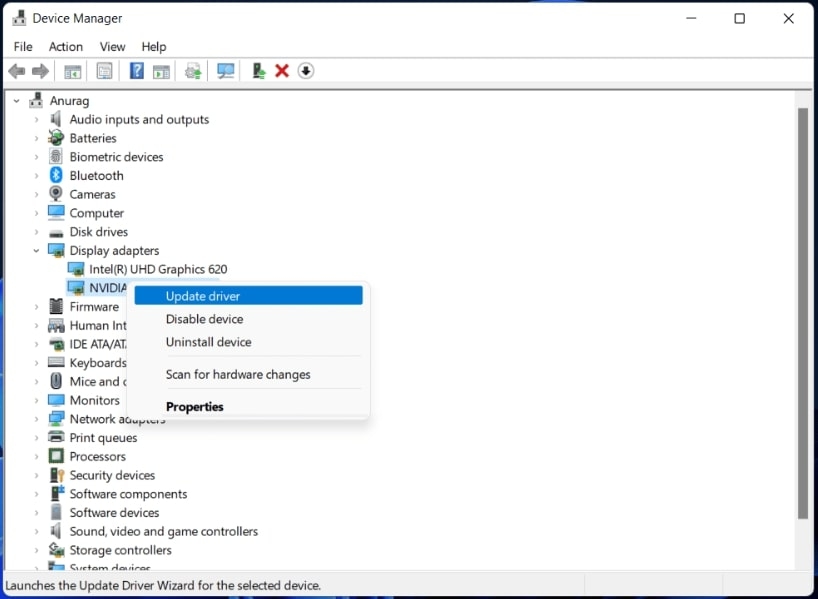
Al hacer doble clic en el Administrador de dispositivos, expande la sección Adaptadores de pantalla.
Ahora, selecciona Actualizar controlador en el menú contextual cuando hagas clic derecho en el controlador gráfico en la lista.
- Después de eso, selecciona la opción Buscar automáticamente controladores.
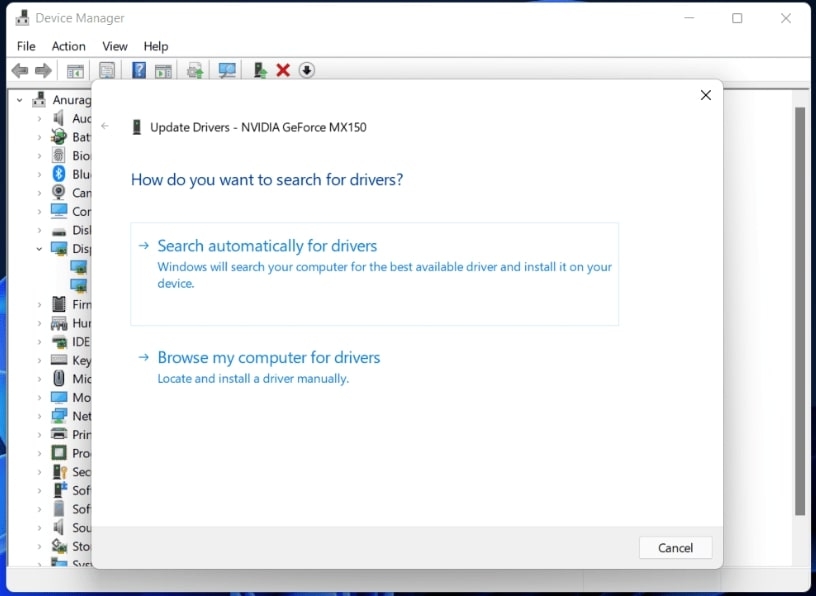
Deberías poder resolver el problema después de reiniciar tu PC una vez que esto se haya hecho.
Solución 4: Intenta iniciar en modo limpio
Lo que necesitas hacer es iniciar el PC desde el modo limpio. Es cierto; deberías intentar realizar un inicio limpio para solucionar el problema.
A continuación se presentan los pasos que necesitas seguir para realizar un inicio limpio:
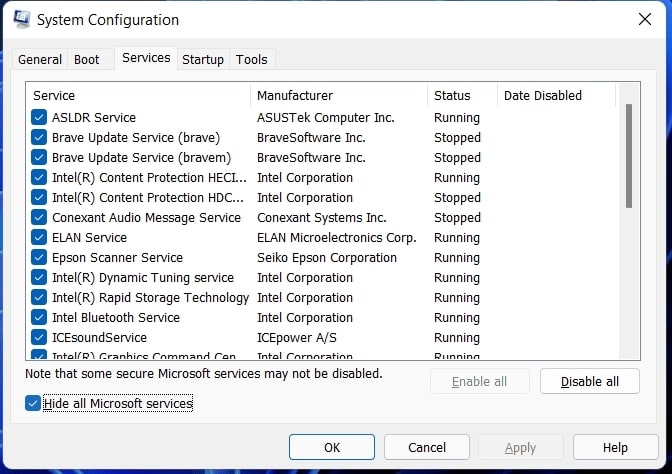
Primero, presiona la tecla Windows en tu teclado, luego en el Menú de inicio, escribe MSConfig y presiona Enter para abrir Configuración del sistema.
En Configuración del sistema, dirígete a la pestaña Servicios, y luego selecciona la casilla que aparece Ocultar todos los servicios de Microsoft. Cuando hayas terminado de hacerlo, haz clic en Deshabilitar todo.
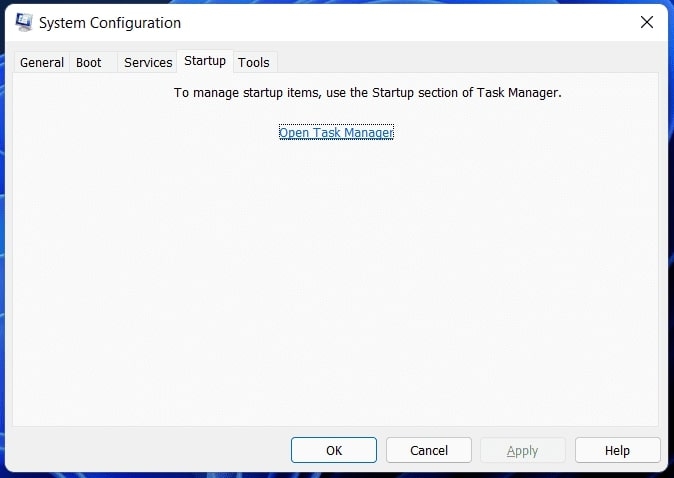
- Ahora, dirígete a la pestaña Inicio en la pestaña Configuración del sistema y elige Abrir el Administrador de tareas.
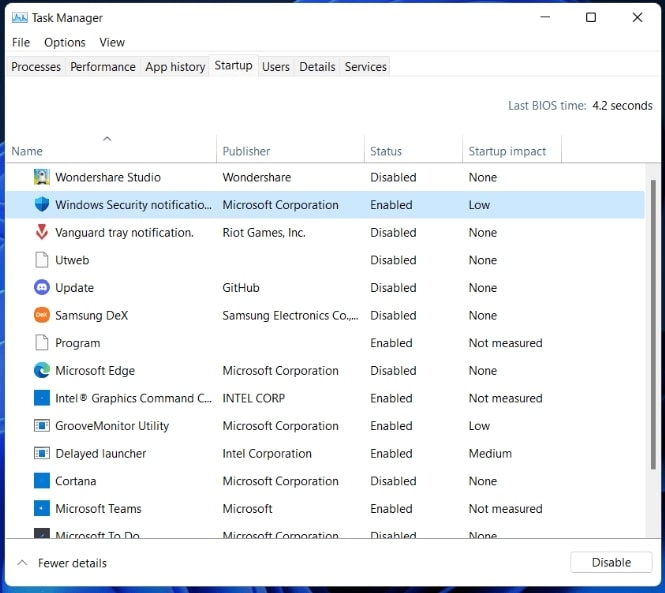
- Haz clic en Deshabilitar en el Administrador de tareas para las aplicaciones con un alto impacto en el inicio.
- Después de eso, puedes reiniciar tu PC y lanzar Warzone nuevamente sin experimentar el error de desarrollador 5573.
Solución 5: Reconstruye tus configuraciones
Según algunos jugadores, eliminar los archivos de configuración del usuario restablecerá el juego y resolverá el problema.
Deberías poder lograr el mismo resultado si sigues estos pasos:
- Abre el cuadro de diálogo Ejecutar presionando la combinación de teclas Windows + R en tu teclado. Escribe o pega %USERPROFILE%Documents en el cuadro, luego haz clic en Aceptar.
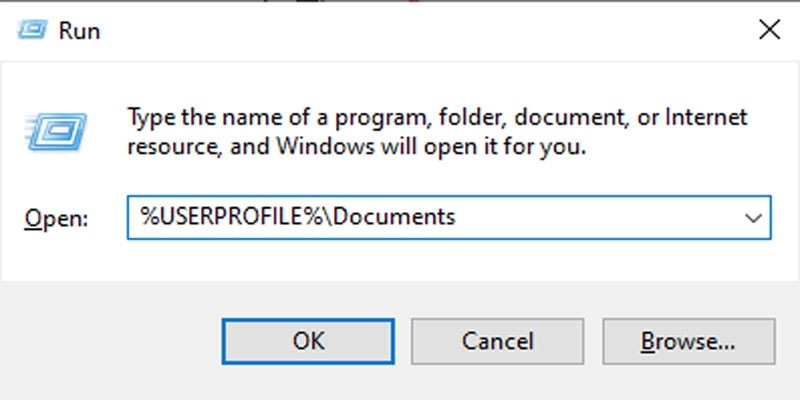
Elimina todos los archivos en la carpeta Call of Duty Modern Warfare/Call of Duty.
Después, reinicia el juego de Call Of Duty, y el problema se resolverá.
¿Cómo solucionar el error de desarrollador 5573 para PC y consola?
Puedes probar estas soluciones si estás experimentando el error de desarrollador 5573 de Warzone en la consola y PC.
Solución 1: Verifica la conexión a Internet
Otra cosa que deberías hacer es verificar tu conexión a Internet. Si tu conexión es lenta o inestable, podría causar potencialmente el error de desarrollador 5573.
Si te acercas más a la fuente de Wi-Fi y reduces otros dispositivos que consumen la red, tu red funcionará mejor.
Además, también puedes intentar reiniciar tu enrutador y módem.
Solución 2: Cambia a modo ventana
Muchos usuarios también han informado que cambiar a modo ventana podría solucionar el problema.
A continuación se presentan los pasos que necesitas seguir para cambiar a modo ventana:
Primero, lanza el juego, ve a la sección Opciones y selecciona Gráficos.
Establece Ventanas como tu modo de visualización predeterminado haciendo clic en el menú desplegable junto a Modo de visualización.
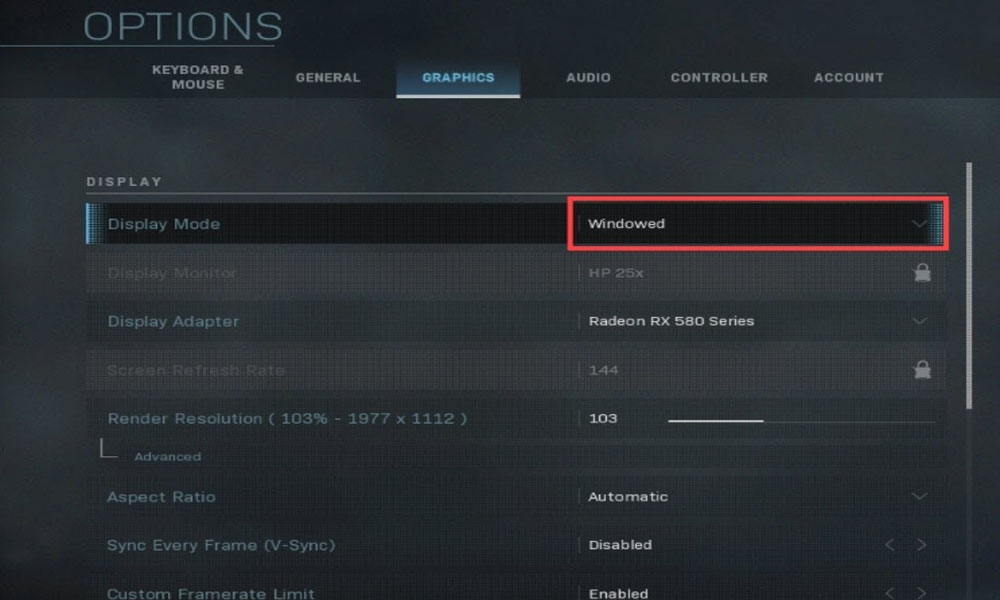
- Después de relanzar el juego, ya no experimentarás este problema.
Si cambiar el modo de visualización no resuelve tu problema, puedes intentar el siguiente método.
Solución 3: Cambia a operadores de Modern Warfare
Cuando estás utilizando un operador de Black Ops Cold War, puedes cambiar a otro operador de Modern Warfare.
Algunos usuarios informaron que el error desapareció cuando utilizaron operadores de juegos que no son Black Ops Cold War.
No hay una indicación clara de si el problema es solo un error o un problema de compatibilidad.
Solución 4: Cambia de cuenta, cargas y cosméticos
Algunos informes afirman que el error de desarrollador 5573 solo ocurre en ciertas cuentas. Puedes intentar cambiar a otra cuenta para ver si el bloqueo ocurre nuevamente.
Además de los operadores, se ha informado que ciertas cargas o cosméticos son los culpables.
Por lo tanto, si estás utilizando alguno de ellos, deberías intentar cambiar la cuenta así como las cargas y cosméticos. Esto probablemente ayudará a solucionar el problema.
Solución 5: Reconstruye la base de datos de PS4
Reconstruir la base de datos de PS4 es una buena manera de solucionar cualquier problema en tu consola. Esto eliminará todos tus archivos temporales y reparará cualquier archivo corrupto.
Puedes reconstruir la base de datos de PS4 siguiendo estos pasos:
Primero, apaga tu PS4 y presiona y mantén presionado el botón de encendido hasta que escuches dos pitidos.
Luego conecta tu controlador con un cable USB y presiona el botón PlayStation.
Cuando veas el menú Modo seguro, selecciona 5: Reconstruir base de datos de la lista y espera a que termine.
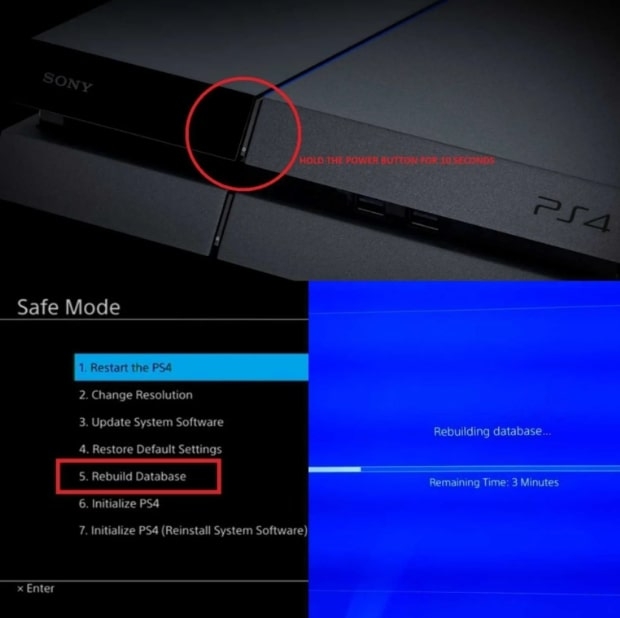
- Una vez que se complete el proceso, tu consola se reiniciará automáticamente y el problema debería estar resuelto.
Conclusión
Esperamos que esta guía te haya ayudado a resolver tu error de desarrollador 5573 en Warzone. Puedes probar las soluciones anteriores si experimentas el error de desarrollador 5573 mientras juegas Warzone.
Si ninguno de estos métodos funcionó, entonces es posible que haya algo mal con los archivos del juego o un problema de hardware en tu sistema.
En cualquier caso, asegúrate de informar este error a los desarrolladores para que puedan lanzar un parche para solucionar el problema.
Si tienes alguna pregunta o comentario sobre esta publicación del blog, no dudes en hacérnoslo saber en los comentarios a continuación.
Además, asegúrate de revisar nuestros otros artículos sobre juegos.
¡Gracias por leer!
Recibe nuevas publicaciones en tu bandeja de entrada.
No spam. Cancela la suscripción en cualquier momento.