Tecnología · 2 min read · Dec 15, 2025
¿Cómo solucionar que la cámara de WhatsApp no se abra en Android?
WhatsApp es la aplicación de mensajería más utilizada en todo el mundo. Ofrece una forma rápida, simple y conveniente para que amigos y familiares chateen, creen mensajes grupales y compartan fotos y videos de manera segura y privada. También puedes hacer videollamadas usando WhatsApp.
Pero recientemente, muchos usuarios se han quejado de que la cámara de WhatsApp no funciona. Hay varias razones que podrían causar este problema. Lee este artículo para descubrir cómo puedes solucionar que la cámara de WhatsApp no funcione en Android.
Solución 1: Reinicia tu dispositivo
Antes de comenzar con diferentes métodos de solución de problemas para resolver el problema, reinicia tu dispositivo Android. Reiniciar tu dispositivo Android limpiará la RAM y eliminará pequeños errores y problemas, y por lo tanto resolverá cualquier problema con la cámara de WhatsApp que no funciona en Android.
Solución 2: Verifica la cámara
Verifica si la cámara de tu dispositivo está funcionando correctamente o no. Toma algunas fotos y graba algunos videos para comprobar tu cámara. Si tu cámara no está funcionando, es posible que tenga algunos problemas de software o hardware. Puedes contactar al centro de servicio o solucionar los problemas tú mismo.
Solución 3: Modifica los permisos de WhatsApp para permitir el acceso a la cámara
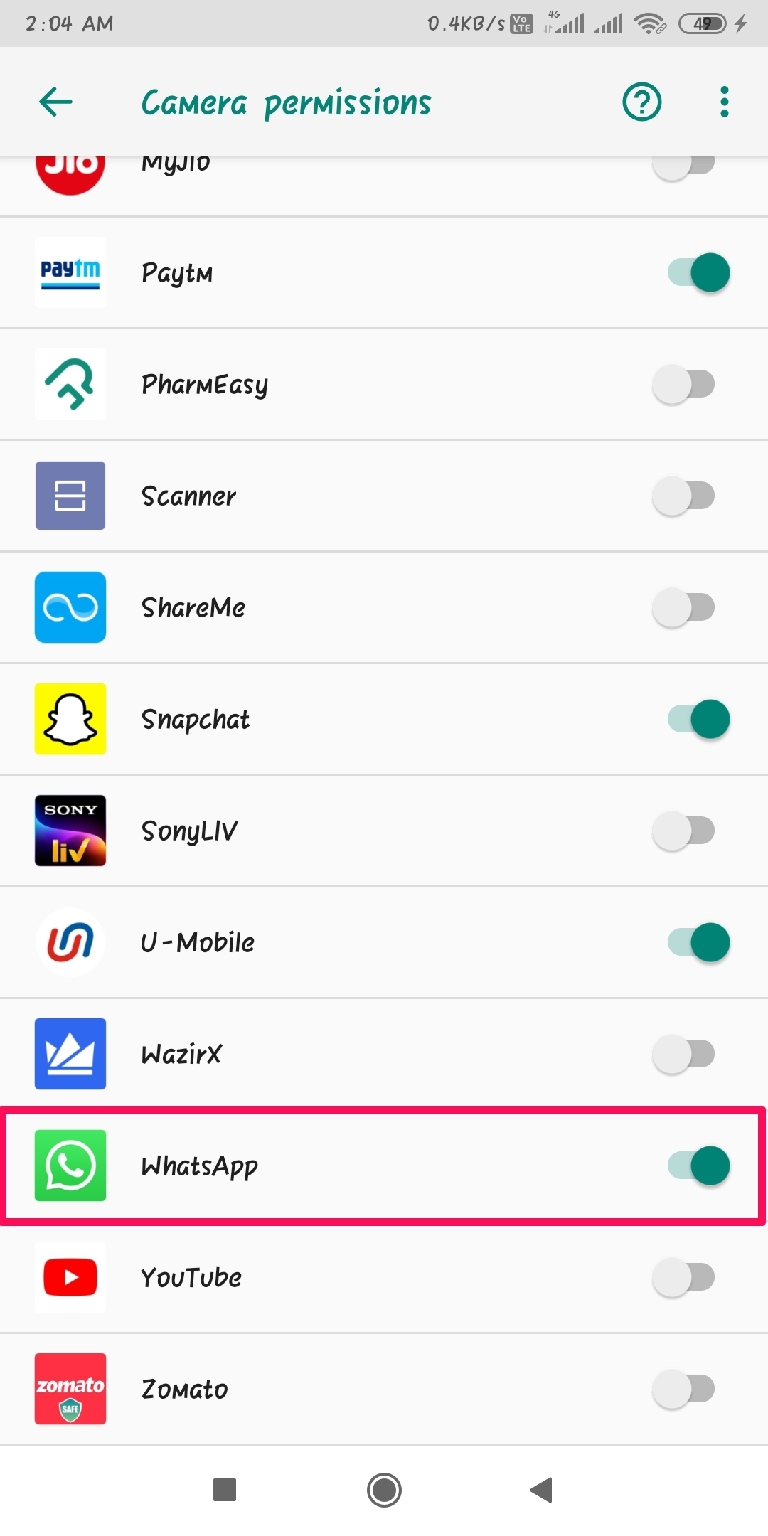
La falta de permisos también puede detener el funcionamiento de la cámara de WhatsApp. Modifica los permisos de WhatsApp para permitir el acceso a la cámara y deshazte de este problema. Aquí te mostramos cómo hacerlo:
- Abre Configuración en tu smartphone y navega a Aplicaciones.
- Haz clic en Permisos.
- Haz clic en Cámara.
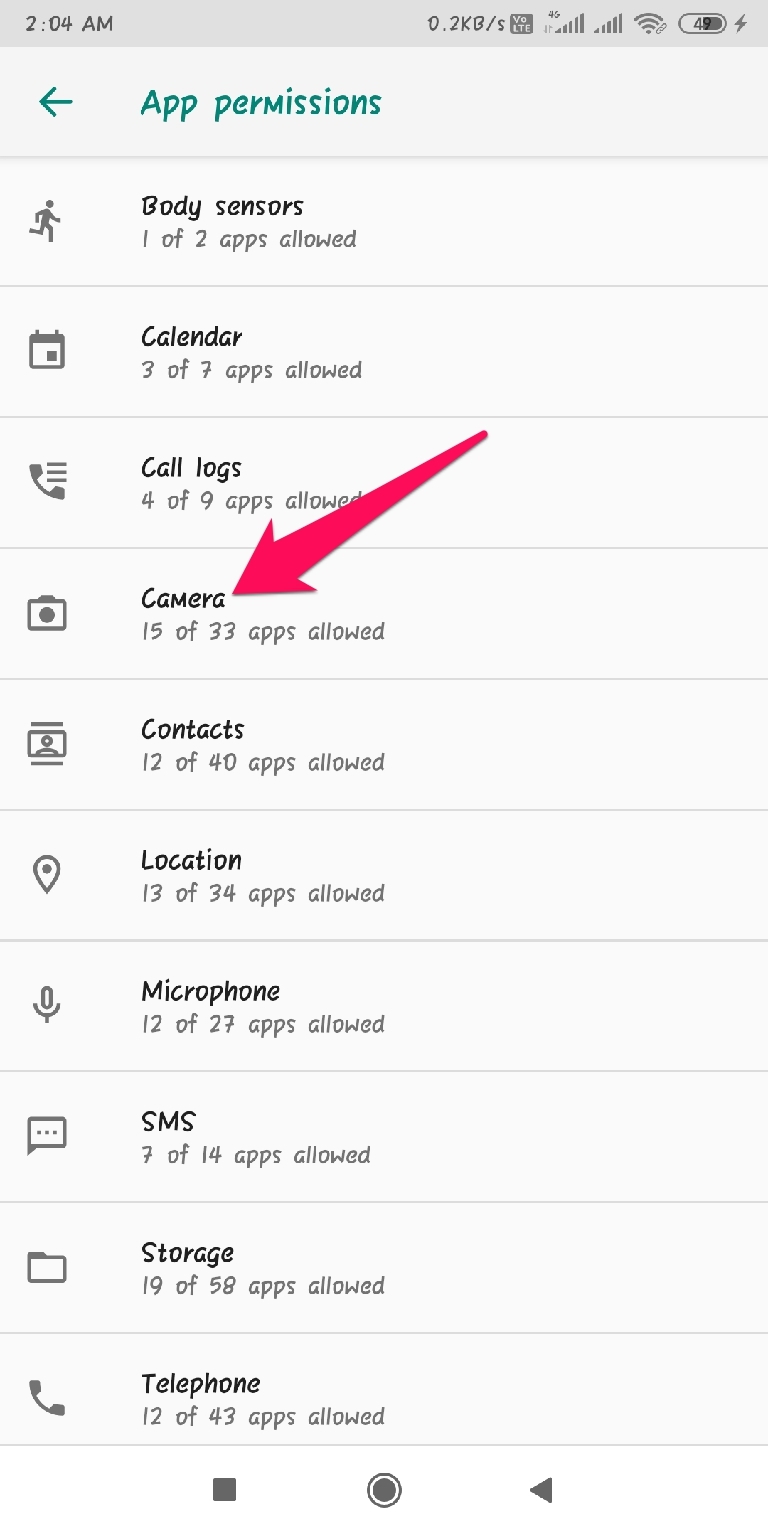
- Desplázate hacia abajo y verifica si WhatsApp tiene permiso para usar la cámara o no.
Solución 4: Borra la caché de la aplicación
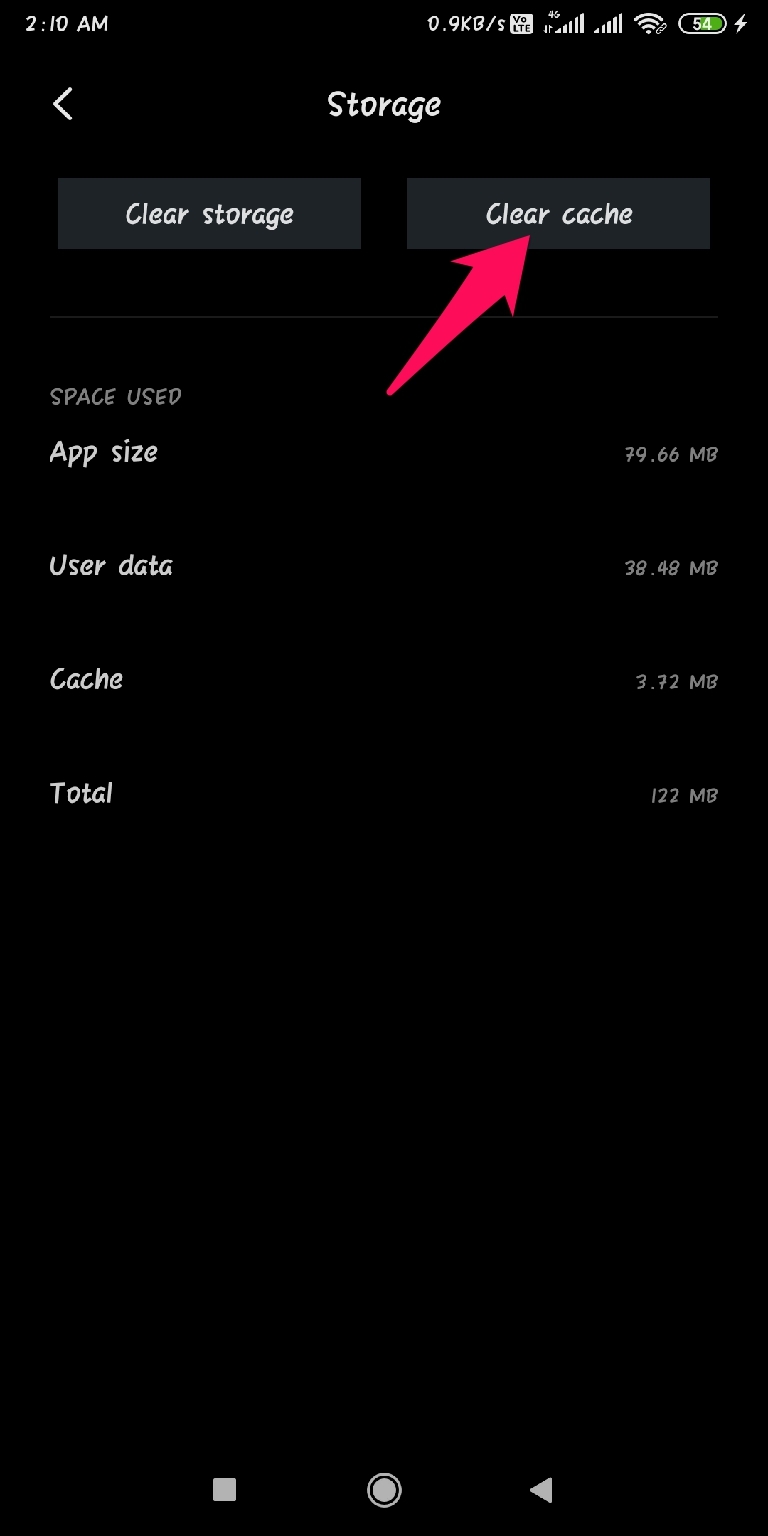
Los datos en caché a veces pueden deshabilitar a WhatsApp de usar la cámara. Borrar los datos en caché de WhatsApp puede resolver este problema. Aquí te mostramos cómo hacerlo:
- Abre la información de la aplicación de WhatsApp.
- Haz clic en Almacenamiento.
- Haz clic en Borrar caché.
Solución 5: Reinstala WhatsApp
Si ninguno de los métodos de solución de problemas mencionados anteriormente pudo resolver tu problema, intenta reinstalar WhatsApp. Este problema podría deberse a algún error en los archivos principales de WhatsApp y no se puede reparar manualmente. Desinstala la aplicación y luego instala su última versión desde Google Play Store.
Esto fue todo sobre cómo puedes solucionar que la cámara de WhatsApp no funcione en Android. Los métodos de solución de problemas mencionados anteriormente te ayudarán a resolver este problema. Aún así, si tienes algún problema, no dudes en contactarnos en la sección de comentarios.
Si tienes alguna opinión sobre ¿Cómo solucionar que la cámara de WhatsApp no se abra en Android?, siéntete libre de dejarla en el cuadro de comentarios a continuación. Además, suscríbete a nuestro canal de YouTube de DigitBin para tutoriales en video. ¡Saludos!
Recibe nuevas publicaciones en tu bandeja de entrada.
No spam. Cancela la suscripción en cualquier momento.