WhatsApp error · 7 min read · Dec 20, 2025
¿Cómo solucionar el error de WhatsApp ‘Debes tener un códec Opus instalado’ en PC?
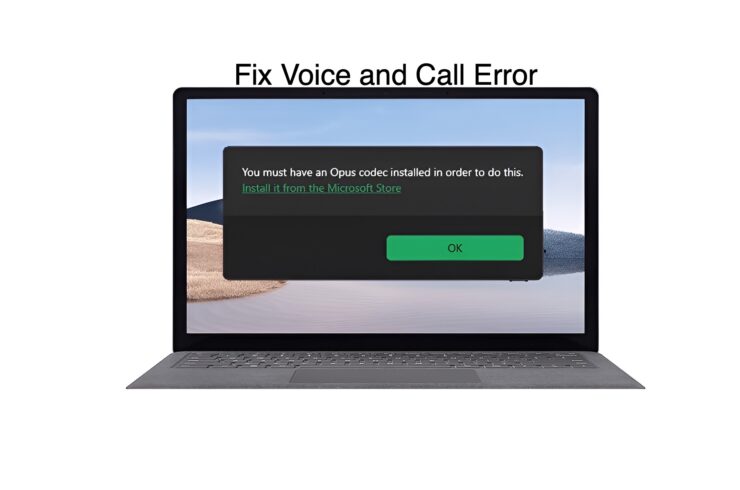
La aplicación de escritorio de WhatsApp tiene un molesto error que atormenta repetidamente a sus usuarios. Cuando intentan reproducir o acelerar una nota de voz en WhatsApp, aparece un mensaje que dice “Debes tener un códec Opus instalado”. Este error es específico del cliente de escritorio de WhatsApp para Windows 11.
El error indica que falta un códec de audio específico en su sistema. Sin él, no puede reproducir las notas de voz de WhatsApp en la PC. Esta guía explica dónde puede encontrar este códec y qué otros métodos alternativos pueden ayudarle a acceder a sus notas de voz sin encontrar errores.
Principales formas de solucionar el error de nota de voz de WhatsApp ‘Debes tener un códec Opus instalado’
Para averiguar más sobre este problema con WhatsApp, investigué a fondo en la web. Algunos usuarios han informado que incluso después de instalar el códec, el cliente de escritorio de WhatsApp sigue mostrando el error “Debes tener un códec Opus instalado”.
En lugar de depender únicamente del códec, considere otros consejos de solución de problemas que le permitan escuchar notas de voz de WhatsApp o avanzar rápidamente.
1. Instalar el códec Opus en Windows 11
Puede encontrar el códec Opus como parte de las Extensiones de Medios Web que están disponibles en la Microsoft Store.
- Inicie la Microsoft Store en su PC.
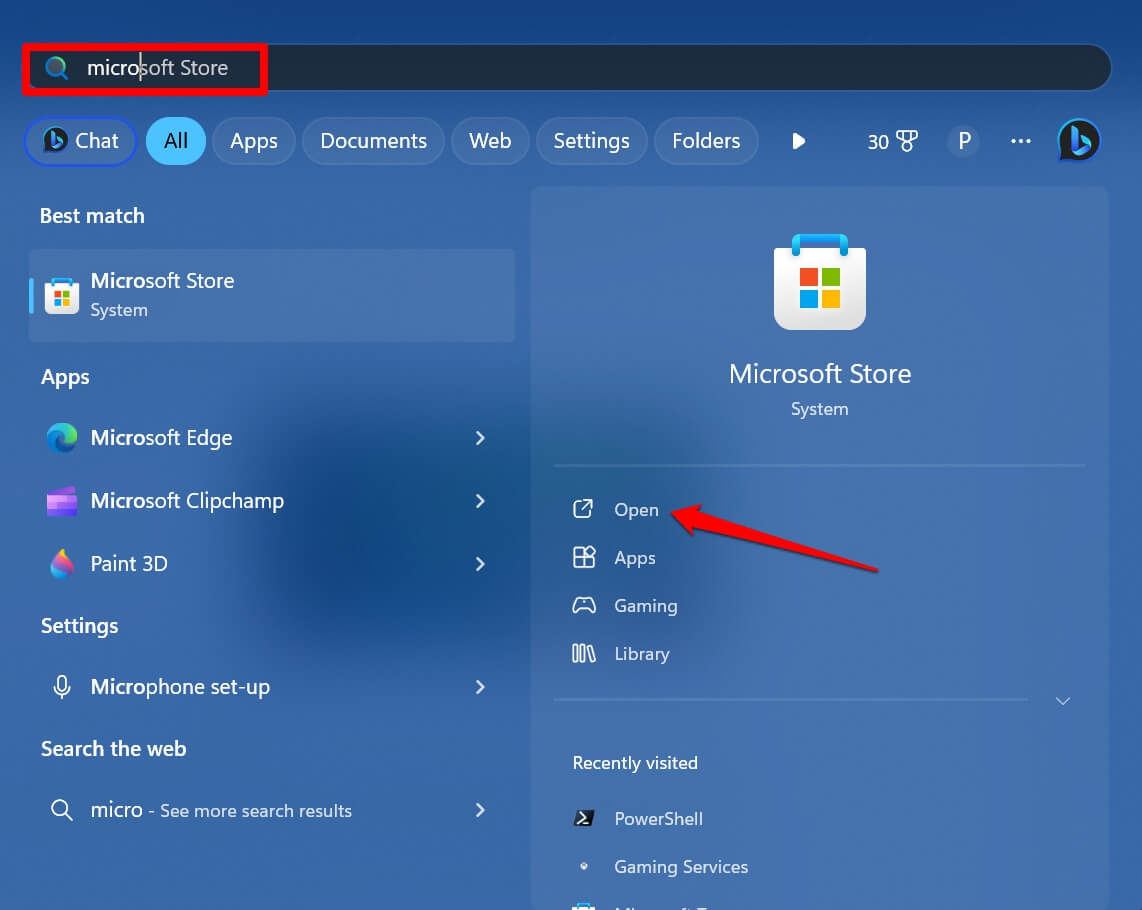
- Escriba “Extensiones de Medios Web” en la barra de búsqueda.
- Haga clic en el botón Obtener para instalarlo en su dispositivo.
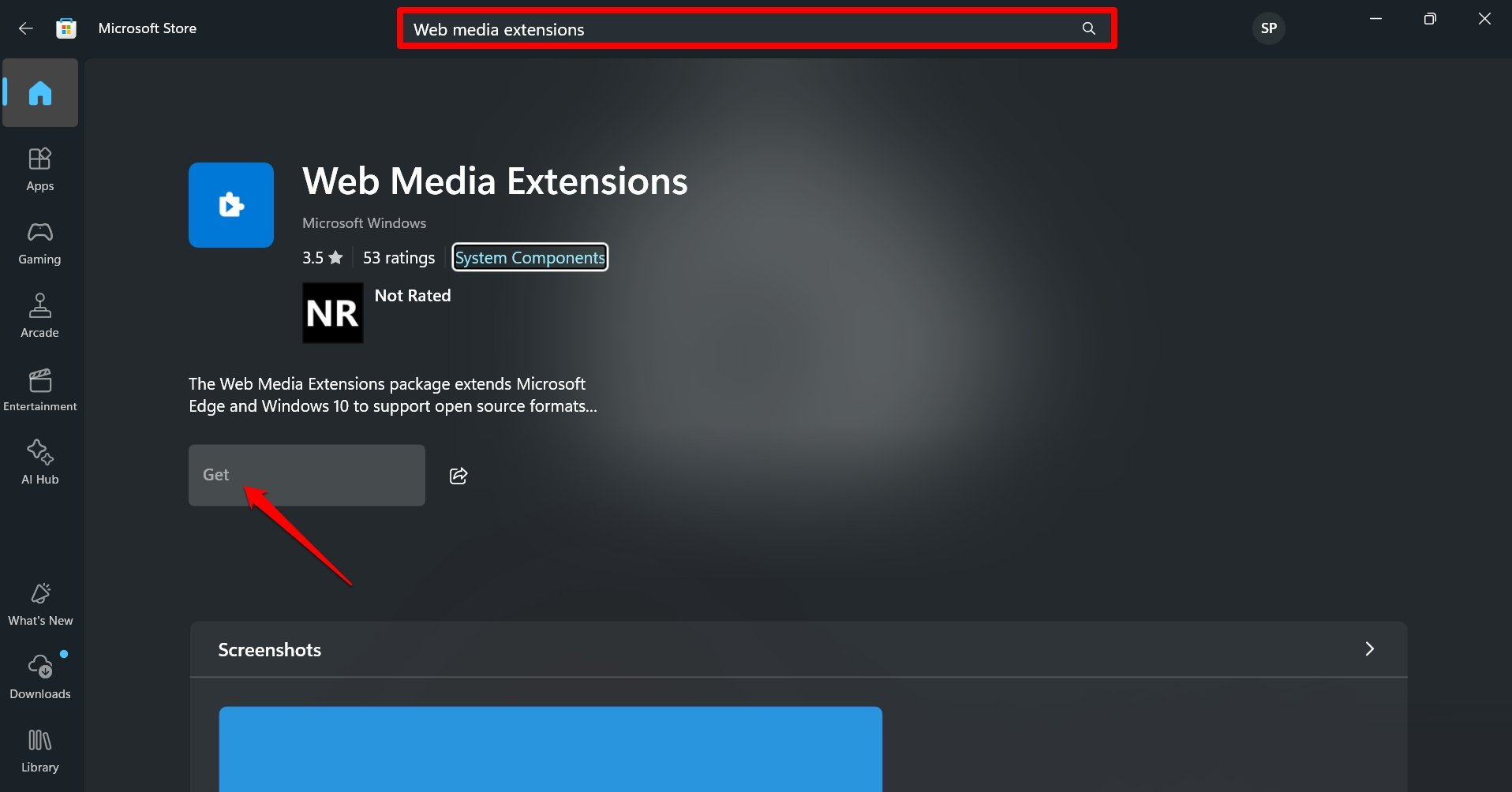
Algunos usuarios han afirmado que incluso después de obtener las Extensiones de Medios Web, el cliente de escritorio de WhatsApp sigue impidiéndoles abrir las notas de voz que reciben en los chats.
Si ese es su caso, obtenga los códecs de otras fuentes en la web que he descrito en el siguiente método de solución de problemas.
2. Descargar Extensiones de Medios Web [desde fuente no oficial]
Si intentar instalar el códec Opus desde la Microsoft Store no solucionó el problema, obtenga el códec requerido de un repositorio no oficial.
- En el navegador de su PC, vaya al último códec Opus en el sitio Free Codecs.
- Haga clic en Descargar para obtener el códec en su computadora.
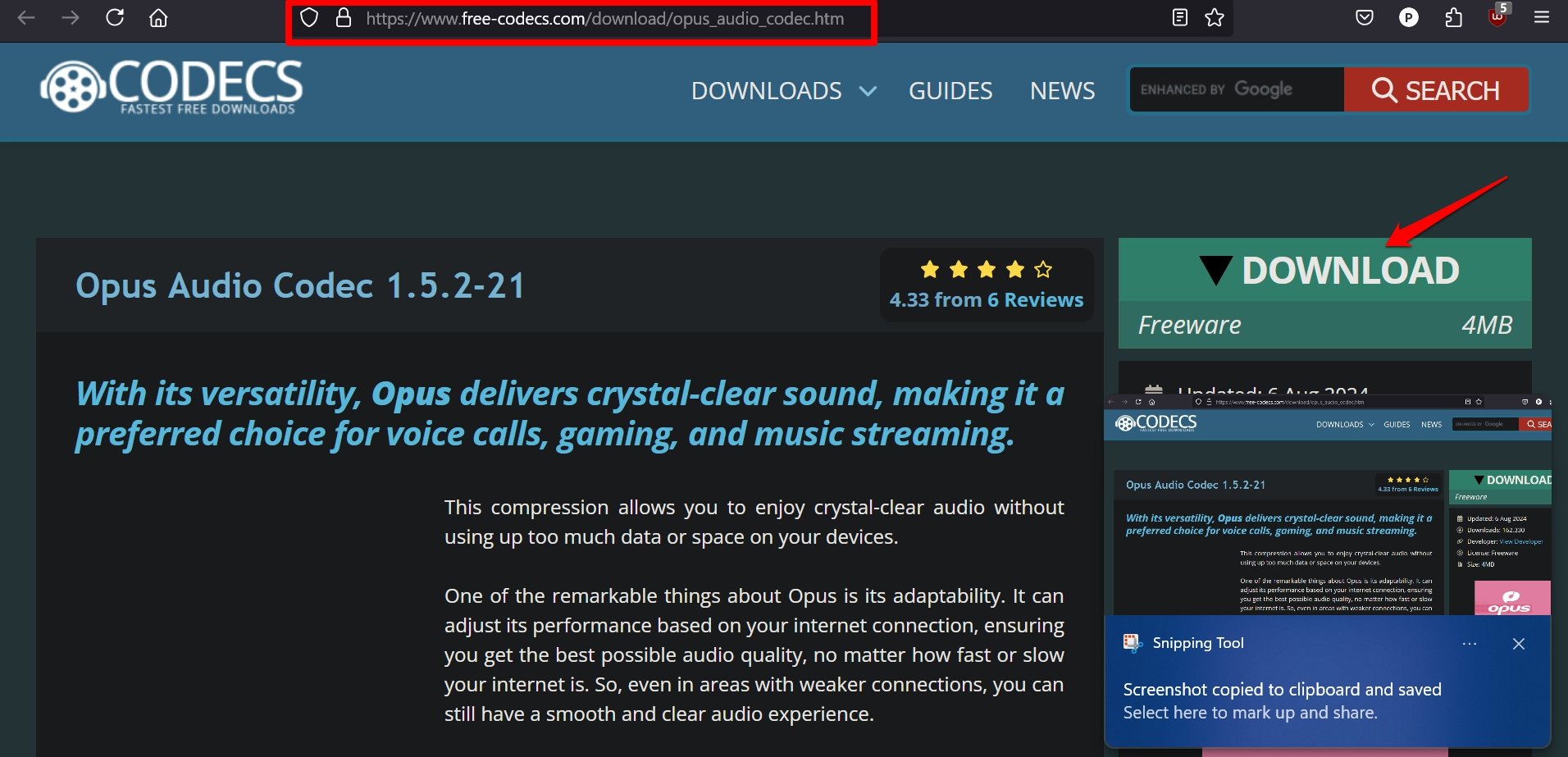
- Después de instalar el códec, inicie WhatsApp y verifique si puede reproducir las notas de voz.
3. Desactivar el Control de Cuentas de Usuario
En un foro de Reddit, los usuarios mencionaron que desactivar el Control de Cuentas de Usuario en Windows 11 y volver a habilitarlo solucionó el error del códec Opus en WhatsApp.
Dado que el consejo de solución de problemas funcionó para algunos, también puede intentarlo.
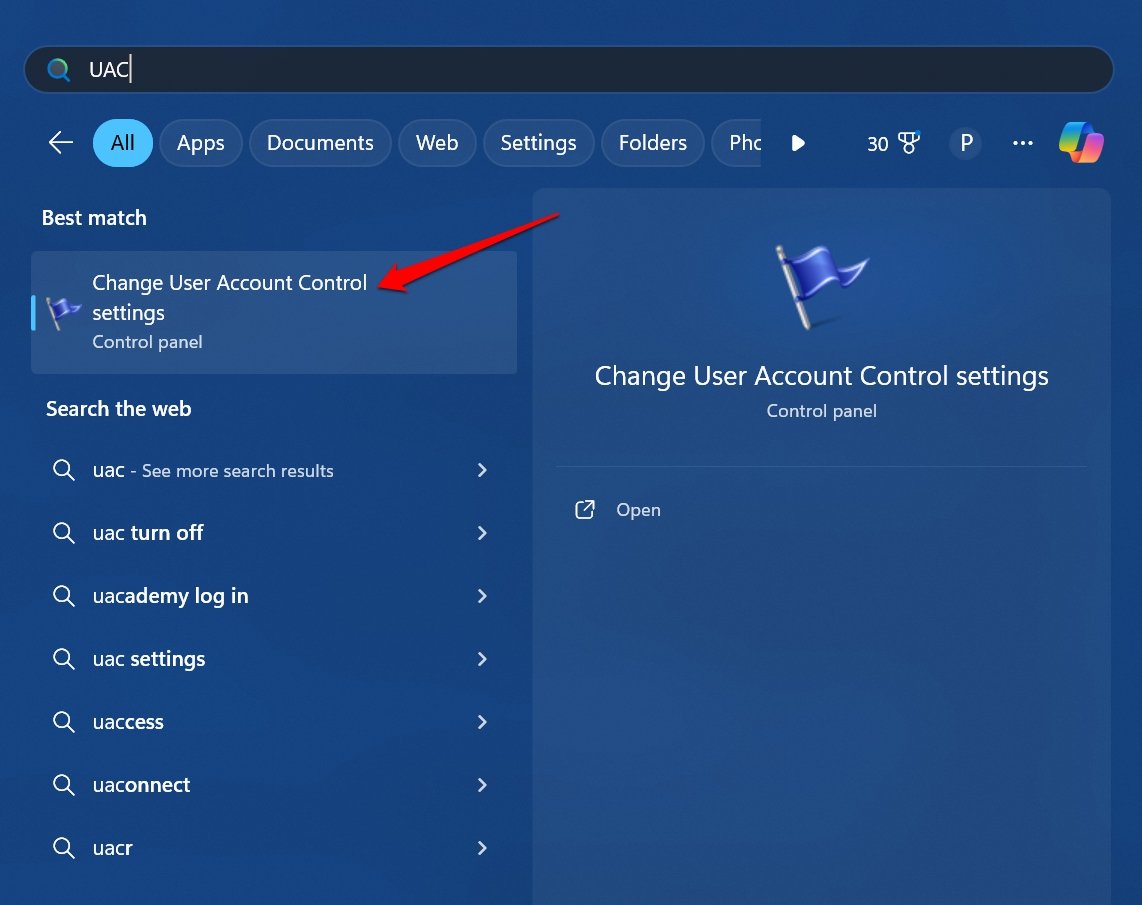
- Presione la tecla de Windows para abrir el panel de búsqueda.
- Escriba UAC en el cuadro de búsqueda.
- En el lado izquierdo, haga clic en Cambiar la configuración de Control de Cuentas de Usuario.
- Arrastre el control deslizante a Notificarme solo cuando las aplicaciones intenten realizar cambios en mi computadora.
- Haga clic en Aceptar y se guardarán los cambios.
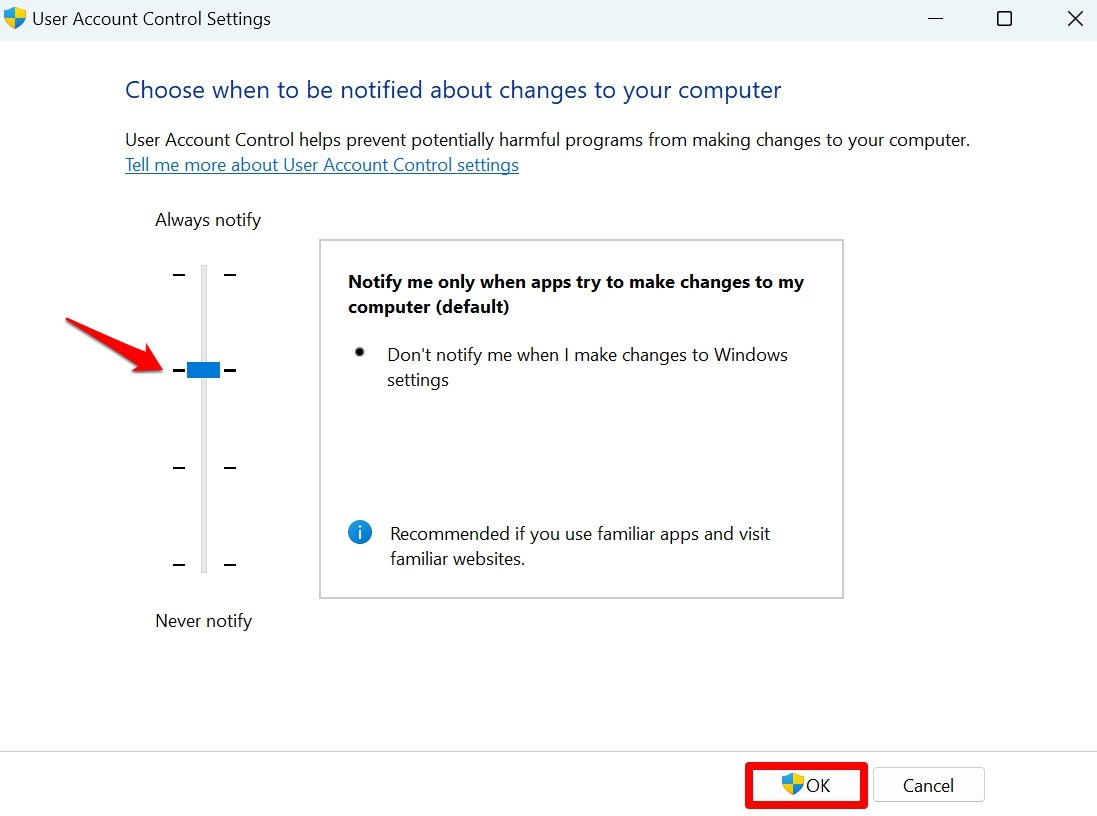
Ahora, inicie el cliente de WhatsApp y verifique las notas de voz intercambiadas con usted en los chats.
4. Actualizar el cliente de escritorio de WhatsApp
Para solucionar cualquier error relacionado con el códec en la aplicación de escritorio de WhatsApp, actualícelo desde la Microsoft Store.
Inicie la Microsoft Store usando Windows + S.
Haga clic en Biblioteca en el lado izquierdo.

Verifique si WhatsApp tiene una actualización de versión pendiente.
Presione el botón de descarga para instalar la nueva actualización de la aplicación.
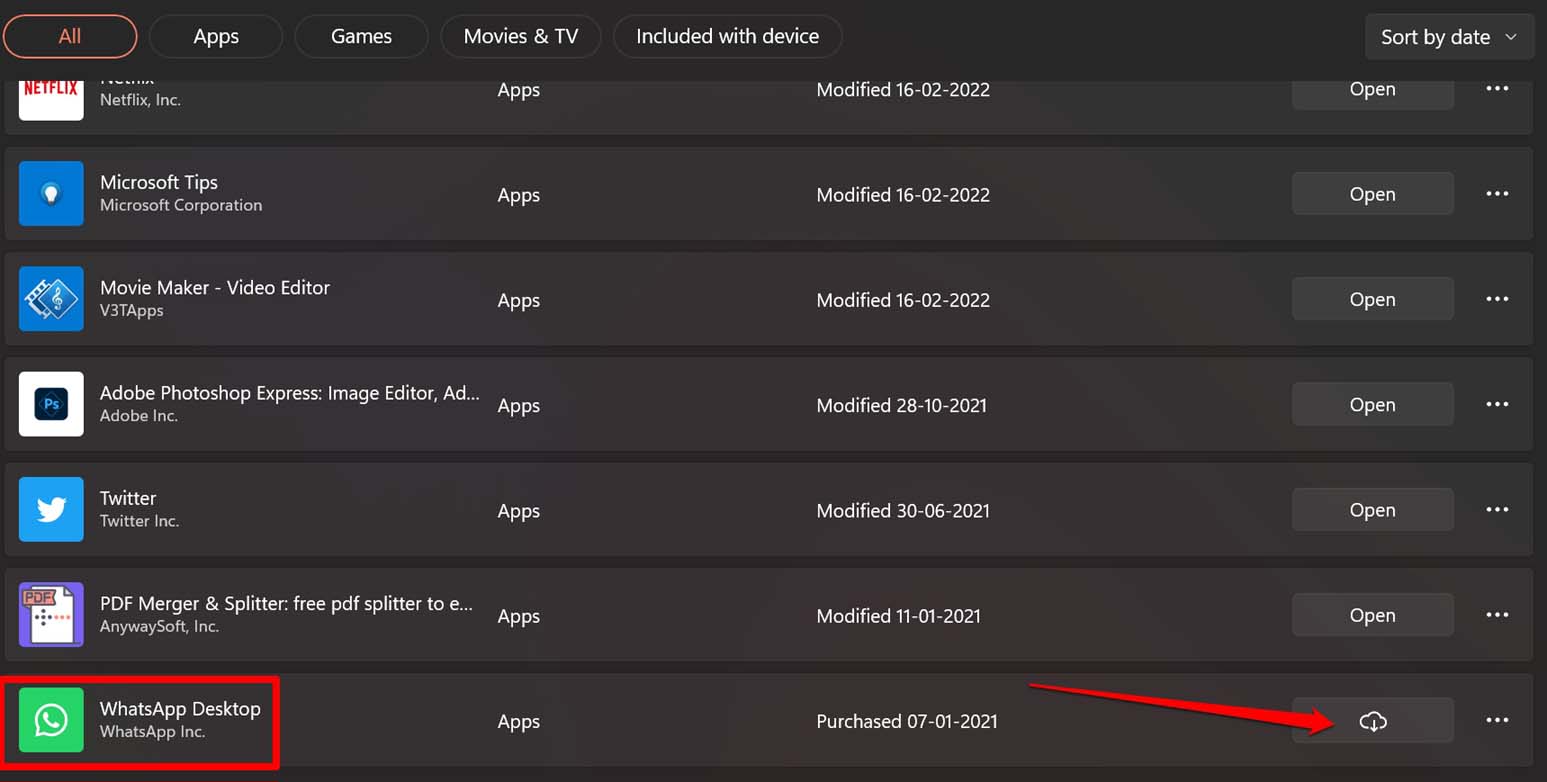
Reinicie WhatsApp después de que se complete la actualización.
5. Forzar el cierre de WhatsApp para PC desde el Administrador de tareas
Cierre forzosamente el cliente de escritorio de WhatsApp en su PC y vuelva a iniciarlo. Si ya tiene el códec necesario instalado en Windows 11 pero hay algún error que le impide escuchar o avanzar rápidamente las notas de voz de WhatsApp, cerrar la aplicación temporalmente debería solucionar el problema.
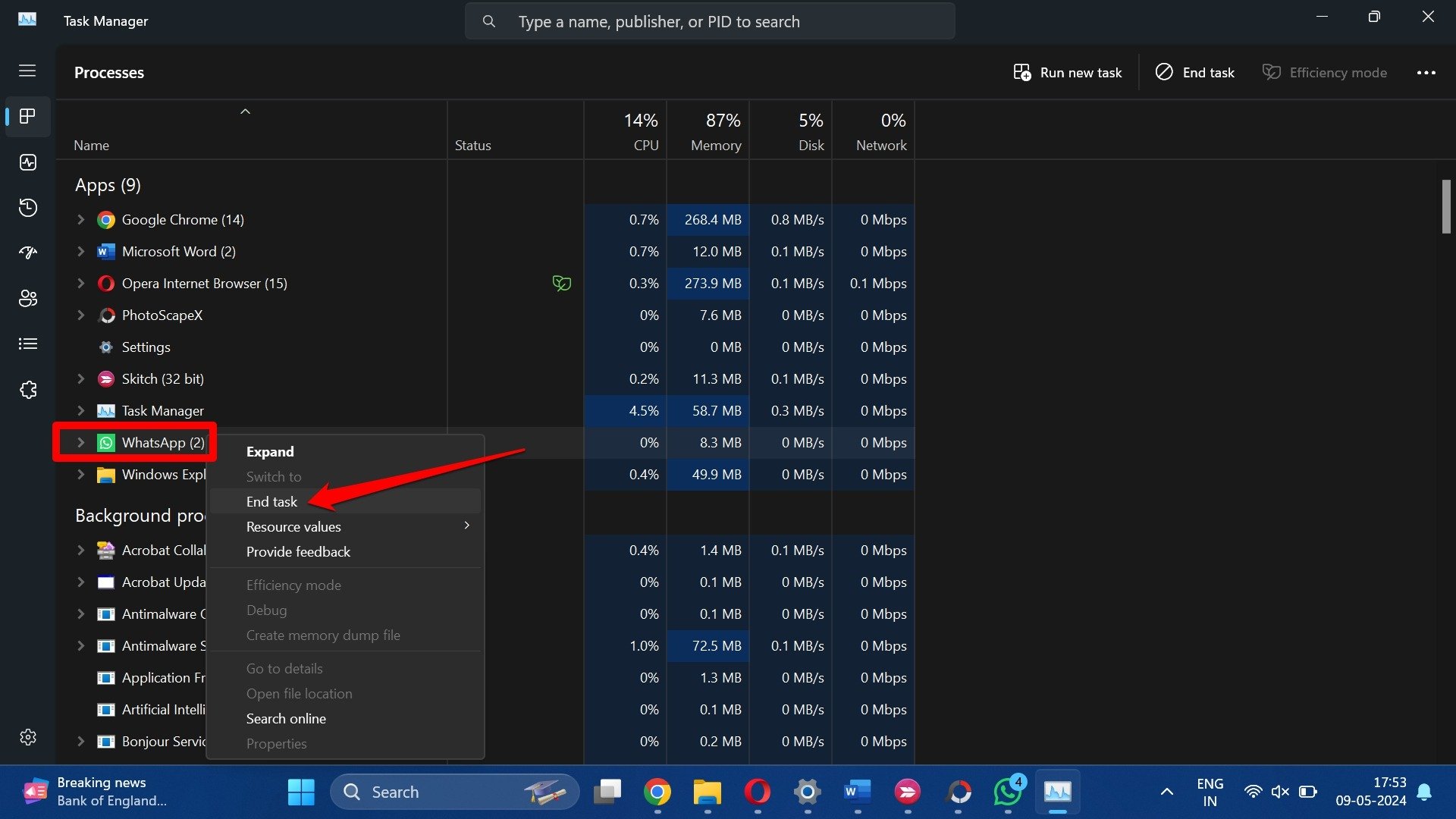
- Presione Ctrl + Shift + Esc para acceder al Administrador de tareas.
- En la pestaña Procesos, busque WhatsApp para PC.
- Haga clic derecho en el nombre de la aplicación y seleccione Finalizar tarea en el menú.
- Presione Windows + S para abrir el panel de búsqueda.
- Escriba WhatsApp en la búsqueda y haga clic en Abrir cuando la aplicación aparezca en el resultado de búsqueda.
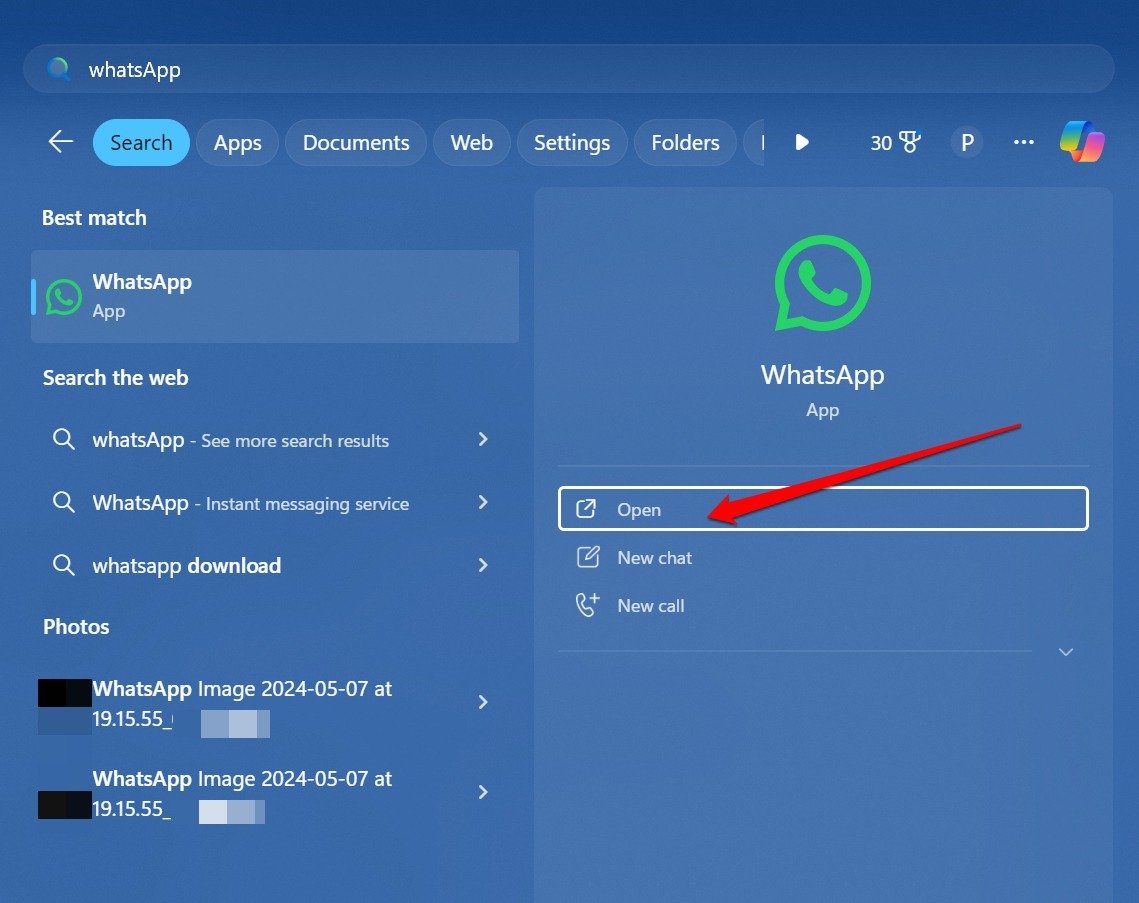
- Acceda a sus notas de voz en el chat y verifique si puede escucharlas.
6. Usar WhatsApp Web
Una gran ventaja de WhatsApp es su presencia en diferentes plataformas. Si escuchar notas de voz en el cliente de escritorio de WhatsApp se está convirtiendo en una molestia y ningún esfuerzo de solución de problemas está dando resultados, cambie a WhatsApp Web.
- Inicie el navegador en su PC.
- En la barra de direcciones, escriba web.whatsapp.com
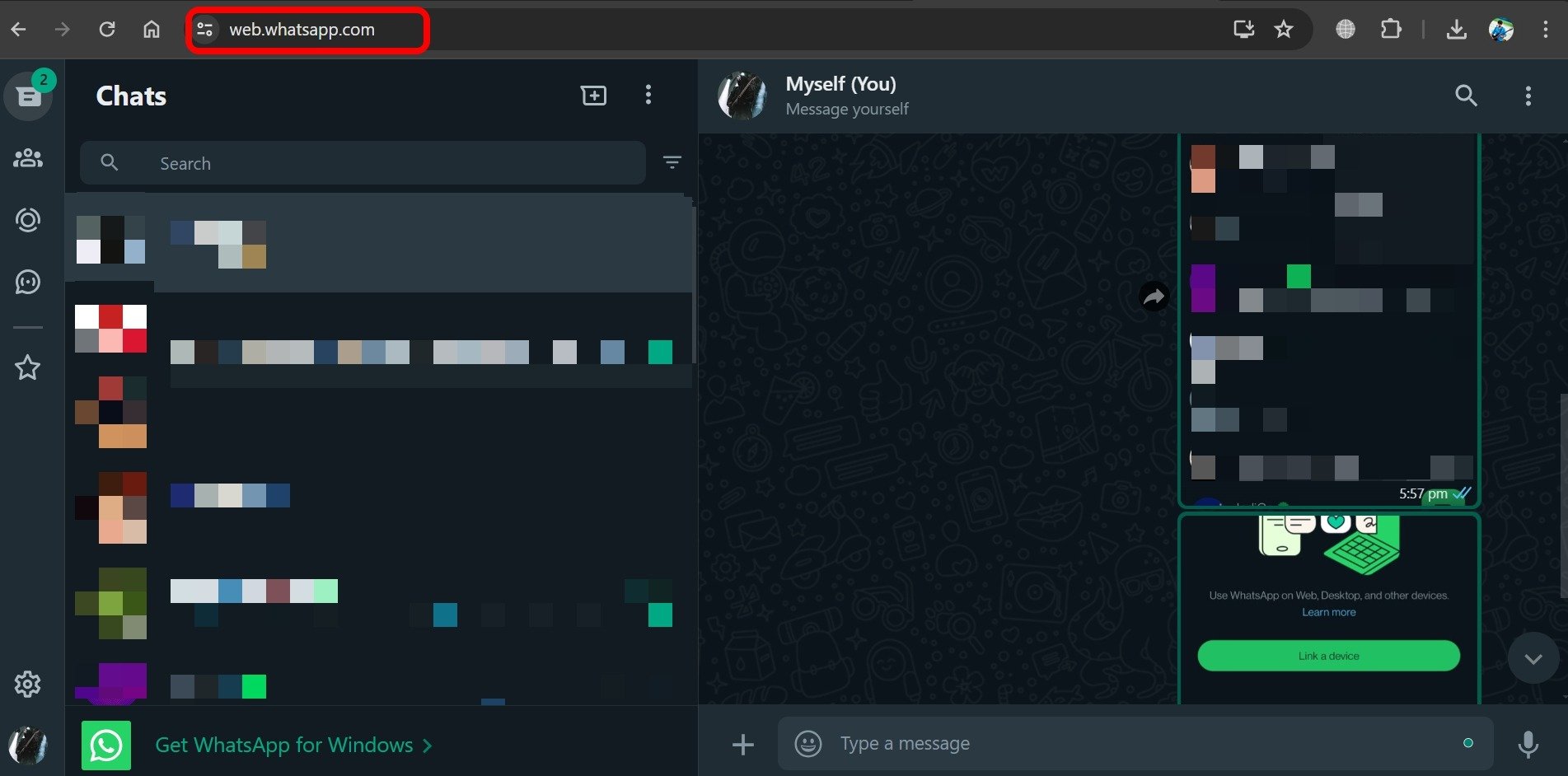
Primero debe vincular su aplicación de WhatsApp en el teléfono con el navegador de la PC para ver los chats o enviar mensajes.
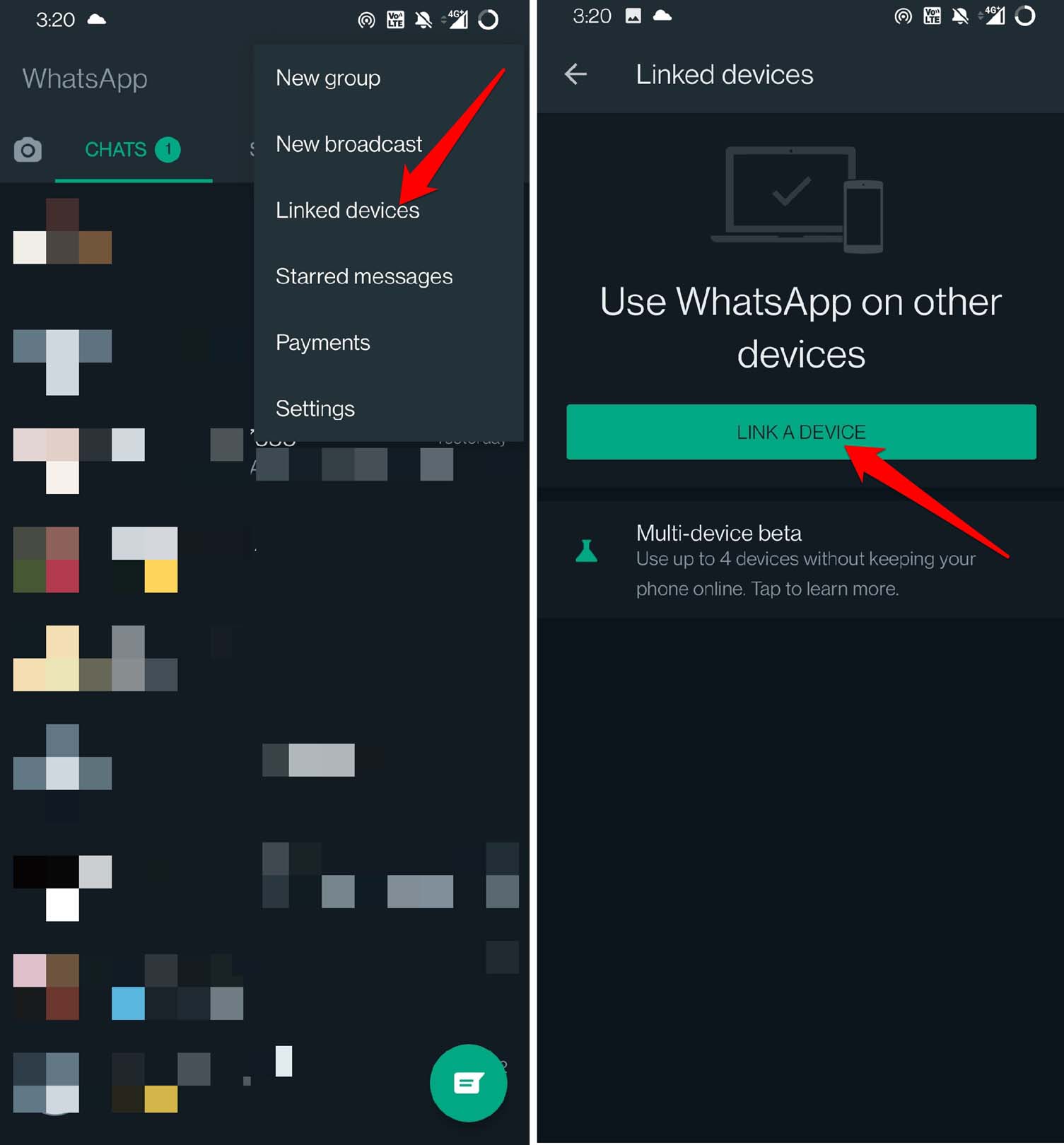
- Abra WhatsApp en su teléfono.
- Presione el botón de menú > seleccione Dispositivos vinculados.
- Toque en Vincular un dispositivo.
- En el navegador de la PC, WhatsApp Web debería mostrar un código QR si es la primera vez que usa la aplicación de mensajería Meta en un navegador.
- Use el escáner de QR de la aplicación de WhatsApp para escanear el código QR en la pantalla de la PC.
Una vez emparejados con éxito, los chats de WhatsApp se cargarán en su navegador. Revise los chats y verifique si puede reproducir las notas de voz.
7. Desinstalar y reinstalar el cliente de WhatsApp para Windows
Desinstale temporalmente el cliente de escritorio de WhatsApp y reinstale su última versión desde la Microsoft Store. Para algunos usuarios, este método de solución de problemas solucionó el mensaje de error del códec Opus en WhatsApp.
- Inicie la Configuración de Windows presionando las teclas de acceso rápido Windows + I.
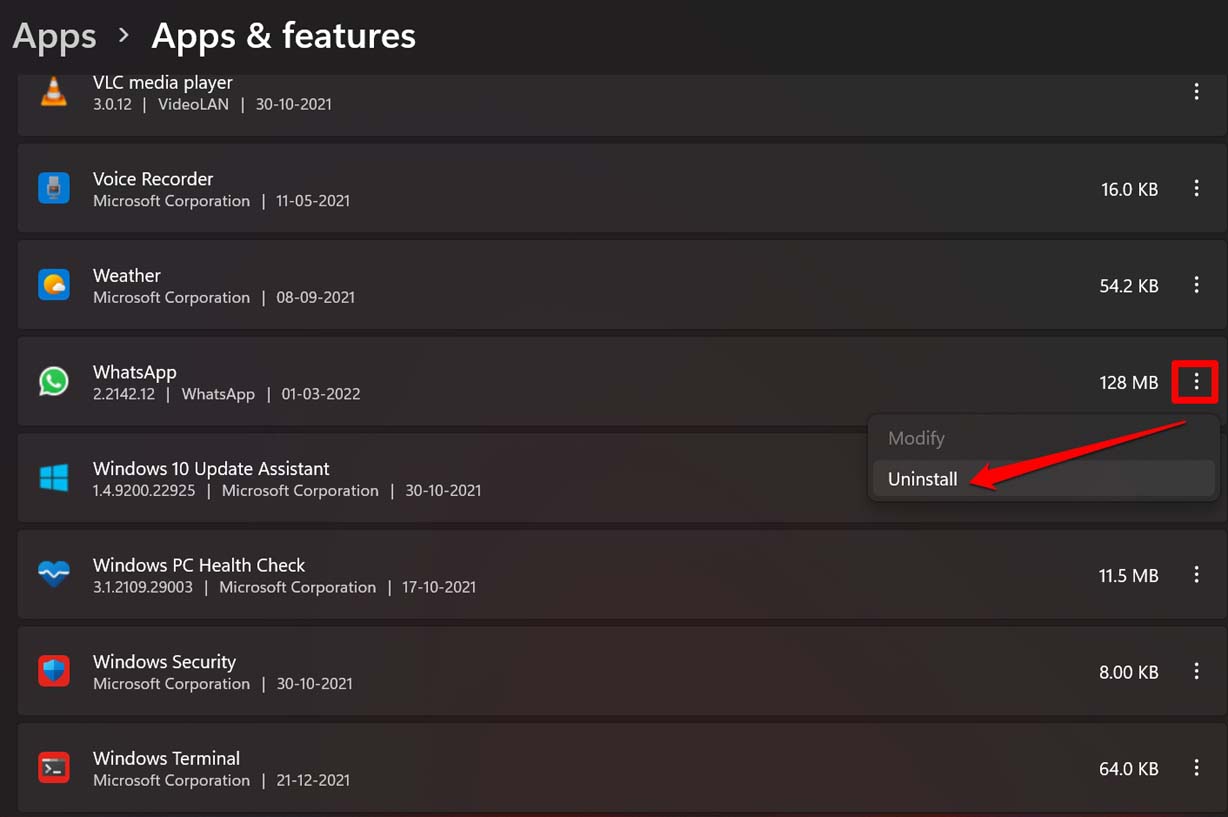
- Haga clic en Aplicaciones > Aplicaciones instaladas.
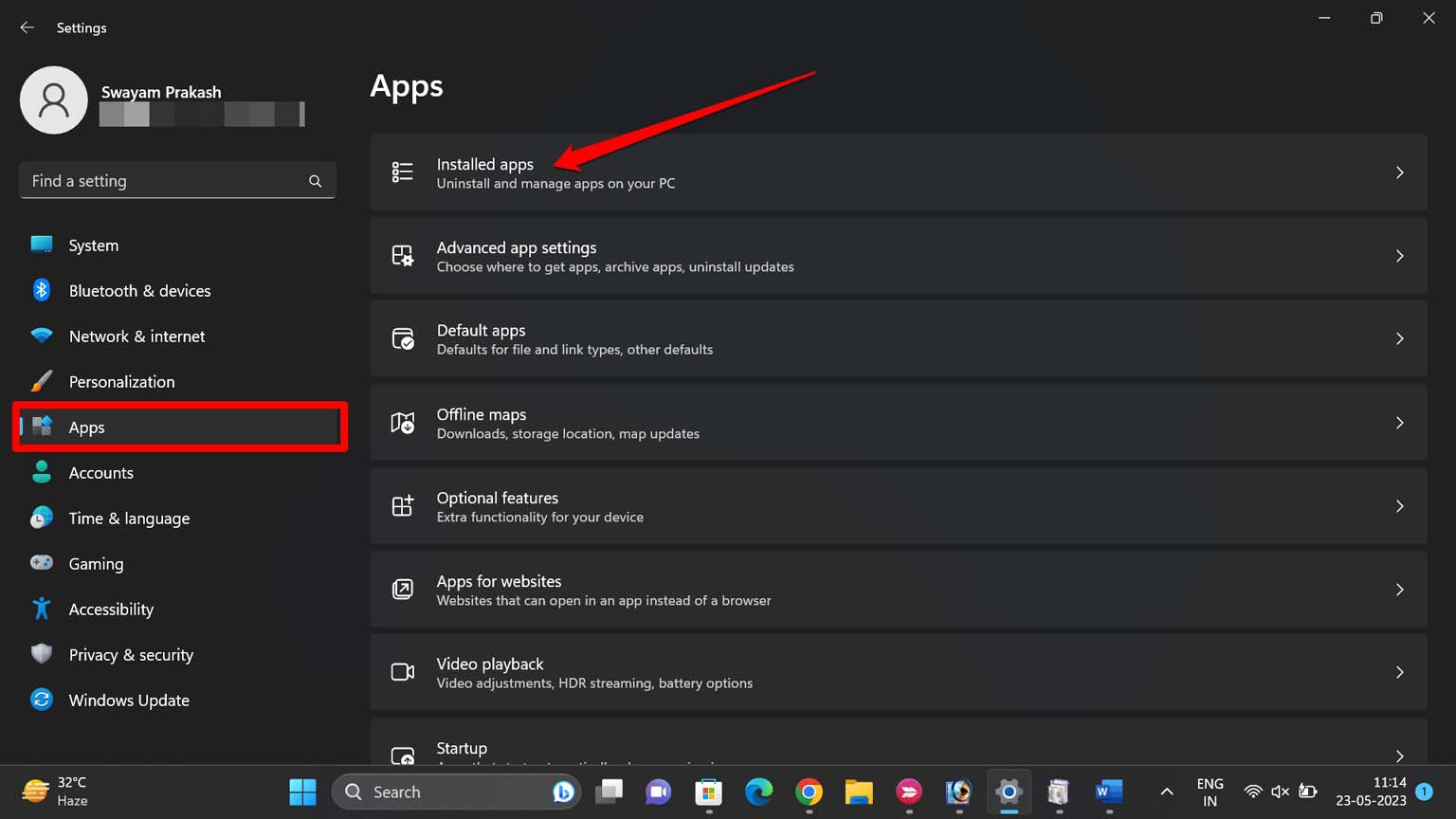
- Vaya a WhatsApp y haga clic en el botón de menú junto a él.
- Seleccione Desinstalar del menú contextual y confirme la acción.
- Inicie la Microsoft Store.
- Busque WhatsApp e instale la aplicación de WhatsApp Inc.
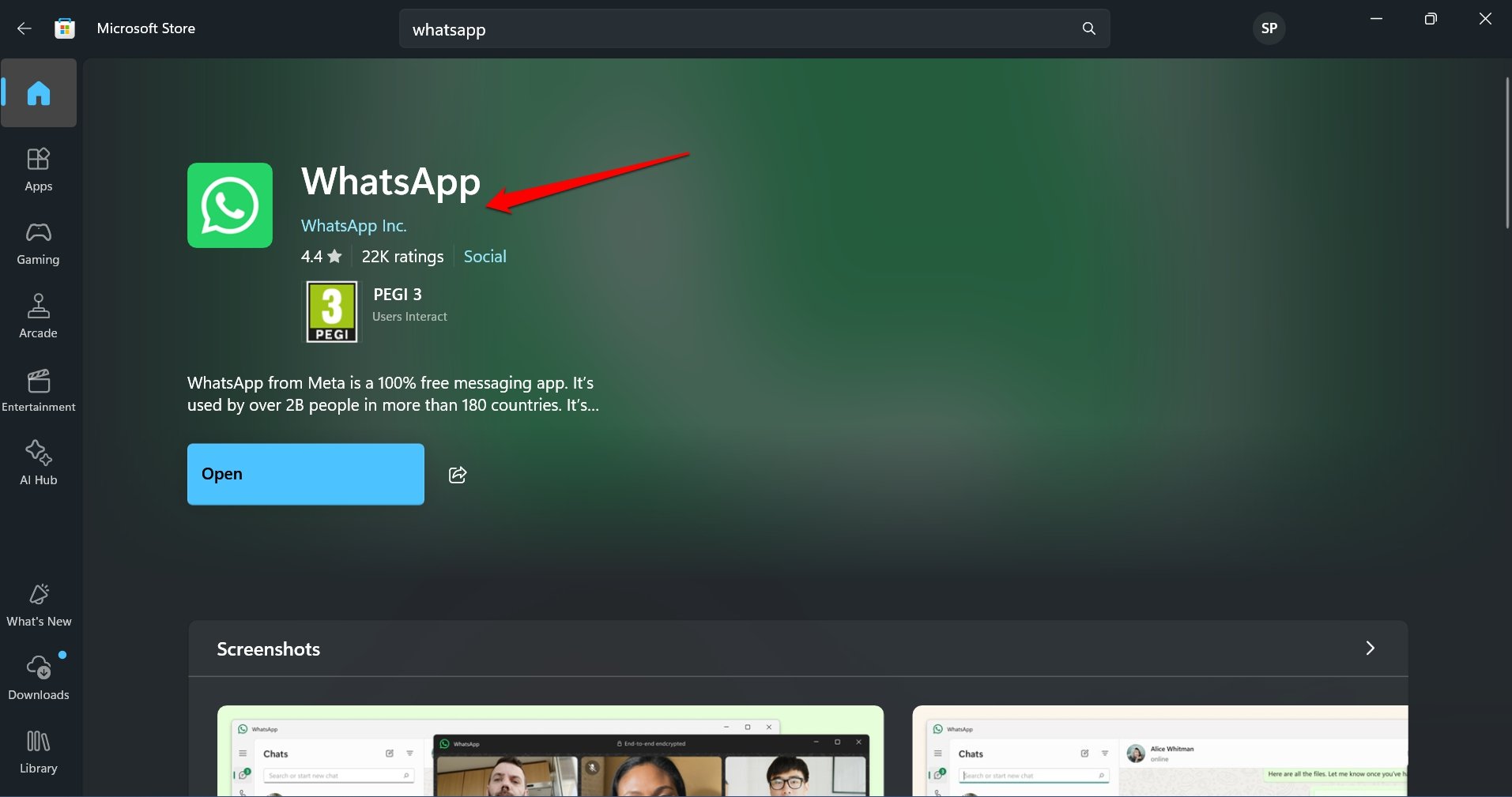
Inicie la aplicación de escritorio de WhatsApp, vincule su teléfono y verifique si puede reproducir las notas de voz en los chats.
8. Reportar el problema a WhatsApp
Debe informar el problema del códec a WhatsApp. Este error aparece regularmente para los usuarios de Windows y Meta debería hacer lo necesario para solucionar el problema.
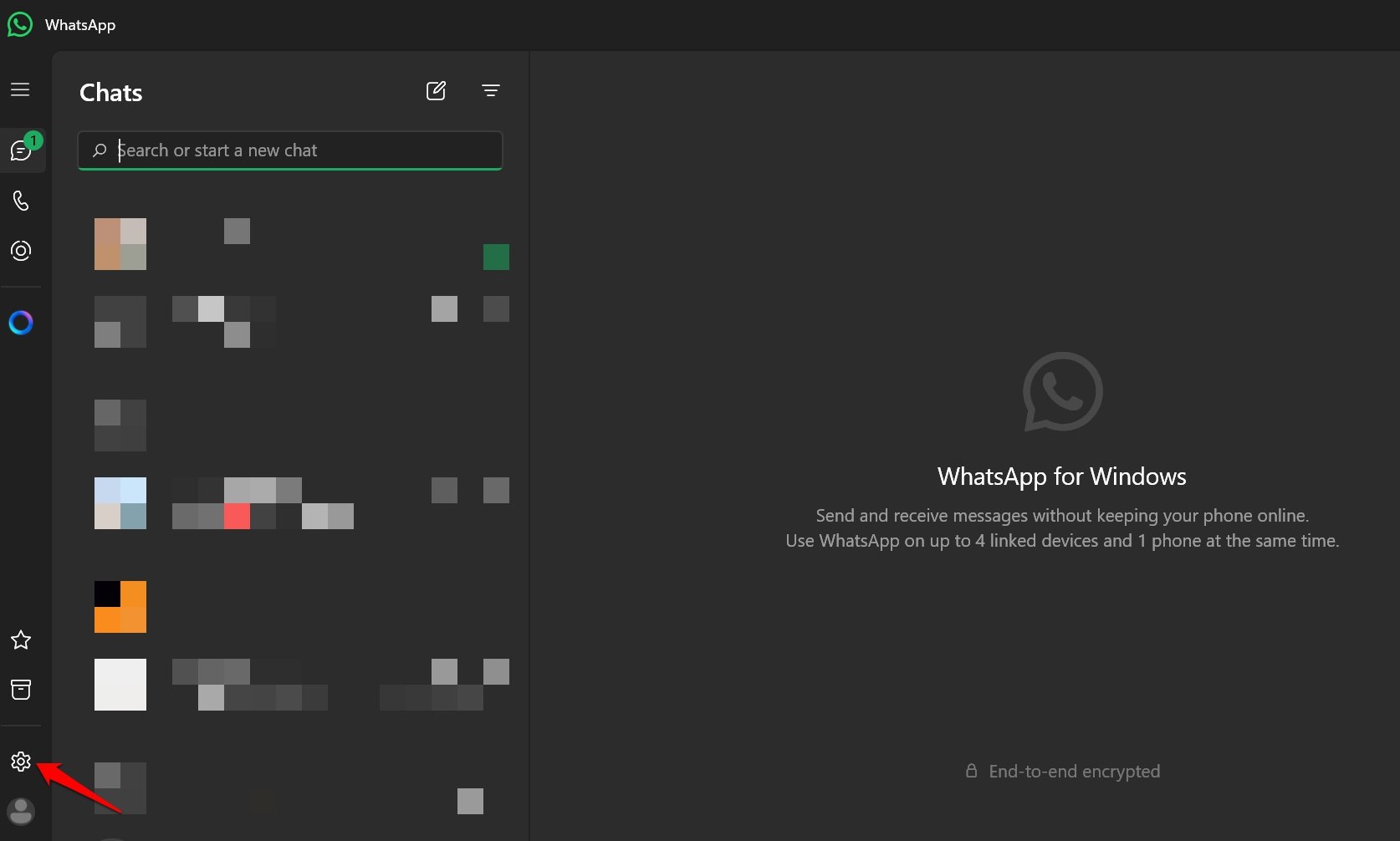
- Inicie el cliente de escritorio de WhatsApp.
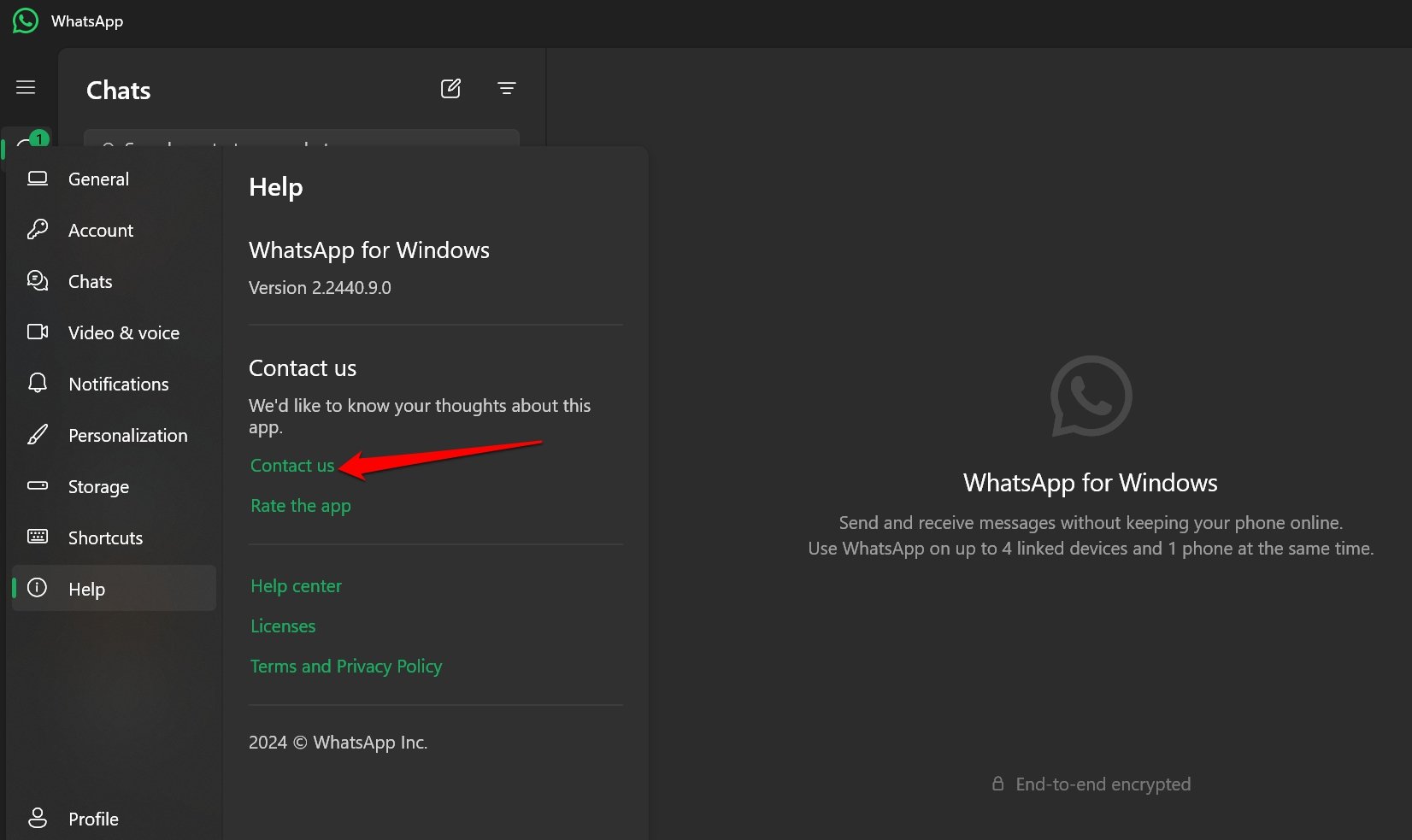
- Haga clic en el icono de engranaje para Configuración en la barra lateral izquierda.
- Seleccione Ayuda del menú.
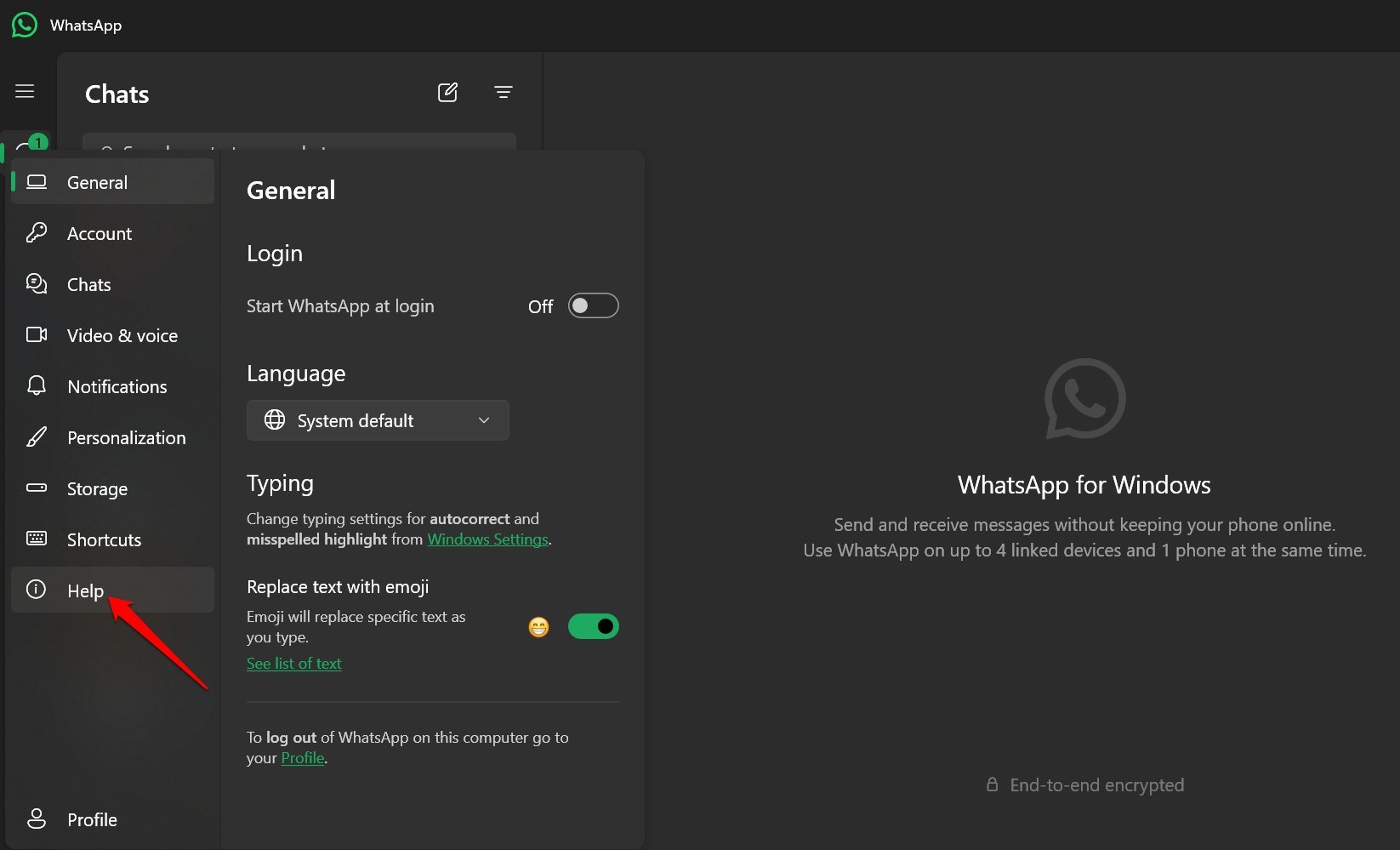
- Presione Contáctenos.
- Describa el error en detalle en el espacio proporcionado y haga clic en Enviar para enviar su informe.
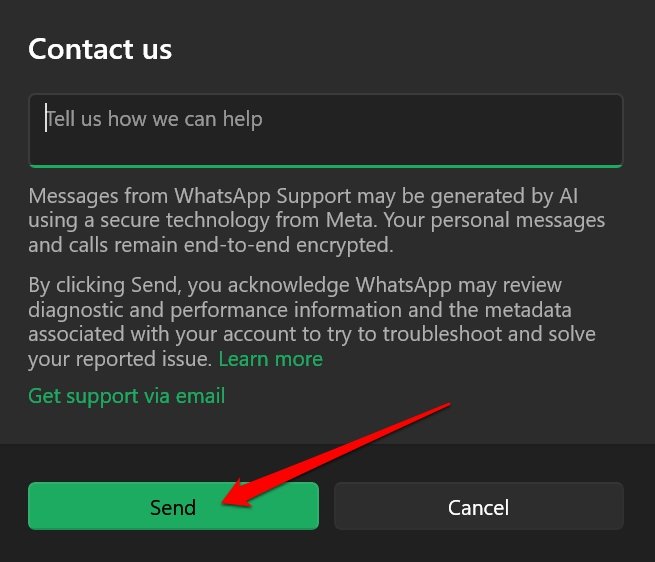
Alternativamente, también puede hacer clic en Obtener soporte por correo electrónico para enviar un informe detallado a través del intercambio de correos electrónicos.
En varios foros, los usuarios han tenido malas críticas sobre el soporte de WhatsApp. Aún así, un informe del error de múltiples usuarios debería impulsar a WhatsApp a gestionar el problema del códec Opus para reproducir notas de voz.
Conclusión
WhatsApp es una de las aplicaciones de mensajería instantánea más utilizadas en teléfonos inteligentes y PC. Si la usa todos los días para intercambiar notas de voz con sus contactos, enfrentar el error del códec Opus dificultará la comunicación para usted. Siga estos consejos de solución de problemas para obtener el códec de audio necesario o use otros medios para acceder a las notas de voz de WhatsApp en su PC con Windows.
Si tiene alguna opinión sobre ¿Cómo solucionar el error de WhatsApp ‘Debes tener un códec Opus instalado’ en PC?, no dude en dejarla en el cuadro de comentarios a continuación. Además, suscríbase a nuestro canal de YouTube de DigitBin para tutoriales en video. ¡Saludos!
Recibe nuevas publicaciones en tu bandeja de entrada.
No spam. Cancela la suscripción en cualquier momento.