WhatsApp · 5 min read · Dec 05, 2025
¿Cómo solucionar el error de que WhatsApp no responde en Android?
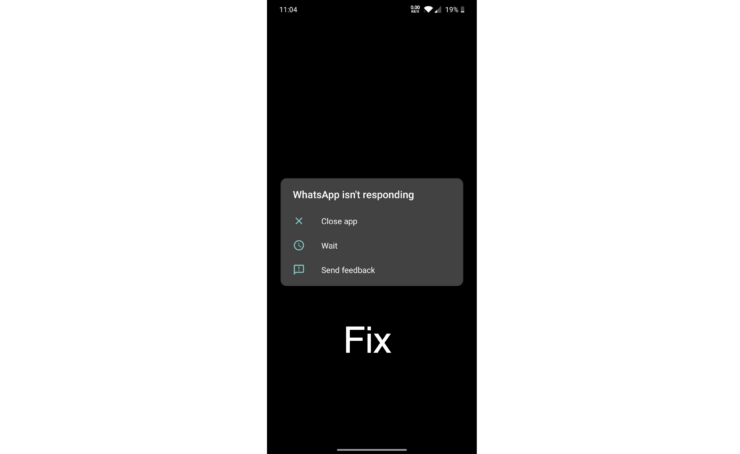
WhatsApp es una de las primeras aplicaciones que instalas en tu nuevo dispositivo si no viene preinstalada. A lo largo de los años, WhatsApp ha ganado nuevas características y funcionalidades, convirtiéndose en una de las plataformas de mensajería instantánea más populares entre los usuarios. Pero no todo es perfecto y lo mismo ocurre con WhatsApp.
WhatsApp tiene su parte justa de problemas que los usuarios experimentan de vez en cuando. Uno de los errores más comunes que podrías encontrar al usar WhatsApp es el error de “WhatsApp no responde”. Aunque este error puede sonar como un gran problema, en realidad no lo es. Sin embargo, necesitas intentar un par de soluciones para deshacerte de este problema. Afortunadamente, en esta publicación, compartiremos contigo algunas de las mejores soluciones que puedes aplicar para solucionar el error de “WhatsApp no responde”. Dicho esto, vayamos directamente al artículo:
Forzar detención y borrar caché
Otra solución efectiva que puedes intentar es forzar la detención de WhatsApp y borrar su caché. Los archivos de caché se almacenan en tu dispositivo para que la aplicación pueda responder rápidamente y funcionar sin problemas en tu dispositivo. Los archivos de caché corruptos o temporales pueden obstaculizar el funcionamiento fluido de la aplicación y, por lo tanto, resultar en problemas como “WhatsApp no responde”. Puedes seguir los pasos a continuación para forzar la detención de la aplicación y luego borrar los datos de caché de WhatsApp:
- Mantén presionado el ícono de la aplicación WhatsApp y selecciona el botón Información de la aplicación.
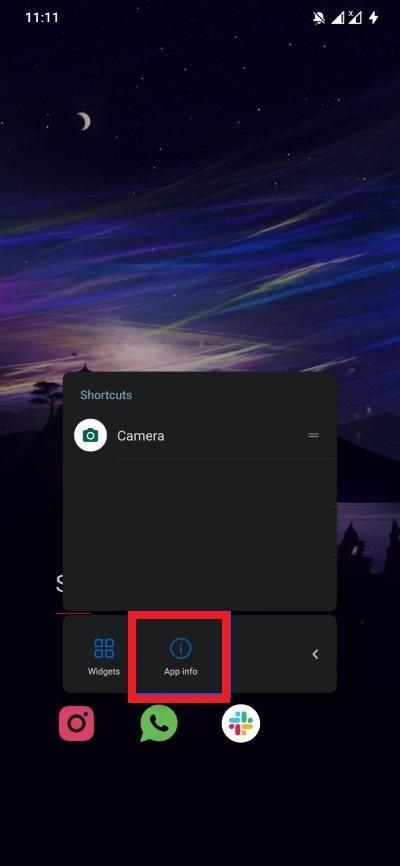
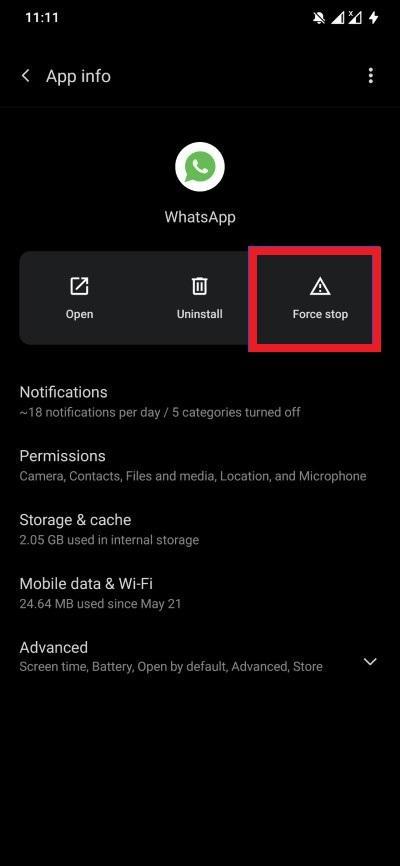
- De las tres opciones resaltadas, selecciona la opción Forzar detención. Esto detendrá el proceso de WhatsApp.
- Reinicia el teléfono y verifica si la aplicación está funcionando sin problemas después de realizar la detención forzada o procede a continuación.
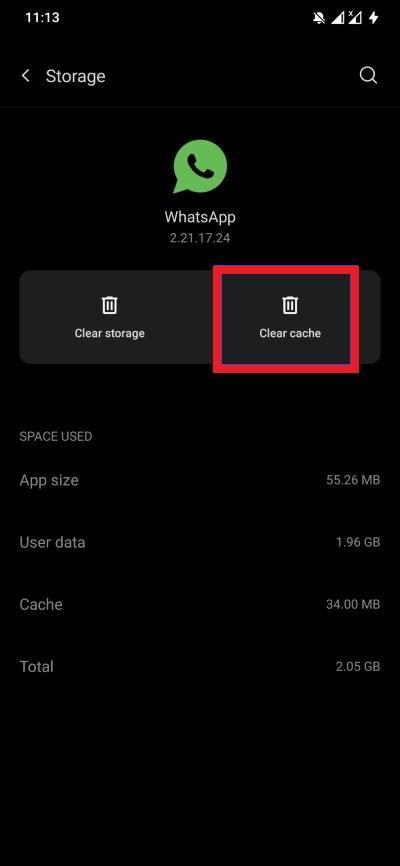
- Toca en Almacenamiento y caché y selecciona la opción Borrar caché.
Verificar problemas del servidor
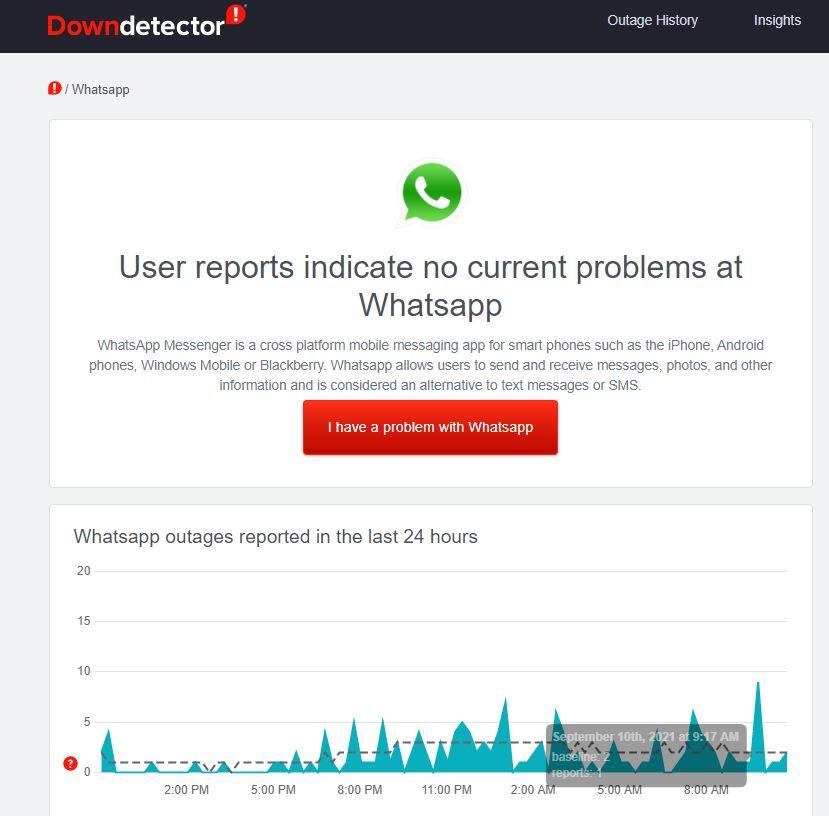
Una de las primeras cosas que debemos hacer, y que a menudo pasamos por alto, es verificar si el problema es del lado de WhatsApp o no. Para esto, necesitas comprobar si WhatsApp está caído o si hay una interrupción del servidor en tu región. Hay múltiples sitios web como DownDetector, Is It Down Right Now, Outage Report que pueden darte información si hay una interrupción del servidor.
Cabe destacar que, si hay una interrupción del servidor, entonces no hay mucho que puedas hacer, ya que el problema es del lado de WhatsApp y no tuyo. Todo lo que puedes hacer es esperar a que los desarrolladores solucionen el problema del servidor y tratar de usar la aplicación después de unas horas.
Actualizar WhatsApp
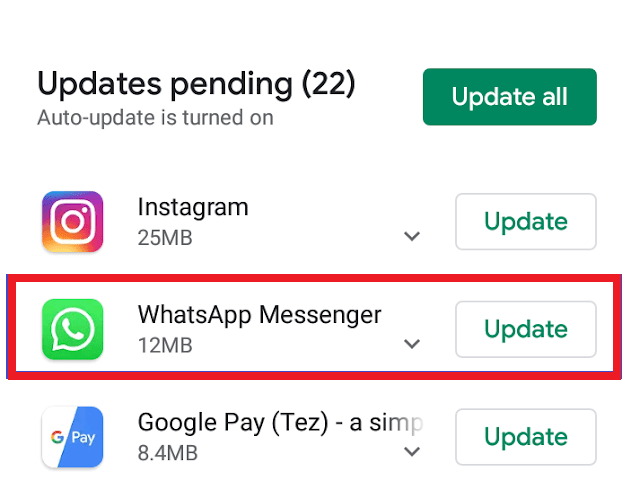
Si tienes habilitada la opción de actualización manual de aplicaciones en Google Play Store, puedes perderte una nueva actualización que WhatsApp ha recibido. Aunque aparecerá una notificación en tu barra de notificaciones sobre una nueva actualización de la aplicación, no es difícil pasarla por alto. Por lo tanto, se recomienda que vayas a Google Play Store y verifiques si hay una nueva actualización disponible para WhatsApp o no.
Si hay una nueva actualización disponible, presiona el botón Actualizar para descargar la última versión de WhatsApp. Esto seguramente te ayudará a solucionar el error que estaba causando que WhatsApp no responda.
Verifica tu conexión a Internet
Si hay un problema con tu conexión a Internet, o está funcionando lentamente, entonces WhatsApp puede tener problemas. WhatsApp requiere una conexión a Internet estable para enviar/recibir mensajes, medios, etc. Por lo tanto, se recomienda que asegures que la conexión a Internet a la que estás conectado sea estable y no tenga interrupciones. Lo mejor es cambiar a una conexión Wi-Fi si tienes problemas con tu conexión de datos móviles.
Desactivar VPN
Muchos usuarios utilizan la aplicación VPN o Red Privada Virtual para acceder a sitios web o contenido restringido en su región. A menudo, esto podría impedir que WhatsApp funcione correctamente y dar lugar a problemas como que WhatsApp no responde. Una mejor solución para esta situación sería desactivar la aplicación VPN en tu dispositivo Android y ver si esto soluciona el problema o no.
Desactivar el ahorro de datos
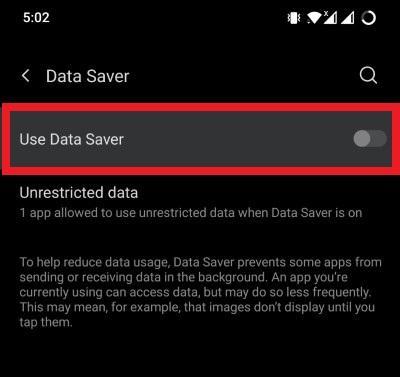
El ahorro de datos es una opción disponible en la mayoría de los smartphones que te ayuda a reducir el uso de datos en aplicaciones que actualmente no estás utilizando. Aunque esta función es buena, algunas aplicaciones como WhatsApp pueden tener problemas si este modo está habilitado. Dado que WhatsApp funciona en segundo plano para enviar/recibir mensajes en tiempo real, requiere acceso ininterrumpido a Internet. Para desactivar el modo de ahorro de datos, sigue los pasos a continuación:
- Abre Configuración.
- Toca en Wi-Fi y red.
- Selecciona SIM y red.
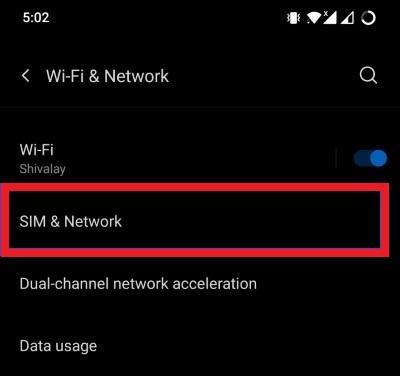
- En el menú Datos móviles, selecciona Ahorro de datos.
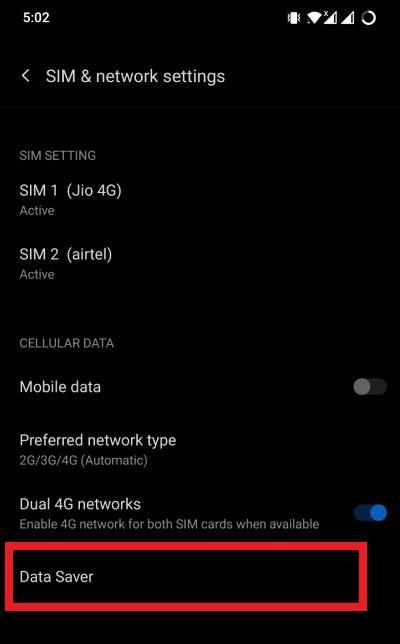
- Asegúrate de que el interruptor de Ahorro de datos esté desactivado.
Desactivar la optimización de batería
La mayoría de los smartphones modernos vienen con una opción para controlar de manera inteligente el uso de la batería. Nuevamente, esta opción es buena si deseas obtener un poco más de duración de tu batería, pero también podría afectar el funcionamiento fluido de la aplicación WhatsApp. Para desactivar la optimización de batería para WhatsApp, sigue los pasos a continuación:
- Mantén presionado el ícono de la aplicación WhatsApp y selecciona Información de la aplicación.
- Expande la opción Avanzado y selecciona Batería.
- Aquí asegúrate de seleccionar la opción No optimizar.
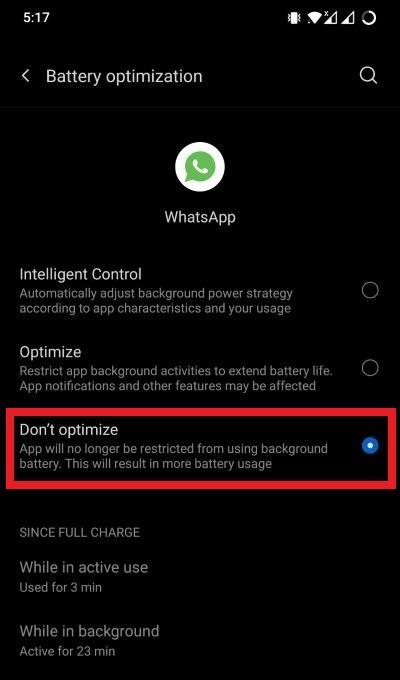
Una vez hecho esto, cierra completamente WhatsApp o incluso reinicia tu teléfono y luego intenta usar WhatsApp y verifica si esto soluciona el problema o no.
Desinstalar WhatsApp
Si has llegado hasta aquí, significa que ninguna de las soluciones mencionadas anteriormente funcionó para ti. En ese caso, puedes intentar desinstalar la aplicación WhatsApp de tu teléfono y reinstalarla desde Google Play Store. A veces, una instalación incorrecta puede causar que WhatsApp no se abra. Simplemente mantén presionado el ícono de la aplicación WhatsApp y presiona el botón Desinstalar. Luego dirígete a Google Play Store y busca WhatsApp. Una vez encontrado, toca el botón Descargar y verifica si esto soluciona el problema o no.
Si tienes alguna opinión sobre ¿Cómo solucionar el error de que WhatsApp no responde en Android?, no dudes en dejarla en el cuadro de comentarios a continuación. Además, suscríbete a nuestro canal de YouTube DigitBin para tutoriales en video. ¡Saludos!
Recibe nuevas publicaciones en tu bandeja de entrada.
No spam. Cancela la suscripción en cualquier momento.