WhatsApp Windows · 7 min read · Sep 06, 2025
¿Cómo solucionar el problema de que WhatsApp se cierra en Windows 11?
WhatsApp es una popular plataforma de mensajería instantánea utilizada por millones de personas en todo el mundo. Sin embargo, algunos usuarios de Windows 11 han informado que la aplicación se cierra con frecuencia. Aquí hay algunos pasos de solución de problemas que pueden ayudarte a solucionar el problema de que WhatsApp se cierra en Windows 11.
¿Por qué se cierra la aplicación de escritorio de WhatsApp en Windows 11?
WhatsApp puede cerrarse en una PC con Windows 11 por varias razones, incluyendo:
- Puede haber un error o fallo en la aplicación que cause que se cierre.
- Es posible que la aplicación esté desactualizada e incompatible con Windows 11.
- La aplicación puede cerrarse porque no hay suficiente espacio de almacenamiento disponible.
- Es posible que no puedas ejecutar esta aplicación en tu PC según su configuración de software y hardware.
- Existe la posibilidad de que los datos dentro de la aplicación estén corruptos, causando que la aplicación se cierre.
- Puede deberse a otros procesos o aplicaciones en segundo plano que interfieren con el rendimiento de WhatsApp.
- Virus o malware pueden causar que WhatsApp se cierre en el dispositivo.
Principales formas de solucionar el problema de que WhatsApp se cierra en la PC con Windows
Aquí hay algunas soluciones que te ayudarán a resolver el problema de que WhatsApp se cierra en la PC con Windows 11. Así que, ¡veamos!
Solución 1: Actualizar WhatsApp
El primer paso es verificar si tienes la última versión de WhatsApp instalada. Si no, actualízala siguiendo estos pasos:
- Abre la Microsoft Store en tu dispositivo.
- Busca WhatsApp en la tienda.
- Si hay una actualización disponible, haz clic en el botón Actualizar junto a la aplicación.
- Instala la actualización después de que se haya descargado.
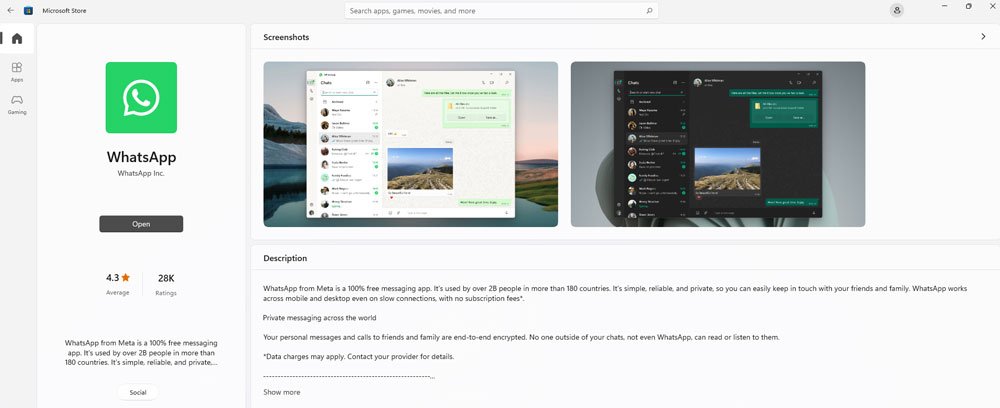
- Una vez que la instalación esté completa, inicia WhatsApp y verifica si el problema de cierre se ha resuelto.
Es importante mantener WhatsApp actualizado, ya que a menudo se corrigen errores y se mejora el rendimiento durante las actualizaciones. Actualizar la aplicación también puede garantizar que siga funcionando bien con tu dispositivo y la última versión de Windows 11.
Solución 2: Verificar actualizaciones de Windows
Para verificar actualizaciones de Windows 11, sigue estos pasos:
- Abre la aplicación Configuración de Windows en tu dispositivo.
- Haz clic en Actualización y seguridad.
- En Actualización de Windows, haz clic en Buscar actualizaciones.
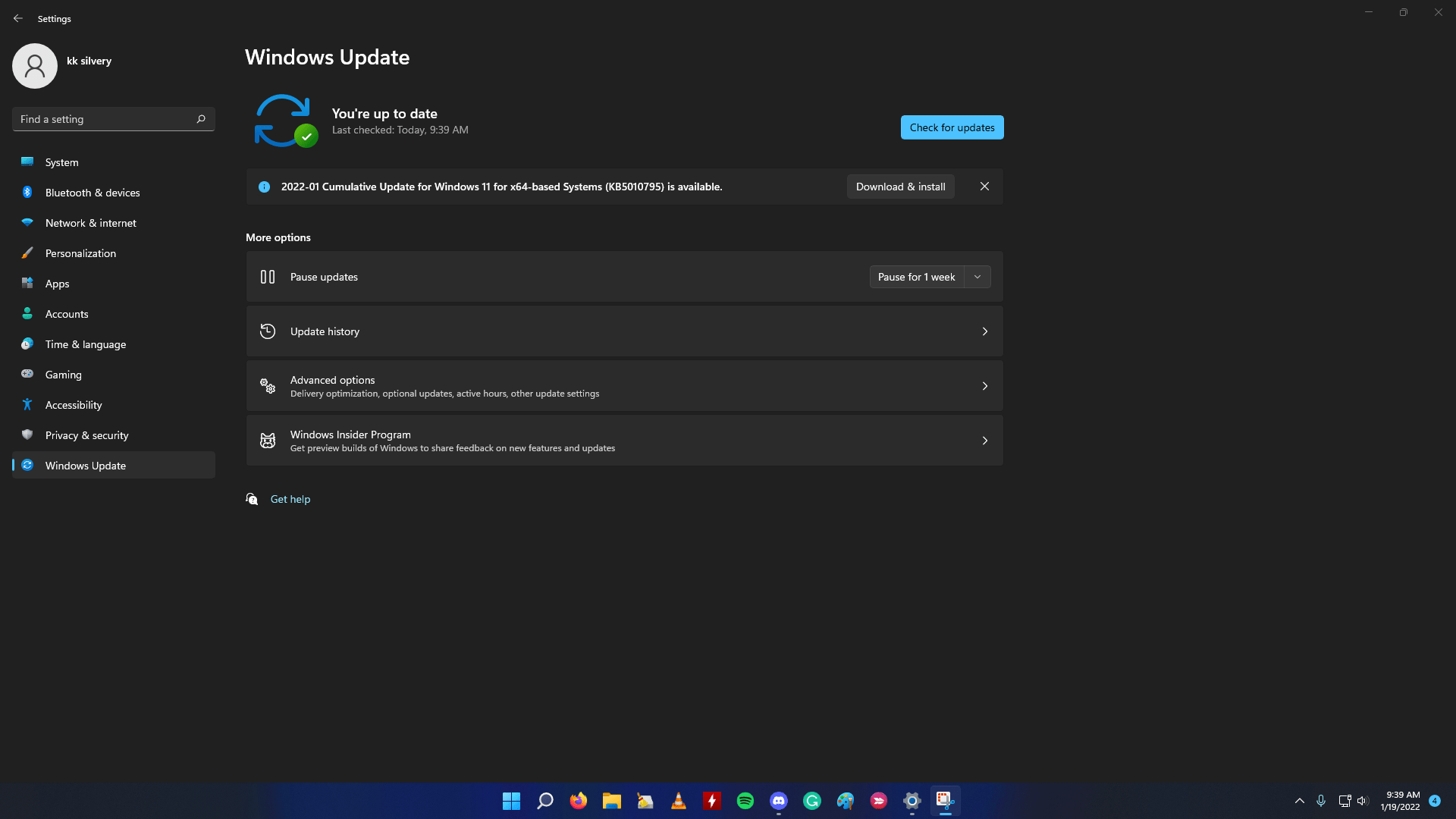
- Si hay actualizaciones disponibles, comenzarán a descargarse automáticamente.
- Una vez que se hayan descargado las actualizaciones, haz clic en Reiniciar ahora para instalarlas.
Es importante mantener tu dispositivo actualizado con la última versión de Windows 11. Actualizar el sistema operativo puede resolver muchos problemas, incluidos aquellos relacionados con aplicaciones como WhatsApp. Además, las actualizaciones a menudo incluyen parches de seguridad y nuevas funciones.
Solución 3: Usar la herramienta de reparación de Windows para solucionar WhatsApp
Si sientes que WhatsApp para PC está fallando debido a algunos errores técnicos, puedes usar la herramienta de reparación en la configuración de Windows 11 para solucionarlo.
- Ve a la configuración de Windows presionando Windows + I.
- Haz clic en Aplicaciones en el panel izquierdo.
- A continuación, haz clic en la pestaña Aplicaciones y características.
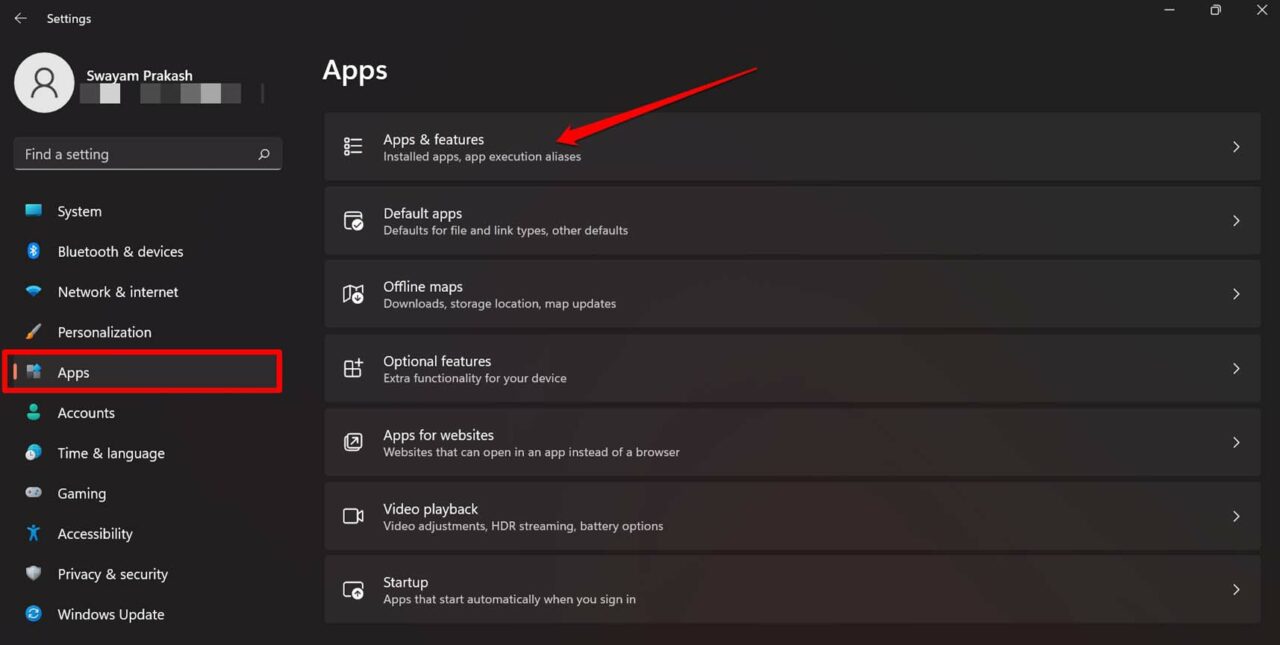
- Se mostrará la lista de aplicaciones instaladas en la PC con Windows.
- Navega hasta WhatsApp y haz clic en el botón de 3 puntos.
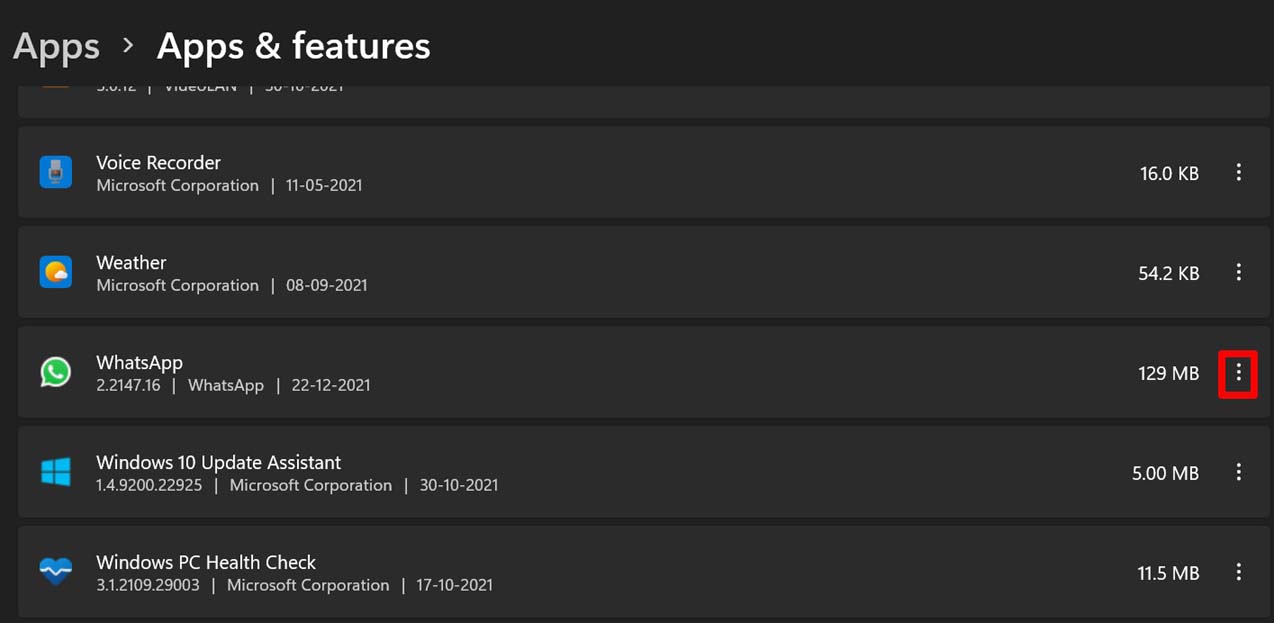
- En el menú, haz clic en Opciones avanzadas.
- Luego navega hasta la opción Reparar y haz clic en ella.
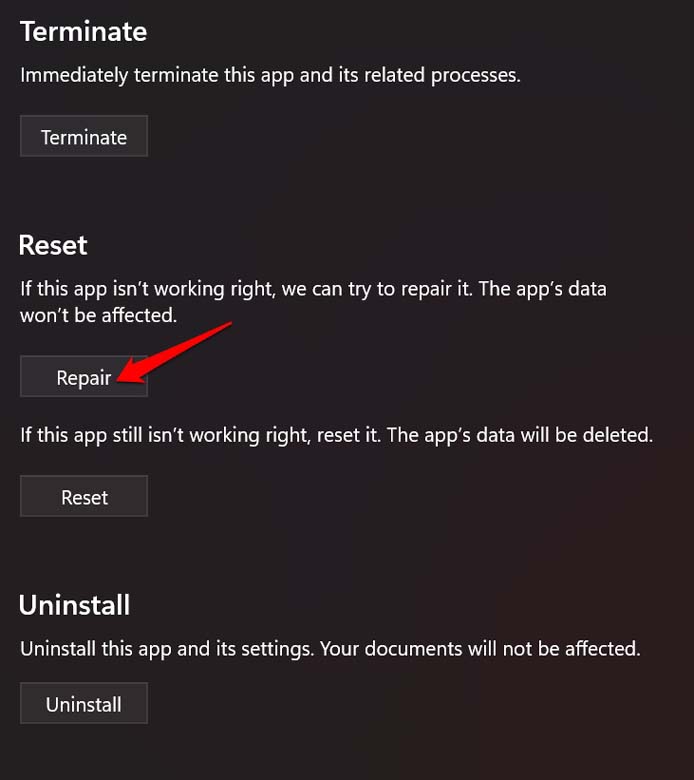
Después de reparar la aplicación, vuelve a iniciar WhatsApp y verifica si está funcionando como se espera.
Solución 4: Reiniciar tu dispositivo
Reiniciar un dispositivo puede ayudar a resolver muchos problemas, incluidos aquellos relacionados con aplicaciones como WhatsApp. Para reiniciar tu dispositivo en Windows 11, sigue estos pasos:
- Inicialmente, haz clic en el botón Inicio de Windows en la esquina inferior izquierda de la pantalla.
- Haz clic en el botón Encender y luego haz clic en Reiniciar.
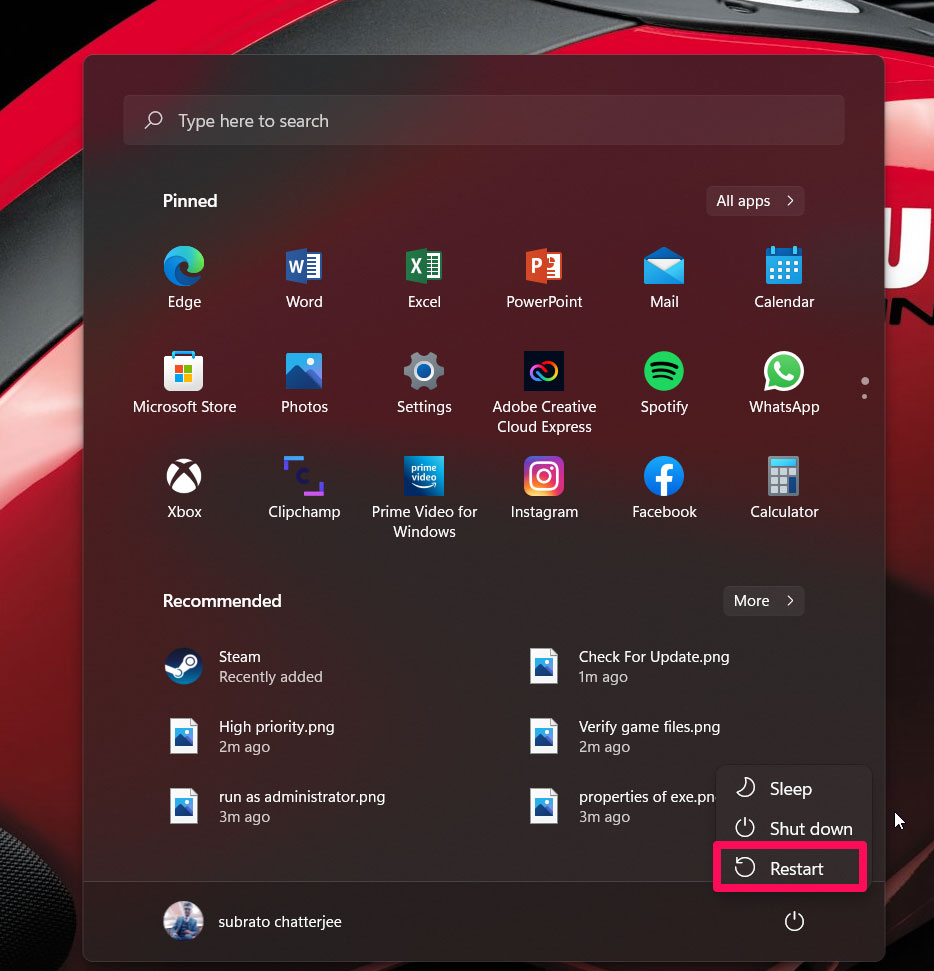
- Espera a que el dispositivo se apague y se reinicie.
Después de reiniciar, inicia WhatsApp y verifica si el problema de cierre se ha resuelto. Si no, prueba algunos de los otros pasos de solución de problemas, como actualizar la aplicación o borrar su caché y datos.
Solución 5: Borrar caché y datos
Borrar la caché y los datos de una aplicación puede ayudar a resolver muchos problemas, incluidos aquellos relacionados con cierres. Para borrar la caché y los datos de WhatsApp en Windows 11, sigue estos pasos:
- Navega a Configuración > Sistema > Almacenamiento.
- Selecciona Archivos temporales.
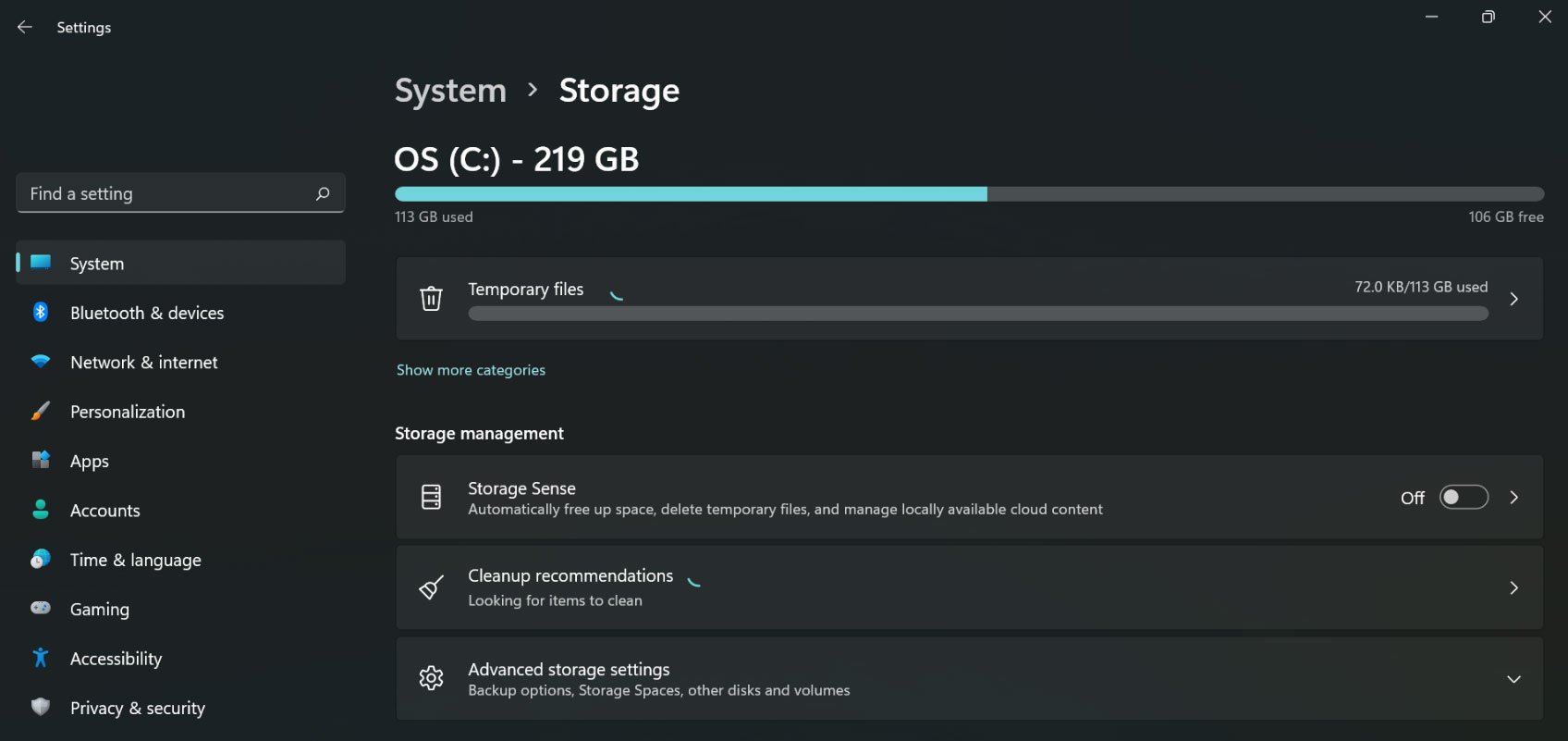
- Para eliminar cada tipo de archivo, marca su casilla. Todos los archivos en tu carpeta de Descargas pueden eliminarse seleccionando la opción Descargas.
- Luego haz clic en Eliminar archivos.
- Luego haz clic en Continuar.
Borrar la caché y los datos de una aplicación eliminará sus archivos y datos temporales, pero no tu información personal, como tus chats. Después de borrar la caché y los datos, reinstalar la aplicación puede ayudar a resolver muchos problemas relacionados con cierres. Si borrar la caché y los datos de WhatsApp no resuelve el problema, prueba algunos de los otros pasos de solución de problemas mencionados más adelante en este artículo.
Solución 6: Desinstalar y reinstalar WhatsApp
Desinstalar y reinstalar WhatsApp puede ayudar a resolver muchos problemas, incluidos aquellos relacionados con cierres. Para desinstalar y reinstalar WhatsApp en Windows 11, sigue estos pasos:
- Abre el Panel de control en tu dispositivo.
- Luego, ve a Desinstalar un programa.
- Ahora, busca WhatsApp y toca el botón de tres puntos o haz clic derecho sobre él.
- Haz clic en Desinstalar.
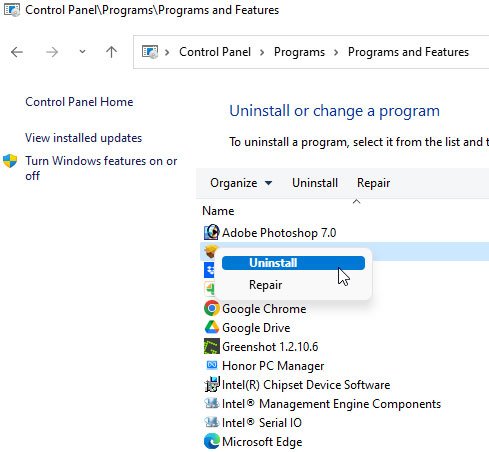
- Confirma que deseas desinstalar la aplicación haciendo clic en Desinstalar nuevamente.
- Reinstala WhatsApp desde la Microsoft Store.
Desinstalar y reinstalar la aplicación eliminará la aplicación y sus datos, pero no tu información personal, como tus chats. Después de reinstalar la aplicación, iníciala y verifica si el problema de cierre se ha resuelto.
Solución 7: Verificar problemas de compatibilidad
Los problemas de compatibilidad pueden causar que las aplicaciones, incluido WhatsApp, se cierren en Windows 11. Para verificar problemas de compatibilidad, sigue estos pasos:
- Abre la Microsoft Store en tu dispositivo.
- Busca WhatsApp en la tienda.
- Haz clic en la aplicación para abrir su página.
- Verifica los requisitos del sistema de la aplicación para asegurarte de que tu dispositivo cumpla con las especificaciones mínimas.
- Verifica si hay advertencias o problemas de compatibilidad listados en la página de la aplicación.
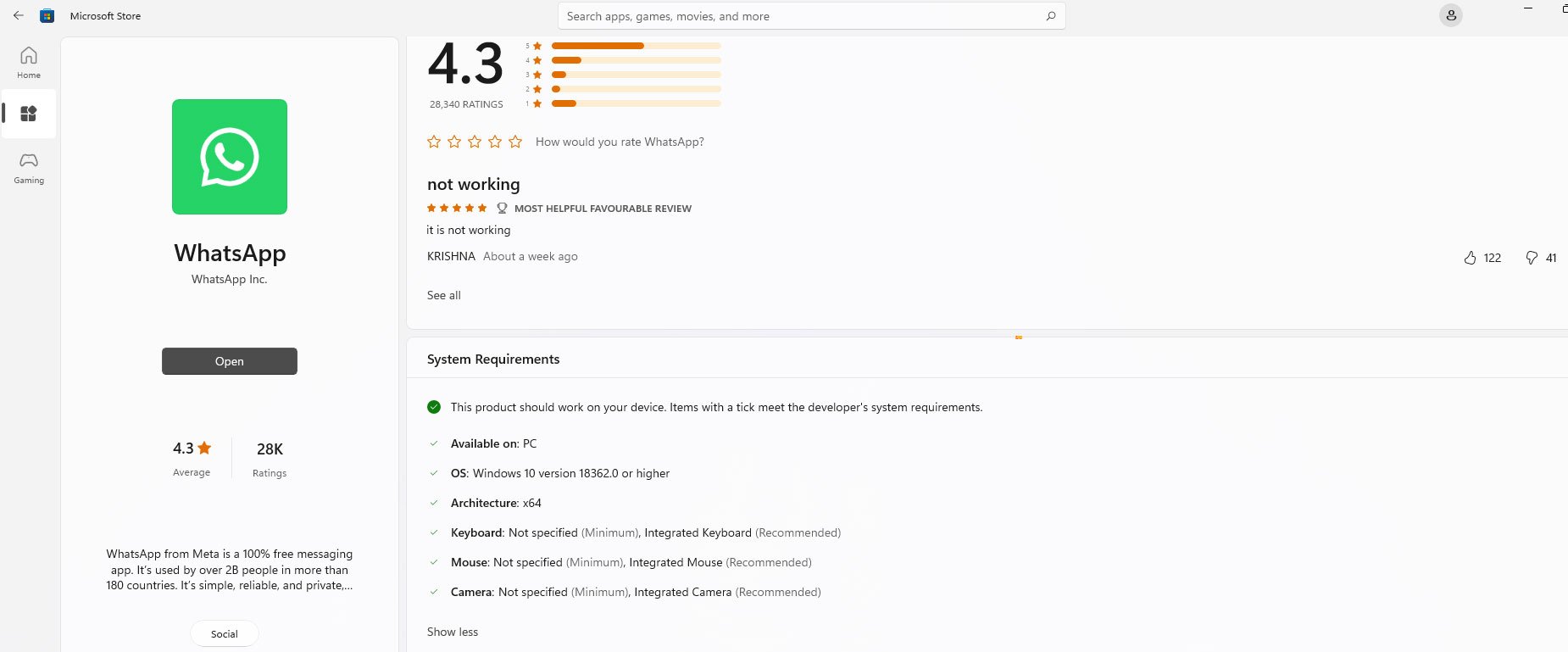
- Si hay problemas de compatibilidad, intenta actualizar tu dispositivo a la última versión de Windows 11.
- Se recomienda que contactes al soporte de WhatsApp para obtener más ayuda.
Es importante verificar los problemas de compatibilidad al encontrar problemas con una aplicación. Algunas aplicaciones pueden no funcionar bien con versiones anteriores del sistema operativo o con ciertas configuraciones de hardware.
Solución 8: Contactar soporte
Si ninguno de los pasos de solución de problemas resuelve el problema de que WhatsApp se cierra en Windows 11, puede ser necesario contactar al soporte de WhatsApp para obtener más ayuda. Para contactar al soporte de WhatsApp, sigue estos pasos:
- Abre WhatsApp en tu dispositivo.
- Ve a Configuración y luego a Ayuda.
- Haz clic en Contáctanos.
- Elige el tipo de problema que estás experimentando de las opciones proporcionadas.
- Proporciona tantos detalles como sea posible sobre el problema, incluidos los pasos que has tomado para solucionarlo y cualquier mensaje de error que hayas recibido.
- Envía tu solicitud al soporte de WhatsApp.
El soporte de WhatsApp revisará tu solicitud y proporcionará asistencia según sea necesario para resolver el problema con tu aplicación que se cierra. Puede tardar algún tiempo en recibir una respuesta, pero contactar al soporte es a menudo la mejor manera de obtener ayuda con problemas más serios o persistentes.
En algunos casos, el soporte de WhatsApp puede pedir información adicional o acceso a tu dispositivo para diagnosticar y resolver el problema. Asegúrate de seguir cualquier instrucción del equipo de soporte y solo proporciona información a fuentes de confianza.
Conclusión
Para concluir, si WhatsApp se cierra en tu PC con Windows 11, puedes tomar varios pasos para solucionar y resolver el problema. Hay varias opciones disponibles para ayudarte a resolver el problema y hacer que WhatsApp funcione nuevamente en tu dispositivo, desde verificar actualizaciones y borrar caché y datos hasta desinstalar y reinstalar la aplicación y contactar al soporte. Puedes solucionar el problema siguiendo los pasos descritos en este artículo y reanudar el uso de WhatsApp sin interrupciones.
Si tienes alguna opinión sobre ¿Cómo solucionar el problema de que WhatsApp se cierra en Windows 11?, no dudes en dejarla en el cuadro de comentarios a continuación. Además, suscríbete a nuestro canal de YouTube de DigitBin para tutoriales en video. ¡Saludos!
Recibe nuevas publicaciones en tu bandeja de entrada.
No spam. Cancela la suscripción en cualquier momento.