WhatsApp · 5 min read · Oct 01, 2025
¿Cómo solucionar que WhatsApp no reproduce videos en iPhone?
¿WhatsApp no reproduce videos en tu iPhone? Entonces revisa esta guía simple que te ayudará a solucionar este problema en poco tiempo. WhatsApp es una excelente manera de conectarse personal y profesionalmente con varias personas. Es gratuito y permite compartir varios tipos de medios, incluidos archivos de imagen y videos. A menudo sucede que recibes un video de alguien en tu WhatsApp, pero no puedes descargarlo.
Debes permitir que un video sea descargado antes de poder reproducirlo. Además, si pasas mucho tiempo sin abrir un enlace de video enviado por alguien en WhatsApp, entonces no podrás ver el video más tarde. En algunas ocasiones, el servidor de WhatsApp puede estar inactivo debido a mantenimiento periódico o alguna corrección de errores. Durante esos tiempos, si recibes un video en WhatsApp, es posible que no puedas descargarlo o verlo.
También depende del formato de archivo en el que se envió el video a través de WhatsApp. Por lo general, si un video enviado a través de WhatsApp tiene la extensión MKV, WhatsApp no podrá reproducirlo. Aunque el video se puede reproducir utilizando alguna otra aplicación de reproducción de video una vez que puedas descargar el video en tu iPhone.
Mejores formas de solucionar que WhatsApp no reproduce videos en iPhone
Veamos algunos consejos de solución de problemas fáciles que te ayudarán a solucionar el problema de que WhatsApp no puede reproducir videos en tu iPhone.
Actualiza WhatsApp en iPhone
Recuerda siempre actualizar WhatsApp a tiempo en tu iPhone. Cuando se deja sin actualizar una versión anterior, WhatsApp puede volverse defectuoso y mostrar varios errores. Uno de ellos puede ser que el video no se reproduzca en absoluto.
- Para actualizar WhatsApp, abre la aplicación App Store.
- Toca la foto de perfil en la esquina superior derecha para acceder a tu cuenta de la tienda de aplicaciones.
- Verás la lista de aplicaciones instaladas en tu iPhone que esperan instalar las últimas actualizaciones disponibles para ellas.
- Desplázate por la lista anterior y verifica si WhatsApp está presente en la lista.
- Si WhatsApp está presente, toca el botón Actualizar al lado. La actualización comenzará.
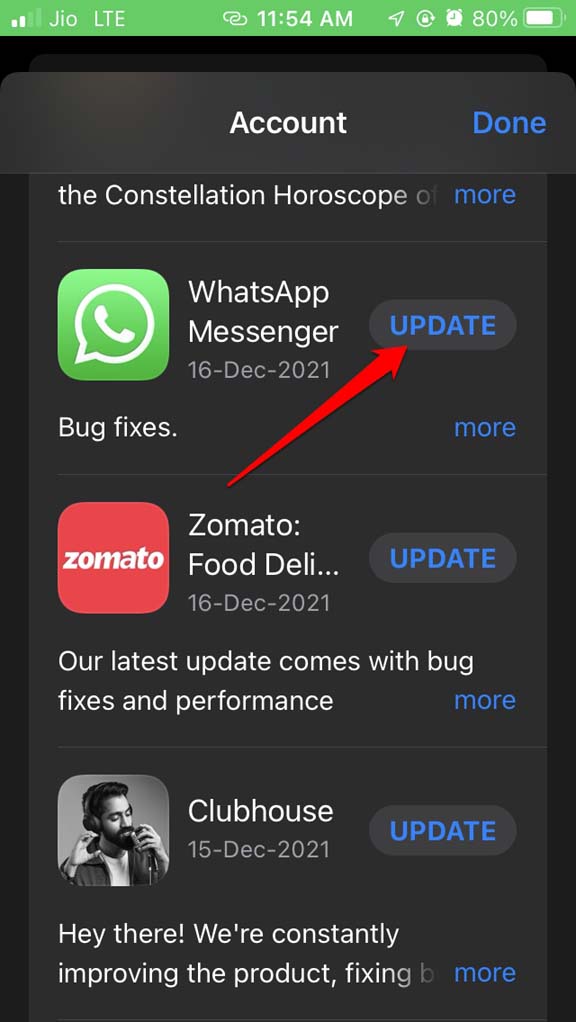
- Vuelve a abrir WhatsApp después de que la actualización haya finalizado. Ahora, intenta reproducir el video enviado a tus contactos a través de WhatsApp.
Verifica si el servidor de WhatsApp está caído
Como mencioné anteriormente, WhatsApp puede haber estado inactivo temporalmente para corregir errores o realizar trabajos de mantenimiento regulares. Puedes verificar eso utilizando el sitio web de DownDetector.
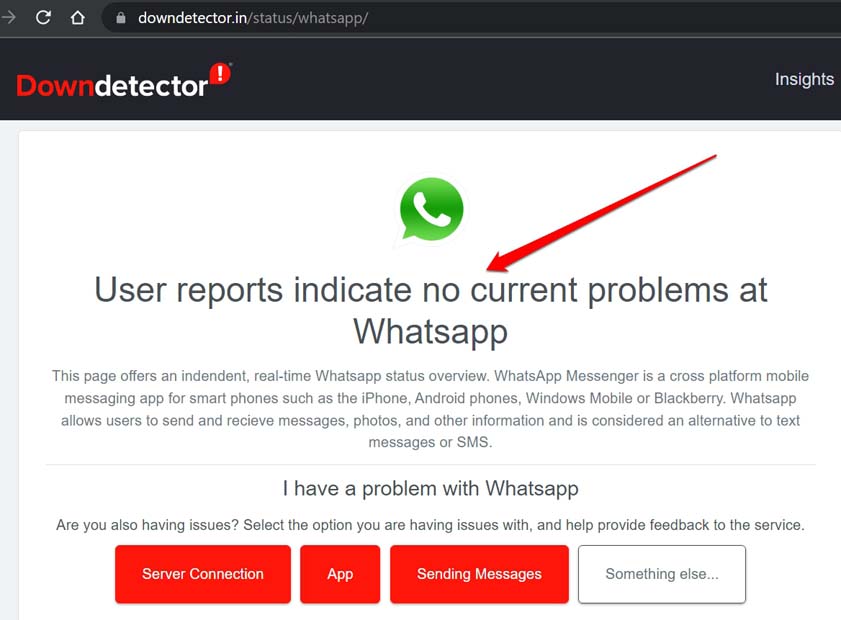
- Ve al sitio web de Downdetector.
- Verifica si WhatsApp está enfrentando una interrupción global o regional.
- Otras personas de varias partes del mundo que han estado enfrentando problemas con WhatsApp últimamente también se verán reportando y comentando sobre el problema.
- También deberías tener una idea si la interrupción de WhatsApp se solucionará en las próximas horas.
Hasta el momento de escribir esto, actualmente no hay problemas reportados por nadie respecto a WhatsApp. Verifica la captura de pantalla a continuación.
Descarga el video completo en WhatsApp
Debes descargar completamente un video en WhatsApp para verlo. Una vez que la descarga haya finalizado, verás un botón de reproducción en el video. Esto significa que el video se ha descargado correctamente y ahora está listo para reproducirse.
Puedes reproducir el video directamente desde WhatsApp o revisar la aplicación Fotos en tu iPhone. Aunque debes habilitar la descarga a Fotos, solo así el video correspondiente aparecerá allí.
Guarda videos de WhatsApp en el carrete de la cámara del iPhone
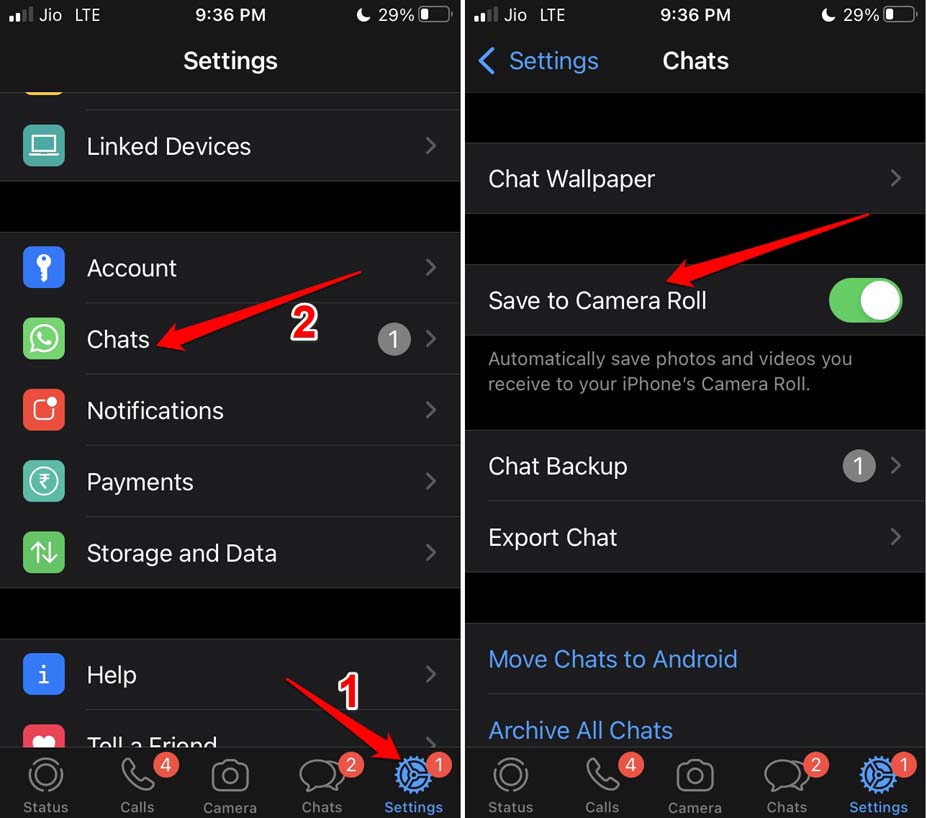
Aquí están los pasos para habilitar el carrete de la cámara del iPhone para guardar los videos enviados a ti en WhatsApp.
- Inicia WhatsApp en tu iPhone.
- Toca en Configuración en la esquina inferior derecha.
- Luego toca en Chats.
- Toca el interruptor al lado de la opción Guardar en el carrete de la cámara para habilitar la función.
Habilita la descarga automática para videos enviados a ti a través de WhatsApp
Debes asegurarte de que has habilitado la descarga automática de medios enviados a ti en WhatsApp. Esto debes configurarlo tanto para la conexión WiFi como para los datos móviles medidos. Esto significa que los videos se descargarán siempre que el iPhone esté conectado a una red WiFi o incluso esté en los datos móviles.
- Abre WhatsApp.
- Toca en Configuración.
- A continuación, toca en Almacenamiento y Datos.
- Navega a Descarga automática de medios.
- Toca en Video.
- Configura la opción a WiFi y Celular.
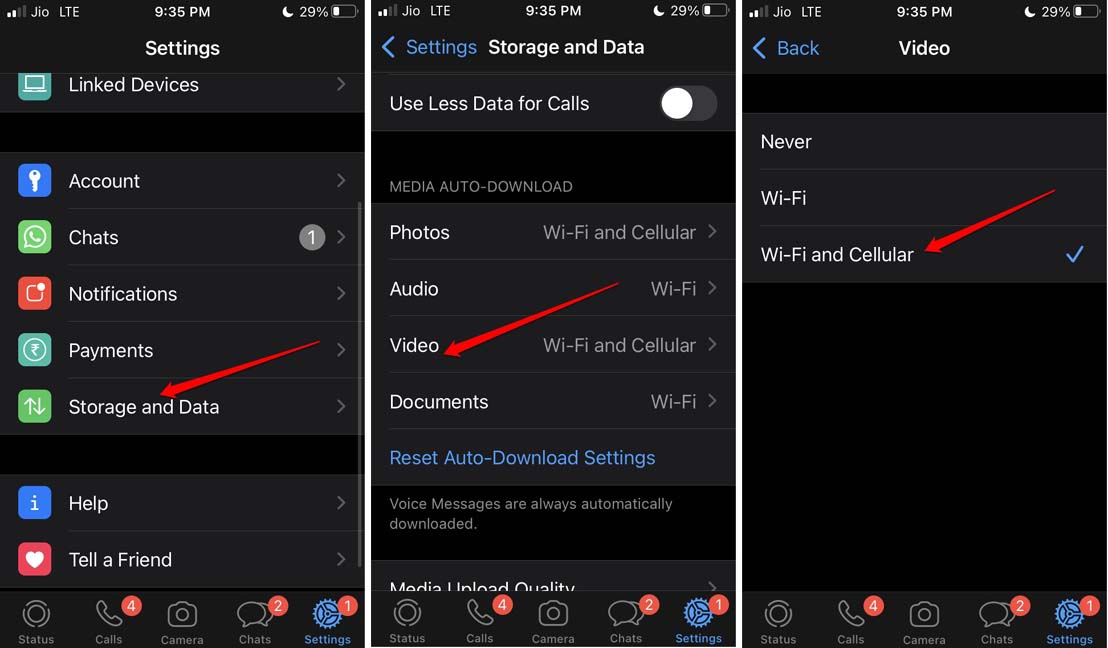
Ahora, cualquier video enviado a ti en WhatsApp se descargará sin problemas.
Dile al remitente del video que te lo envíe una vez más
Si puedes hacer esto, entonces hazle saber al remitente del video que te lo envíe una vez más a través de WhatsApp. Este truco será útil si no has abierto un video compartido contigo por ellos durante mucho tiempo.
Entonces, después de un cierto tiempo, el enlace del video puede haber expirado de WhatsApp. Así que, si el video era tan importante para ti, simplemente contacta al remitente y dile que reenvíe el video. Eso resolverá el problema.
¿Está el video en la extensión de archivo MKV?
Si bien puedes descargar y reproducir videos con el nombre de archivo MKV, no puedes reproducirlos directamente en WhatsApp. Descarga el video en tu aplicación Archivos. Luego puedes usar el reproductor de medios VLC para reproducir el archivo de video.
Puedes descargar el reproductor de medios VLC para iPhone desde la App Store. Es gratuito para descargar y usar.
WhatsApp se ha convertido en parte de nuestras vidas. Así que, perder videos enviados por nuestros contactos, ya sean videos divertidos o algún video serio relacionado con el trabajo de tu gerente, no está bien. Así que, implementa los consejos de solución de problemas mencionados en esta guía y resuelve fácilmente el problema de WhatsApp que no reproduce videos en iPhone.
Si tienes alguna opinión sobre ¿Cómo solucionar que WhatsApp no reproduce videos en iPhone?, no dudes en dejarla en el cuadro de comentarios a continuación. Además, suscríbete a nuestro canal de YouTube de DigitBin para tutoriales en video. ¡Salud!
Recibe nuevas publicaciones en tu bandeja de entrada.
No spam. Cancela la suscripción en cualquier momento.