WhatsApp iPhone · 6 min read · Oct 24, 2025
¿Cómo solucionar el problema de reconexión de WhatsApp en iPhone?
¿Estás enfrentando el problema de reconexión de WhatsApp en tu iPhone? En esta guía, he compartido algunos consejos de solución de problemas fáciles para solucionarlo. Cuando hablamos de mensajería instantánea en smartphones, WhatsApp es la primera aplicación que nos viene a la mente.
Si bien el iPhone tiene su aplicación nativa iMessage, la mayoría de los usuarios prefieren usar WhatsApp en su lugar. Esto se debe a la interfaz simple y las características útiles que la aplicación de mensajería ofrece. En su mayoría, WhatsApp es útil y eficiente, pero cuando aparece el error de reconexión, la aplicación tarda mucho en sincronizarse con sus servidores y cargar los mensajes.
¿Por qué está ocurriendo el problema de reconexión de WhatsApp en iOS?
Ahora, conozcamos las posibles razones por las que está ocurriendo el problema de reconexión de WhatsApp. Una conexión a internet inestable o la desactivación de la actualización en segundo plano pueden hacer que WhatsApp funcione mal y muestre el error de reconexión.
Si la aplicación de WhatsApp tiene algún error, puede causar un problema de reconexión y no cargar los mensajes correctamente. Por otro lado, si estás ejecutando la beta para desarrolladores de iOS, puede ser un error en iOS que está causando el problema de reconexión de WhatsApp en el iPhone. Incluso tener el modo de bajo consumo y el modo de bajo uso de datos habilitados en el iPhone limitará la funcionalidad de la aplicación, y los mensajes pueden no cargarse correctamente.
Mejores formas de solucionar el problema de reconexión de WhatsApp en iPhone
Comencemos con los consejos de solución de problemas para los problemas de reconexión de WhatsApp en el iPhone
Reiniciar el iPhone
Comienza con las soluciones más fáciles, y una de ellas es simplemente reiniciar el iPhone. A menudo puede ser un problema aleatorio con la red o iOS que no permite que la aplicación funcione como se espera.
- Presiona el botón lateral durante unos segundos para mostrar la pantalla de apagado.
- Arrastra el control deslizante en la opción Deslizar para apagar.
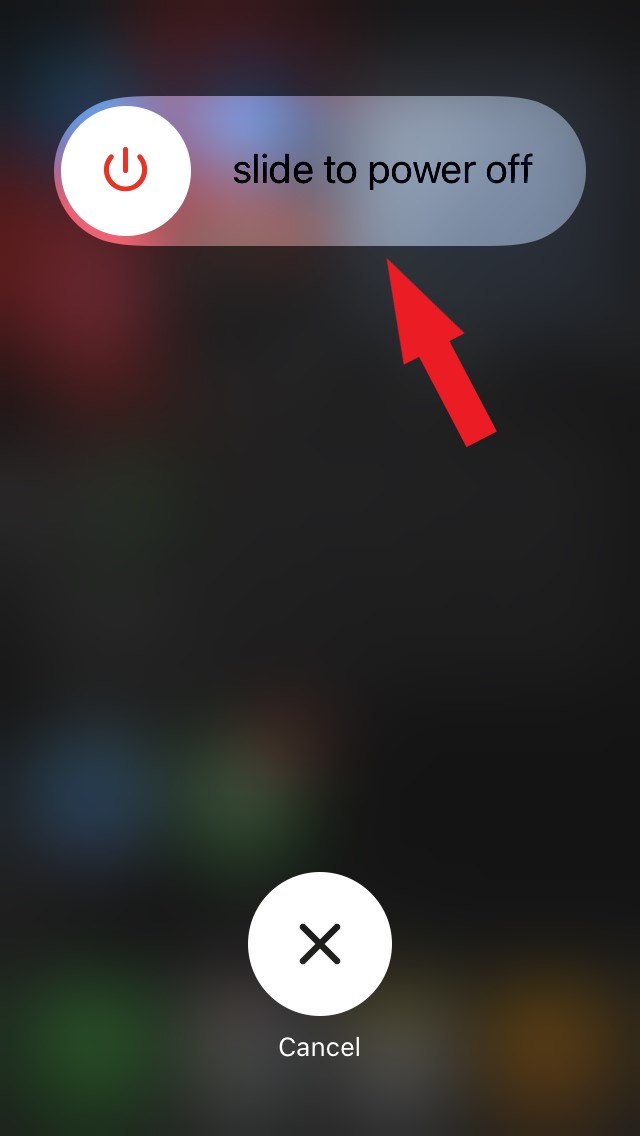
- Espera unos segundos antes de presionar el botón de encendido nuevamente para volver a encender el iPhone.
- Inicia WhatsApp y verifica si ahora se está conectando sin problemas o no.
Verificar la conectividad a Internet
WhatsApp puede no sincronizarse correctamente si el WiFi está caído o inestable. Así que, intenta usar otras aplicaciones en tu iPhone y verifica si están funcionando. Si no responden, entonces puede haber algún problema con el internet. Contacta a tu proveedor de servicios de internet y házles saber del problema.
Reinicia el router en tu habitación según las instrucciones del proveedor de servicios de internet. De lo contrario, conéctate a otras redes WiFi alternativas que puedan estar disponibles. Aunque puedes usar datos móviles, si no son lo suficientemente rápidos, puedes seguir enfrentando problemas de sincronización en WhatsApp.
Desactivar el modo de bajo uso de datos
Si has establecido alguna limitación para los datos que estás utilizando en tu iPhone, entonces después del límite establecido, la velocidad de datos se reducirá significativamente. Esto se hace para conservar el uso diario de datos. Aunque ahorrarás datos, algunas aplicaciones, incluido WhatsApp, pueden no funcionar.
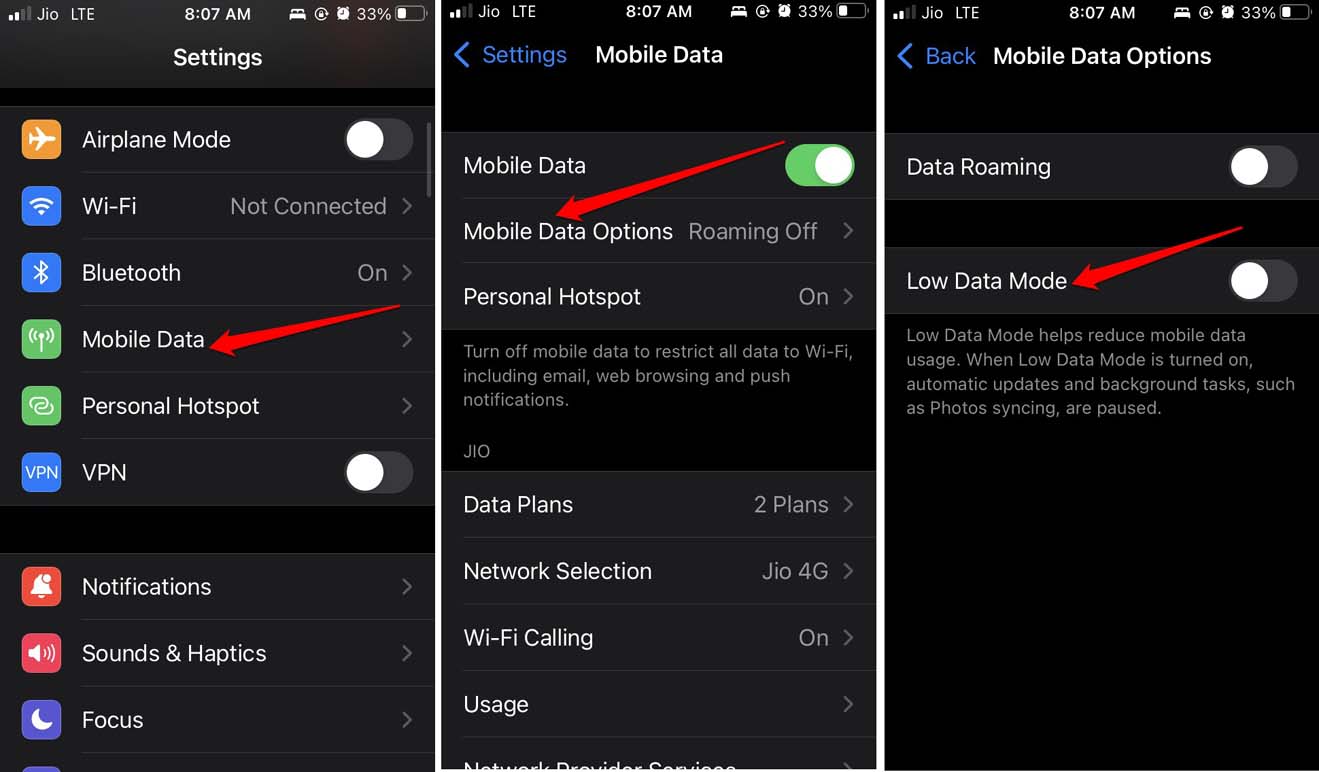
- Ve a la aplicación de Configuración.
- Toca en Datos móviles > Selecciona Opciones de datos móviles.
- Desactiva el modo de bajo uso de datos tocando el interruptor al lado de la función.
Actualizar WhatsApp
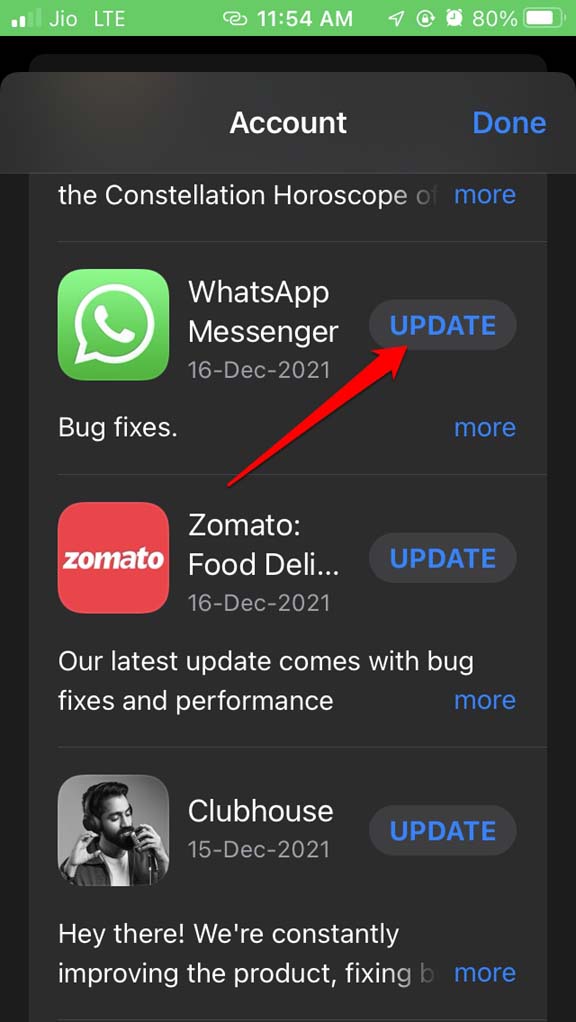
Siempre verifica que hayas actualizado WhatsApp a su última versión. Esto mantendrá la aplicación libre de errores técnicos. Debes acceder a la App Store para actualizar WhatsApp.
- Abre la App Store.
- Toca en la foto de perfil de Apple ID en la esquina superior derecha.
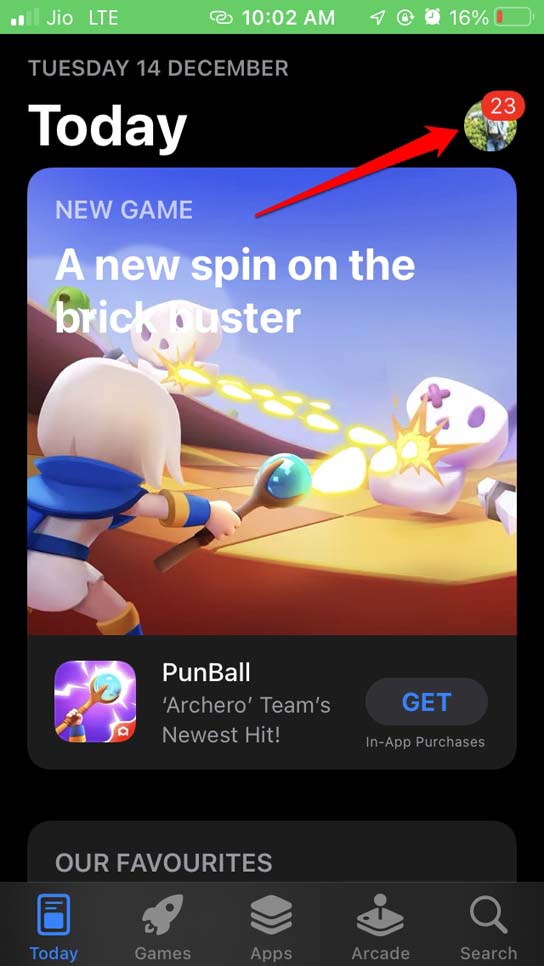
- De la lista de aplicaciones que esperan ser actualizadas, verifica si WhatsApp está presente en esa lista.
- Si ves WhatsApp en esa lista, toca el botón Actualizar al lado.
Instalar la última actualización de iOS
Además de solucionar la aplicación en cuestión, también es esencial instalar actualizaciones de iOS periódicamente. Apple, con cada lanzamiento de actualizaciones de software, corrige errores en el sistema operativo móvil que a veces causan que otras aplicaciones instaladas en el iPhone funcionen mal.
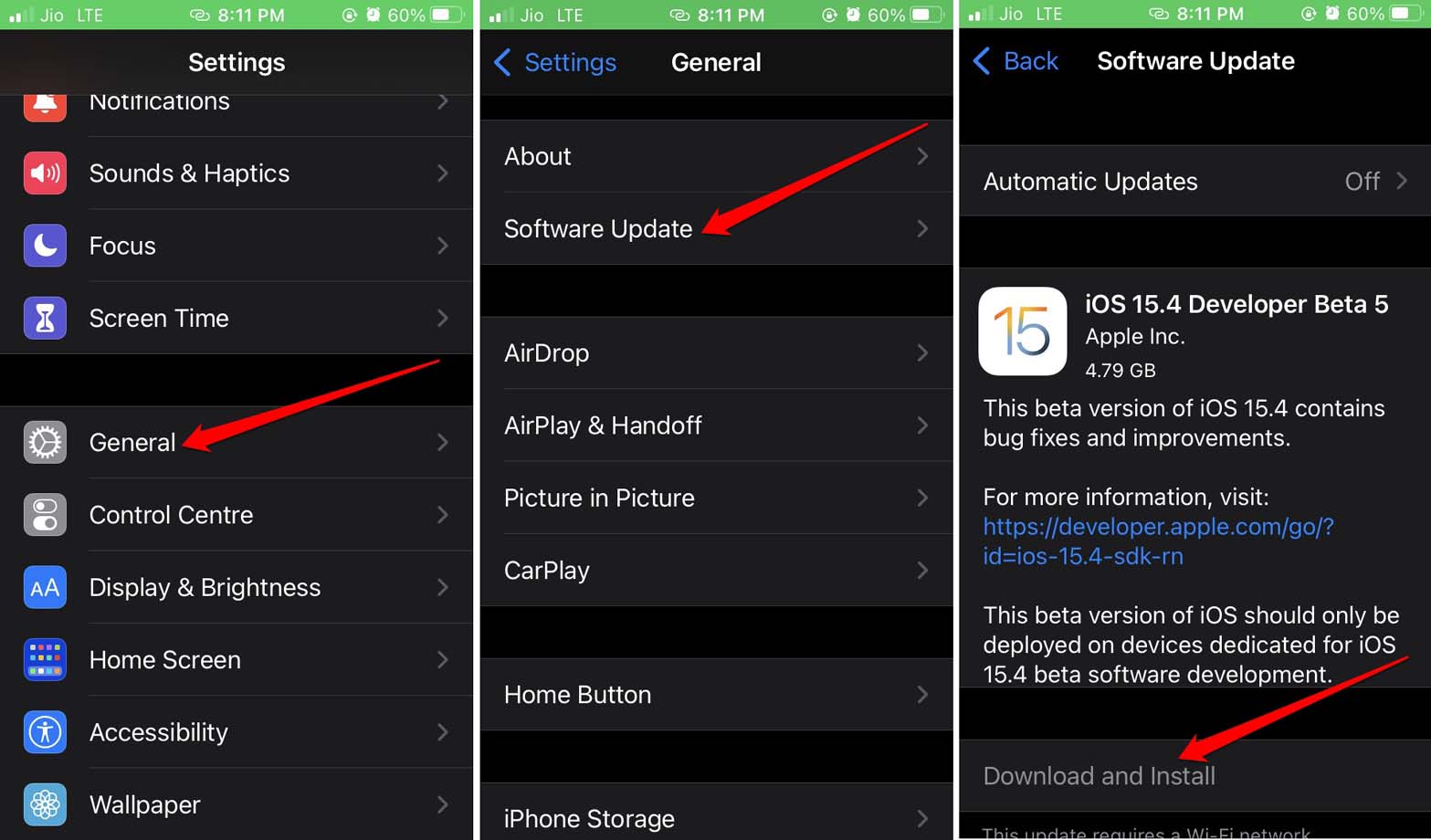
Para instalar una nueva actualización de iOS, dirígete a la aplicación de Configuración.
- Toca en General bajo Configuración de iOS.
- Luego toca en Actualización de software y espera a que el dispositivo busque una nueva versión de iOS.
- Verás una opción Descargar e instalar si la última versión de iOS está lista para la instalación. Toca en ella para comenzar.
- Usa WhatsApp después de instalar la nueva actualización de iOS y verifica si el error de reconexión sigue persistente o si se ha solucionado.
Desactivar el modo de bajo consumo
Si el dispositivo está extremadamente bajo de batería, intentar ejecutar múltiples aplicaciones, incluido WhatsApp, hará que todo se quede atascado. Aunque la red puede ser robusta, los mensajes de WhatsApp no se sincronizarán y es posible que no veas los nuevos mensajes.
Para solucionar eso, pon tu iPhone a cargar de inmediato. Al mismo tiempo, asegúrate de desactivar el modo de bajo consumo.
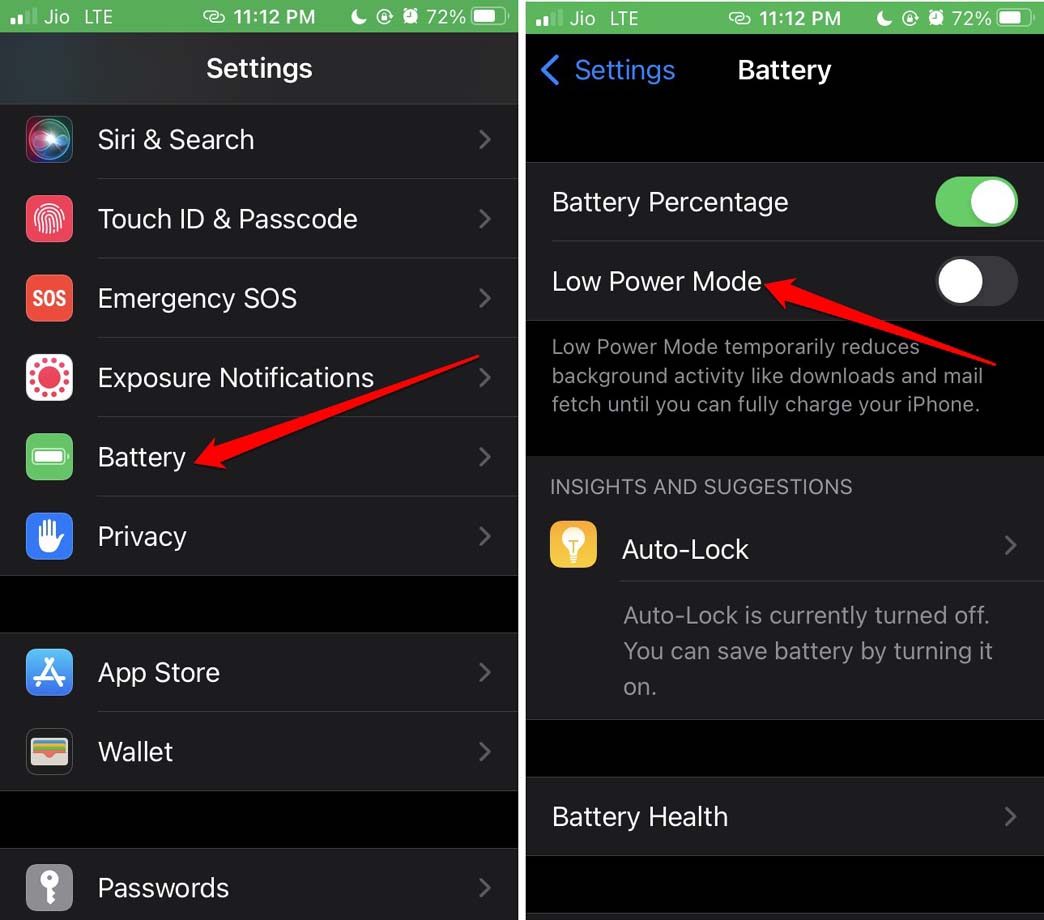
- Inicia la aplicación Configuración.
- Navega a Batería y tócalo.
- Bajo eso, toca el interruptor al lado de Modo de bajo consumo para desactivarlo.
Habilitar la actualización en segundo plano para WhatsApp
Para mantener WhatsApp obteniendo todas las actualizaciones incluso cuando no estás usando activamente el iPhone, asegúrate de habilitar la actualización en segundo plano para WhatsApp.
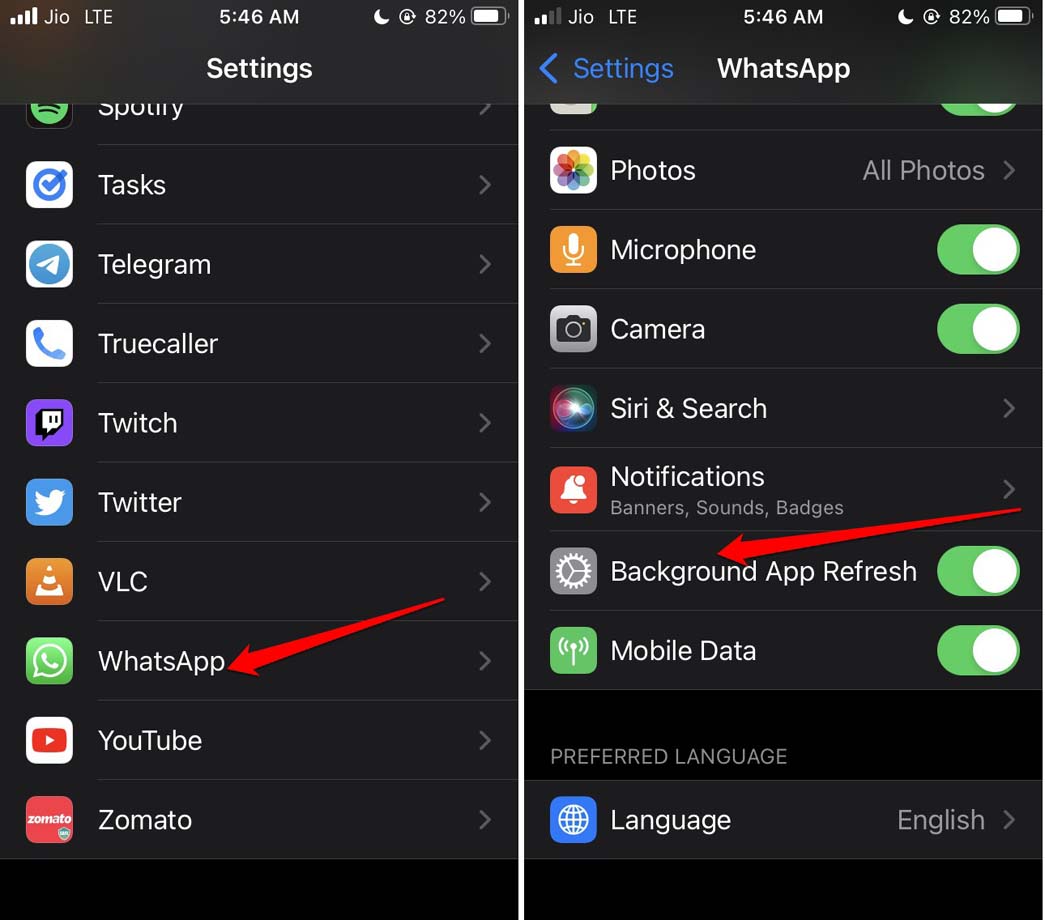
- Abre la Configuración de iOS.
- Navega a WhatsApp y tócalo.
- Bajo eso, habilita la actualización en segundo plano tocando el interruptor al lado.
Además, te sugiero no cerrar forzosamente WhatsApp desde el conmutador de aplicaciones. Deja que la aplicación de mensajería se ejecute en segundo plano para mantenerse sincronizada con su servidor y proporcionar todas las actualizaciones correctamente.
Desinstalar y reinstalar WhatsApp para iOS
También puedes considerar desinstalar WhatsApp y reinstalarlo desde la App Store.
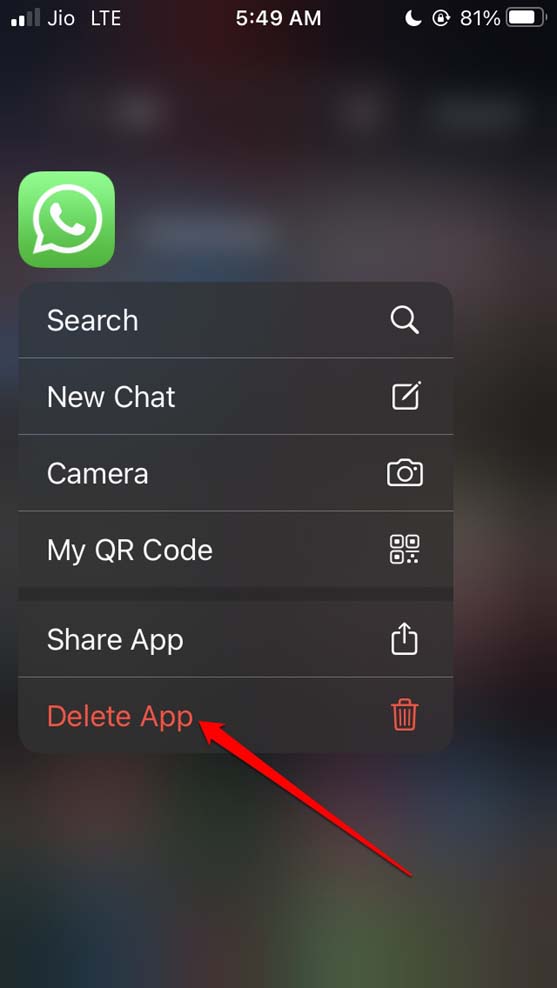
- Localiza el ícono de WhatsApp en la Biblioteca de aplicaciones.
- Mantén presionado el ícono de la aplicación para mostrar el menú de acceso directo.
- Selecciona Eliminar aplicación.
- Ahora, abre la App Store.
- Busca WhatsApp y toca el ícono de descarga para tenerlo de vuelta en tu iPhone.
Restablecer la configuración de red
Cuando ninguna otra solución de problemas está dando resultados, entonces puedes considerar restablecer la configuración de red del iPhone. Esto eliminará todos los problemas con la red del dispositivo si es que esa es la razón por la que estás experimentando el error de reconexión de WhatsApp en tu iPhone.
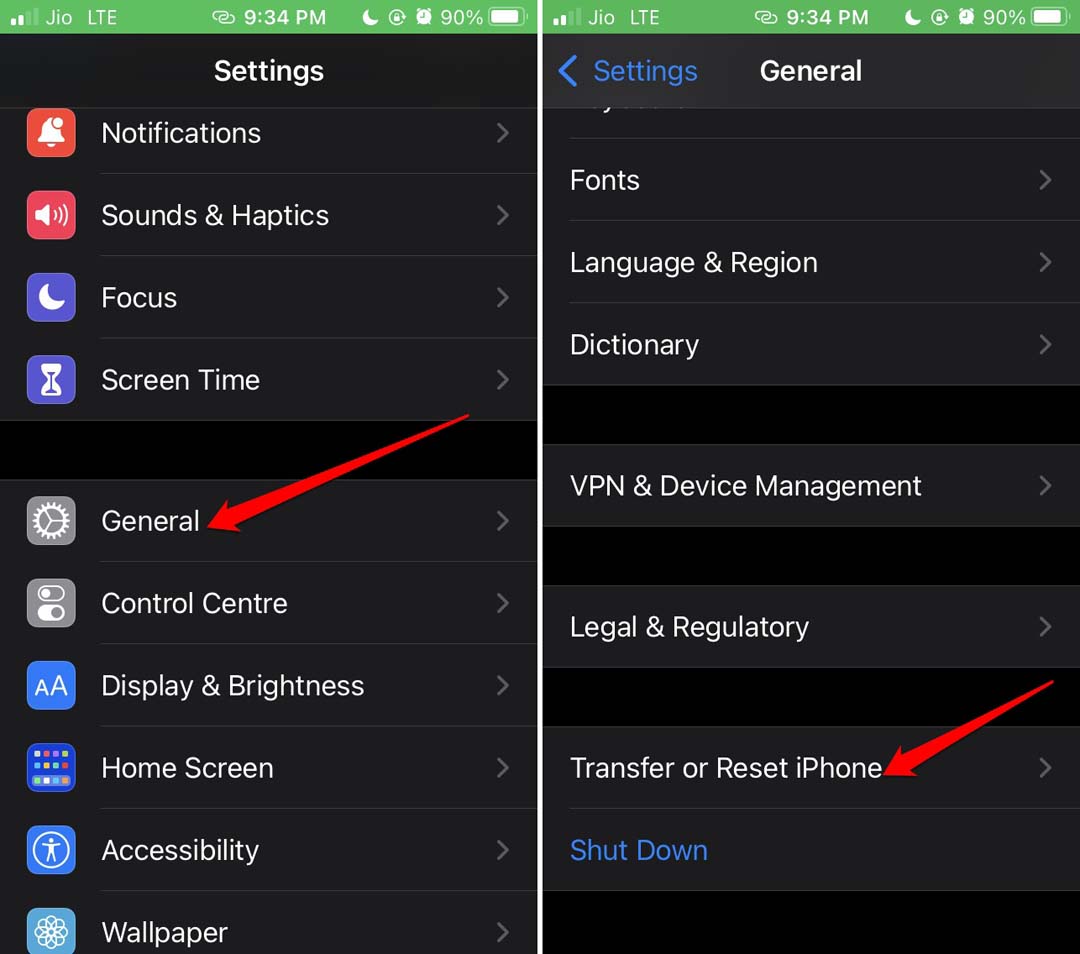
- Abre la aplicación Configuración.
- Luego toca en General.
- Ahora, navega a Transferir o restablecer iPhone. Toca en ello.
- A continuación, selecciona Restablecer y toca en Restablecer configuración de red del menú.
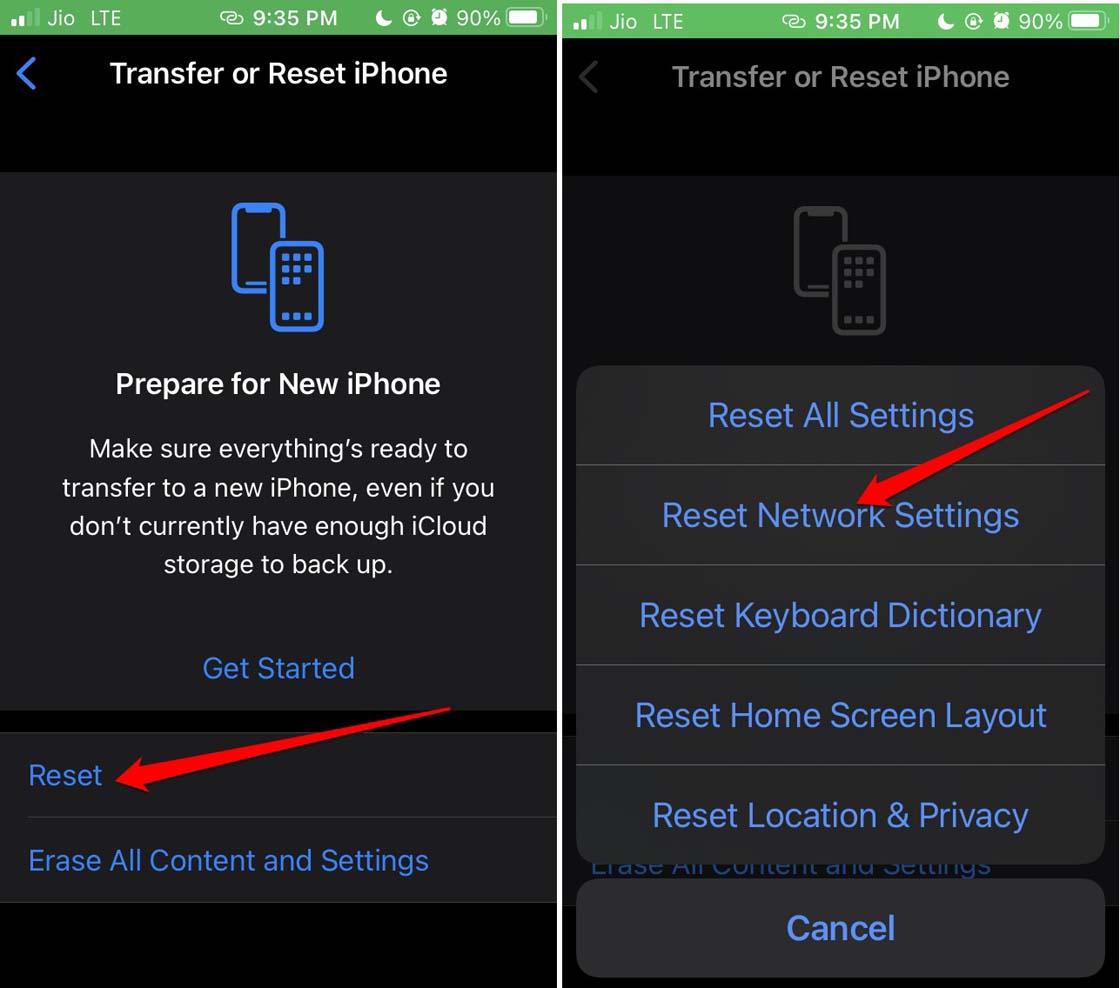
- Ingresa el código de acceso del dispositivo para confirmar el restablecimiento.
- Después de que el dispositivo se restablezca, inicia WhatsApp. Ahora debería conectarse y sincronizarse sin problemas.
Conclusión
WhatsApp se ha convertido en parte de nuestras vidas donde lo usamos para todo tipo de comunicación. Ya sea interacción profesional o casual, WhatsApp es la plataforma que todos eligen. Para disfrutar de los beneficios gratuitos de las funciones de WhatsApp y sincronizarlo sin problemas, soluciona el error de reconexión de WhatsApp en tu iPhone. Espero que esta guía te ayude.
Si tienes alguna opinión sobre ¿Cómo solucionar el problema de reconexión de WhatsApp en iPhone?, no dudes en dejarla en el cuadro de comentarios a continuación. Además, suscríbete a nuestro canal de YouTube de DigitBin para tutoriales en video. ¡Saludos!
Recibe nuevas publicaciones en tu bandeja de entrada.
No spam. Cancela la suscripción en cualquier momento.