WhatsApp ayuda · 6 min read · Jan 17, 2026
¿Cómo solucionar el problema de WhatsApp que no puede enviar imágenes en iPhone?
¿No puedes enviar o compartir imágenes en WhatsApp desde tu iPhone? Entonces revisa los métodos de solución de problemas que he descrito en esta guía para resolver el problema. WhatsApp, aunque ha tenido su parte justa de controversias respecto a una violación de privacidad, sigue siendo la herramienta número uno para la mensajería instantánea.
Ya sea para comunicación personal o para administrar una cuenta de negocio, WhatsApp siempre es la primera opción de los internautas. A menudo, los usuarios se quejan de que no pueden enviar imágenes en WhatsApp desde sus iPhones. La razón principal puede ser una interrupción de la red que mantiene el proceso de carga de imágenes en un limbo.
Además, si los usuarios no han permitido el permiso a WhatsApp para acceder a las Fotos o a los datos móviles (en caso de que estén usando internet a través de datos celulares), entonces WhatsApp no puede navegar o cargar imágenes en un chat.
Si estás usando una versión antigua de WhatsApp en un iPhone y no has actualizado la aplicación de mensajería durante un tiempo, entonces, debido a la incompatibilidad de versiones, puedes enfrentar problemas técnicos como no poder cargar una foto desde el dispositivo.
Formas de solucionar el problema de WhatsApp que no envía imágenes desde iPhone
Vamos a revisar los diversos métodos de solución de problemas y resolver el problema de WhatsApp que no envía imágenes en iPhone.
Actualiza WhatsApp
Comienza actualizando WhatsApp a la última versión. La aplicación aparece regularmente en la App Store cuando sus desarrolladores lanzan una nueva actualización. Puedes obtener la actualización de versión para WhatsApp desde la App Store siguiendo los pasos a continuación.
- Lanza la aplicación de la App Store.
- Luego toca la imagen de perfil de Apple ID en la esquina superior derecha.
- A continuación, navega a través de las aplicaciones que están listas para instalar la última actualización de versión.
- Si WhatsApp está listado entre esas aplicaciones, toca el botón Actualizar al lado.

- Una vez que la actualización termine de instalarse, lanza WhatsApp y verifica si ahora puedes enviar fotos o no.
Alternar entre el modo avión
Intenta alternar entre el modo avión en tu iPhone para solucionar el problema de WhatsApp que no envía fotos en tu iPhone.
- Abre el centro de control en el iPhone.
- Luego toca el botón del modo avión para habilitar la función.
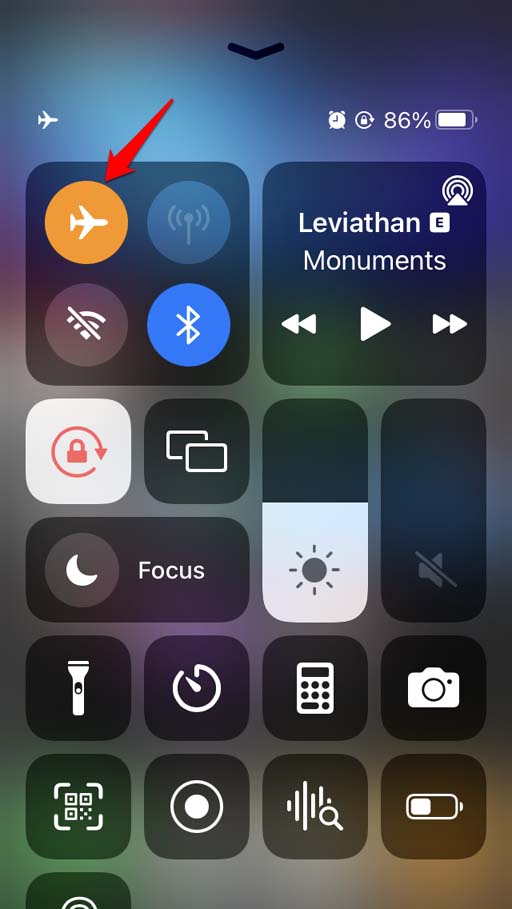
- Después de unos segundos, desactiva el modo avión tocando nuevamente el ícono del modo avión.
Forzar el cierre de WhatsApp
Puedes forzar el cierre de WhatsApp desde el conmutador de aplicaciones y luego volver a lanzarlo. A menudo he utilizado este truco cuando alguna función de WhatsApp no responde.
- Si estás usando un iPhone con Touch ID, entonces al tocar dos veces el Touch ID se habilitará el conmutador de aplicaciones.
- Para iPhone sin Touch ID, presionar y deslizar hacia arriba desde el centro de la pantalla debería abrir el conmutador de aplicaciones.
- Todas las aplicaciones, incluyendo WhatsApp, se pueden encontrar allí.
- Simplemente navega a WhatsApp, mantén presionada la tarjeta de la aplicación designada y deslízala hacia arriba para cerrar la aplicación.
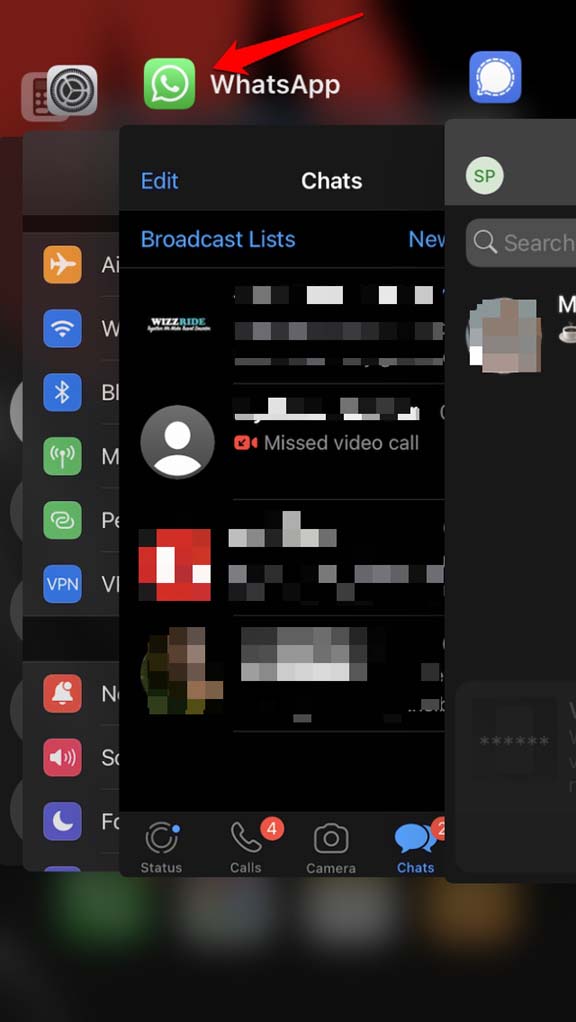
- Después de unos segundos, vuelve a lanzar WhatsApp y trata de enviar fotos. Debería funcionar y si no está funcionando, prueba las soluciones posteriores que se enumeran en esta guía.
Habilitar permisos para que WhatsApp use datos móviles y acceda a fotos en el dispositivo
A veces, los usuarios eliminan WhatsApp de sus iPhones y luego lo reinstalan. Tal vez no hayan permitido ciertos permisos, lo que impide que la aplicación de mensajería acceda a los archivos multimedia o no le permite usar los datos móviles (en caso de que el iPhone no esté conectado a WiFi). Entonces, no hay forma de que puedan enviar imágenes desde su número de WhatsApp.
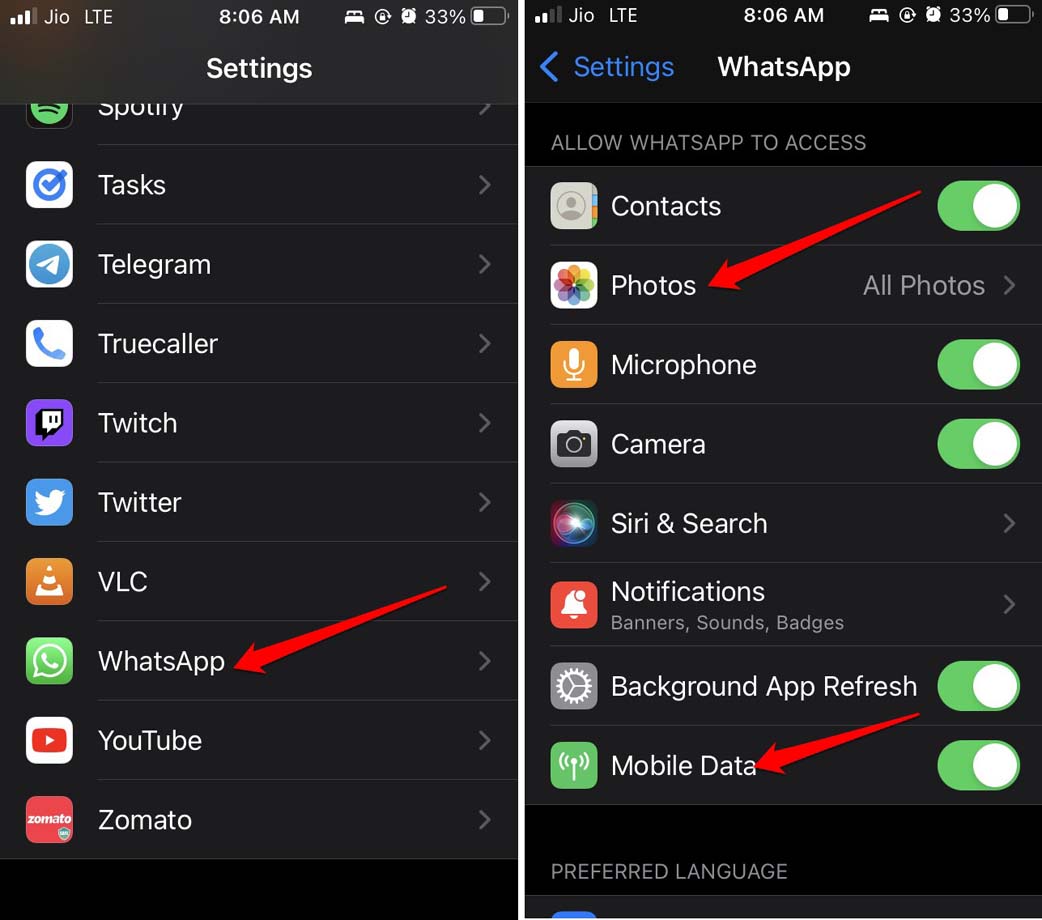
Para habilitar todos los permisos necesarios para WhatsApp,
- Abre la aplicación Configuración.
- Navega a WhatsApp y tócalo.
- Toca en Fotos y establece el permiso de acceso en Todas las Fotos.
- Además, habilita el acceso a datos móviles para WhatsApp.
Verifica si hay suficiente almacenamiento disponible en el iPhone
Si estás intentando enviar una o más fotos directamente desde la cámara de WhatsApp, entonces debes verificar si las fotos se están almacenando en el almacenamiento nativo del iPhone.
Si el almacenamiento del dispositivo del iPhone se ha agotado, entonces las fotos no se almacenarán allí. Así que debes verificar el estado del almacenamiento del iPhone.
- Lanza la aplicación Configuración y toca en General.
- A continuación, toca en Almacenamiento del iPhone.
- Verás un desglose detallado del almacenamiento de tu dispositivo.
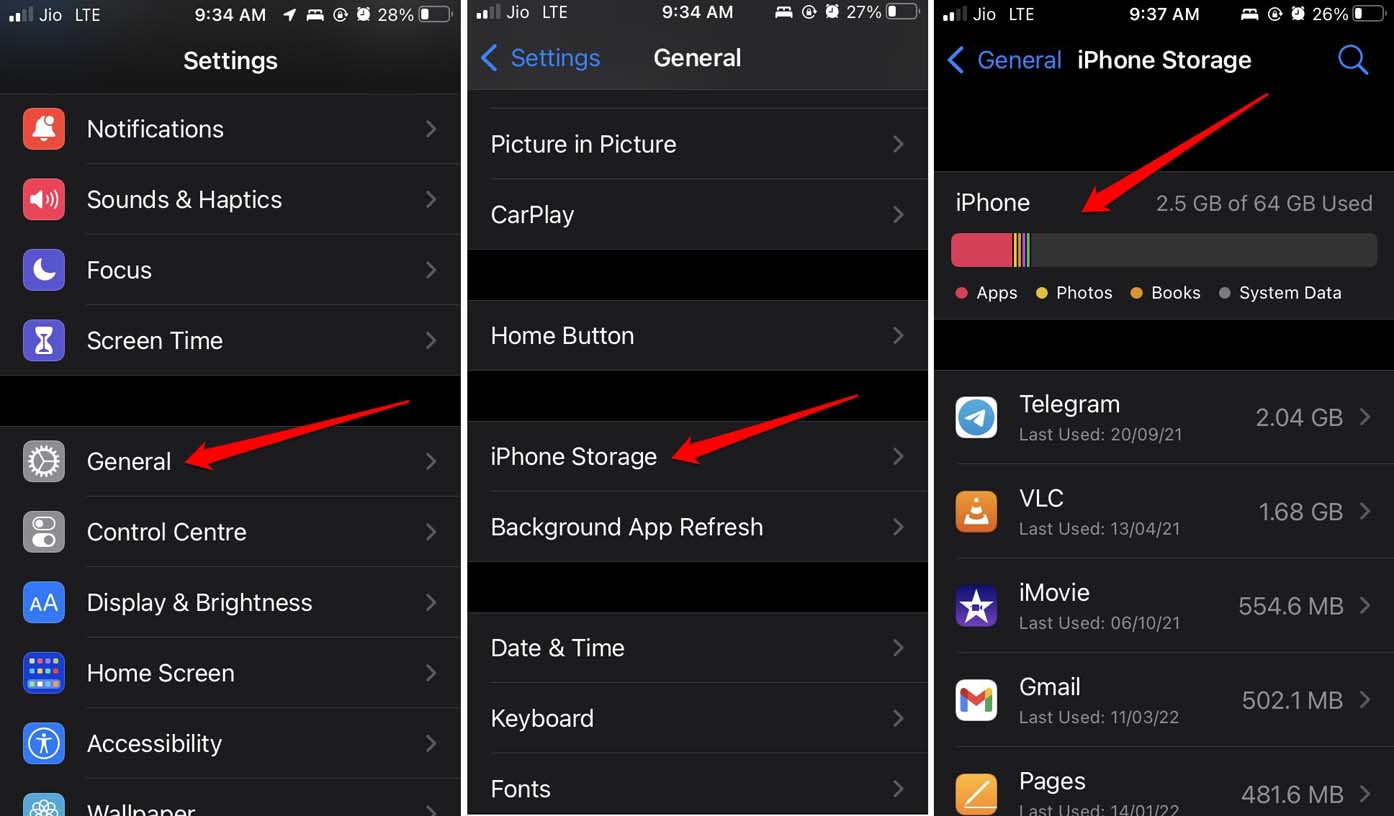
- Si el almacenamiento es bajo, puedes eliminar los archivos en tu iPhone que no necesites. También puedes descargar aplicaciones que no uses.
Debes tener al menos un espacio libre de unos pocos gigabytes para almacenar fotos y videos de alta resolución, que luego puedes enviar a través de WhatsApp.
Usa la hora generada automáticamente por la red en el iPhone
Según algunos usuarios, no usar la hora generada por la red o la hora automática en los iPhones a menudo les ha impedido enviar fotos a sus contactos de WhatsApp. Para configurar la hora automática en el iPhone,
- Abre la aplicación Configuración.
- Toca la opción General.
- A continuación, toca en Fecha y Hora.
- Luego toca el interruptor junto a la opción Ajustar automáticamente.
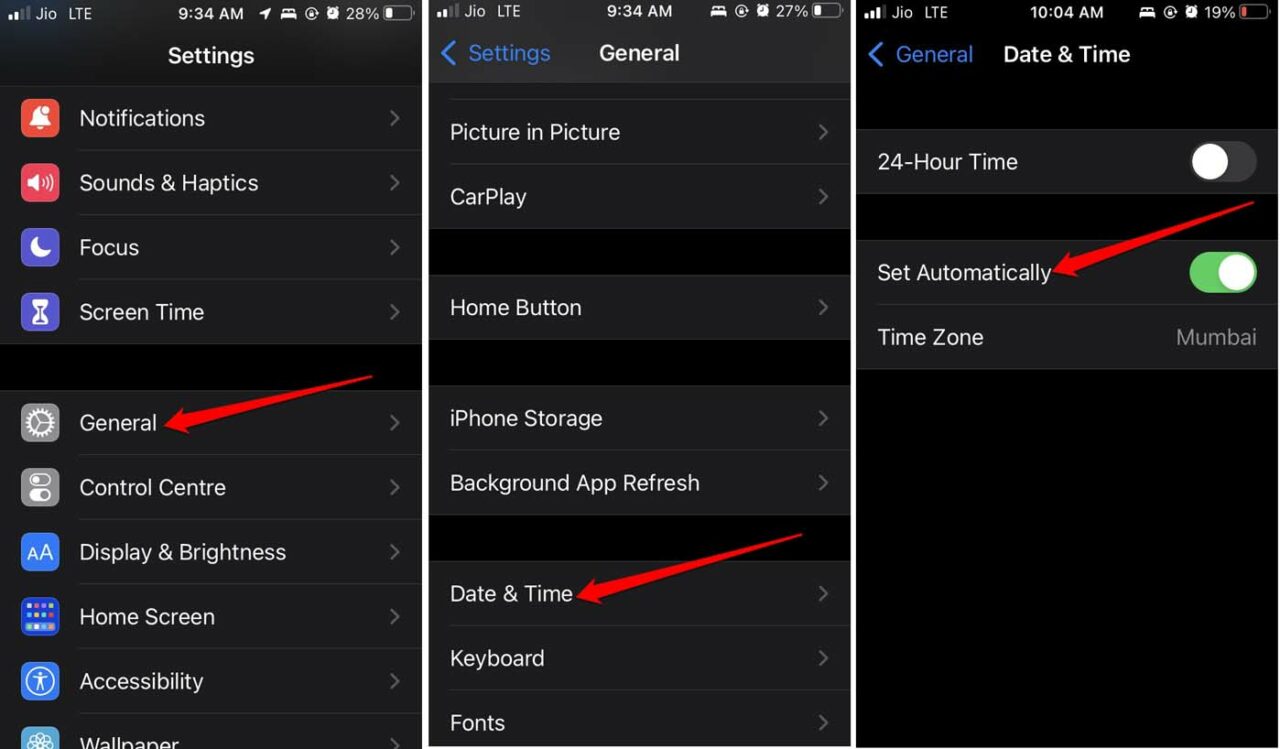
A partir de ahora, la hora del iPhone mostrará la hora exacta generada por la red que estás utilizando. Debería solucionar el problema con WhatsApp, y deberías poder enviar fotos fácilmente.
Desactivar el modo de bajo consumo de datos en el iPhone
A menudo, cuando el modo de bajo consumo de datos está habilitado en el iPhone, se gastará menos cantidad de datos. Las imágenes o videos de WhatsApp, que pueden ser de mayor resolución, no se cargarán desde el almacenamiento del iPhone.
Así que verifica si desactivar el modo de bajo consumo de datos en el iPhone puede hacer alguna diferencia, y WhatsApp puede enviar imágenes desde el iPhone.
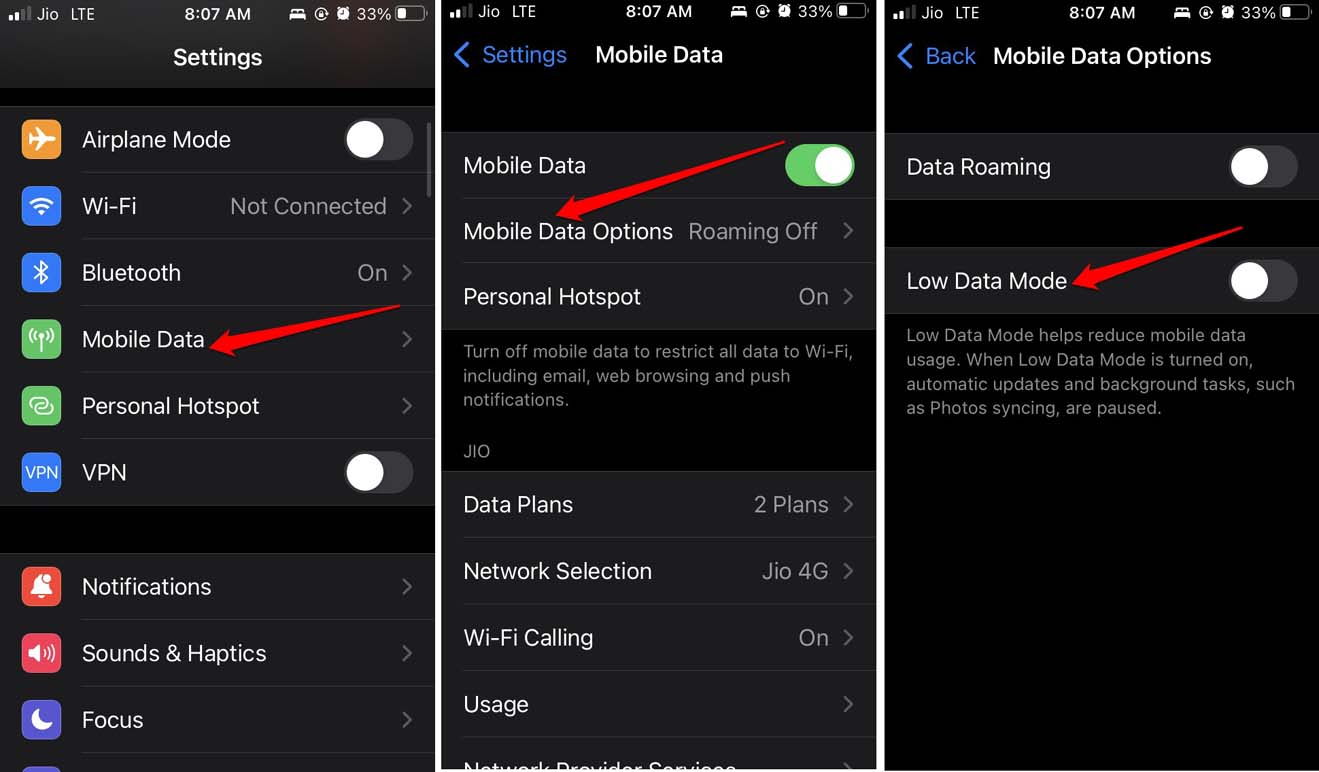
- Ve a la aplicación Configuración.
- Luego toca en Datos móviles.
- A continuación, toca en Opciones de datos móviles.
- Bajo eso, desactiva el modo de bajo consumo de datos tocando el interruptor y desactivándolo.
Restablecer la configuración de red
Si crees que la red puede ser la culpable de no permitir que WhatsApp seleccione imágenes de las fotos almacenadas en el iPhone, entonces puedes restablecer la configuración de red. Los pasos son los siguientes.
- Abre la aplicación Configuración.
- Luego toca en General.
- Bajo eso, toca en Transferir o restablecer iPhone.
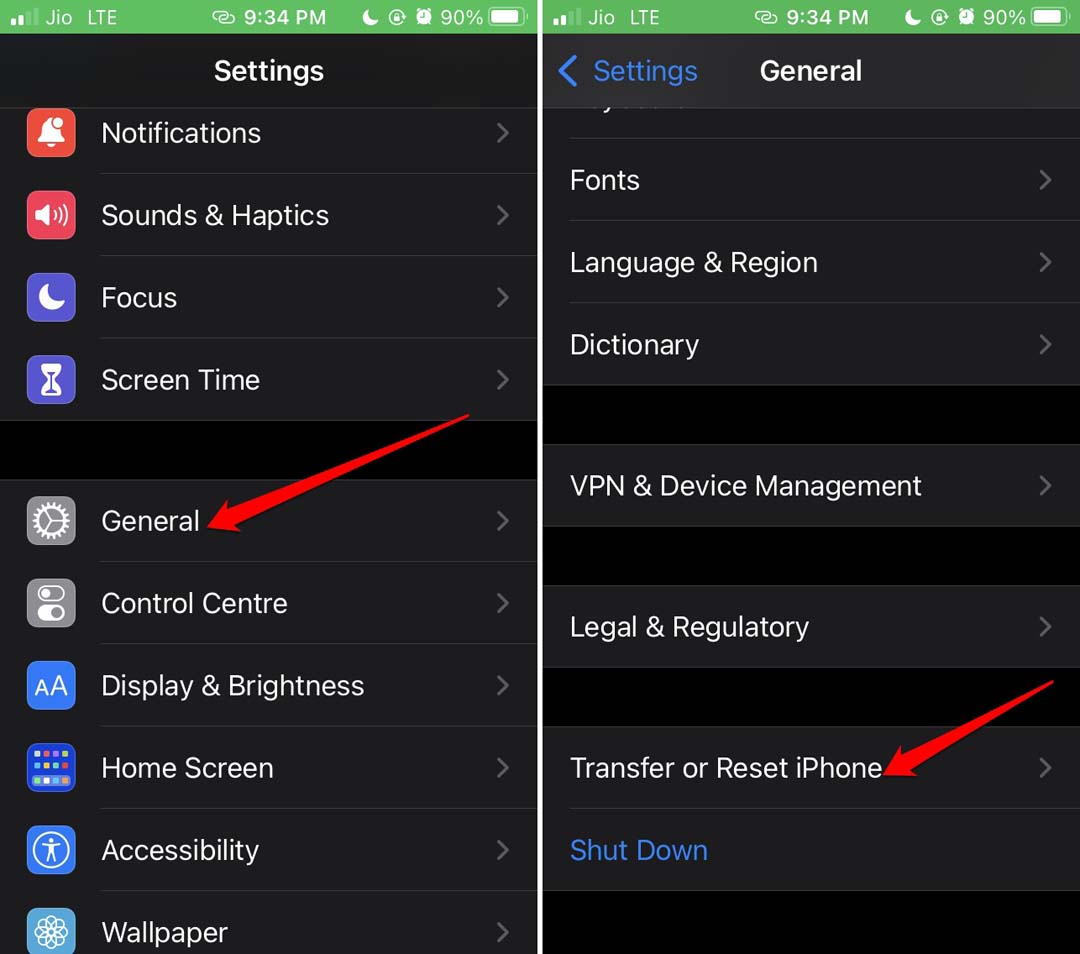
- A continuación, toca en restablecer para revelar varias opciones de restablecimiento.
- Desde el menú, toca en Restablecer configuración de red.
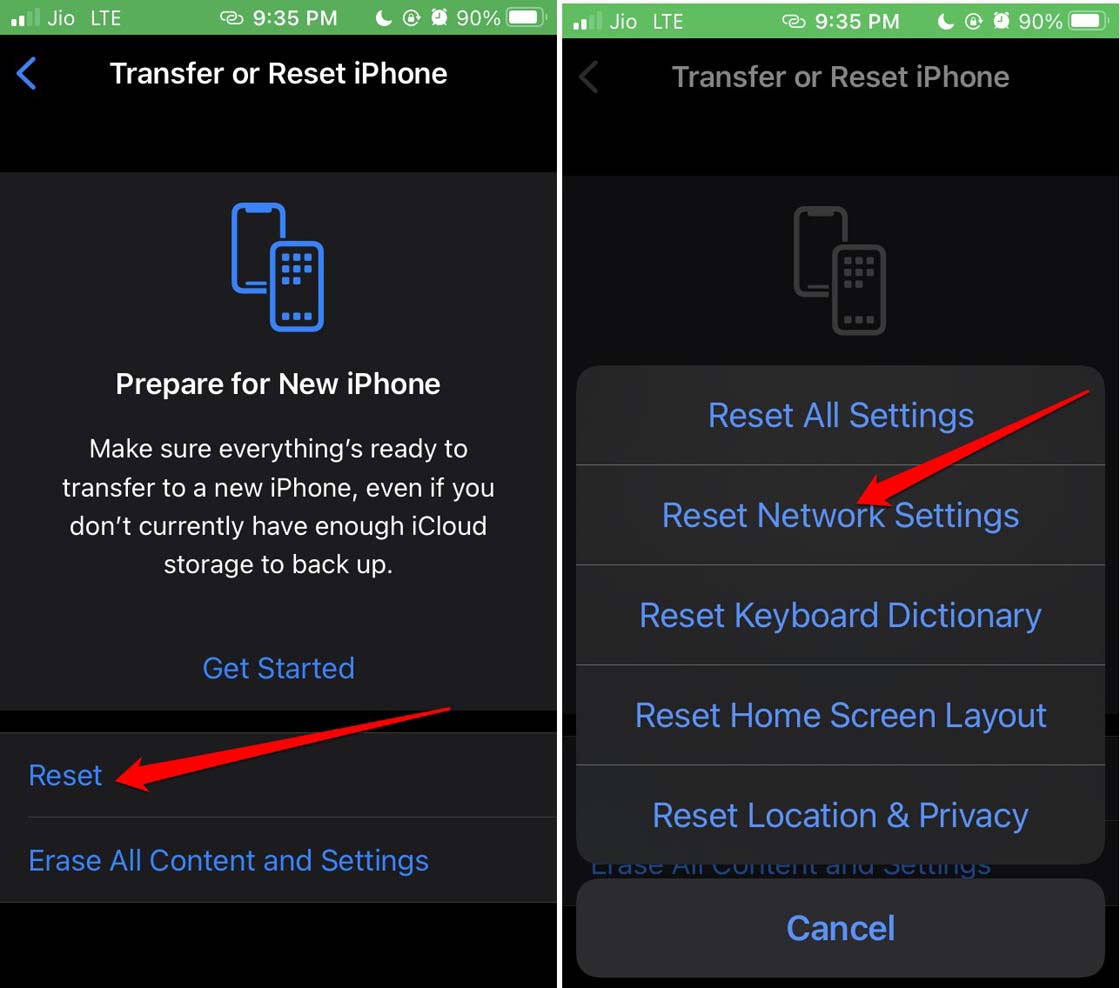
- Proporciona el código de acceso del iPhone cuando se te pida.
Después de que el iPhone se reinicie, después del restablecimiento de la red, accede a WhatsApp y trata de enviar las fotos que tienes en tu iPhone.
Así que, con esto, estoy concluyendo esta guía. Si WhatsApp no está enviando fotos en iPhone, prueba las soluciones que expliqué en esta guía. Estoy seguro de que te ayudará a resolver el problema.
Si tienes alguna opinión sobre ¿Cómo solucionar el problema de WhatsApp que no puede enviar imágenes en iPhone?, no dudes en dejarla en el cuadro de comentarios a continuación. Además, suscríbete a nuestro canal de YouTube de DigitBin para tutoriales en video. ¡Saludos!
Recibe nuevas publicaciones en tu bandeja de entrada.
No spam. Cancela la suscripción en cualquier momento.