WhatsApp · 5 min read · Dec 08, 2025
Cómo solucionar el problema de la videollamada de WhatsApp que no funciona en Android
WhatsApp llegó a la escena como una aplicación de mensajería instantánea. Sin embargo, gracias a múltiples actualizaciones a lo largo de los años, ahora puedes realizar llamadas de voz o video, compartir tus momentos diarios con estados, enviar documentos o archivos importantes, y hacer más, todo sin ninguna tarifa de suscripción. Sin embargo, hay un problema que ha estado preocupando a los usuarios durante mucho tiempo: la función de videollamada no funciona en Android.
Para algunos usuarios, esta función funciona a la perfección, pero hay otros que no funcionan en absoluto. Dado que las videollamadas se han convertido en una parte importante de nuestras vidas, gracias a la pandemia, que no funcione puede ser bastante molesto. Afortunadamente, después de una cuidadosa investigación, hemos deducido una lista de métodos que puedes probar para solucionar el problema de la videollamada de WhatsApp que no funciona en Android.
Puedes intentar aplicar las soluciones una tras otra hasta que encuentres la que funcione y solucione el problema. Dicho esto, veamos el artículo.
1. Verifica si la cámara no está ocupada
Si la aplicación de la cámara está actualmente en uso en cualquier otra aplicación como Snapchat, entonces es probable que la aplicación esté ejecutándose en segundo plano. Esto puede bloquear cualquier otra aplicación para usar la cámara ya que está en uso. Por lo tanto, es bueno cerrar todas las aplicaciones en ejecución y luego abrir WhatsApp para hacer una videollamada.
2. Reinicia tu teléfono
Sin duda, la solución más fácil y efectiva que puedes aplicar cuando te encuentras con fallos de aplicaciones o problemas similares es simplemente reiniciar tu teléfono. Reiniciar el teléfono le da un respiro para cargar todos los archivos del sistema y relacionados con la aplicación desde cero, que podrían haberse bloqueado durante la sesión anterior. Mantén presionado el botón de encendido y selecciona apagar en el menú, y espera unos 10 segundos antes de encender el teléfono nuevamente.
3. Verifica los permisos de WhatsApp
Es importante otorgar a una aplicación todos los permisos requeridos que solicita. Bueno, esto no es cierto para todas las aplicaciones. Porque hay aplicaciones que requieren acceso a cosas que no son necesarias para que esa aplicación funcione. Por ejemplo, una aplicación de entrega de comida no tiene nada que ver con tu almacenamiento, por lo que no debería pedir tales permisos. Te aconsejaríamos otorgar dicho acceso solo a aplicaciones en las que confíes.
En el caso de WhatsApp, requiere múltiples permisos, como acceso a tu almacenamiento, cámara y ubicación. Debes otorgar a WhatsApp permiso para acceder a la cámara para que la función de videollamada funcione. Aquí te mostramos cómo hacerlo:
- Mantén presionado el ícono de la aplicación de WhatsApp.
- Selecciona Información de la aplicación.
- Toca en Permisos.
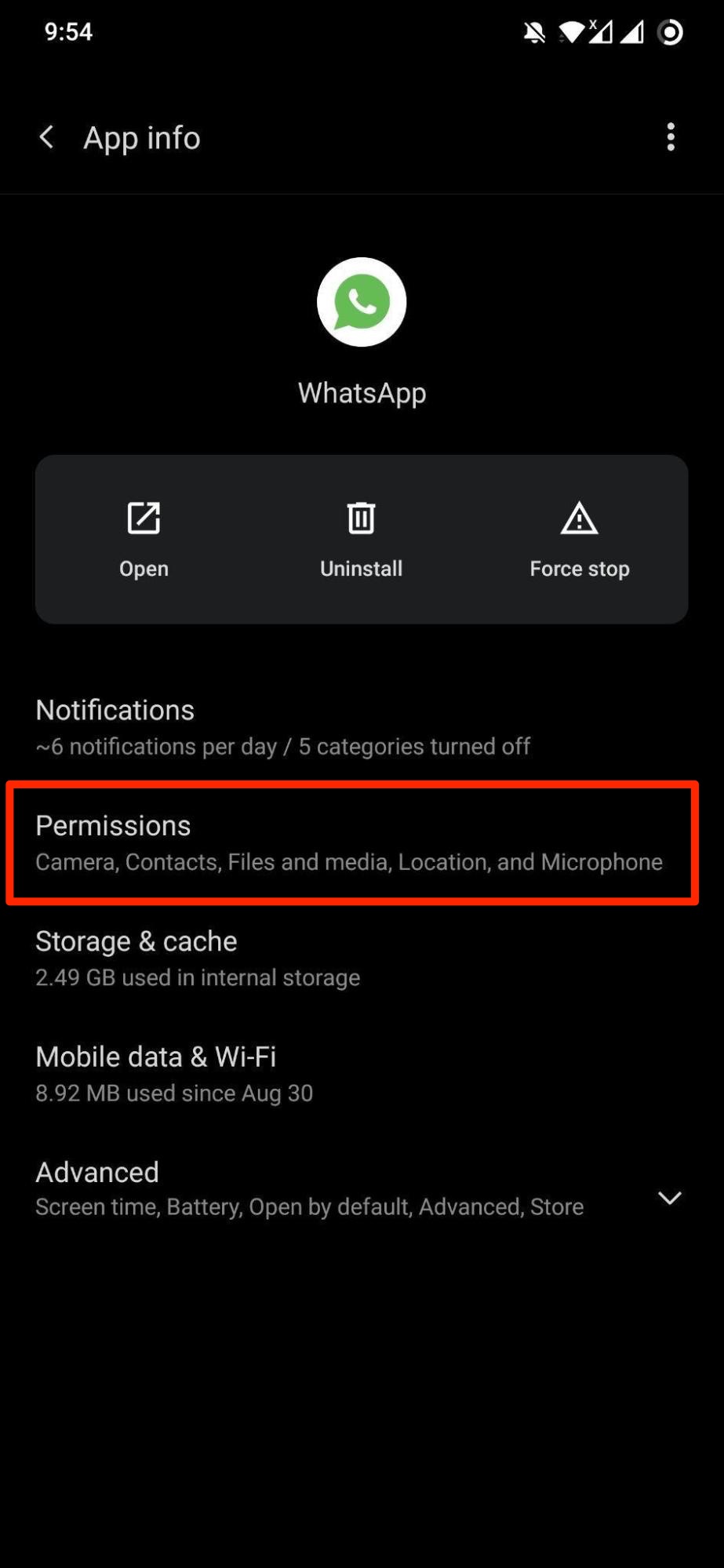
- En la sección PERMITIDOS, si Cámara no está mencionado, toca en Cámara y selecciona la opción Permitir solo mientras usas la aplicación.
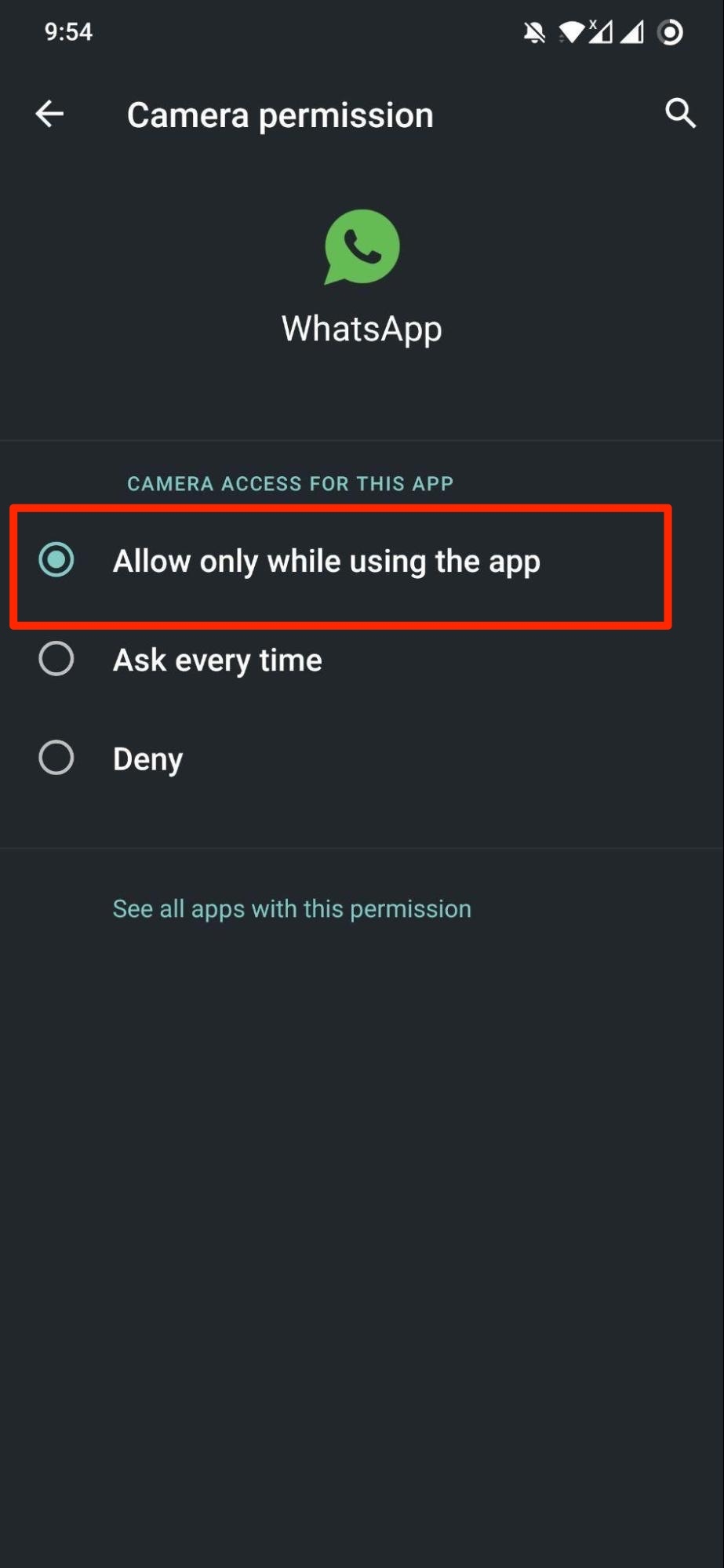
- Una vez hecho, cierra la información de la aplicación.
- Abre la aplicación una vez más y realiza una videollamada para ver si esto soluciona el problema o no.
4. Borra la caché de la aplicación
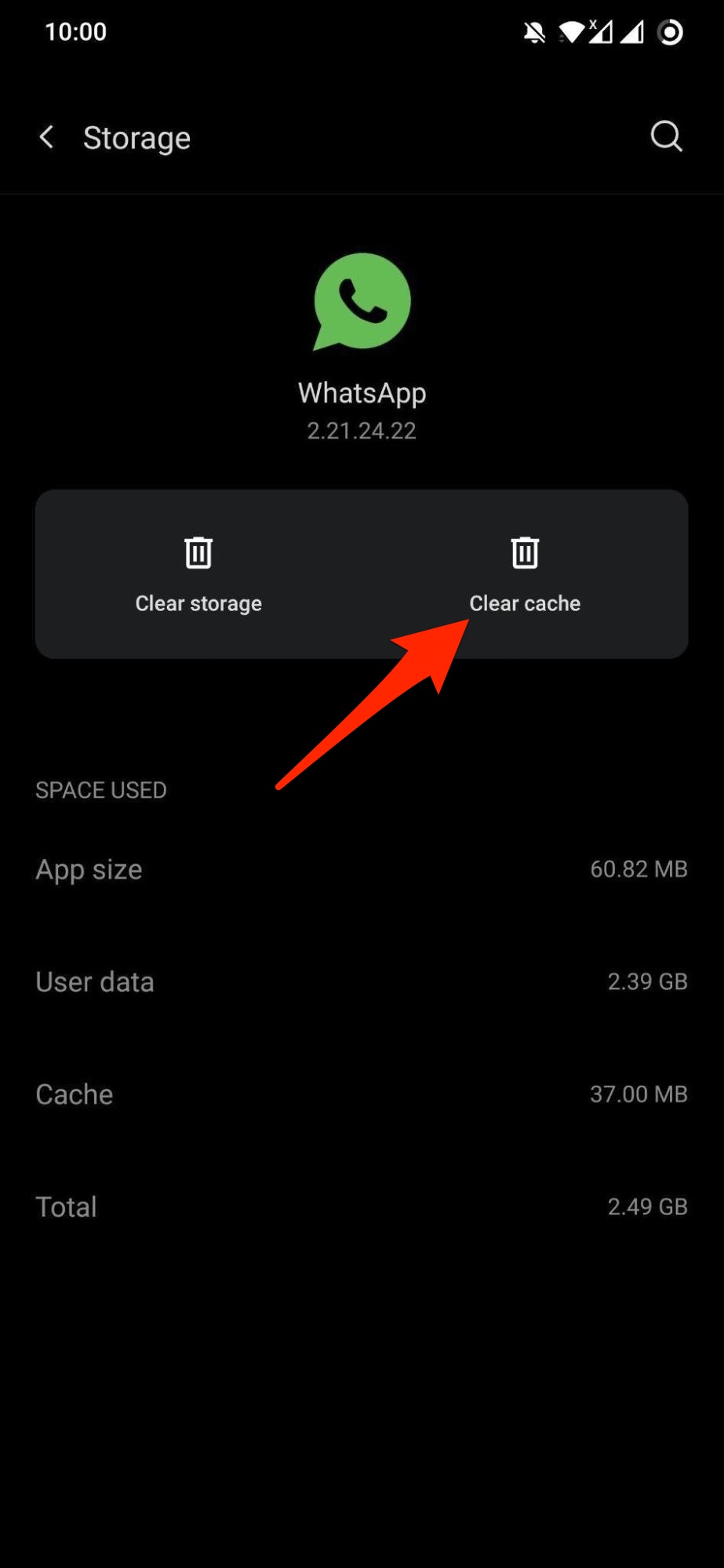
A veces, los archivos de caché corruptos también pueden crear tales problemas para las aplicaciones. Se recomienda que borres los archivos de caché con frecuencia para evitar tales problemas.
- Mantén presionado el ícono de la aplicación de WhatsApp.
- Selecciona Información de la aplicación.
- Toca Almacenamiento y caché.
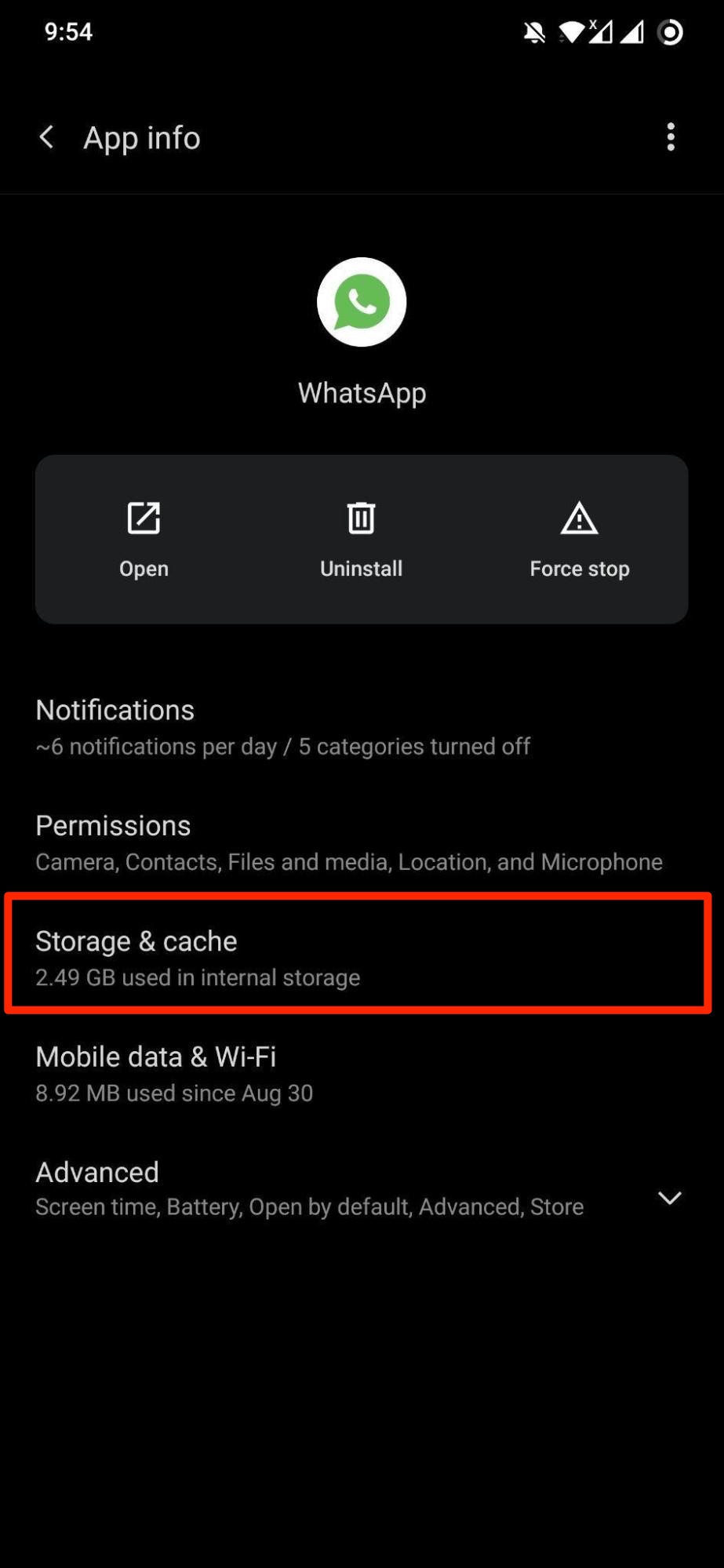
- Presiona el botón Borrar caché.
- Cierra la página de información de la aplicación.
- Abre la aplicación y realiza una videollamada para ver si esto soluciona el error o no.
5. Habilita los datos en segundo plano para WhatsApp
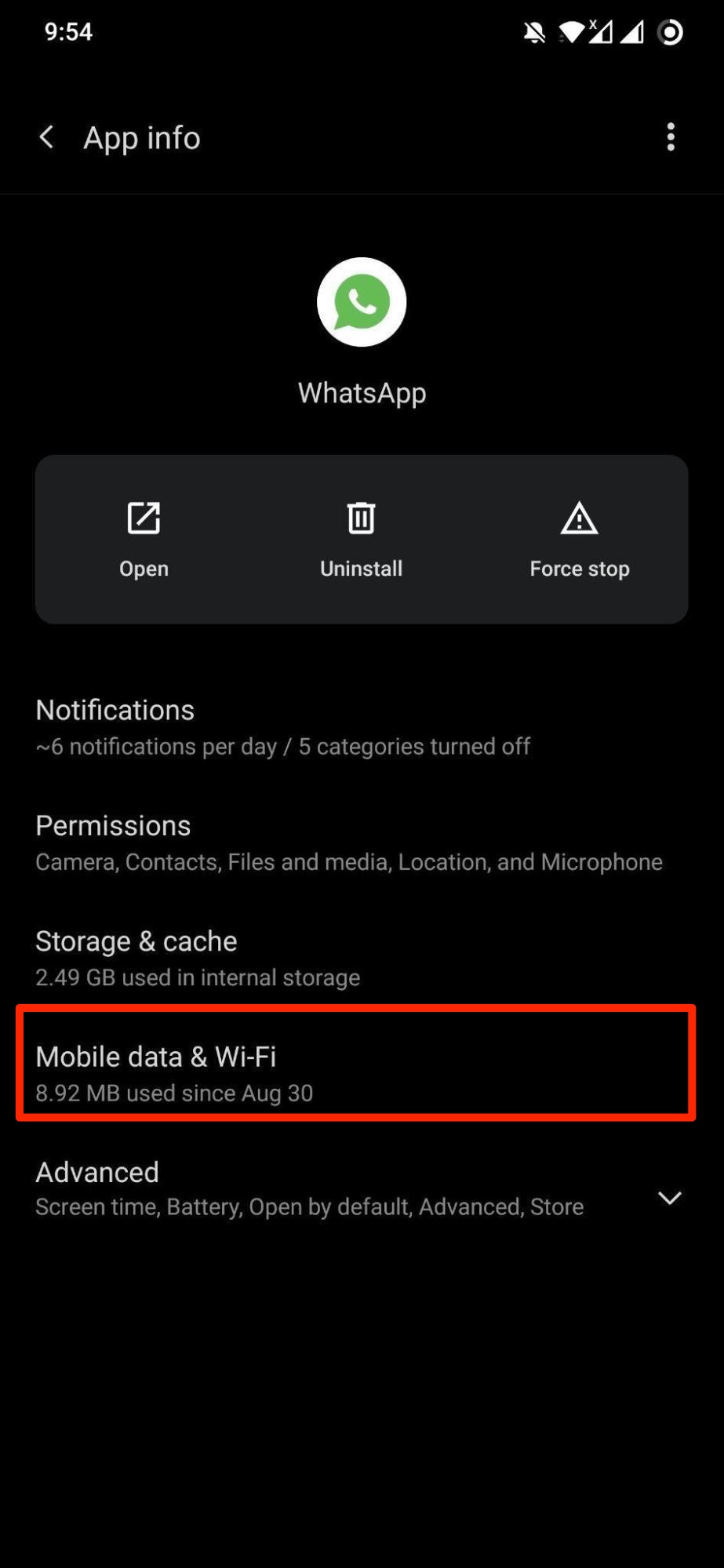
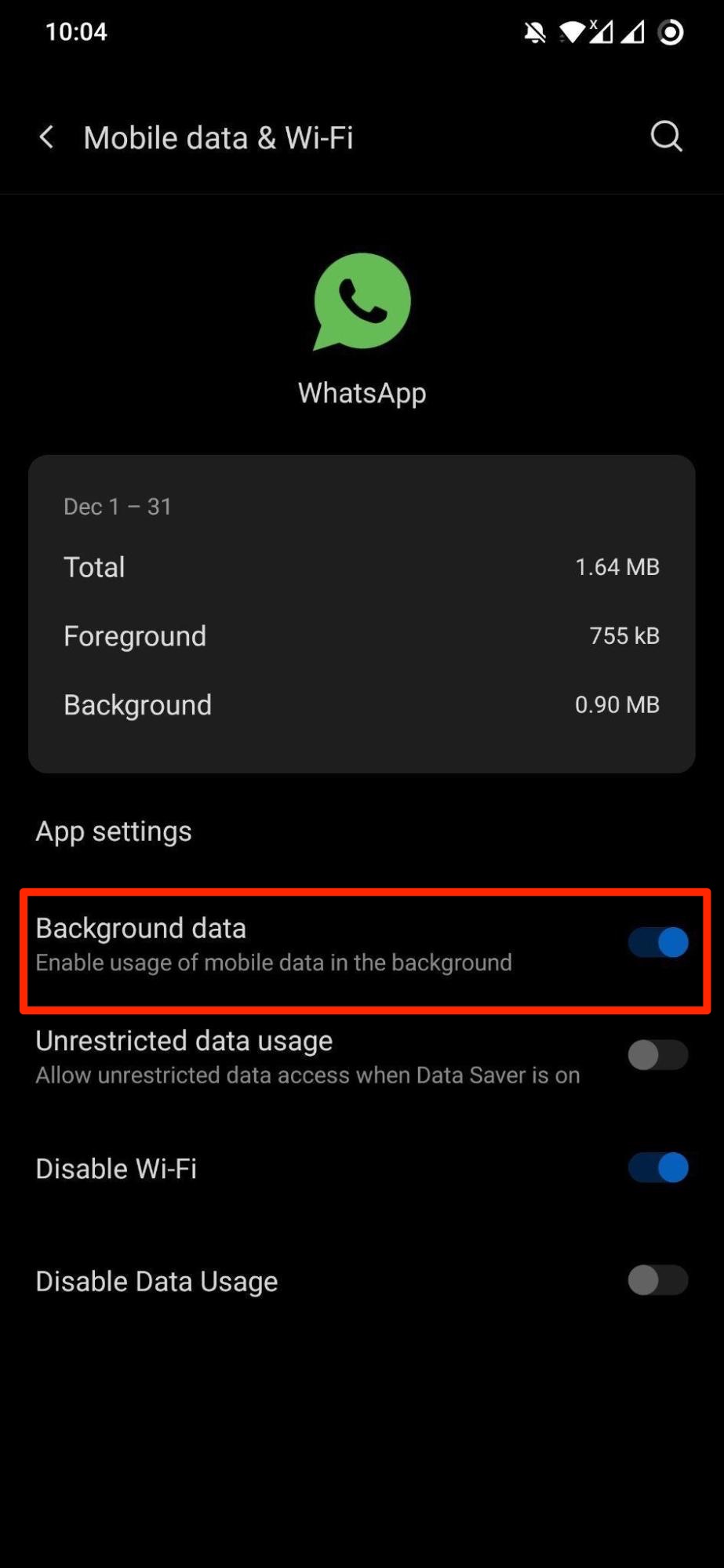
Si tienes un problema para recibir videollamadas en WhatsApp, necesitas asegurarte de que has habilitado los datos en segundo plano para WhatsApp. Habilitar esta función permite que WhatsApp use internet en tu móvil para recibir mensajes y llamadas, incluso si no se está utilizando activamente.
- Mantén presionado el ícono de la aplicación de WhatsApp.
- Selecciona Información de la aplicación.
- Toca en Datos móviles.
- Habilita la opción Datos en segundo plano.
6. Actualiza WhatsApp
A menudo, los desarrolladores abordan tales problemas que enfrentan los usuarios y lanzan una solución de errores con la nueva actualización. Se recomienda encarecidamente que mantengas la aplicación de WhatsApp actualizada. De hecho, todas las aplicaciones instaladas en tu dispositivo deben estar actualizadas para disfrutar de más de las últimas funciones y menos problemas de este tipo. Los usuarios de la aplicación estable de WhatsApp y los usuarios beta de WhatsApp también deben actualizar la aplicación a su última versión.
7. Verifica la conexión a internet
Uno de los errores comunes que solemos cometer es olvidar verificar si la conexión a internet que estamos utilizando está funcionando a su máxima capacidad. Así que, antes de aplicar cualquiera de las soluciones importantes, primero verifica si tu conexión a internet es estable o no. Las videollamadas de WhatsApp consumen más datos porque la función utiliza tanto la funcionalidad de audio como de video. Ya sea que estés usando tus datos móviles o Wi-Fi, puedes visitar sitios web como Fast.com o Speedtest para verificar la velocidad de internet. Si hay un problema, puedes contactar a tu proveedor de servicios de internet para solucionar el problema.
8. Desactiva el VPN
Si utilizas un servicio de VPN para mantenerte anónimo mientras navegas por internet, estás haciendo un gran trabajo. Pero el VPN podría estar en conflicto con WhatsApp y evitar que te conectes a una videollamada fluida o que recibas una. Por lo tanto, se recomienda que si tienes problemas con las videollamadas de WhatsApp, desactives cualquier aplicación de VPN y verifiques si esto ayuda a resolver el problema.
9. Verifica los servidores de WhatsApp
A veces, es culpa de WhatsApp y del usuario por problemas específicos. Una de las razones por las que no puedes usar funciones de WhatsApp como videollamadas podría ser debido a que los servidores de WhatsApp están caídos. Para verificar si esto es cierto o no, puedes visitar sitios web como IsItDownRightNow o Downdetector.
Si tienes alguna opinión sobre Cómo solucionar el problema de la videollamada de WhatsApp que no funciona en Android, no dudes en dejarla en el cuadro de comentarios a continuación. Además, suscríbete a nuestro canal de YouTube de DigitBin para tutoriales en video. ¡Salud!
Recibe nuevas publicaciones en tu bandeja de entrada.
No spam. Cancela la suscripción en cualquier momento.