WhatsApp · 2 min read · Dec 27, 2025
¿Cómo solucionar que la videollamada de WhatsApp no funcione en MacBook?
WhatsApp tiene una aplicación específica para escritorio para Windows y Mac. Aunque WhatsApp Web en el navegador no admite videollamadas ni llamadas de voz, la aplicación de escritorio sí admite llamadas. Si estás intentando hacer una videollamada a través de la aplicación de escritorio de WhatsApp en Mac pero no puedes realizar una, aquí hay algunas soluciones para solucionar los problemas de videollamadas que no funcionan en la PC Mac.
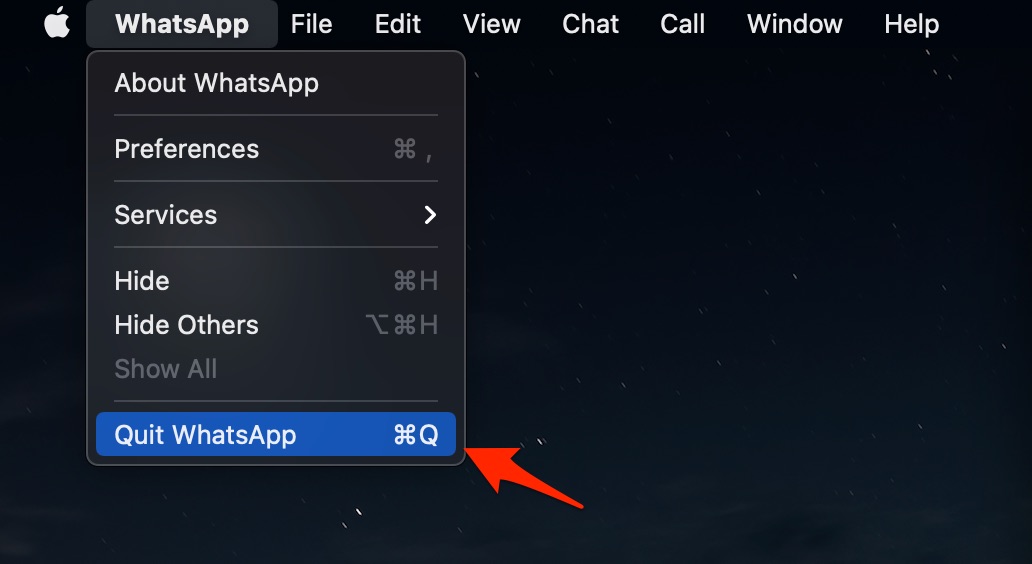
Método 1. Cerrar y reiniciar WhatsApp
Cerrar la aplicación detendrá todos los procesos y podrás abrir la aplicación nuevamente para comenzar de nuevo. Esto solucionará todos los problemas relacionados con las videollamadas en WhatsApp Desktop para PC Mac. Puedes hacer la videollamada sin ningún problema en la aplicación de escritorio de WhatsApp.
Método 2. Detener otras aplicaciones que usan la cámara
Si la cámara está ocupada, la videollamada de WhatsApp no funcionará ya que la cámara web ya está en uso. Por lo tanto, es bueno cerrar todas las aplicaciones que están utilizando la cámara del MacBook y luego abrir WhatsApp para hacer una llamada. Esto debería solucionar el problema, ya que la cámara web está libre y puede ser accedida por WhatsApp para hacer una videollamada.
Método 3. Verificar la velocidad de la red
La aplicación de escritorio de WhatsApp necesita buenas velocidades de internet para realizar una videollamada, ya que el ancho de banda para realizar una llamada en una PC es alto. Tener una conexión Wi-Fi de banda ancha de alta velocidad en el MacBook asegurará que no haya interrupciones al hacer una videollamada. Si la velocidad de internet es lenta, la llamada se interrumpirá o no se llevará a cabo.
Método 4. Conceder acceso a WhatsApp a la cámara y al micrófono
La aplicación de escritorio de WhatsApp necesita acceso a la cámara y al micrófono para transmitir tu videollamada. Si WhatsApp para Mac no tiene acceso a la cámara, entonces la videollamada no será posible. Puedes conceder acceso a WhatsApp utilizando la configuración de preferencias del MacBook. Aquí hay pasos simples para hacerlo;
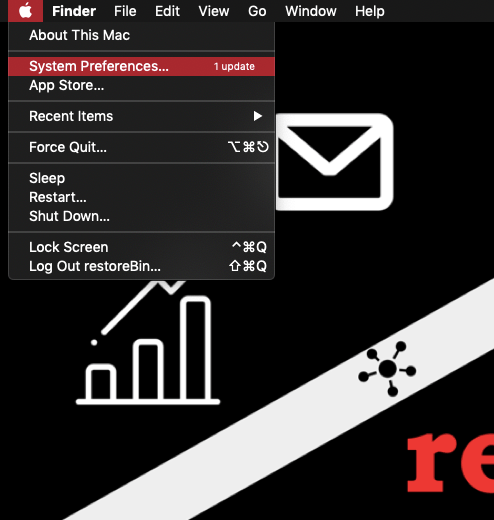
- Abre Preferencias del Sistema.
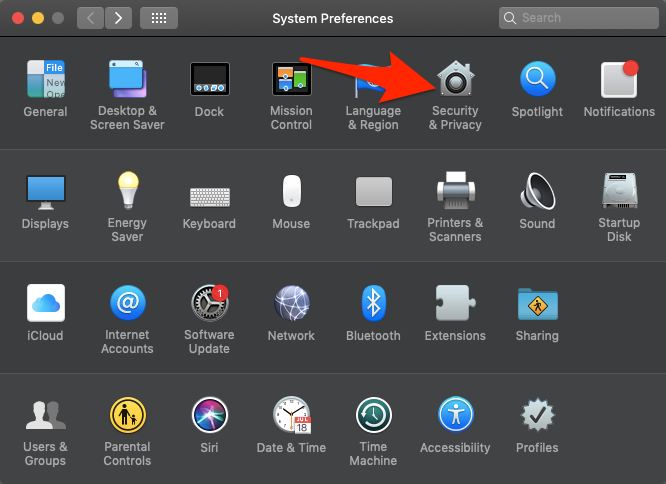
- Haz clic en Seguridad y Privacidad.
- Busca WhatsApp y marca la opción de Cámara.
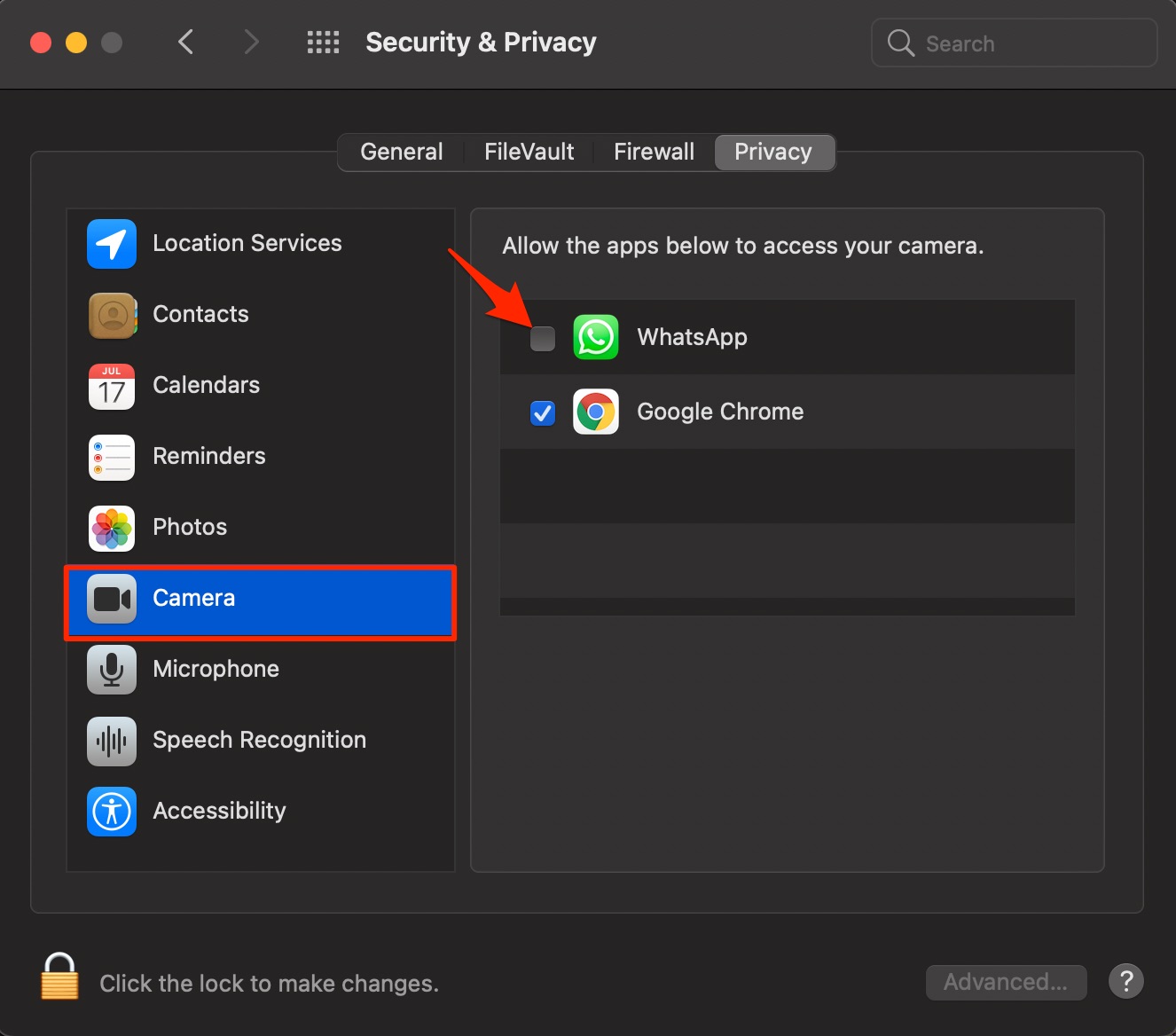
- ¡Reinicia WhatsApp! ¡Listo!
Si tienes alguna opinión sobre ¿Cómo solucionar que la videollamada de WhatsApp no funcione en MacBook?, no dudes en dejarla en el cuadro de comentarios a continuación. Además, suscríbete a nuestro canal de YouTube DigitBin para tutoriales en video. ¡Saludos!
Recibe nuevas publicaciones en tu bandeja de entrada.
No spam. Cancela la suscripción en cualquier momento.