WhatsApp Web · 6 min read · Jan 10, 2026
¿Cómo solucionar que WhatsApp Web no funcione en Safari en Mac?

La versión web de WhatsApp ha sido muy útil para los usuarios que trabajan regularmente en una PC/portátil. Nos permite enviar mensajes sin necesidad de recurrir a nuestro teléfono o descargar una aplicación en la computadora. Simplemente navega a WhatsApp Web, escanea el código QR para iniciar sesión en tu cuenta, y ahí lo tienes. WhatsApp Web es fácilmente accesible desde todos los navegadores web. Y si eres un usuario de Mac, probablemente uses el navegador Safari regularmente. Aunque el navegador Safari es extremadamente estable y conveniente, WhatsApp Web a veces deja de funcionar.
Últimamente, muchos usuarios se han quejado de que WhatsApp Web no funciona en Safari en Mac. Si eso te suena familiar, ya debes tener una idea de lo frustrante que puede ser. Y especialmente cuando el servidor de WhatsApp está funcionando correctamente, los usuarios apenas tienen idea de qué está causando el problema. Pero aquí tenemos algunas soluciones que te ayudarán a solucionar el problema y usar WhatsApp Web en el navegador Safari sin más interrupciones.
Principales formas de solucionar que WhatsApp Web no funcione en Safari
El hecho de que WhatsApp Web siga deteniéndose en el navegador Safari de tu Mac puede deberse a varias razones. Así que, si estás encontrando el mismo problema en tu Mac, aquí hay una recopilación de diferentes soluciones para solucionarlo.
1. Verifica tu conexión a Internet
Si tienes problemas para usar WhatsApp Web en Safari en Mac, lo primero que debes hacer es verificar tu conexión a Internet. Podrías encontrar tales problemas si estás conectado a una red de Internet poco confiable. Por lo tanto, asegúrate de conectarte a una conexión a Internet estable y verifica nuevamente si eso soluciona el problema.
2. Vuelve a iniciar sesión en WhatsApp Web
Si la conexión a Internet no es un problema, volver a iniciar sesión en WhatsApp Web es la siguiente solución básica a probar. Simplemente cierra la pestaña actual de WhatsApp y abre una nueva pestaña. Ahora, visita WhatsApp Web nuevamente y escanea el código QR para iniciar sesión. Verifica si al hacer esto puedes iniciar sesión en tu cuenta de WhatsApp.
3. Verifica los dispositivos vinculados a WhatsApp
El siguiente método que debes considerar es verificar los dispositivos vinculados a tu WhatsApp. Aunque ahora puedes usar WhatsApp en diferentes dispositivos, WhatsApp te limita a conectarte a un máximo de 5 dispositivos a la vez. Por lo tanto, si superas este número, no podrás iniciar sesión en WhatsApp Web en un nuevo dispositivo.
Sin embargo, si deseas iniciar sesión, puedes verificar si ya estás conectado a 5 dispositivos. Si es así, puedes eliminar uno de los dispositivos por el momento e iniciar sesión en WhatsApp Web en tu Mac. Los siguientes pasos te guiarán para verificar los dispositivos vinculados:
- Primero, abre la aplicación de WhatsApp en tu teléfono inteligente.
- Ahora, haz clic en el ícono de menú en la esquina superior derecha.
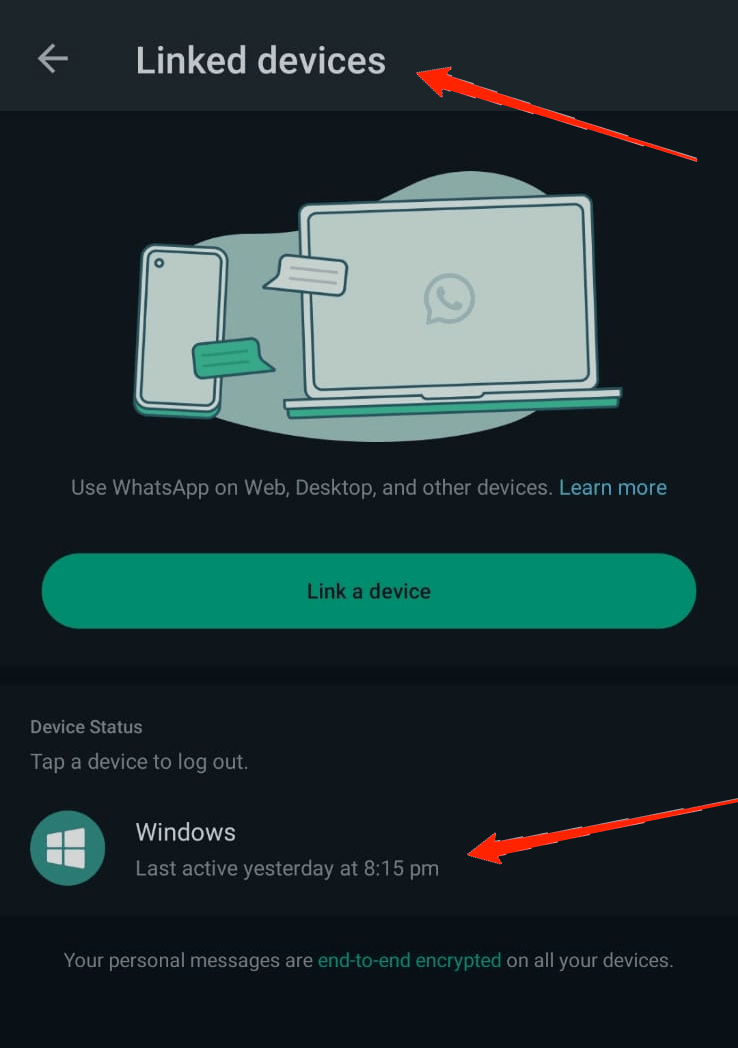
- Haz clic en Dispositivos vinculados.
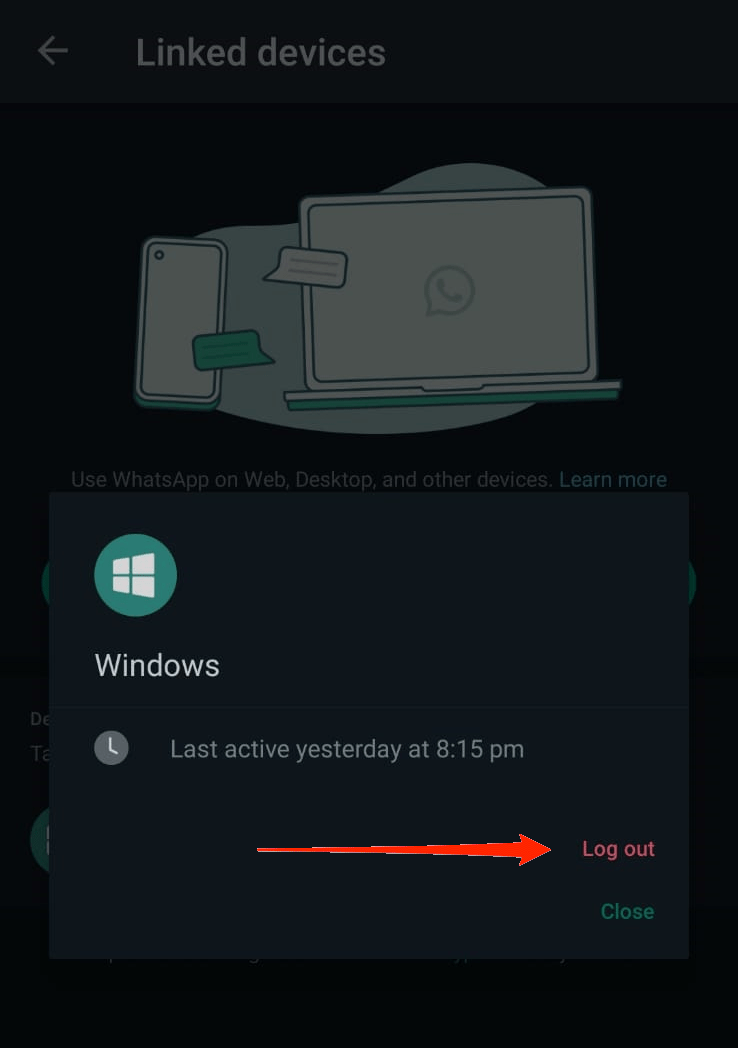
- Una vez que veas la lista de dispositivos a los que estás conectado, elige el que deseas eliminar y haz clic en Cerrar sesión.
4. Borra la caché del sitio
Otra posibilidad de por qué WhatsApp Web no está funcionando en Safari en Mac puede ser debido a la caché y las cookies sobrecargadas. Incluso como usuarios regulares, rara vez limpiamos nuestra caché del navegador con frecuencia. Y a medida que sigue ocupando la memoria caché, en algún momento, es común mostrar problemas críticos como este. Así que, si los otros métodos no fueron útiles, intenta borrar la caché y las cookies de WhatsApp Web en el navegador Safari. Aquí están los pasos para guiarte:
- En tu Mac, abre el navegador Safari.
- Haz clic en Safari en la esquina superior izquierda de tu pantalla. Haz clic en Configuración.
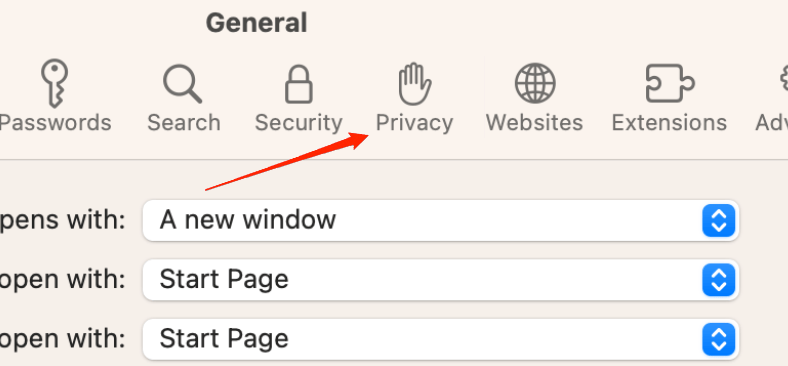
- Ahora, ve a la pestaña Privacidad.
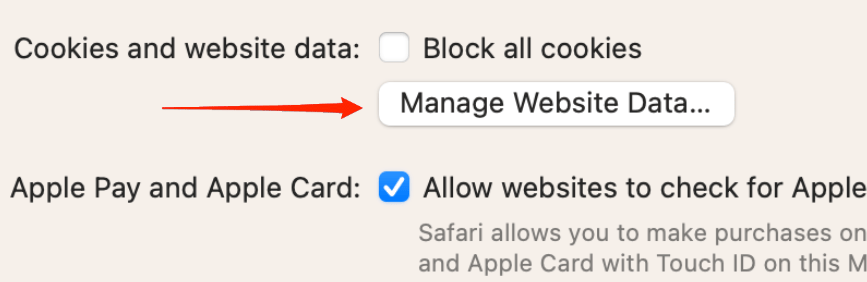
- Haz clic en la opción Administrar datos del sitio web.
- Escribe ‘WhatsApp’ en la barra de búsqueda.
- A continuación, selecciona la opción que se vea así y haz clic en el botón eliminar en la parte inferior.
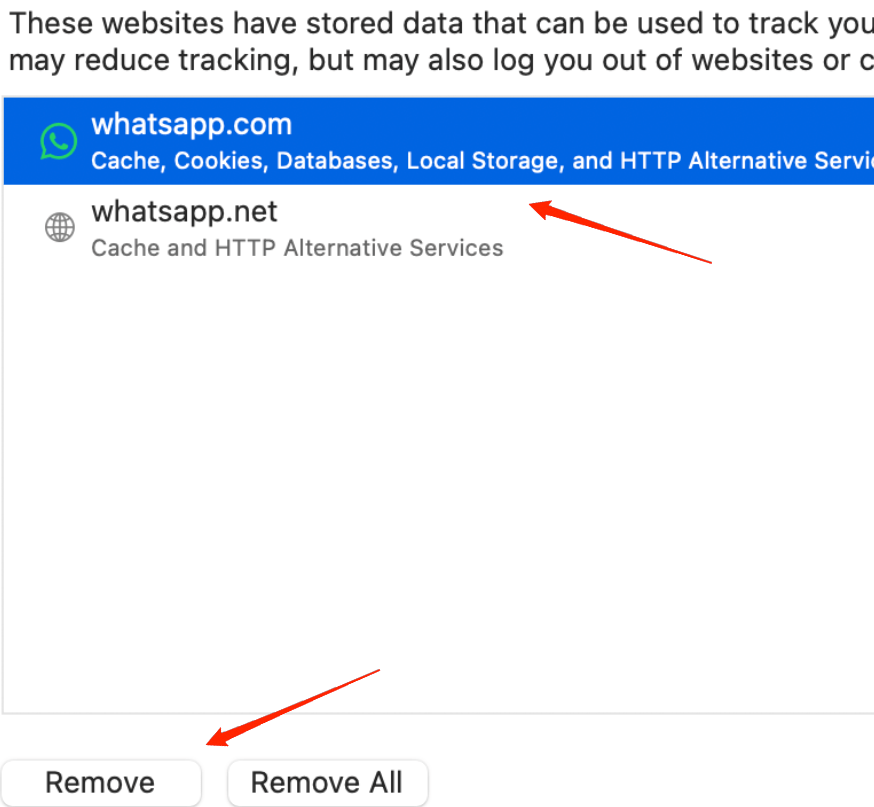
- Finalmente, haz clic en el botón Listo para confirmar tu acción.
5. Desactiva las extensiones de Safari
Si borrar la caché no ayuda, hay una posibilidad de que sea resultado de las extensiones de Safari instaladas en tu Mac. Las extensiones son componentes esenciales para mejorar tu experiencia de navegación. Sin embargo, muchas veces, notarás que algunas extensiones desconocidas se instalan automáticamente en tu sistema.
Estas extensiones pueden contener malware y pueden causar conflictos con tu experiencia de navegación general en Safari. Afortunadamente, desactivar y eliminar estas extensiones es una forma de lidiar con ellas. Para desactivar las extensiones de Safari, puedes seguir los siguientes pasos.
- Abre el navegador Safari y ve a Safari en la esquina superior izquierda.
- Haz clic en Configuración en la lista desplegable.
- Ahora, ve a la pestaña Extensiones.
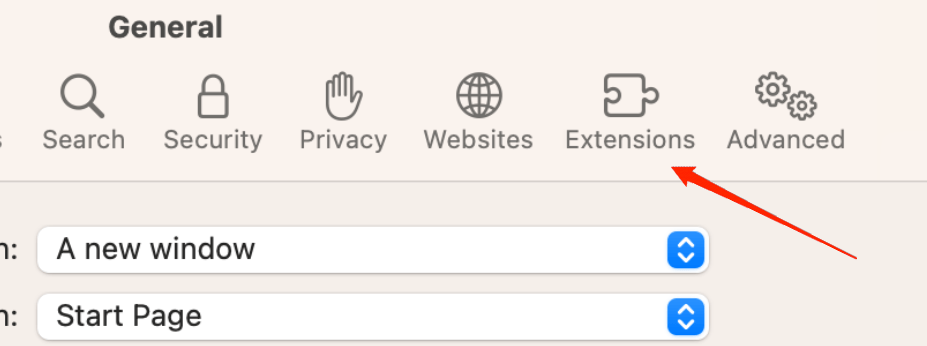
- En el panel izquierdo, localiza las extensiones que parecen desconocidas o sospechosas.
- Selecciona la extensión en particular y haz clic en el botón Desinstalar en la ventana principal.
Haz esto para todas las extensiones que parezcan sospechosas. Después de eliminar todas esas extensiones, cierra el navegador y vuelve a abrirlo. Ahora, intenta acceder a WhatsApp Web y verifica si está funcionando bien.
6. Actualiza el navegador Safari
Por último, si ninguna de estas soluciones funciona para ti, podría ser un problema con tu versión de Safari. Así que, verifica si estás en la última versión de Safari o no. Si no, considera actualizar el navegador a la última versión para acceder a todas las funcionalidades recientes.
- Abre la búsqueda de Spotlight en tu Mac y busca ‘Buscar actualizaciones de software.’
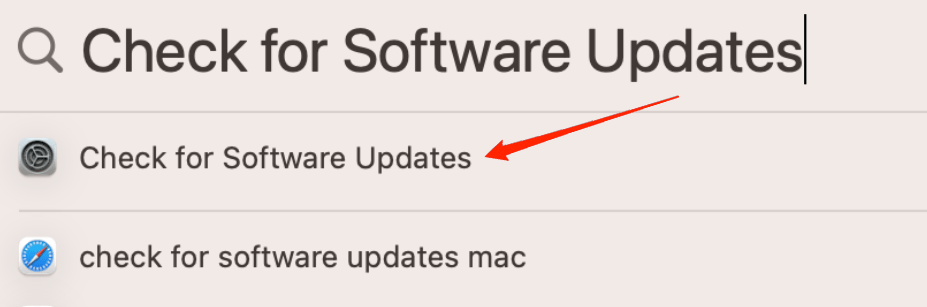
- Si hay actualizaciones pendientes, asegúrate de instalarlas todas en tu sistema.
- Vuelve a abrir el navegador Safari y verifica una vez más si eso soluciona el problema.
Palabras finales
WhatsApp Web es una gran plataforma que nos permite enviar mensajes a cualquiera de nuestros contactos a través del navegador sin tener que instalar una aplicación. Sin duda, este tipo de problemas ocasionales pueden ocurrir con la versión web. Pero, con suerte, estos métodos te ayudarán a solucionarlo de forma definitiva. En este artículo, hemos supuesto que ya has verificado el estado del servidor de WhatsApp. En caso de que no lo hayas hecho, asegúrate de hacerlo antes de pasar por todas estas soluciones. Con eso, concluiremos por hoy; háznos saber si esto fue útil.
Si tienes alguna opinión sobre ¿Cómo solucionar que WhatsApp Web no funcione en Safari en Mac?, no dudes en dejarla en el cuadro de comentarios a continuación. Además, suscríbete a nuestro canal de YouTube de DigitBin para tutoriales en video. ¡Salud!
Recibe nuevas publicaciones en tu bandeja de entrada.
No spam. Cancela la suscripción en cualquier momento.