WhatsApp Web · 4 min read · Sep 20, 2025
¿Cómo solucionar que WhatsApp Web no funcione en el navegador Safari?
WhatsApp Web es una versión basada en navegador de WhatsApp que te permite acceder a WhatsApp en un navegador de escritorio. Todo lo que necesitas es escanear el código QR y vincular WhatsApp con la versión web de la aplicación. Puedes usar WhatsApp Web en cualquier dispositivo compatible con el navegador.
Si estás intentando usar WhatsApp Web en el navegador Safari para Mac, pero enfrentas problemas al usar la aplicación, a continuación se presentan algunas de las mejores soluciones para solucionar que WhatsApp Web no funcione en el navegador Safari.
1. Borrar caché y cookies de WA Web
Puedes borrar la caché de WhatsApp, los datos de cookies, el almacenamiento local y otras preferencias de red en Mac. Esto solucionará cualquier problema de conectividad con la aplicación.
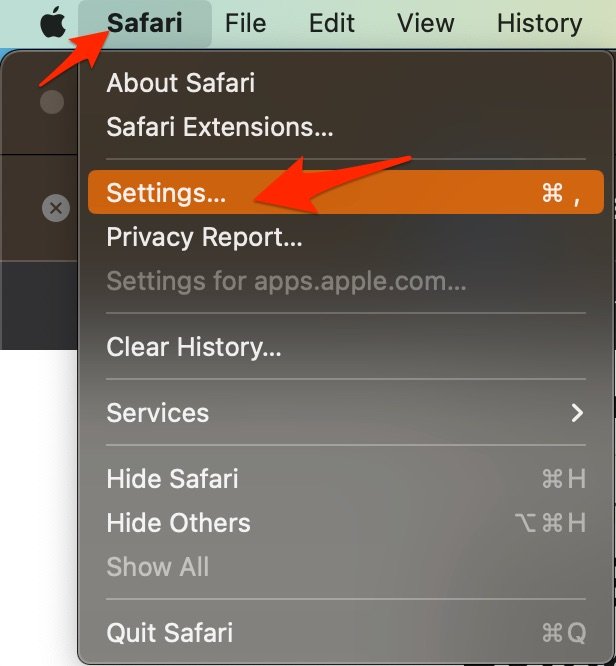
- Abre Safari y haz clic en Safari en la barra de menú
- Ahora haz clic en Configuración.
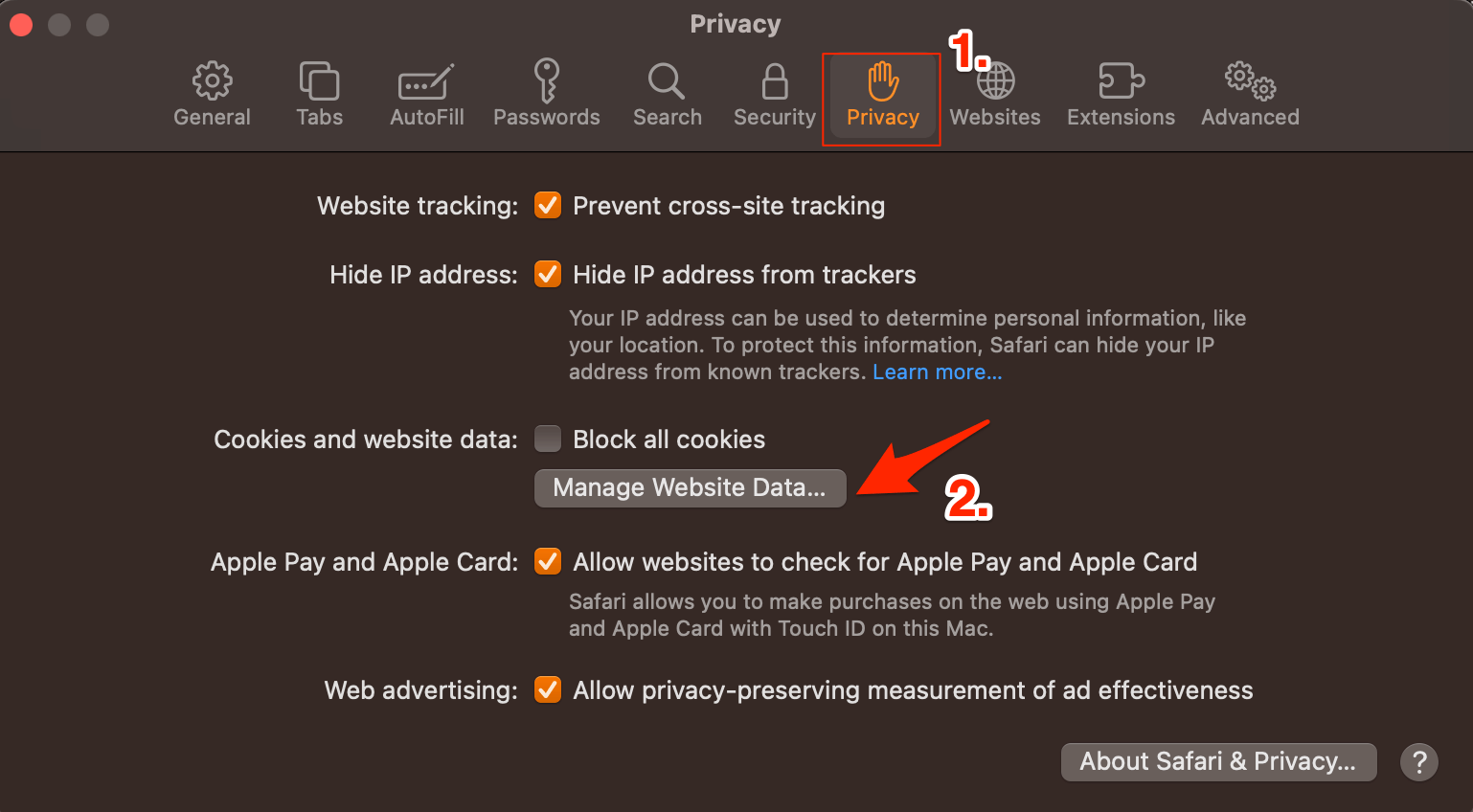
- Ahora busca la pestaña Privacidad y haz clic en Administrar datos del sitio web.
- Aquí haz clic en web.whatsapp.com y luego selecciona Eliminar.
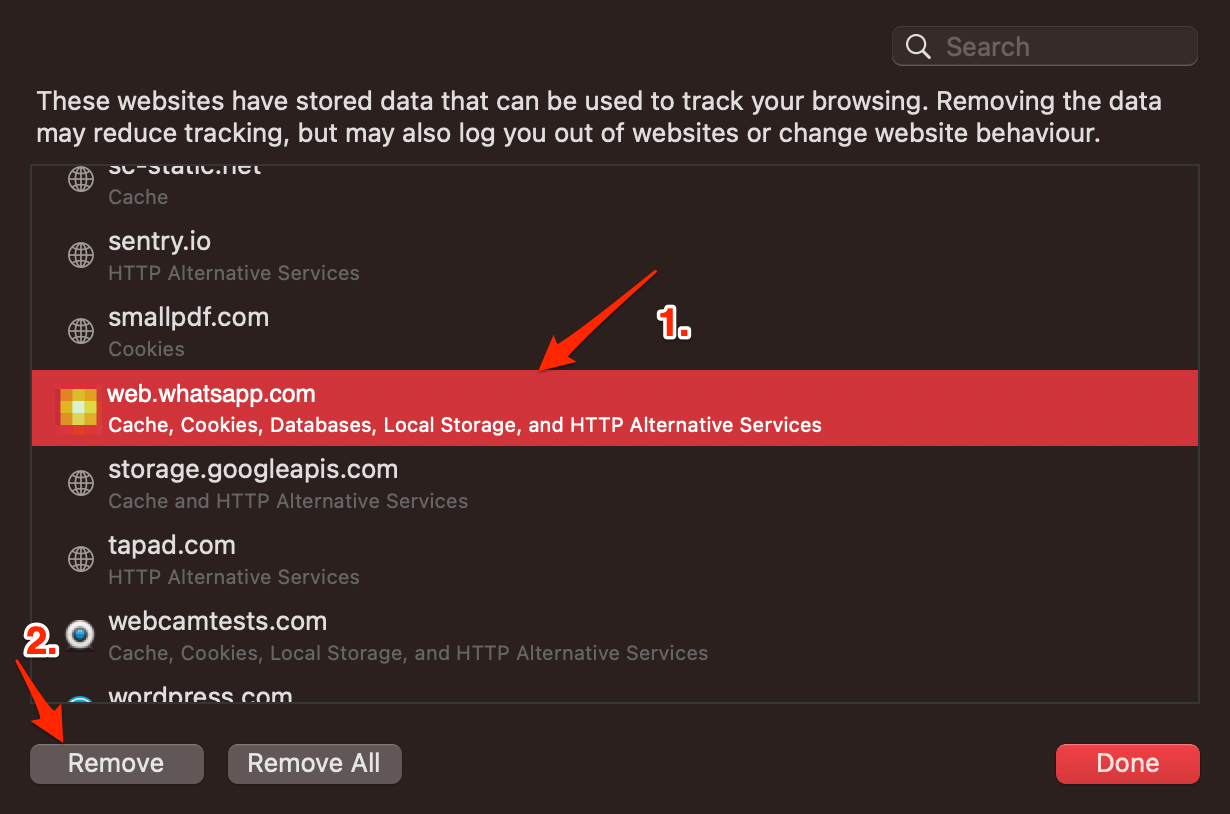
Ahora, vuelve a iniciar sesión en tu WhatsApp Web y accede a WhatsApp en tu navegador de escritorio.
2. Actualiza el macOS
Las actualizaciones de Safari se lanzan junto con las actualizaciones de macOS, no hay una opción directa para actualizar el navegador Safari. Necesitas actualizar el navegador de Mac para poder actualizar Safari. Apple es lo suficientemente rápida para lanzar actualizaciones a nivel de sistema para solucionar problemas con macOS o aplicaciones del sistema relacionadas. Puedes abrir Configuración del sistema e instalar el último macOS en el menú de Actualización de software.
3. Borrar archivos de caché
Una gran acumulación de caché puede ser la principal culpable de causar problemas en el servidor. La caché es un dato que almacena la información del sitio y otros datos web. Ayuda a acelerar la carga de la página y a solucionar problemas de conectividad con el navegador. Borrar la caché puede ayudar a solucionar WhatsApp Web en Safari.
Abre Safari y haz clic en Safari en la barra de menú y haz clic en Borrar historial.
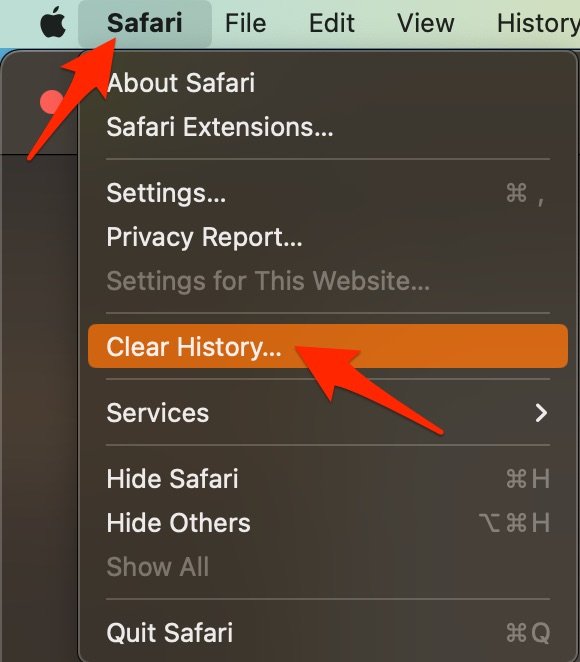
Selecciona el rango de tiempo y borra el historial.
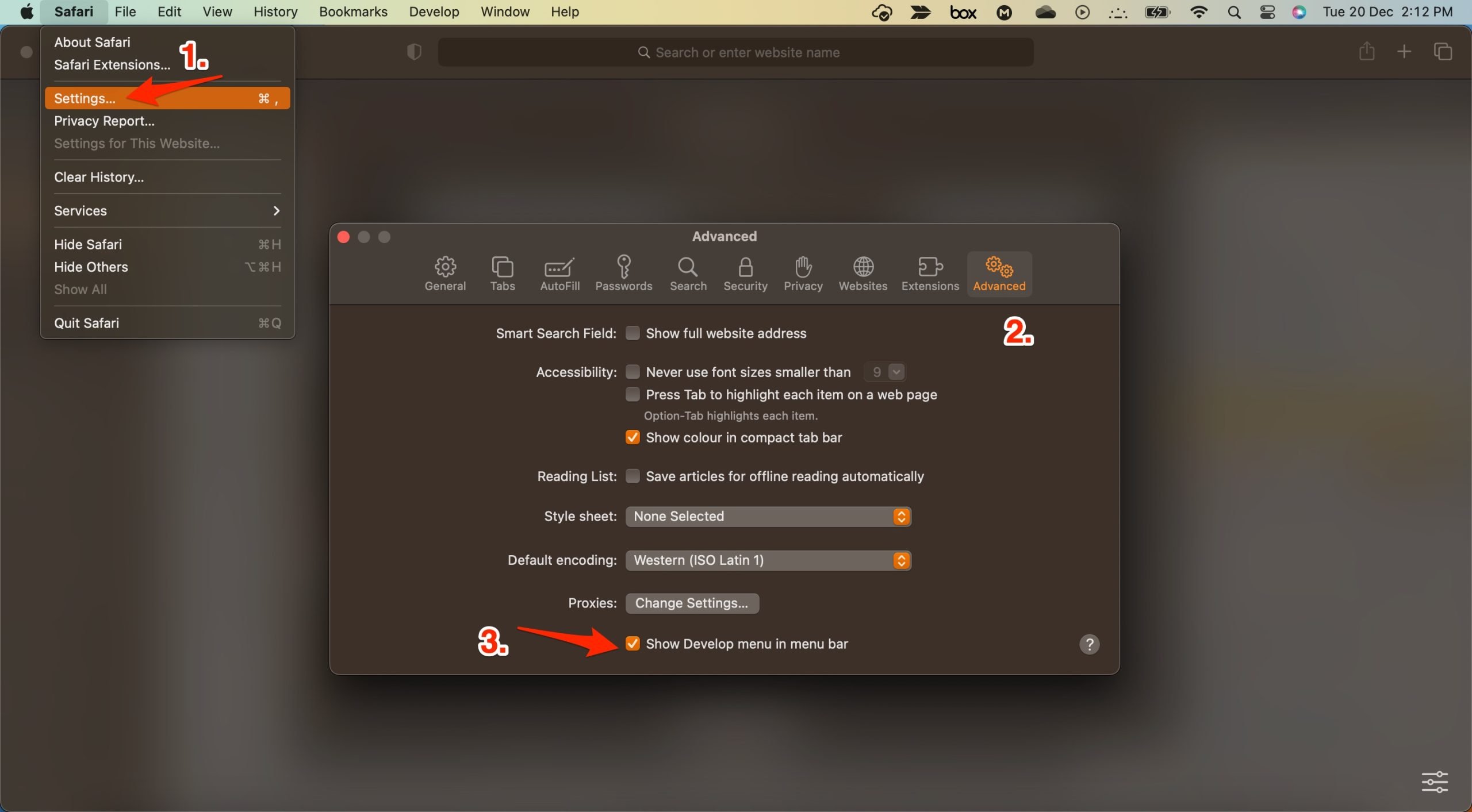
Para borrar la caché, haz clic en Configuración.
Aquí haz clic en la pestaña Avanzado
Y marca la casilla ‘ Mostrar menú de desarrollo en la barra de menú ‘
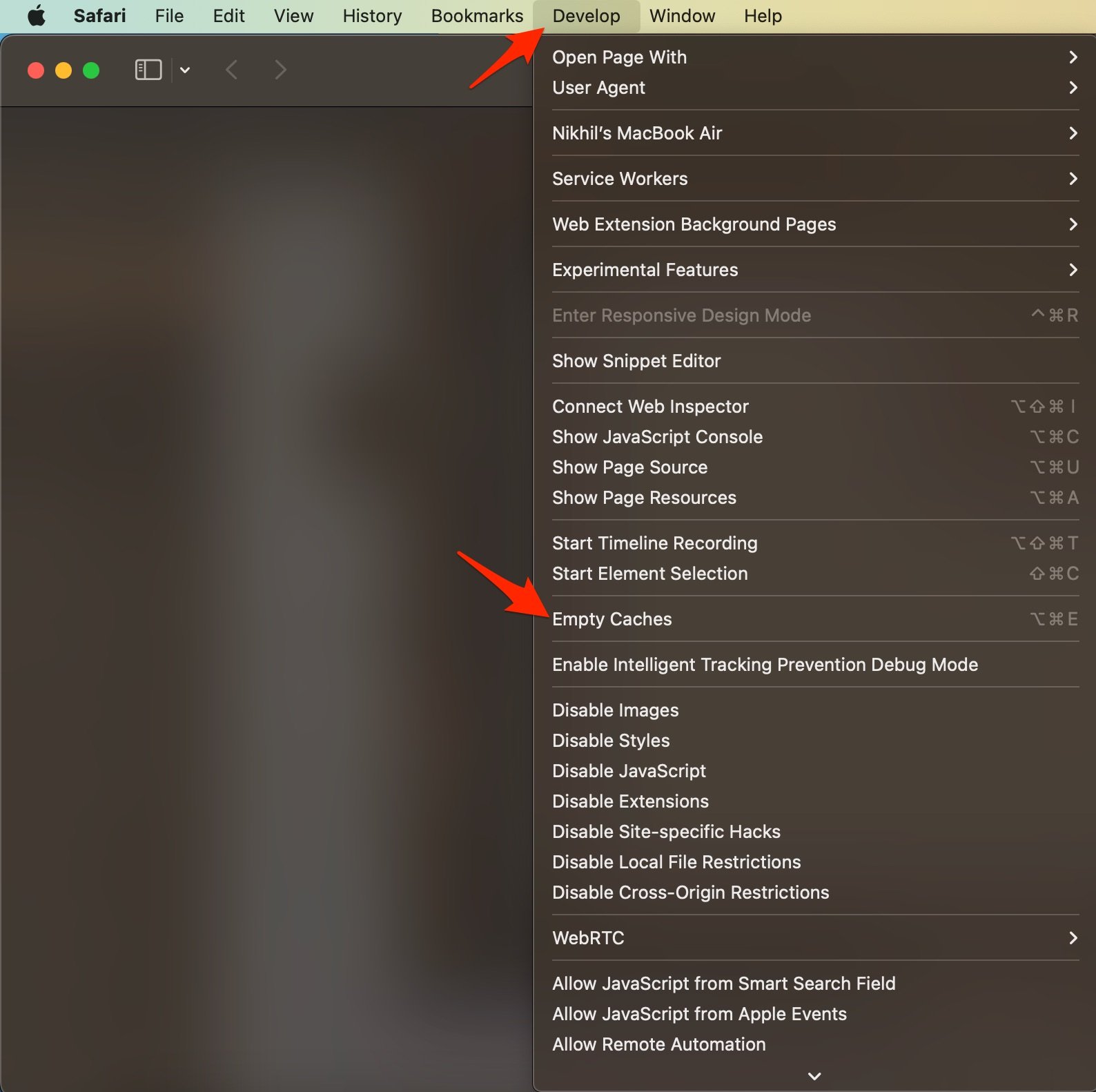
Ahora haz clic en Desarrollar en la barra de menú
Aquí Vaciar caché y reinicia el navegador Safari.
4. Problema de conectividad del host DNS
El navegador utiliza DNS para conectarse con WhatsApp Web para recopilar los datos y cargar los videos en tu navegador Safari. Si el host no puede resolver la conectividad con el servidor DNS, entonces la web puede no cargarse en tu navegador Safari. La mejor solución es cambiar el DNS. Por defecto, la red de Mac configurará automáticamente el DNS proporcionado por tu ISP. Cambiar el DNS no afectará tus velocidades de internet y es completamente seguro.
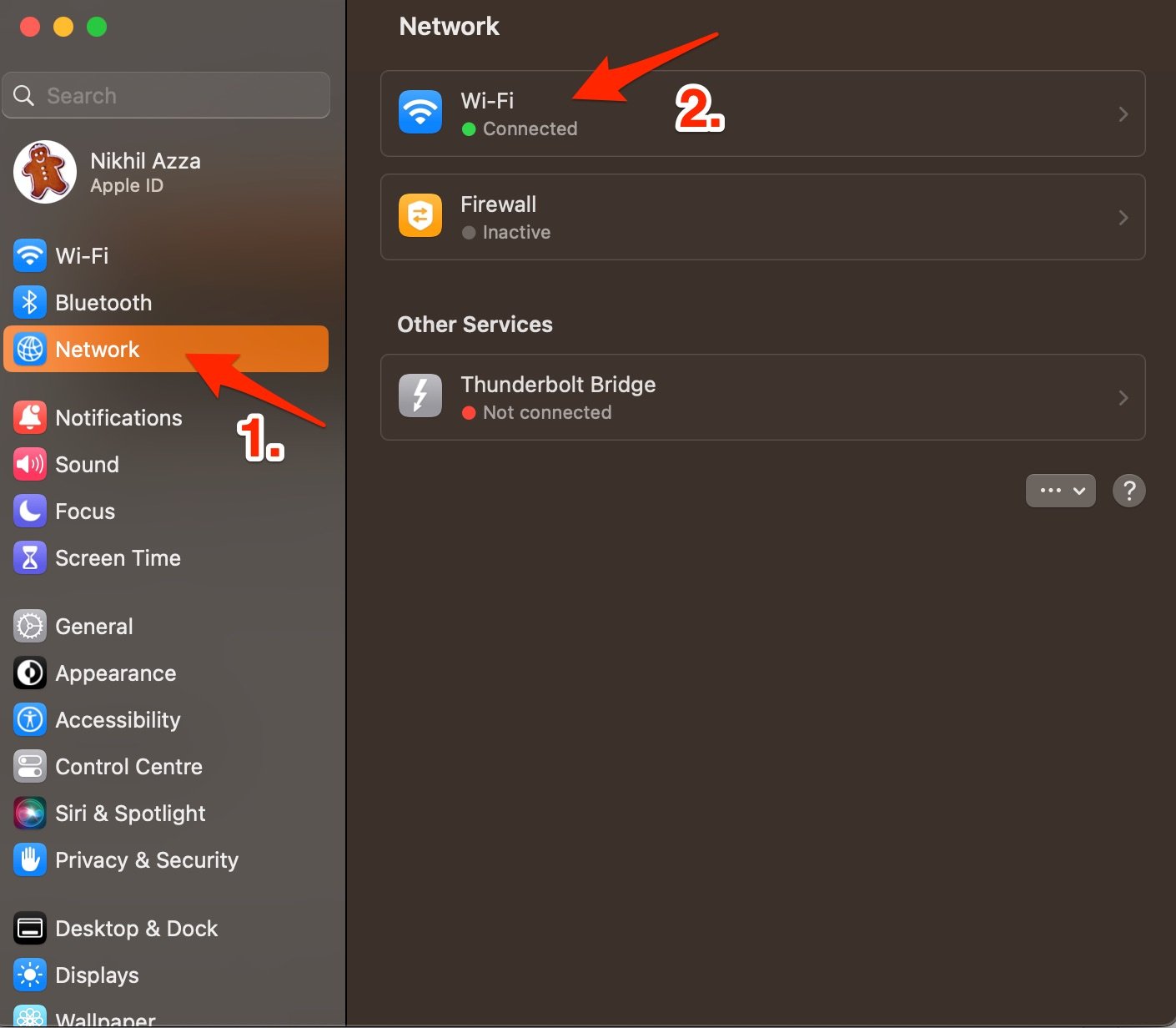
- Abre Configuración del sistema.
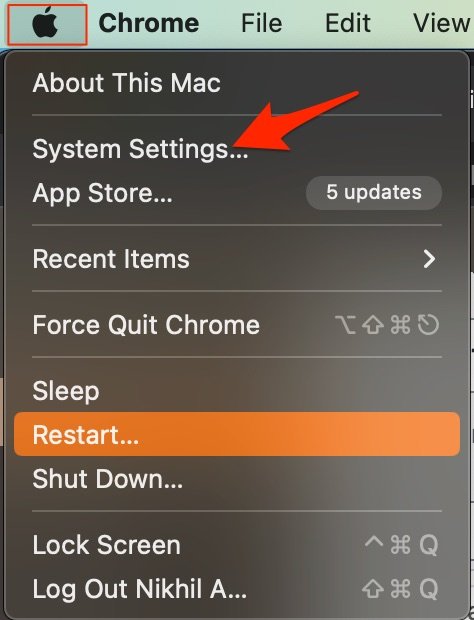
- Aquí abre la opción Red y haz clic en la red a la que estás conectado (en mi caso es Wi-Fi).
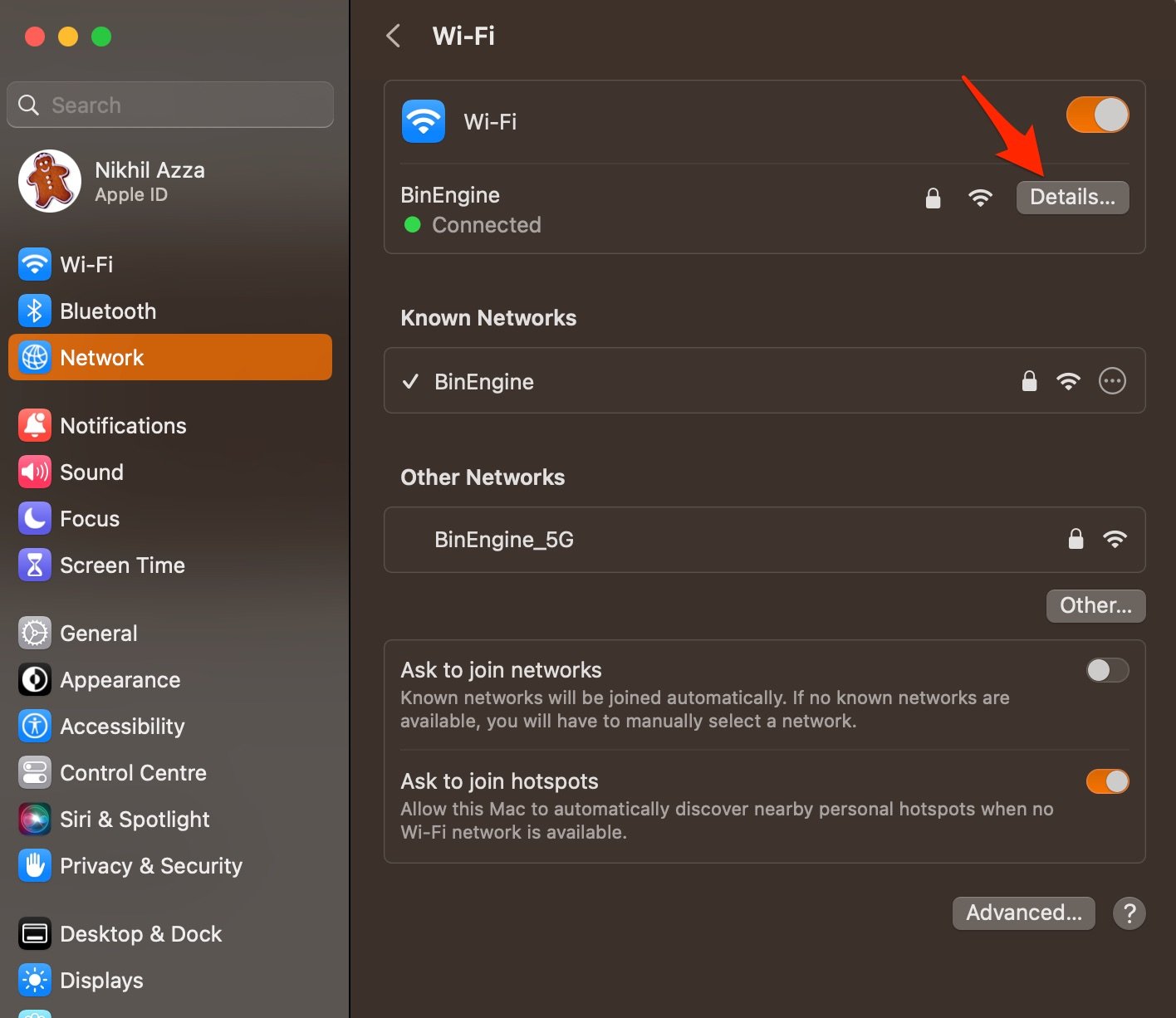
- Ahora haz clic en Detalles.
- Aquí haz clic en la pestaña DNS, toca el icono + e ingresa el DNS.
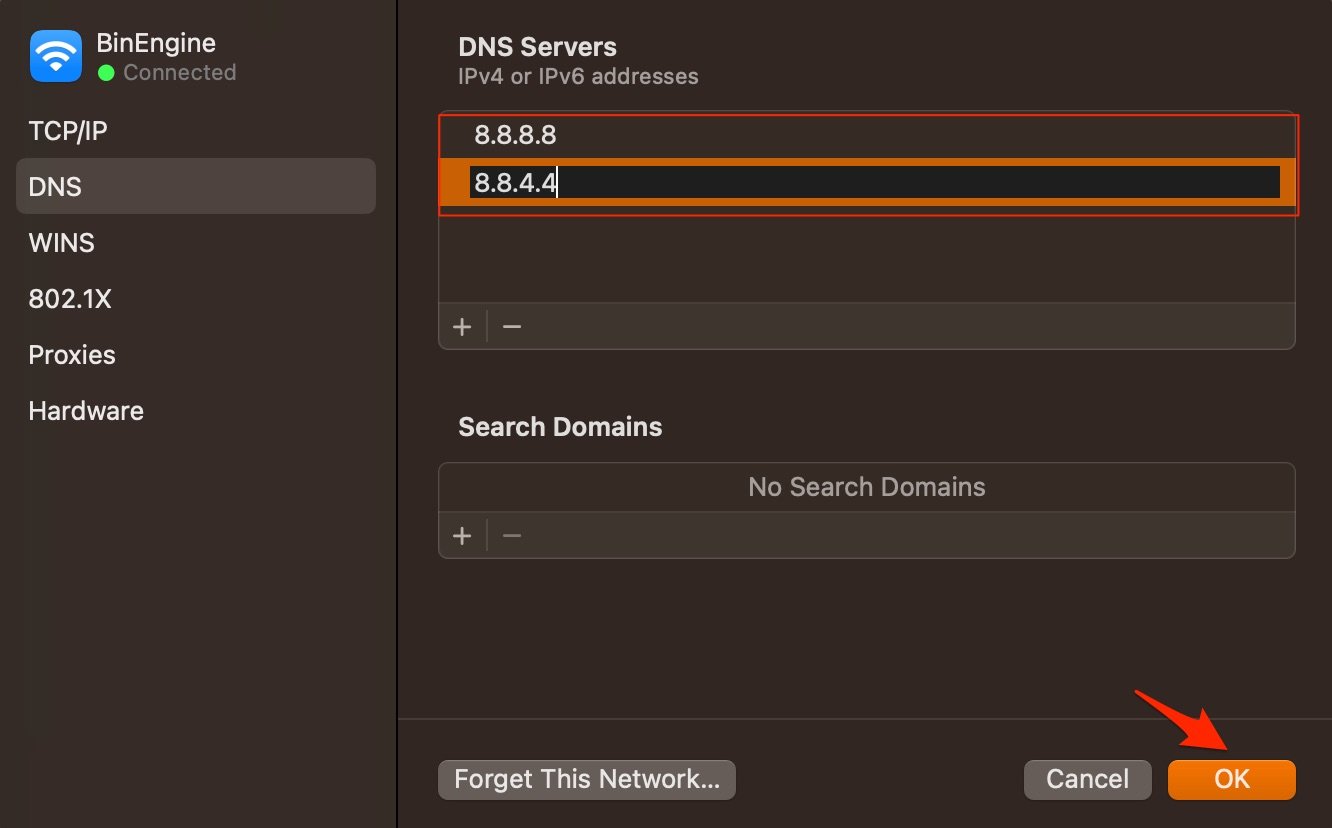
- Haz clic en Aceptar para aplicar los cambios. `` - DNS público de Google: 8.8.8.8 y 8.8.4.4 - Cloudflare: 1.1.1.1 y 1.0.0.1 - OpenDNS: 208.67.222.123 y 208.67.220.123 ## 5. Eliminar extensiones del navegador Las extensiones son complementos del navegador que ayudan a aumentar la productividad de los navegadores. Las extensiones escanean la página web para ver si hay alguna acción que realizar. Aunque las extensiones son seguras, a veces las extensiones que inyectan código o bloquean contenido pueden causar problemas de carga del sitio. Es bueno desactivar o eliminar la extensión de Safari en Mac para ver si WhatsApp Web no funciona en Safari. 1. Abre Safari y haz clic en Safari en la barra de menú 2. Ahora haz clic en Configuración.
3. Aquí haz clic en Extensiones ** y Desinstalar extensiones.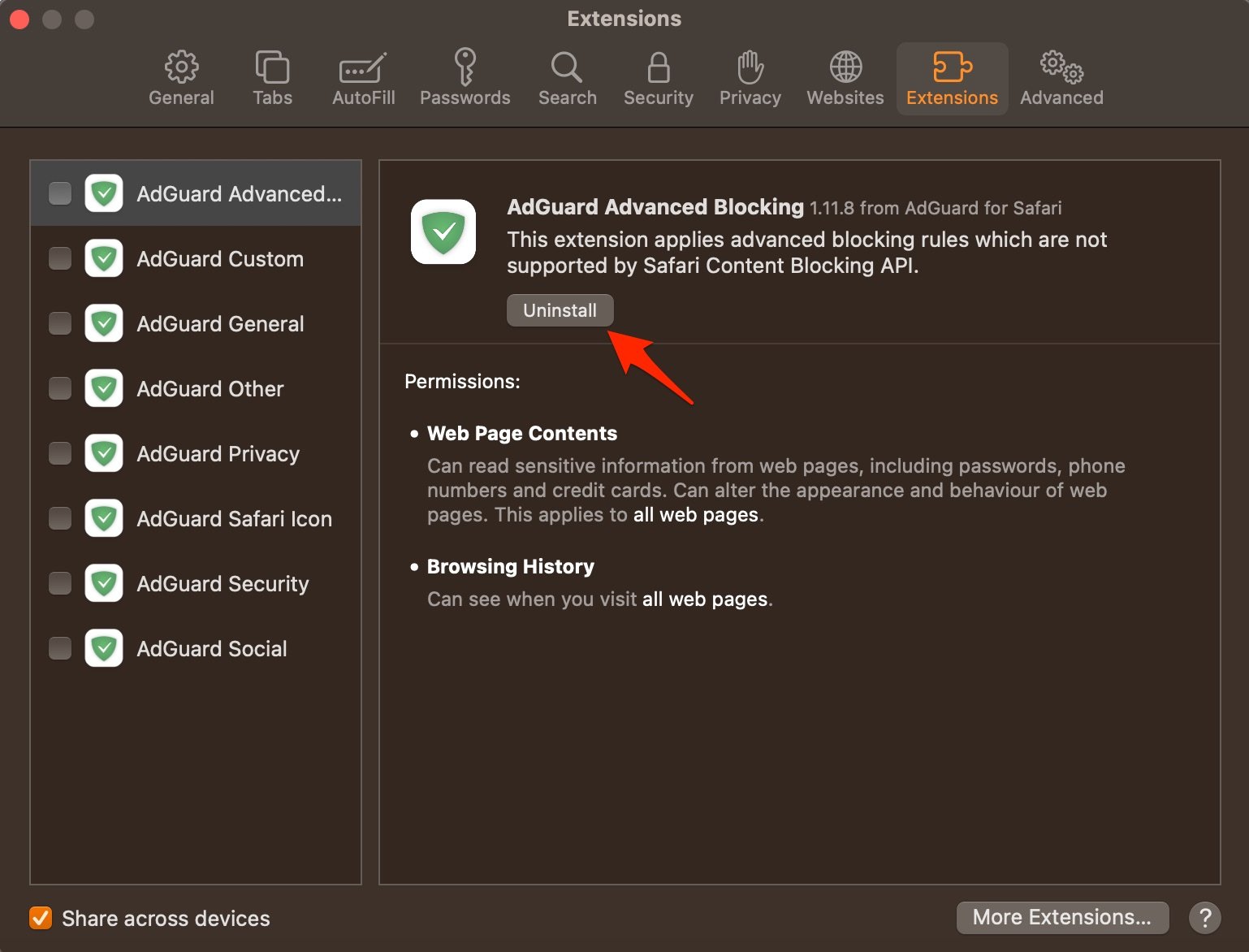 ## 5. Usa WhatsApp Desktop
  WhatsApp Desktop es una aplicación de escritorio que permite a los usuarios utilizar el popular servicio de mensajería WhatsApp en sus computadoras en lugar de solo en sus dispositivos móviles. La aplicación está disponible para sistemas operativos Windows y macOS, y ofrece muchas de las mismas características que la versión móvil de WhatsApp, incluida la capacidad de enviar y recibir mensajes, realizar llamadas de voz y video, y compartir archivos. Si WhatsApp Web no está funcionando, intenta usar la versión de WhatsApp para PC. Con esta sencilla guía, puedes solucionar que WhatsApp para Web no funcione o no se cargue en el navegador Safari en Mac. Si tienes alguna opinión sobre ¿Cómo solucionar que WhatsApp Web no funcione en el navegador Safari?, no dudes en dejarla en el cuadro de comentarios a continuación. Además, suscríbete a nuestro canal de YouTube de DigitBin para tutoriales en video. ¡Saludos!
Recibe nuevas publicaciones en tu bandeja de entrada.
No spam. Cancela la suscripción en cualquier momento.