Wi-Fi Android TV · 4 min read · Dec 28, 2025
Cómo solucionar problemas de Wi-Fi que no funciona en Android TV
Los Android TVs son el mejor lugar para matar tu tiempo libre. Al igual que un smartphone, también cuenta con muchas aplicaciones que puedes usar. También viene con la opción de Google Assistant, que puedes usar para acceder a la TV mediante comandos de voz. Sin embargo, para hacer todas estas cosas emocionantes, debes estar conectado a una red Wi-Fi.
Dicho esto, llega el tema del día, es decir, cómo solucionar el problema de Wi-Fi que no funciona en Android TV. Es un problema muy común que enfrentan los usuarios de Android TV, y según ellos, también ocurre incluso cuando el Wi-Fi funciona perfectamente en otros dispositivos. Tu Wi-Fi de Android puede no encenderse, el Wi-Fi está encendido pero no se conecta a Internet, la señal del router puede no ser buena para Android TV, y muchas otras razones por las cuales el Wi-Fi de Android Smart TV no funciona.
Así que, sin más preámbulos, veamos diferentes soluciones para resolver el problema de Wi-Fi que no funciona en Android TV.
¿Android TV no se conecta a Wi-Fi? Aquí hay soluciones efectivas
Pueden haber varias razones por las cuales tu Android TV no puede conectarse a Wi-Fi. Así que, revisémoslas una por una, junto con sus respectivas soluciones.
1. Cambiar fecha y hora
Suena tonto, pero tu Wi-Fi no está funcionando si tu Android TV no tiene la fecha y hora correctas. Tendrás que ajustar la configuración de fecha y hora para solucionar el problema. Así que, aquí están los pasos que debes seguir.
- Abre Configuración en tu Android TV, y luego selecciona “ Preferencias del dispositivo “.
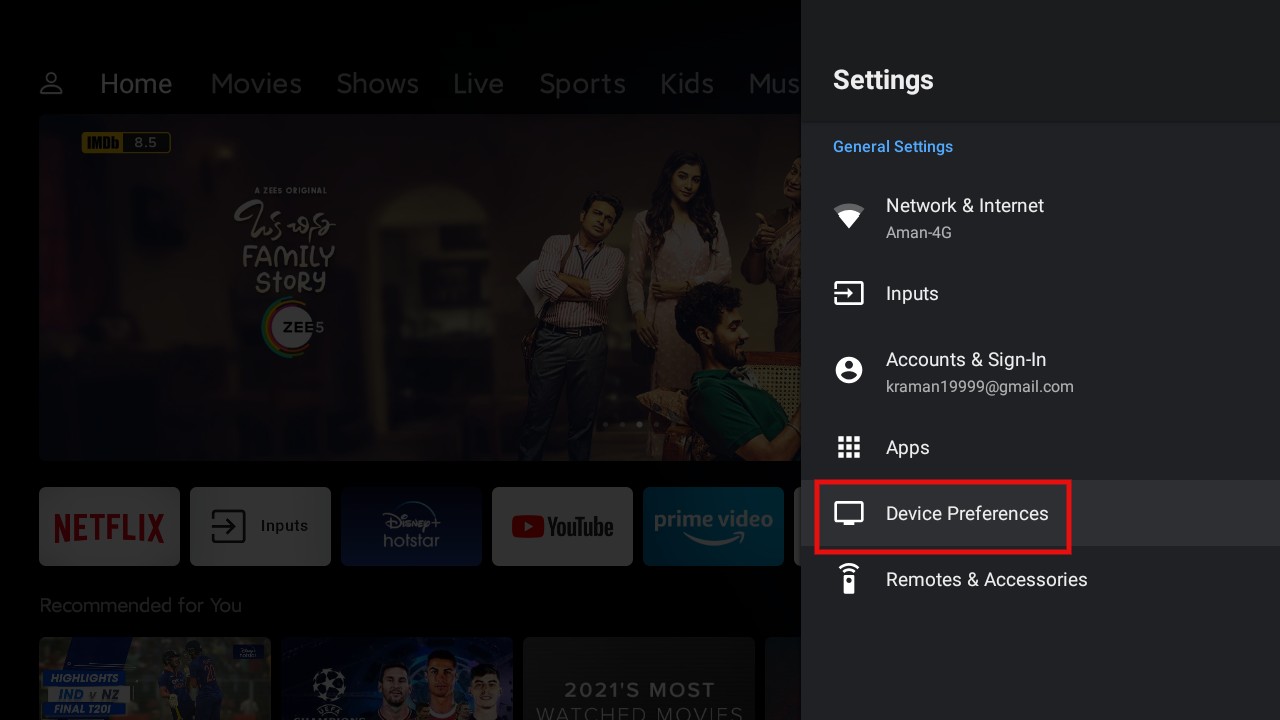
- Toca en “ Fecha y hora ” y selecciona “ Fecha y hora automáticas ” en la página siguiente.
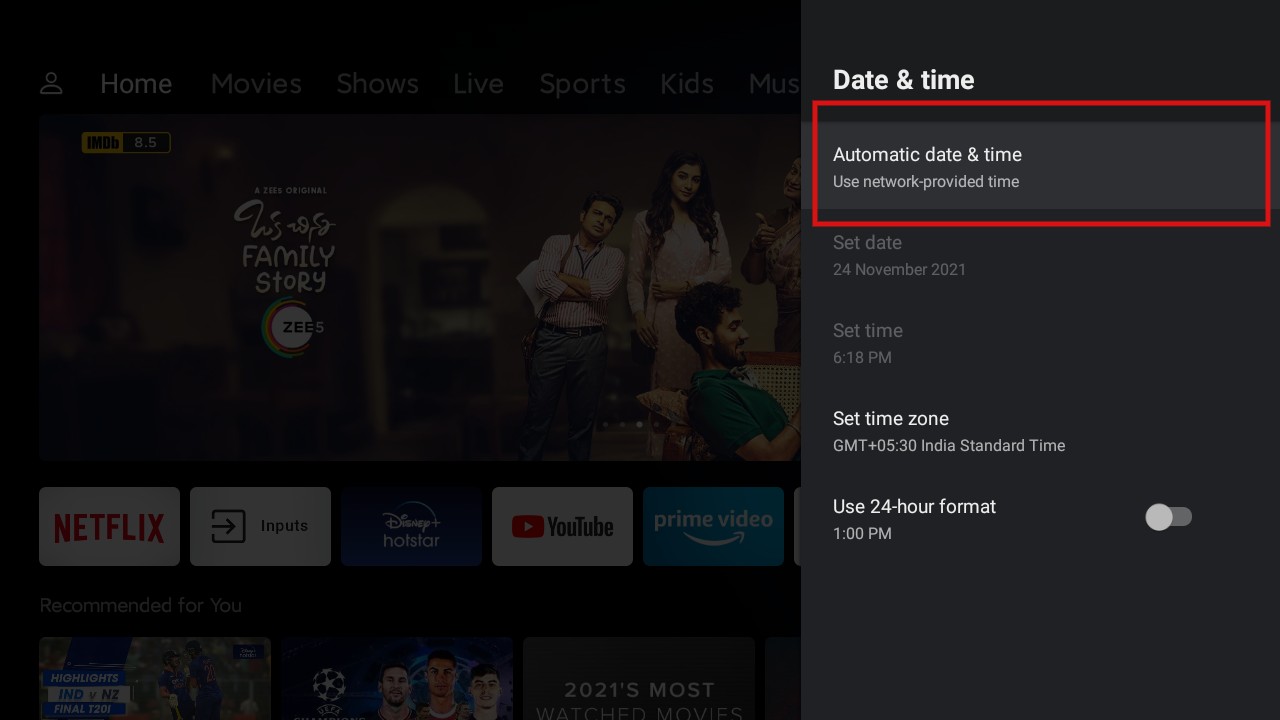
- Ahora, selecciona la opción “ Usar hora del proveedor de red ”.
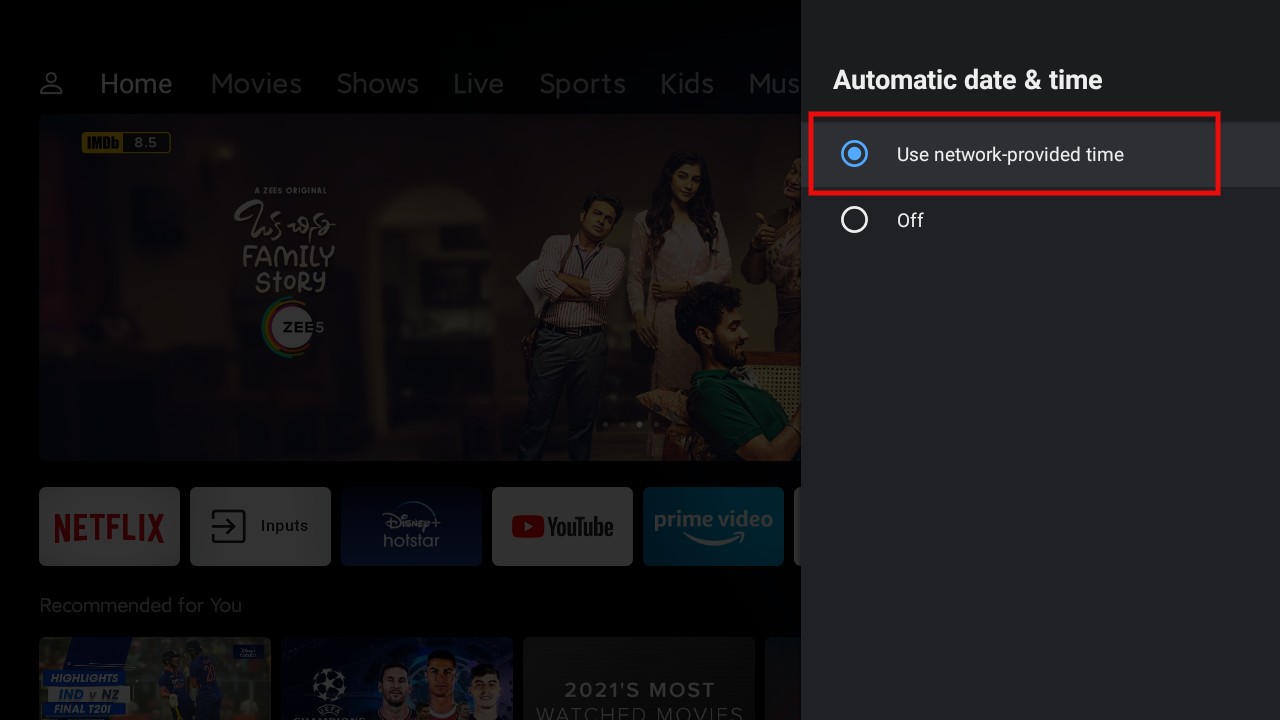
Eso es todo. Para la mayoría de los usuarios de Android TV, hacer esta solución debería resolver el problema. Esta solución también es útil para resolver el problema de “ Conectado, sin internet “.
2. Reiniciar la conexión Wi-Fi
Puede ser que haya un error temporal por el cual tu caja Android TV no se está conectando a la conexión Wi-Fi. Para solucionar esto, puedes intentar apagar y luego encender la conexión Wi-Fi en tu Android TV.
3. Olvidar la red Wi-Fi
Si apagar y encender la conexión Wi-Fi no funciona para ti, puedes intentar la opción “Olvidar red”. Aquí están los pasos que debes seguir para hacerlo.
- Toca el ícono de Wi-Fi presente en tu Android TV.
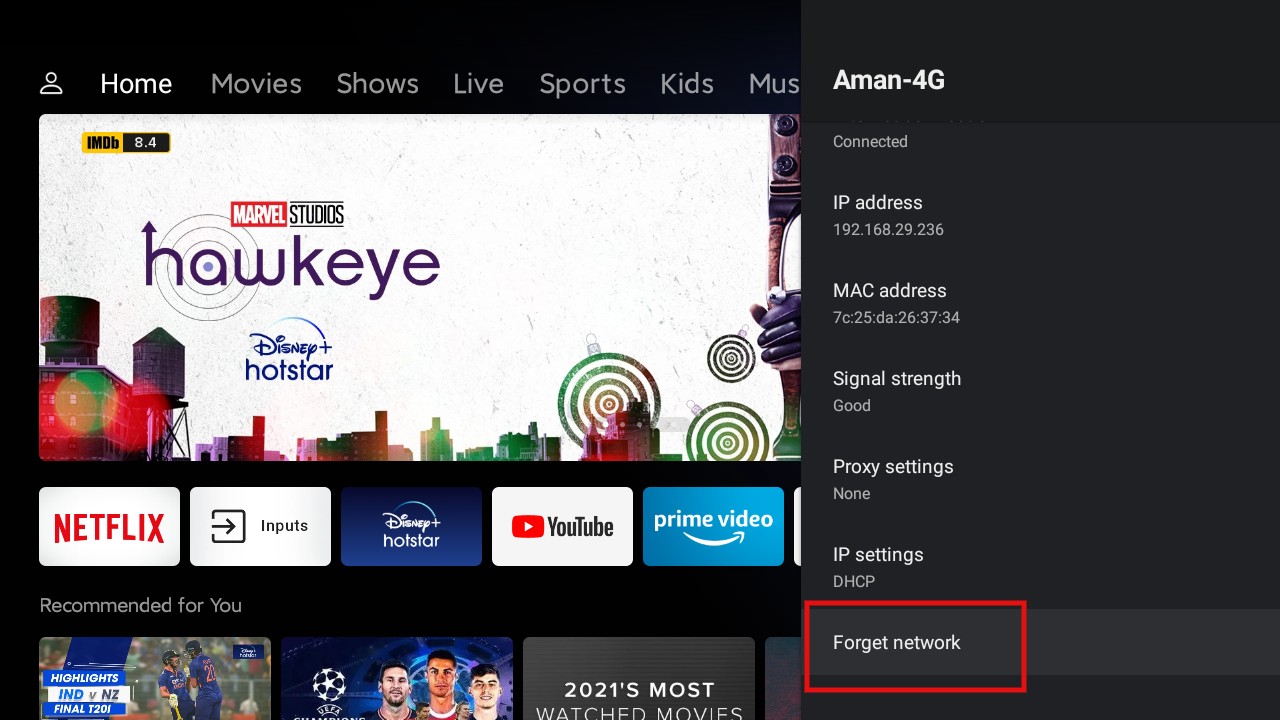
- Elige tu conexión Wi-Fi, y luego toca en “ Olvidar red “.
Ahora, vuelve a conectar con la red Wi-Fi ingresando la contraseña, y verifica si el problema se ha solucionado o no.
4. Verificar configuraciones avanzadas
Si el problema persiste, entonces tendrás que ajustar las configuraciones avanzadas para solucionar el problema. Así que, aquí están los pasos que debes seguir.
- Abre Configuración en tu Android TV, y luego ve a Red e Internet.
- Toca en “ Configuración de proxy “, y configúralo en “ Ninguno “.
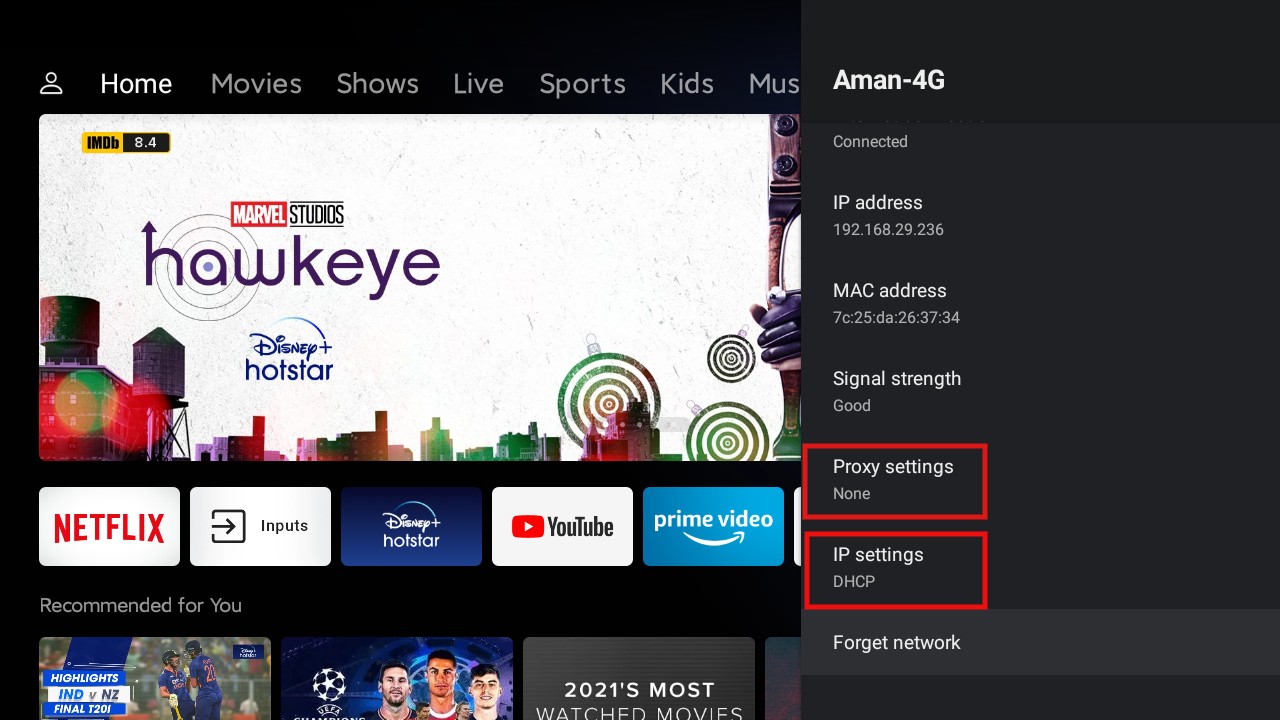
- A continuación, toca en Configuración de IP y asegúrate de que esté configurado en “DHCP”.
Eso es todo. Tu problema debería haberse solucionado ahora. Si no, revisa nuestra siguiente solución.
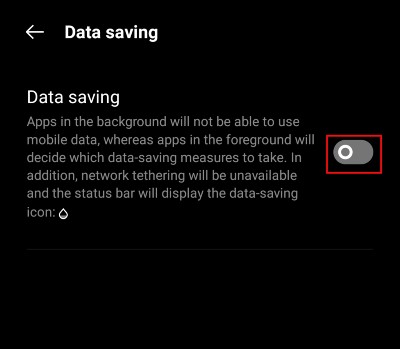
5. Desactivar el modo de ahorro de datos (Android)
En caso de que no tengas conectividad Wi-Fi dedicada, y dependas del hotspot de tu smartphone para acceder a Android TV, entonces existe la posibilidad de que estés enfrentando este problema. Surge si tienes el modo de ahorro de datos activado en tu smartphone. Así que, aquí están los pasos que debes seguir para desactivar el modo de ahorro de datos.
- Abre Configuración, y dirígete a la opción “ SIM y datos móviles ”.
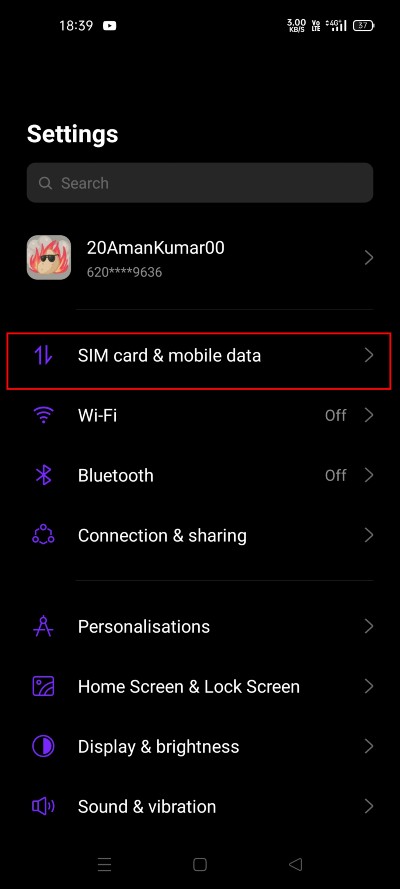
- Toca en la opción “ Uso de datos ” y luego selecciona la opción “ Ahorro de datos ” en la página siguiente.
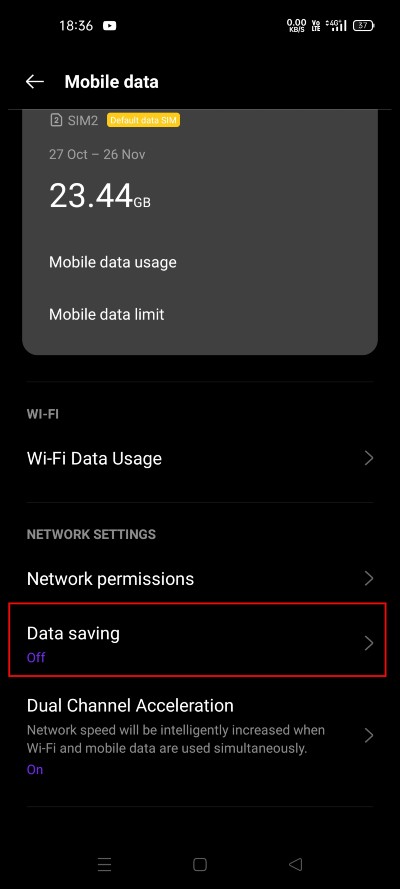
- Ahora, desactiva la función de Ahorro de datos en la página siguiente.
6. Cambiar banda AP (Android)
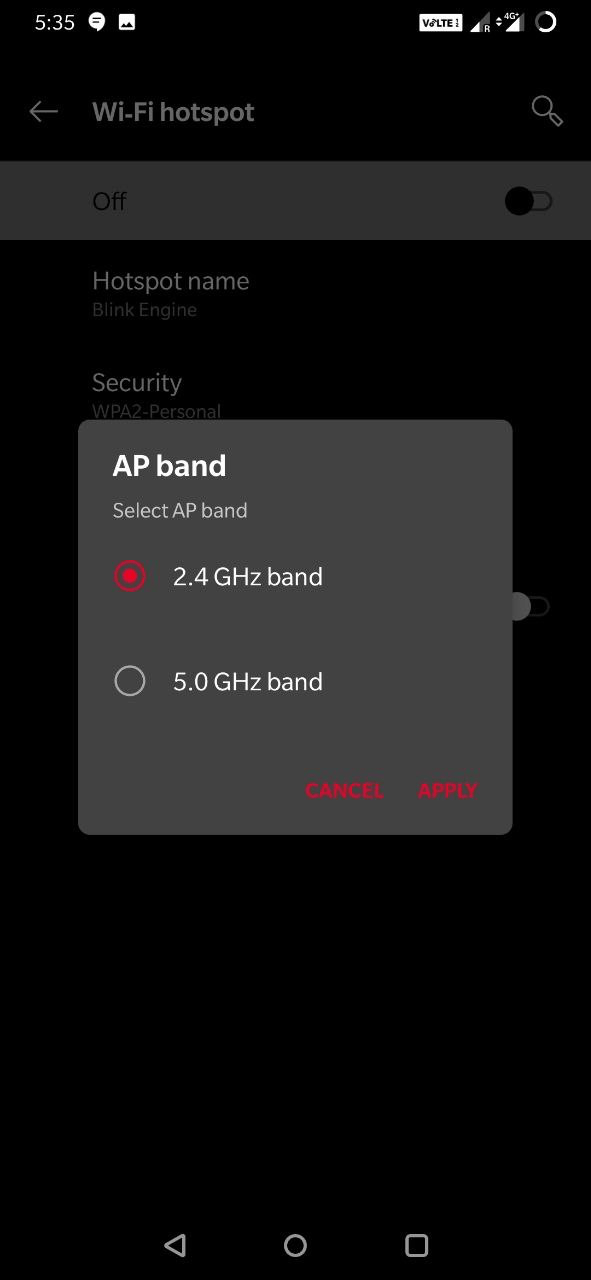
Los dispositivos más antiguos generalmente utilizan la banda de 2.4 GHz, mientras que los móviles modernos vienen con ambas bandas de 5 GHz y 2.4 GHz. 5GHz puede ser una gran idea para acelerar el hotspot móvil, pero carece de alcance, además los dispositivos conectados deben tener soporte para esta frecuencia. Aunque 2.4 GHz transfiere datos un poco más lento, tiene un buen alcance y es compatible con casi todos los dispositivos.
Intenta cambiar la banda y verifica si el internet está funcionando. Para hacerlo;
- Ve a Configuración de Android.
- Aquí haz clic en la opción Hotspot y anclaje.
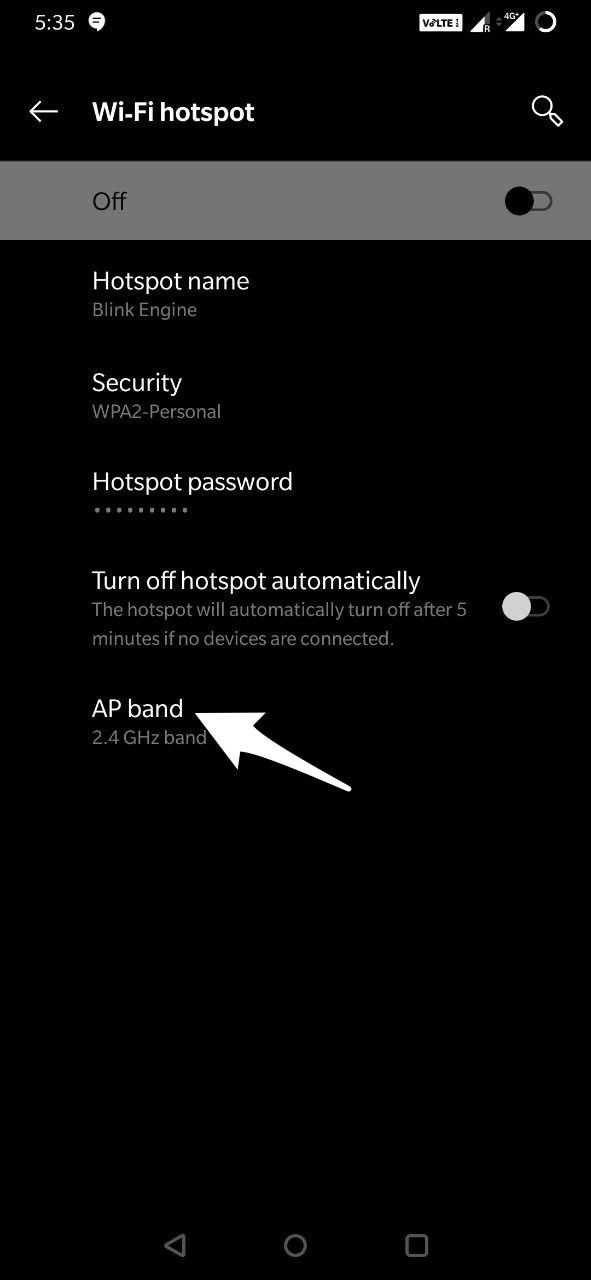
- Ahora abre la opción de Hotspot y cambia la banda AP.
7. Restablecer Android TV
Si ninguno de los métodos mencionados anteriormente funcionó, la única opción que te queda es restablecer tu Android TV a configuración de fábrica. Aunque esto borrará todos los archivos, aplicaciones y configuraciones de tu Android TV, asegurará que puedas conectar tu Android TV a la red Wi-Fi.
Así que, esto fue todo sobre cómo solucionar el problema de Wi-Fi que no funciona en Android TV. Háganos saber en los comentarios si las soluciones mencionadas anteriormente funcionaron para ti o no.
Si tienes alguna opinión sobre Cómo solucionar problemas de Wi-Fi que no funciona en Android TV, no dudes en dejarla en el cuadro de comentarios a continuación. Además, suscríbete a nuestro canal de YouTube de DigitBin para tutoriales en video. ¡Saludos!
Recibe nuevas publicaciones en tu bandeja de entrada.
No spam. Cancela la suscripción en cualquier momento.