Solución de problemas · 7 min read · Jan 14, 2026
Cómo solucionar problemas de widgets que no funcionan en Windows 11
Con esta guía, te mostraré algunas técnicas de solución de problemas para arreglar el problema de los widgets que no funcionan en Windows 11. Aunque la interfaz de Windows 11 puede parecer ordenada después de la nueva actualización, los errores subyacentes parecen ser persistentes para algunos usuarios. Se informa que ciertos usuarios en sus computadoras con Windows 11 están experimentando el bloqueo de widgets o widgets que no responden.
El bloqueo puede ocurrir debido a errores en el sistema operativo Windows, así como por varias otras razones. Podría ser una conectividad a internet lenta, archivos corruptos o un ataque de malware que los usuarios comunes a menudo no tendrían idea. También he notado que los usuarios que no están registrados en Microsoft a menudo se ven impedidos de experimentar los widgets de Windows 11.
Sin embargo, he mencionado las soluciones al problema de los widgets que no funcionan en Windows 11. Pruébalas. Todos los métodos de solución de problemas que he enumerado aquí han resuelto el problema para muchos usuarios, incluido yo mismo.
1. Reinicia tu computadora
Una de las soluciones más simples incluye reiniciar tu PC cuando te encuentres con algún problema. Apenas toma un minuto reiniciar la computadora.
- Presiona la tecla de Windows.
- En la esquina inferior derecha del cuadro de diálogo de búsqueda rápida, haz clic en el ícono del botón de encendido.
- Luego, en el menú de energía, selecciona Reiniciar.
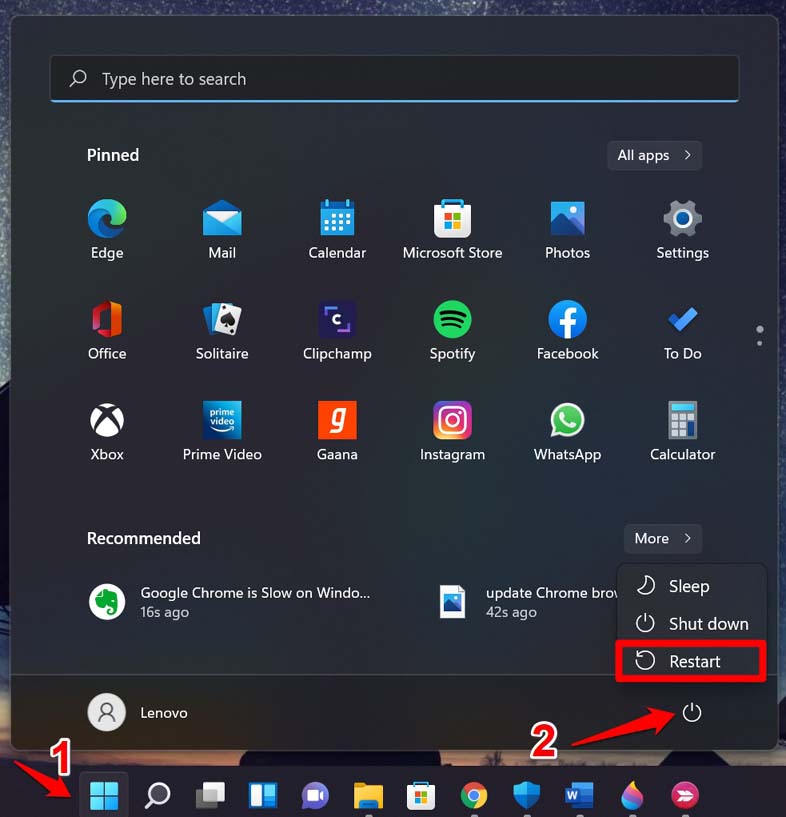
Después de que la PC se reinicie, verifica si los widgets de Windows 11 están funcionando ahora o no.
2. Actualiza Windows 11
Los errores son razones prominentes por las que estamos enfrentando muchos problemas técnicos en el sistema operativo Windows 11. Microsoft también está al tanto de los errores y sigue lanzando actualizaciones de software regulares. Así que necesitas instalar la misma siempre que esté disponible.
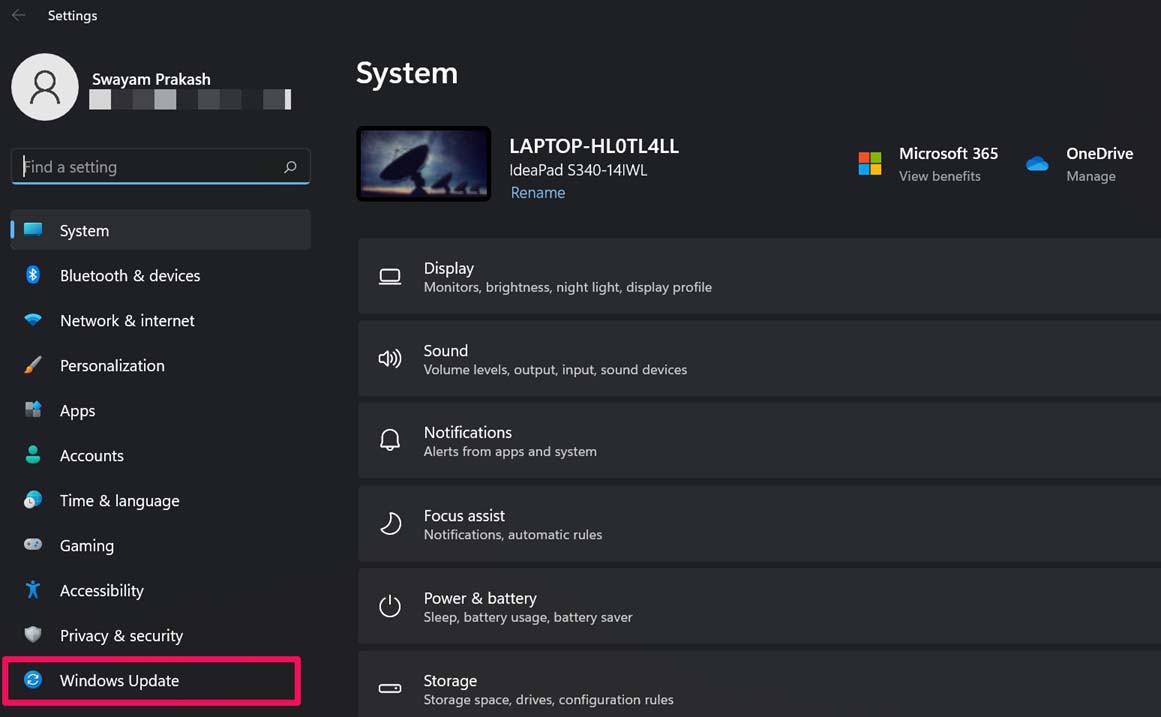
- Presiona la tecla de acceso rápido Windows + I para llegar a la sección de Configuración.
- En el panel izquierdo, desplázate hasta Actualización de Windows y haz clic en él.
- Luego haz clic en Buscar actualizaciones, asegurándote de que tu computadora esté conectada a internet.
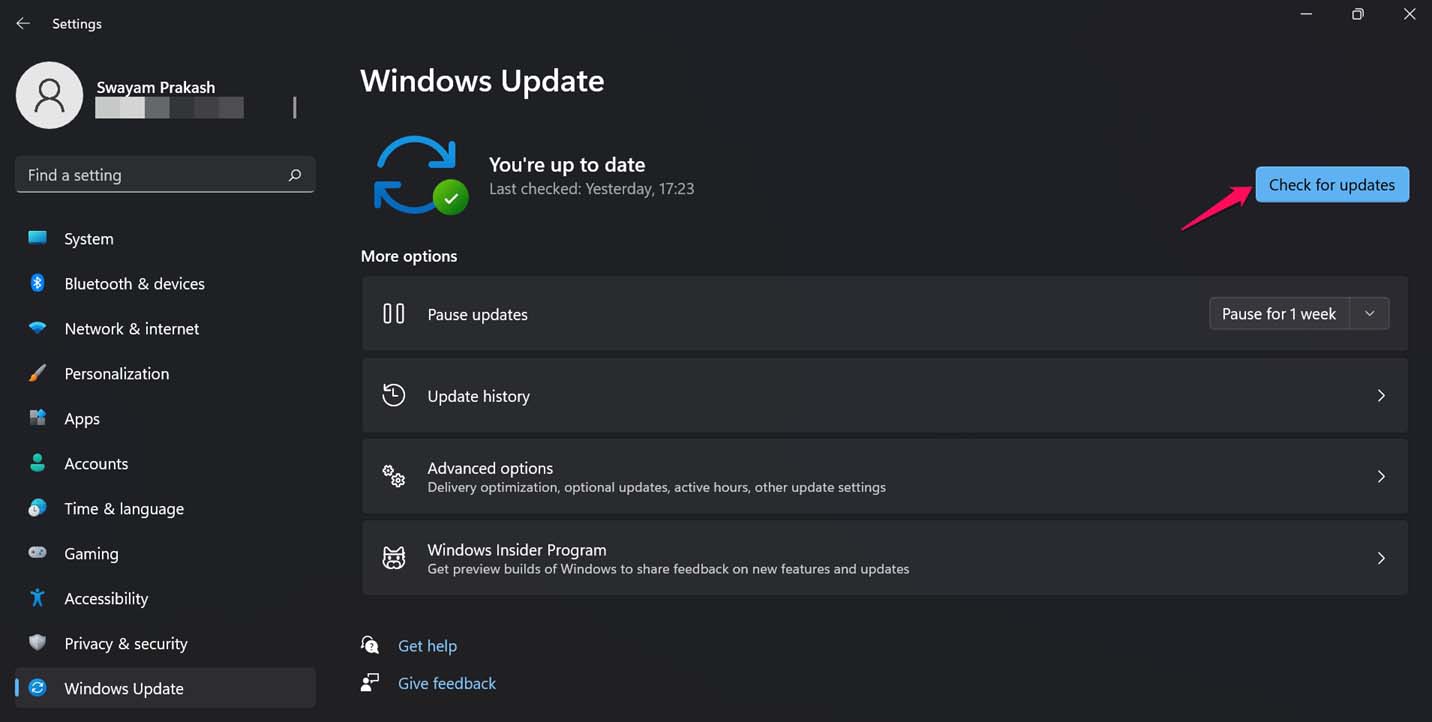
- Si hay una nueva actualización disponible, verás una opción Descargar ahora. Haz clic en eso.
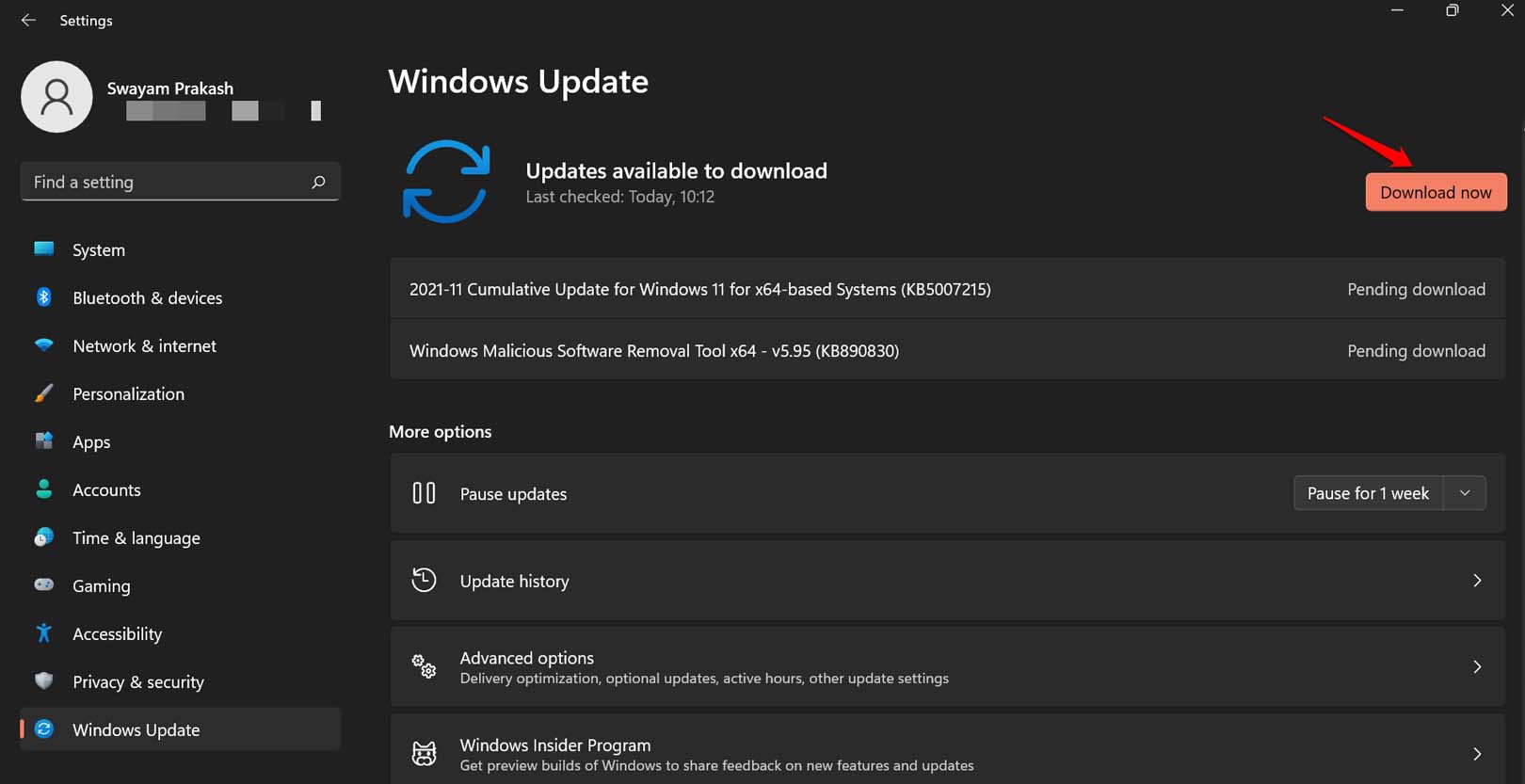
Después de instalar la nueva actualización de software, verifica si los widgets de Windows 11 están funcionando sin problemas ahora.
3. Reinicia el Explorador de Windows
También puedes intentar reiniciar el Explorador de Windows desde el Administrador de tareas. Esto refrescará las aplicaciones y servicios del sistema operativo Windows.
- Presiona Ctrl + Alt + Supr.
- Desde la pantalla que aparece, haz clic en Administrador de tareas.
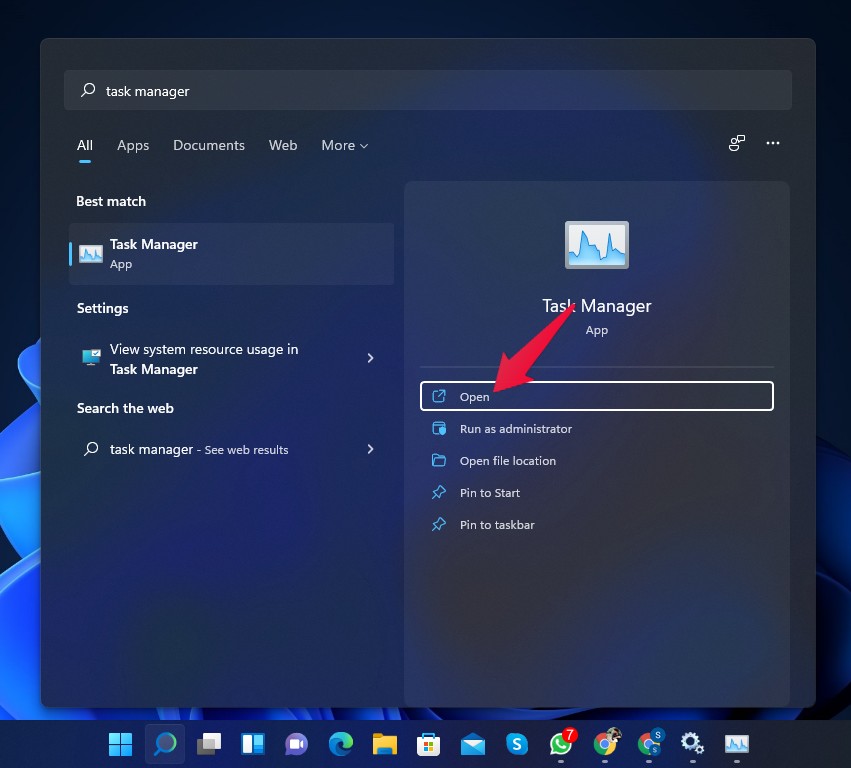
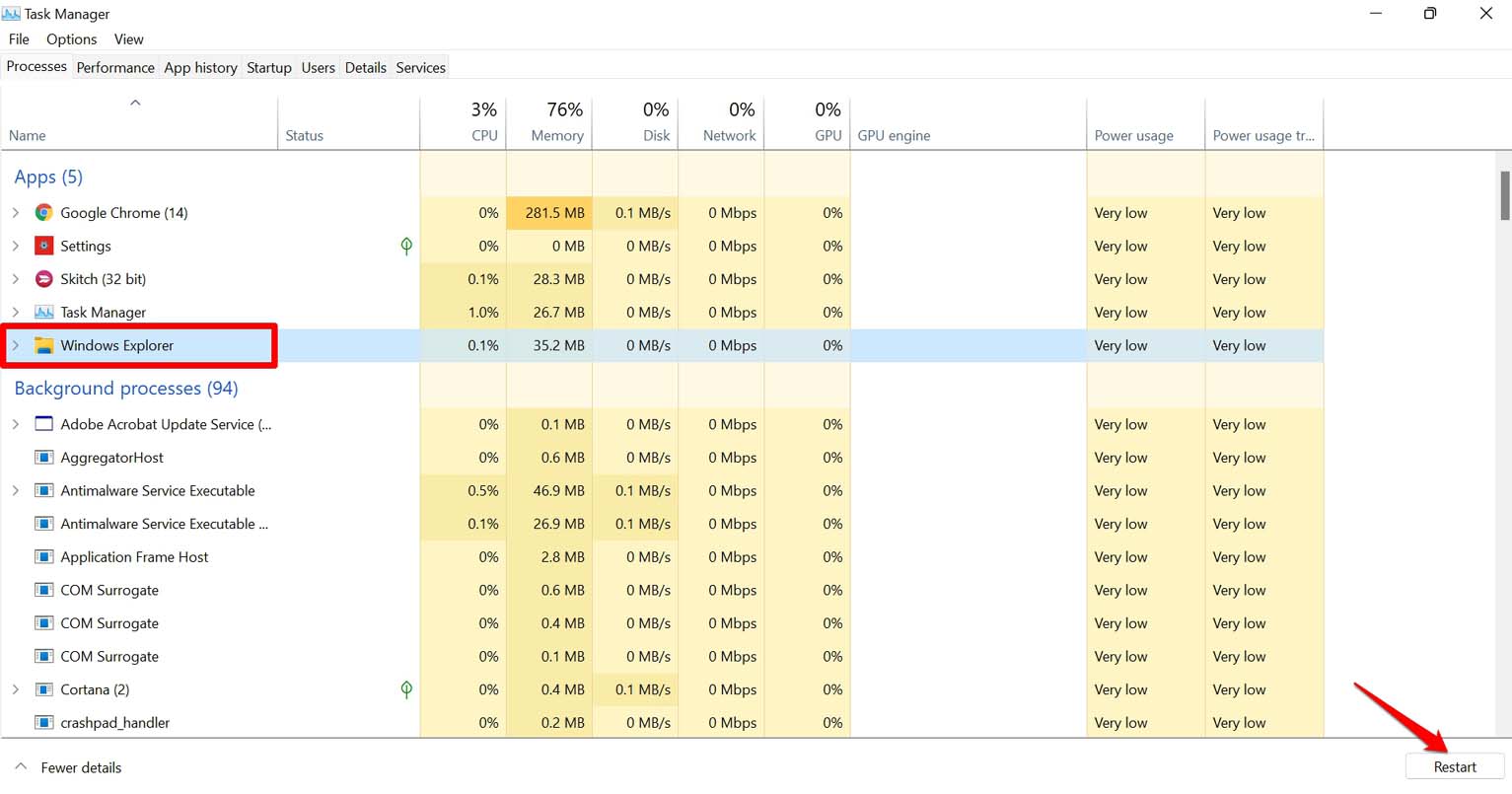
- Haz clic en la pestaña Procesos.
- Bajo eso, navega hasta el Explorador de Windows.
- Haz clic para resaltar el elemento.
- Luego, en la esquina inferior derecha, verás la opción Reiniciar. Haz clic en ella.
4. Arregla la conexión a Internet
Necesitas verificar si tu computadora está conectada a internet o no. La mayoría de los widgets, como los widgets de noticias o clima, obtienen información de la web. Así que, para poder ver información en el widget, necesitas tener una conexión a internet activa en la PC.
Si la computadora ya está conectada a internet, pero no puedes usar los widgets de Windows 11, entonces puedes intentar cambiar a otra red. Si puedes hacerlo, intenta restablecer tu red manualmente o pide ayuda a tu proveedor de servicios de internet.
5. Inicia sesión usando una cuenta de Microsoft
Después de actualizar a Windows 11, es posible que hayas notado que cuando abres los Widgets de Windows, el sistema te pide que ingreses tu PIN e inicies sesión usando la cuenta de Microsoft. Probablemente para autenticarte como un usuario legítimo, Windows hace esto.
Así que, intenta iniciar sesión con una cuenta de Microsoft adecuada, y deberías poder usar los Widgets en tu computadora.
6. Desactiva y vuelve a activar los Widgets
La primera vez que intenté abrir los Widgets después de actualizar mi computadora a Windows 11, no respondió. Así que intenté desactivar los Widgets desde la configuración de la barra de tareas y los volví a activar. Esto funcionó, y pude usar los Widgets. También puedes intentar esto.
- Haz clic derecho en la barra de tareas.
- Haz clic en Configuración de la barra de tareas.
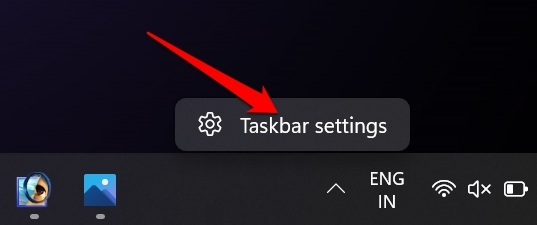
- Luego, bajo Elementos de la barra de tareas, haz clic en el interruptor al lado de Widgets para desactivarlo.
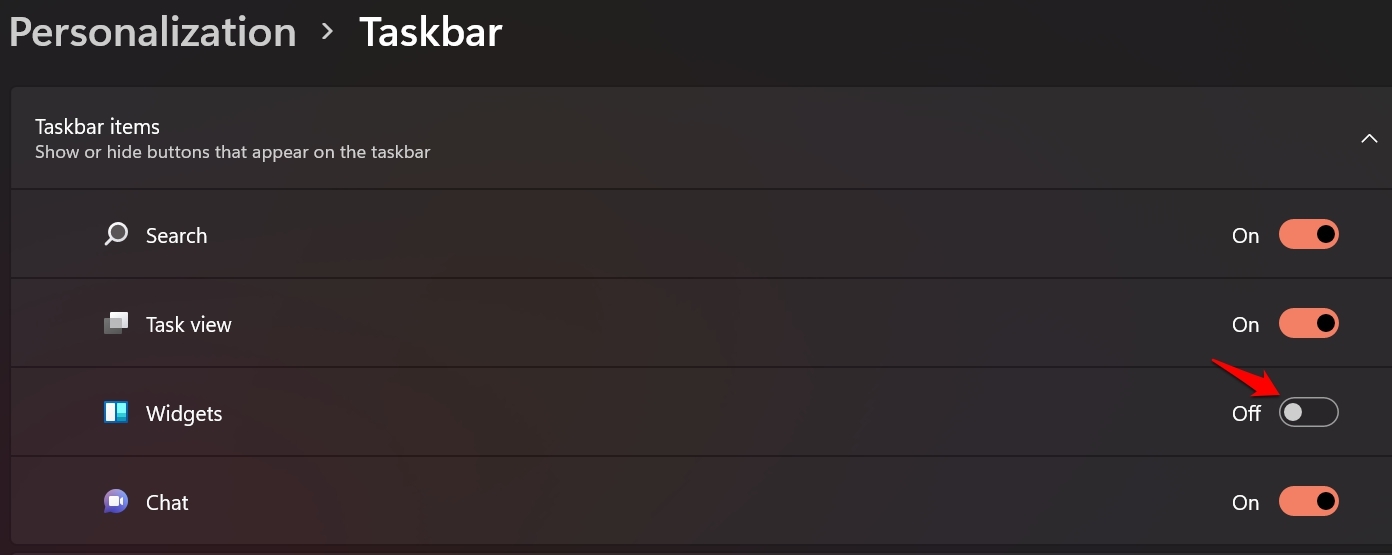
- Inmediatamente, haz clic nuevamente en el interruptor y activa los Widgets.
Ahora, ve a la pantalla de inicio y haz clic en el ícono de Widgets en la barra de tareas. Debería abrirse ahora.
7. Finaliza y vuelve a activar los Widgets de Windows
Windows 11 utiliza el proceso de Widgets, que gestiona los widgets que usas en tu computadora. Ya sea un problema menor o un problema de error mayor, los widgets pueden volverse no responsivos. A menudo, finalizar el proceso de widgets desde la barra de tareas y reinstalarlo puede solucionar el problema de los widgets de Windows 11.
- Presiona la combinación de teclas Ctrl + Alt + Supr para invocar el Administrador de tareas.
- Haz clic en Administrador de tareas.
- Bajo la pestaña Procesos, navega hasta Widgets de Windows.
- Haz clic derecho sobre él, y desde el menú contextual, selecciona Finalizar tarea.
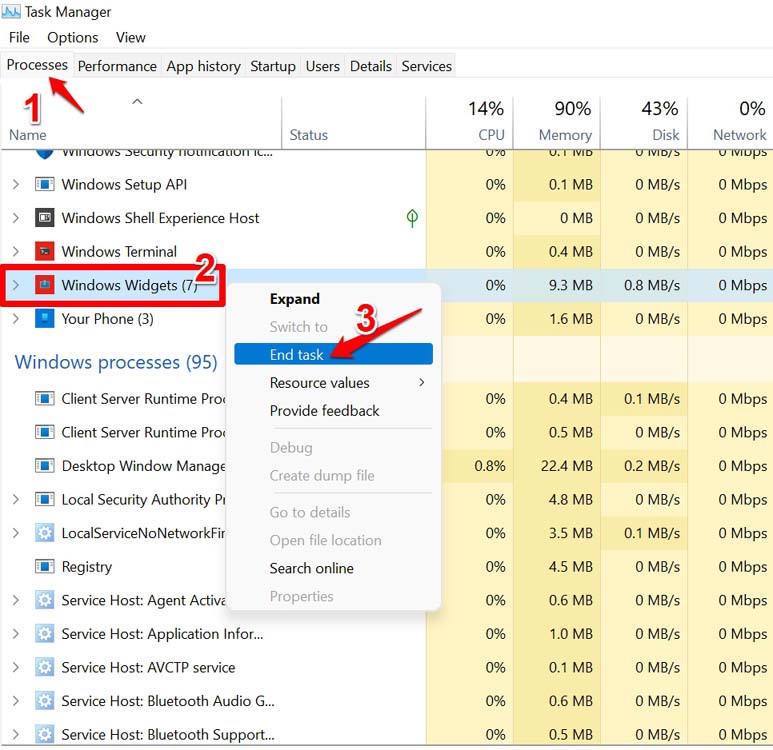
- También es mejor reiniciar la computadora.
8. Verifica y repara archivos del sistema corruptos
Los archivos del sistema que se corrompen no son nada nuevo en el sistema operativo Windows. A menudo, debido a ataques de malware, la instalación de aplicaciones maliciosas o interferir con una actualización del sistema en curso, resulta en archivos del sistema corruptos. Sin embargo, se pueden reparar y puedes hacerlo utilizando la herramienta del símbolo del sistema.
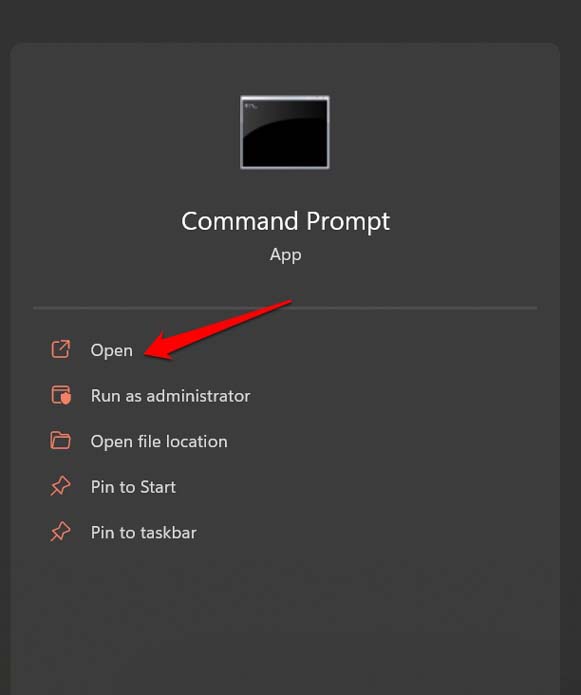
- Invoca el símbolo del sistema utilizando el campo de búsqueda de Windows escribiendo cmd.
- Haz clic en Abrir cuando el símbolo te lo indique.
- Una vez en la línea de comandos, ingresa el siguiente comando sfc/scannow.
- Presiona la tecla de enter.
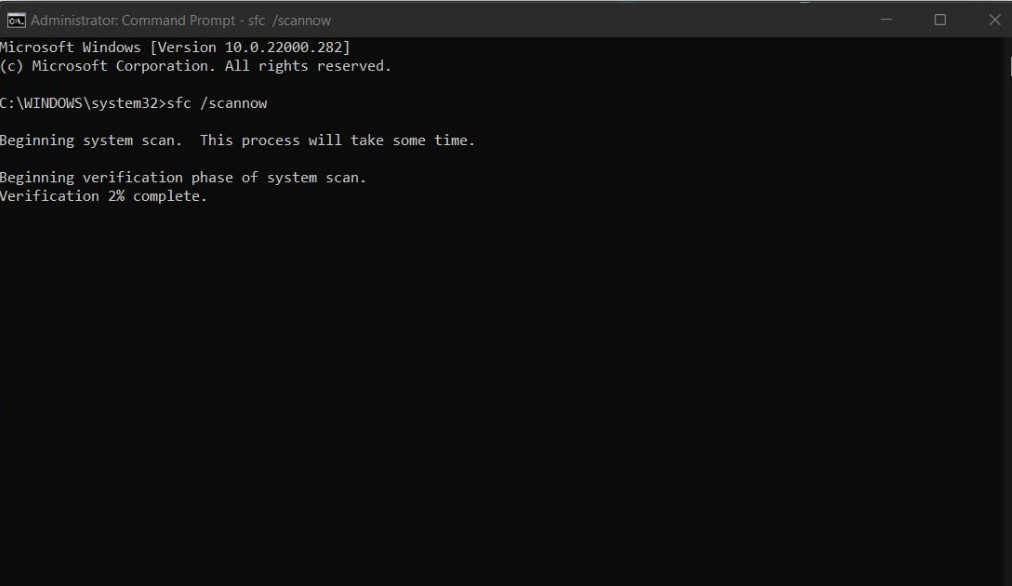
Windows localizará y reparará los posibles archivos del sistema corruptos mientras el proceso esté activo. Si los archivos corruptos son la razón por la que los widgets de Windows 11 no están funcionando, entonces este método de solución de problemas debería solucionar el problema.
Después de reiniciar Windows, haz clic en el ícono de Widgets en la barra de tareas y verifica si puedes usar los Widgets.
9. Actualiza el controlador de gráficos en Windows 11
Asegúrate de que el controlador de gráficos en tu PC esté actualizado con la última versión. Para instalar manualmente la actualización del controlador de gráficos, sigue estos pasos.
- Abre el Administrador de dispositivos presionando los botones Windows + X.
- Desde el menú de usuario avanzado, haz clic en Administrador de dispositivos.
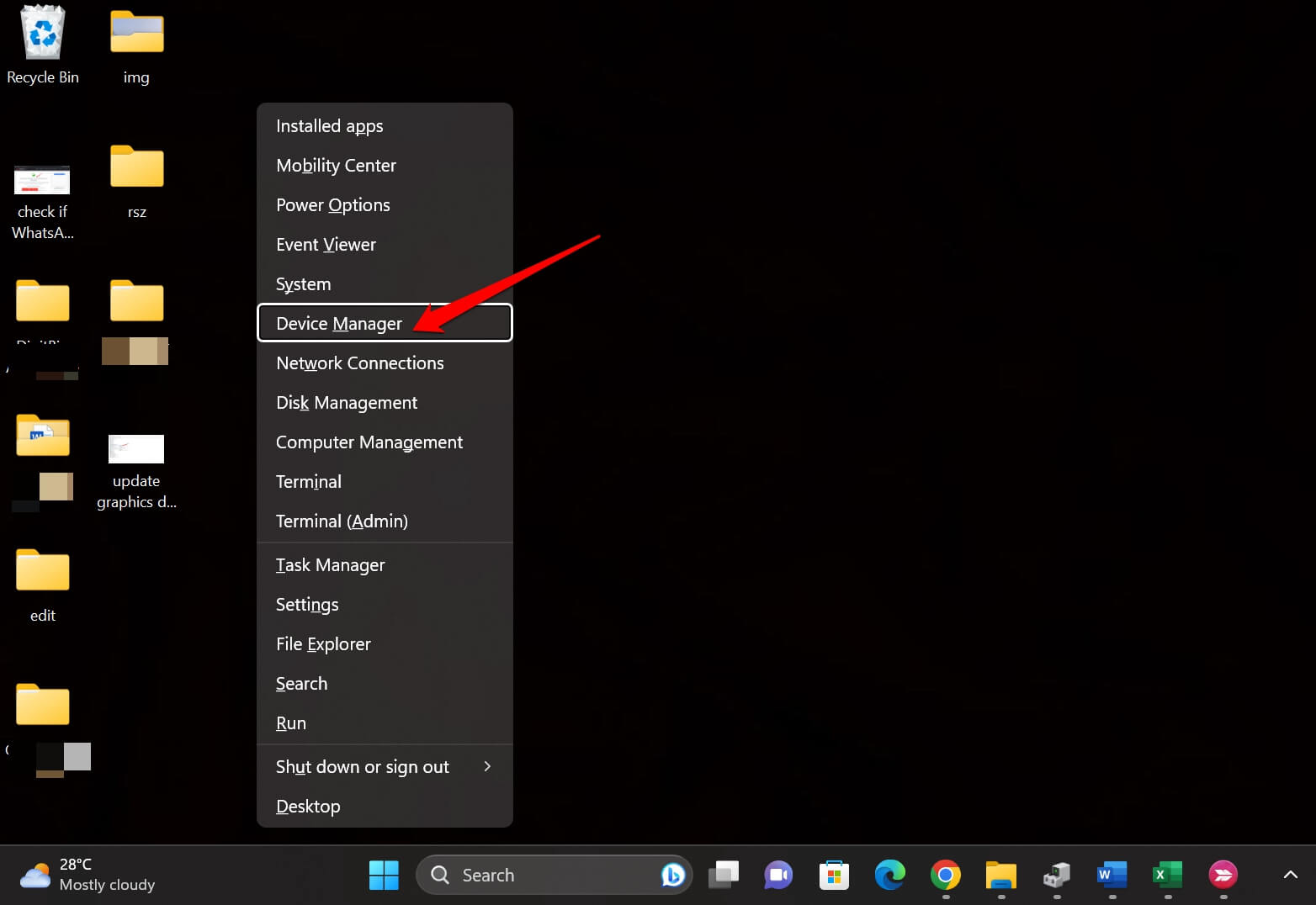
- Desplázate hasta Adaptadores de pantalla y haz clic para expandirlo.
- Haz clic derecho en el nombre de la unidad gráfica y selecciona Actualizar controlador.

- En el cuadro de diálogo, haz clic en Buscar automáticamente controladores.
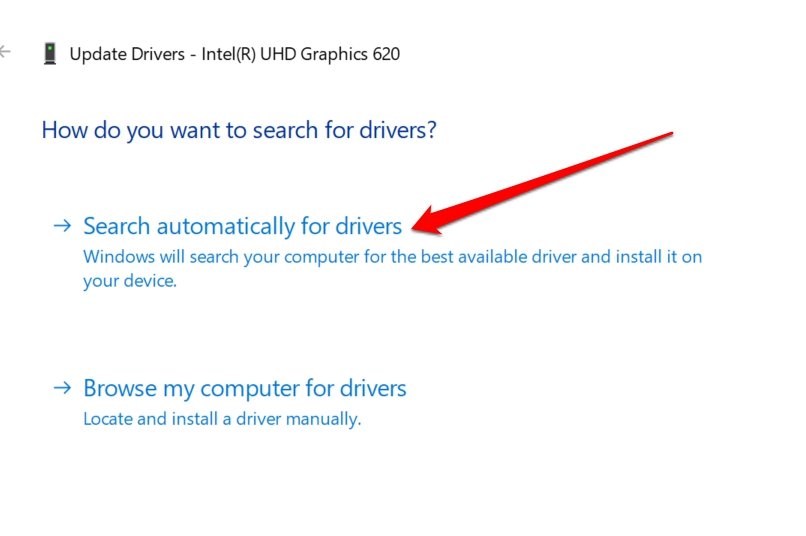
Asegúrate de que tu computadora esté conectada a WiFi. Sigue las instrucciones en pantalla para finalizar la instalación de la actualización del controlador. Después de actualizar el controlador de gráficos, el problema de los Widgets debería estar solucionado.
10. Haz de Microsoft Edge el navegador predeterminado
Algunos widgets de Windows 11 necesitan acceso a internet con Microsoft Edge como el navegador predeterminado. Si no tienes Edge habilitado como el navegador predeterminado, esos widgets pueden no funcionar.
Nota: Muchos widgets utilizan contenido web a través de HTML, CSS o JavaScript. Hacen esto utilizando Microsoft Edge WebView2. Descarga Microsoft Edge Webview2 e instálalo en tu sistema.
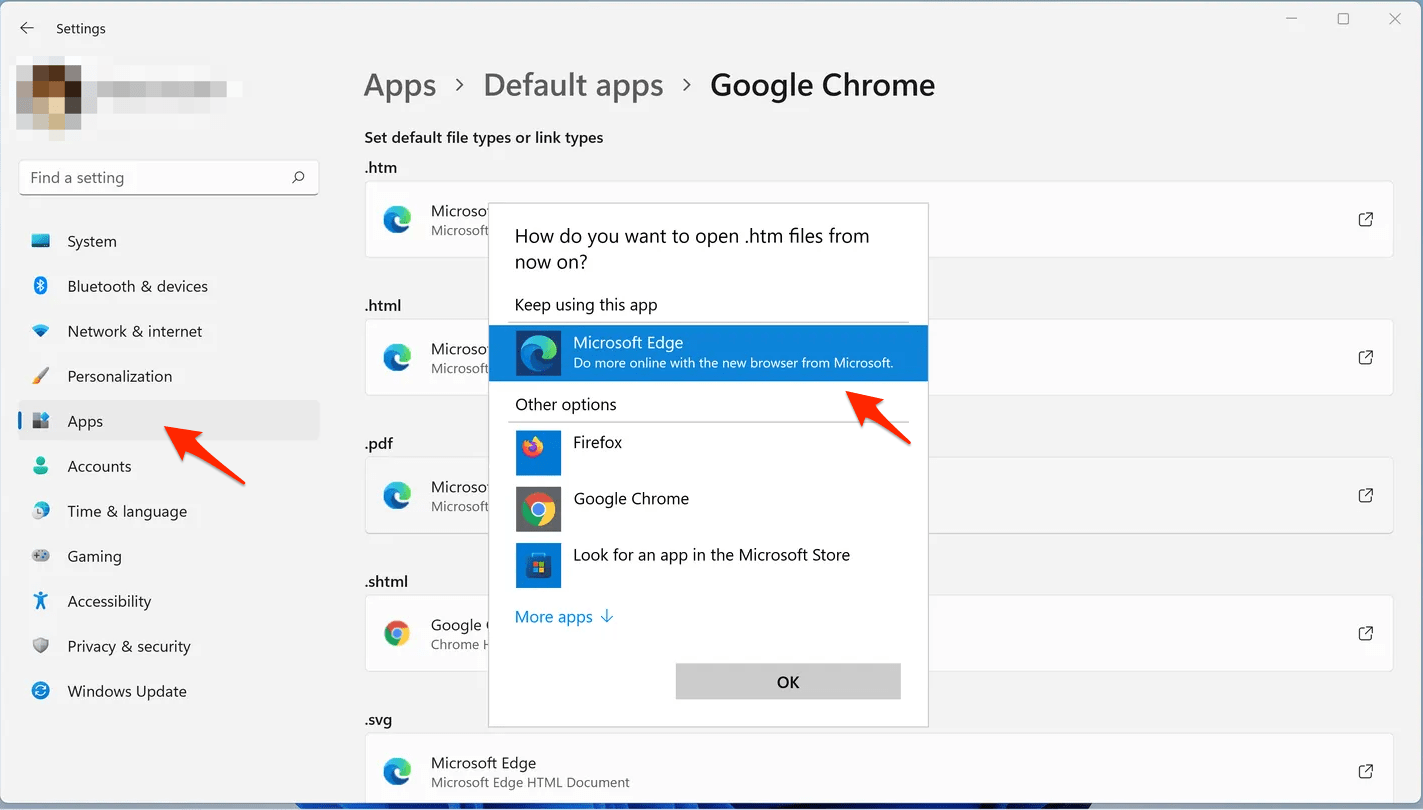
- Para hacer esto, abre la configuración de Windows y selecciona Aplicaciones en el menú de la izquierda. Selecciona Aplicaciones predeterminadas en el panel derecho.
- Desplázate hacia abajo y selecciona tu navegador predeterminado actual. Selecciona cada tipo de archivo de internet.
- Cambia el navegador para cada uno de estos al navegador Microsoft Edge.
Así que, estos son los consejos de solución de problemas que pueden resolver efectivamente el problema de los Widgets que no funcionan en el sistema operativo Windows 11. Pruébalos y comparte tus experiencias en los comentarios.
Si tienes alguna opinión sobre Cómo solucionar problemas de widgets que no funcionan en Windows 11, no dudes en dejarla en el cuadro de comentarios a continuación. Además, suscríbete a nuestro canal de YouTube de DigitBin para tutoriales en video. ¡Saludos!
Recibe nuevas publicaciones en tu bandeja de entrada.
No spam. Cancela la suscripción en cualquier momento.