Tecnología · 4 min read · Jan 08, 2026
¿Cómo solucionar el problema de que la llamada WiFi no funciona en iPhone?
¿La llamada WiFi no funciona en tu iPhone? Entonces, no te preocupes, porque te mostraré algunos consejos de solución de problemas fáciles para arreglar el problema. Cuando una conexión celular no se puede confiar para hacer llamadas telefónicas, la llamada WiFi viene al rescate.
A través de la red, puedes hacer llamadas sin tener que pagar ninguna tarifa de servicio. Junto con la guía de solución de problemas, he mencionado las razones por las cuales la llamada WiFi no logra funcionar en un iPhone.
Las soluciones que he mencionado funcionarán bien en cualquiera de las versiones de iOS que tengas en tu iPhone. Incluso si usas un iPad, todas estas guías funcionarán muy bien.
Razones por las cuales VoWiFi no funciona en iPhone
Consulta estas razones comunes responsables del problema.
- El modelo de iPhone no soporta la llamada WiFi.
- Cualquier problema de software en iOS causa errores en la llamada WiFi.
- La llamada WiFi no está habilitada en la Configuración dentro de iOS.
- A menudo, tener habilitado el LTE interfiere con la llamada WiFi.
- La red WiFi puede estar fluctuando debido a una mala conexión.
Mejores formas de solucionar el problema de la llamada WiFi que no funciona en iPhone
Ahora pasemos por las soluciones efectivas para solucionar el problema de la llamada WiFi en iOS.
Verifica si tu iPhone soporta la llamada WiFi
A menos que tu iPhone soporte la llamada WiFi, no podrás usar la función. Ten en cuenta que si usas un iPhone 5c o cualquier modelo posterior, solo entonces podrás usar la llamada WiFi en tu dispositivo.
Cambia a otra red WiFi
Puede suceder que la red WiFi actual a la que has conectado tu iPhone tenga problemas de red. Así que, eso puede afectar la capacidad del iPhone para hacer llamadas telefónicas a través de WiFi.
Por lo tanto, si es posible de tu parte, intenta cambiar a otra red WiFi cercana.
Actualiza el iOS en tu iPhone
Nunca podemos negar la presencia de errores en el iOS que pueden causar que la llamada WiFi no funcione en el iPhone.
Así que, mientras pruebas otras técnicas de solución de problemas, te sugiero que intentes actualizar el iOS en tu dispositivo.
- Ve a la aplicación Configuración.
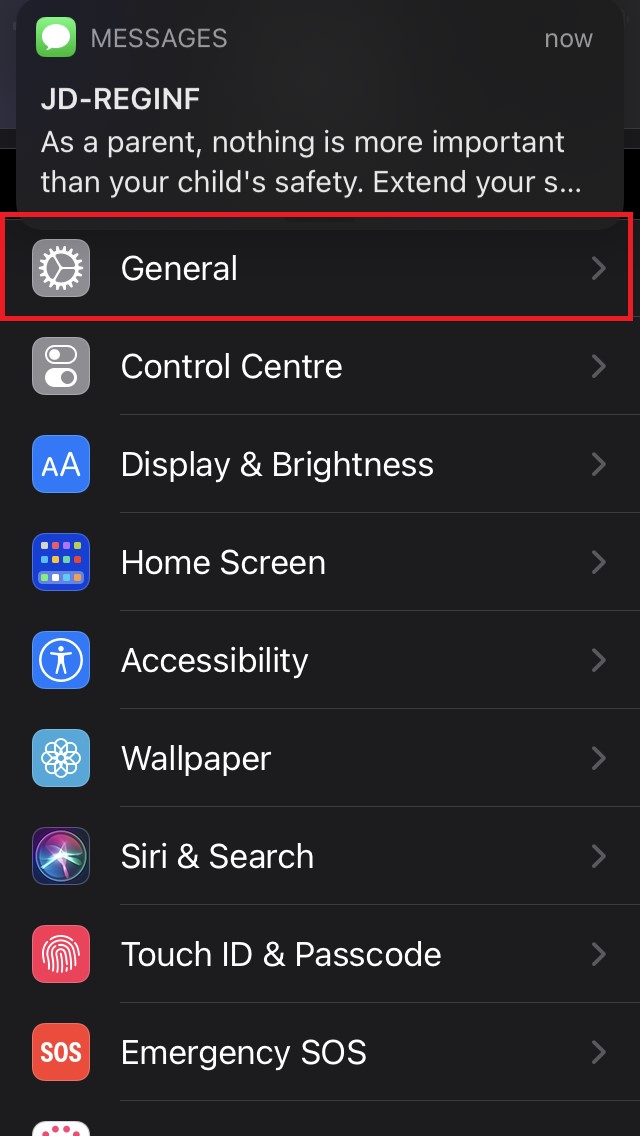
- Toca en General.
- Luego toca en Actualización de software.
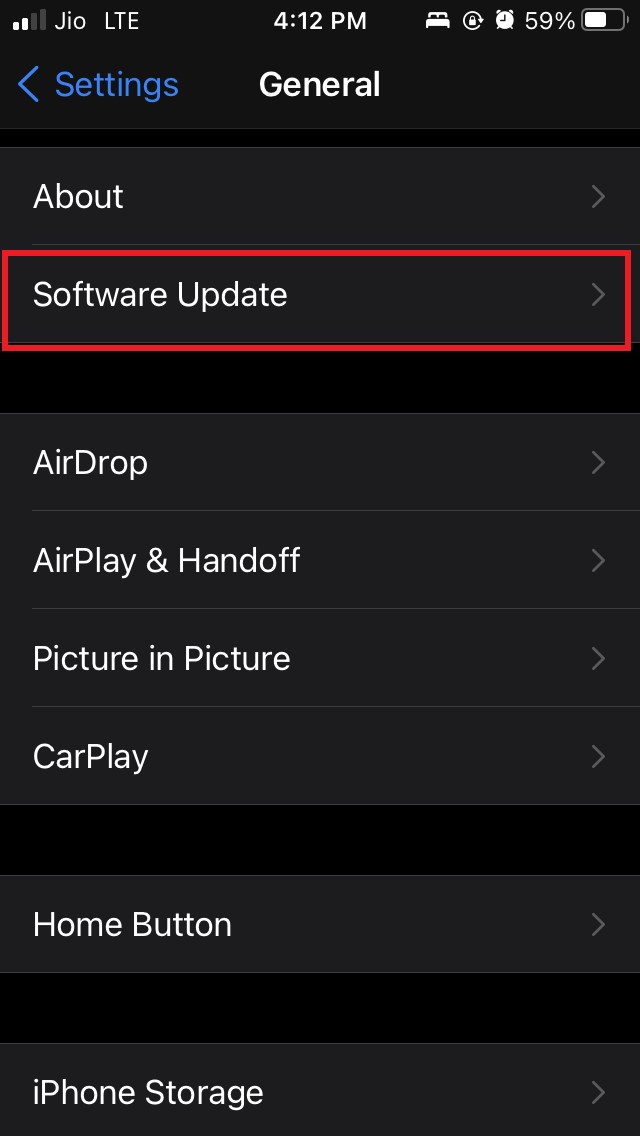
- Se te notificará sobre cualquier actualización disponible y debes seguir las instrucciones en pantalla para instalar la actualización.
Intenta usar la llamada WiFi después de instalar la actualización de software.
Habilita la llamada WiFi en tu iPhone
Es importante que la llamada WiFi debe estar habilitada primero en tu iPhone.
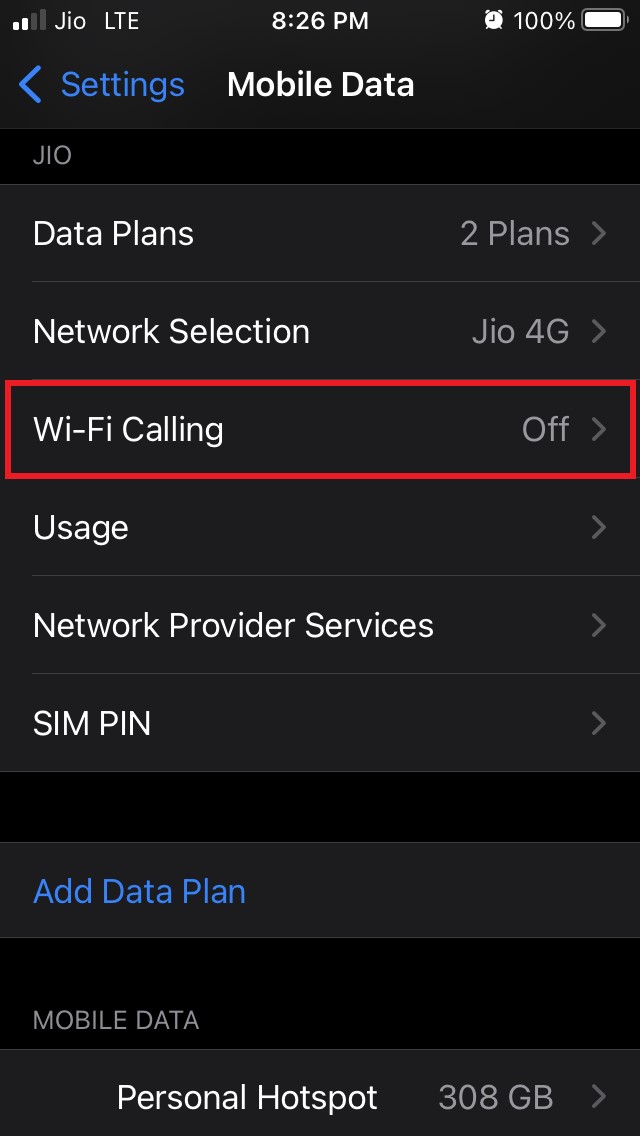
- Inicia la aplicación Configuración.
- Luego ve a Datos móviles y tócalo.
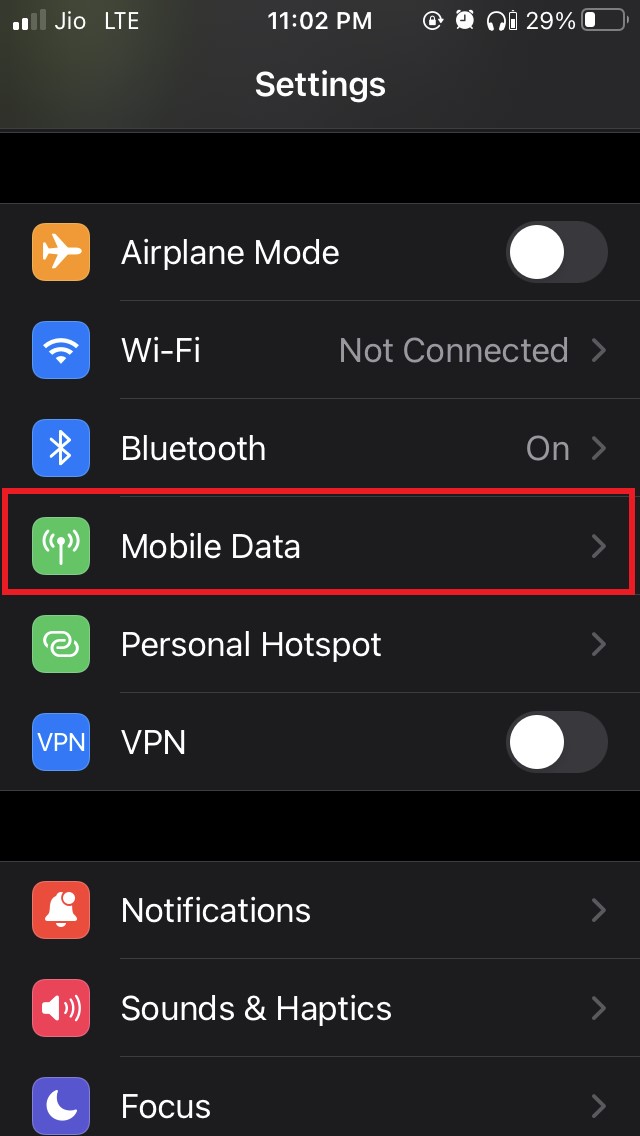
- Bajo esto, ve a Llamada WiFi y tócalo.
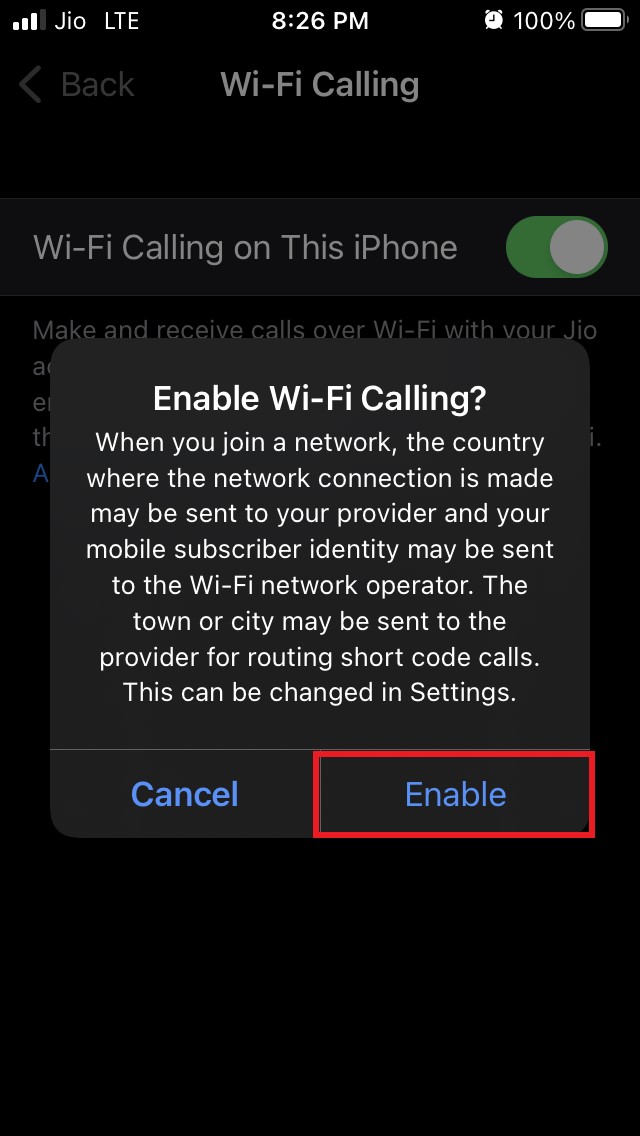
- A continuación, toca el interruptor al lado de Llamada WiFi para habilitarlo.
- Confirma tocando en Habilitar.
Desactiva LTE en tu iPhone
Con LTE desactivado, tu iPhone usará la llamada WiFi sin problemas. Para desactivar LTE en iOS para tu proveedor de servicios,
- Abre la Configuración.
- Ve a Datos móviles.
- Luego toca en Opciones de datos móviles.
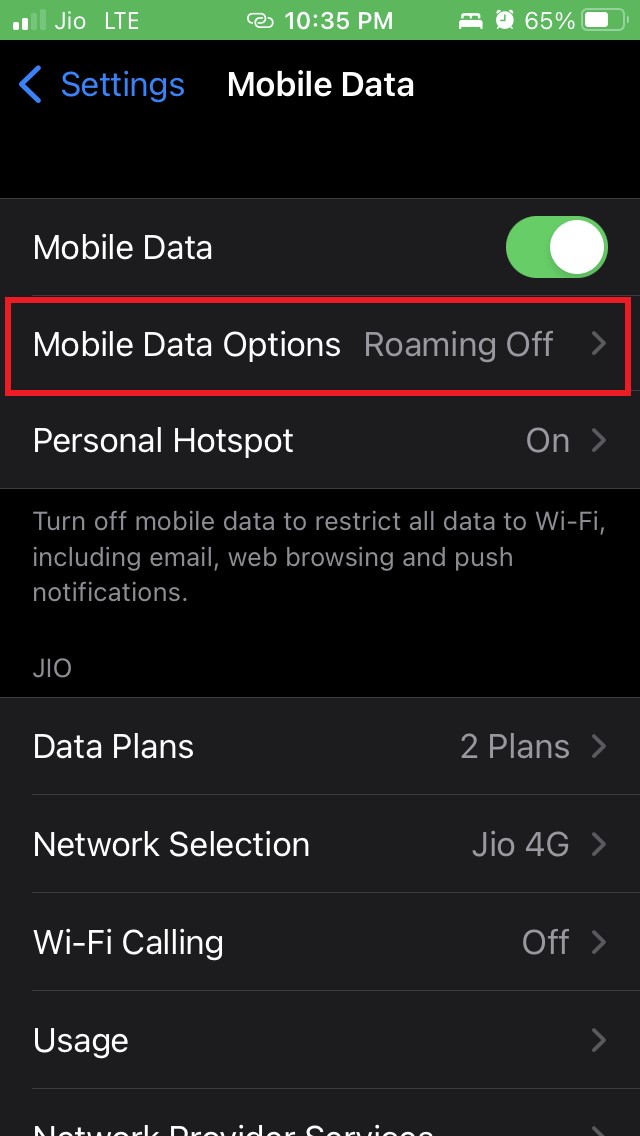
- Bajo eso, habrá una opción LTE.
- Toca el interruptor al lado de LTE para desactivarlo.
Extrae y vuelve a insertar la tarjeta SIM en tu iPhone
A menudo, las tarjetas SIM en tu teléfono pueden tener algunos problemas y causar obstáculos en la red. Así que, como solución, puedes usar la herramienta específica para extraer la SIM de tu iPhone y sacar la SIM.
Luego, usa un paño suave y limpio y frota ligeramente la tarjeta SIM en su lado dorado. Haz esto durante unos segundos. Luego, vuelve a insertar la tarjeta SIM en la bandeja de SIM y colócala de nuevo en tu iPhone.
Ahora, verifica si los problemas de red se han solucionado o no.
Cambia entre el modo avión
También puedes intentar habilitar y deshabilitar el modo avión en tu iPhone. A menudo, varios usuarios informan que hacerlo soluciona los problemas de red.
- Abre el Centro de Control en tu iPhone.
- Toca el botón del modo avión para habilitarlo.
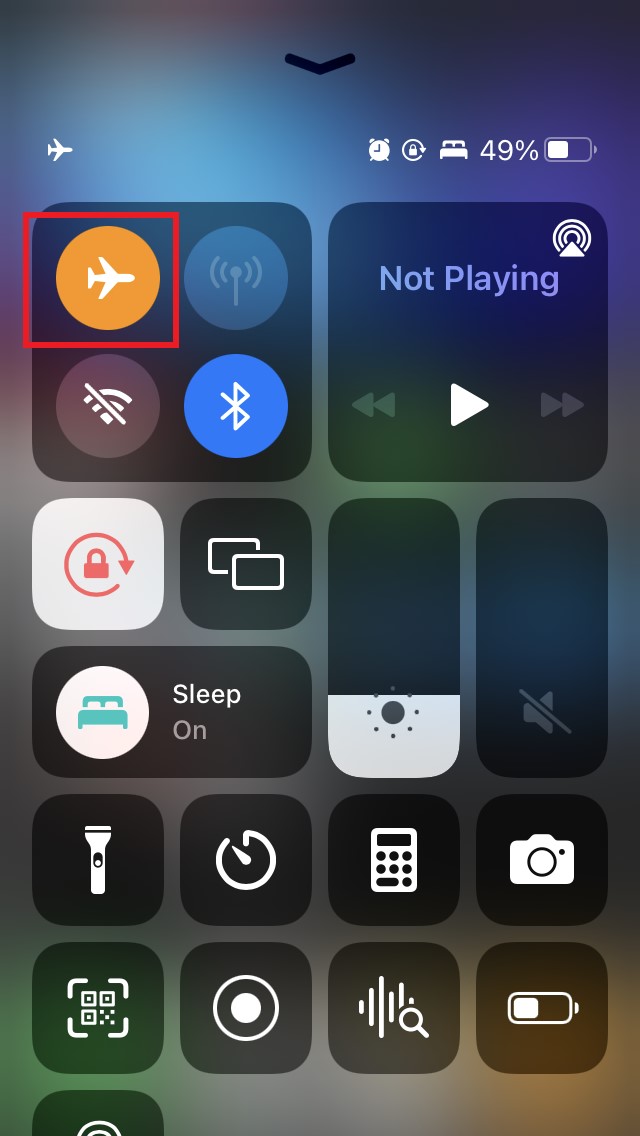
- Después de unos segundos, desactiva el modo avión.
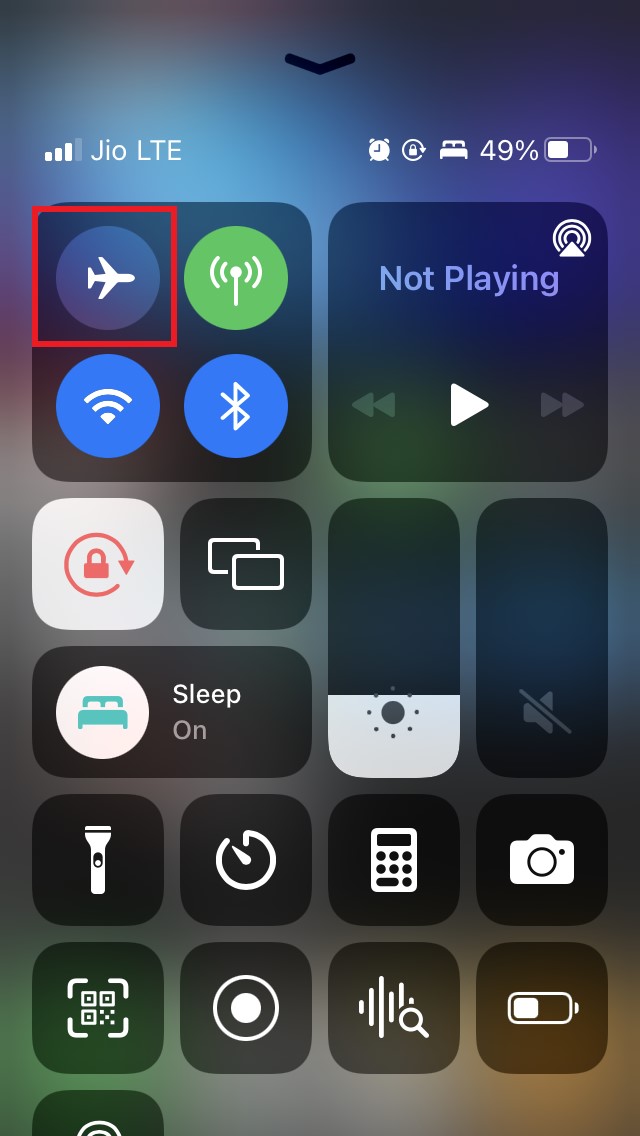
- Ahora, intenta conectarte a la red WiFi y realiza tu llamada WiFi.
Restablecer la configuración de red
Cuando ninguno de los métodos de solución de problemas anteriores funciona para solucionar el problema de la llamada WiFi en el iPhone, intenta restablecer la configuración de red en él.
Abre la Configuración.
Toca en General.
Bajo eso, navega a Transferir o restablecer iPhone.
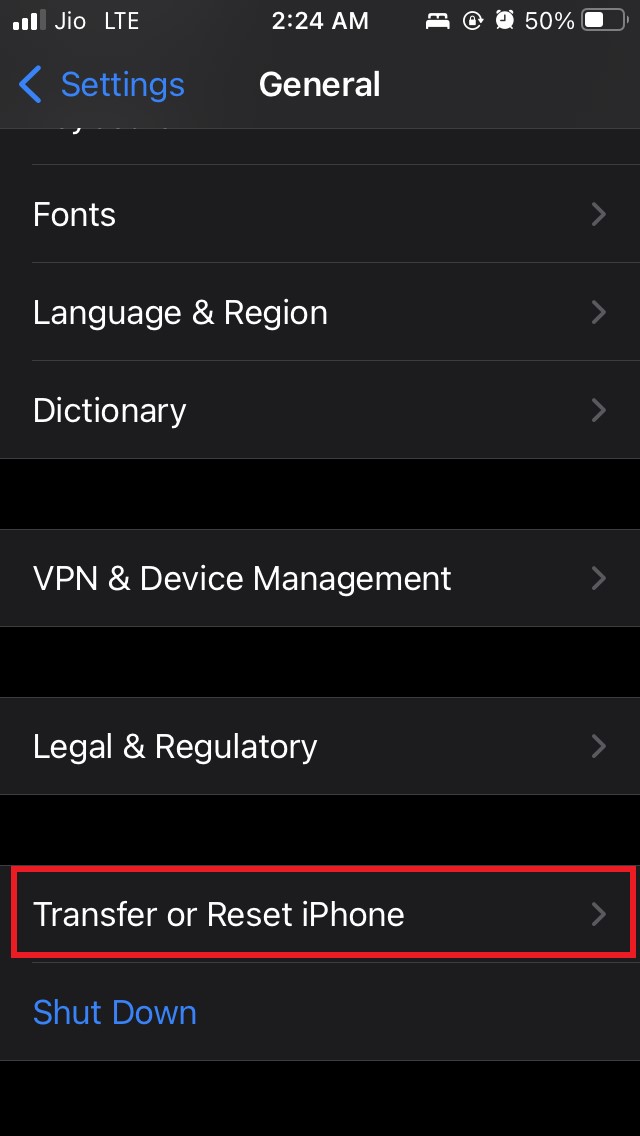
A continuación, toca en Restablecer.
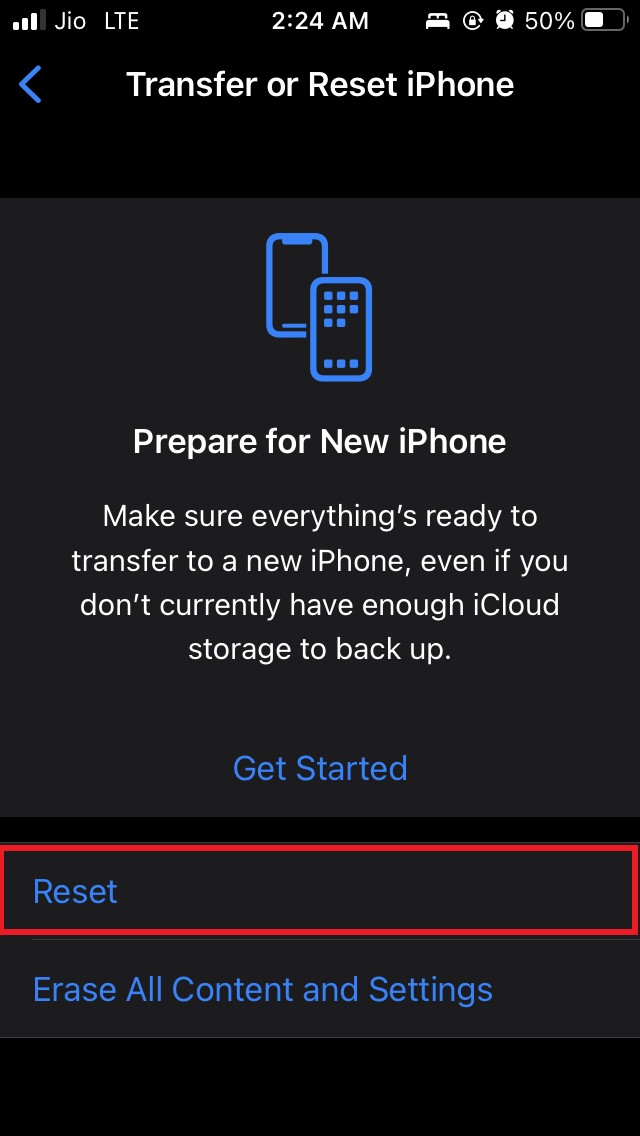
Desde el menú selecciona Restablecer configuración de red.
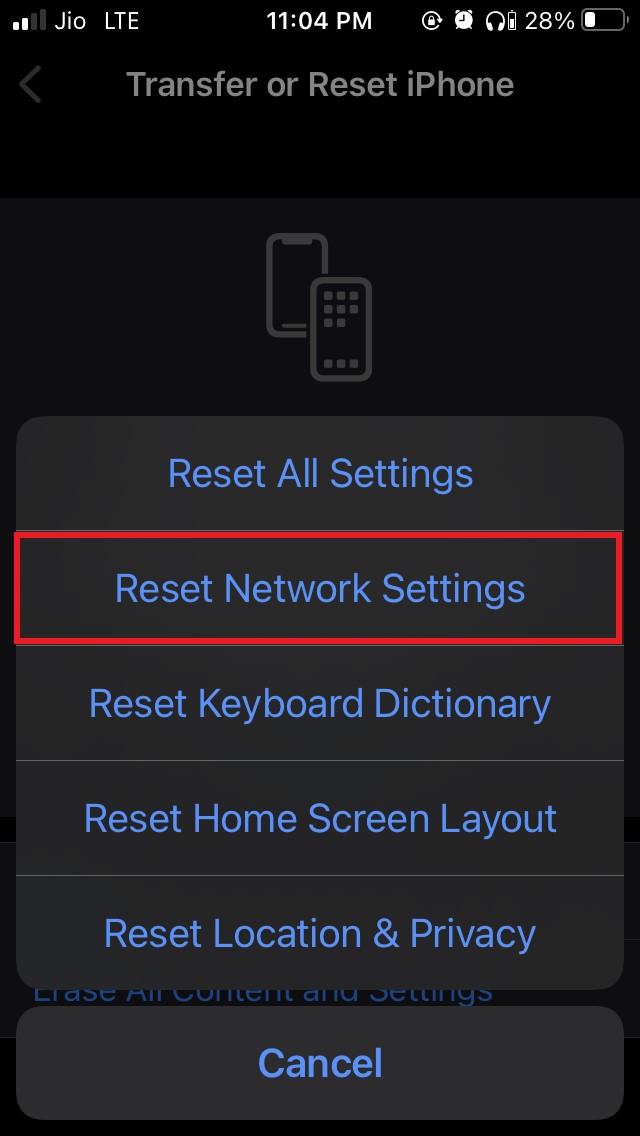
Ingresa el código de acceso para proceder con el restablecimiento de la red.
Después del restablecimiento, puedes intentar iniciar la llamada WiFi conectándote a la red WiFi. Debería funcionar bien.
Así que, estos son los diversos métodos de solución de problemas que puedes usar para solucionar el problema de que la llamada WiFi no funciona en tu iPhone.
Si tienes alguna opinión sobre ¿Cómo solucionar el problema de que la llamada WiFi no funciona en iPhone?, no dudes en dejarla en el cuadro de comentarios a continuación. Además, suscríbete a nuestro canal de YouTube de DigitBin para tutoriales en video. ¡Saludos!
Recibe nuevas publicaciones en tu bandeja de entrada.
No spam. Cancela la suscripción en cualquier momento.