Redes · 7 min read · Dec 16, 2025
¿Cómo solucionar el problema de "WiFi no tiene una configuración IP válida"?
Si tu conexión a internet depende de una conexión estable para trabajar, estudiar o entretenerte, el error de “WiFi no tiene una configuración IP válida” puede ser frustrante.
En la mayoría de los casos, este error ocurre en sistemas operativos Windows, indicando que tu computadora no tiene una dirección IP válida, lo que impide que se conecte a internet. Así que, veamos cómo solucionar este problema.
¿Qué significa el error de WiFi no tiene una configuración IP válida?
Siempre que ocurre el error de “WiFi no tiene una configuración IP válida”, el sistema no puede obtener una dirección IP.
Sin embargo, permite que tu dispositivo se conecte a internet y se comunique entre tu computadora y el router.
Las direcciones IP juegan un papel importante en la comunicación entre tu computadora y el router.
Generalmente, hay varias causas para este problema, incluyendo configuraciones de red incorrectas, problemas con el router, controladores desactualizados o programas de software en conflicto.
Para resolver este problema, es importante entender estas causas raíz.
¿Cuáles son las causas comunes del error?
Estas son las razones más comunes por las que ocurre el error de configuración IP de WiFi:
Configuración de red incorrecta: Este error podría ser causado por una dirección IP o configuraciones de DNS incorrectas.
Router defectuoso: Si tu router falla, tu dispositivo puede no recibir una dirección IP adecuada.
Controladores de red desactualizados o corruptos: Si tus controladores de red no están actualizados, o si están corruptos, tu computadora no podrá conectarse a Internet.
Interferencia de antivirus o firewall: Estos programas pueden interferir con las configuraciones de red, causando este error.
Conflicto de IP estática: Cuando múltiples dispositivos en tu red tienen la misma dirección IP. Puede causar un conflicto y prevenir la conectividad.
¿Cómo solucionar el problema de “WiFi no tiene una configuración IP válida”?
Así que, aquí hay algunas soluciones que te ayudarán a resolver el error de configuración IP de WiFi:
Solución 1: Reinicia tu router
Reiniciar tu router es una de las estrategias más fáciles y efectivas cuando experimentas problemas de red.
Puedes usar el botón de encendido del dispositivo, si está disponible, o desconectarlo de su fuente de alimentación para lograr esto.
En la mayoría de los casos, puede tardar hasta media hora para que un router reinicie y restablezca completamente sus configuraciones. Una vez que este período de espera haya terminado, debes verificar si el problema de red se ha resuelto.
Cuando el router y los dispositivos conectados se reinician, a menudo se pueden establecer nuevas direcciones IP.
Puedes encontrar problemas con este enfoque si has configurado direcciones IP estáticas en alguno de tus dispositivos o en el router.
- ¿Por qué no funciona mi Wifi? por Mannu Rathore
- ¿Cómo solucionar el problema de conexión “ea.com unable to connect”? por Aadil Raval
- ¿Cómo solucionar problemas de Bluetooth en Windows 10? por KJ
Solución 2: Restablecer la configuración IP del adaptador de red y la configuración TCP/IP
Para resolver el problema de conectividad, puedes restablecer la configuración IP de tu adaptador de red y la configuración TCP/IP si estás dispuesto a ejercer técnicas de solución de problemas más avanzadas.
Para comenzar, sigue estos pasos:
Inicialmente, para abrir la ventana Ejecutar, presiona Windows + R simultáneamente.
Después, para abrir el Símbolo del sistema, escribe cmd y presiona Enter.
Luego, usando el Símbolo del sistema, ingresa los siguientes comandos uno tras otro, y asegúrate de presionar Enter después de cada comando:
ipconfig /release
ipconfig /all
ipconfig /renew- Una vez que hayas ingresado estos comandos, presiona Enter después de cada uno:
netsh int ip set dns
netsh winsock reset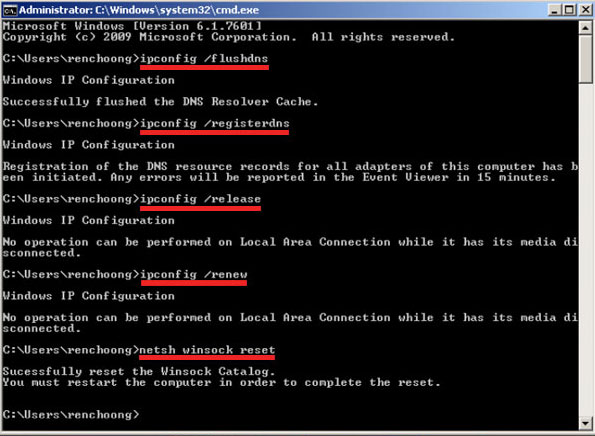
- Si deseas que los cambios surtan efecto de inmediato, cierra el Símbolo del sistema y reinicia tu PC después de haber ejecutado todos los comandos.
Para verificar rápidamente la configuración de red de Windows, presiona Win + X para acceder al menú Acceso rápido y selecciona Conexiones de red.
Solución 3: Establecer tu dirección IP manualmente
Si deseas deshacerte del mensaje de error “WiFi no tiene una configuración IP válida”, puedes cambiar manualmente tu dirección IP. Para hacerlo, sigue estas instrucciones:
- Cuando presiones las teclas Win + I juntas, verás la ventana de Configuración. Luego, selecciona Red e Internet.
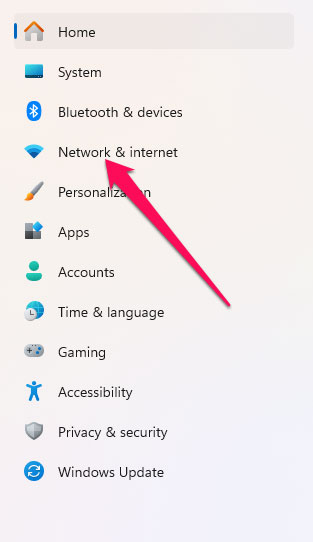
En el lado derecho de la pestaña Estado, haz clic en Cambiar opciones del adaptador.
Haz clic derecho en tu conexión inalámbrica y elige Propiedades.
En la ventana de Propiedades, elige Protocolo de Internet versión 4 (TCP/IPv4) y luego haz clic en Propiedades.
En la nueva ventana, selecciona Usar las siguientes direcciones IP, luego ingresa la dirección IP, la máscara de subred y la puerta de enlace predeterminada. Para guardar los cambios, haz clic en Aceptar. (Usamos configuraciones que funcionaron para nuestra configuración, pero puedes usar cualquier dato que desees.)
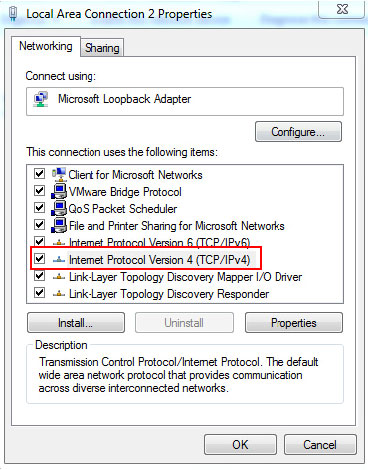
- En la nueva ventana, selecciona Usar las siguientes direcciones IP, luego ingresa la dirección IP, la máscara de subred y la puerta de enlace predeterminada. Para guardar los cambios, haz clic en Aceptar. (Usamos configuraciones que funcionaron para nuestra configuración, pero puedes usar cualquier dato que desees.)
Dirección IP: 192.168.1.x (reemplaza x por un número entre 2 y 254)
Máscara de subred: 255.255.255.0
Puerta de enlace predeterminada: 192.168.1.1 (la dirección IP del router)
- Ingresa lo siguiente para la configuración de DNS:
Servidor DNS preferido: 8.8.8.8
Servidor DNS alternativo: 8.8.4.4
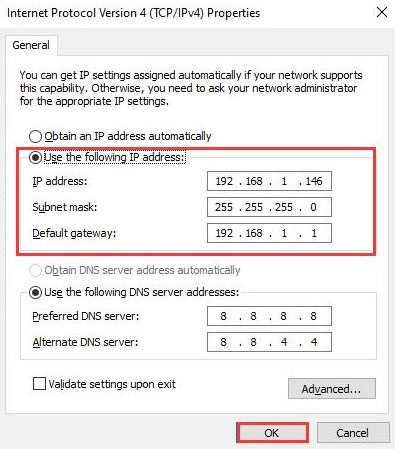
- Intenta reiniciar tu computadora para ver si el error persiste.
Solución 4: Cambiar el SSID y la contraseña de tu router
Si el SSID (nombre de red) y la contraseña de tu router no coinciden con tu red, podrías resolver el error “Wi-Fi no tiene una configuración IP válida”.
Es posible resolver conflictos entre la configuración del router y las redes existentes de esta manera.
Es necesario acceder al panel de administración de tu router para cambiar el SSID o la contraseña. Si tu router no está listado, no podrás acceder a su panel de administración.
Sin embargo, si está listado, necesitarás escribir la dirección IP de tu router (generalmente 192.168.0.1 o 192.168.1.1) en la barra de direcciones de tu navegador web.
En el panel de administrador, ve a la configuración inalámbrica y cambia el SSID y la contraseña. Una vez que se hayan guardado los cambios, intenta conectar tu dispositivo a la nueva red.
Solución 5: Desactivar software antivirus o firewall

Hay raras ocasiones en las que el software de seguridad de terceros interfiere con tus configuraciones de red y causa el error “Wi-Fi no tiene una configuración IP válida”.
Puede ayudar desactivar temporalmente tu software antivirus o firewall para ver si eso resuelve el problema.
Dependiendo de la causa del problema, puede ser necesario ajustar la configuración de tu firewall o antivirus para restaurar tu conexión de red.
Para instrucciones específicas sobre cómo configurar los ajustes, consulta la documentación del software o contacta al fabricante.
Solución 6: Desinstalar el controlador del adaptador inalámbrico
También es posible recibir un mensaje de error si hay un controlador de red defectuoso. Puede ser posible solucionar el error desinstalando el controlador del adaptador inalámbrico. Aquí te explicamos cómo hacerlo:
Usando las teclas Win + X al mismo tiempo, haz clic en Administrador de dispositivos.
Luego, expande Adaptadores de red y haz clic derecho en tu dispositivo inalámbrico para desinstalarlo.
Para confirmar la desinstalación, haz clic en Desinstalar. Para eliminar el software del controlador para este dispositivo, marca la casilla Eliminar el software del controlador para este dispositivo y haz clic en Aceptar.
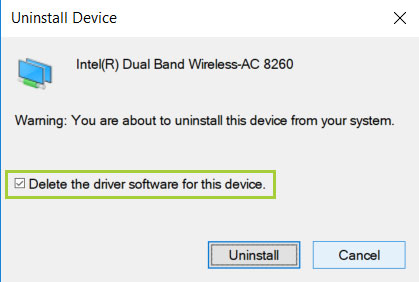
- Una vez que reinicies tu computadora, el controlador inalámbrico predeterminado se instalará automáticamente. Después de eso, verifica si el error se ha resuelto.
Solución 7: Restablecer la configuración de red
Si restableces la configuración de red, se restaurarán a su estado predeterminado, lo que a menudo resuelve problemas persistentes:
Para abrir Configuración, presiona Windows + I.
En la sección Red e Internet, selecciona Configuración de red avanzada.
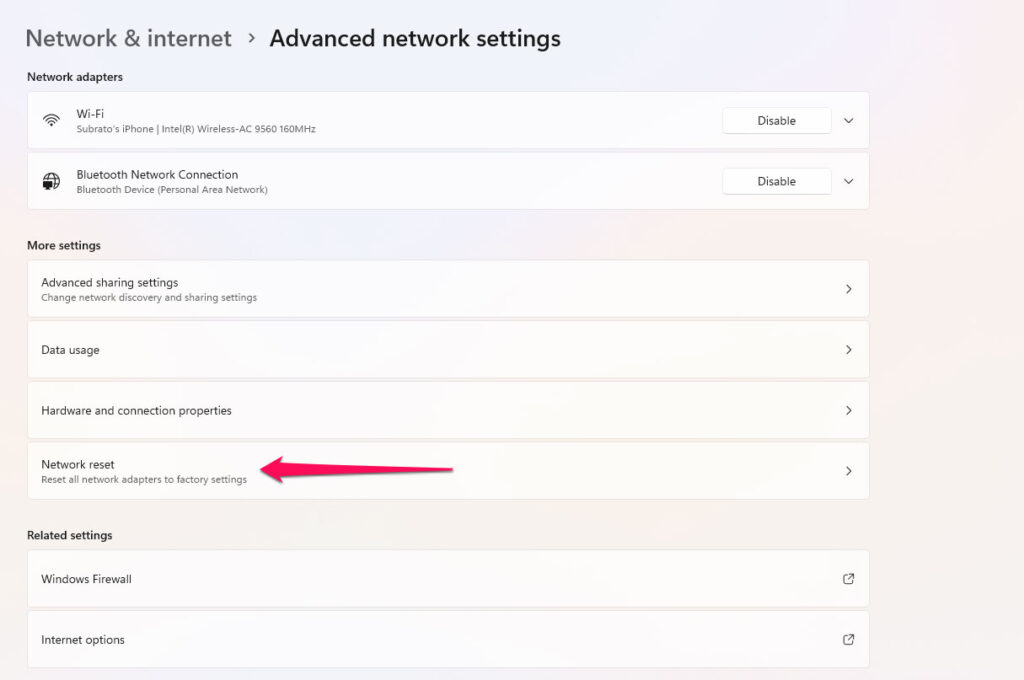
Haz clic en Restablecimiento de red en la parte inferior.
Tu computadora se restablecerá cuando hagas clic en Restablecer ahora.
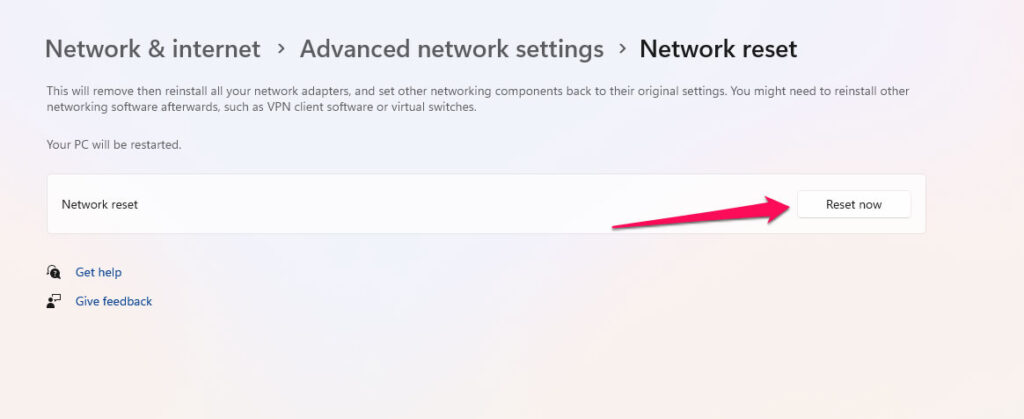
Para continuar, debes reconectar a tu red Wi-Fi después de que se haya completado este proceso.
Así que, eso es todo lo que tenemos para ti sobre cómo solucionar que el wifi no tenga una configuración IP válida. Esperamos que esta guía te haya ayudado. Pero, eso no es el final. Puedes comentar abajo y hacernos saber.
- ¿Por qué los usuarios de Windows 10 no están actualizando a Windows 11? por J. Shanmugam
- ¿Cómo solucionar si Xbox no se conecta a Internet? por Mannu Rathore
- ¿Cómo solucionar ‘Tu PC encontró un problema y necesita… por KJ
Recibe nuevas publicaciones en tu bandeja de entrada.
No spam. Cancela la suscripción en cualquier momento.