Solución de problemas · 7 min read · Nov 30, 2025
¿Cómo solucionar la opción de WiFi que falta en Windows 11?
¿No puedes ver el ícono de WiFi en la barra de tareas de Windows 11? Entonces, permíteme abordar el problema con algunos consejos de solución de problemas fáciles. También he explicado por qué puede haber ocurrido este problema. Puede suceder debido a algún error en el sistema operativo Windows. Esto ocurre aleatoriamente y cualquier usuario de Windows puede encontrarse con un ícono de WiFi que falta en Windows 11.
Otra razón por la que la opción de WiFi no se muestra puede ser controladores de WiFi corruptos y adaptadores de WiFi deshabilitados. Además, modificar cualquier aplicación o servicio del sistema puede afectar otros recursos del sistema. Elementos como la configuración de redes se ven afectados por tales cambios defectuosos. Esto puede causar que otros atributos como WiFi y configuraciones relacionadas falten o se corrompan en Windows 11.
Los cambios en el Editor de Políticas de Grupo también pueden llevar a que falte la opción de Wi-Fi en Windows 11. Ahora que sabemos las diversas razones posibles que pueden causar que la opción de WiFi no se muestre en el sistema operativo Windows, solucionemos lo mismo.
Mejores formas de solucionar el problema de Wi-Fi que no aparece en Windows 11
Prueba todos los consejos de solución de problemas mencionados a continuación para devolver la configuración de WiFi a la barra de tareas de Windows 11.
Actualizar Windows OS
Comienza actualizando Windows OS a la última versión. Windows 11 es bastante nuevo, por lo que tener errores es bastante común en nuevas iteraciones de versiones de software lanzadas por Microsoft. Actualizar el sistema operativo regularmente es el camino a seguir.
- Presiona Windows + I para abrir la página de Configuración.
- Luego haz clic en Actualización de Windows.
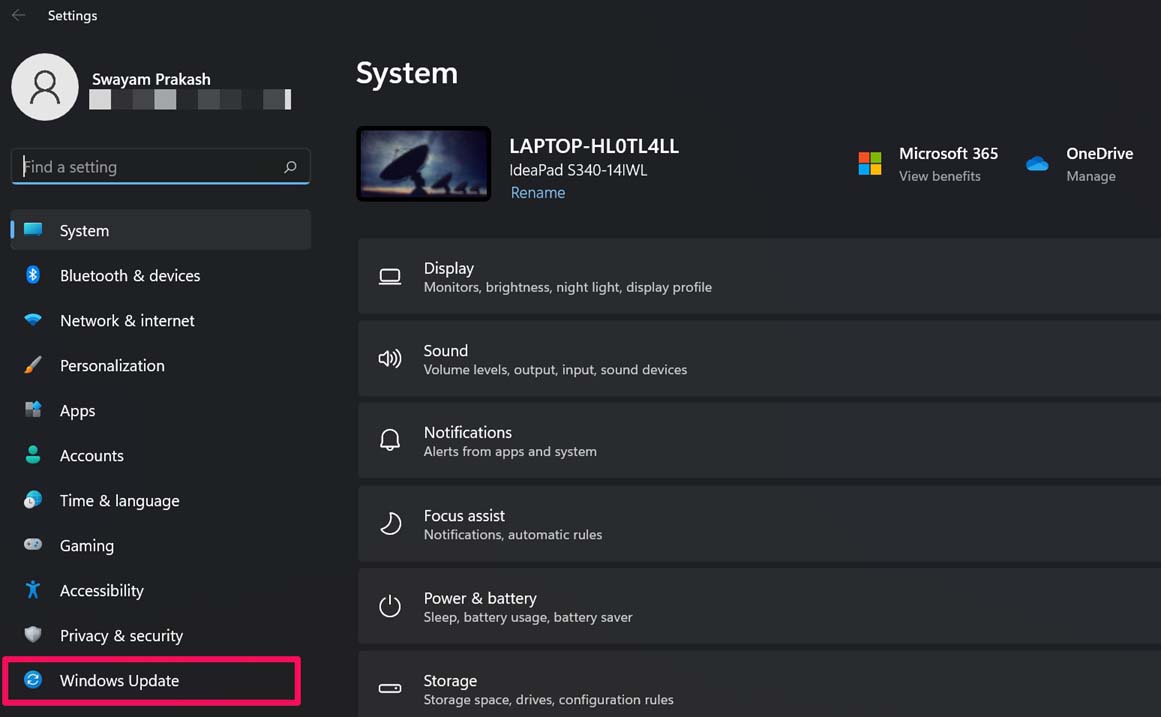
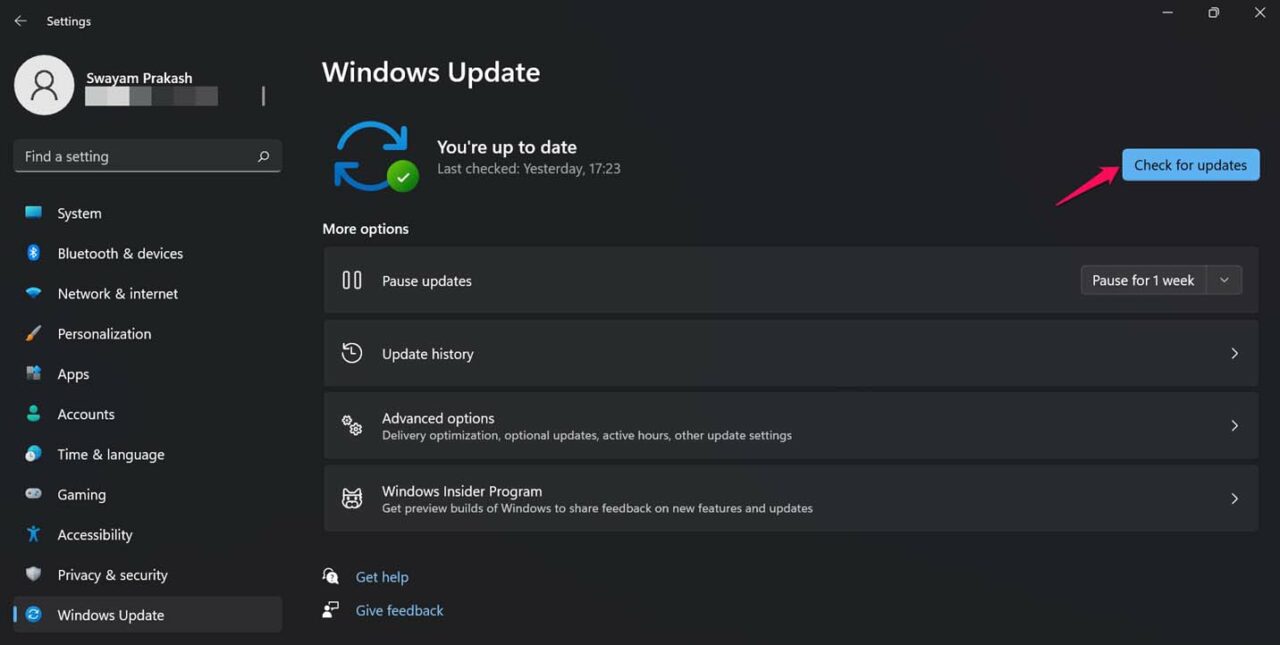
- A continuación, haz clic en Buscar actualizaciones.
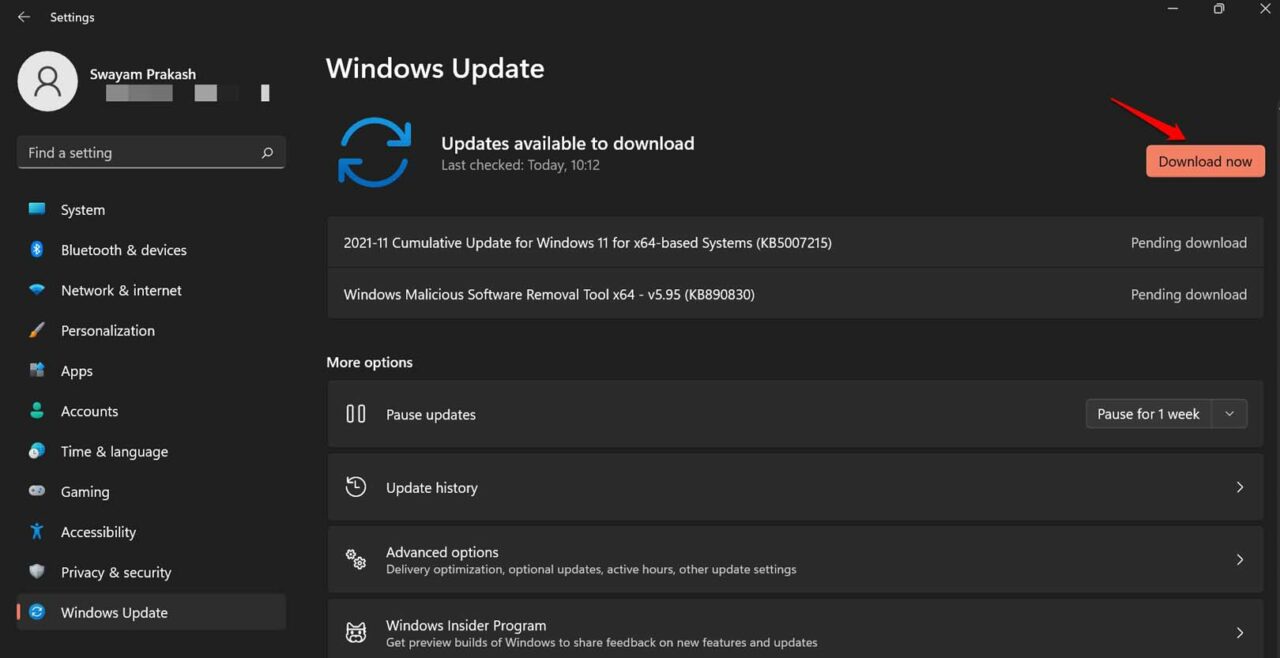
- Si hay una actualización disponible, verás una opción Descargar ahora. Haz clic en eso para comenzar el proceso de instalación de la actualización.
- Después de instalar la actualización, la PC se reiniciará. Después de reiniciarse, verifica si la opción de WiFi aparece o no. Si no se muestra, prueba los siguientes métodos de solución de problemas.
Reiniciar la computadora
Podría ser solo un error aleatorio que aparece debido a algún problema en el inicio o algún archivo del sistema que se bloquea mientras usas alguna aplicación. Para solucionar esto, un reinicio suele ser suficiente.
- Presiona la tecla de Windows en el teclado.
- Luego, desde la consola de búsqueda de Windows, haz clic en el Ícono de Encendido.
- Desde el menú selecciona la opción de reinicio.
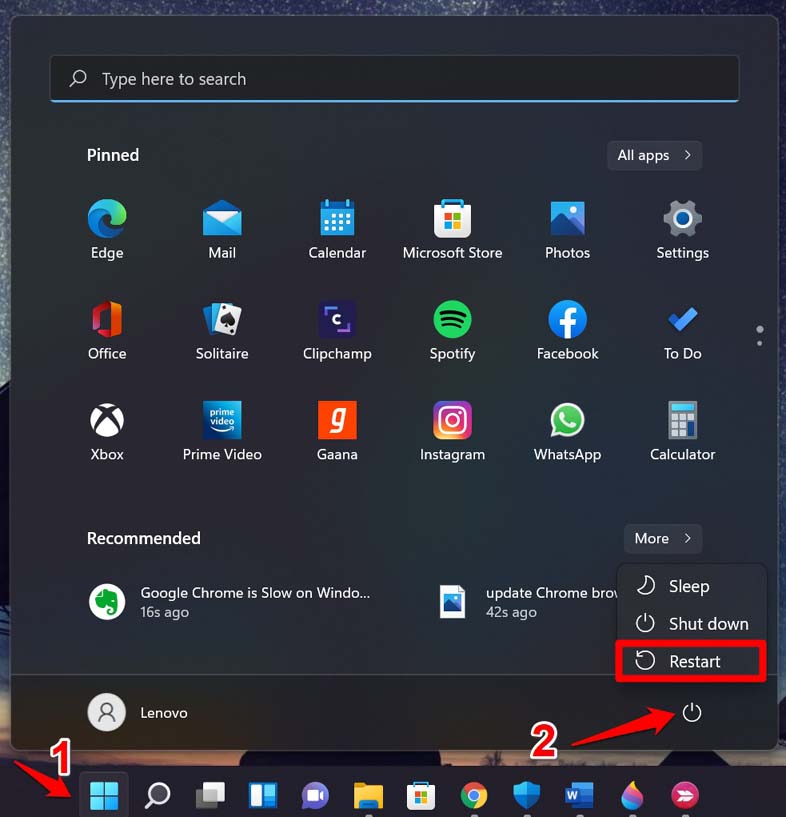
- Deja que la PC se reinicie y después verifica la presencia de la opción de WiFi. Si hubiera sido un error aleatorio, la opción debería estar de vuelta en la barra de tareas.
Actualizar o reinstalar el controlador del adaptador de red
También puedes actualizar el controlador del adaptador de red en tu PC. Estos componentes se actualizan automáticamente, pero si hay algún problema técnico en la versión actual del controlador, actualizar el controlador a una versión más nueva debería solucionar los problemas como la falta de la opción de WiFi en la pantalla de inicio de Windows.
- Presiona Windows + X y elige Administrador de dispositivos del menú.
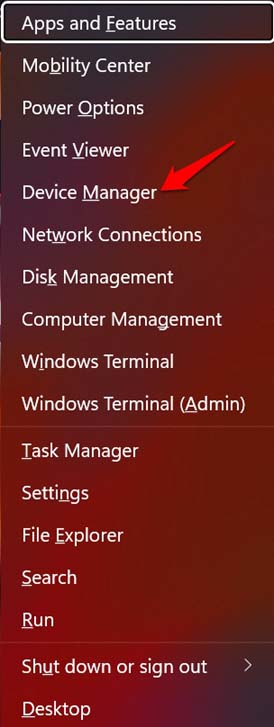
- Navega a Adaptadores de red y haz clic en él para expandir.
- Luego haz clic derecho en el adaptador de WiFi instalado en tu PC. Variará de PC a PC.
- Selecciona Actualizar controladores.
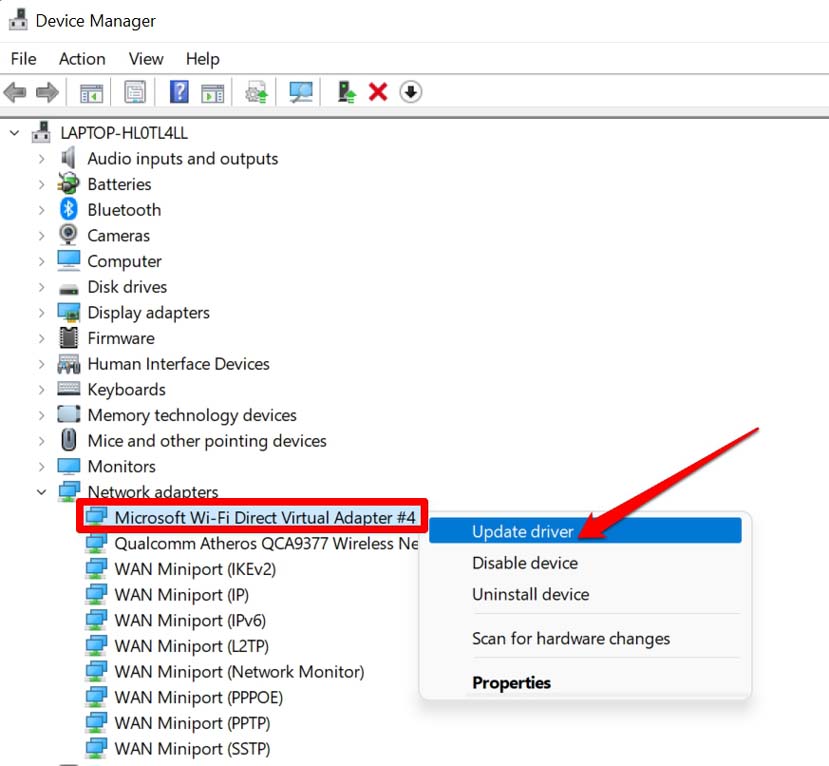
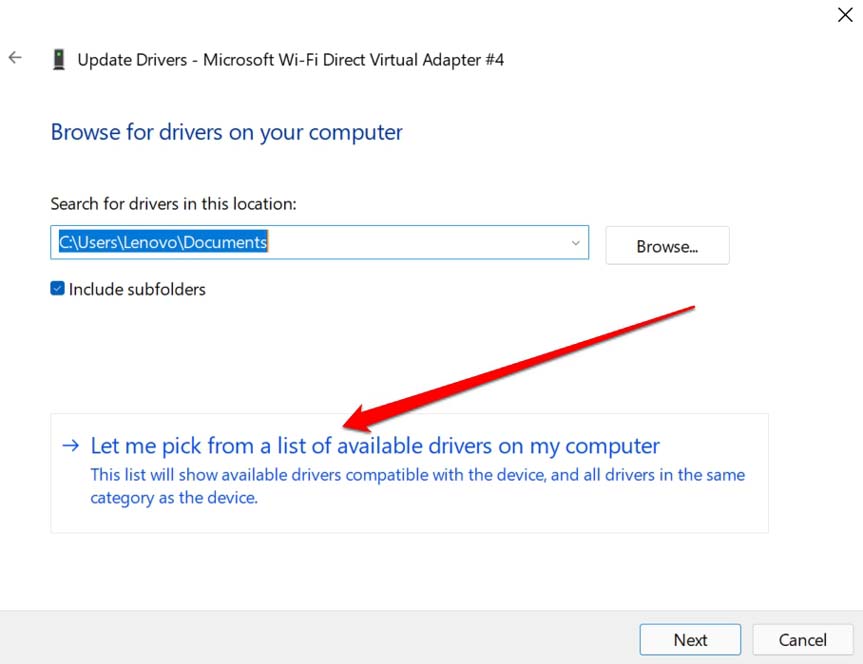
- Como no puedes acceder a Internet a través de WiFi, debes buscar controladores disponibles en tu computadora. Así que selecciona la opción Buscar en mi computadora los controladores.
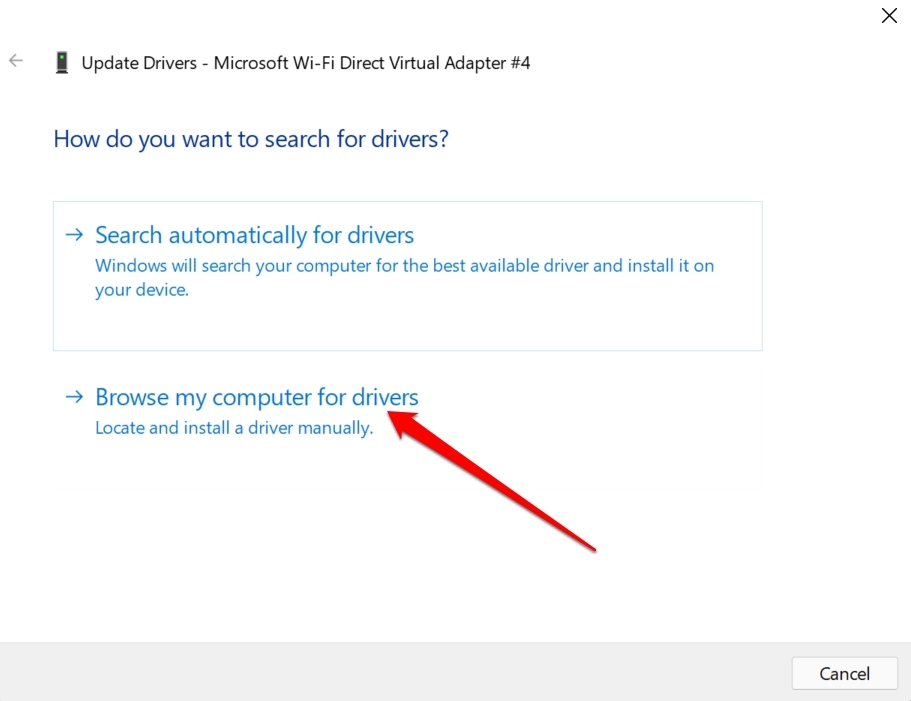
- A continuación, haz clic en Déjame elegir de una lista de controladores disponibles en mi computadora.
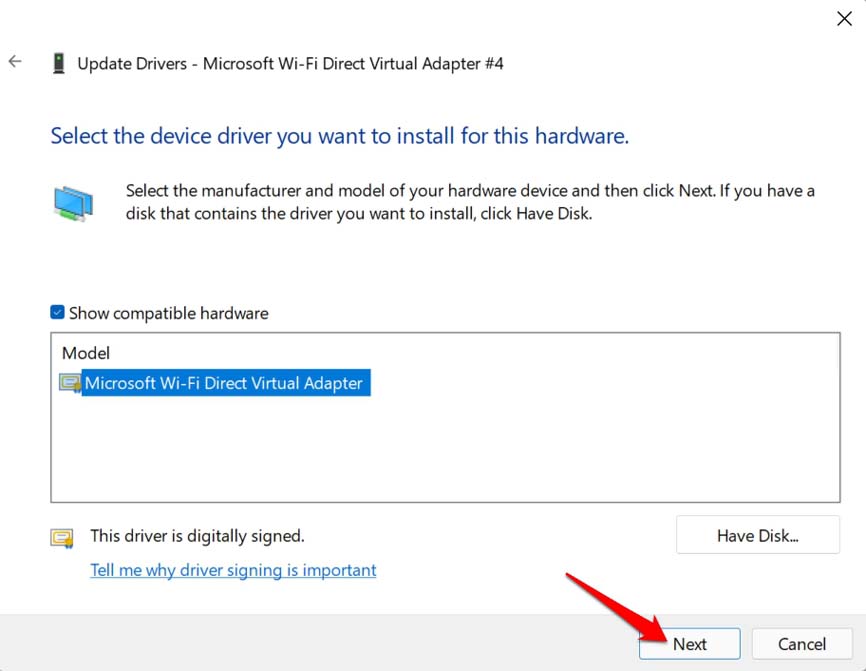
- En el siguiente cuadro de diálogo que se abre, bajo la pestaña Modelo, haz clic en el controlador disponible.
- Haz clic en Siguiente para instalar el controlador.
Si deseas reinstalar el controlador, entonces en el paso número 4, en lugar de actualizar el controlador, puedes hacer clic en Desinstalar este dispositivo. El controlador correspondiente será desinstalado. Para reinstalarlo, todo lo que tienes que hacer es reiniciar la computadora. El problema de Wi-Fi que no aparece en Windows 11 se solucionará.
Usar el solucionador de problemas de red de Windows
También puedes considerar usar el solucionador de problemas de red predeterminado en Windows 11. Simplemente invoca la herramienta y buscará problemas con la conectividad a Internet y elementos relacionados con la red y los solucionará.
- Abre la configuración de Windows presionando Windows + I.
- Luego haz clic en Sistema en el panel izquierdo.
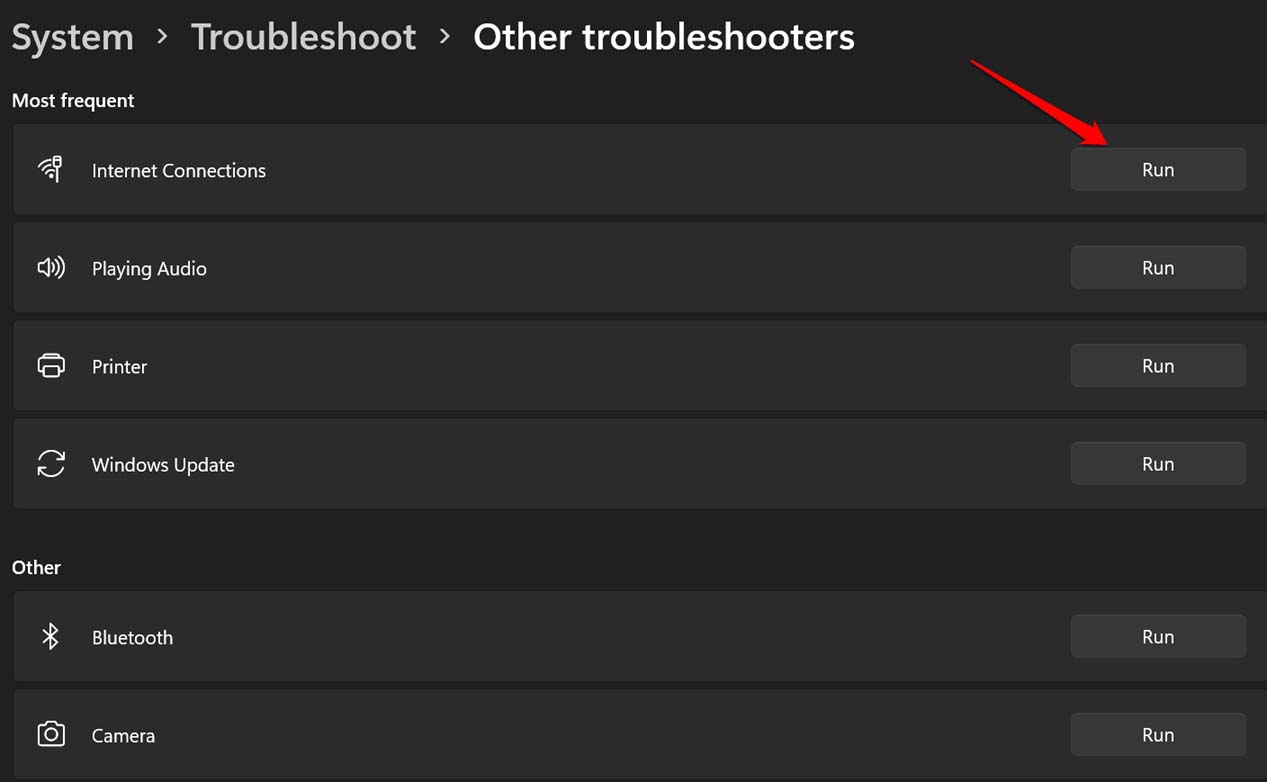
- Ahora, navega a Solucionar problemas y haz clic en él.
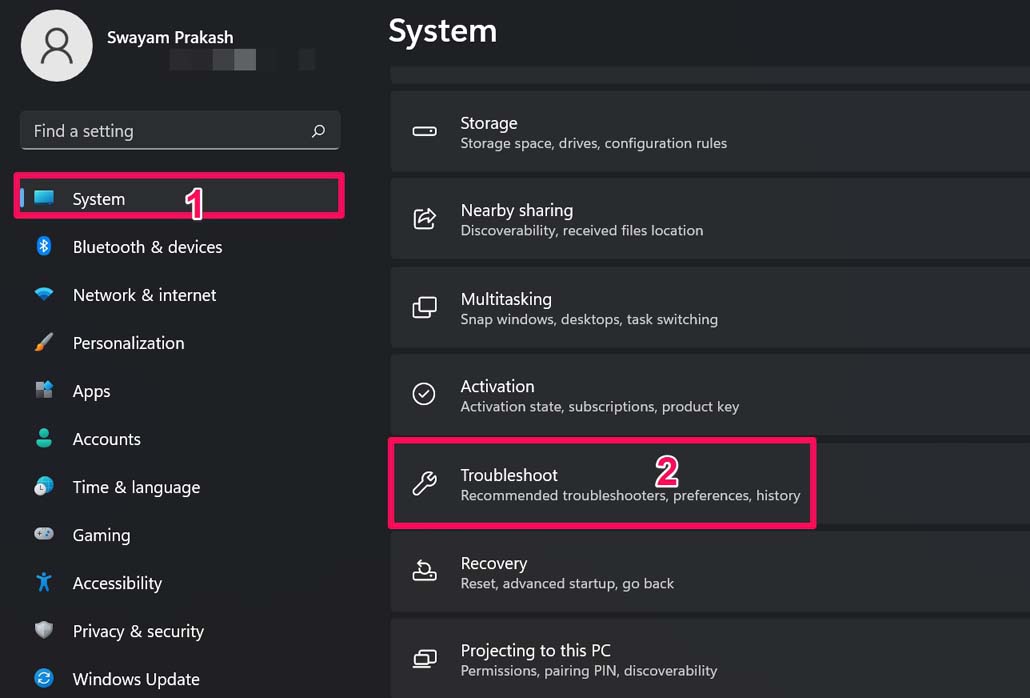
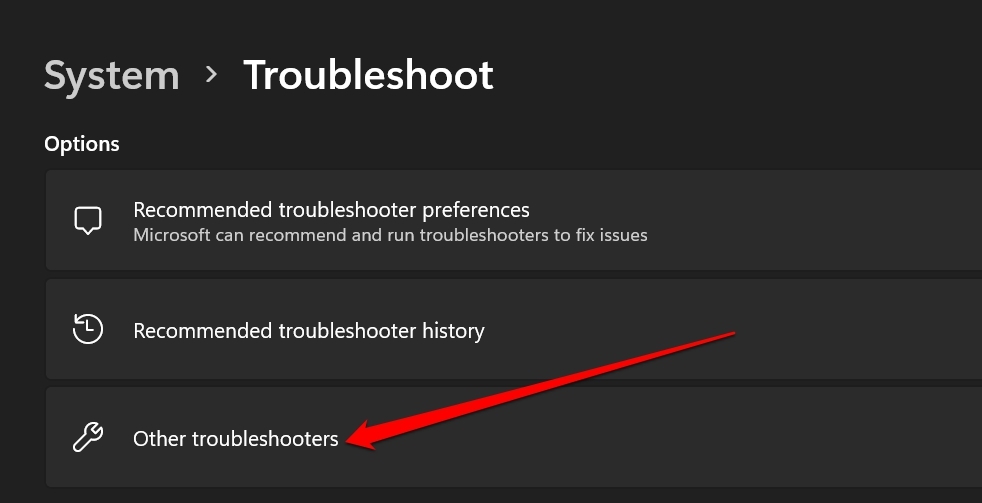
- Debajo de eso haz clic en Otros solucionadores de problemas.
- A continuación, haz clic en el botón Ejecutar junto a la primera opción Conexiones a Internet.
Verificar si se han cambiado configuraciones en el Editor de Políticas de Grupo
El Editor de Políticas de Grupo puede haber pasado por algunos cambios automáticos debido a la presencia de archivos del sistema corruptos, así que también necesitas verificar eso. Debes acceder al Editor de Políticas de Grupo y habilitar la visibilidad de la opción de WiFi en la pantalla de inicio de Windows.
- Presiona Windows + R para abrir el cuadro de diálogo Ejecutar.
- Escribe gpedit.msc y presiona enter.
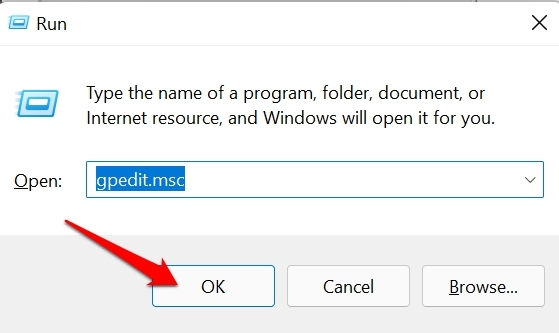
- El Editor de Políticas de Grupo Local se abrirá.
- En el panel izquierdo haz clic en los elementos en este orden.
*Configuración de usuario > Plantillas administrativas > Menú de inicio y barra de tareas.* - En el lado derecho navega a la opción Eliminar el ícono de red del menú de inicio y haz doble clic en él.
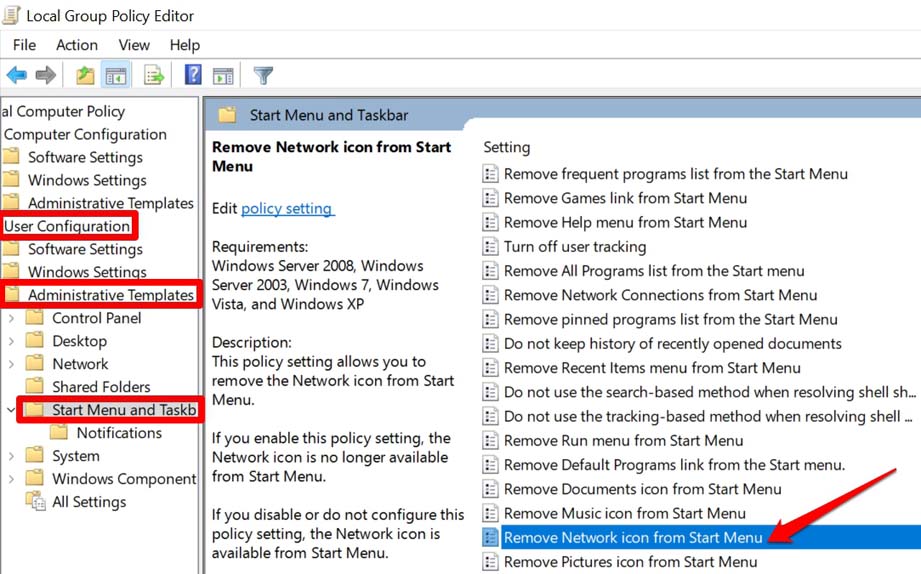
- El panel de configuración correspondiente se abrirá en un nuevo cuadro de diálogo.
- Verifica si está configurado en Habilitado. Luego configúralo en Deshabilitado.
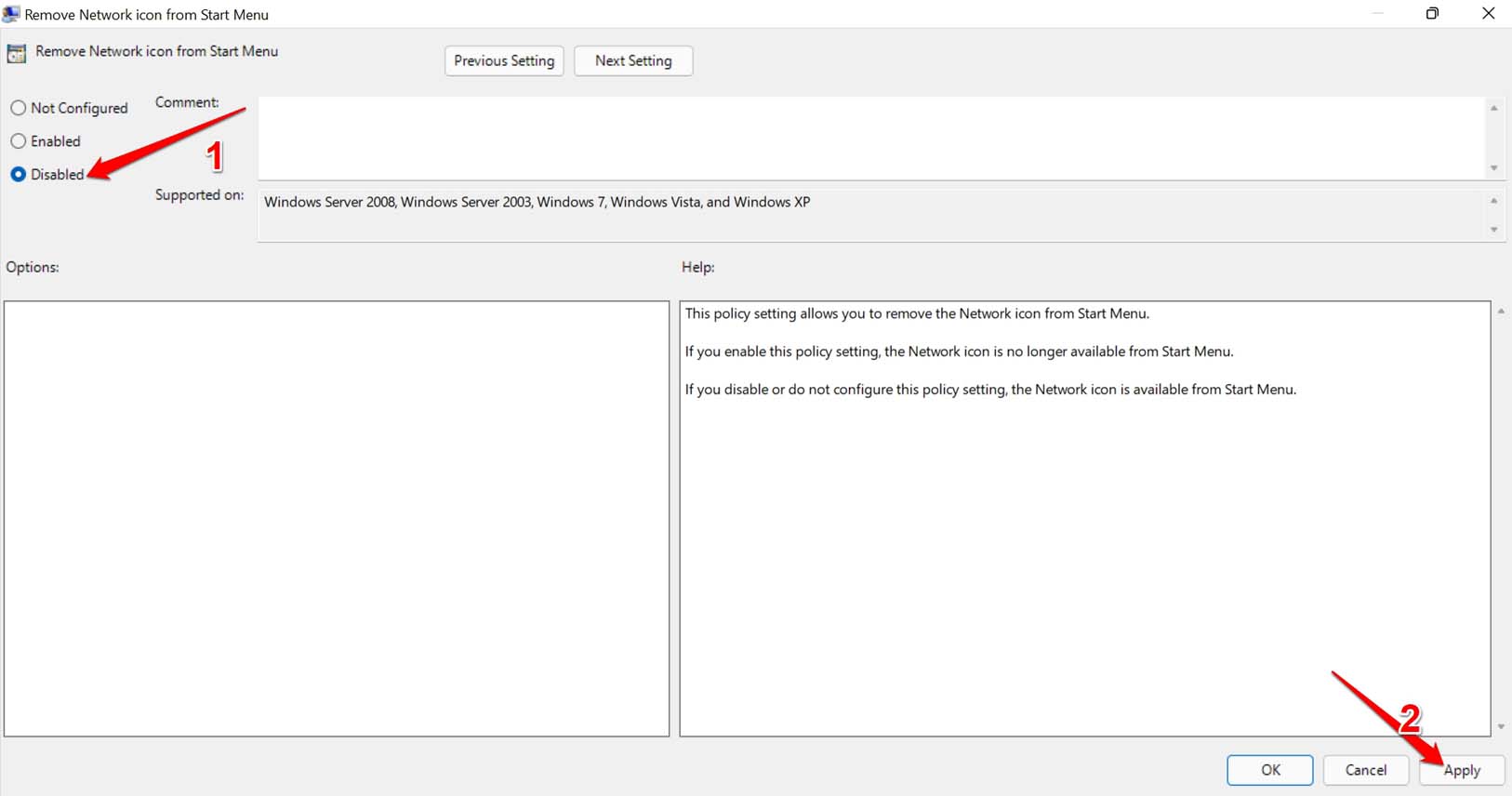
- Si está configurado en Deshabilitado o No Configurado, entonces no es necesario hacer nada. Simplemente sal del Editor de Políticas de Grupo Local.
Asegúrate de reiniciar la computadora si realizaste el paso número 7 anterior. Entonces deberías poder ver la opción de Wifi en la pantalla de inicio de Windows 11 y el problema de Wi-Fi que no aparece en Windows 11 está solucionado.
Restablecer la configuración de red de Windows OS
Puedes restablecer la configuración de red actual en tu computadora. Este proceso desinstalará todos los adaptadores de Internet actualmente instalados en tu PC. Aquí están los pasos para realizarlo.
- Invoca la configuración de Windows presionando las teclas Windows + I.
- Luego en el panel izquierdo, haz clic en Red e Internet.
- Ahora, haz clic en Configuraciones de red avanzadas.
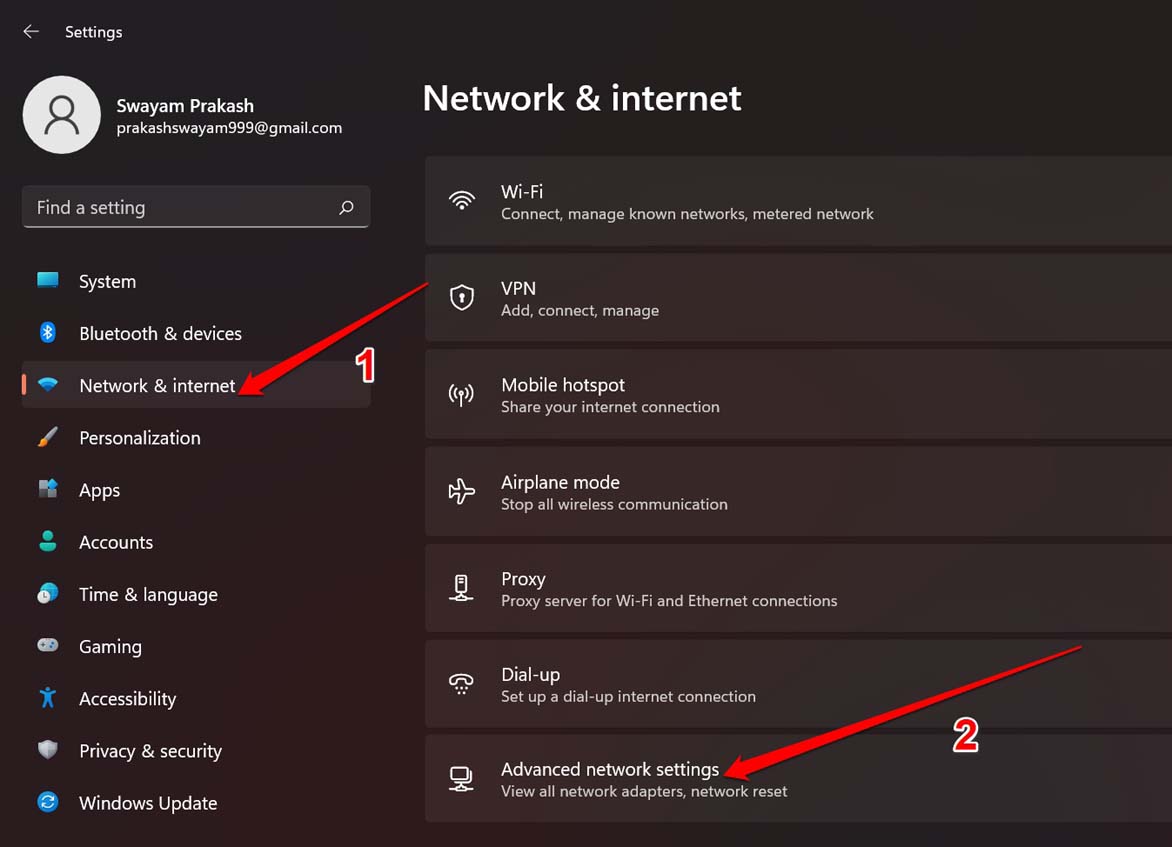
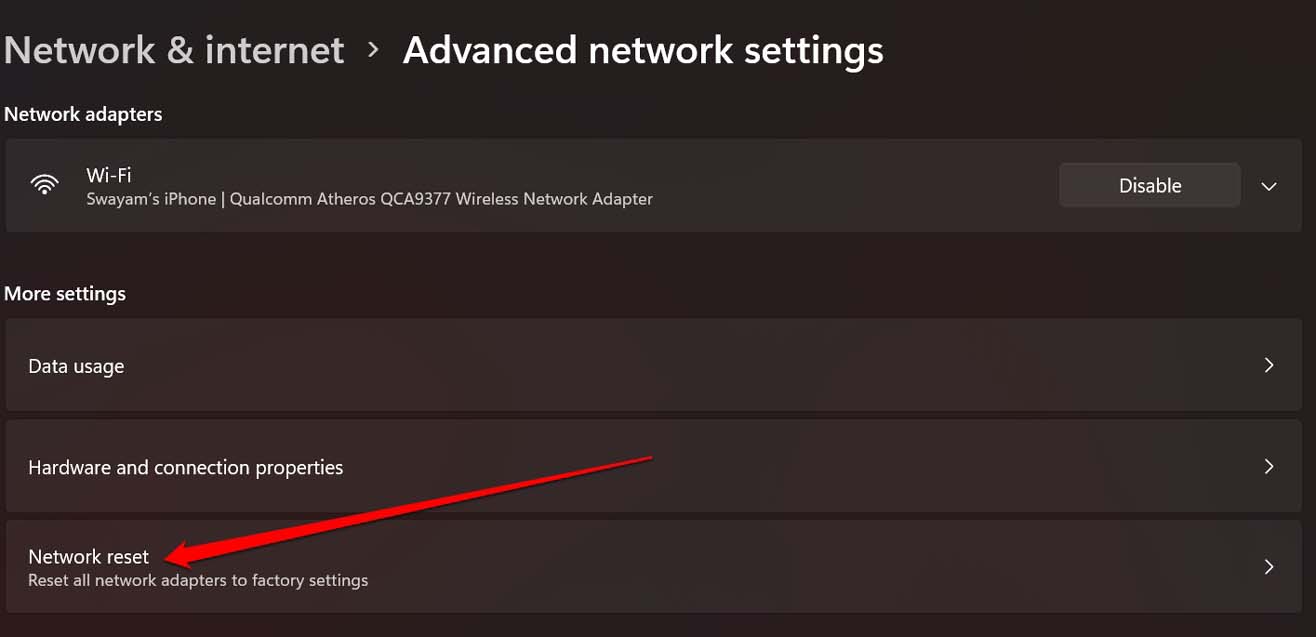
- Ve a Más configuraciones y debajo de eso, encontrarás la opción Restablecimiento de red.
- Haz clic en Restablecer ahora para confirmar el restablecimiento de los adaptadores de red.
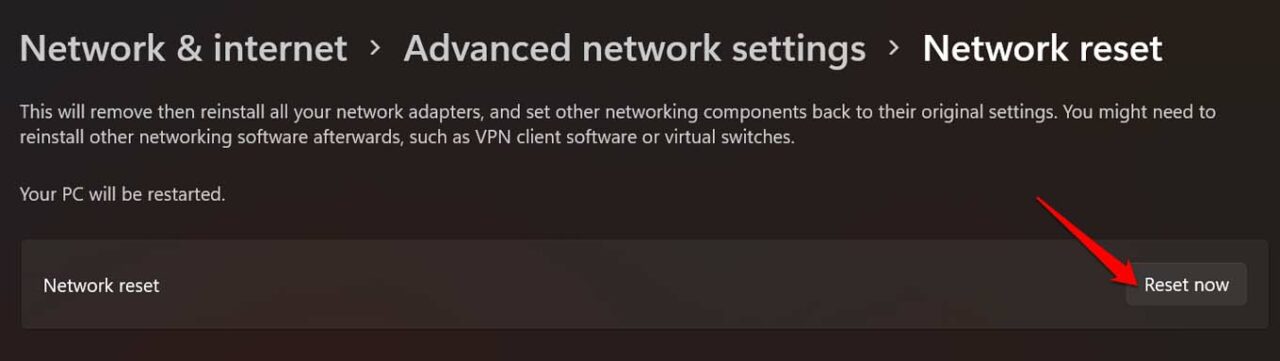
La computadora se reiniciará después de restablecer la red. Entonces deberías poder encontrar la opción de WiFi en la barra de tareas de la pantalla de inicio de Windows.
Realizar una restauración del sistema
Tu última opción para solucionar la falta de la opción de WiFi en la pantalla de inicio de Windows puede ser realizar una restauración del sistema en tu computadora. Hacerlo te llevará de vuelta a un momento en el que la opción de WiFi aún estaba disponible en la barra de tareas de la PC.
Para eso, deberías haber establecido un punto de restauración, de lo contrario no habría nada que restaurar. Aquí están los pasos para que realices una restauración del sistema.
- Presiona la tecla de Windows para abrir la consola de búsqueda de Windows.
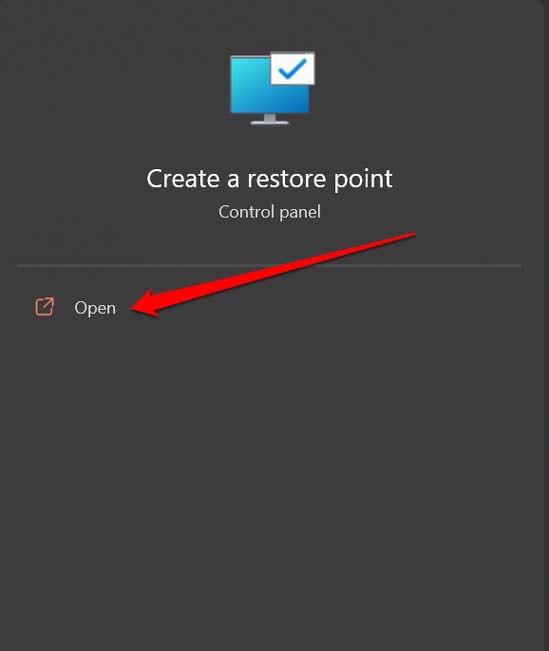
- Escribe restaurar y de inmediato en el resultado de búsqueda verás Crear un punto de restauración.
- Haz clic en Abrir.
- Luego haz clic en la pestaña Protección del sistema.
- Debajo de eso haz clic en Restauración del sistema.
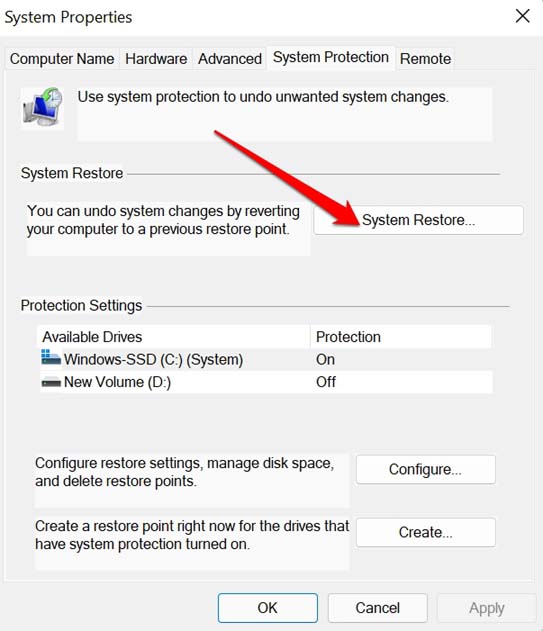
- Sigue las instrucciones en pantalla para realizar una restauración del sistema seleccionando un evento o punto de restauración que hayas establecido anteriormente.
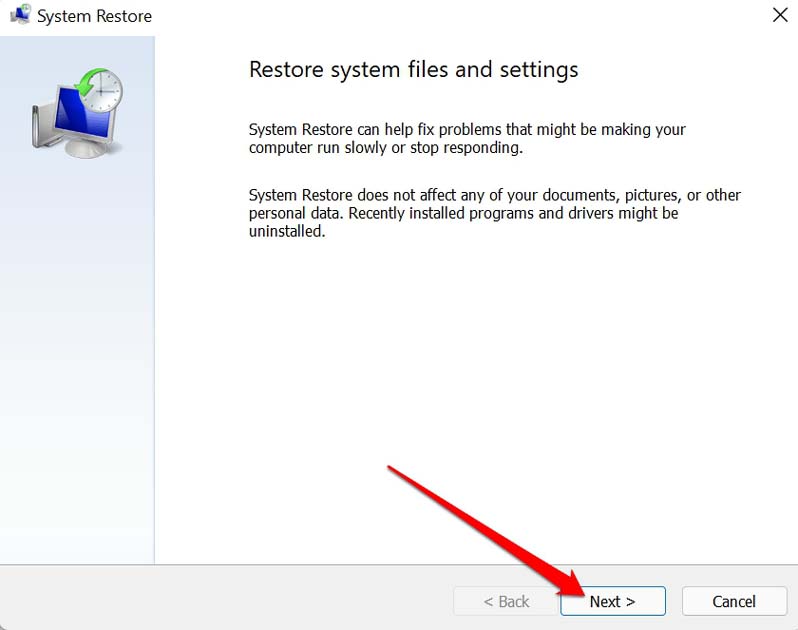
Una vez que la restauración esté completa, puedes reiniciar la computadora, y entonces deberías poder encontrar la opción de WiFi de vuelta en la pantalla de inicio de Windows 11.
Así que, estos son los diversos métodos de solución de problemas que puedes usar para solucionar el problema de la opción de WiFi que no aparece en tu computadora con Windows 11.
Si tienes alguna opinión sobre ¿Cómo solucionar la opción de WiFi que falta en Windows 11?, siéntete libre de dejar un comentario en el cuadro de comentarios a continuación. Además, suscríbete a nuestro canal de YouTube de DigitBin para tutoriales en video. ¡Salud!
Recibe nuevas publicaciones en tu bandeja de entrada.
No spam. Cancela la suscripción en cualquier momento.