Soluciones BSoD · 3 min read · Oct 12, 2025
Cómo solucionar el BSOD de win32kfull.sys en Windows
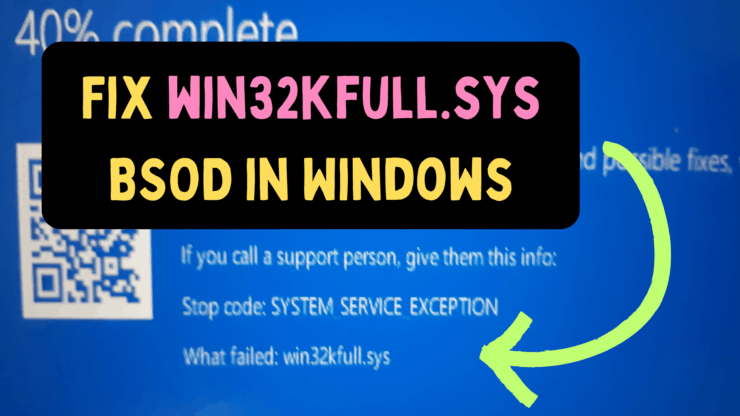
Si encuentras el BSOD de win32kfull.sys en Windows, por favor lee este artículo para las soluciones. La causa principal del error es un archivo del sistema win32kfull.sys faltante o corrupto. Discutiremos todas las causas detrás de este problema y las soluciones a él.
Consejos para solucionar el BSOD de win32kfull.sys en PC
Prueba las siguientes soluciones para solucionar el BSOD de win32kfull.sys en Windows PC
1. Actualiza los controladores a través de Actualizaciones opcionales
Siempre puedes actualizar los controladores uno por uno desde el Administrador de dispositivos. Sin embargo, si deseas actualizar todos los controladores a la vez, esto se puede hacer instalando actualizaciones opcionales en el sistema.
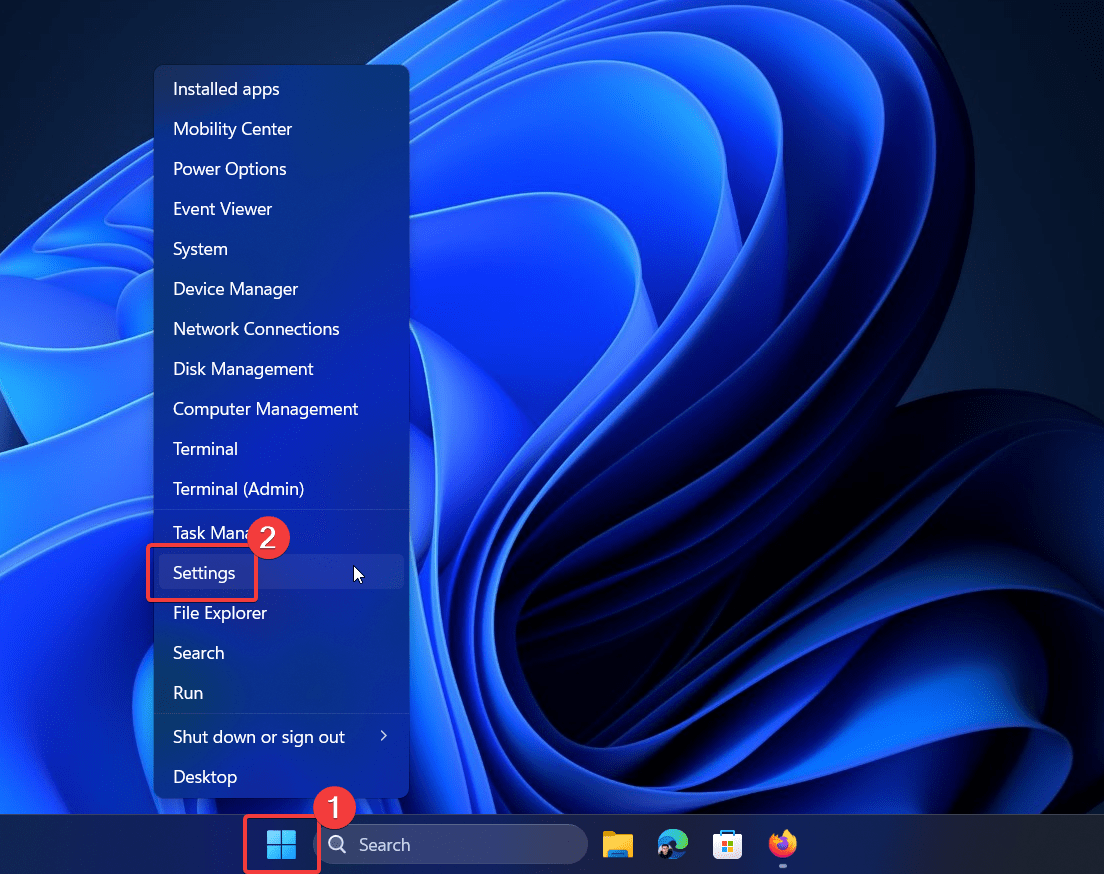
- Haz clic derecho en el botón Inicio y selecciona Configuración en el menú.
- Ve a Actualización de Windows >> Opciones avanzadas >> Actualizaciones opcionales.
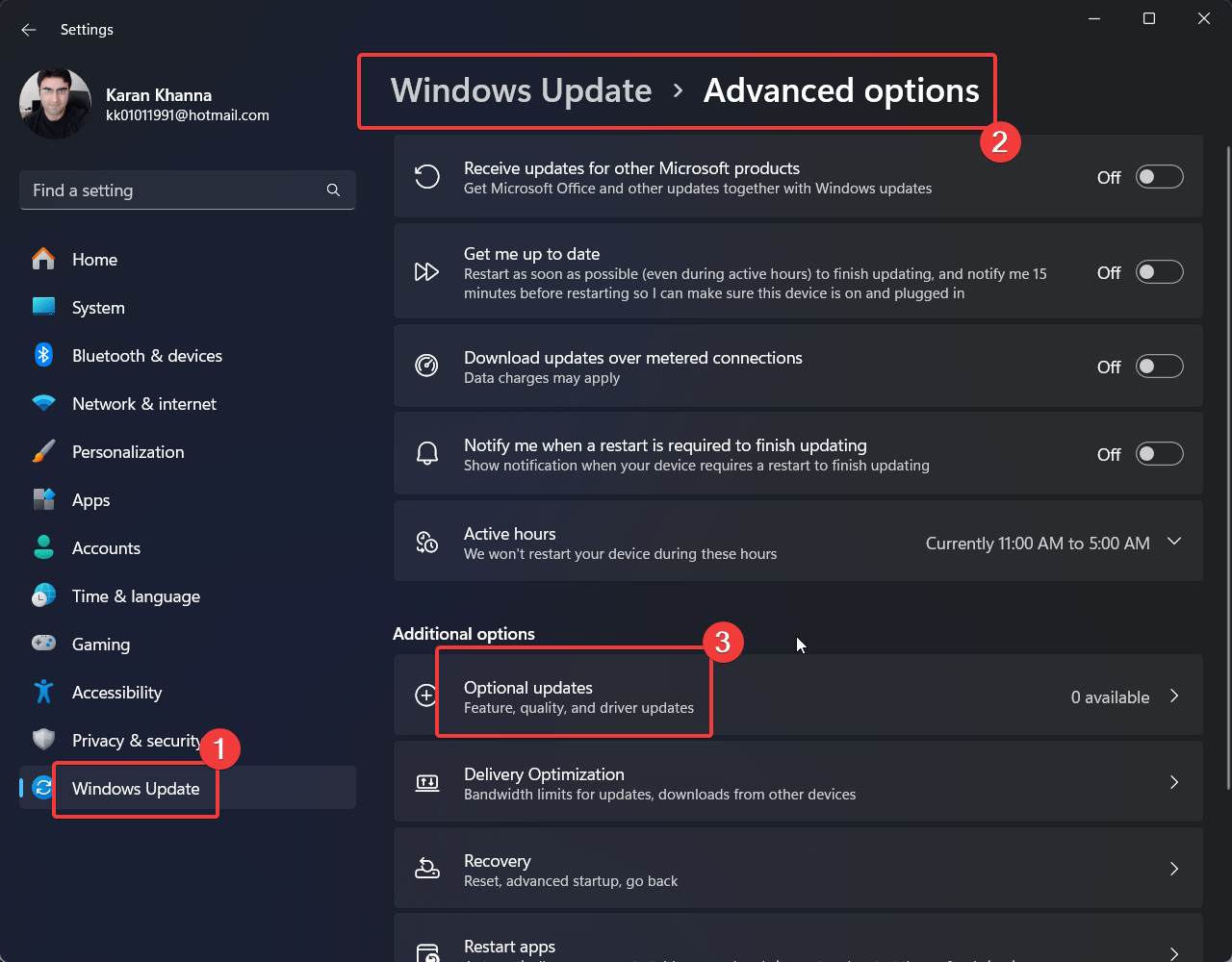
- Instala cualquier Actualización opcional pendiente.
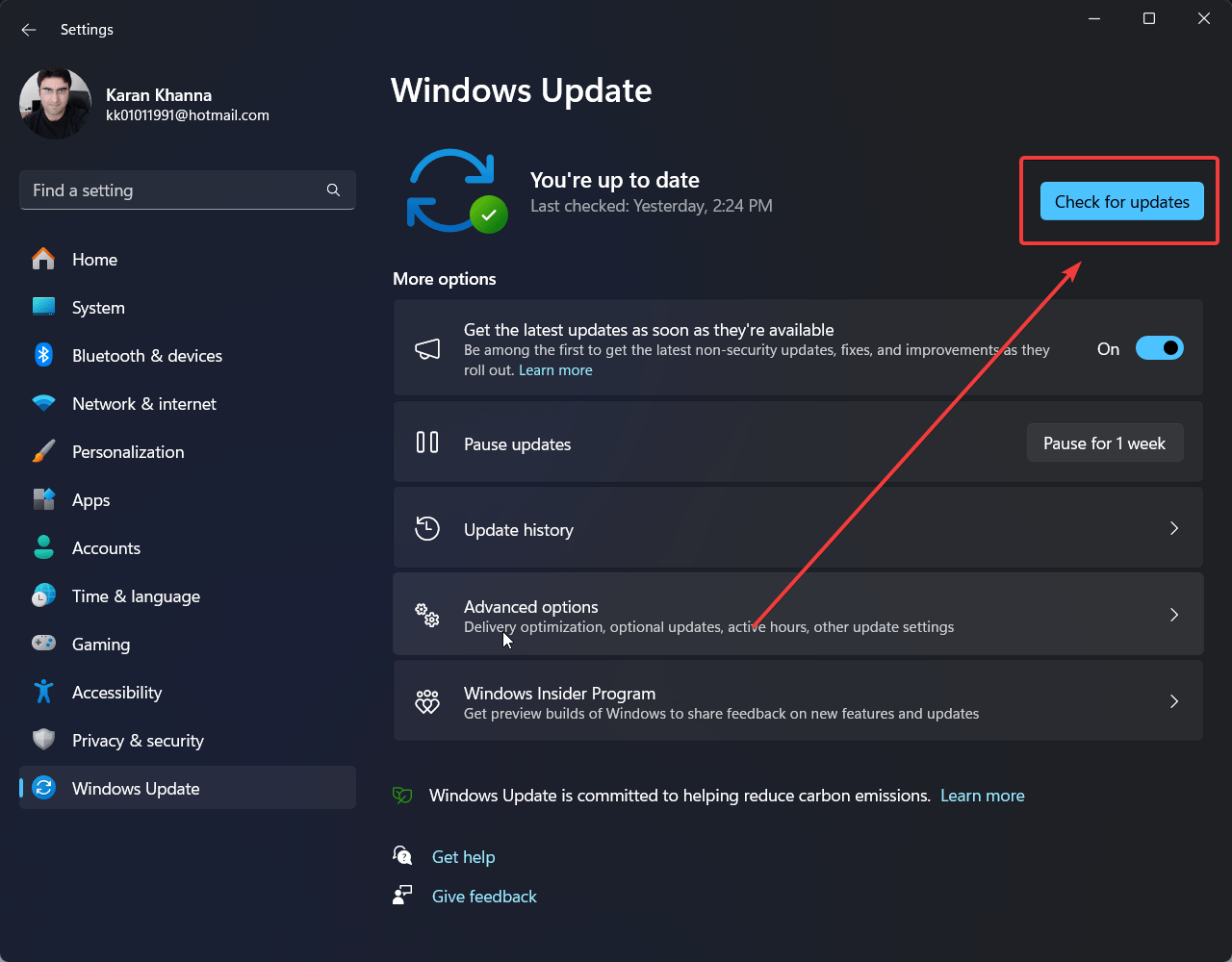
- Ahora, regresa a la página de Actualización de Windows y haz clic en Buscar actualizaciones.
2. Ejecuta un escaneo SFC
Un escaneo SFC verifica si hay archivos faltantes o corruptos en el sistema. Dado que el BSoD es causado por el archivo win32kfull.sys faltante, puedes ejecutar un escaneo SFC para solucionarlo. El procedimiento es el siguiente:
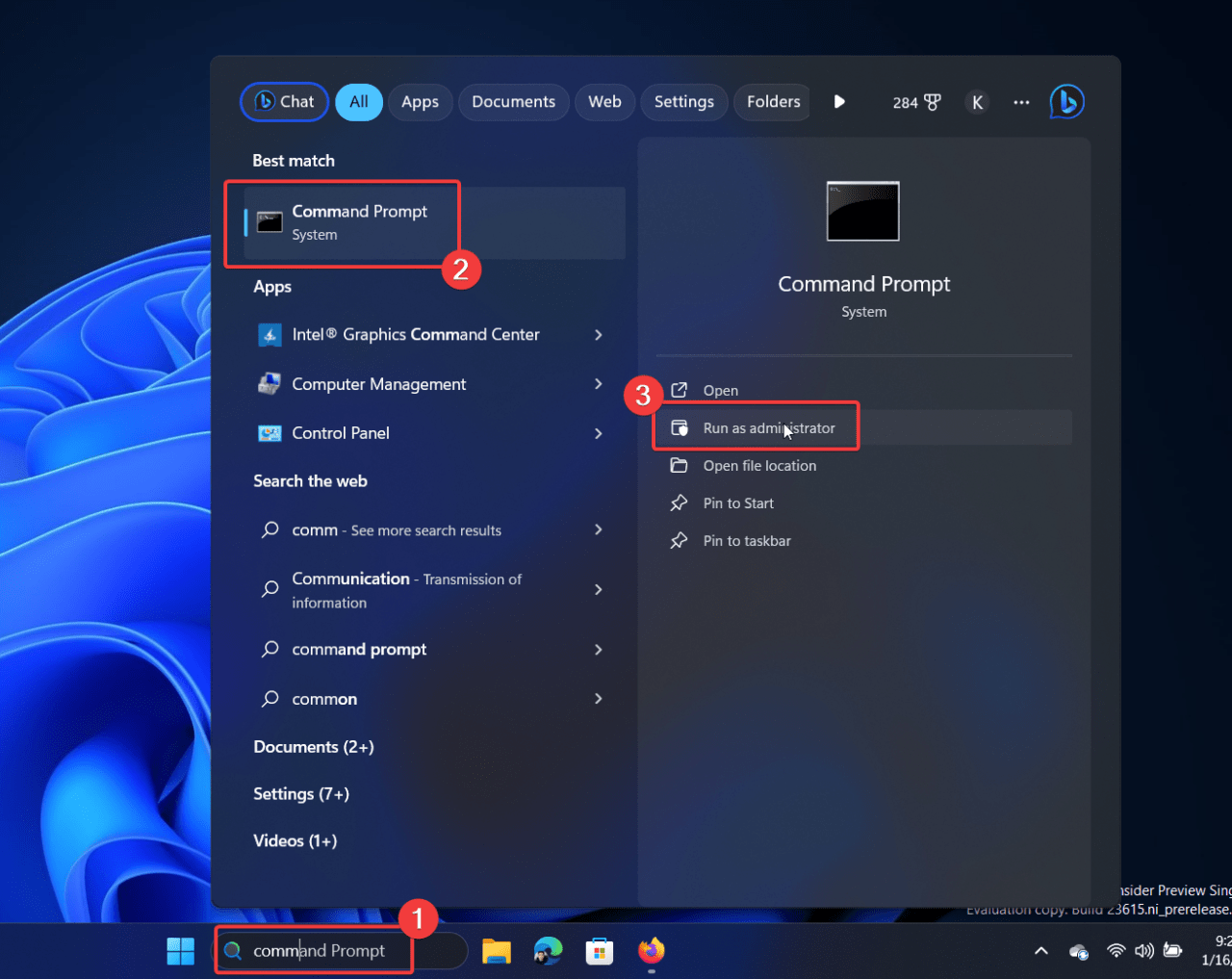
- Busca Símbolo del sistema en la barra de búsqueda de Windows.
- Haz clic en Ejecutar como administrador en el panel derecho para abrir la ventana del Símbolo del sistema elevado.
- Escribe el siguiente comando y presiona Enter para ejecutar el escaneo SFC: SFC /SCANNOW
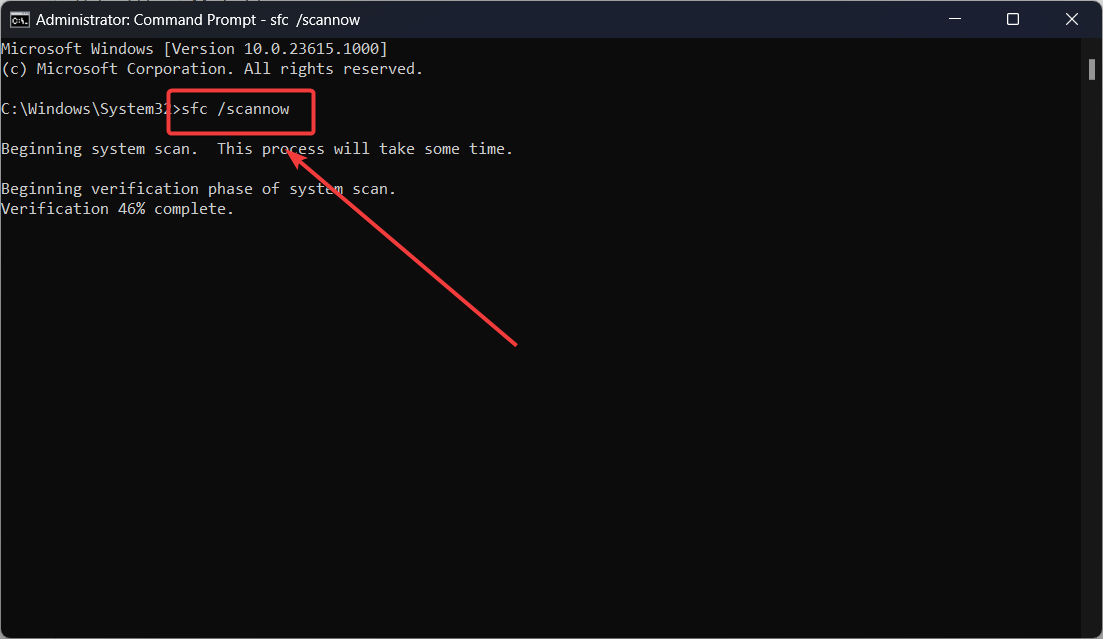
- Reinicia tu sistema.
3. Ejecuta la herramienta de diagnóstico de memoria de Windows
Si el error BSOD de win32kfull.sys es causado por una RAM defectuosa, entonces puedes ejecutar la herramienta de diagnóstico de memoria de Windows para solucionarlo.
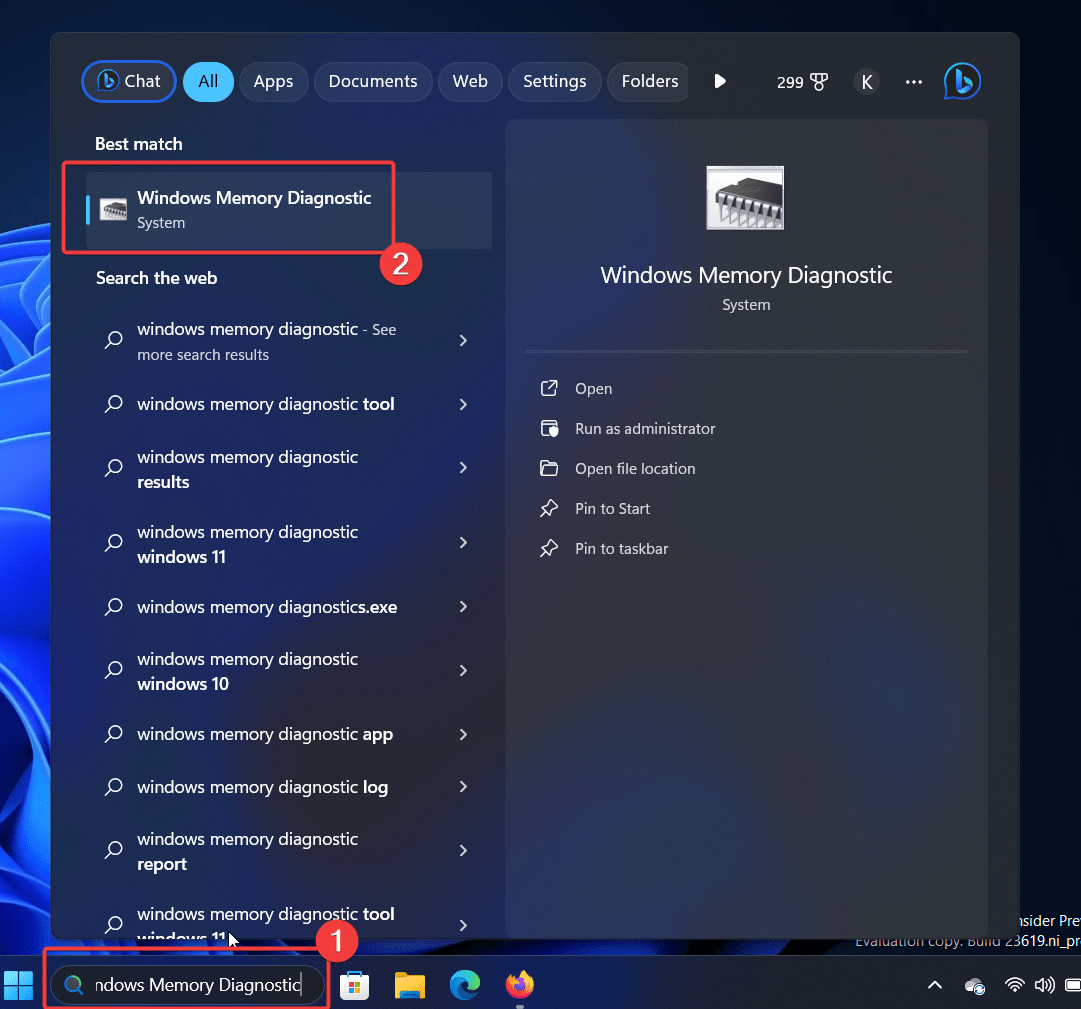
- Busca Diagnóstico de memoria de Windows en la barra de búsqueda de Windows y abre la aplicación.
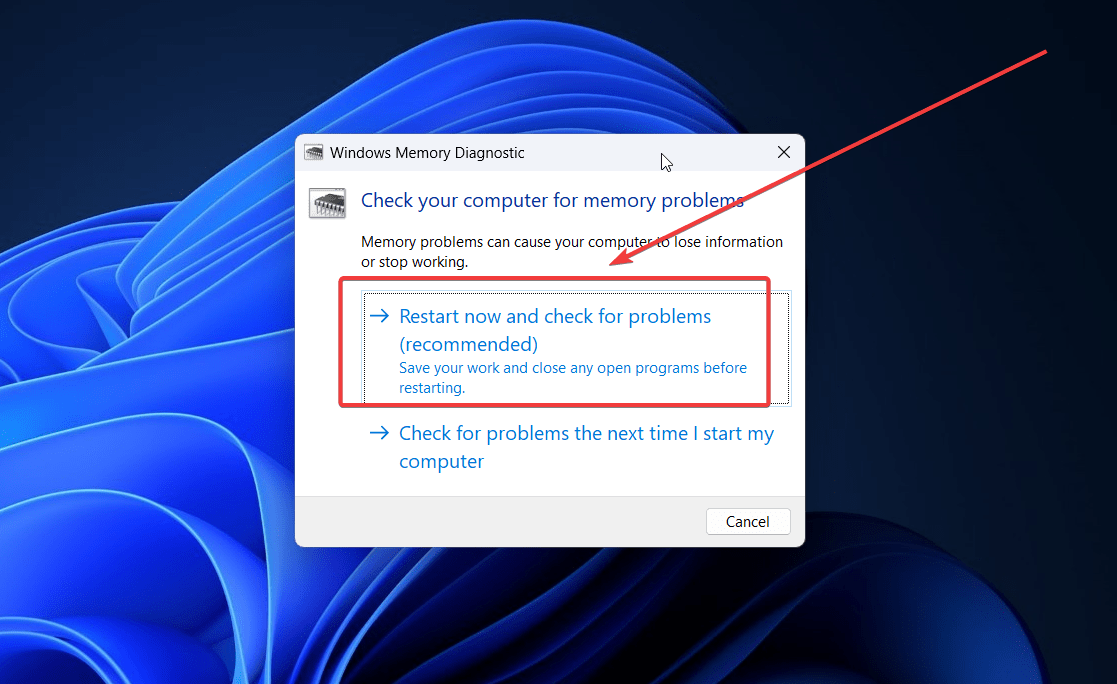
- Haz clic en Reiniciar ahora y comprobar si hay problemas.
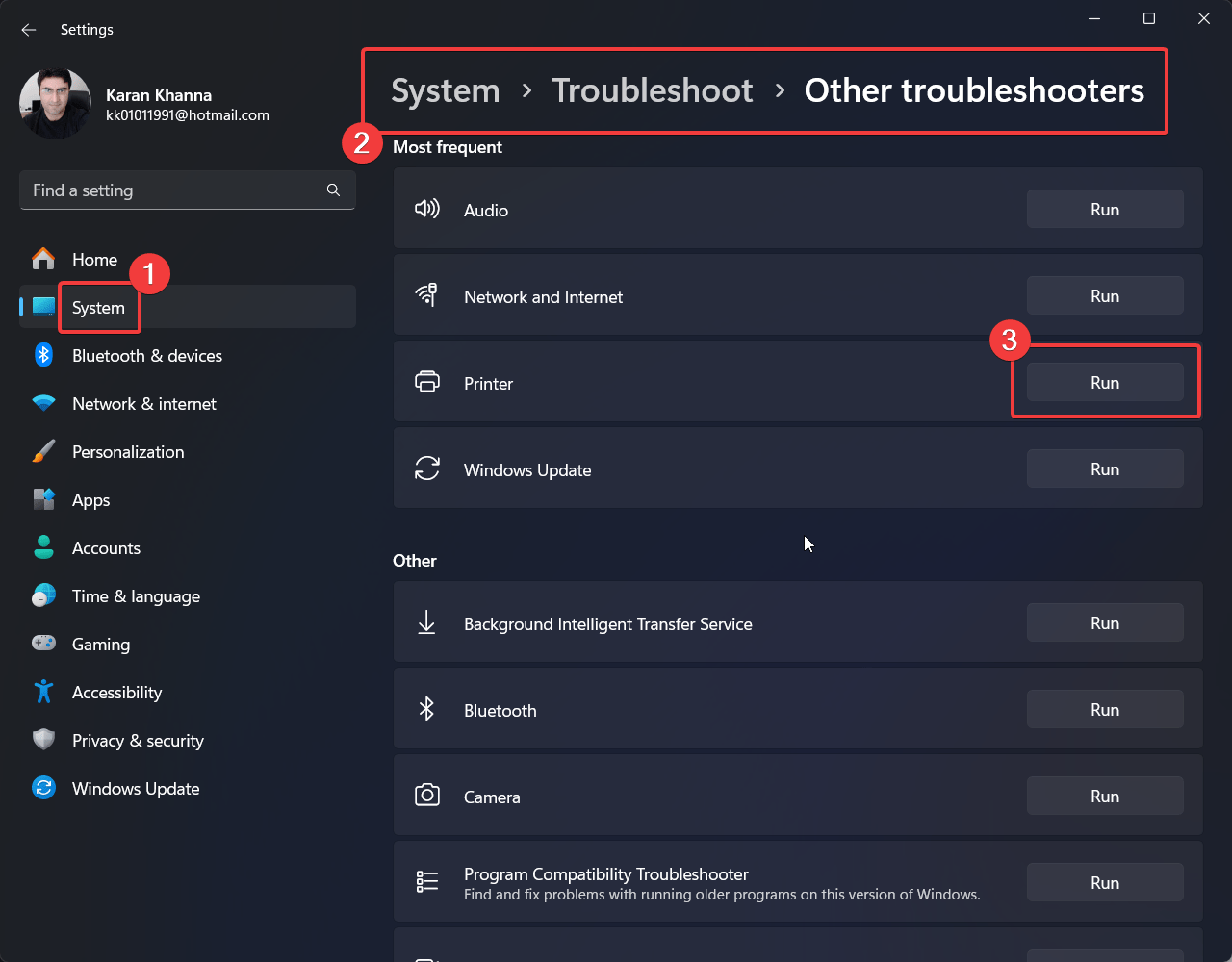
4. Ejecuta el solucionador de problemas de impresoras
Si el problema ocurrió después de conectar una impresora, entonces puedes ejecutar el solucionador de problemas de impresoras para solucionarlo.
- Haz clic derecho en el botón Inicio y selecciona Configuración en el menú.
- Ve a Sistema >> Solucionar problemas >> Otros solucionadores de problemas.
- Haz clic en Ejecutar correspondiente al solucionador de problemas de impresoras.
5. Ejecuta un escaneo de virus y malware
Muchos virus y malware pueden afectar el archivo win32kfull.sys. En este caso, puedes ejecutar un escaneo de virus y malware para solucionar el problema.
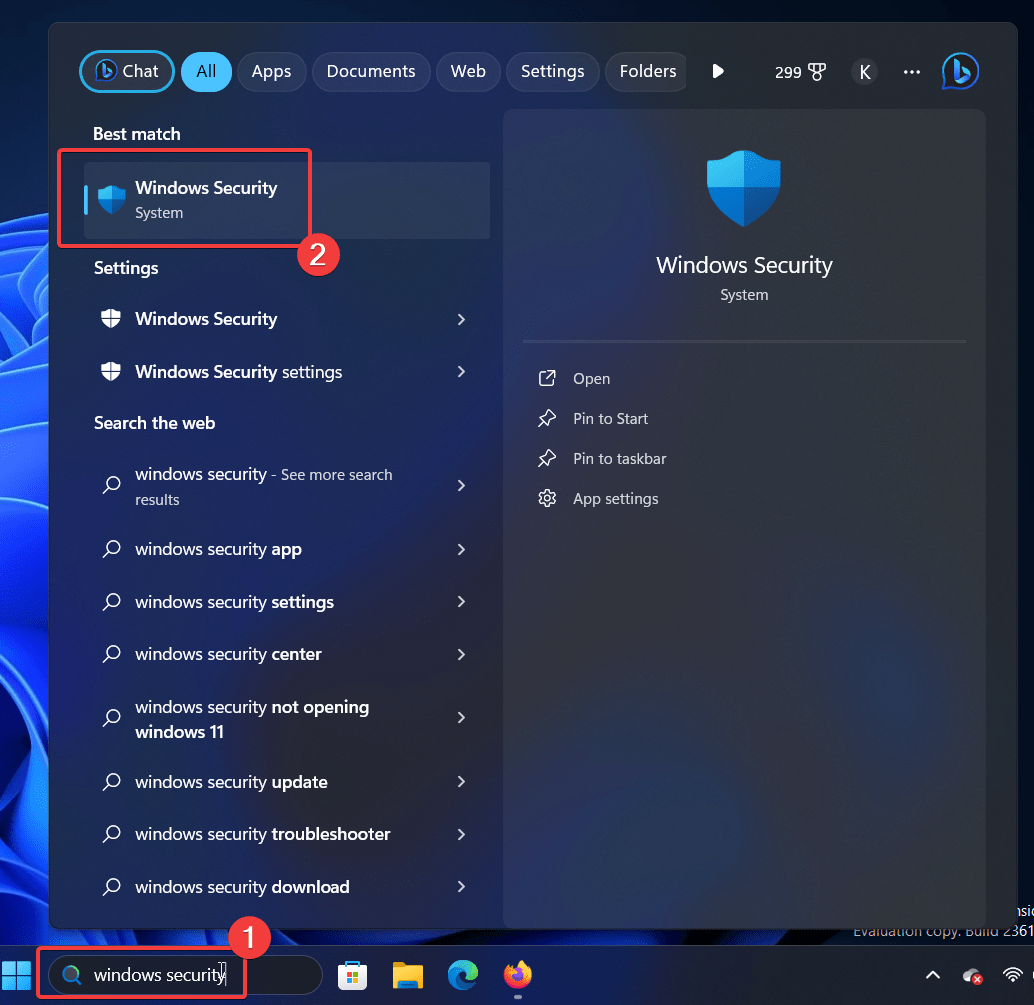
- Busca Seguridad de Windows en la barra de búsqueda de Windows.
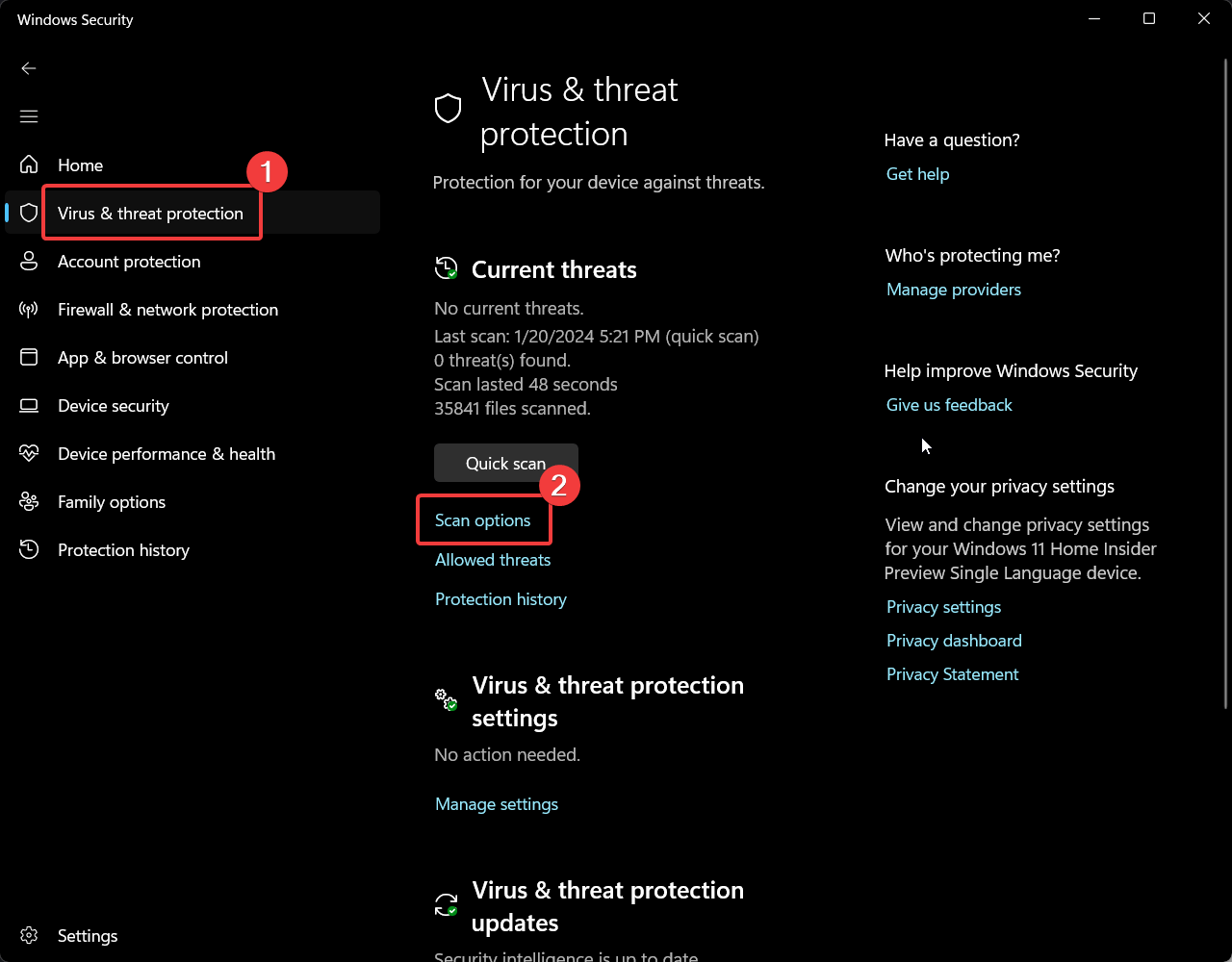
- Ve a la pestaña Protección contra virus y amenazas.
- Haz clic en Opciones de escaneo.
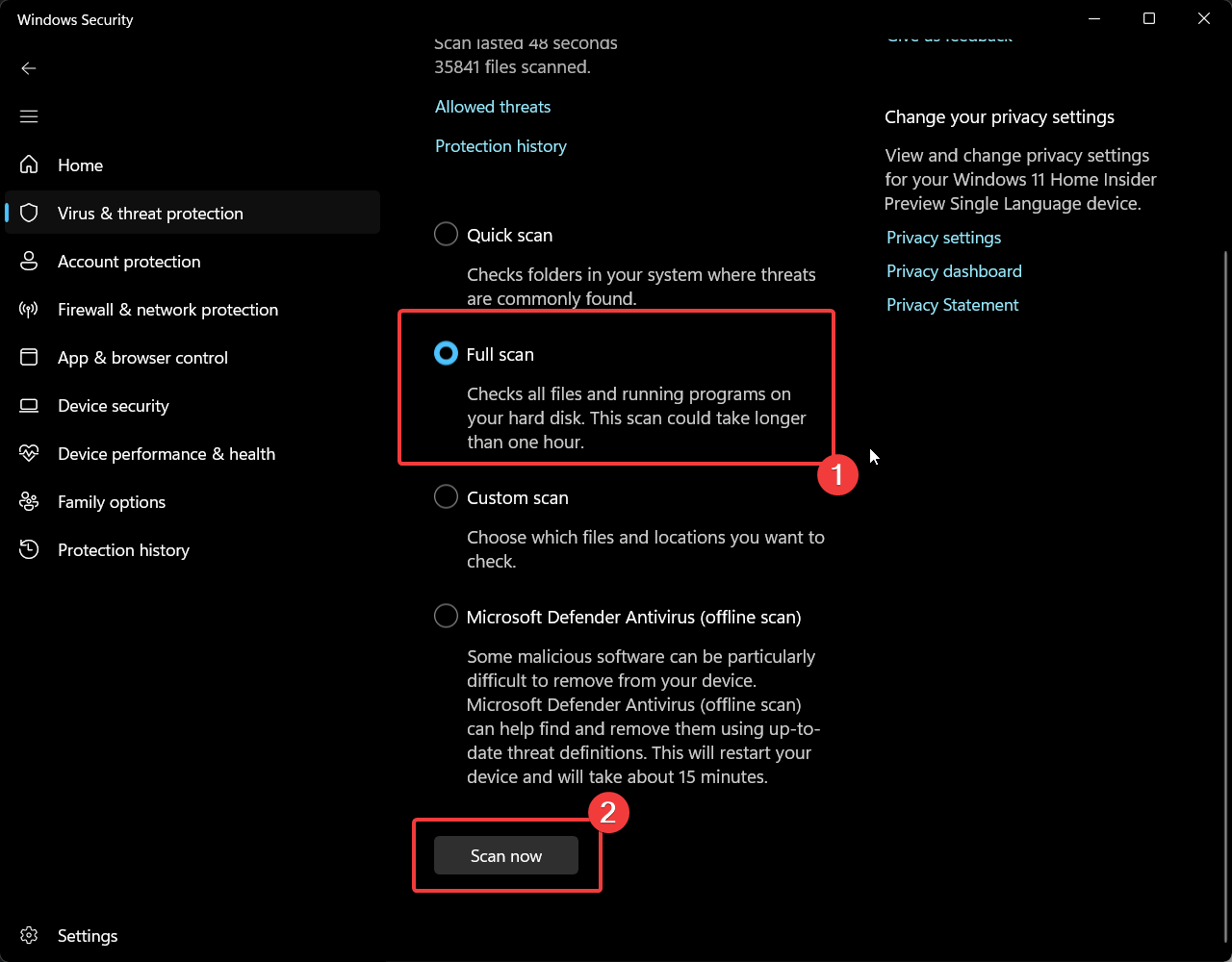
- Selecciona Escaneo completo.
- Haz clic en Escanear ahora.
6. Desinstala programas instalados recientemente
Si el problema ocurrió después de instalar un programa, entonces puedes considerar desinstalar ese programa.
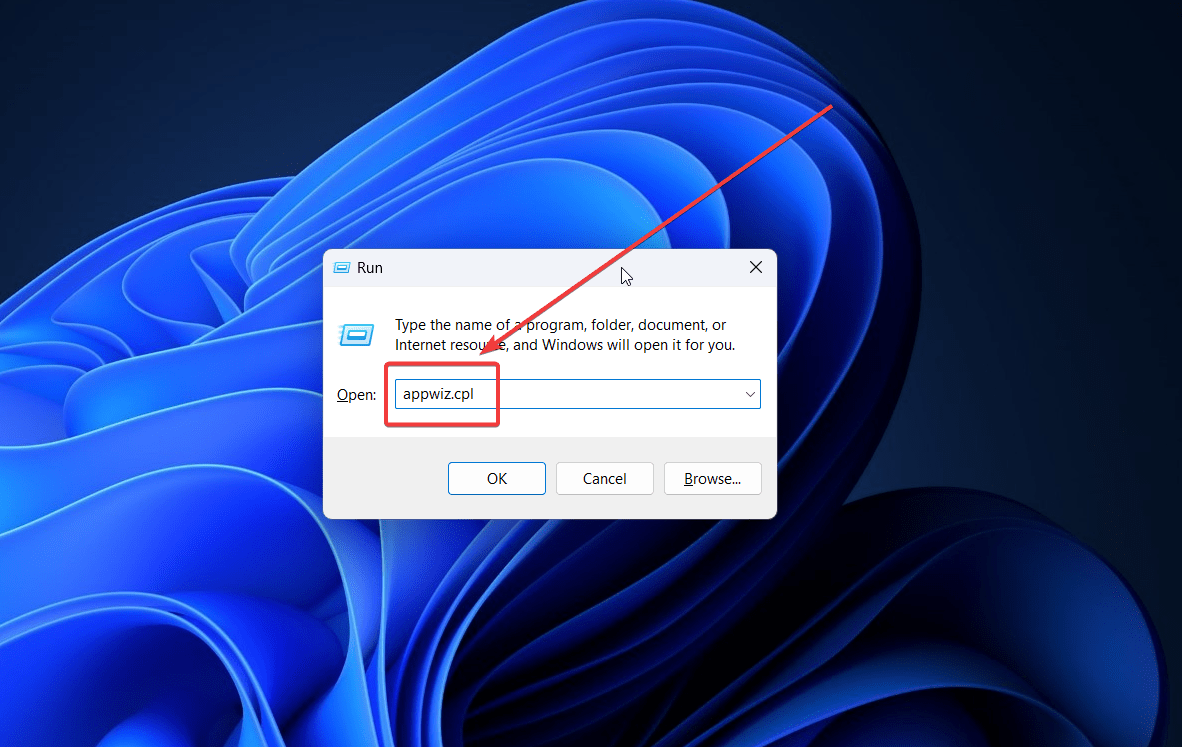
- Presiona Windows + R para abrir la ventana Ejecutar.
- Escribe APPWIZ.CPL y presiona Enter para abrir la ventana de Programas y características.
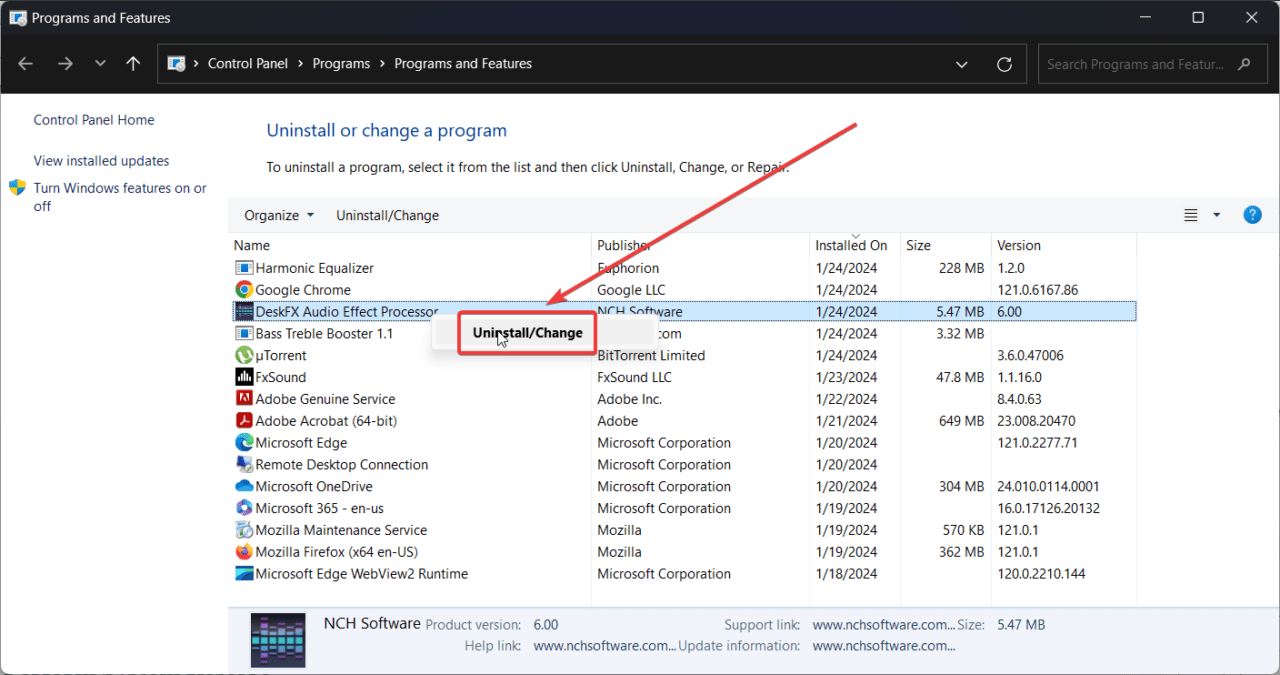
- Haz clic derecho en cualquier programa instalado recientemente y haz clic en Desinstalar.
- Haz clic en Desinstalar una vez más.
7. Realiza una restauración del sistema
Si tu sistema estaba funcionando bien anteriormente y este problema es reciente, entonces puedes realizar una restauración del sistema.
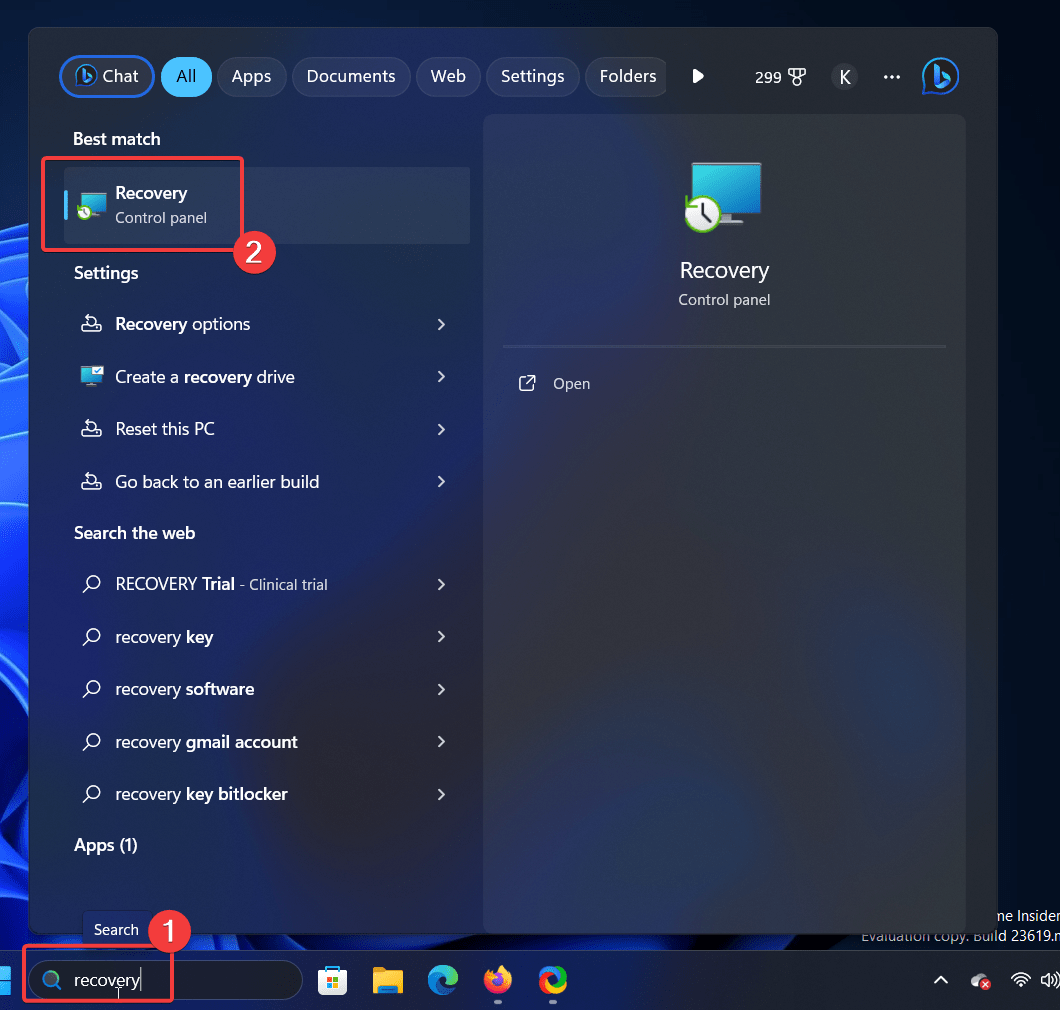
- Busca Recuperación en la barra de búsqueda de Windows.
- Abre la aplicación Recuperación.
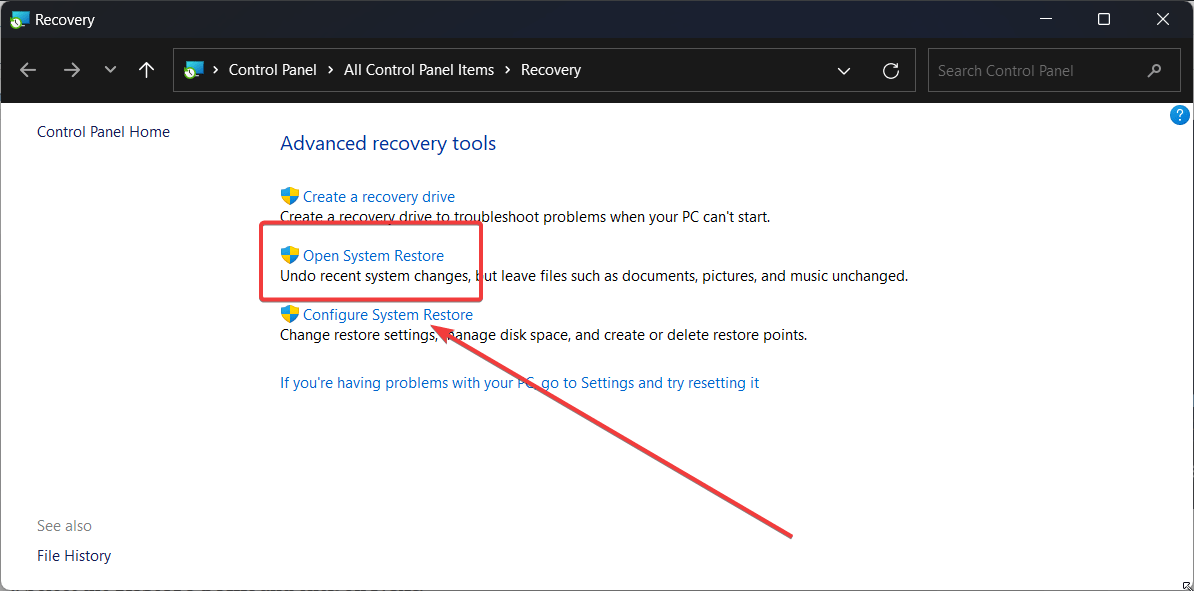
- Selecciona Abrir Restauración del sistema.
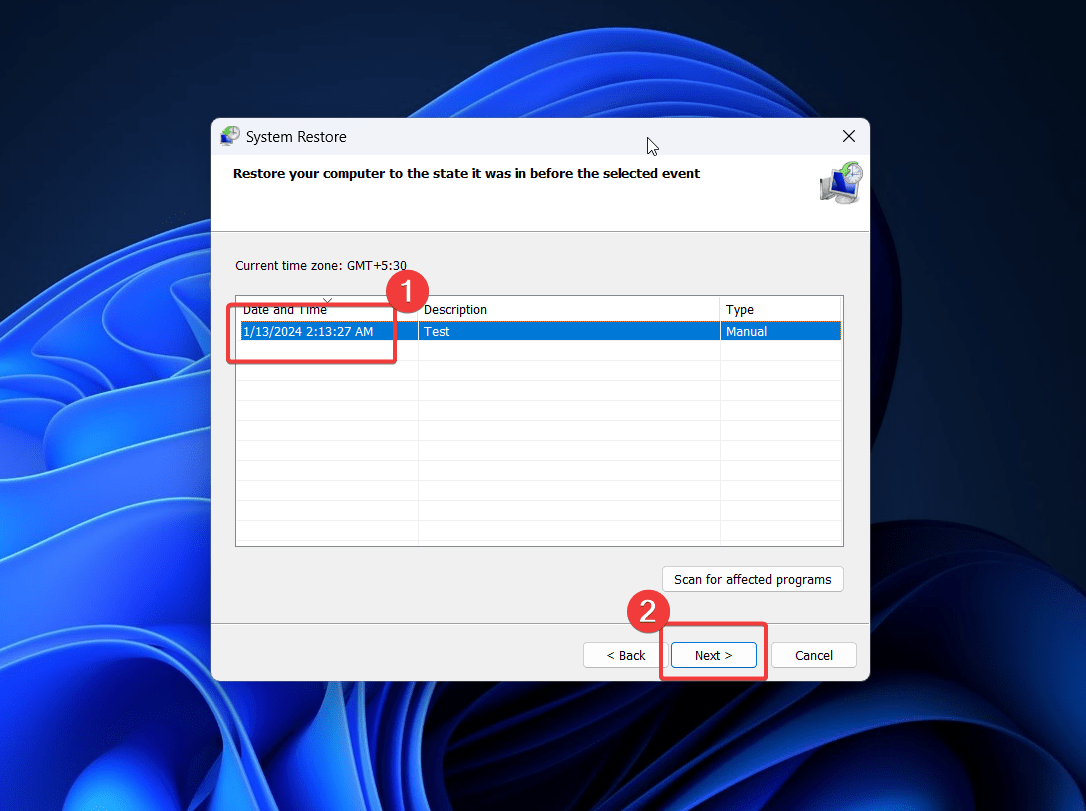
- Haz clic en Siguiente.
- Selecciona el punto de restauración y haz clic en Siguiente.
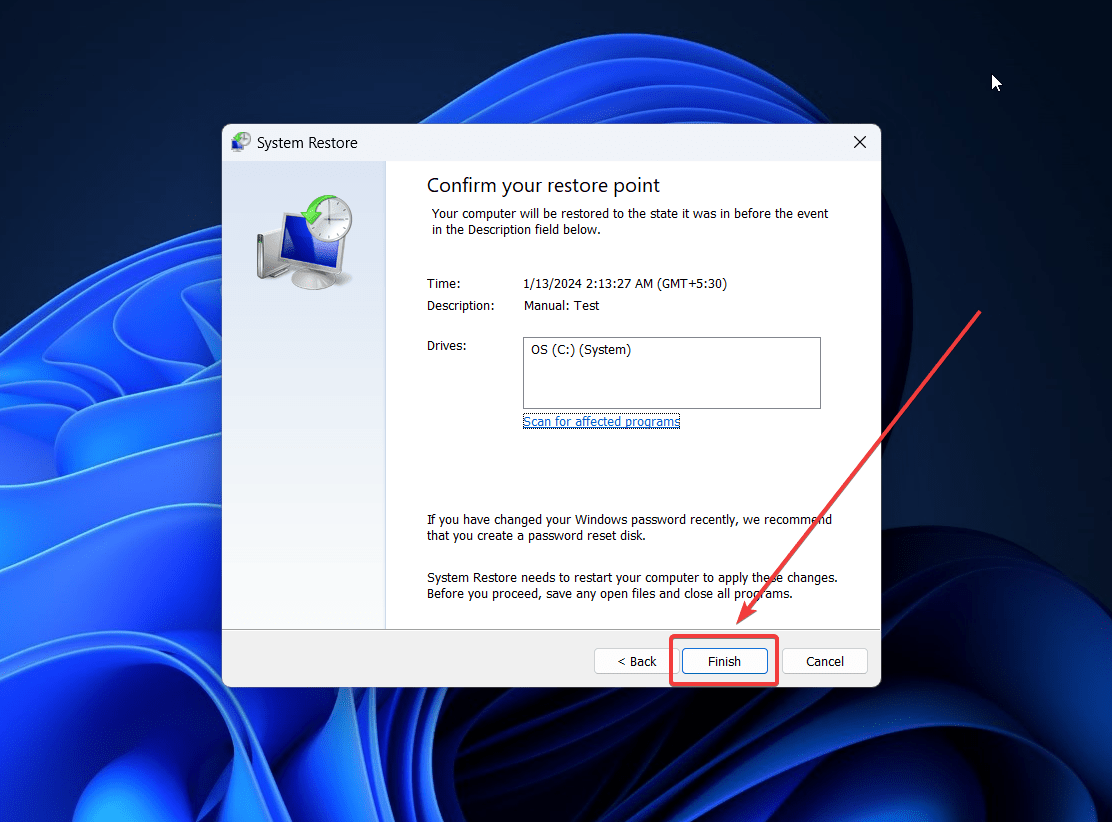
- Haz clic en Finalizar.
El BSOD de win32kfull.sys en Windows seguirá bloqueando tu sistema una y otra vez. Sin embargo, hemos explicado todas las posibles soluciones al problema. Por favor, háznoslo saber en la sección de comentarios a continuación si fue útil.
Si tienes alguna opinión sobre Cómo solucionar el BSOD de win32kfull.sys en Windows, no dudes en dejarla en el cuadro de comentarios a continuación. Además, suscríbete a nuestro canal de YouTube de DigitBin para tutoriales en video. ¡Saludos!
Recibe nuevas publicaciones en tu bandeja de entrada.
No spam. Cancela la suscripción en cualquier momento.