Bluetooth problemas · 6 min read · Oct 31, 2025
¿Cómo solucionar el problema de transferencia de archivos por Bluetooth en Windows 10?
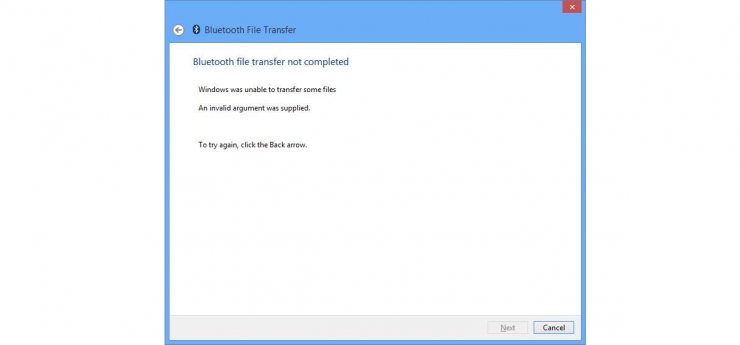
Windows 10, aunque es el sistema operativo más popular para laptops y escritorios, tiene su parte justa de problemas. Hay múltiples errores, problemas y otros inconvenientes que un usuario puede encontrar al utilizar el sistema operativo Windows 10. En esta publicación, hablaremos sobre un problema, con el que también he lidiado personalmente, y es que la transferencia de archivos por Bluetooth no se completó en Windows.
Existen diferentes versiones de este error, pero en última instancia, el problema que enfrentarás sigue siendo el mismo, es decir, no podrás enviar ni recibir archivos enviados por Bluetooth en tu PC con Windows 10. Si también estás enfrentando tales problemas con Bluetooth, entonces esta publicación es solo para ti. Aquí, repasaremos rápidamente algunos de los métodos populares que te ayudarán a solucionar el error de transferencia de archivos por Bluetooth no completada en Windows 10. Sin más preámbulos, vamos directamente a la publicación.
Windows no pudo transferir algunos archivos Transferencia de archivos deshabilitada por política Se proporcionó un argumento no válido
¿Cómo solucionar el error de transferencia de archivos por Bluetooth en PC con Windows?
Aquí están las mejores soluciones para solucionar que Bluetooth no puede enviar o recibir archivos en PC con Windows
Ejecutar el solucionador de problemas de Bluetooth
Un solucionador de problemas es una herramienta integrada que te ayuda a solucionar la mayoría de los problemas comunes relacionados con tu PC con Windows 10. Así que, es un buen primer método que puedes seguir para ver si eso es algo que el solucionador de problemas puede arreglar o no.
- Abre la ventana de Configuración presionando juntos los botones Win+I o los botones Win+X y luego selecciona Configuración de la lista de menús.
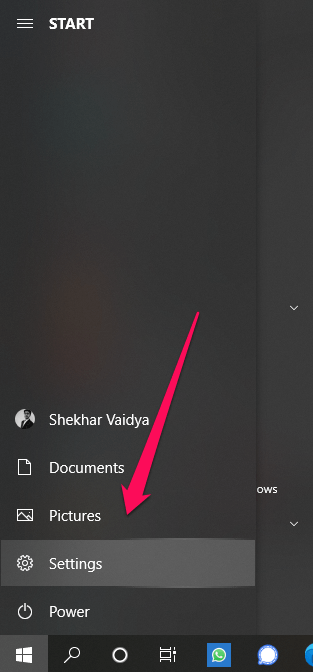
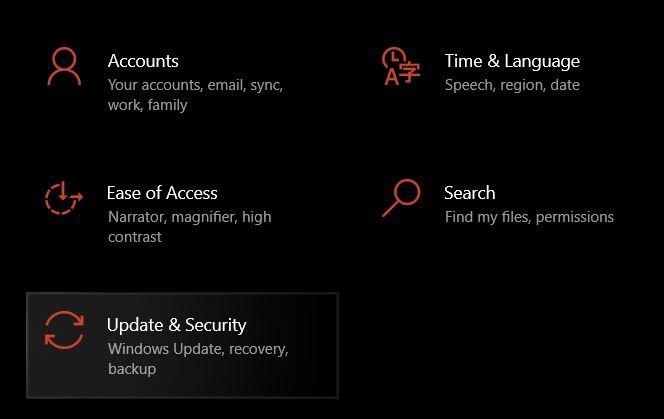
- En la ventana de Configuración recién abierta, haz clic en Actualización y seguridad.
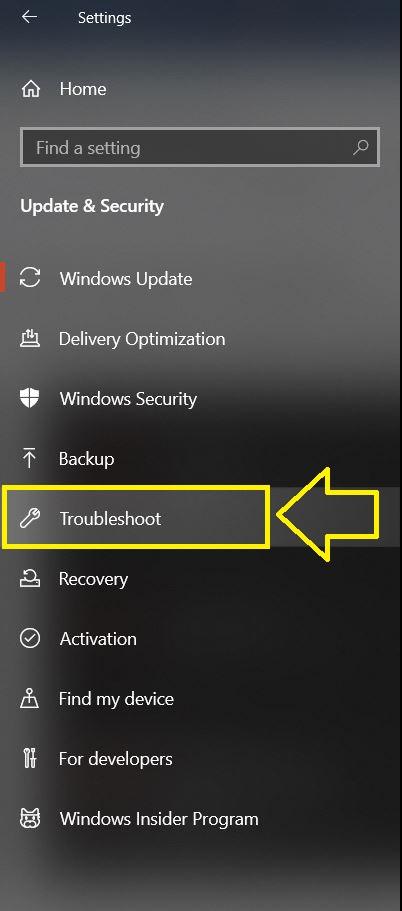
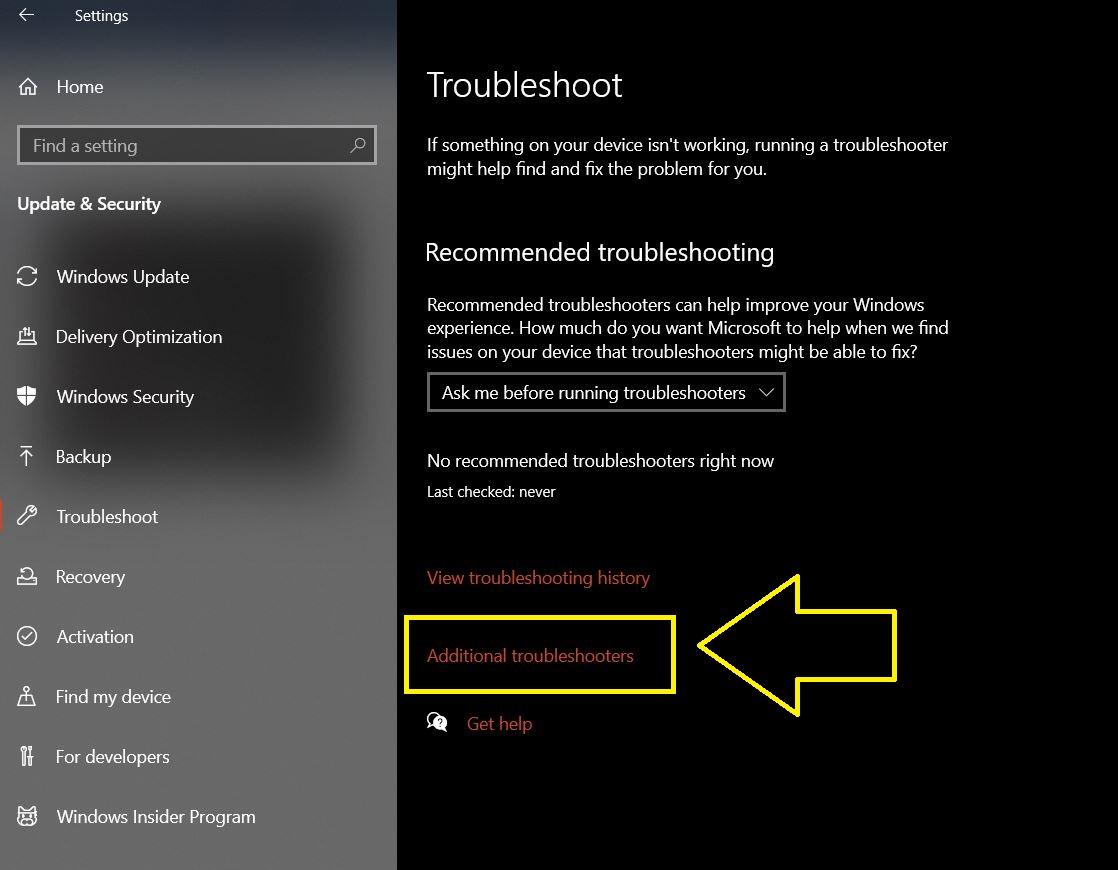
- En el panel izquierdo, encontrarás una opción Solucionar problemas. Necesitas hacer clic en ella.
- En el lado derecho, verás una opción para Solucionadores de problemas adicionales. Haz clic en ella.
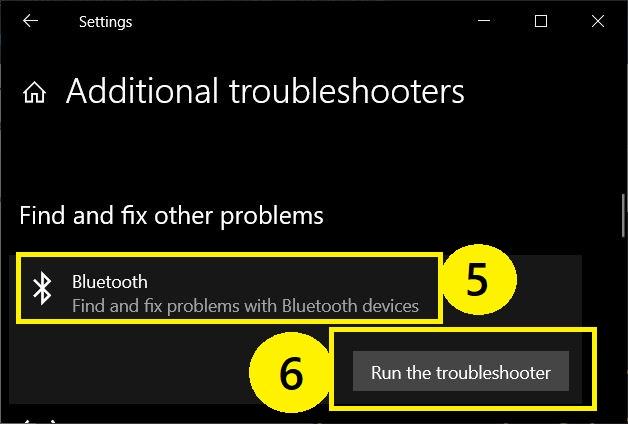
- En la siguiente ventana, bajo la sección Encontrar y solucionar otros problemas, necesitas hacer clic en Bluetooth.
- Luego haz clic en el botón Ejecutar el solucionador de problemas.
- El solucionador de problemas comenzará automáticamente a detectar problemas con tu Bluetooth. Y si encuentra algún problema, se solucionará automáticamente.
Habilitar el uso compartido de archivos para dispositivos que utilizan cifrado
Muchos de ustedes no lo saben, pero Windows utiliza cifrado de 128 bits para proteger las conexiones de uso compartido de archivos. Sin embargo, algunos dispositivos no son compatibles con esto y funcionan con cifrado de 40 o 56 bits. Esto se puede cambiar en la configuración del Panel de control.
- Abre el Panel de control.
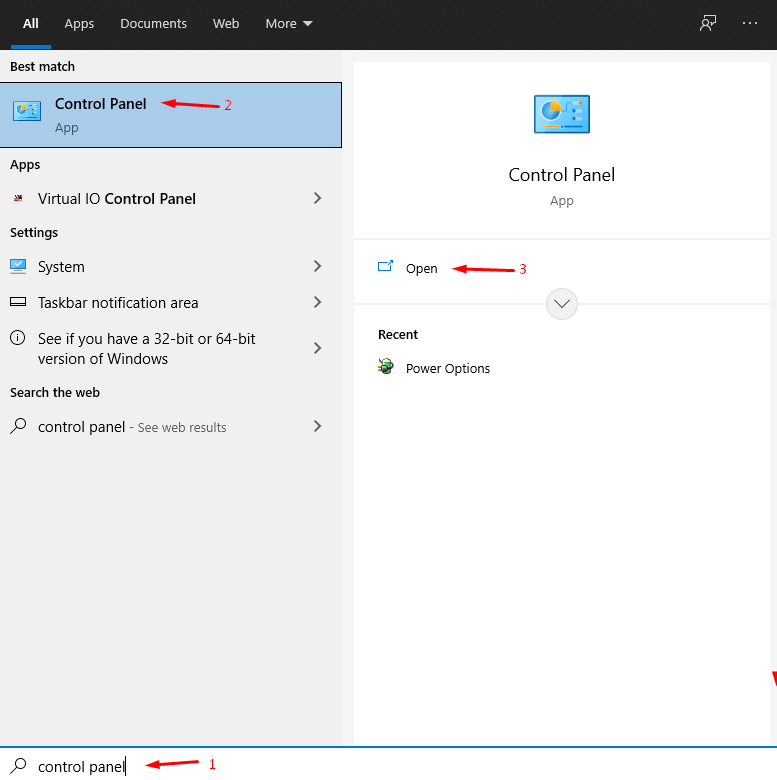
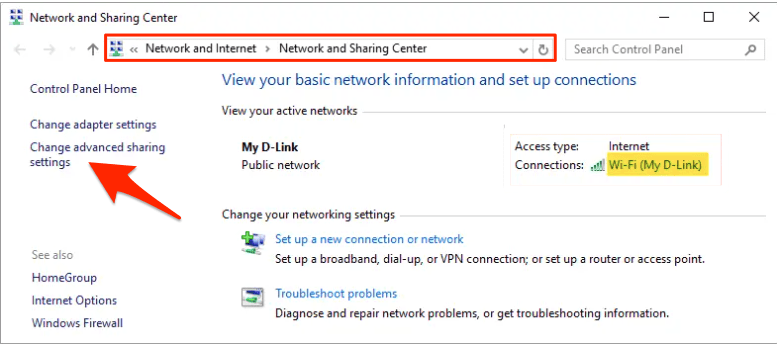
- Dirígete al Centro de redes y recursos compartidos.
- Haz clic en el enlace Cambiar configuración de uso compartido avanzado.
- Ahora, haz clic en el menú desplegable Todas las redes.
- Luego, bajo el encabezado Conexiones de uso compartido de archivos, marca la opción Habilitar el uso compartido de archivos para dispositivos que utilizan cifrado de 40 o 56 bits.
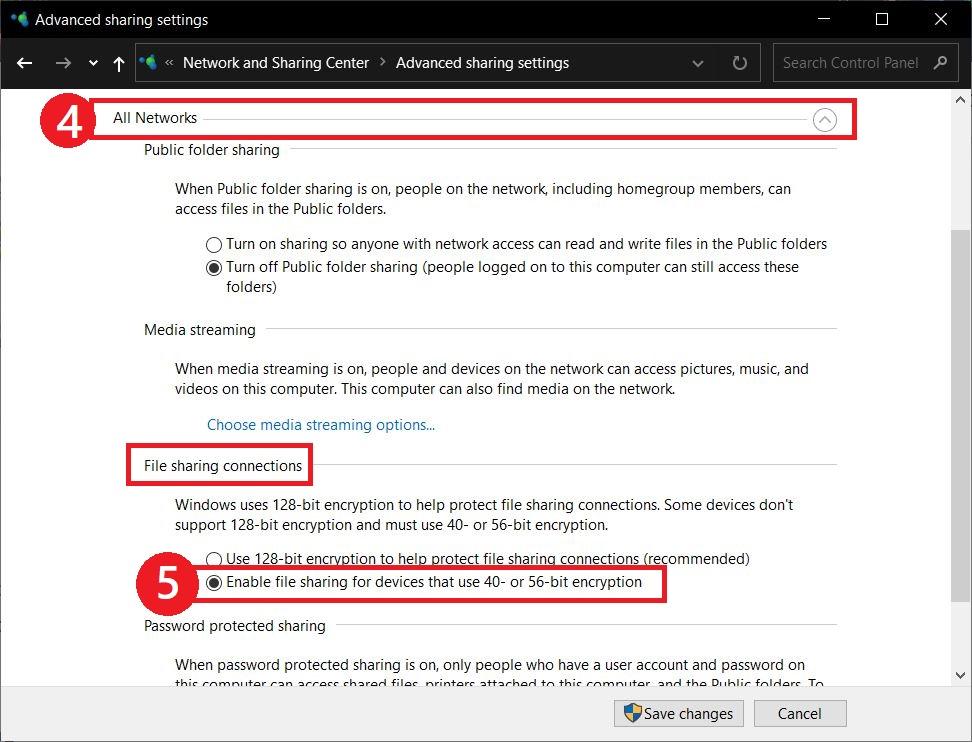
- Una vez que hayas marcado la opción, presiona el botón Guardar cambios y ya estarás listo.
Reinstalar los controladores de Bluetooth
La mayoría de los errores comunes, incluyendo Bluetooth que no envía o recibe archivos, se pueden solucionar reinstalando los controladores. Notablemente, debido a algunos archivos corruptos/faltantes o una instalación incorrecta, Bluetooth puede no funcionar correctamente.
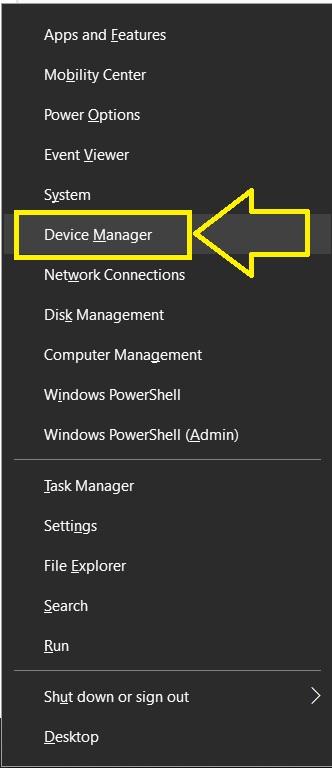
- Presiona los botones Win+X en tu teclado y selecciona Administrador de dispositivos.
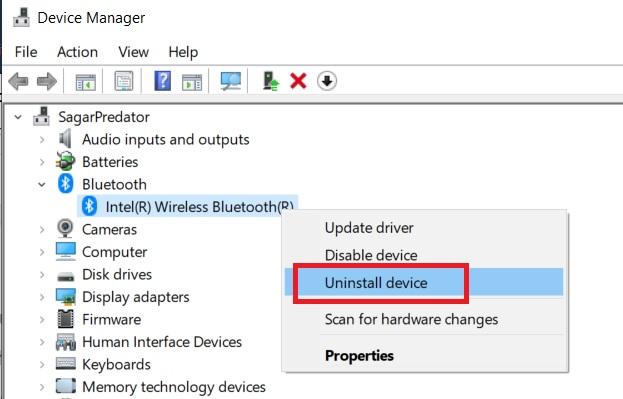
- Ahora, en la ventana del Administrador de dispositivos recién abierta, haz clic en adaptador Bluetooth en la lista y haz clic derecho sobre él. Elige Desinstalar del nuevo menú.
- Una vez que el controlador sea eliminado, necesitas presionar el botón Acción en el menú superior y hacer clic en Buscar cambios de hardware.
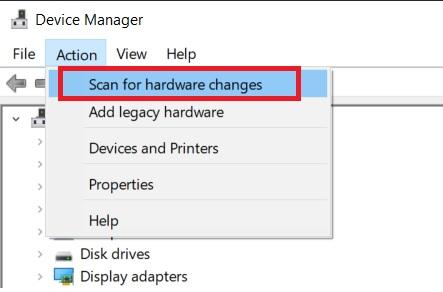
- Después de esto, tu sistema detectará el hardware de Bluetooth e instalará los controladores necesarios para él.
Asegúrate de que el servicio de Bluetooth esté en funcionamiento
- Abre el comando Ejecutar presionando el botón Win+R en tu teclado.
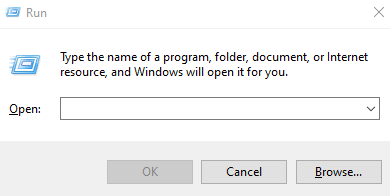
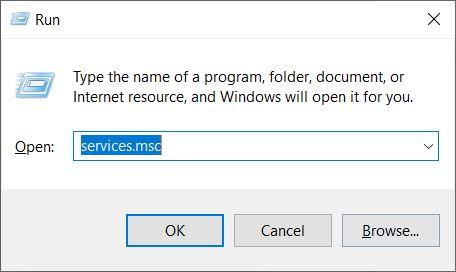
- Escribe services.msc y presiona Enter.
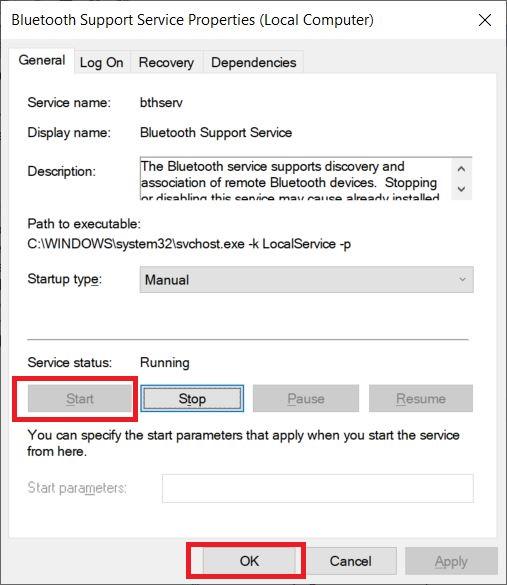
- Cuando se abra la ventana de Servicios, verifica el servicio de Bluetooth. Haz doble clic en él para abrir propiedades.
- Bajo la sección Estado del servicio, presiona Iniciar y haz clic en Aplicar y luego en Aceptar para guardar los cambios.
Usar el comando fsquirt
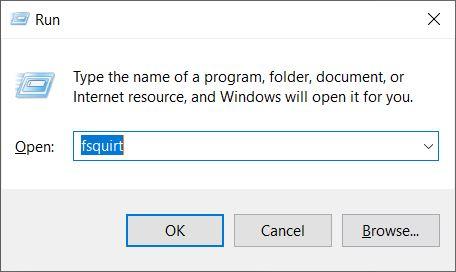
- Presiona las teclas Win+R en tu teclado para abrir el comando RUN.
- Ahora ingresa el comando “fsquirt” y presiona Enter.
- Selecciona Enviar o Recibir archivos desde la ventana recién abierta.
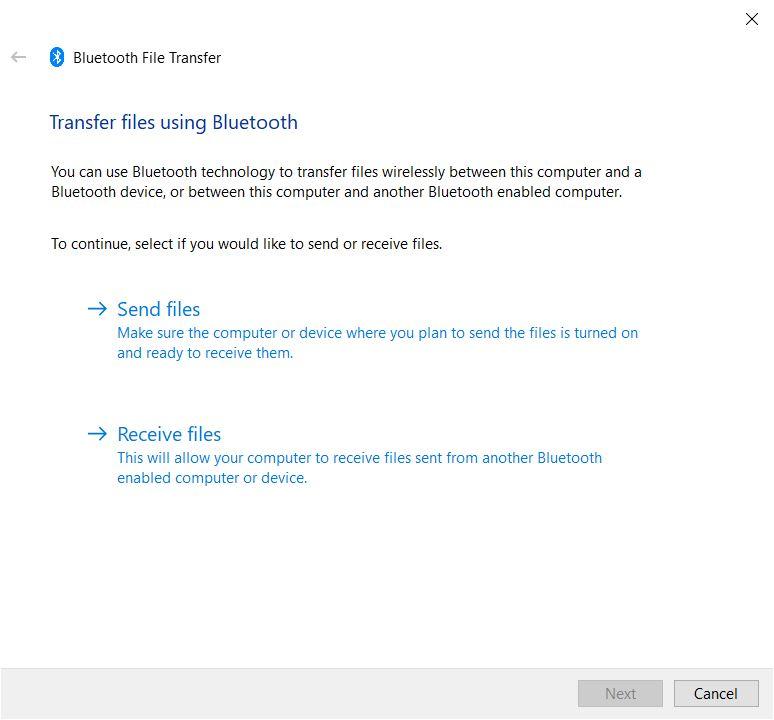
- Ahora, puedes intentar enviar o recibir archivos a través de Bluetooth en tu computadora con Windows 10.
Establecer un puerto COM
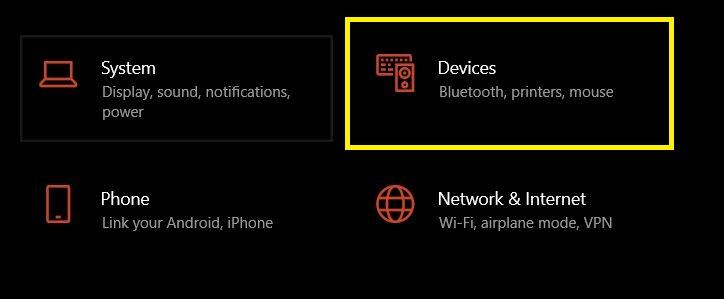
- Presiona los botones Win+I juntos y selecciona Dispositivos.
- Desplázate hacia abajo y haz clic en el botón Más opciones de Bluetooth.
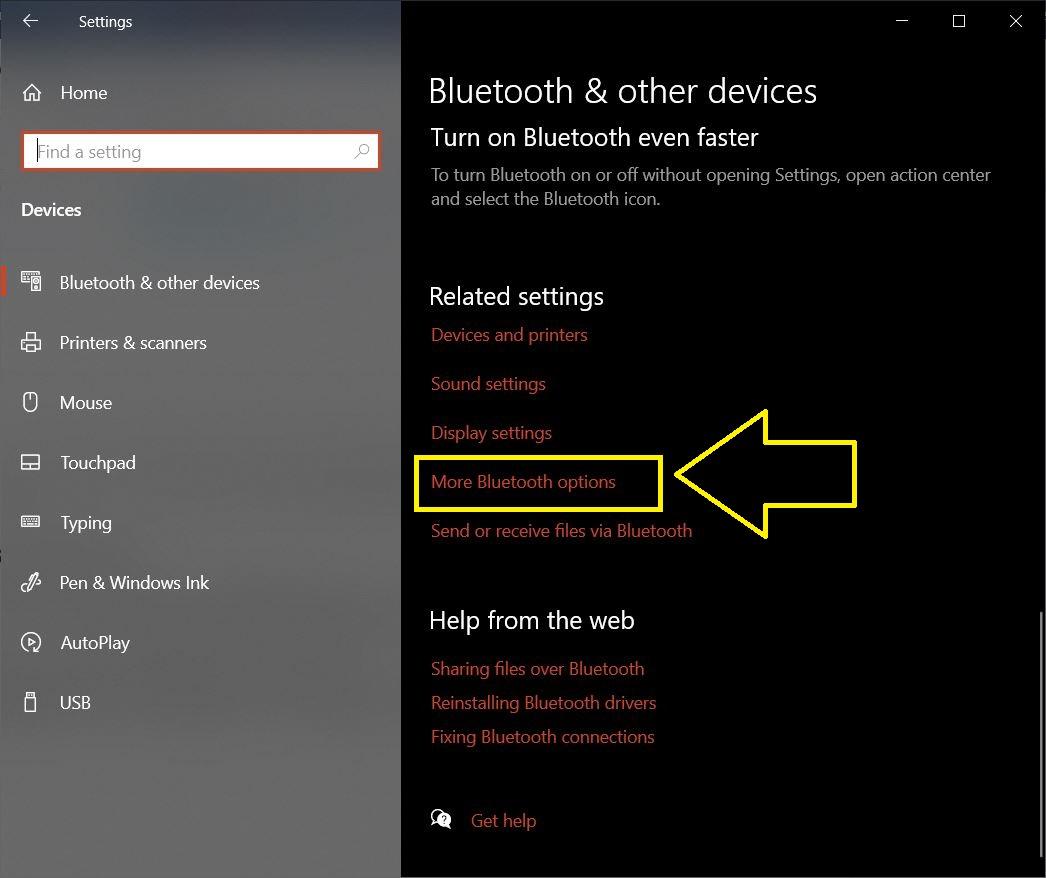
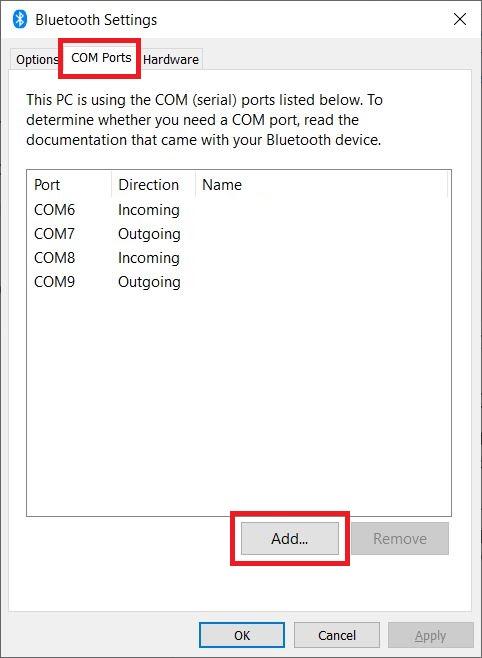
- Se abrirá una nueva ventana de Configuración de Bluetooth.
- Selecciona la pestaña Puertos COM y presiona el botón Agregar.
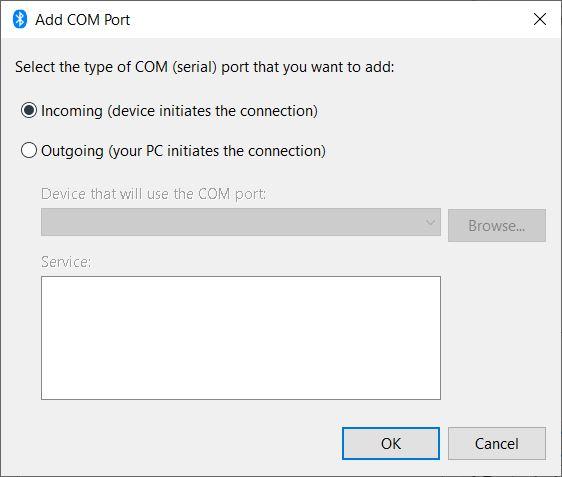
- En la ventana Agregar puerto COM, haz clic en la opción Entrante (el dispositivo inicia la conexión).
Instalar las últimas actualizaciones
De vez en cuando encontrarás que las últimas actualizaciones de Windows están listas para descargar e instalar. Estas actualizaciones a menudo corrigen errores críticos y también traen soluciones para problemas como Bluetooth que no funciona. Así que, si tu PC con Windows 10 detecta una nueva actualización, descárgala e instálala de inmediato, para mantener tu computadora actualizada con las últimas características y también deshacerte de errores.
Reconectar ambos dispositivos
Para recibir archivos de Windows 10 a través de Bluetooth, necesitas emparejar el otro dispositivo con tu computadora. Si no puedes enviar archivos al dispositivo, sigue los pasos a continuación para reconectar o volver a emparejar el dispositivo:
- Presiona Win+I para abrir el menú de Configuración.
- Navega a Dispositivos.
- Desde el panel izquierdo, haz clic en Bluetooth.
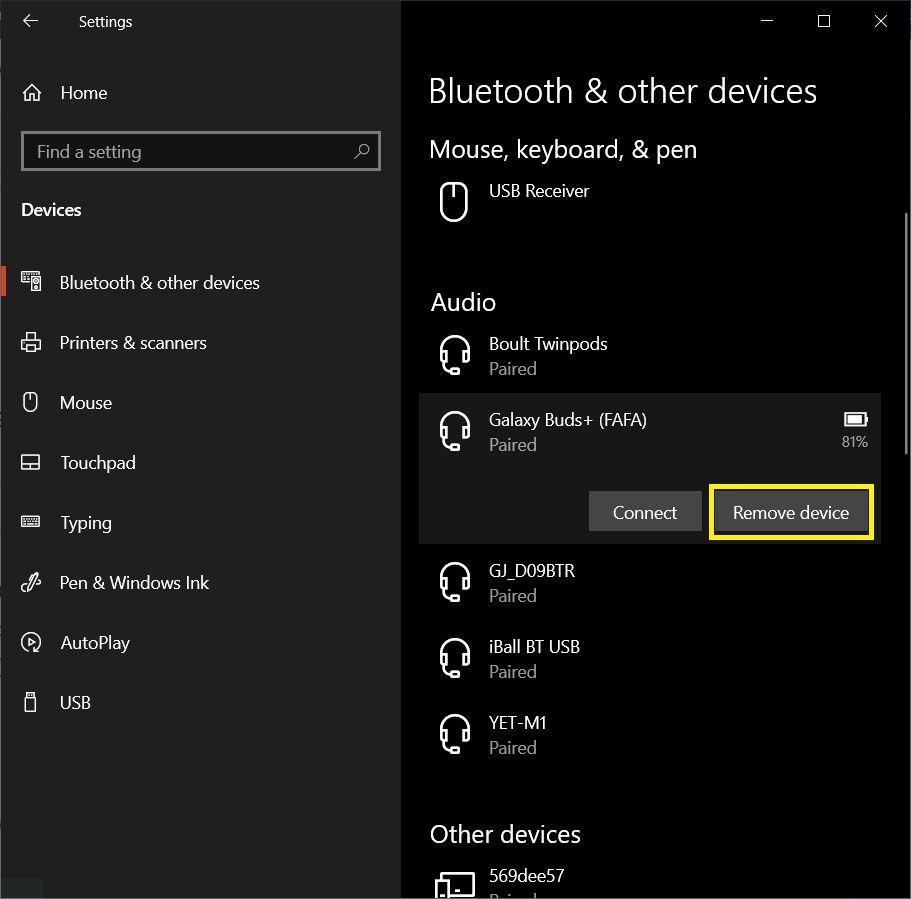
- Toca el dispositivo con el que tu computadora está conectada y haz clic en Eliminar dispositivo.
 **
**
Sigue los pasos para conectar tu dispositivo nuevamente y verifica si esto soluciona el problema o no.
Conclusión
Así que, ahí lo tienes de mi parte en esta publicación. Ten en cuenta que estas son algunas de las soluciones y correcciones más comunes que puedes seguir para solucionar que Bluetooth no funciona en la laptop con Windows 10.
Déjanos saber en los comentarios a continuación cuál de los métodos funcionó para ti. Para más contenido increíble, asegúrate de seguirnos en el canal de YouTube de DigitBin. Hasta la próxima publicación… ¡Salud!
Si tienes alguna opinión sobre ¿Cómo solucionar el problema de transferencia de archivos por Bluetooth en Windows 10?, no dudes en dejarla en el cuadro de comentarios a continuación. Además, suscríbete a nuestro canal de YouTube de DigitBin para tutoriales en video. ¡Salud!
Recibe nuevas publicaciones en tu bandeja de entrada.
No spam. Cancela la suscripción en cualquier momento.