Windows 11 · 7 min read · Sep 12, 2025
¿Cómo solucionar el problema de reinicio automático de Windows 11?

Recientemente has actualizado tu máquina de Windows 10 al sistema operativo Windows 11. Y te has encontrado con un problema que pone tu PC con Windows 11 en reinicio automático. ¿No sería molesto? Bueno, si estás experimentando el problema de reinicio automático de Windows 11, no estás solo. Hay varios usuarios que están reportando este problema de reinicio automático en sus laptops o desktops actualizados a Windows 11.
Afortunadamente, hay algunas soluciones que puedes aplicar para solucionar este problema. A veces, estos problemas pueden surgir debido a archivos del sistema corruptos o archivos de memoria defectuosos. Sin embargo, este problema no es algo grave. Posiblemente podrás solucionar el problema utilizando alguna de las soluciones mencionadas en esta guía. Dicho esto, vamos a sumergirnos directamente en el artículo.
1. Usa CMD para actualizar las políticas de grupo
Si el problema de reinicio automático ha surgido en tu máquina con Windows 11 justo después de haberla actualizado desde Windows 10, podría ser debido a políticas de grupo migradas incorrectamente. Lo primero que debes hacer en este escenario es asegurarte de que las políticas de grupo estén actualizadas. Esto se puede hacer utilizando el símbolo del sistema y siguiendo los pasos mencionados a continuación.
- Abre el diálogo RUN presionando las teclas Win+R en tu teclado.
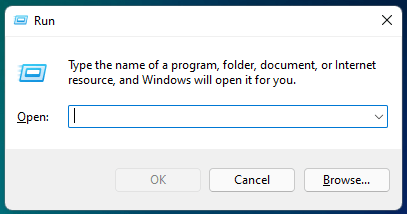
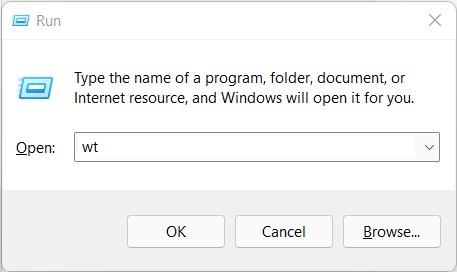
- Escribe wt y presiona el botón Enter para abrir Windows Terminal.
- Ahora, necesitas ingresar el comando gpupdate y presionar el botón Enter.
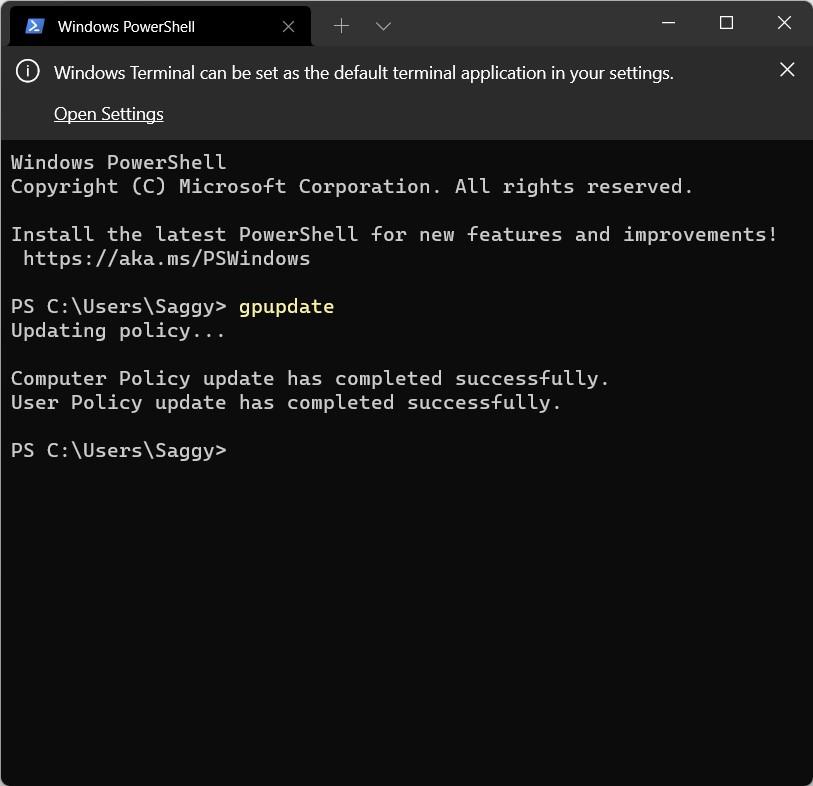
- Esto actualizará las políticas de grupo en tu PC. Una vez completado, te mostrará un mensaje de que la actualización de la política de computadora se ha completado con éxito.
- Después de lo anterior, escribe cls para cerrar Windows Terminal.
- Finalmente, reinicia tu computadora y verifica si tu PC se comporta normalmente o no.
El punto a tener en cuenta aquí es que una actualización de Windows actualizaría automáticamente las políticas de grupo una vez que cambies de Windows 10 a Windows 11. Pero este proceso manual aceleraría el procedimiento de actualización.
2. Desactivar reinicio automático
Hay una propiedad del sistema llamada ‘Reinicio automático’ que reiniciará tu PC automáticamente cada vez que encuentre un error, un bug del sistema o en caso de fallo del sistema. Si esta opción se deja habilitada, cuando tu PC con Windows 11 enfrente algún problema, causará automáticamente que el sistema se reinicie. Aquí te mostramos cómo desactivarlo.
- Abre el diálogo RUN presionando las teclas Win+R.
- Ingresa el siguiente comando:
sysdm.cpl SystemProperties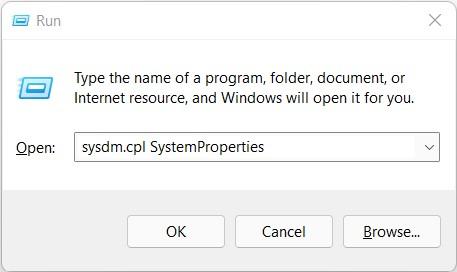
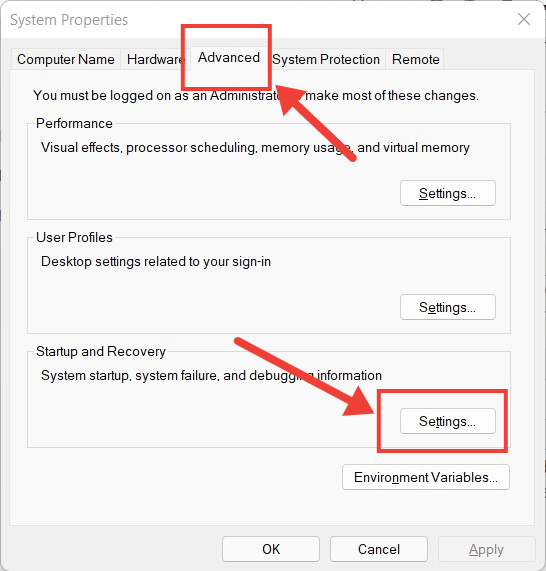
- En la ventana de Propiedades del sistema, haz clic en la pestaña Avanzado. Ahora, haz clic en el botón Configuración bajo la sección Inicio y recuperación.
- Aparecerá una nueva ventana donde, bajo la sección Fallo del sistema, necesitas desmarcar la opción Reiniciar automáticamente.
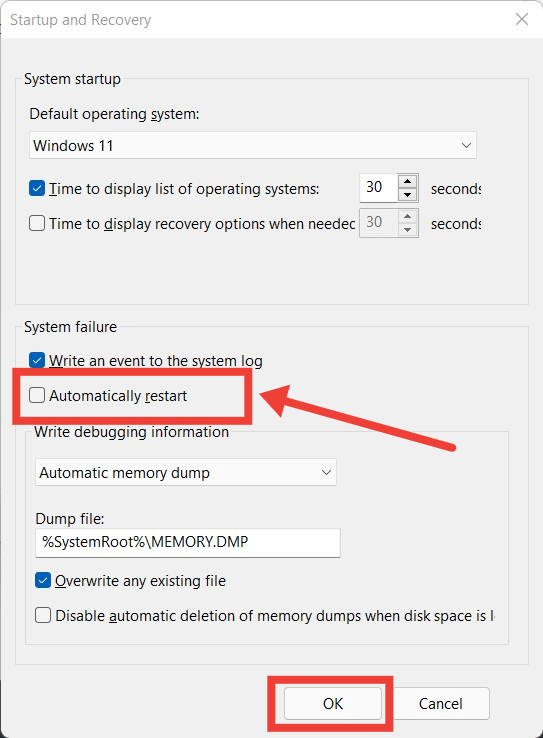
- Finalmente, presiona el botón OK y reinicia tu computadora para guardar los cambios.
3. Realizar un escaneo CHKDSK
Sectores de almacenamiento corruptos podrían ser la razón detrás de tales problemas de reinicio automático. Sectores de almacenamiento defectuosos impiden que tu sistema operativo acceda a componentes importantes necesarios para ejecutar el PC sin problemas. Aquí están los pasos:
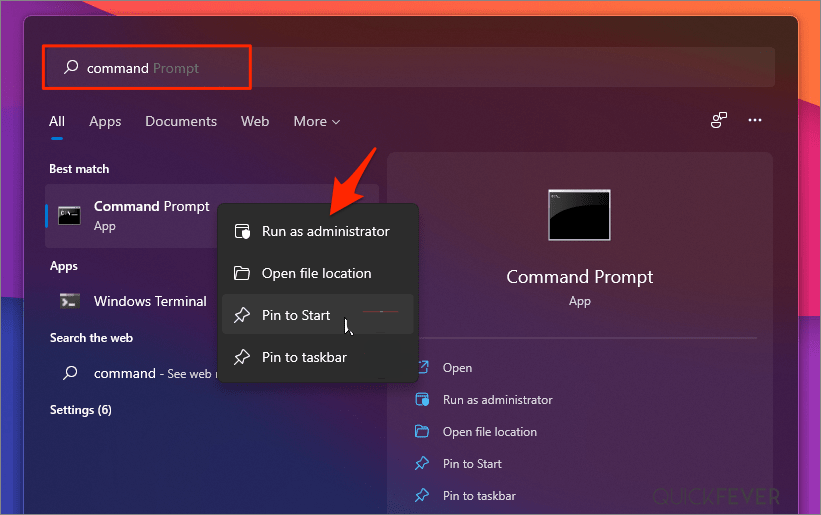
- Haz clic en el menú Inicio y busca el símbolo del sistema. Ábrelo como administrador.
- Escribe chkdsk /r y presiona Enter.
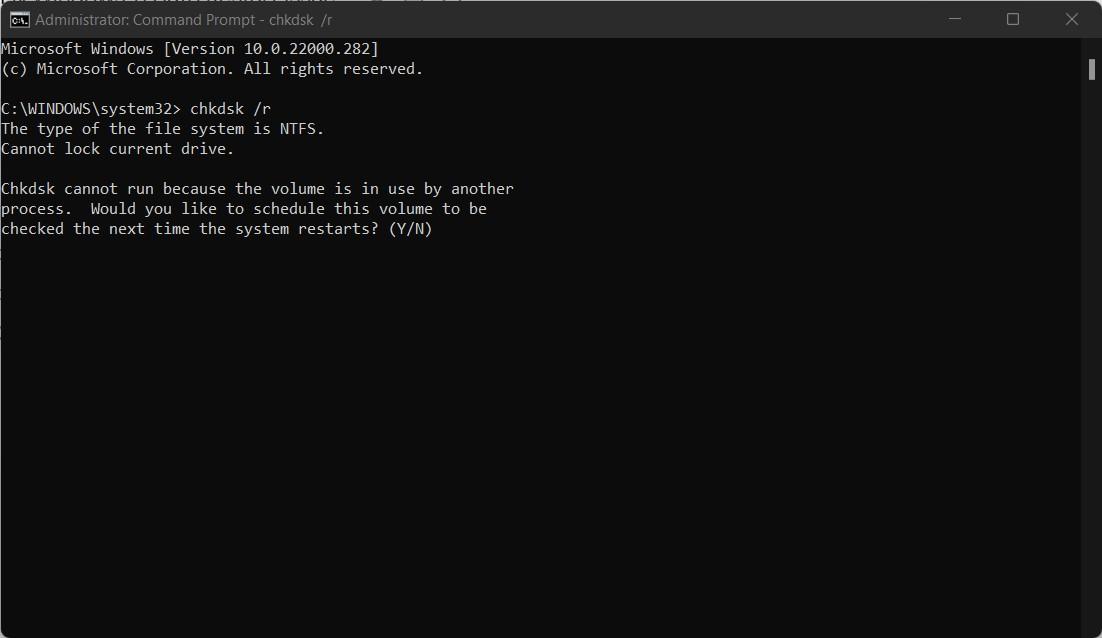
- Si el volumen está siendo utilizado por otro proceso, te preguntará si deseas realizar el chkdsk la próxima vez que tu sistema se reinicie. Escribe Y y presiona el botón Enter.
4. Detener el reinicio automático usando el Editor del Registro
Si se deja sin cambios, la actualización de Windows reiniciará tu PC en medio de tus tareas. Por lo tanto, se recomienda que detengas la función de reinicio automático en tu PC con Windows 11. Para esto, puedes utilizar el editor del registro.
¿Cómo solucionar los problemas del registro en Windows 11?
- Presiona el menú Inicio en la barra de tareas y busca Editor del Registro.
- Abre la aplicación como administrador.
- Navega a la siguiente ubicación:
Computer\HKEY_LOCAL_MACHINE\SOFTWARE\Microsoft\Windows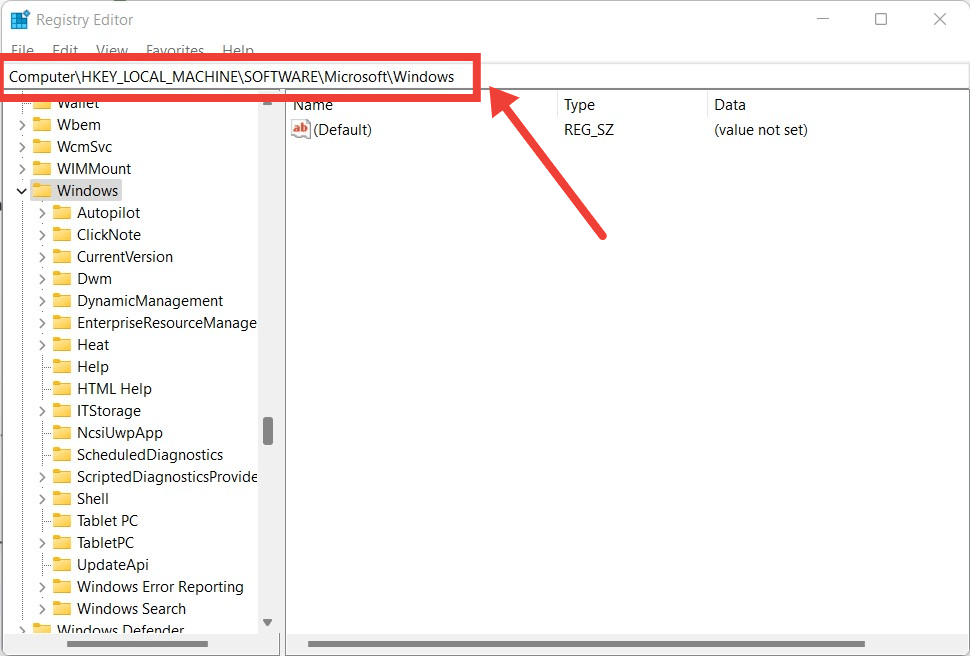
- Haz clic derecho en la carpeta Windows y selecciona Nuevo > Clave del menú que se abre.
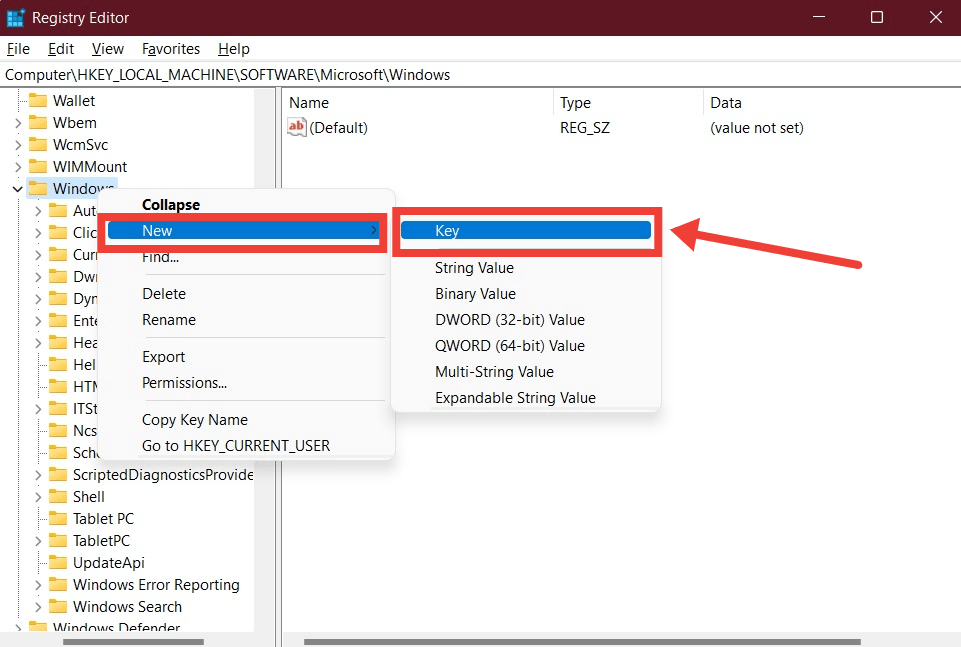
- Cambia el nombre de esta nueva clave a Windows Update.
- Ahora, haz clic derecho en la clave Windows Update y selecciona Nuevo > Clave nuevamente del menú contextual.
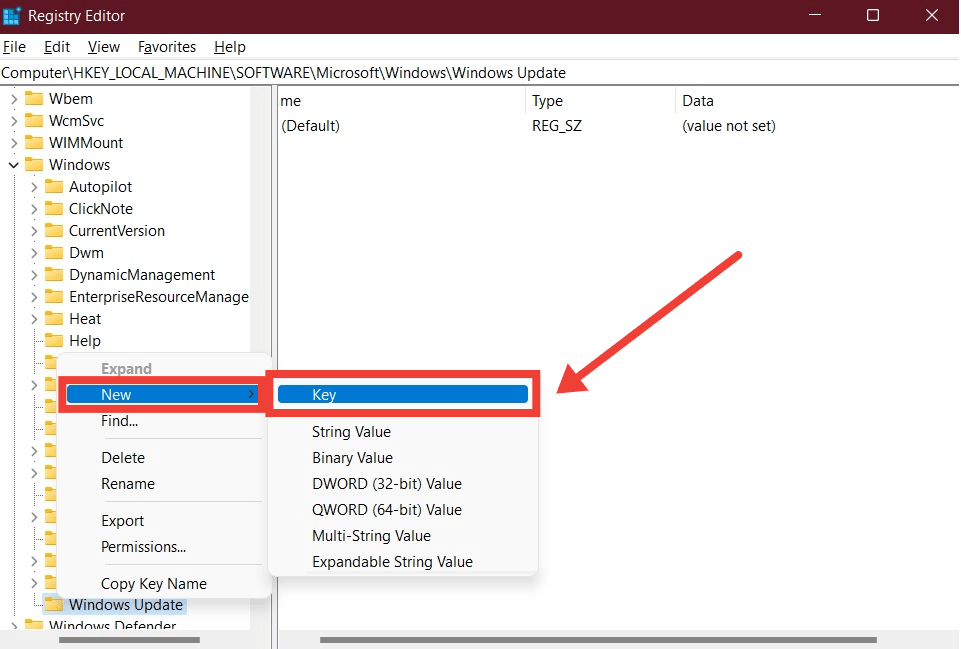
- Nombra esta clave como AU y presiona el botón Enter para guardar los cambios.
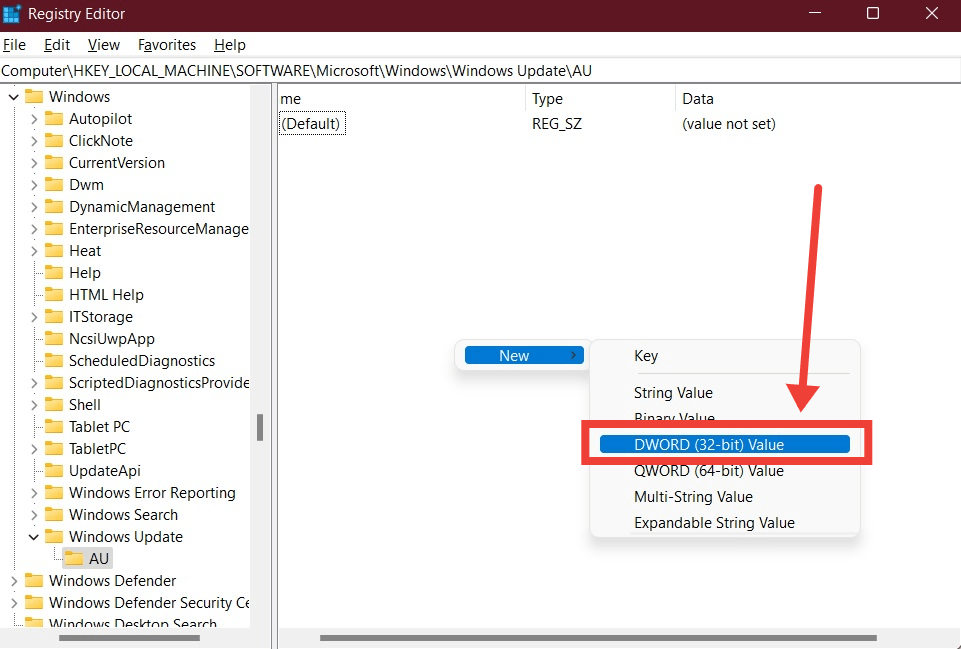
- Ve al lado derecho y haz clic derecho en el espacio vacío. Desde el menú contextual, selecciona Nuevo > Valor Dword (32 bits).
**
- Nombra el valor Dword como NoAutoRebootWithLoggedOnUser y presiona Enter para guardar los cambios.
- Haz doble clic en el valor NoAutoRebootWithLoggedOnUser y establece la Base en Hexadecimal, luego cambia el valor de datos a 1 y haz clic en OK.
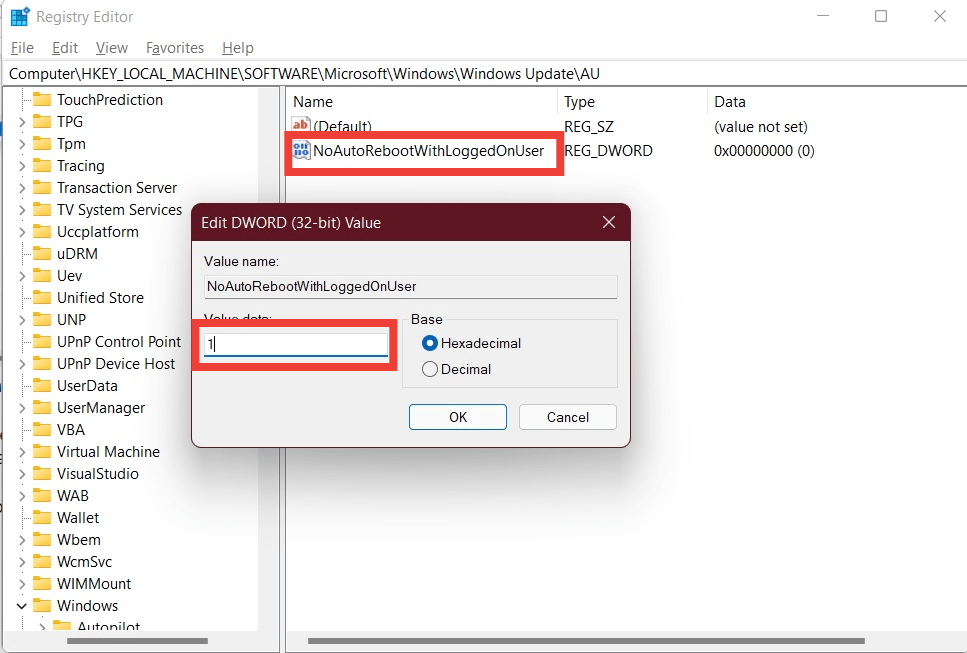
- Reinicia tu PC y verifica si esto soluciona el problema o no.
5. Cambiar la configuración de administración de energía
A veces, usar un plan de administración de energía agresivo también puede reiniciar automáticamente tu máquina con Windows 11 cuando alcanza un cierto nivel de batería. Para ajustar esto, puedes cambiar la configuración del plan de energía de la batería.
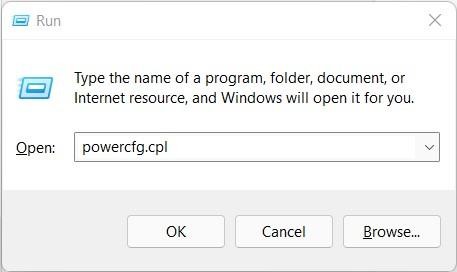
- Presiona los botones Win+R para abrir el diálogo RUN.
- Escribe powercfg.cpl y presiona Enter.
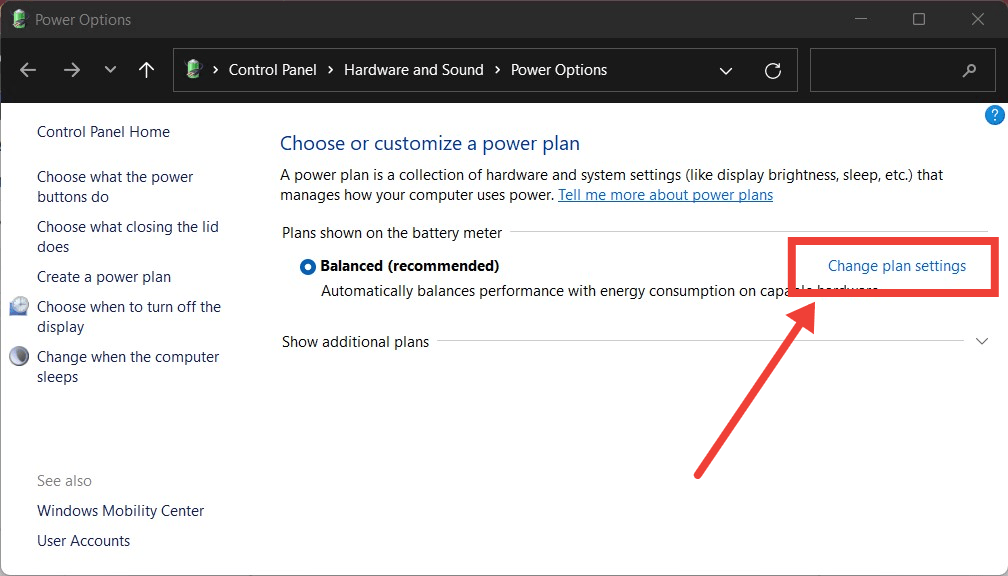
- Se abrirá la ventana de Opciones de energía. Ahora, haz clic en el botón Cambiar la configuración del plan junto a tu plan de energía activo.
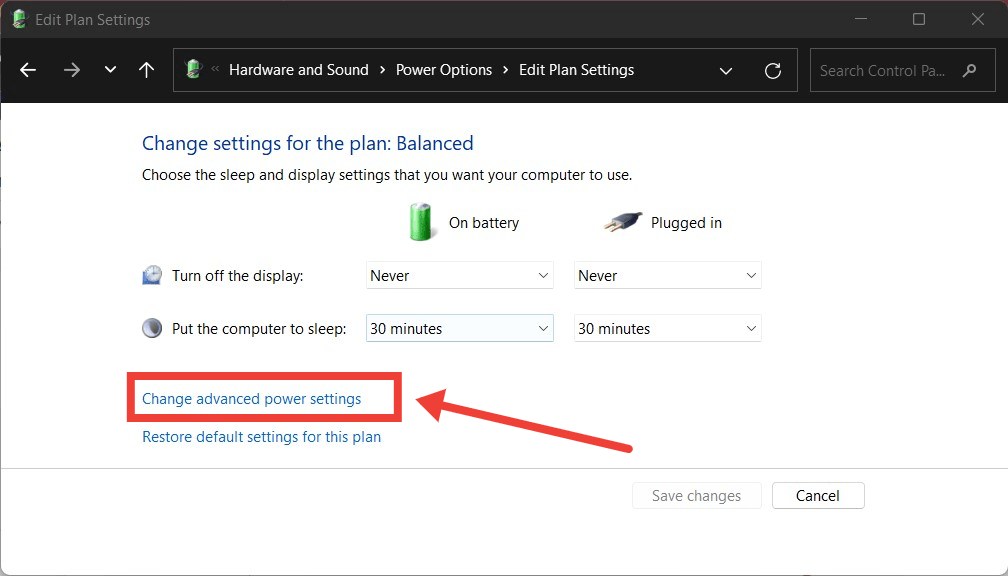
- Después de esto, haz clic en Cambiar la configuración avanzada de energía.
- Expande el menú Estado mínimo del procesador bajo la opción Administración de energía del procesador. Asegúrate de que el porcentaje de batería esté configurado en 5% o menos.
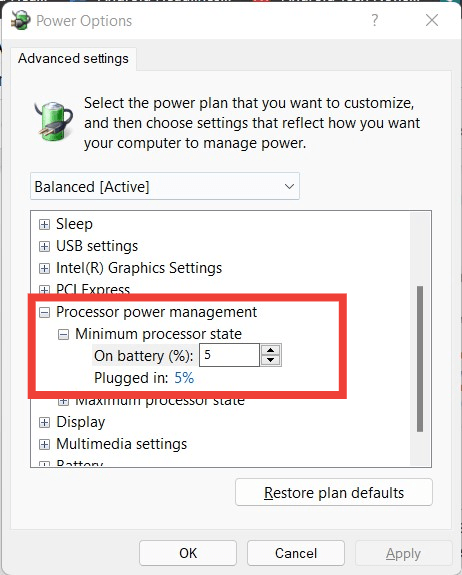
- Finalmente, presiona el botón Aplicar para guardar todos los cambios.
6. Actualiza tu controlador gráfico
Controladores gráficos antiguos o incompatibles también podrían ser la razón detrás del reinicio automático de tu máquina con Windows 11. Para solucionar esto, necesitas actualizar manualmente el controlador gráfico, o al menos verificar si tienes la última versión instalada.
- Haz clic derecho en el menú Inicio en la barra de tareas y selecciona Administrador de dispositivos de la lista de opciones que aparece.
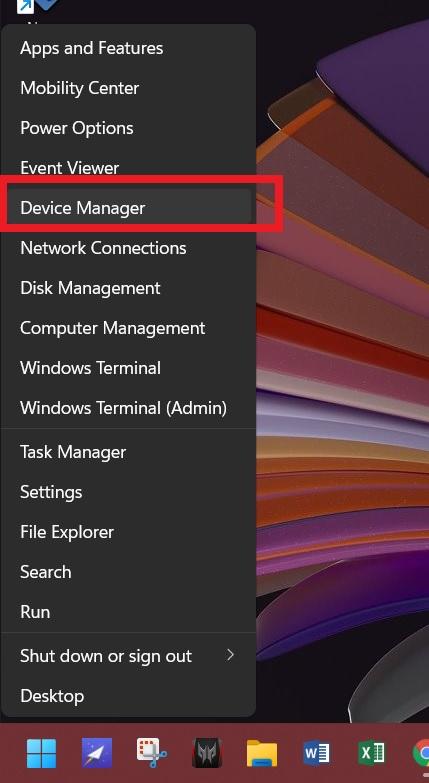
- Expande el menú Adaptadores de pantalla.
- Haz clic derecho en el controlador gráfico y selecciona la opción Actualizar controlador de la lista que aparece.
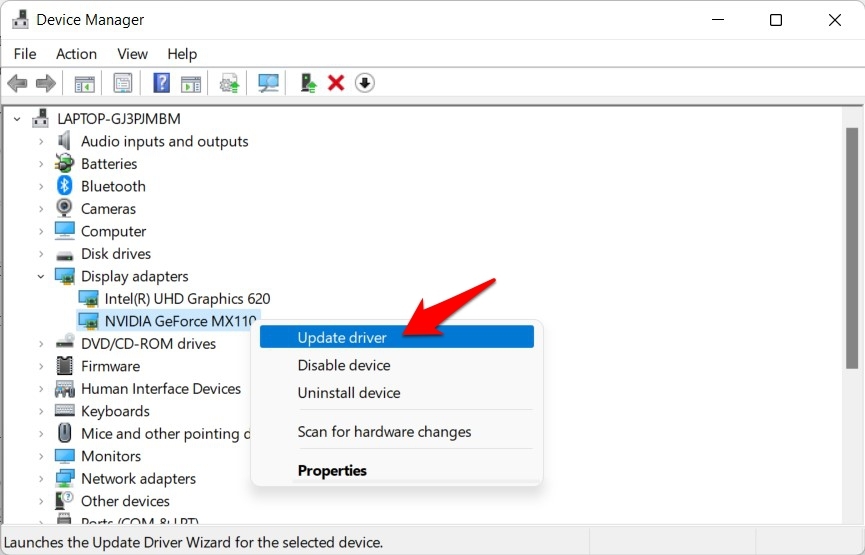
- Presiona la tecla Enter mientras eliges la opción para Buscar automáticamente software de controlador actualizado.
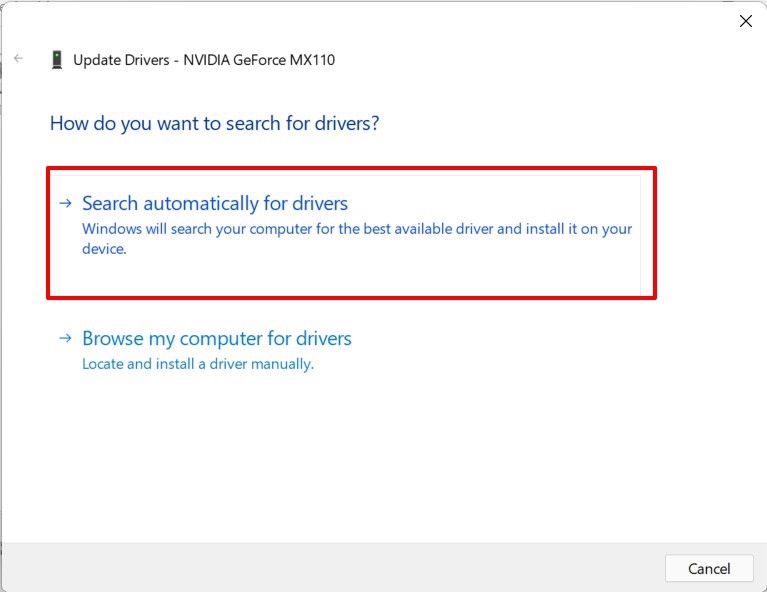
- Si hay una nueva versión del software disponible, Windows la instalará automáticamente por ti.
- Una vez hecho, reinicia tu PC y verifica si esto soluciona el problema o no.
7. Ejecutar la herramienta de diagnóstico de memoria de Windows
Si ninguno de los trucos mencionados anteriormente funcionó para solucionar el problema de reinicio automático en tu máquina con Windows 11, entonces como opción alternativa puedes ejecutar la herramienta de diagnóstico de memoria de Windows. Esto ayuda a identificar y posiblemente solucionar cualquier problema relacionado con la memoria que podría estar causando el problema.
- Presiona la tecla de Windows en tu laptop o abre el menú Inicio desde la barra de tareas y busca mdsched.exe.
- En la nueva herramienta de diagnóstico de memoria de Windows que se abre, haz clic en Reiniciar ahora y comprobar si hay problemas (recomendado).
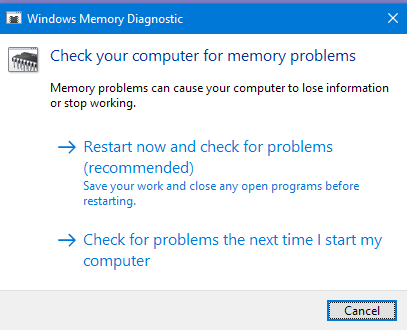
- Tu PC se reiniciará y durante el reinicio, la herramienta buscará errores y los solucionará.
- Una vez que el PC se reinicie, verifica si el problema se ha resuelto o no.
8. Instalar una copia nueva de Windows 11
Bueno, si nada funciona y has llegado hasta aquí en esta guía, entonces como último recurso, puedes proceder con la instalación de una copia nueva de Windows 11. Debido a algunos archivos faltantes, tu sistema puede estar entrando en un bucle de reinicio automático. Una instalación nueva solucionará el problema al agregar ese archivo faltante y, con suerte, resolverá el problema en cuestión.
Si tienes alguna opinión sobre ¿Cómo solucionar el problema de reinicio automático de Windows 11?, no dudes en dejarla en el cuadro de comentarios a continuación. Además, suscríbete a nuestro canal de YouTube de DigitBin para tutoriales en video. ¡Saludos!
Recibe nuevas publicaciones en tu bandeja de entrada.
No spam. Cancela la suscripción en cualquier momento.