Soporte técnico · 6 min read · Nov 14, 2025
¿Cómo solucionar el problema de pantalla negra en Windows 11?
¿Estás enfrentando el problema de pantalla negra en Windows 11? Puede ser un problema serio que ocurre debido a errores de software o hardware en tu computadora. En esta guía, voy a compartir contigo algunos consejos de solución de problemas para arreglar este problema.
Si hablamos de las razones por las que terminas viendo la pantalla negra en el nuevo Windows 11, puede suceder debido a un controlador de gráficos desactualizado. Además, si tu laptop o computadora sufrió daños físicos debido al transporte o los viajes, eso puede haber afectado el circuito de la pantalla. Por lo tanto, terminas enfrentando el problema de pantalla negra en tu computadora.
A menudo, ajustar incorrectamente la configuración de proyección de la pantalla puede hacer que te encuentres con la pantalla negra en Windows 11. También sabemos cómo el sistema operativo Windows y los errores van de la mano. Así que, puede ser una versión con errores de Windows 11 instalada en la computadora, lo que te causa ver la pantalla negra.
Mejores formas de solucionar el problema de pantalla negra en Windows 11
Ahora que sabemos las posibles razones del problema de pantalla negra en Windows 11, contrarrestémoslas con estos métodos de solución de problemas.
1. Actualizar el sistema operativo Windows
Siempre es importante solucionar los errores, que empeorarán la experiencia del usuario. Asegúrate de mantener el sistema operativo Windows actualizado a la última versión que esté oficialmente disponible.
- Presiona las teclas de acceso rápido Windows + I para abrir la página de configuración.
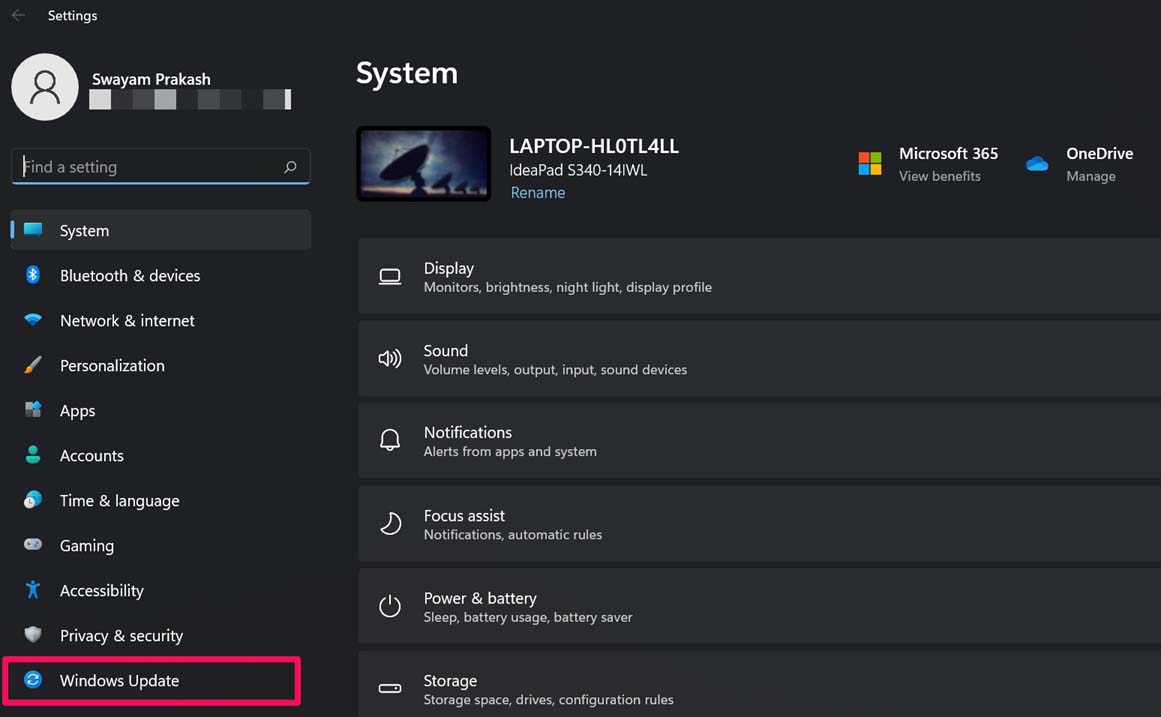
- Luego, en el panel inferior izquierdo, haz clic en Actualización de Windows.
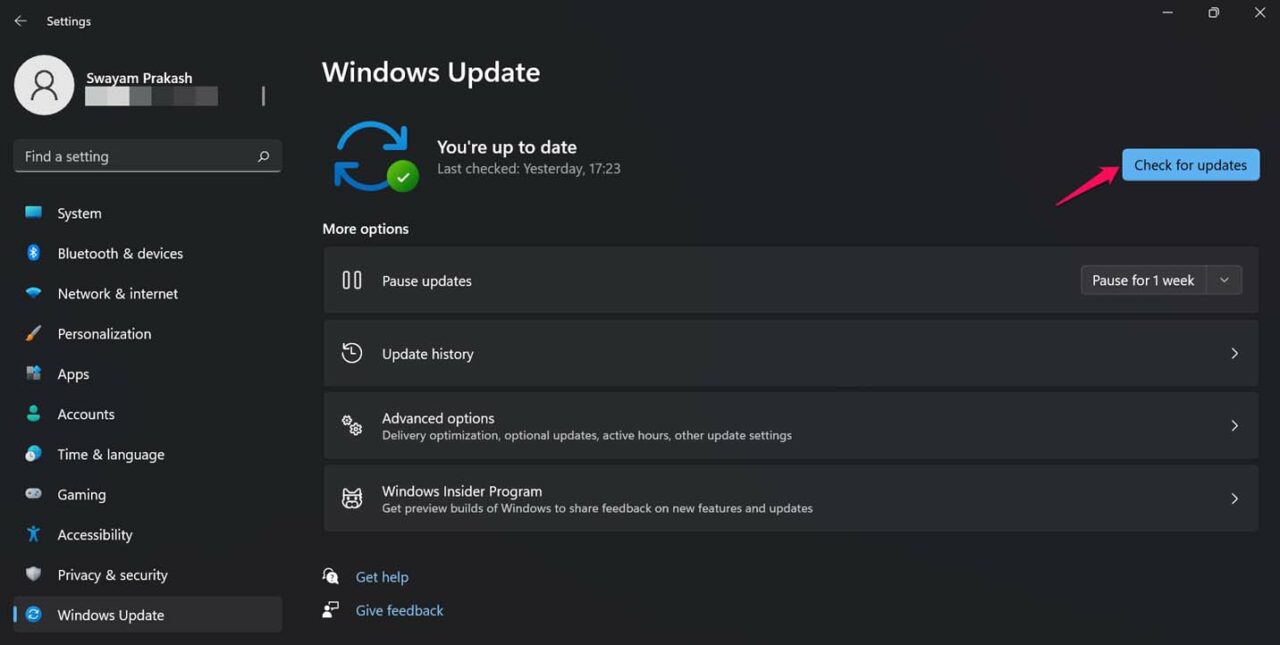
- A continuación, haz clic en Buscar actualizaciones.
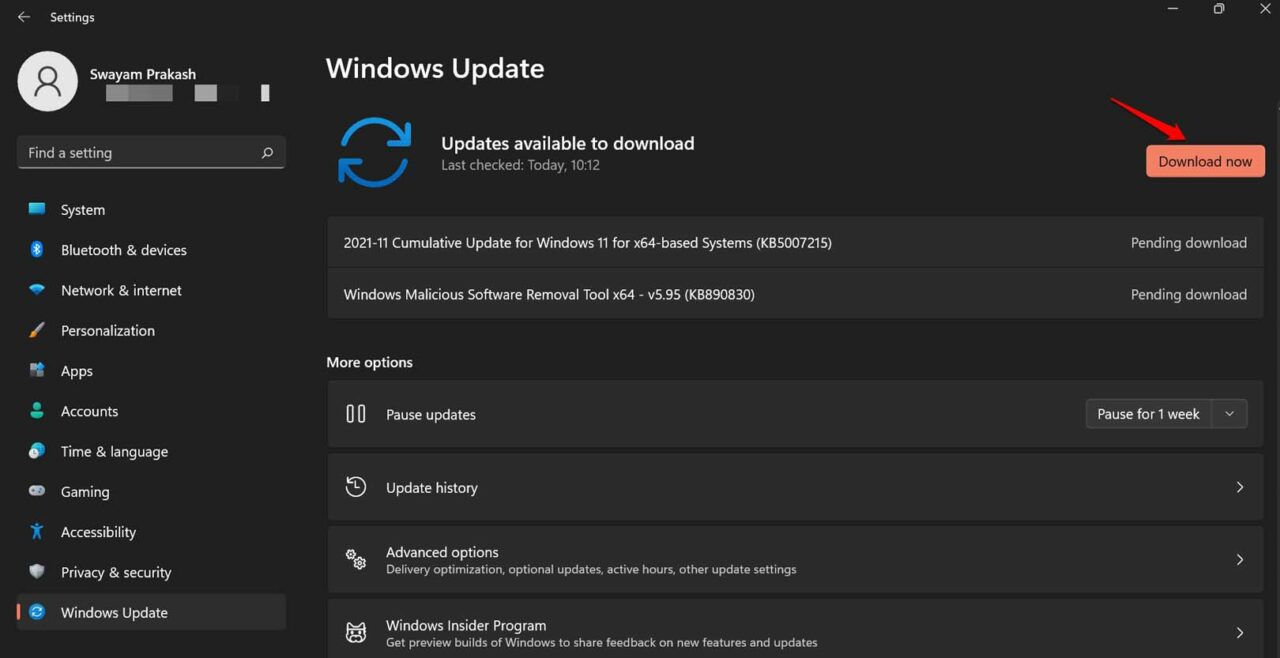
- Si hay una actualización disponible, el sistema te pedirá que la instales.
- Habrá una opción Descargar ahora. Haz clic en ella para proceder con la instalación de la actualización.
Después de actualizar, verifica si aún enfrentas el problema de pantalla negra en tu PC.
2. Reiniciar la computadora
A menudo, reiniciar la computadora puede resolver varios problemas técnicos complejos. Así que, necesitas intentarlo.
- Presiona la tecla de Windows, y aparecerá el cuadro de búsqueda.
- Verás el ícono de encendido en la esquina inferior derecha del cuadro de búsqueda. Haz clic en él.
- Aparecerá un pequeño menú del cual debes seleccionar la opción Reiniciar.
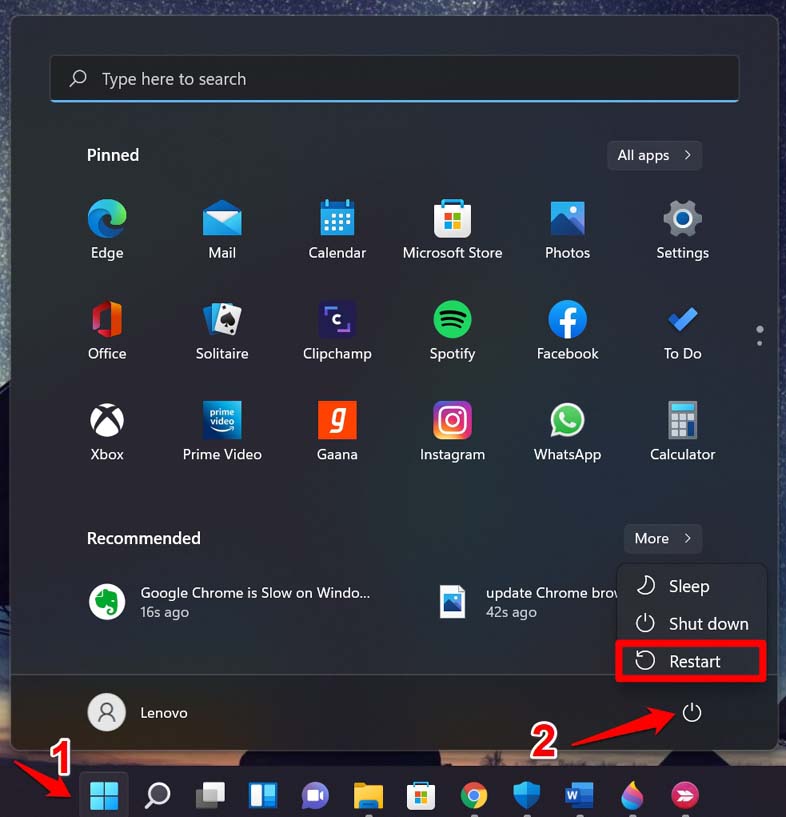
Después de reiniciar, verifica si el problema de pantalla negra sigue ocurriendo, o si puedes usar la pantalla de la computadora normalmente. En la mayoría de los casos, los usuarios informan que un reinicio fue suficiente para resolver el problema.
3. Arreglar la configuración de proyección de la pantalla de la computadora
Puede haber algún problema con la configuración de proyección de la computadora. Si tu computadora muestra periódicamente el problema de pantalla negra, entonces cuando tu computadora esté funcionando normalmente, presiona la combinación de teclas Windows + P.
Esto abrirá las opciones para la configuración de proyección de pantalla de Windows. Selecciona la opción Solo pantalla del PC. Esto debería solucionar el problema de pantalla negra.
4. Actualizar manualmente el controlador de gráficos de la PC
Aunque el controlador de gráficos se actualiza automáticamente, puedes actualizar manualmente el controlador de gráficos para evitar cualquier problema técnico.
- Presiona las teclas Windows + X.
- Aparecerá un menú del cual debes navegar a Administrador de dispositivos y hacer clic en él.
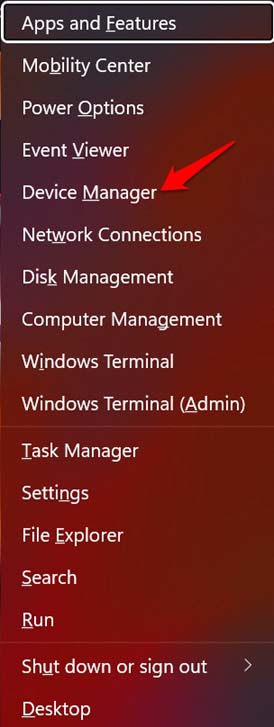
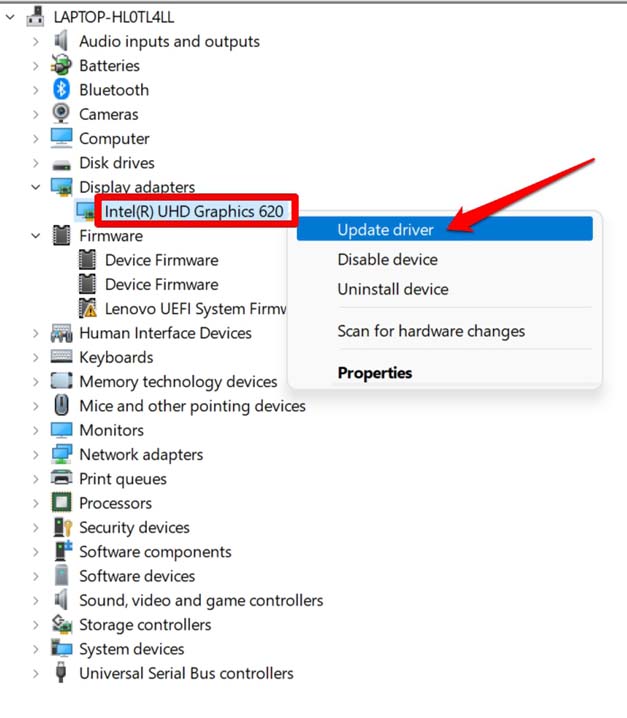
- Luego, en el Administrador de dispositivos, desplázate hasta Adaptador de pantalla y haz clic para expandirlo.
- Dentro del Adaptador de pantalla, podrás ver el nombre del controlador de gráficos que ejecuta la pantalla de tu computadora.
- Haz clic derecho en el nombre de la unidad gráfica y selecciona la opción Actualizar controlador.
- Cuando aparezca el cuadro de diálogo Actualizar controlador, haz clic en Buscar automáticamente controladores.
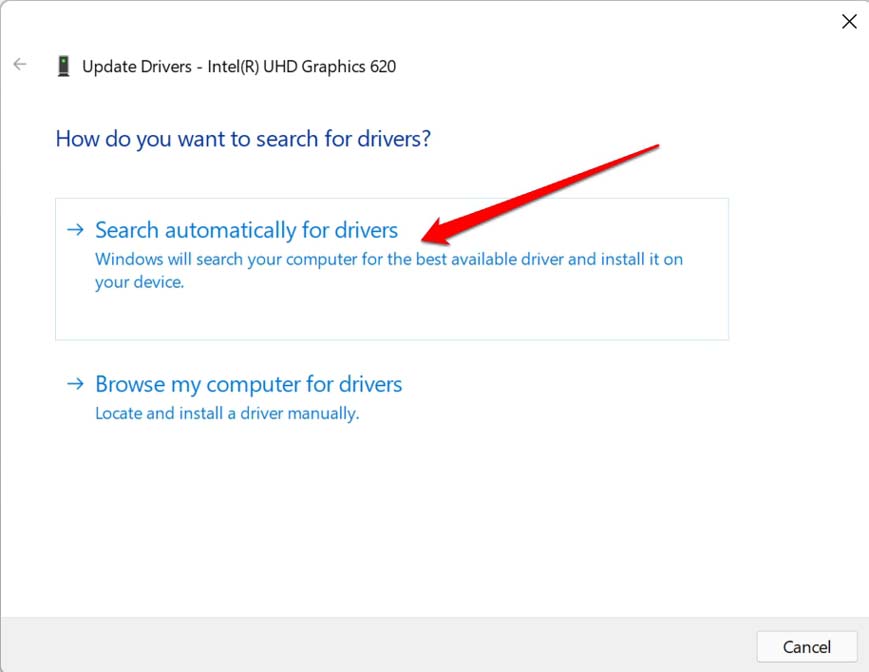
- El sistema buscará controladores disponibles en internet e instalará los mismos.
Después de actualizar el controlador de gráficos, solucionará la pantalla negra de Windows 11.
5. Usar una pantalla externa
Si tienes una fuente de pantalla externa además de la pantalla afectada de la computadora en la que enfrentas el problema de pantalla negra, conéctala a la computadora. Verifica si puedes usar la pantalla utilizando la pantalla auxiliar conectada a la PC.
6. Realizar un reinicio rápido del controlador de gráficos
Aquí hay una forma rápida de reiniciar el controlador de gráficos en tu computadora. Si enfrentas el problema de apagón de pantalla, prueba esta solución de problemas.
Todo lo que tienes que hacer es presionar simultáneamente tecla de Windows + Ctrl + Shift + B. Al hacerlo, puedes escuchar un sonido. Eso será seguido por un parpadeo automático de la pantalla. Esto significa que el controlador de gráficos fue reiniciado. Algunos usuarios han informado que hacer esto solucionó el problema de pantalla negra en su computadora con Windows 11.
7. Descargar e instalar manualmente el controlador de gráficos desde el sitio web del fabricante
En lugar de permitir que el sistema actualice automáticamente el controlador de gráficos, puedes descargar e instalar manualmente los gráficos desde el sitio web oficial de la misma marca de controlador de gráficos instalado en tu computadora.
- Presiona Windows + R para invocar el cuadro de diálogo de ejecución.
- Escribe dxdiag y presiona la tecla enter.
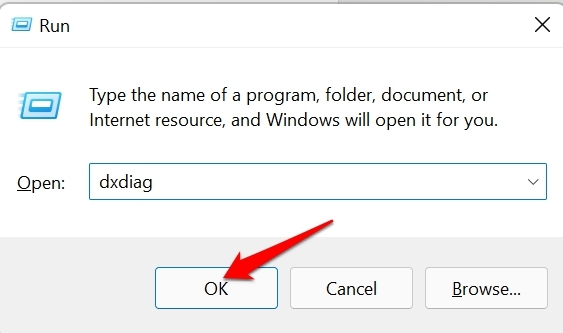
- Confirma la acción y haz clic en la opción Sí.
- Luego, aparecerá el cuadro de diálogo de la Herramienta de diagnóstico de DirectX.
- Haz clic en la pestaña Pantalla.
- Verás la información completa sobre la unidad gráfica instalada en tu computadora.
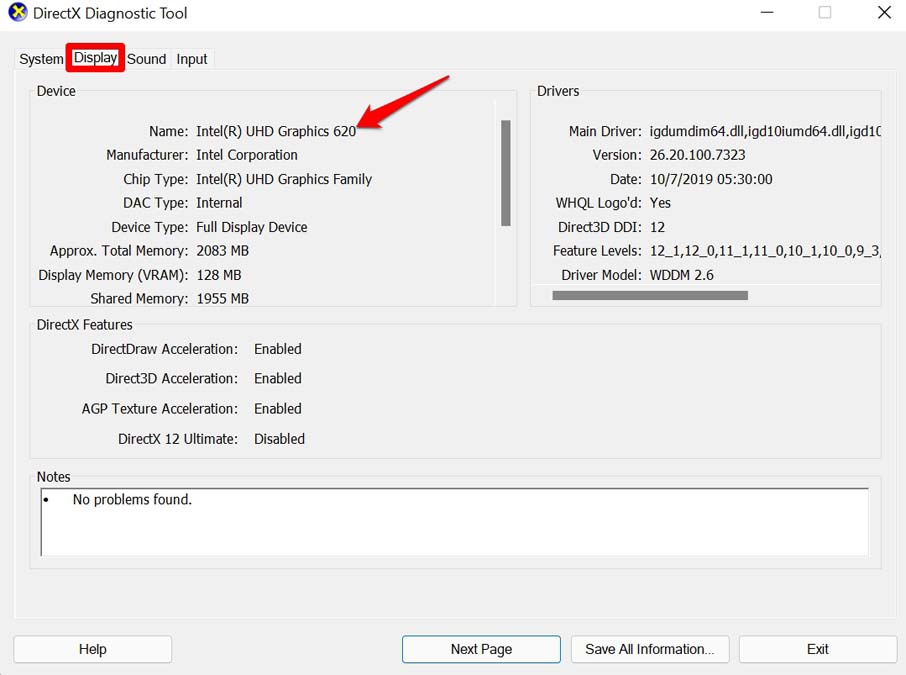
- Visita el sitio web oficial de la marca de la unidad gráfica instalada en tu PC. Todos estos fabricantes de controladores gráficos tienen repositorios desde donde puedes descargar los controladores adecuados para tu computadora.
- Ingresa el número de modelo de la computadora, unidad de procesamiento y otros detalles y descarga la última versión del controlador gráfico que esté disponible en el repositorio.
Después de actualizar manualmente el controlador de gráficos, la pantalla negra ya no aparecerá en tu computadora.
8. Llevar la computadora al equipo de soporte técnico
Cuando todas las demás soluciones de problemas mencionadas no den resultado en la solución del problema de pantalla negra de Windows 11, puedes llevar la computadora o laptop al centro de servicio oficial. Allí habrá técnicos calificados que, si es necesario, utilizarán herramientas adecuadas para desensamblar tu PC y verificar si su pantalla se ha visto afectada o no.
Por lo general, si tu computadora sufrió una caída, entonces es prudente hacer que la revise el equipo de soporte técnico oficial de la marca de PC que estás utilizando. La unidad de pantalla puede haber soportado un impacto, y por eso terminas con el problema de pantalla negra.
Así que, estas son las diversas formas por las cuales puedes solucionar fácilmente el problema de pantalla negra en Windows 11. Espero que esta guía haya sido útil.
Si tienes alguna opinión sobre ¿Cómo solucionar el problema de pantalla negra en Windows 11?, no dudes en dejarla en el cuadro de comentarios a continuación. Además, suscríbete a nuestro canal de YouTube DigitBin para tutoriales en video. ¡Saludos!
Recibe nuevas publicaciones en tu bandeja de entrada.
No spam. Cancela la suscripción en cualquier momento.