Soluciones Windows · 8 min read · Dec 11, 2025
Cómo solucionar la pantalla negra con cursor en Windows 11
Windows 11 es infame por sus molestos problemas que parecen no tener fin. Uno de esos problemas es la pantalla negra con el cursor. Todo está bien hasta que ingresas tu contraseña o biometría para iniciar sesión. En lugar de ser recibido con el escritorio, los usuarios ven una pantalla negra con solo el cursor visible.
No te preocupes, este es un problema extremadamente común y estás en el lugar correcto para la solución. En este artículo, discutiremos las mejores soluciones que ayudarán a resolver el problema. Vamos a sumergirnos.
Requisitos previos
Antes de llegar a las soluciones reales, hagamos un poco de solución de problemas básica.
- Retira cualquier periférico o dispositivo externo.
- Verifica tus conexiones con el monitor, si estás usando uno.
- Asegúrate de que tu dispositivo esté conectado correctamente a la fuente de alimentación o que su batería esté suficientemente cargada.
Principales formas de solucionar la pantalla negra con cursor en PC
Hemos compilado una lista de siete soluciones que te ayudarán a resolver el problema. Asegúrate de probar todas las soluciones.
1. Reinicia tu PC
Lo primero que debes hacer cuando ves una pantalla negra con solo el cursor es forzar el reinicio de tu PC. Para hacerlo:
- Presiona y mantén presionado el botón de encendido en tu PC hasta que se apague.
- Luego, presiona y mantén presionado el botón de encendido nuevamente para encender tu PC.
Alternativamente, si estás conectado a tu PC, presiona las teclas Ctrl + Alt + Supr, haz clic en el icono de encendido en la esquina inferior derecha y selecciona Reiniciar.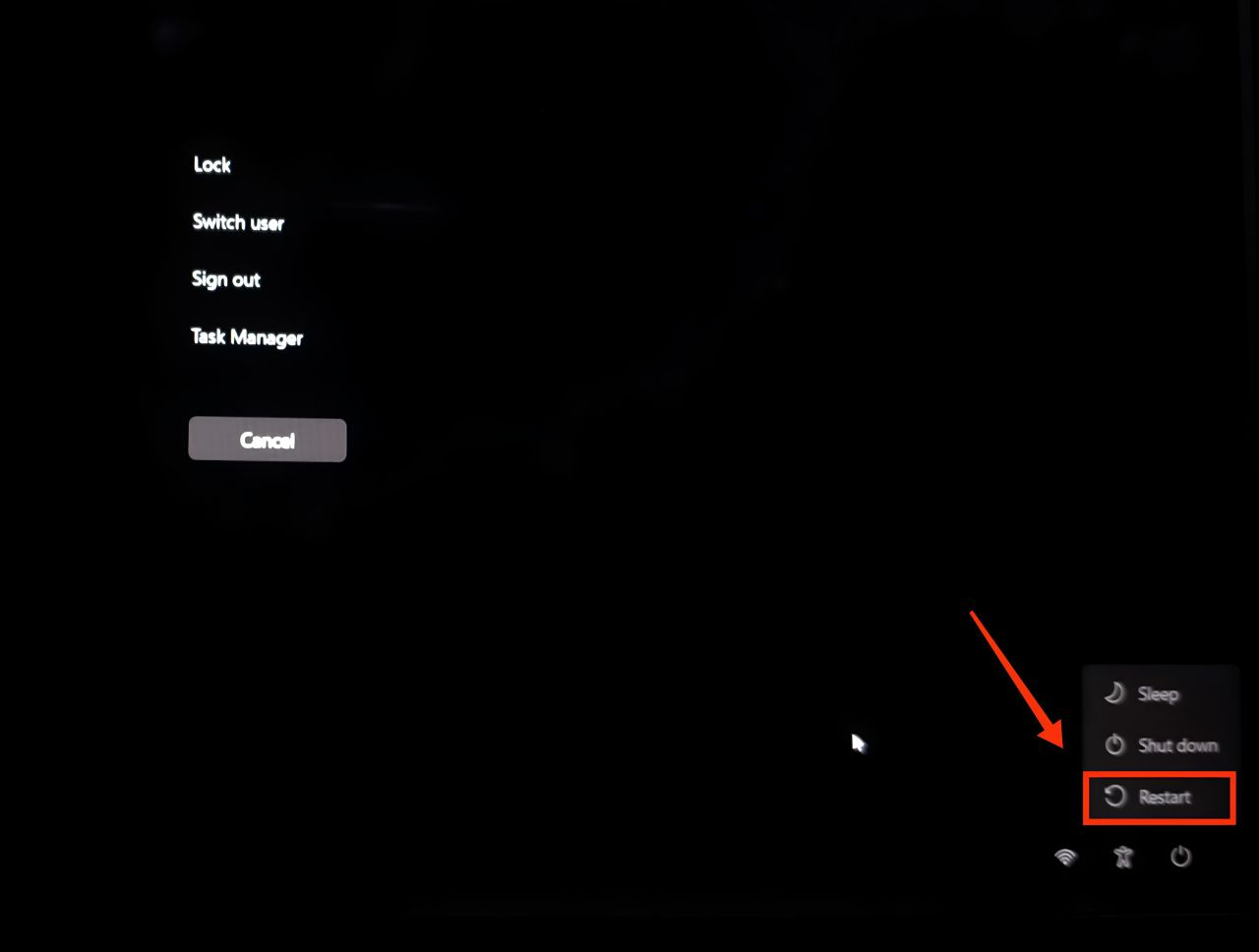
Después del reinicio, verifica si tu PC está funcionando correctamente. Si el problema persiste, intenta reiniciar una vez más y luego procede al siguiente paso.
2. Reinicia tu controlador gráfico
Dado que este es un problema relacionado con la pantalla o gráficos de tu PC, reiniciar tu tarjeta gráfica o sus controladores debería ayudar a solucionar el problema. Reiniciar tus controladores gráficos es simple. Presiona la tecla de Windows + Ctrl + Shift + B en tu teclado simultáneamente. Una vez que lo hagas, tu pantalla debería parpadear o destellar, acompañado de un sonido de beep.
3. Ejecuta un escaneo SFC
Un escaneo SFC o Comprobador de Archivos del Sistema puede ayudar a reparar cualquier archivo del sistema dañado o corrupto que podría estar causando el problema. Aquí te mostramos cómo ejecutar un escaneo SFC.
- Inicia sesión en Windows.
- Presiona las teclas Ctrl + Alt + Supr simultáneamente y haz clic en Administrador de tareas.
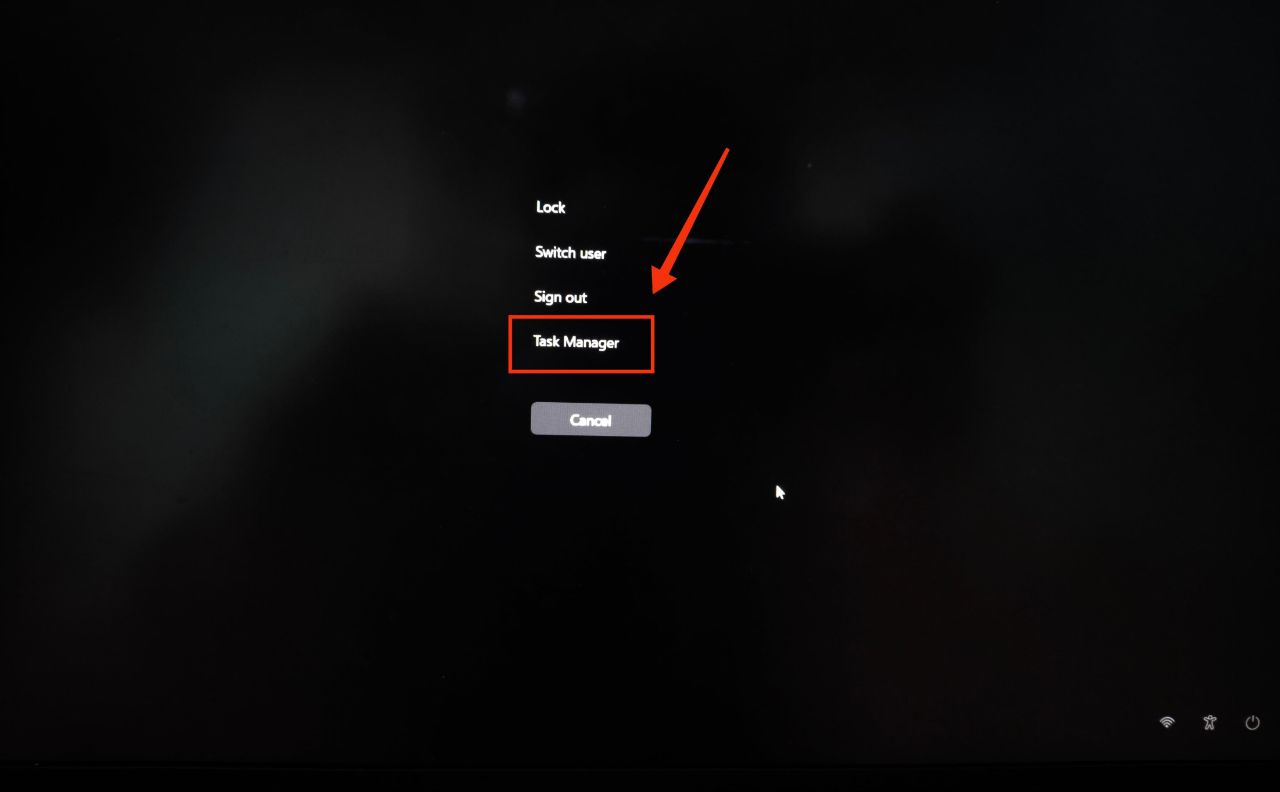
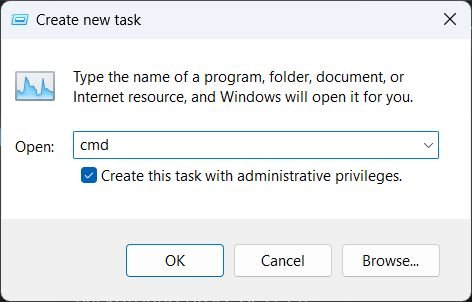
- Una vez que se abra el Administrador de tareas, haz clic en Ejecutar nueva tarea en la barra de menú superior.
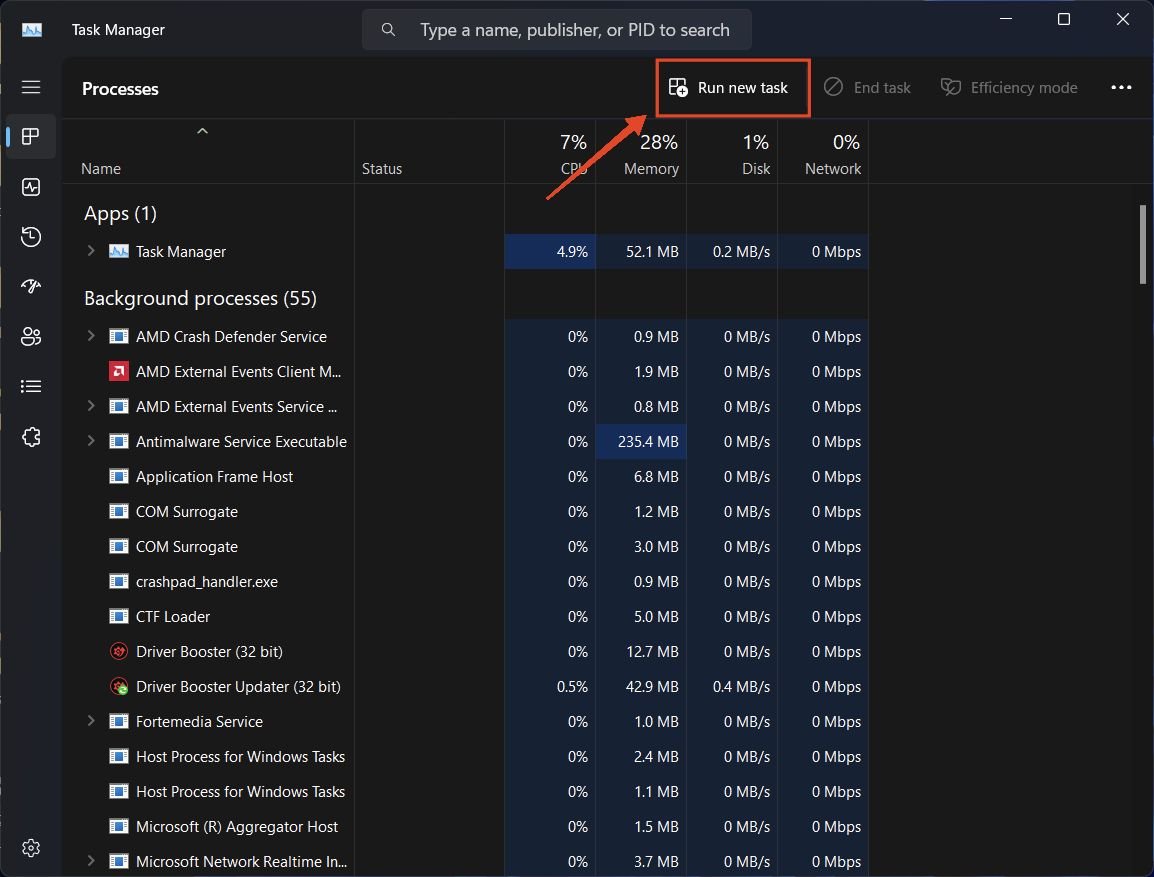
- Escribe “cmd” y asegúrate de marcar la casilla Crear esta tarea con privilegios administrativos.
- Presiona Aceptar o presiona Enter para abrir el Símbolo del sistema con privilegios de administrador.
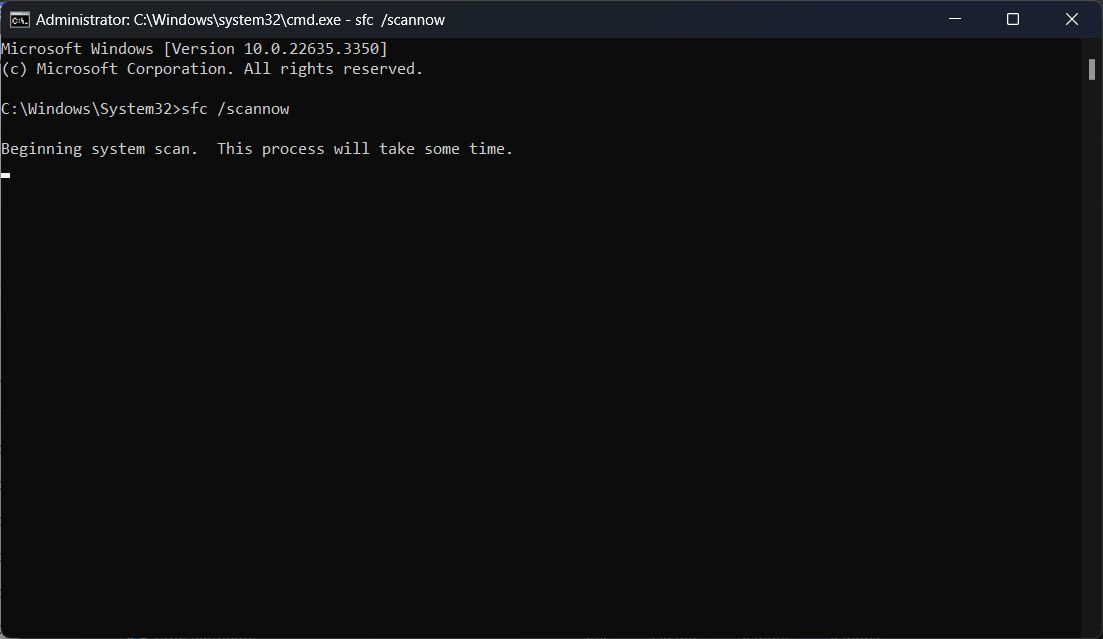
- Escribe el siguiente comando y presiona Enter: sfc /scannow
- Windows ahora verificará y reparará cualquier archivo del sistema.
- Una vez que se complete el escaneo, cierra todas las ventanas y reinicia tu PC.
4. Verifica el valor de Shell del usuario
El registro de Windows es muy sensible a los cambios. Incluso pequeñas alteraciones pueden hacer que tu sistema Windows se bloquee o se quede en blanco. Por lo tanto, la razón por la que podrías estar viendo una pantalla negra con un cursor es porque el valor de Shell del usuario en el registro ha sido alterado.
Esto puede ser causado por intervención manual o un virus que podría haber infectado tu PC. Sigue los pasos a continuación para corregir el valor de Shell del usuario.
- Inicia sesión en tu PC y presiona las teclas Ctrl + Alt + Supr en tu teclado.
- Haz clic en Administrador de tareas.
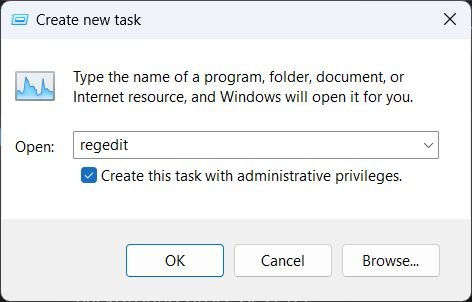
- Una vez que se abra el Administrador de tareas, haz clic en Ejecutar nueva tarea en la barra de menú superior.
- En la ventana emergente, escribe “regedit” y marca la casilla junto a Crear esta tarea con privilegios administrativos
- Haz clic en Aceptar o presiona Enter. Esto abrirá el editor del registro.
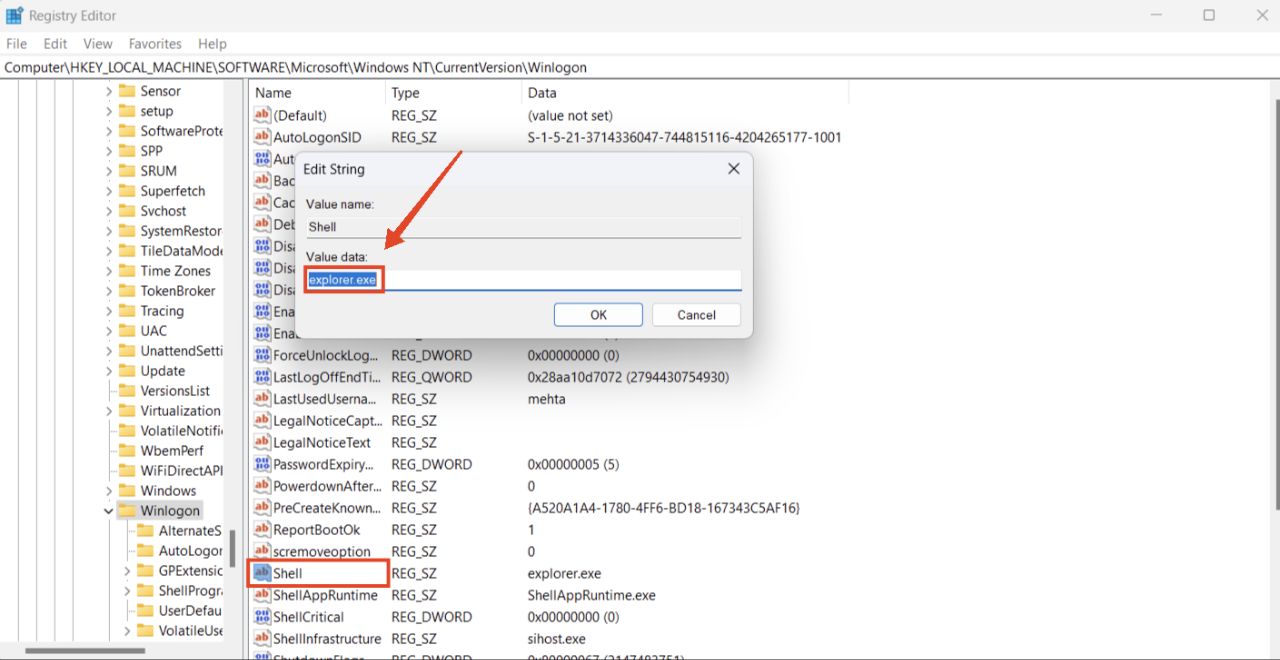
- Navega a la siguiente ruta en el registro:
Computer\HKEY_LOCAL_MACHINE\SOFTWARE\Microsoft\Windows NT\CurrentVersion\Winlogon. - Verás las entradas del registro a la derecha. Encuentra Shell y haz doble clic en él.
- Asegúrate de que el campo de datos de valor esté configurado en “explorer.exe.” Si está configurado en algo más, cámbialo y haz clic en Aceptar.
- Ahora, cierra todas las ventanas y reinicia tu PC. Una vez que inicies sesión, el problema debería desaparecer.
5. Actualiza tus controladores gráficos
Los controladores desactualizados o incompatibles podrían ser la razón por la que estás viendo una pantalla negra con el cursor flotando. Si no recuerdas haber actualizado tus controladores gráficos o reiniciado tu PC en mucho tiempo, sigue esta solución y el problema debería resolverse.
- Inicia sesión en tu PC y presiona las teclas Ctrl + Alt + Supr en tu teclado.
- Selecciona Administrador de tareas y una vez que se abra, haz clic en Ejecutar nueva tarea en la barra de menú superior.
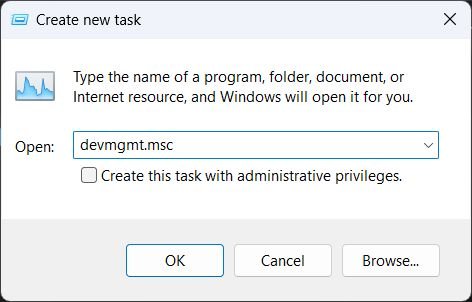
- En la ventana emergente, escribe “devmgmt.msc” y haz clic en Aceptar.
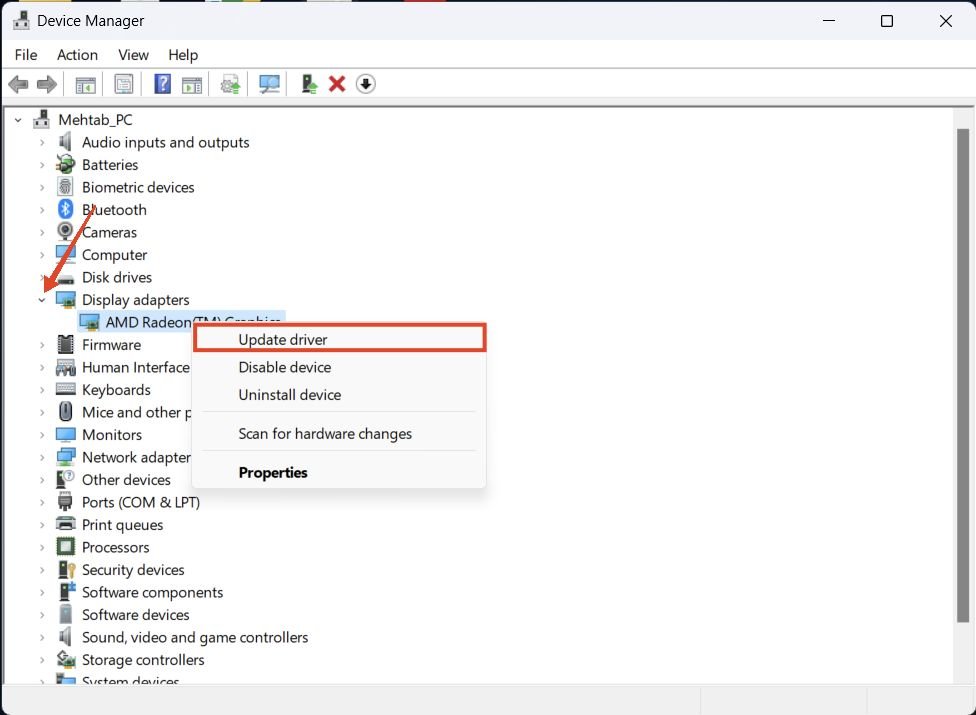
- Expande la sección Adaptadores de pantalla, haz clic derecho en tu controlador gráfico y selecciona Actualizar controlador.
- Haz clic en Buscar automáticamente controladores.
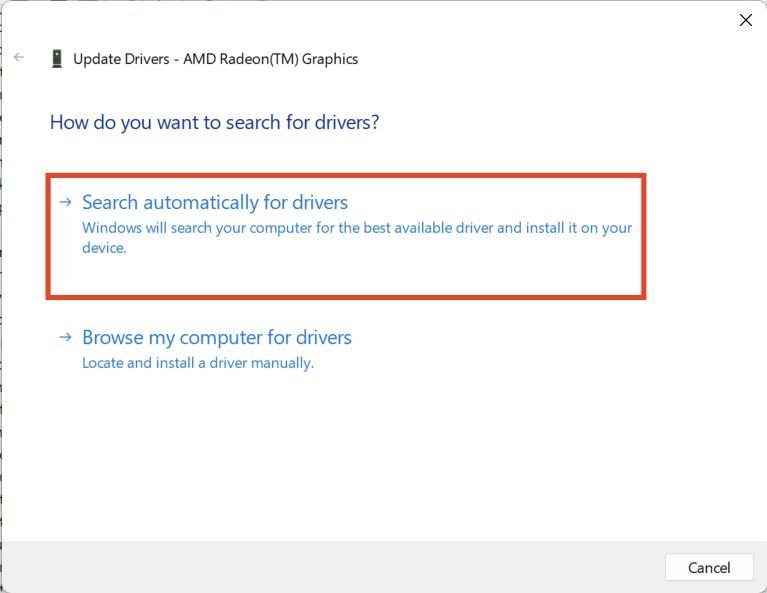
- Windows buscará e instalará automáticamente los últimos controladores en tu PC. Los cambios tendrán efecto cuando reinicies tu PC.
6. Desinstala aplicaciones sospechosas
Si hay un virus o una aplicación de malware que está causando el problema, puedes iniciar en modo seguro y desinstalarla desde el Panel de control. De esta manera, eliminarás cualquier aplicación problemática que podría haberse infiltrado anteriormente.
- Inicia sesión en tu PC y presiona las teclas Ctrl + Alt + Supr en tu teclado.
- Haz clic en el icono de encendido en la esquina inferior derecha.
- Presiona y mantén presionada la tecla Shift en tu teclado y haz clic en Reiniciar. Tu PC ahora se iniciará en las Opciones de inicio avanzadas.
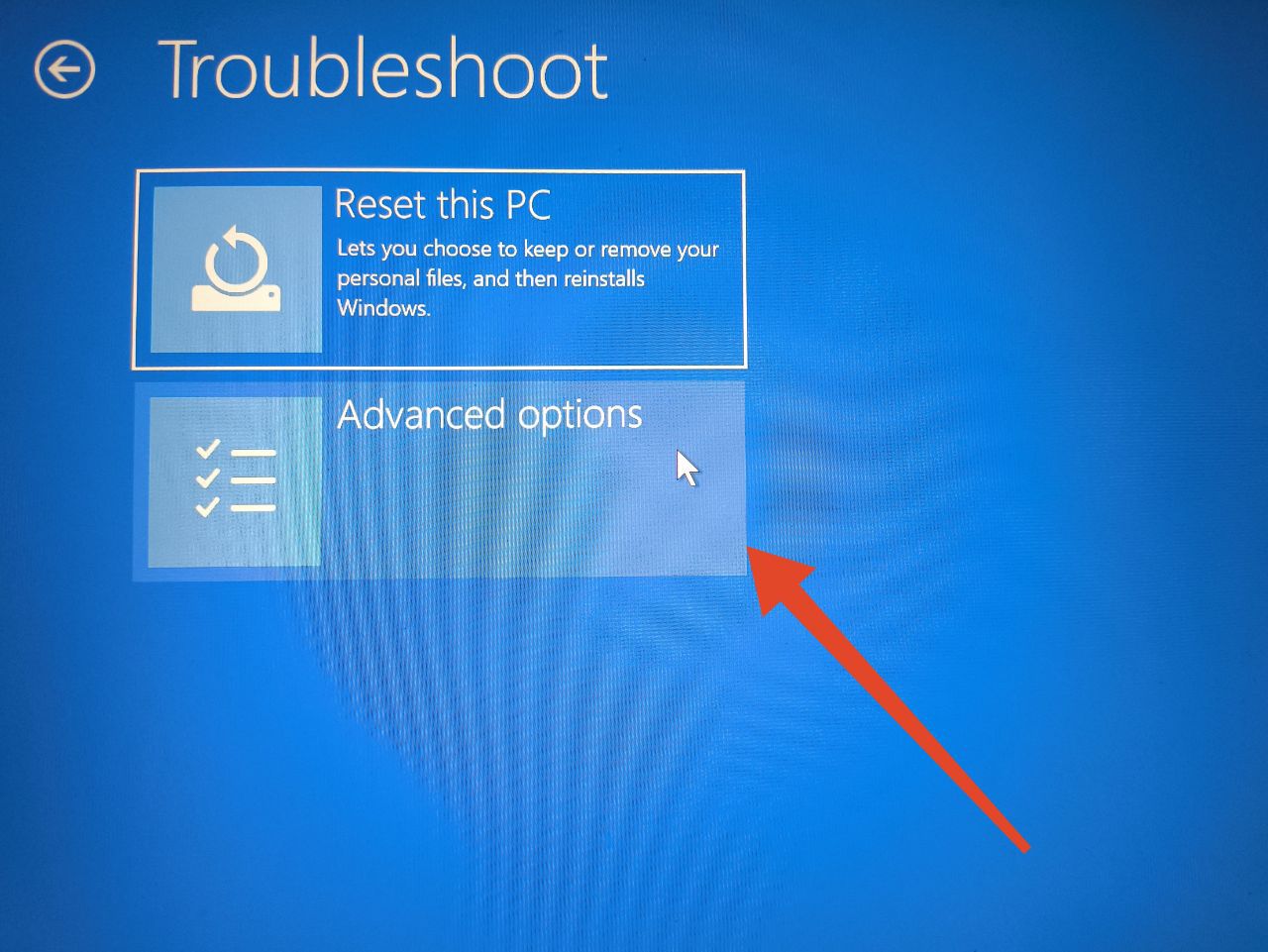
- Haz clic en Solucionar problemas.
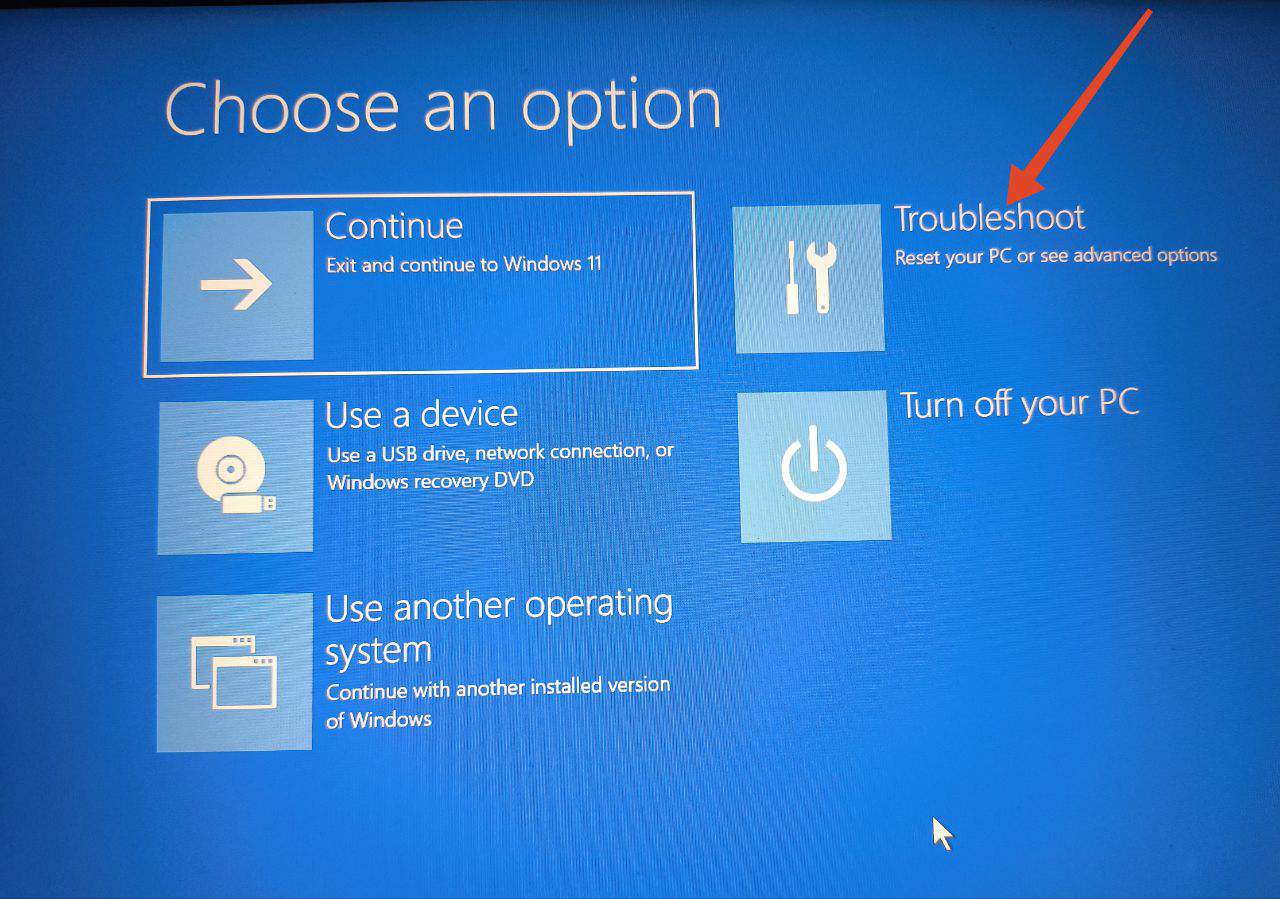
- Luego, haz clic en Opciones avanzadas.
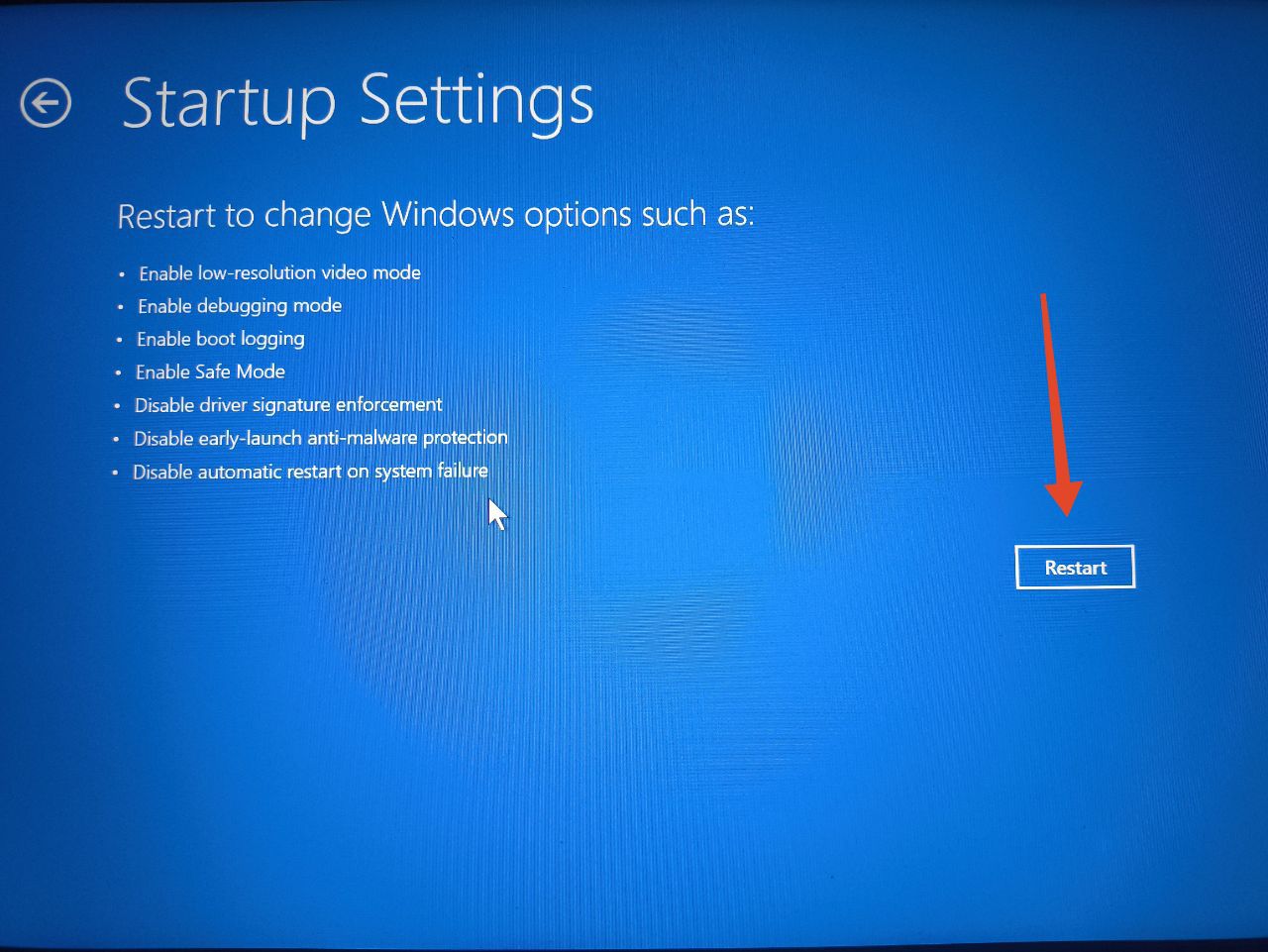
- Haz clic en Configuración de inicio y luego en Reiniciar.
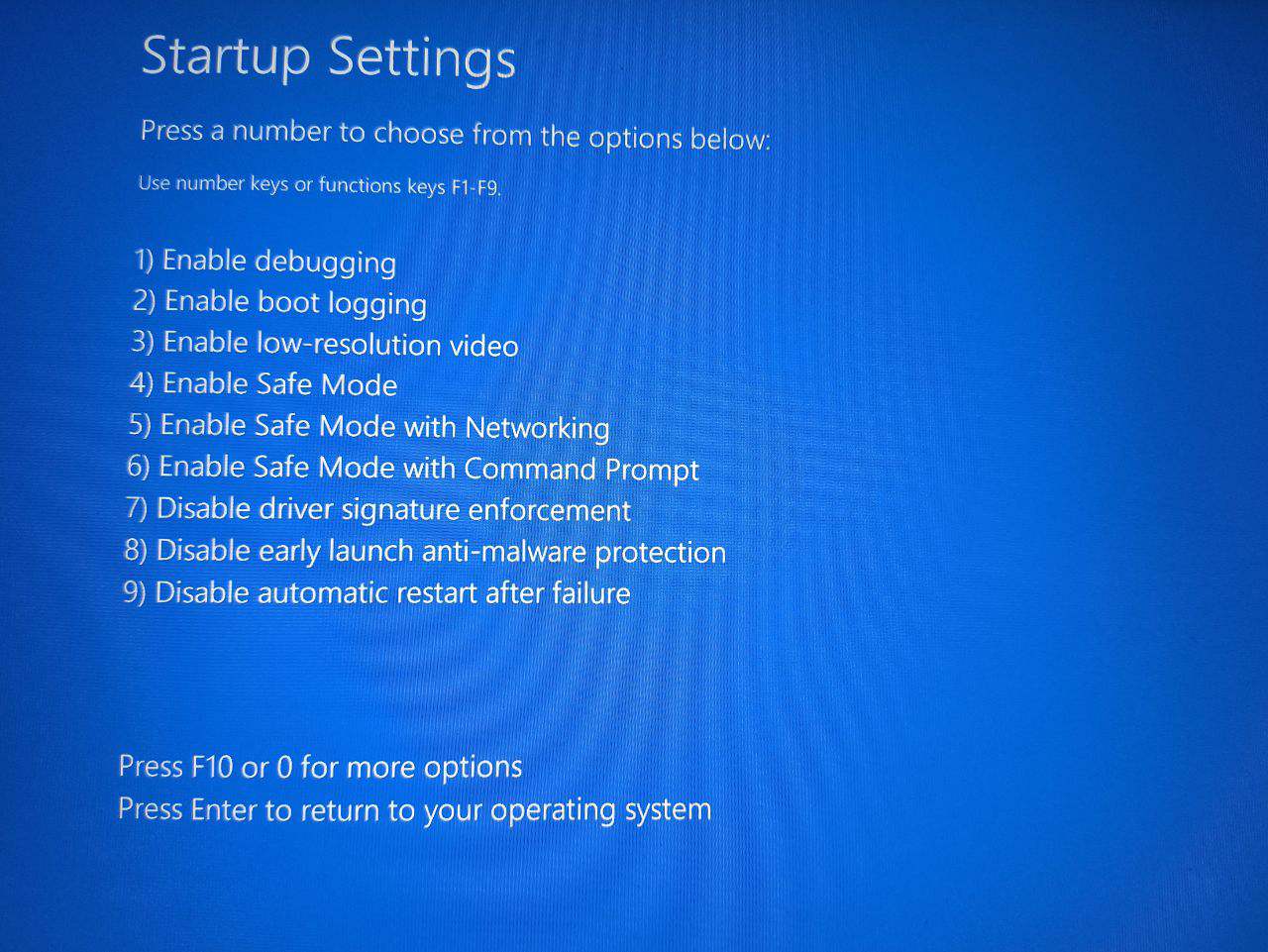
- Aquí, queremos ingresar al modo seguro regular. Así que presiona 4 o F4 en tu teclado.
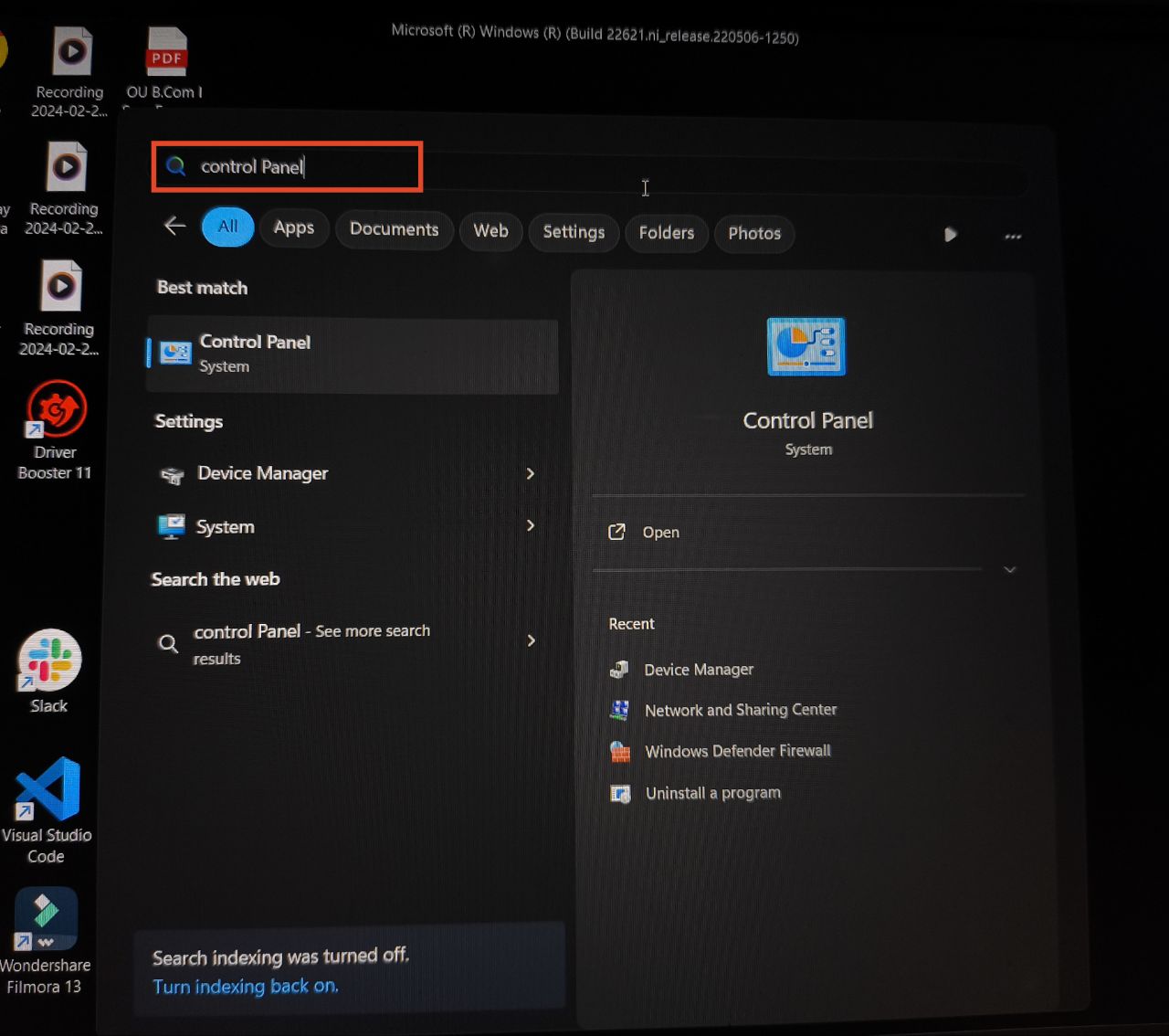
- Ahora, una vez que tu PC se inicie correctamente, presiona la tecla de Windows y busca el Panel de control.
- Luego, haz clic en Programas y características > Desinstalar un programa.
- Haz clic derecho en la aplicación que crees que está causando el problema y selecciona Desinstalar.
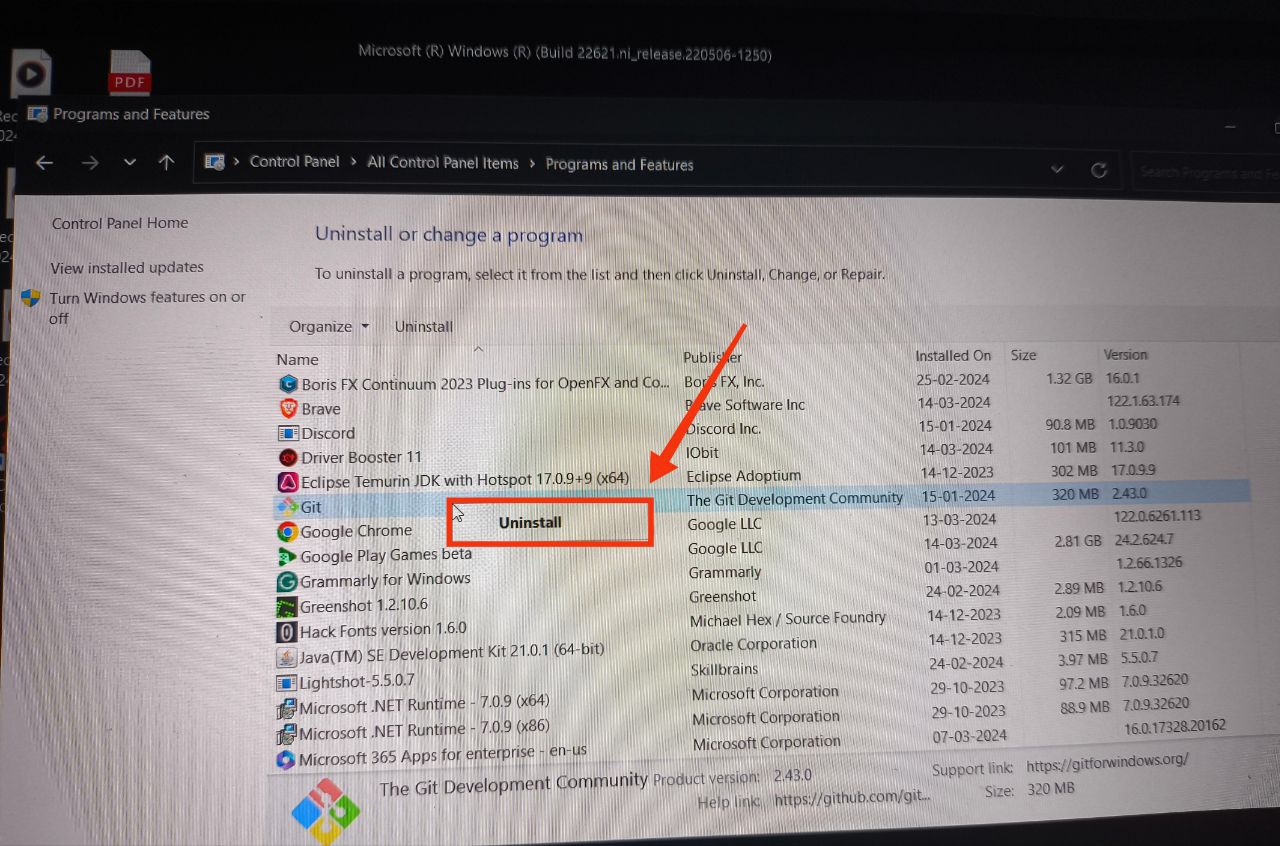
- Finalmente, reinicia tu PC y saldrás del modo seguro. Verifica si el problema se ha resuelto.
7. Desinstala actualizaciones de Windows
Una actualización corrupta también puede causar problemas de pantalla negra con cursor en Windows. Esto es especialmente posible si eres parte del Programa Windows Insider. Sin embargo, las actualizaciones también pueden corromperse durante la instalación si no hay suficiente energía o algo más. Desinstalar estas actualizaciones solucionará el problema.
- Sigue los pasos 1-5 de la solución 6.
- Ahora, haz clic en Desinstalar actualizaciones.
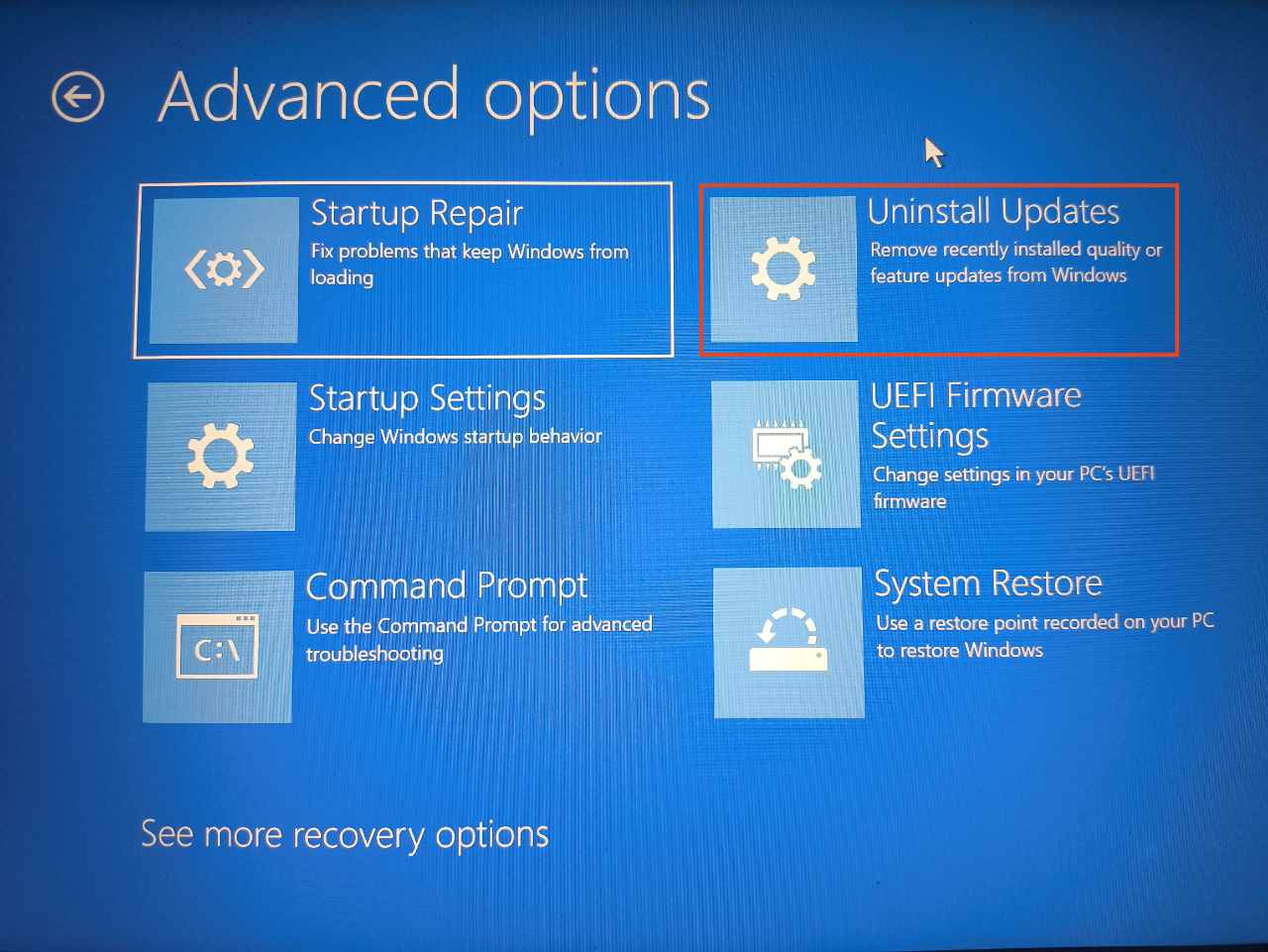
- Selecciona Desinstalar la última actualización de calidad o Desinstalar la última actualización de características. Selecciona Desinstalar la última actualización de calidad por ahora, y si el problema persiste, puedes seleccionar la otra opción en la próxima ocasión .
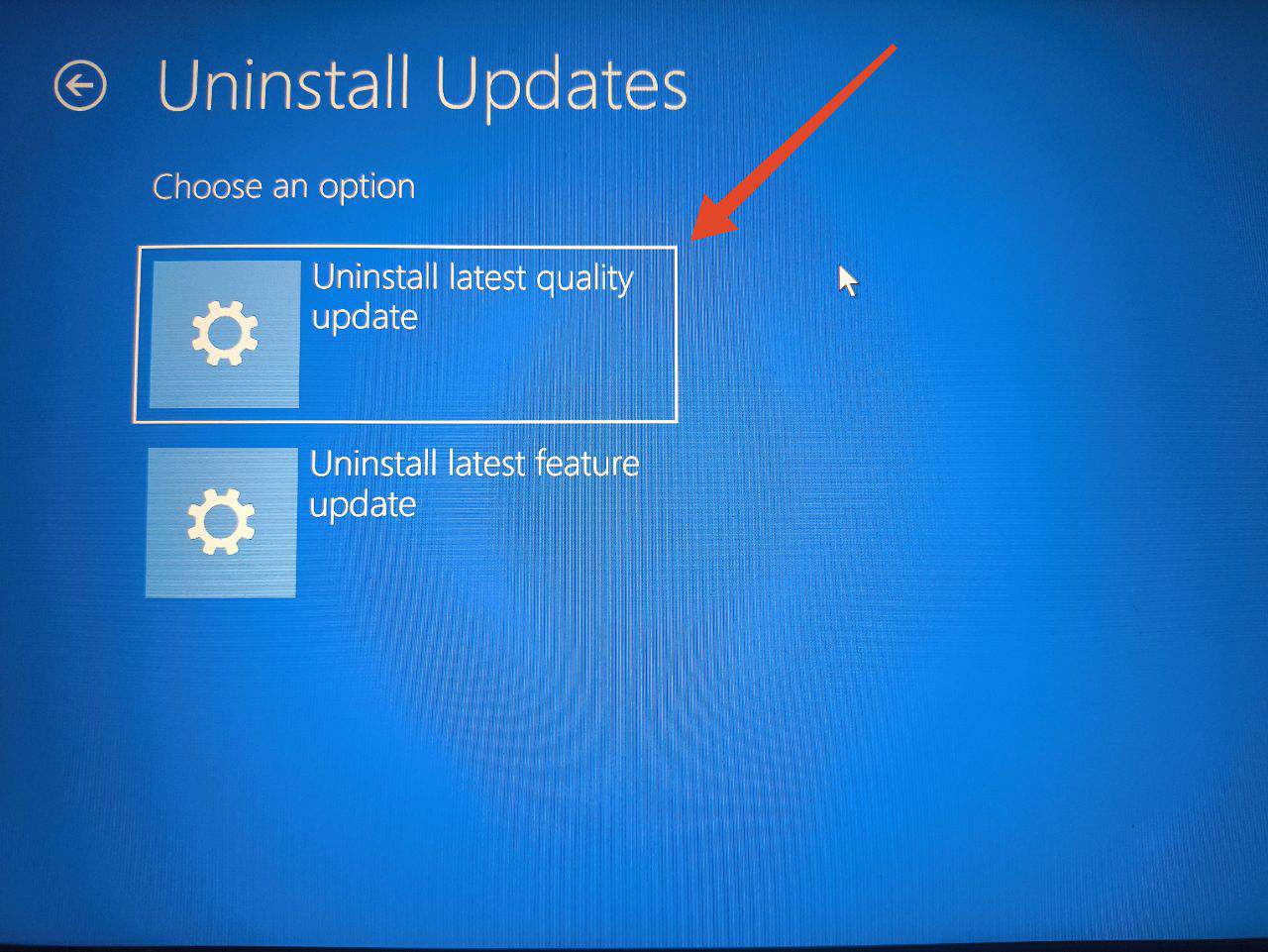
- Haz clic en tu nombre de cuenta.
- Ingresa tu contraseña y presiona Continuar.
- Haz clic en Desinstalar actualización de calidad.
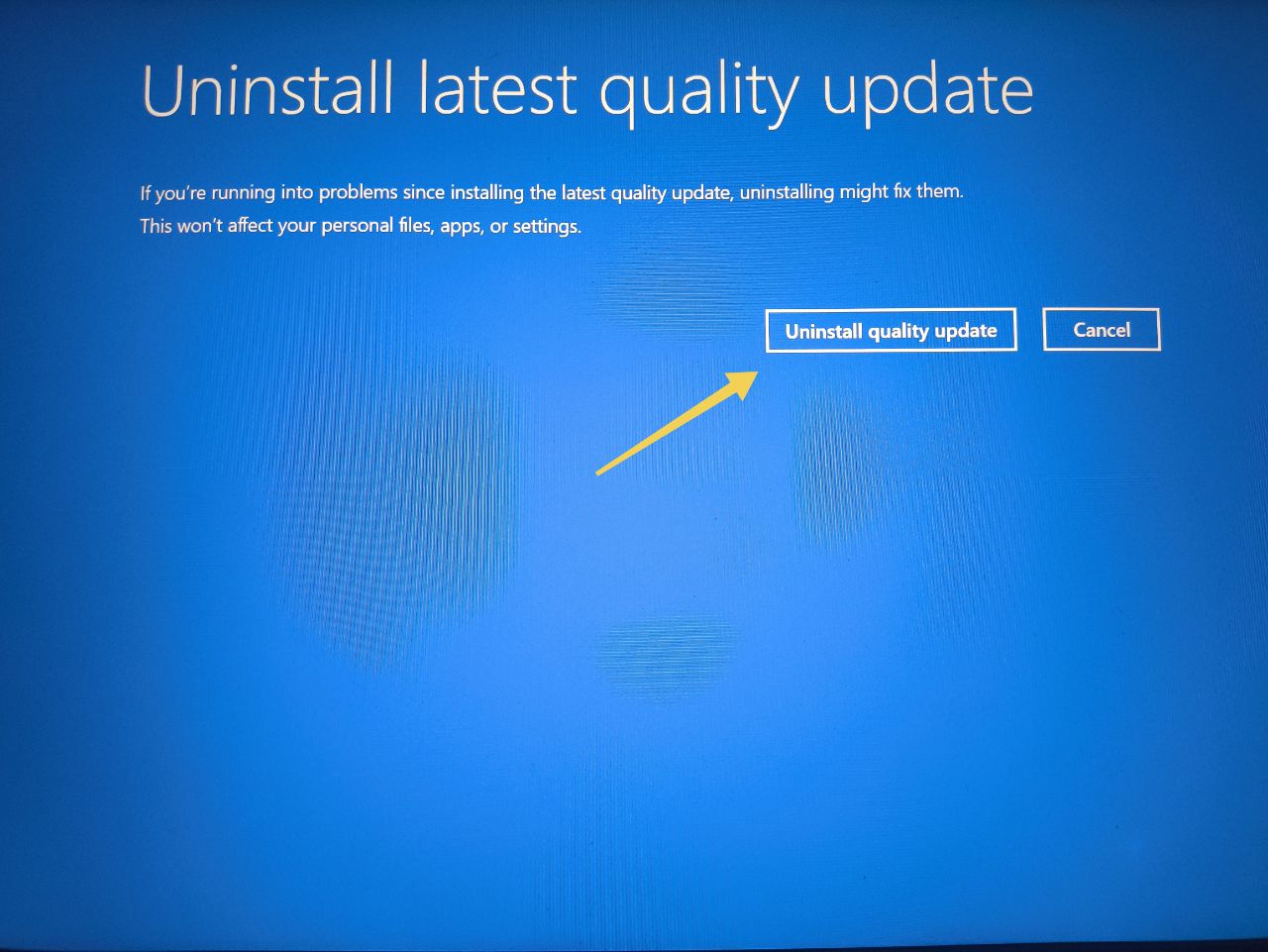
- Windows desinstalará la actualización y reiniciará el PC automáticamente.
8. Realiza una restauración del sistema
Si aún tienes problemas, realiza una restauración del sistema. Esto llevará tu PC a un momento en el que el problema no existía. Sin embargo, necesitas tener un punto de restauración para que esta solución funcione. Sigue los pasos a continuación.
Nota: Realizar una restauración del sistema eliminará todos los datos que adquiriste desde la creación del punto de restauración hasta ahora.
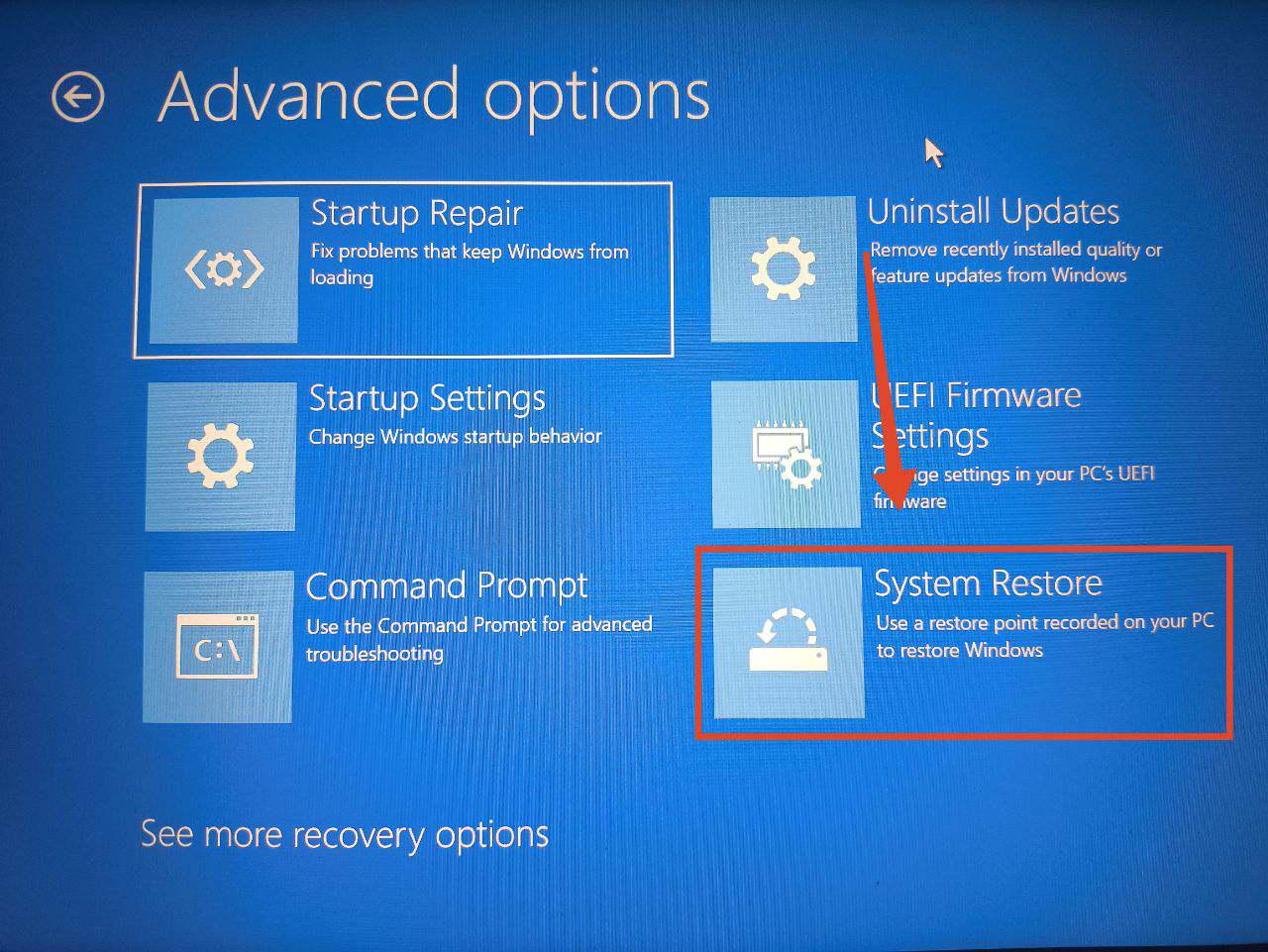
- Sigue los pasos 1-5 de la solución 6.
- Ahora, haz clic en Restauración del sistema. Aparecerá una ventana de restauración del sistema en tu pantalla.
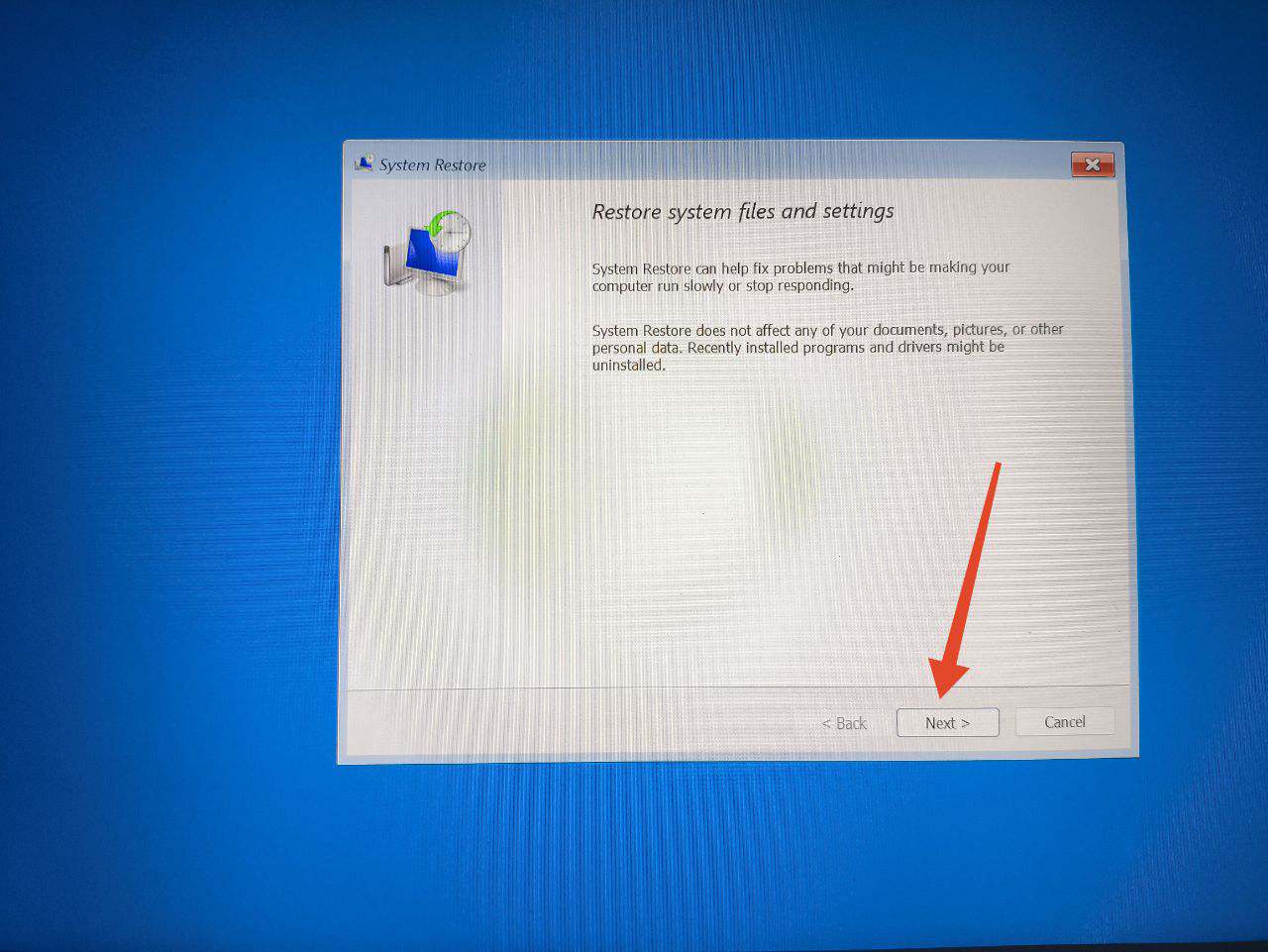
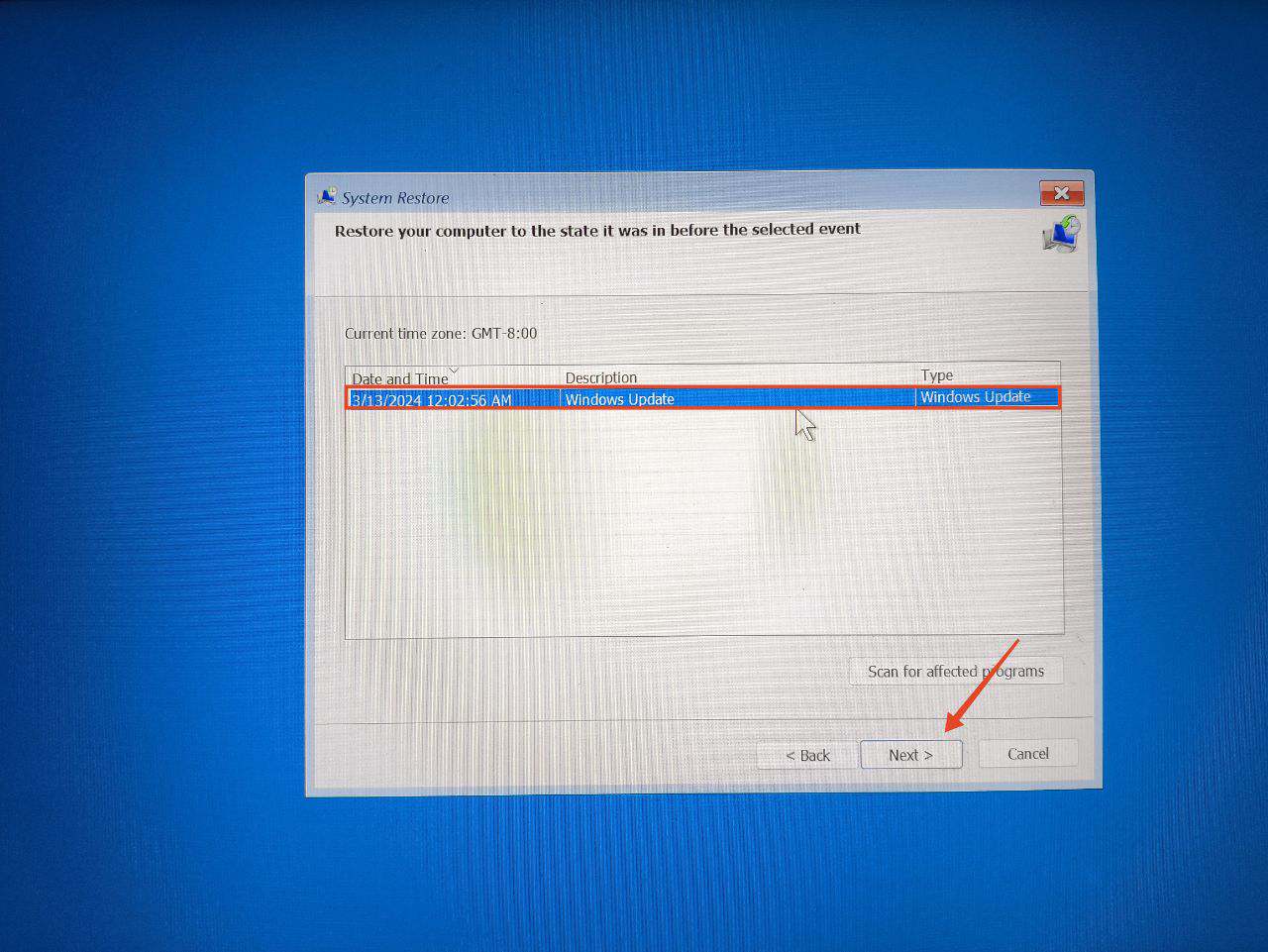
- Haz clic en Siguiente y selecciona un punto de restauración al que deseas volver.
- Haz clic en Siguiente nuevamente.
- Finalmente, haz clic en Finalizar.
- Esto reiniciará tu PC. Después del reinicio, tu PC se iniciará en el punto de restauración que elegiste anteriormente.
Preguntas frecuentes (F.A.Q)
¿Cómo soluciono una pantalla negra con un cursor en Windows?
Si ves una pantalla negra con un cursor, intenta reiniciar tu PC presionando y manteniendo el botón de encendido durante unos segundos. Si eso no ayuda, reinicia el controlador gráfico presionando las teclas Windows + Ctrl + Shift + B simultáneamente.
¿Qué es el modo seguro y cómo salgo de él?
El modo seguro en Windows te permite acceder a las funciones básicas del sistema incluso cuando tu PC no está funcionando normalmente en el modo regular. Simplemente reinicia tu PC para salir del modo seguro.
Palabras finales
Eso es todo por esta guía. Esperamos que estas soluciones te hayan ayudado a resolver el problema y a volver a usar tu PC con Windows 11. Recuerda que lo primero que debes hacer cuando encuentres este problema en el futuro es reiniciar tu PC. Además, asegúrate de mantener tus controladores actualizados para evitar conflictos. Háznos saber cuál de las soluciones anteriores te ayudó en la sección de comentarios a continuación.
Si tienes alguna opinión sobre Cómo solucionar la pantalla negra con cursor en Windows 11, no dudes en dejarla en el cuadro de comentarios a continuación. Además, suscríbete a nuestro canal de YouTube DigitBin para tutoriales en video. ¡Saludos!
Recibe nuevas publicaciones en tu bandeja de entrada.
No spam. Cancela la suscripción en cualquier momento.