Errores de Windows · 4 min read · Dec 06, 2025
¿Cómo solucionar el error de Windows 11 que no puede acceder a la carpeta compartida?
La computación moderna ha introducido muchas características valiosas que han creado un nuevo estándar donde las personas esperan que las cosas funcionen siempre. Debido a estos estándares, puede ser irritante cuando algo tan simple como una carpeta compartida en red deja de funcionar.
Este problema también fue experimentado por los usuarios de Windows 10. En ese entonces, la solución a este problema era habilitar la detección de red y asegurarse de que los servicios de red estuvieran operativos.
Afortunadamente, resolver la incapacidad de acceder a una carpeta compartida en Windows 11 es una tarea simple. Te asistirá mostrando un mensaje de error de red que te indicará que verifiques la ortografía de los nombres de las carpetas compartidas.
Lee el artículo para descubrir cómo puedes solucionar el error de Windows 11 que no puede acceder a la carpeta compartida. Pero primero, conozcamos por qué ocurre el error de Windows 11 que no puede acceder a la carpeta compartida.
¿Por qué ocurre el error de Windows 11 que no puede acceder a la carpeta compartida?
Hay muchas razones por las que puedes tener problemas para acceder a carpetas compartidas. Podría ser una red mal configurada, configuraciones incorrectas de la unidad o el nombre de carpeta incorrecto. Y el problema más común es que la cuenta de usuario detrás de la carpeta tiene configuraciones de permisos inapropiadas.
Se recomienda que primero hables con la persona que controla la carpeta compartida. Sin embargo, si eres la persona que controla la carpeta compartida, necesitarás reconfigurar y otorgar permisos de uso compartido en red para facilitar ese acceso.
Solución 1: Otorgar acceso a la red compartida
Es posible que no hayas permitido que la carpeta lo haga. Debes tener permiso para acceder a una carpeta compartida. Puedes obtener permiso para acceder a un archivo en particular en la unidad para toda la unidad. Sigue los pasos que se indican a continuación para otorgar permiso de uso compartido en red:
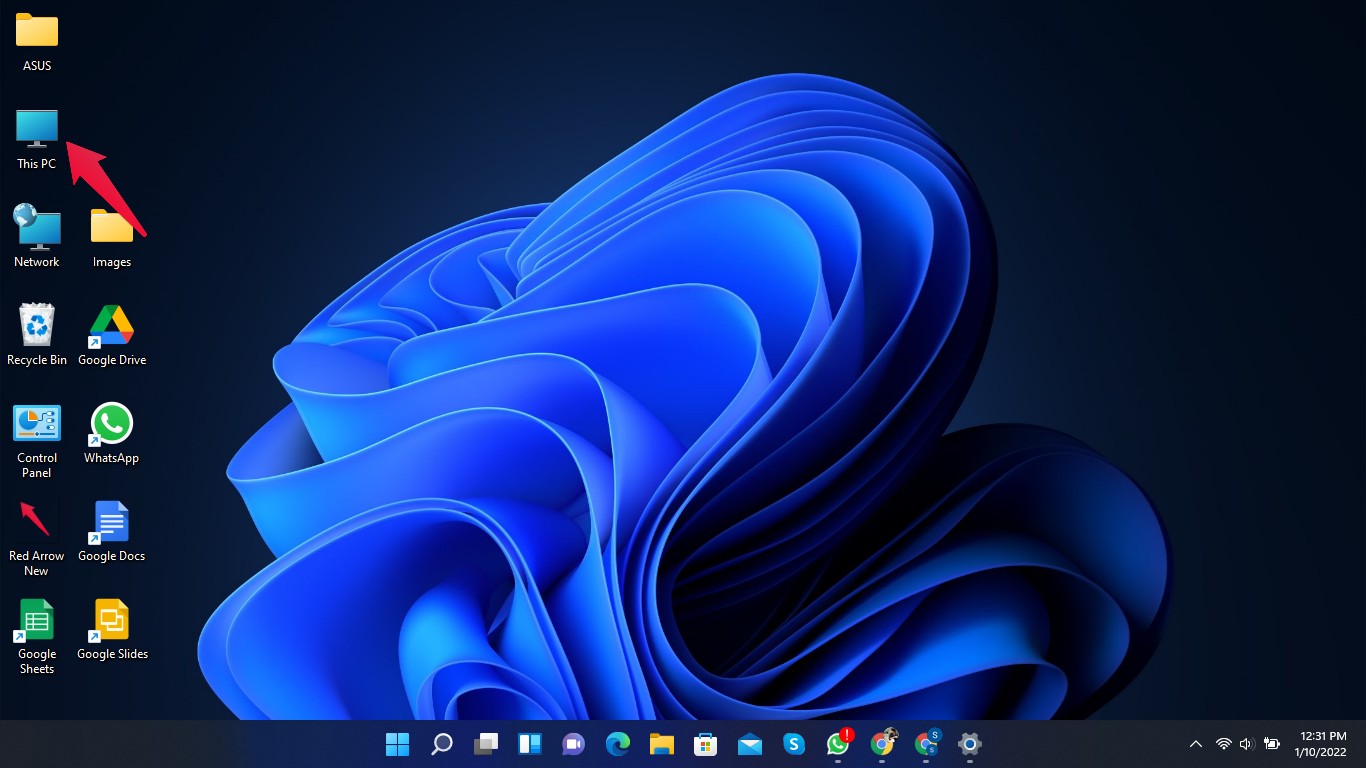
- Abre “ Este PC ” en tu computadora.
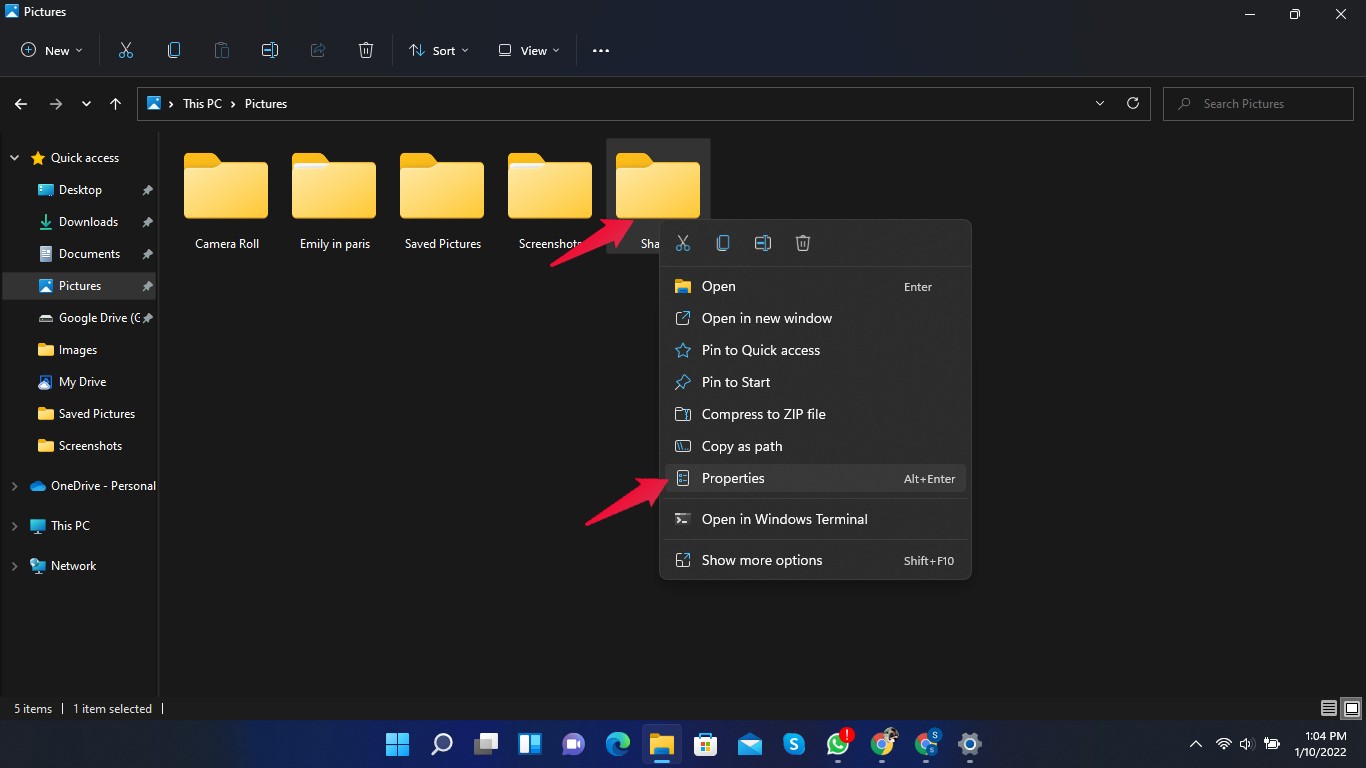
- Navega hasta el archivo o carpeta que deseas acceder. Haz clic derecho sobre él y selecciona Propiedades.
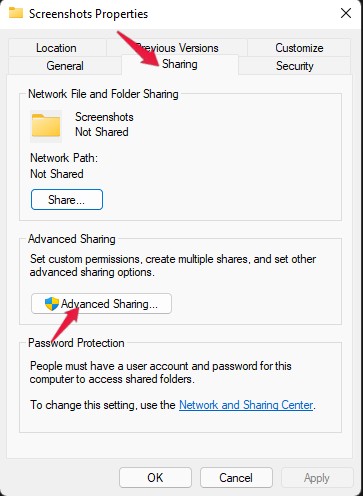
- Haz clic en la pestaña Compartir y luego en Uso compartido avanzado.
- Ahora marca la casilla de la carpeta compartida y se te pedirá que ingreses el nombre de uso compartido. Ingresa el nombre y haz clic en Permisos.
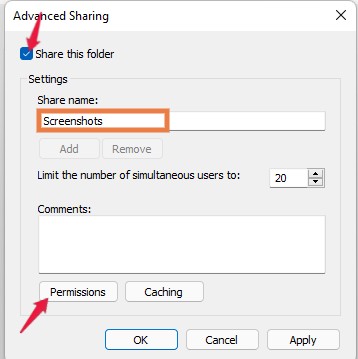
- Aquí, selecciona “todos” y luego haz clic en “Aceptar”.
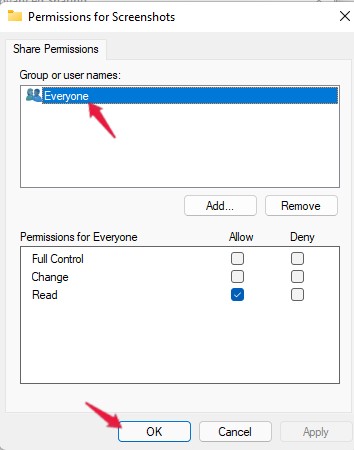
Ahora se te han otorgado permisos de uso compartido en red para acceder a la carpeta compartida.
Solución 2: Otorgar permisos de seguridad
No tener los permisos de seguridad correctos podría ser otra razón por la que no puedes acceder a una carpeta compartida en Windows 11. Sigue estos pasos para otorgar permisos de seguridad a una carpeta compartida:
- Abre “ Este PC ” en tu computadora.
- Navega hasta el archivo o carpeta que deseas acceder. Haz clic derecho sobre él y selecciona Propiedades.
- Selecciona la pestaña Seguridad en la ventana de propiedades y haz clic en Editar para modificar los permisos.
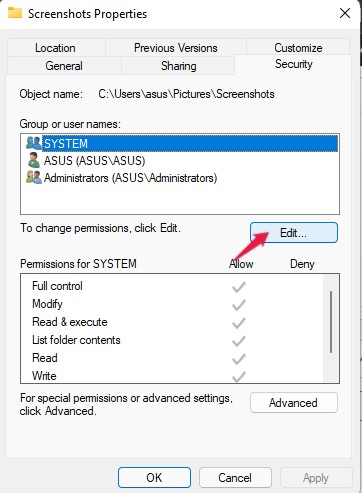
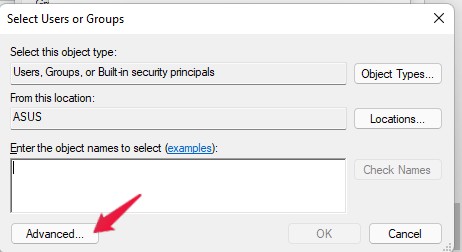
- Haz clic en “ Agregar ” y luego en “ Avanzado.”
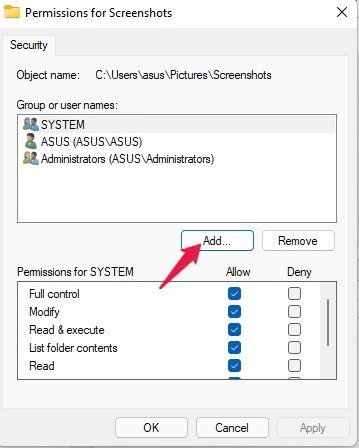
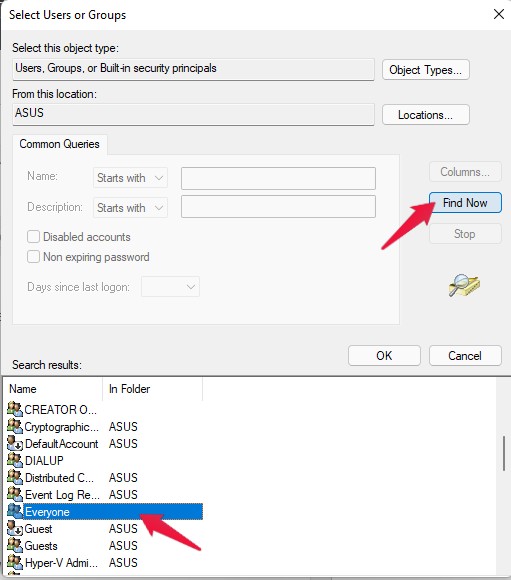
- Haz clic en “ Buscar ahora ” y selecciona “ Todos.” Luego haz clic en Aceptar.
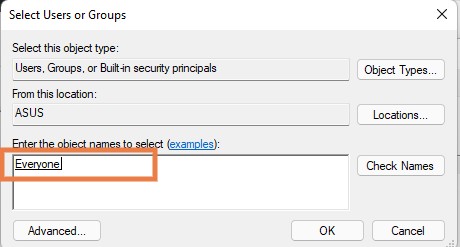
- Ahora verás todos en la sección Ingresar los nombres de objeto a seleccionar. Haz clic en Aceptar.
- Haz clic en “ Aplicar ” y luego haz clic en “ Aceptar ” para guardar los cambios y otorgar permisos de seguridad.
Solución 3: Desactivar la opción de uso compartido protegido por contraseña
Sigue estos pasos para desactivar la opción de uso compartido protegido por contraseña:
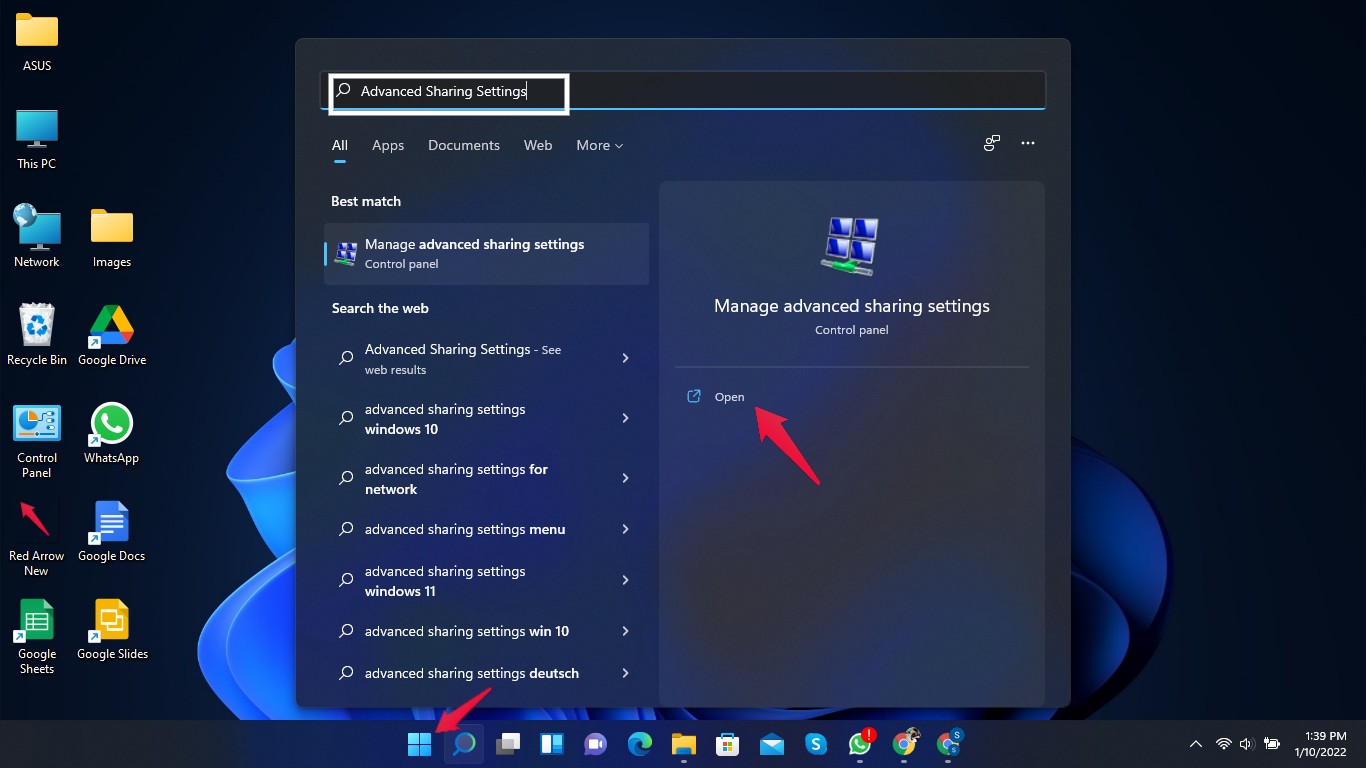
- Haz clic en el botón de Inicio y busca Configuración de uso compartido avanzado.
- Haz clic en “ Abrir.”
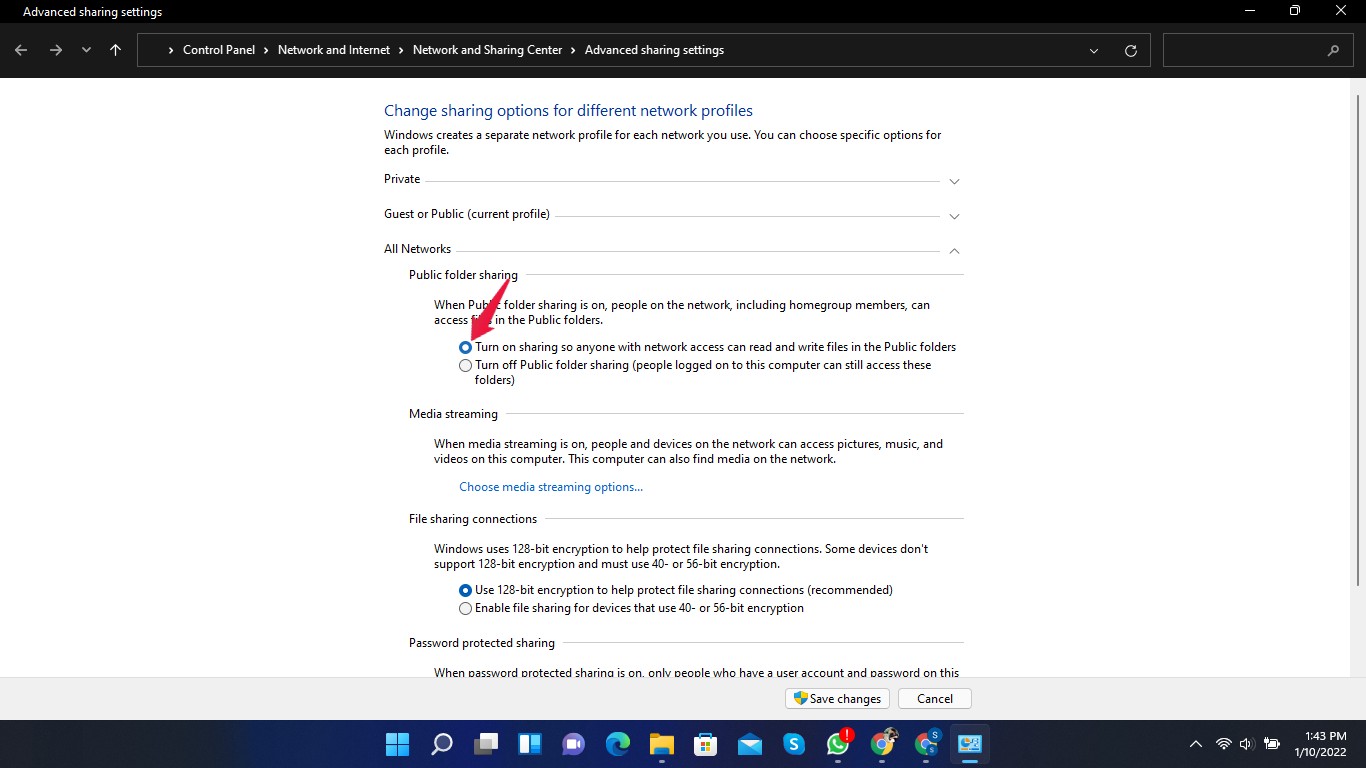
- Haz clic en “ Todas las redes ” para expandir la opción.
- Habilita Activar el uso compartido para que cualquier persona con acceso a la red pueda leer y escribir archivos en las carpetas públicas bajo Uso compartido de carpetas públicas.
- Desplázate hacia abajo hasta Uso compartido protegido por contraseña y habilita Desactivar el uso compartido protegido por contraseña.
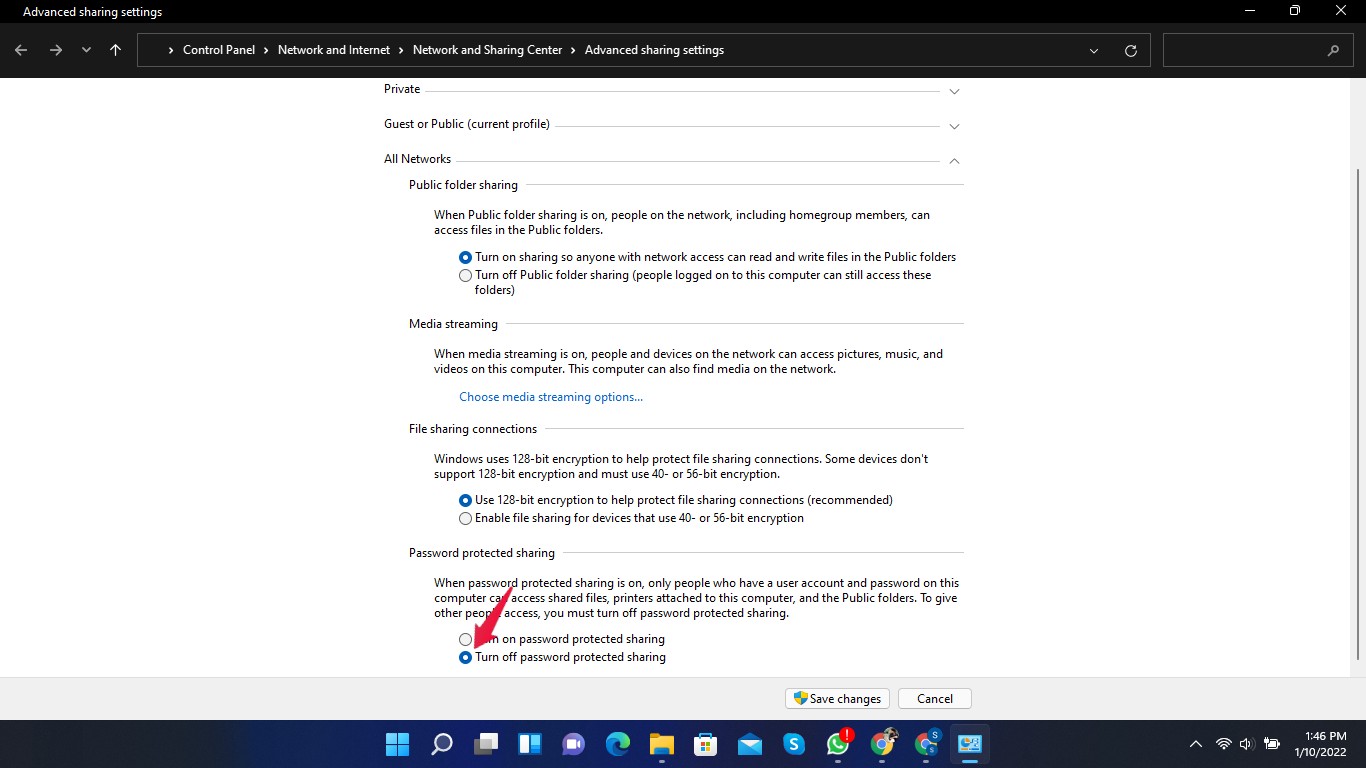
- Haz clic en Guardar cambios en la parte inferior.
- Cierra la configuración de uso compartido avanzado y reinicia tu computadora.
Este método podría ser arriesgado en redes no seguras. Si permites el uso compartido en público, cualquiera puede tener acceso a tus datos.
Solución 4: Habilitar configuraciones de archivos e impresoras
Sigue estos pasos para habilitar configuraciones de archivos e impresoras:
- Haz clic en el botón de Inicio y busca Configuración de uso compartido avanzado.
- Haz clic en “ Abrir.”
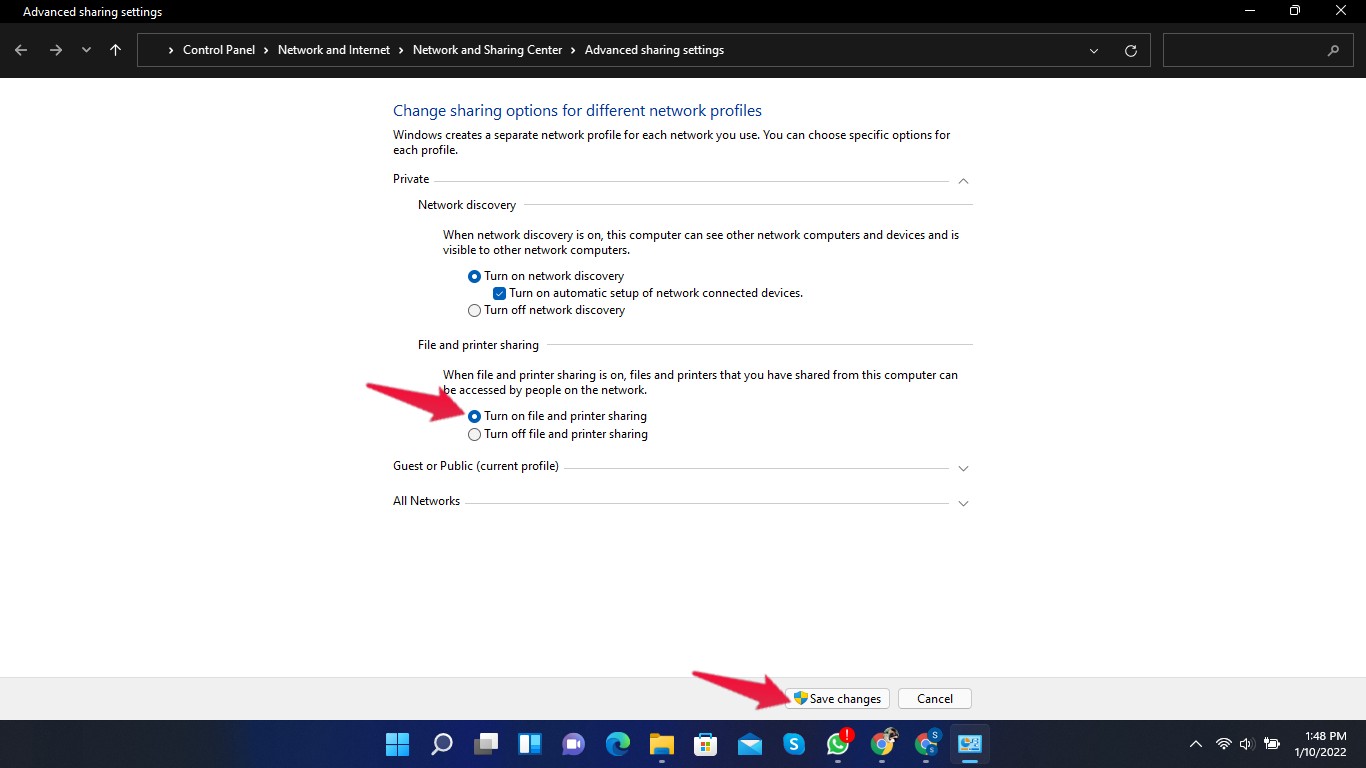
- Haz clic en “ Privado ” para expandir la opción.
- Bajo Uso compartido de archivos e impresoras, habilita Activar el uso compartido de archivos e impresoras.
- Haz clic en Guardar cambios en la parte inferior.
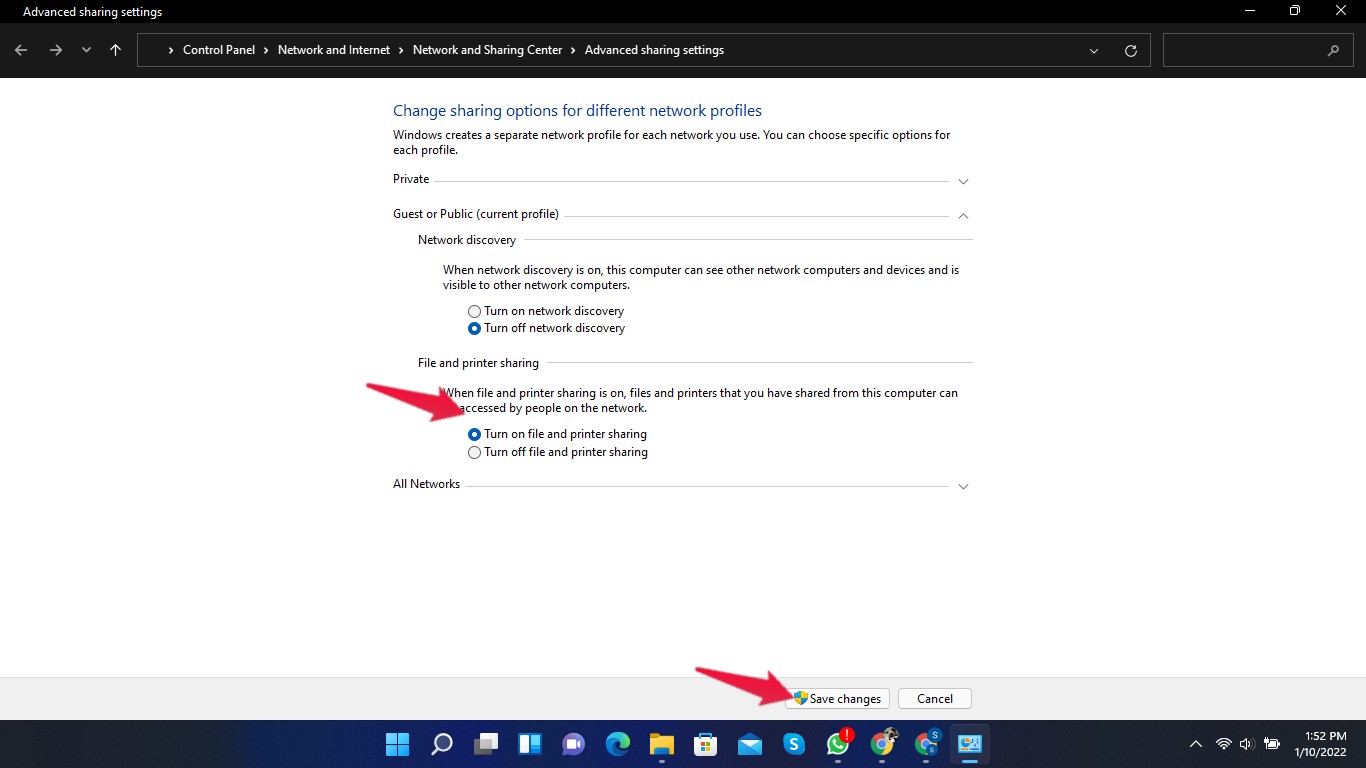
- Ahora haz clic en Invitado y público si estás en una red pública.
- Bajo uso compartido de archivos e impresoras, habilita activar el uso compartido de archivos e impresoras.
- Haz clic en Guardar cambios.
- Cierra la Configuración de uso compartido avanzado y reinicia tu computadora.
Conclusión
Esto fue todo sobre cómo puedes solucionar el error de Windows 11 que no puede acceder a la carpeta compartida. Siguiendo los pasos mencionados anteriormente, podrás acceder a la carpeta compartida en Windows 11. Aún así, si tienes algún problema, háznoslo saber en la sección de comentarios.
Si tienes alguna opinión sobre ¿Cómo solucionar el error de Windows 11 que no puede acceder a la carpeta compartida?, no dudes en dejarla en el cuadro de comentarios a continuación. Además, suscríbete a nuestro canal de YouTube de DigitBin para tutoriales en video. ¡Saludos!
Recibe nuevas publicaciones en tu bandeja de entrada.
No spam. Cancela la suscripción en cualquier momento.