Windows 11 · 5 min read · Oct 16, 2025
¿Cómo solucionar el problema de que la proyección a dispositivo no funciona en Windows 11?
La duplicación de pantalla es una función agradable que te permite proyectar tu pantalla pequeña en una mucho más grande, siempre que tengas los componentes necesarios para ello. Windows 11 es el último sistema operativo de Microsoft. Viene con un buen número de cambios, más en términos de estética que en términos de características.
Principalmente, todas las características se han trasladado de Windows 10 a Windows 11. La proyección de pantalla o compartir es una de esas opciones. Sin embargo, hay varios usuarios que han acudido al foro oficial de Microsoft u otras plataformas similares para informar que la proyección de pantalla no está funcionando en su PC con Windows 11.
Mientras que en un foro, la respuesta directa a esto fue retroceder a Windows 10 y usarlo sin problemas. Pero esa puede no ser una solución viable para todos. Para este caso, hemos compilado una lista de soluciones que puedes aplicar para solucionar el problema de que la proyección de pantalla de Windows 11 no funciona antes de que tomes la última opción de reinstalar Windows 10. Sin más preámbulos, vamos directamente a ello.
- ¿Cómo duplicar la pantalla de Android en Windows 11?
- ¿Cómo proyectar la pantalla del iPhone en Windows 11?
- ¿Cómo conectar Windows 11 a un televisor Android?
1. Habilitar la pantalla inalámbrica en Windows 11
Bueno, lo primero que necesitas hacer si quieres proyectar en tu pantalla de Windows 11 es habilitar la función de Pantalla Inalámbrica en tu PC. Mientras que para algunos, esta función puede venir preinstalada con Windows 11, para otros, puede que necesites instalarla manualmente.
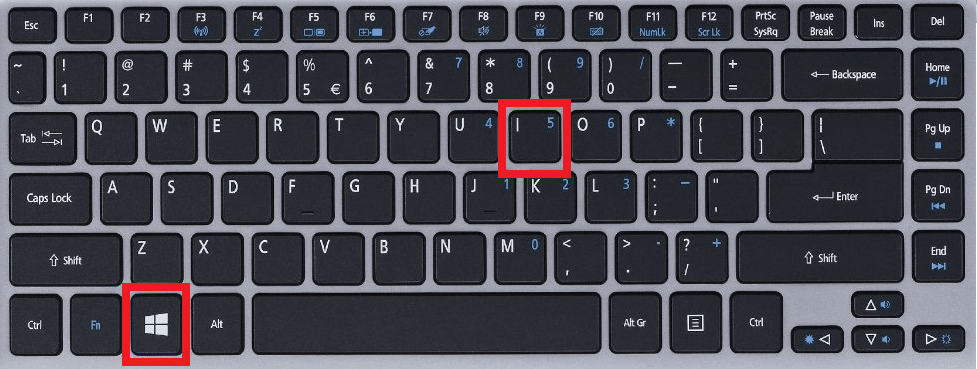
- Presiona la tecla de Windows + I en tu teclado para abrir el menú de Configuración de Windows.
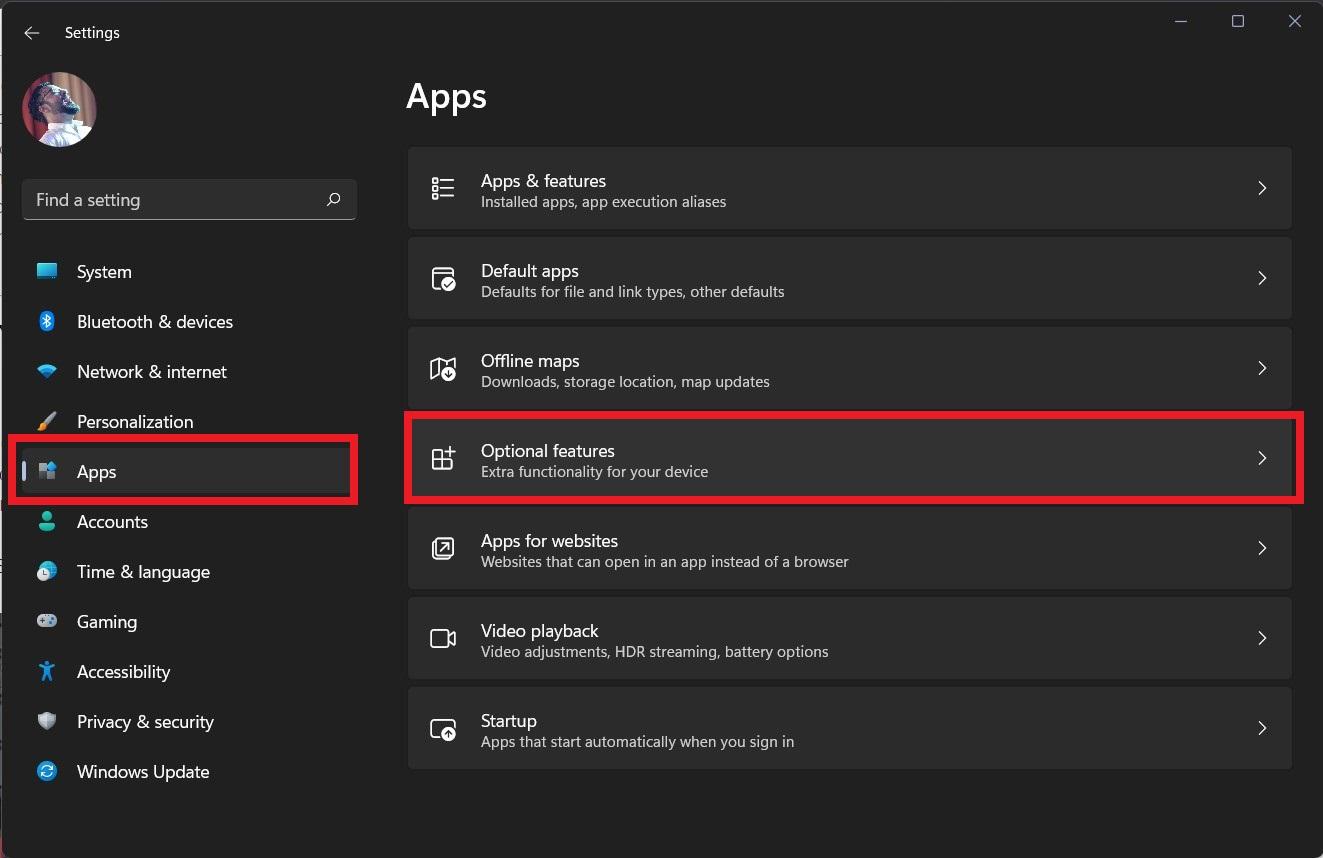
- Desde el panel izquierdo, selecciona Aplicaciones. Ahora, desde el lado derecho, haz clic en Características opcionales.
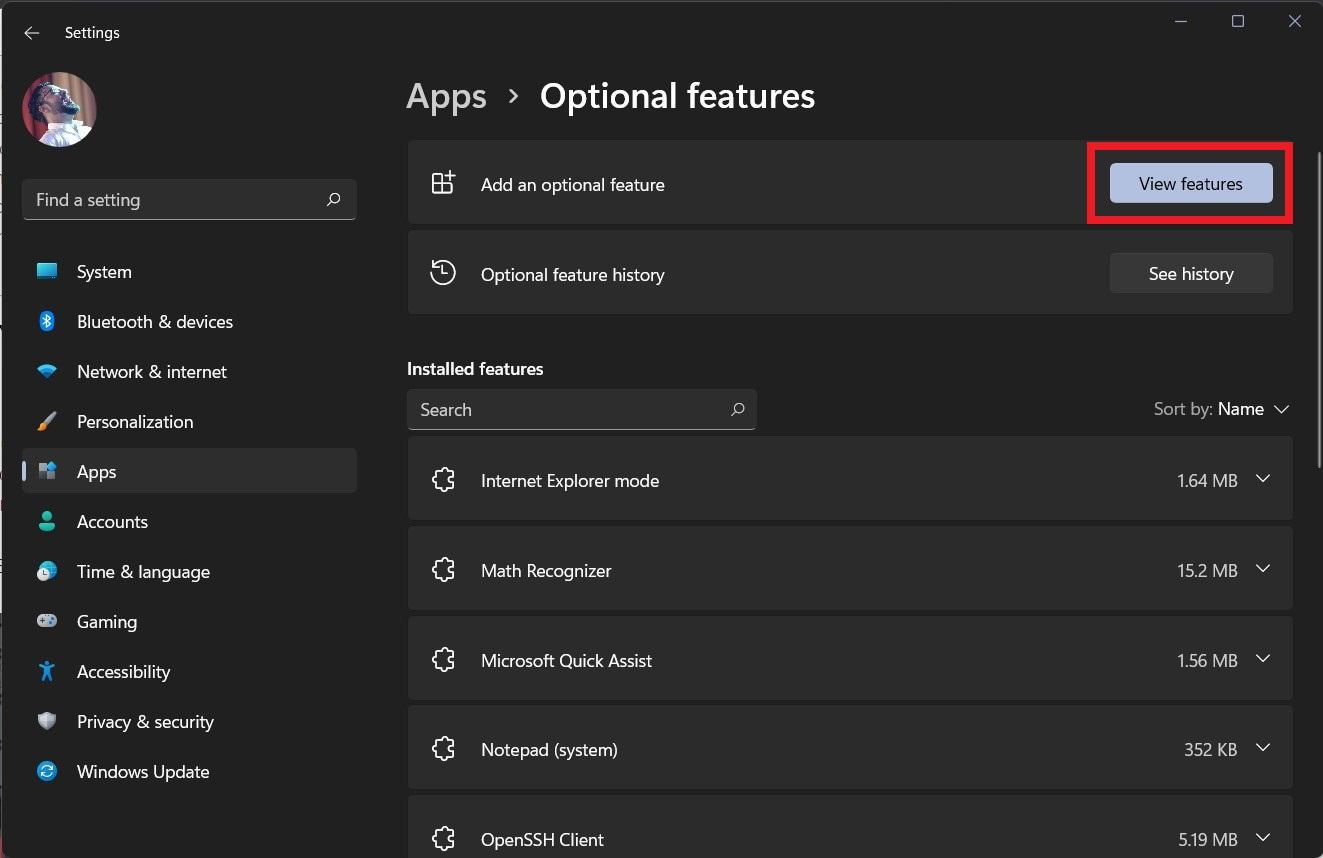
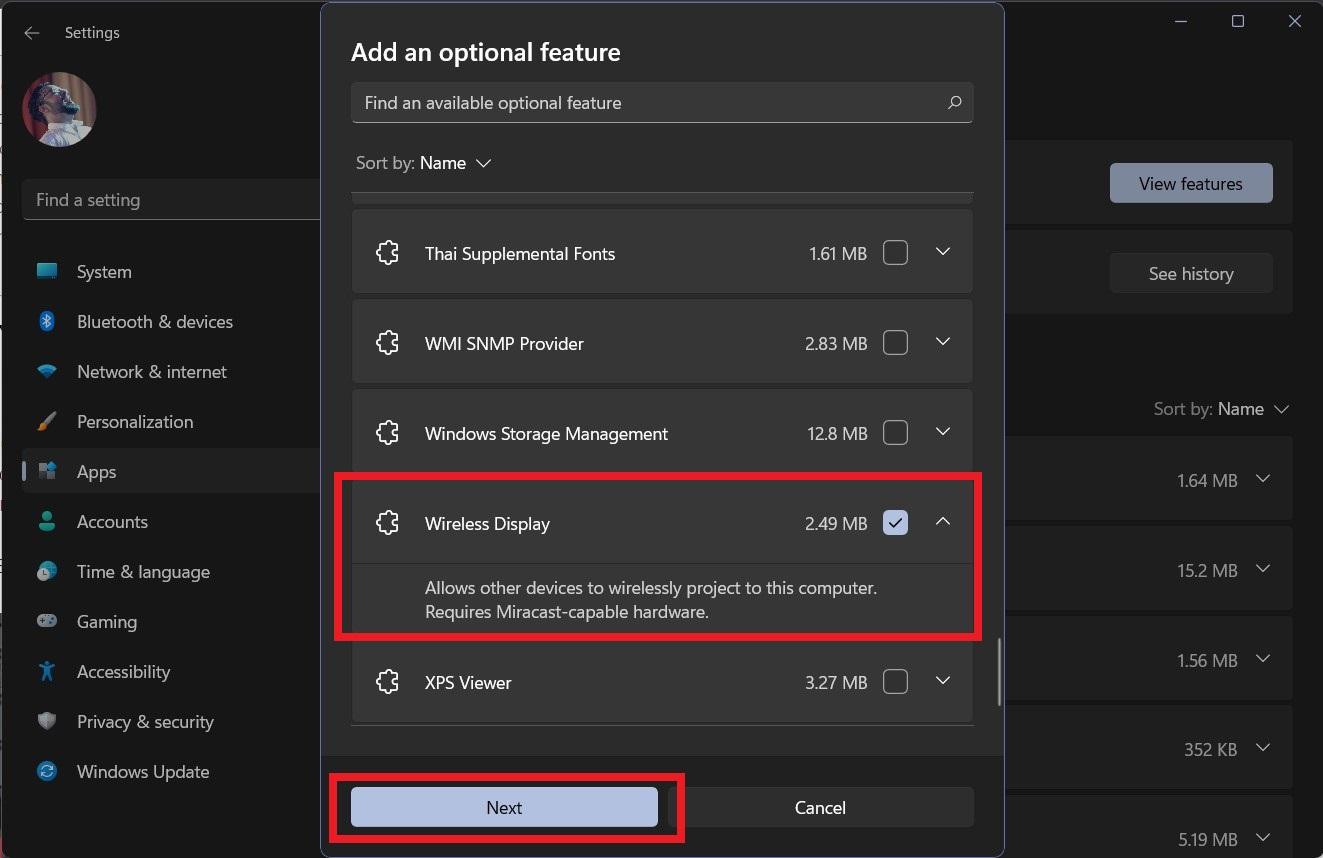
- Necesitas hacer clic en el botón Ver características situado junto a Agregar una característica opcional justo en la parte superior.
- Puedes buscar Pantalla Inalámbrica o desplazarte hacia abajo y seleccionar la función Pantalla Inalámbrica. Marca la casilla junto a ella y haz clic en Siguiente. Luego, haz clic en Instalar en la siguiente página y deja que la función se instale en tu PC.
- ¡Eso es todo!
2. Usar un solucionador de problemas
Microsoft ha cargado una herramienta de solución de problemas integrada en su sistema operativo Windows 11, que te permite solucionar algunos de los problemas comunes que puedes encontrar al usarlo. Es una herramienta muy fácil de usar, donde todo lo que necesitas hacer es seleccionar el componente con el que tienes problemas y dejar que tu PC maneje el resto.
- Abre el diálogo Ejecutar presionando las teclas Win+R en tu teclado.
- Escribe el siguiente comando y presiona Enter:
msdt.exe -id DeviceDiagnostic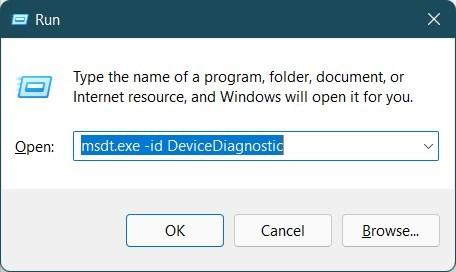
- En la nueva ventana que se abre, simplemente presiona el botón Siguiente. Hacer esto ejecutará el solucionador de problemas en tu PC. No solo detectará cualquier problema con tu hardware y dispositivos, sino que también los solucionará durante el proceso.
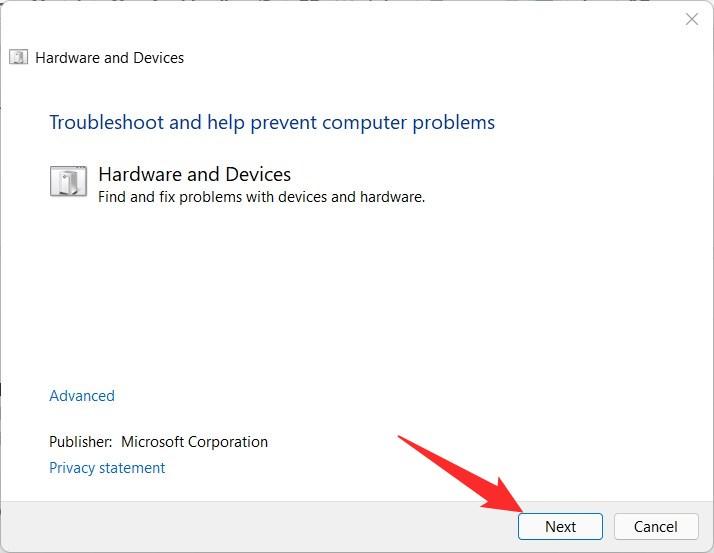
- Después de que el proceso esté completo, puedes comenzar a compartir la pantalla y ver si esto soluciona el problema o no.
3. Verifica si tu PC soporta la proyección de pantalla
Si tienes un PC más antiguo, es probable que no soporte la proyección de pantalla inalámbrica. Si ese es el caso, no deberías desanimarte, ya que aún puedes proyectar la pantalla de tu PC en una pantalla grande utilizando un cable físico. Antes de hacer eso, aquí están los pasos para verificar si tu PC soporta la proyección de pantalla o no.
- Presiona las teclas Win+I juntas para abrir la Configuración de Windows.
- Haz clic en la opción Pantalla.
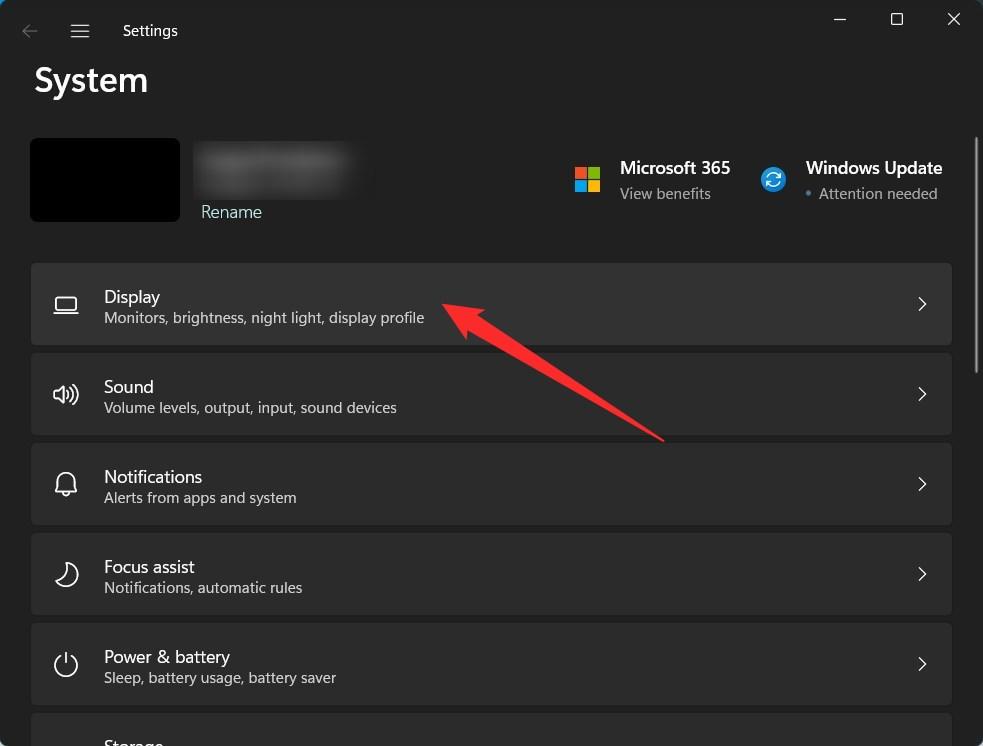
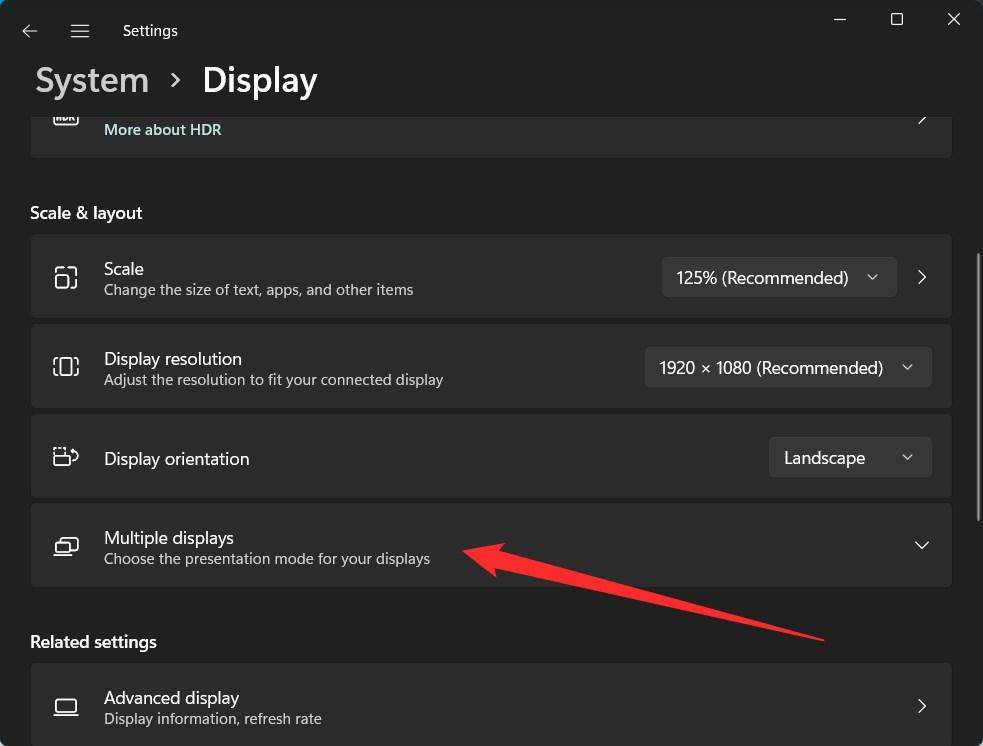
- En la siguiente página, bajo Escala y diseño, haz clic en la opción Múltiples pantallas.
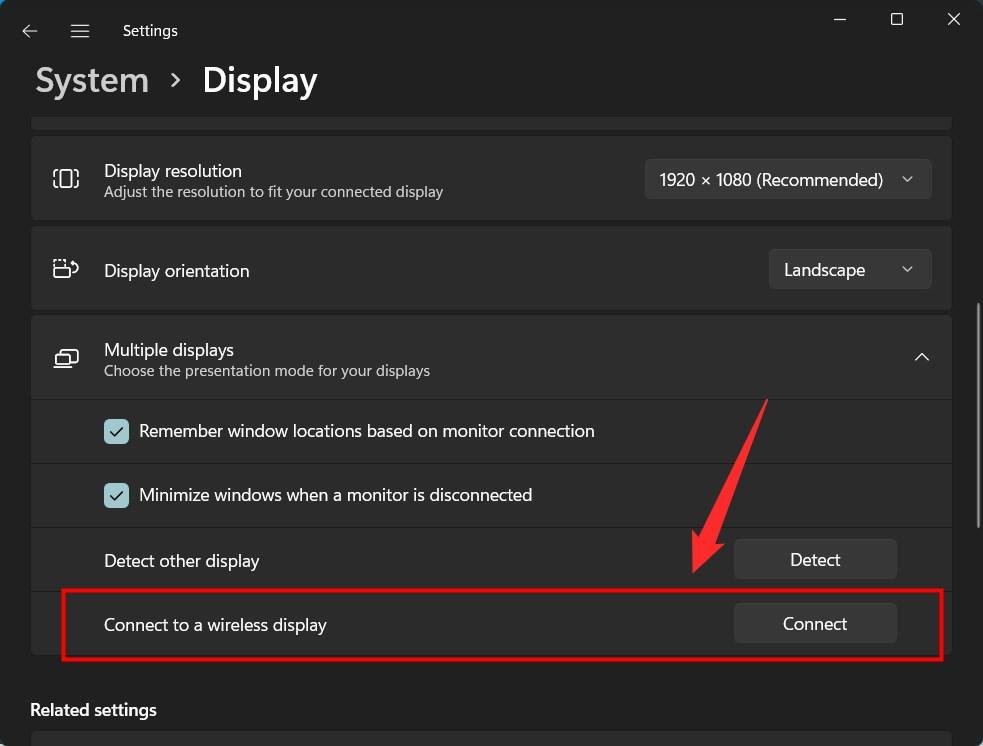
- Aquí, necesitas verificar si la opción “ Conectar a una pantalla inalámbrica ” está disponible o no. Si es así, entonces tu PC soporta la proyección de pantalla.
4. Conectar a la misma red Wi-Fi
Para proyectar con éxito la pantalla de tu PC con Windows 11 en tu televisor, necesitas asegurarte de que tanto tu PC como el televisor estén conectados a la misma red Wi-Fi. Este es el error más común que muchos de nosotros cometemos al proyectar una pantalla, lo que resulta en un fallo en la proyección. Así que, siempre asegúrate de que tanto el dispositivo de proyección como el dispositivo al que se está proyectando estén conectados a la misma red Wi-Fi.
5. Actualizar el controlador gráfico
A menudo, los controladores gráficos defectuosos o desactualizados también causan problemas al proyectar la pantalla de tu PC. Además, mantener tu controlador gráfico actualizado es esencial para evitar otros problemas de visualización. Aquí están los pasos para actualizar tu controlador gráfico:
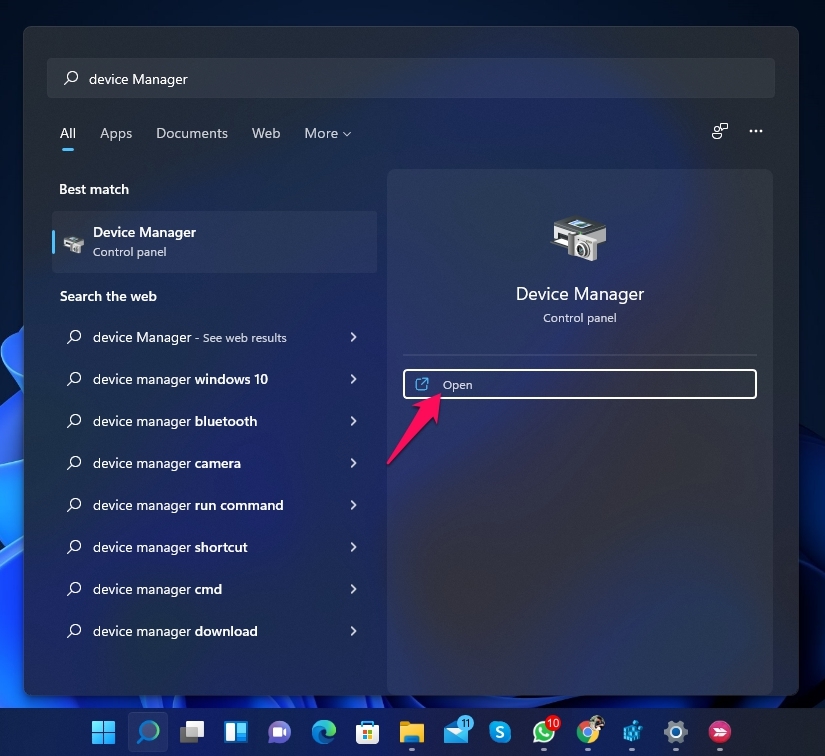
- Abre el menú Inicio y busca Administrador de dispositivos.
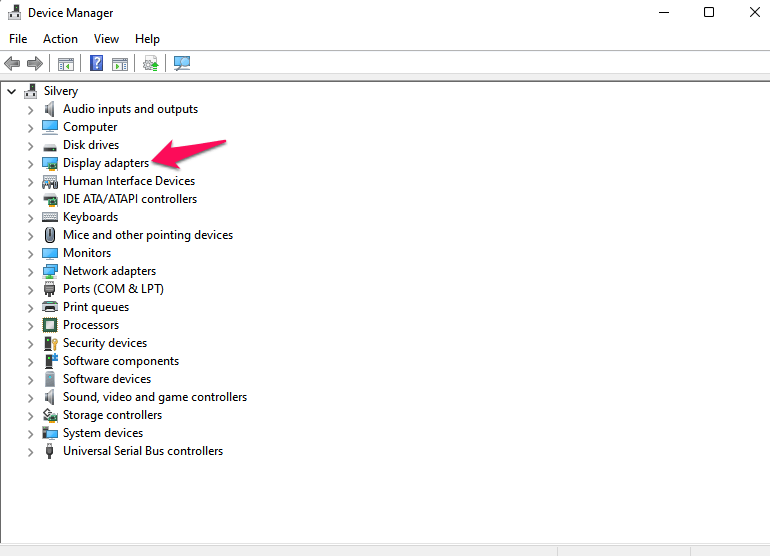
- Expande la sección Adaptadores de pantalla.
- Haz clic derecho en tu controlador gráfico y selecciona la opción Actualizar controlador de la lista de opciones que aparece.
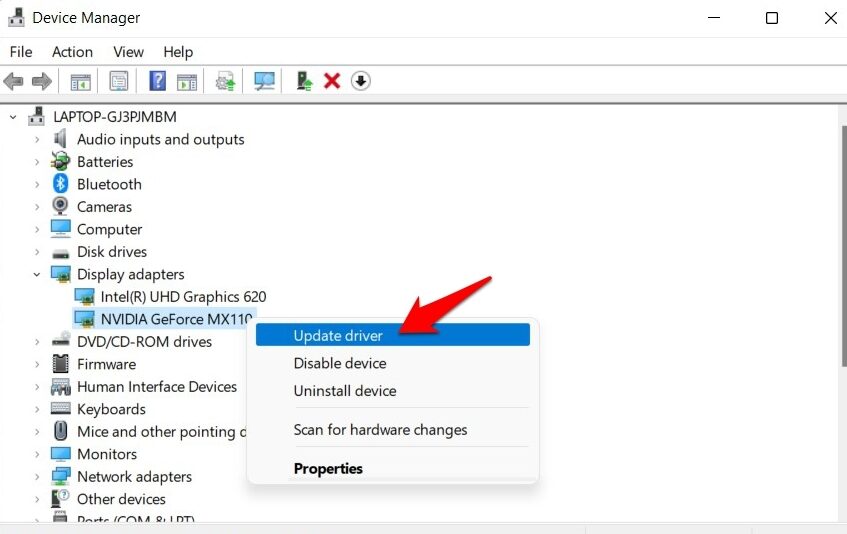
- En la nueva ventana que se abre, selecciona la opción “ Buscar automáticamente controladores ”.
- Tu PC buscará nuevos controladores y, si hay actualizaciones disponibles, las instalará automáticamente.
- Después de que los controladores estén instalados, reinicia tu PC para que los cambios surtan efecto.
6. Volver a agregar tu pantalla
Hay posibilidades de que tu conexión se haya interrumpido, debido a que el proceso de proyección no está funcionando correctamente. En tal caso, deberías eliminar tu pantalla de la lista de pantallas conectadas y volver a agregarla siguiendo el procedimiento adecuado.
7. Retroceder a Windows 10
Cabe señalar que Windows 11, siendo el último sistema operativo que se introdujo recientemente, tiene algunos errores que están disponibles. Microsoft está haciendo todo lo posible para solucionar estos errores con nuevas actualizaciones con frecuencia.
Sin embargo, si crees que la proyección de pantalla es muy importante y deseas usarla urgentemente, entonces como último recurso, puedes instalar la actualización del sistema operativo Windows 10 en tu PC. Retroceder al sistema operativo Windows 10 no garantiza que la proyección de pantalla funcione sin problemas, pero es la solución más comúnmente sugerida para este problema.
Si tienes alguna opinión sobre ¿Cómo solucionar el problema de que la proyección a dispositivo no funciona en Windows 11?, no dudes en dejarla en el cuadro de comentarios a continuación. Además, suscríbete a nuestro canal de YouTube DigitBin para tutoriales en video. ¡Saludos!
Recibe nuevas publicaciones en tu bandeja de entrada.
No spam. Cancela la suscripción en cualquier momento.