Seguridad Windows · 7 min read · Oct 24, 2025
¿Cómo solucionar que Windows 11 Defender no funcione?

En esta guía, te mostraremos varios métodos para solucionar que Microsoft Defender no funcione en Windows 11. Aunque hay una gran cantidad de software antivirus de terceros que podríamos elegir, generalmente es el de Microsoft al que los usuarios se inclinan.
Sus eficientes características de escaneo profundo y rápido, junto con su naturaleza no intrusiva, lo convierten en la opción preferida para los usuarios de Windows. Pero a pesar de todas las ventajas instaladas, tiende a enfrentar algunos problemas de vez en cuando.
En este sentido, uno de los más preocupantes es cuando el Defender no está funcionando como se esperaba. Esto se traduce directamente en el hecho de que no podrás escanear ningún controlador interno o externo en tu PC, anulando así su funcionalidad más importante.
Si bien este problema es sin duda bastante frustrante, afortunadamente, existen algunos métodos que se conocen para solucionar que Defender no funcione en Windows 11. Y esta guía te hará consciente de eso. Así que, sin más preámbulos, veamos cuáles son.
Mejores Soluciones para Windows Security Defender No Funciona
Ten en cuenta que no hay una solución universal como tal. Tendrás que probar cada uno de los métodos mencionados a continuación y ver cuál funciona mejor para ti. Así que, teniendo eso en mente, comencemos.
SOLUCIÓN 1: Reiniciar el Servicio del Centro de Seguridad
El servicio del Centro de Seguridad es responsable de mantener un control sobre la configuración de seguridad del Defender. Así que si hay un problema con este servicio, entonces el Defender no podrá funcionar como se esperaba. Por lo tanto, deberías considerar desactivar y luego volver a activar el Centro de Seguridad, lo cual se puede hacer de la siguiente manera:
- Usa las teclas de acceso rápido Windows+R para abrir el cuadro de diálogo Ejecutar.
- Luego escribe el siguiente comando para abrir el menú de Servicios
services.msc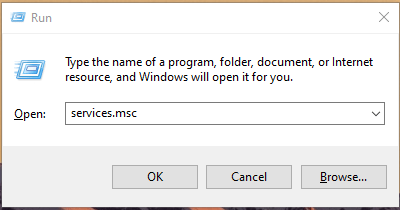
- Ahora desplázate hasta el Servicio del Centro de Seguridad, haz clic derecho sobre él y selecciona Reiniciar.
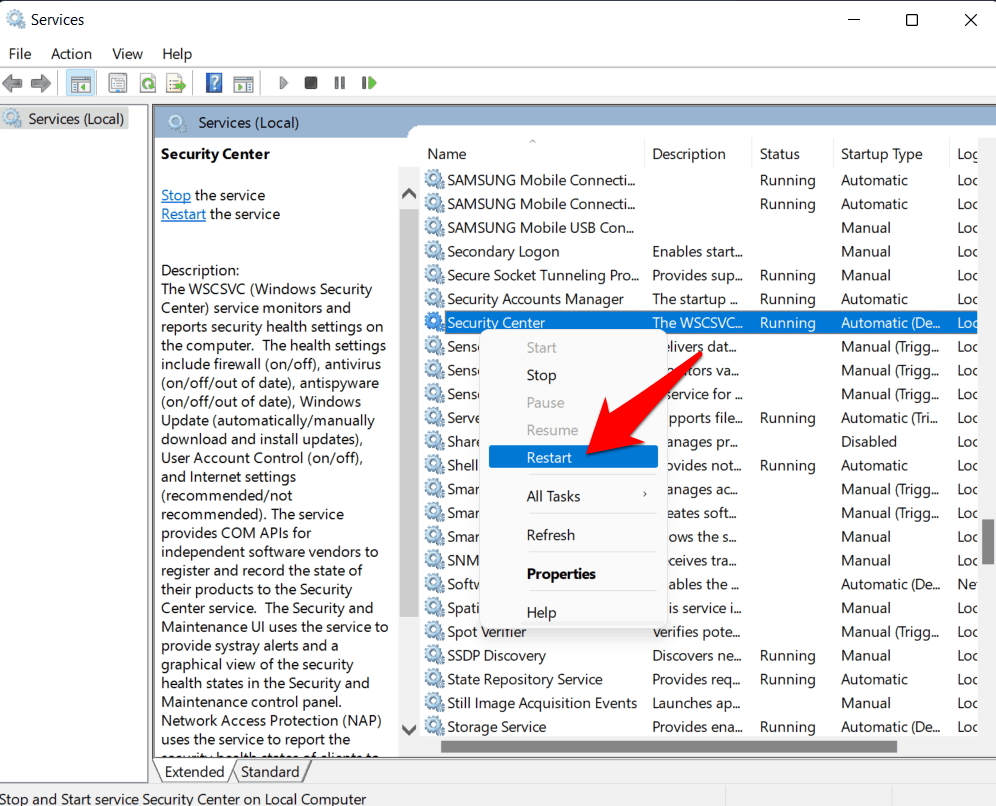
- Finalmente, reinicia tu PC y verifica si el problema de que Defender no funcione en Windows 11 ha sido solucionado o no.
SOLUCIÓN 2: Desactivar Otros Antivirus
Si tienes algún antivirus o firewall de terceros instalado, entonces podría entrar en conflicto con la funcionalidad adecuada del Defender. Así que en ese caso, es mejor desactivar temporalmente ese antivirus de terceros en tu PC. Además, si al hacerlo se soluciona el problema de que Defender no funcione en Windows 11, entonces podrías proceder a eliminar permanentemente el antivirus de terceros de tu PC. Aquí te explicamos cómo:
- Ve al menú Inicio, busca Panel de Control y ábrelo.
- Luego dirígete a la sección Programas y Características.
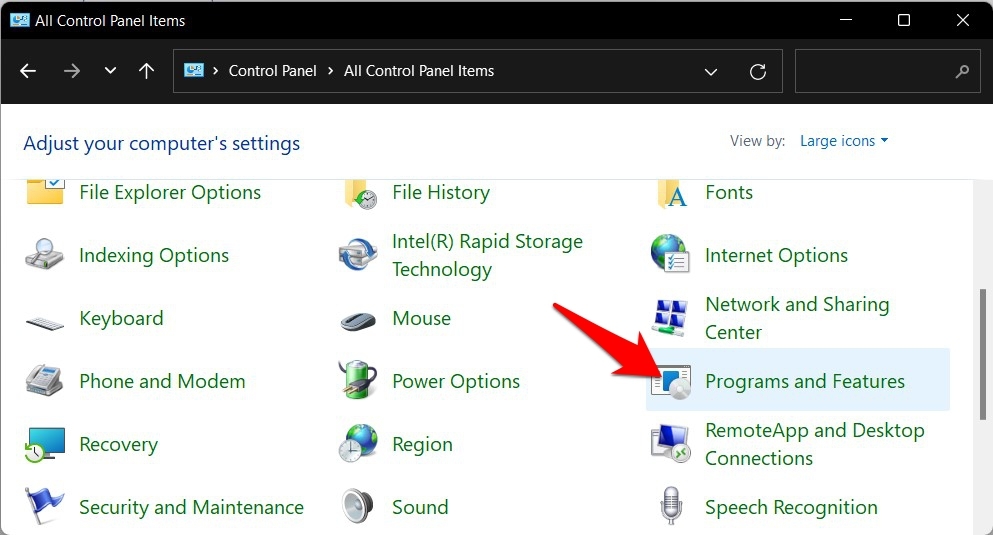
- Ahora desplázate hasta la aplicación Antivirus, selecciónala y presiona el botón Desinstalar.
- Una vez que la aplicación haya sido eliminada, reinicia tu PC y verifica si el problema subyacente ha sido rectificado o no.
SOLUCIÓN 3: Usar el Comando SFC
Si el archivo del sistema de Windows se corrompe, entonces podría crear obstáculos no deseados para sus aplicaciones y servicios. En tales casos, podrías utilizar la herramienta de utilidad Comprobador de Archivos del Sistema. Escaneará todos los archivos del sistema corruptos y los reemplazará con su contraparte funcional de la memoria caché. Así que pongámoslo a prueba de inmediato:
- Ve al menú Inicio, busca CMD y lanza el Símbolo del sistema como administrador.
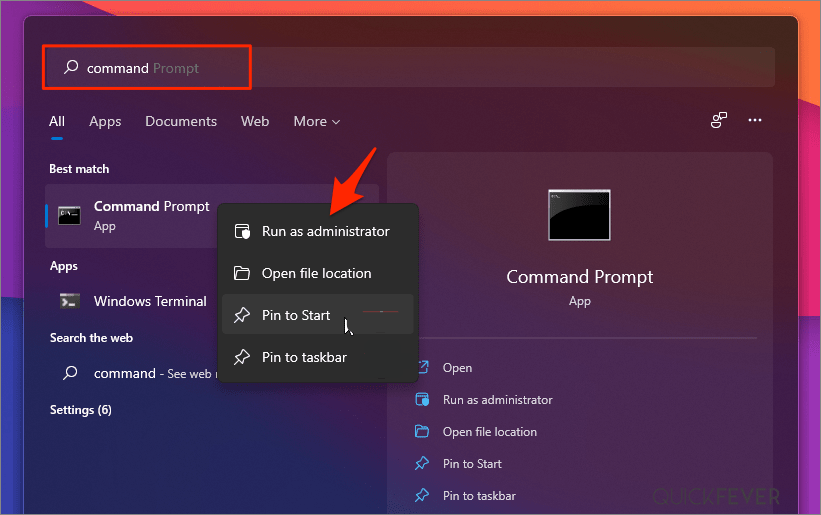
- Luego copia y pega el siguiente comando y presiona Enter:
sfc /scannow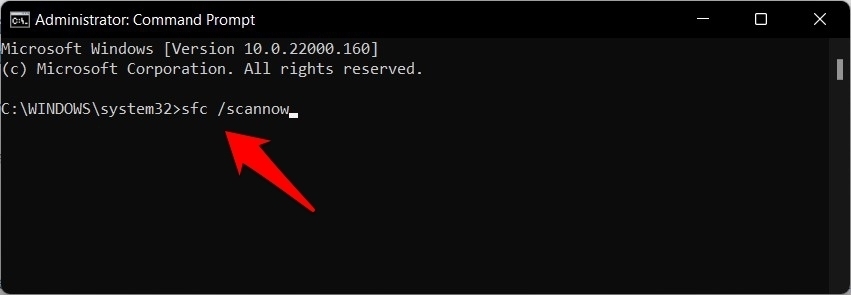
- El proceso de escaneo comenzará ahora y podría tardar un par de minutos.
Una vez que el escaneo esté completo, se recomienda reiniciar tu PC para que los cambios surtan efecto. Cuando se inicie, verifica si el problema de que Defender no funcione en Windows 11 ha sido solucionado o no.
SOLUCIÓN 4: Desactivar Servicios de Terceros
Todas las aplicaciones de terceros tienen sus archivos de servicio ejecutándose en segundo plano. Sin embargo, si estos archivos no están funcionando como se esperaba, no solo afectarán a sus aplicaciones asociadas, sino que su efecto en cadena podría sentirse en algunas de las aplicaciones del sistema también, incluyendo Windows Defender.
Para verificar si ese es el caso o no, deberías acceder a Defender dentro de un entorno donde todos los servicios de terceros estén desactivados. Si funciona para ti, entonces vuelve a habilitar un servicio a la vez, hasta que logres identificar al culpable. Luego considera mantener ese servicio desactivado para siempre. Aquí te explicamos cómo llevar a cabo todo esto.
- Abre el cuadro de diálogo Ejecutar mediante las teclas de acceso rápido Windows+R.
- Luego escribe el siguiente comando y presiona Enter para abrir el menú de Configuración del Sistema.
msconfig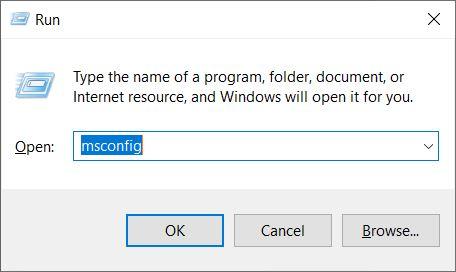
- Ahora ve a la pestaña Servicios y marca Ocultar todos los servicios de Microsoft.
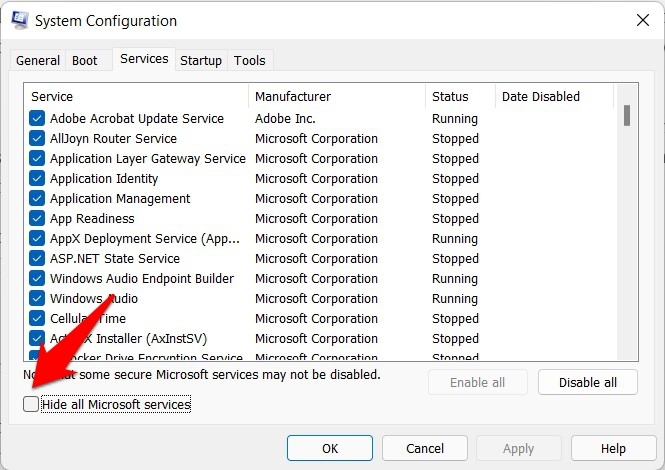
- Después de eso, haz clic en el botón Deshabilitar Todo. Hacer esto desactivará todos los servicios no relacionados con Microsoft.
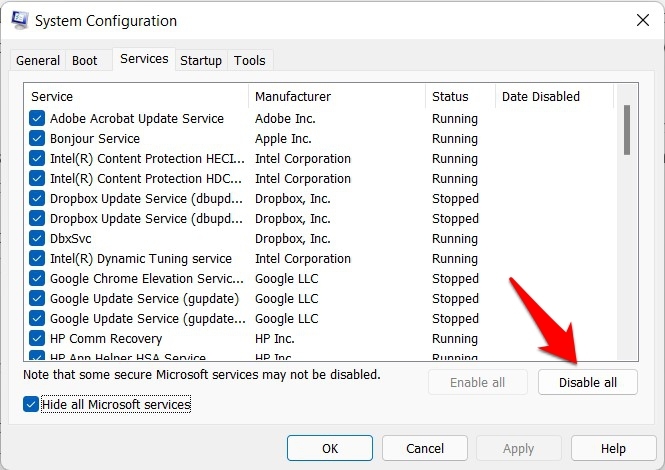
- Una vez hecho esto, verifica si logra solucionar el problema de que Defender no funcione en Windows 11.
Si se ha rectificado, entonces marca un servicio a la vez para volver a habilitarlo. Hazlo hasta que el problema de Defender vuelva a aparecer. Cuando eso suceda, revisa el último servicio que habilitaste y luego desactívalo. Si deseas tomar un enfoque más agresivo, también podrías considerar desinstalar la aplicación vinculada a ese servicio de tu PC.
SOLUCIÓN 5: Desactivar Anti-Spyware
En algunas ocasiones, la configuración de AntiSpyware del Defender podría impedir que este ejecute sus funciones normales. Para rectificar este problema, deberías desactivar el AntiSpyware modificando su valor en el Registro. Aquí te explicamos cómo:
- Para comenzar, lanza el Editor del Registro desde el menú de Inicio.
- Luego copia y pega la siguiente ubicación en su barra de direcciones:
Computer\HKEY_LOCAL_MACHINE\SOFTWARE\Policies\Microsoft\Windows Defender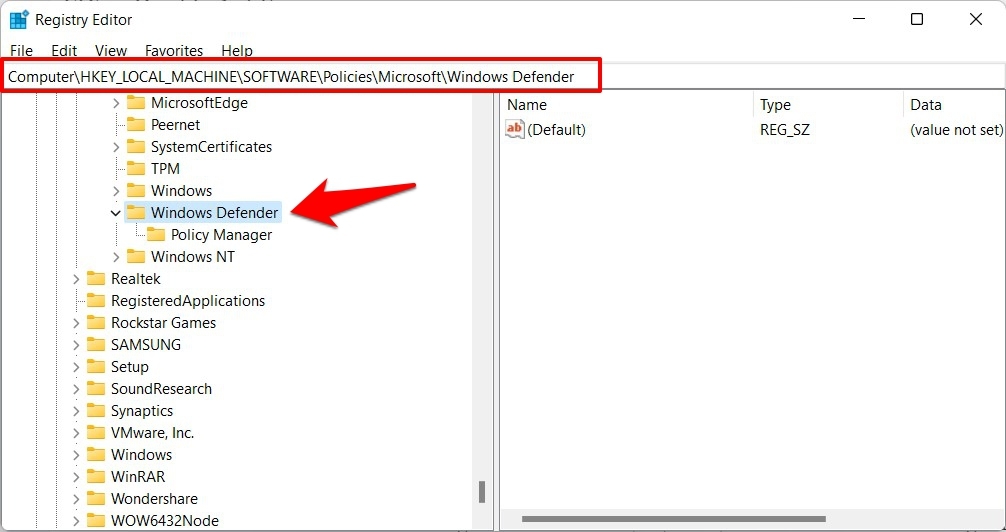
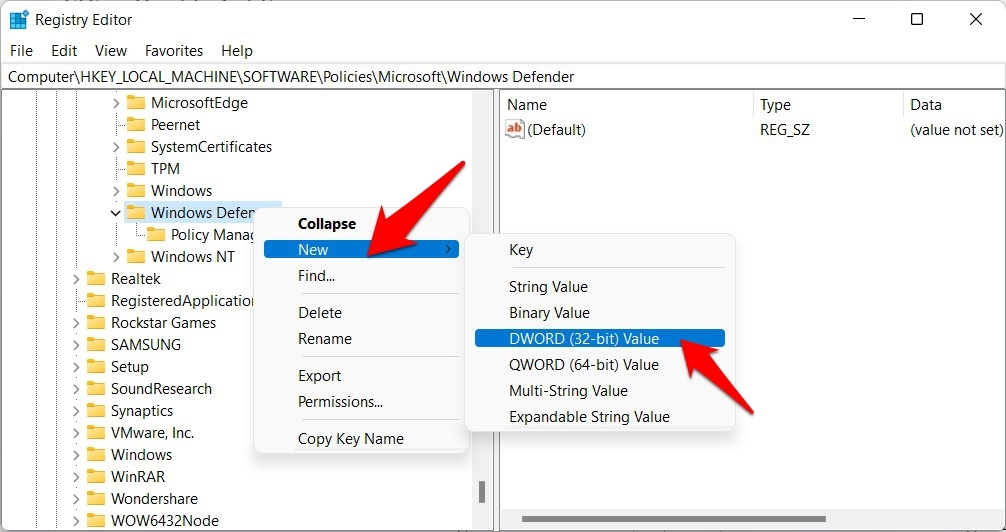
- Ahora haz clic derecho en la carpeta Windows Defender, selecciona Nuevo > Valor DWORD (32 bits).
- Nombra este archivo como DisableAntiSpyware. Luego haz doble clic para abrirlo y escribe 0 en el campo de Datos del Valor.
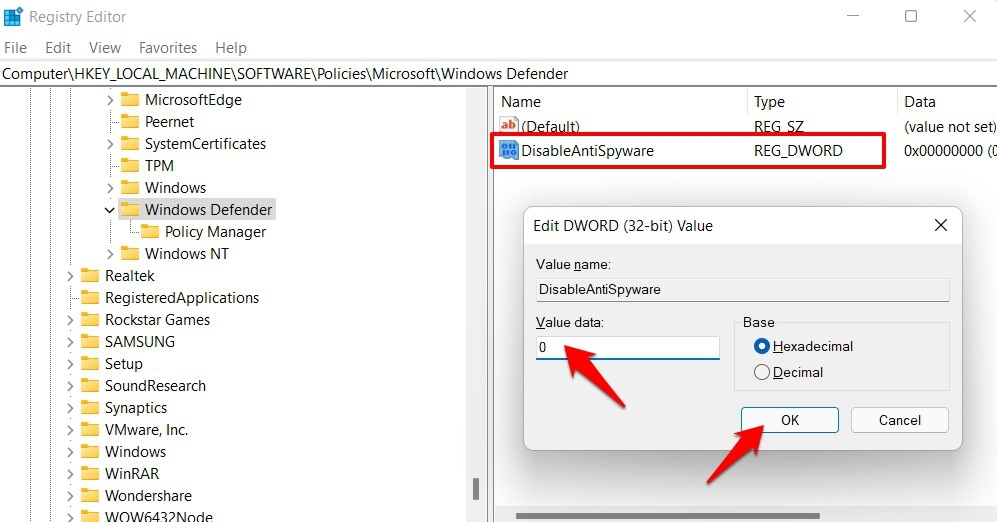
- Finalmente, haz clic en Aceptar para guardar este archivo y luego reinicia tu PC.
Verifica si el problema de que Defender no funcione en Windows 11 ha sido solucionado o no. Si el problema persiste, entonces elimina este archivo de registro DisableAntiSpyware y continúa con nuestra siguiente solución.
SOLUCIÓN 6: Restablecer Windows Defender
Si ninguno de los métodos mencionados anteriormente logró funcionar para ti, entonces deberías considerar restablecer Windows Defender a su configuración de fábrica. Esto lo llevará de vuelta a su estado inicial, similar a como lo usaste por primera vez justo después de instalar o actualizar a Windows 11.
- Así que ve al menú Inicio y abre Powershell como administrador.
- Luego escribe el siguiente comando y presiona Enter. Esto restablecerá Windows Defender:
Get-AppxPackage Microsoft.SecHealthUI -AllUsers | Reset-AppxPackage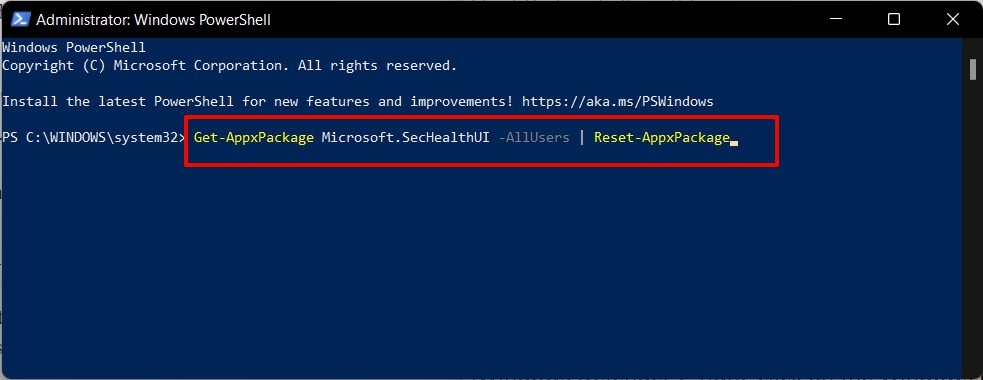
- Una vez que el comando se haya ejecutado correctamente, reinicia tu PC. Una vez que se inicie, el problema debería estar rectificado.
SOLUCIÓN 7. Restablecer la Aplicación de Seguridad de Windows
Usando uno de estos métodos, puedes restaurar la aplicación de Seguridad de Windows si no se abre, se bloquea o no funciona correctamente.
- Haz clic en el botón Inicio.
- Navega hasta donde se encuentra el acceso directo de Seguridad de Windows y haz clic derecho sobre él.
- Selecciona Más > Configuración de la Aplicación.
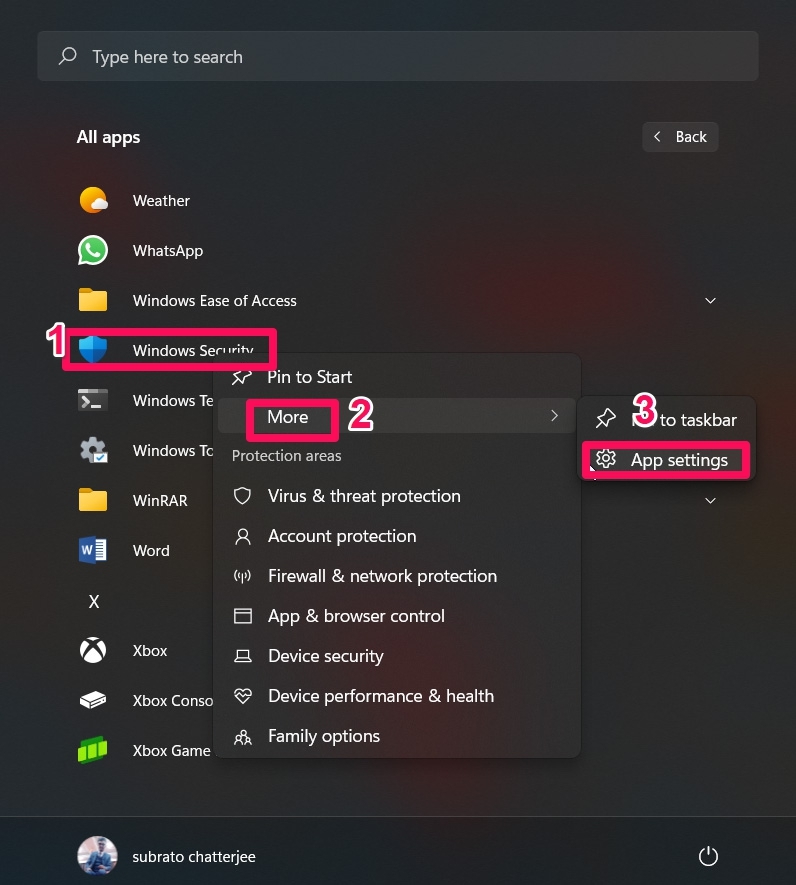
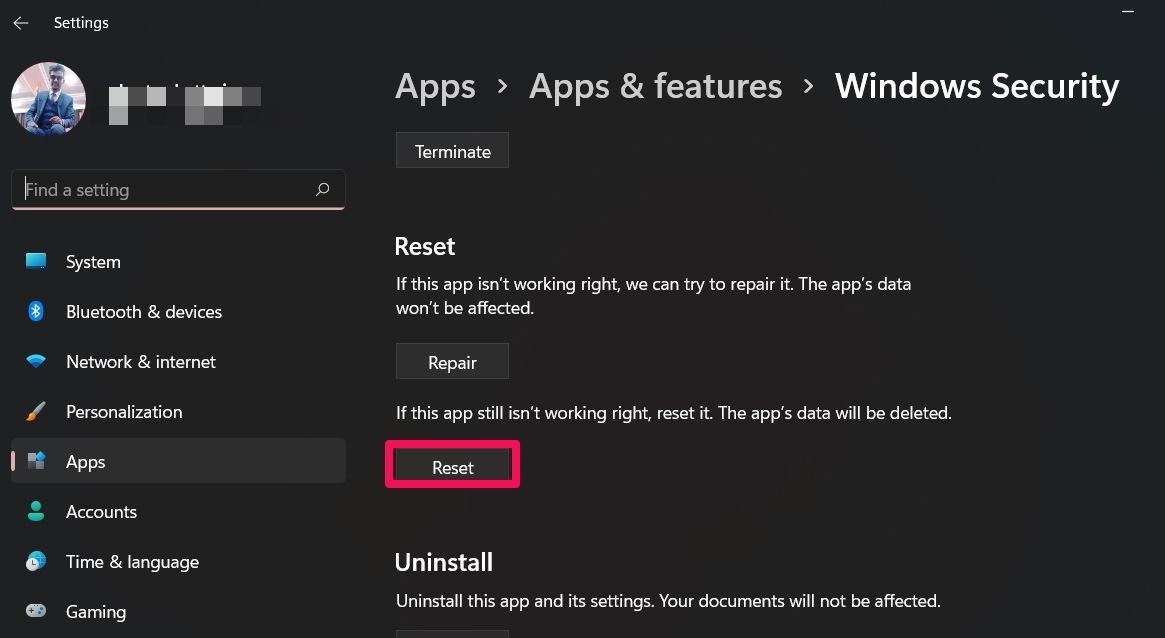
- Se abrirán las opciones avanzadas de Seguridad de Windows. Ve a la sección Restablecer.
- Elige Restablecer, luego confirma esa acción.
Conclusión
Así que con esto, concluimos la guía sobre cómo podrías solucionar que Defender no funcione en Windows 11. Hemos compartido seis métodos diferentes para ello. Déjanos saber en la sección de comentarios cuál de ellos tuvo éxito para ti.
Si tienes alguna opinión sobre ¿Cómo solucionar que Windows 11 Defender no funcione?, no dudes en dejarla en el cuadro de comentarios a continuación. Además, suscríbete a nuestro canal de YouTube DigitBin para tutoriales en video. ¡Saludos!
Recibe nuevas publicaciones en tu bandeja de entrada.
No spam. Cancela la suscripción en cualquier momento.