Errores de Windows · 5 min read · Nov 27, 2025
Cómo solucionar el código de error 0x8000FFFF de Windows 11

Windows 11 todavía está en sus primeras etapas. Incluso te da una advertencia oficial antes de que actualices de Windows 10 a 11 de que algunos programas pueden volverse inestables con él. Todas estas indicaciones nos dicen que Windows 11 no es un sistema operativo a prueba de fallos, al menos no por el momento. Varios usuarios de Windows 11 han informado que su máquina con Windows 11 está mostrando el error 0x8000fff debido a una actualización de Windows.
Esto pone su dispositivo en un bucle de arranque automático o afecta la funcionalidad de la Microsoft Store. Este error generalmente ocurre cuando el sistema de Windows 11 no puede contactar a los servidores oficiales de Windows. Si bien hay muchas otras razones detrás de este problema, no es un problema que no se pueda solucionar.
Es aquí donde esta guía entra en escena. En esta publicación, compartiremos contigo múltiples soluciones para solucionar el código de error 0x8000fff de Windows 11. Siguiendo esta guía, con suerte, podrás solucionar este problema. Dicho esto, pasemos directamente al artículo en sí.
Razones que podrían causar el error 0x8000fff
Como ya se mencionó, no hay una razón específica que pueda desencadenar este problema. Y antes de que continúes y trates de solucionarlo, siempre es mejor entender las posibles razones detrás de un problema. A continuación se presentan algunas de las razones comunes que han desencadenado el problema para los usuarios:
- Descargar una nueva actualización de Windows
- Intentar crear un punto de restauración del sistema
- Instalar una nueva aplicación
- Archivos del sistema dañados
- Malware
- Errores de actualización de Windows
- Controladores del sistema corruptos/dañados
- Archivos de registro dañados
- Configuraciones del sistema mal configuradas
Métodos para solucionar el código de error 0x8000fff de Windows 11
Ahora que entiendes qué podría ser la razón detrás de este problema en tu máquina con Windows 11, echemos un vistazo a los múltiples métodos que puedes seguir para solucionar este problema en tu PC.
1. Eliminar la caché de Microsoft Store
Este problema está relacionado con Microsoft Store. Por lo tanto, sería mejor si eliminas los archivos de caché de Microsoft Store.
- Presiona las teclas Win+R para abrir el cuadro de diálogo Ejecutar.
- Escribe wsreset.exe y presiona Aceptar.
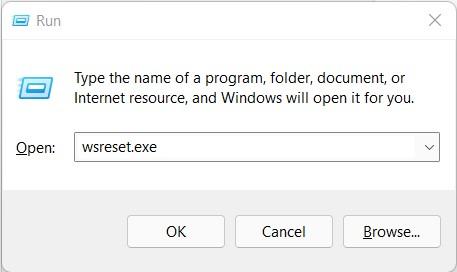
- Se abrirá una ventana de símbolo del sistema, y automáticamente se borrará la caché de Microsoft Store.
- Si esto no funciona, puedes copiar el siguiente comando e ingresarlo en el cuadro de diálogo Ejecutar.
C:\Users\%USERNAME%\AppData\Local\Packages\Microsoft.WindowsStore_8wekyb3d8bbwe\LocalState - Si ya hay una carpeta de caché, renómbrala como Cache.old
- Una vez hecho esto, sigue los pasos 1 y 2, que ahora funcionarán.
2. Ejecutar CHKDSK y SFC
La PC con Windows 11 ofrece herramientas de escaneo CHKDSK y SFC que te ayudan a verificar si hay archivos del sistema faltantes y solucionarlos. Aquí están los pasos para ejecutar CHKDSK y SFC.
- Abre el menú Inicio y busca el símbolo del sistema. Ejecútalo como administrador.
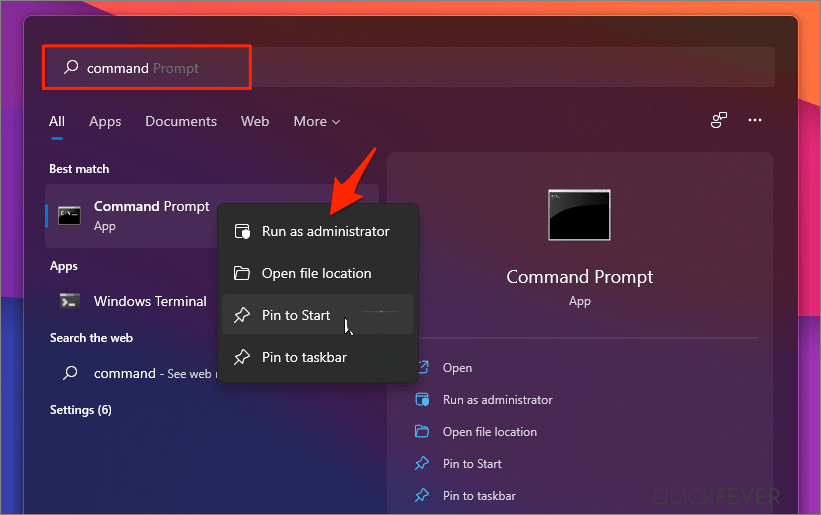
- Escribe chkdsk /r y presiona el botón Enter.
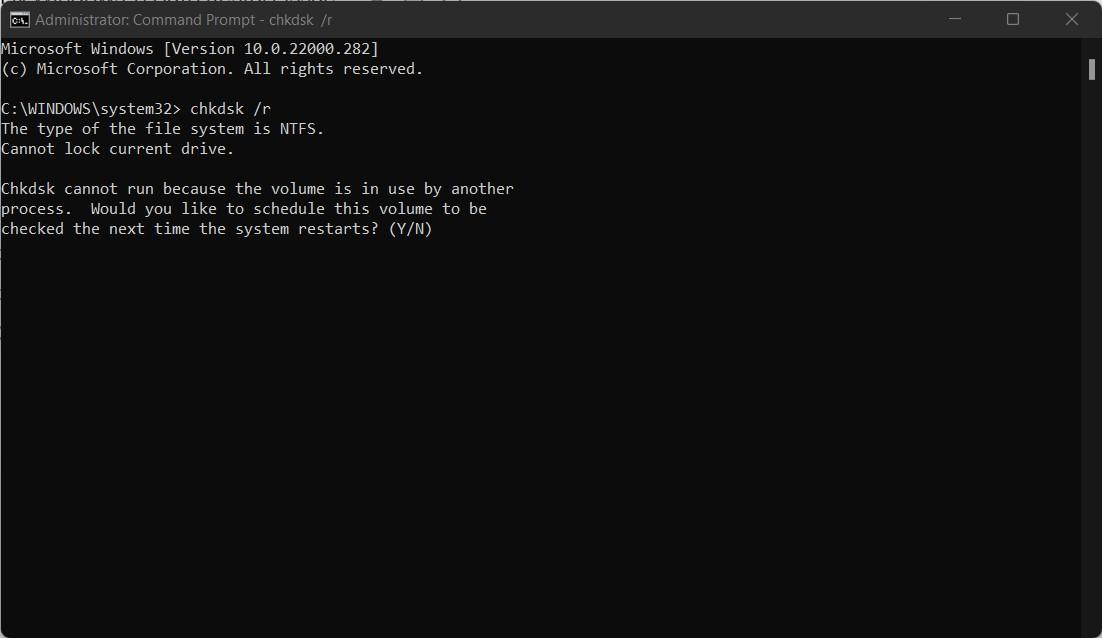
- Esto verificará tu sistema en busca de errores y también solucionará los errores en el camino.
También puedes usar el Comprobador de Archivos del Sistema de Windows (SFC), que verificará si hay archivos del sistema faltantes o corruptos. La diferencia entre SFC y CHKDSK es que SFC verifica los archivos del sistema de Windows, mientras que CHKDSK verifica errores generales. Aquí te mostramos cómo puedes ejecutar SFC.
- Abre el símbolo del sistema como administrador.
- Escribe sfc /scannow y presiona Enter.
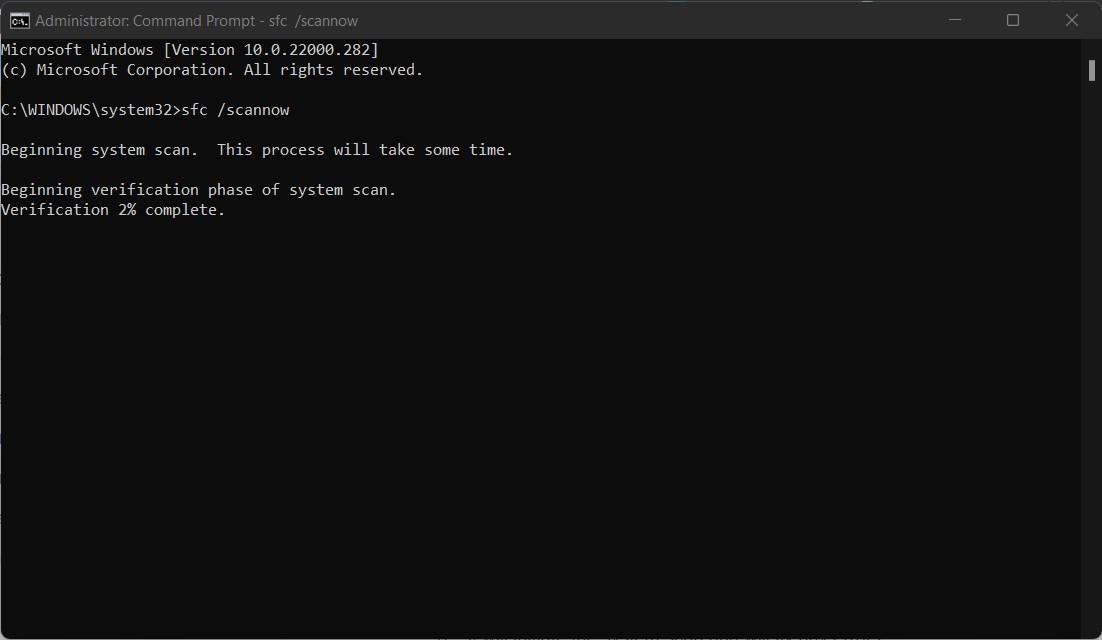
- Iniciará el escaneo del sistema y solucionará cualquier error.
3. Ejecutar el escaneo DISM
DISM significa Gestión de Imágenes de Implementación y Servicio. Esta es una herramienta que Windows 11 ofrece integrada. Básicamente, asegura que la salud de la PC sea buena, y si no lo es, restaura la salud de tu PC.
- Haz clic derecho en el menú Inicio en la barra de tareas y abre el símbolo del sistema como administrador.
- En el cmd, escribe DISM /Online /Cleanup-Image /ScanHealth y presiona la tecla Enter.
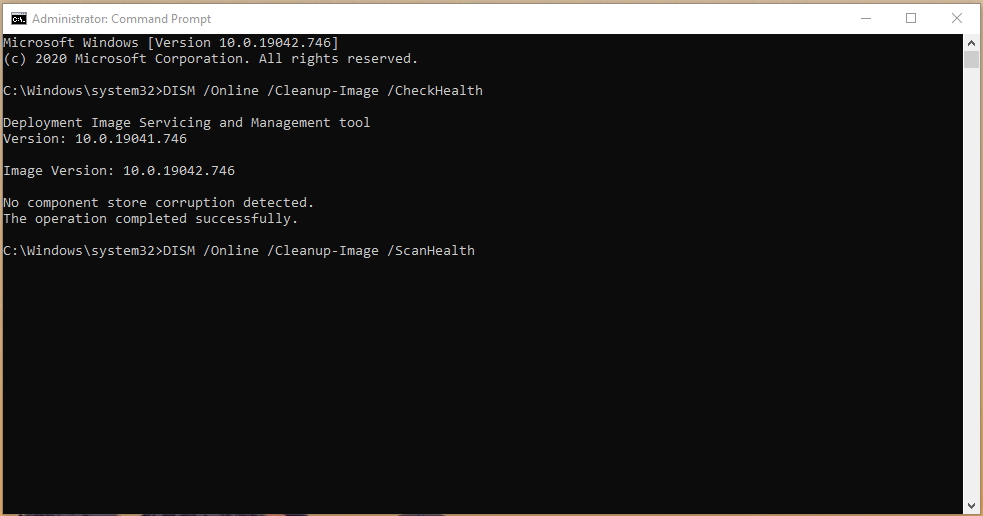
- El proceso buscará archivos corruptos.
- Después de esto, escribe DISM /Online /Cleanup-Image /RestoreHealth y presiona la tecla Enter.
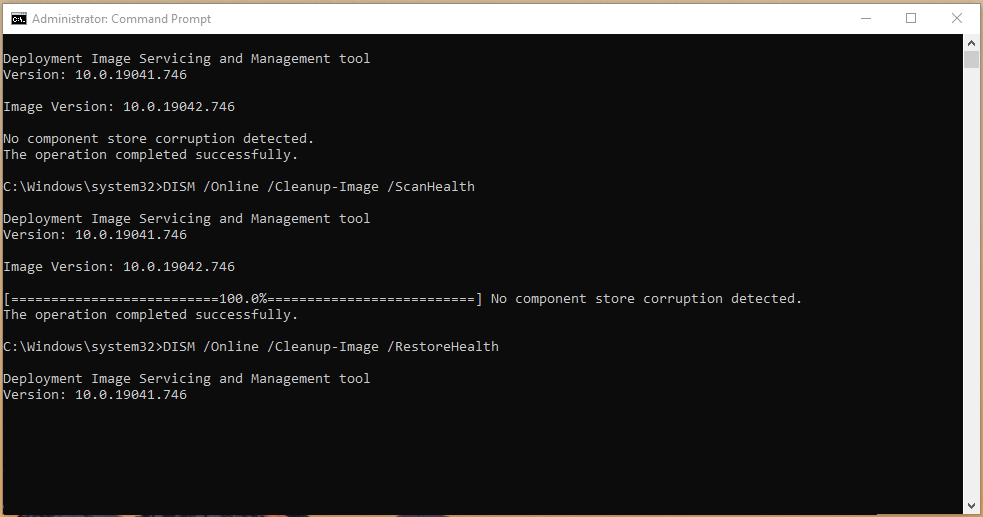
- Una vez que el proceso esté completo, reinicia tu máquina con Windows 11 y verifica si esto soluciona el problema o no.
4. Eliminar la carpeta de distribución de software
Varios usuarios han informado que eliminar la carpeta de distribución de software ayuda a solucionar este problema. Si bien esto puede no funcionar para todos, vale la pena intentarlo, ya que la carpeta está relacionada con la actualización de Windows, que es una de las razones que provoca este error.
Hay algunos puntos clave a recordar. Eliminar la carpeta de distribución de software eliminará todos tus historiales de actualización de Windows. Además, la próxima vez que actualices, tomará unos minutos más de lo habitual.
- Abre un símbolo del sistema en tu máquina con Windows 11 y ejecútalo como administrador.
- Escribe net stop wuauserv y presiona Enter.
- Luego escribe net stop bits y presiona Enter.
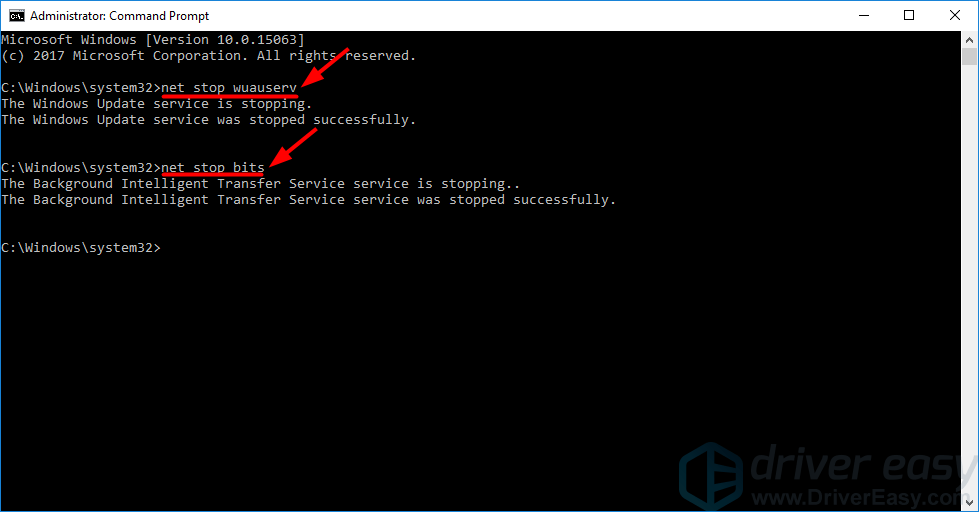
- Ahora, abre el Explorador de archivos de Windows y pega C:\Windows\SoftwareDistribution en la barra de direcciones.
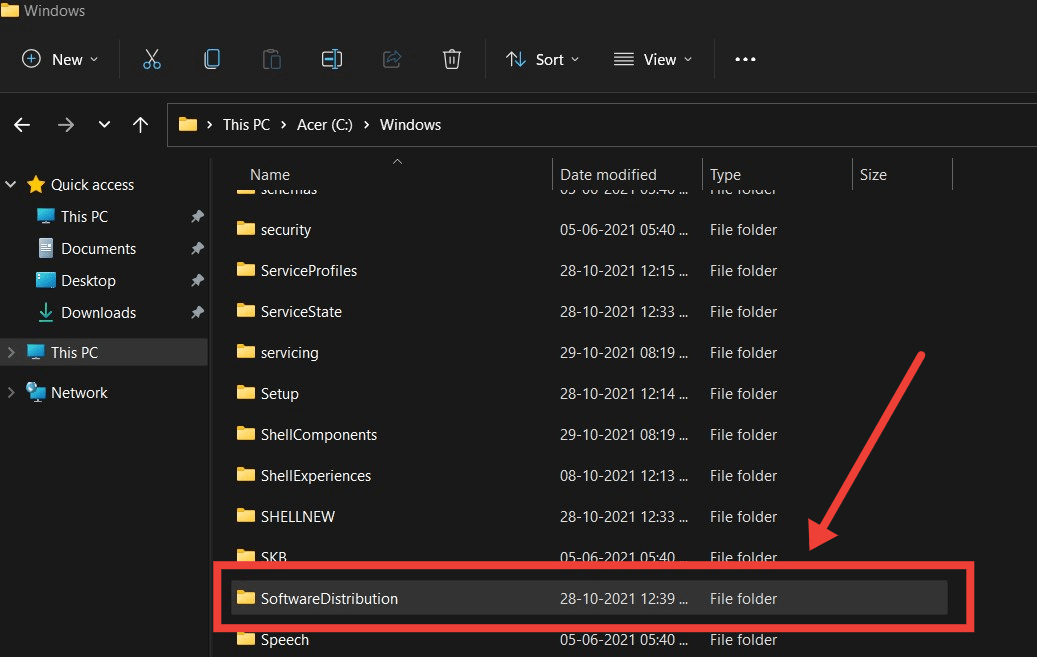
- Abre la carpeta Distribución de software y selecciona todos los archivos.
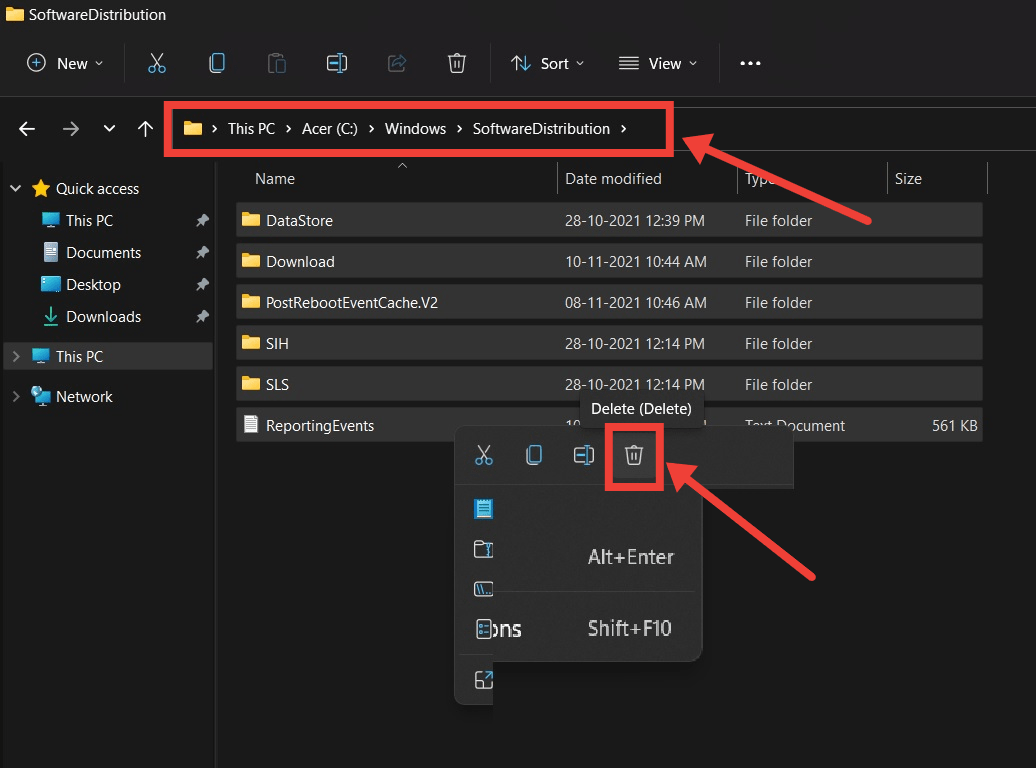
- Finalmente, elimina todo presionando el botón Eliminar en tu teclado.
- Reinicia tu sistema y verifica si esto soluciona el problema o no.
5. Activar los servicios criptográficos
Hay un Servicio Criptográfico ( no relacionado en absoluto con las “monedas criptográficas”) en la actualización de Windows, que, si por alguna razón no está funcionando o ha sido desactivado, causaría múltiples problemas. Uno de ellos es el error 0x8000fff.
- Abre el menú Inicio desde la barra de tareas y busca Servicios.
- Busca Servicios Criptográficos.
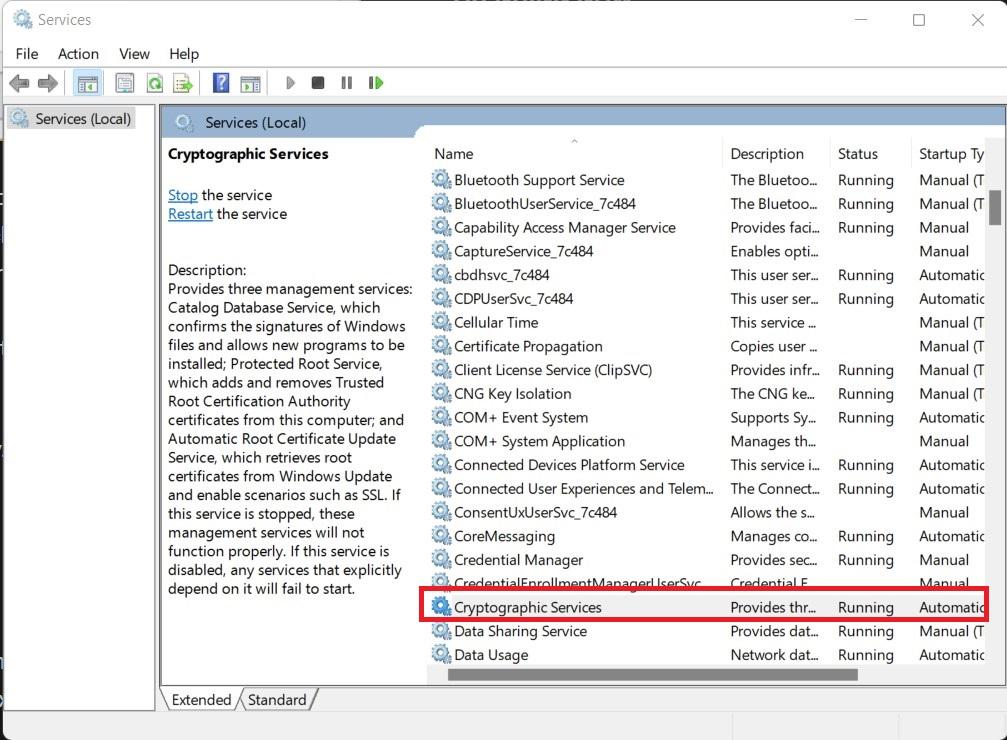
- Aquí, asegúrate de que el servicio esté configurado para iniciar automáticamente.
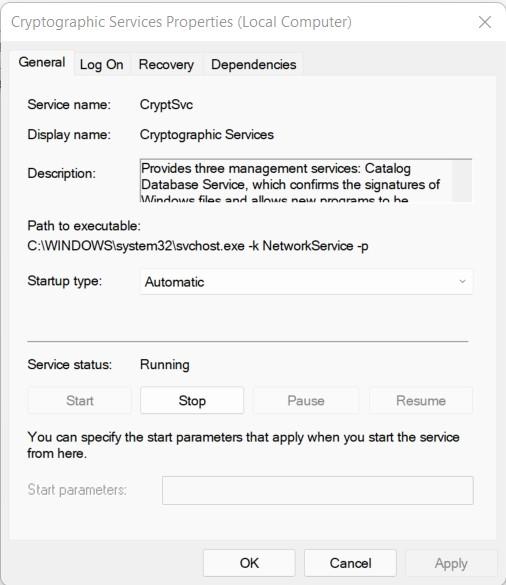
- Si por alguna razón está desactivado, selecciona Iniciar.
Si tienes alguna opinión sobre Cómo solucionar el código de error 0x8000FFFF de Windows 11, no dudes en dejarla en el cuadro de comentarios a continuación. Además, suscríbete a nuestro canal de YouTube de DigitBin para tutoriales en video. ¡Saludos!
Recibe nuevas publicaciones en tu bandeja de entrada.
No spam. Cancela la suscripción en cualquier momento.