Windows 11 · 8 min read · Sep 28, 2025
Cómo solucionar la pantalla verde de la muerte en Windows 11
¿Has experimentado la pantalla verde de la muerte en Windows 11? Estás usando la PC y de repente aparece una pantalla con varios mensajes de error y códigos con un fondo verde. Luego, el ordenador se bloquea y se reinicia. Esta guía explica la pantalla verde de la muerte en Windows 11, por qué ocurre y cómo solucionarlo.
Una pantalla verde de la muerte significa que estás utilizando una versión Insider de Windows 11. Esta versión de Windows consta de características que aún no se han lanzado en el canal estable. Cuando usas una versión inestable de Windows, los errores relacionados con el sistema u otras aplicaciones incompatibles causan la pantalla verde de la muerte.
Razones para la pantalla verde de la muerte en Windows 11
Aparte de la versión Insider con errores de Windows 11, los archivos del sistema corruptos pueden causar el problema de GSOD. Si un proceso de Windows se termina abruptamente, puedes encontrarte con la pantalla verde de la muerte.
Si hay problemas de compatibilidad entre una aplicación y la versión inestable de Windows 11, eso puede hacer que la PC se bloquee mostrando una pantalla verde y un código de error correspondiente.
Los controladores problemáticos que no se han actualizado pueden causar conflictos con el sistema operativo de Windows. Eso puede llevar a la pantalla verde de la muerte y a un eventual bloqueo.
Consejos para solucionar la pantalla verde de la muerte en Windows
Curiosamente, la pantalla azul de la muerte y la pantalla verde de la muerte comparten los mismos códigos de error. La única diferencia entre ellas es la versión del sistema operativo Windows.
Los usuarios en el canal estable de Windows encuentran el BSOD mientras que los usuarios de la versión Insider enfrentan el GSOD. Este problema puede mitigarse siguiendo algunos consejos de solución de problemas mencionados en la guía.
1. Reiniciar el ordenador
La pantalla verde de la muerte generalmente hace que tu PC se reinicie automáticamente. En cualquier caso, si el ordenador no se reinicia, puedes encenderlo manualmente usando el interruptor de encendido de la CPU/portátil.
2. Desconectar hardware externo de la PC
Retira el hardware externo conectado a tu PC en caso de una pantalla verde de la muerte. Si el controlador del dispositivo no está instalado correctamente, puede causar que el sistema se bloquee. Primero, desconecta el hardware externo y vuelve a conectarlo uno por uno.
Después de reconectar cada dispositivo, verifica si ocurre la pantalla verde de la muerte. Si notas que el GSOD ocurre después de conectar un dispositivo externo específico, retíralo de inmediato. Además, reinicia la PC y actualiza la versión del sistema a una nueva versión.
3. Instalar la última actualización de Windows 11
En la mayoría de los casos de pantalla verde de la muerte, el culpable suele ser la versión Insider de Windows que puede contener uno o varios errores. Presta atención a una nueva actualización de Windows lanzada por Microsoft que pueda corregir los problemas de la versión anterior.
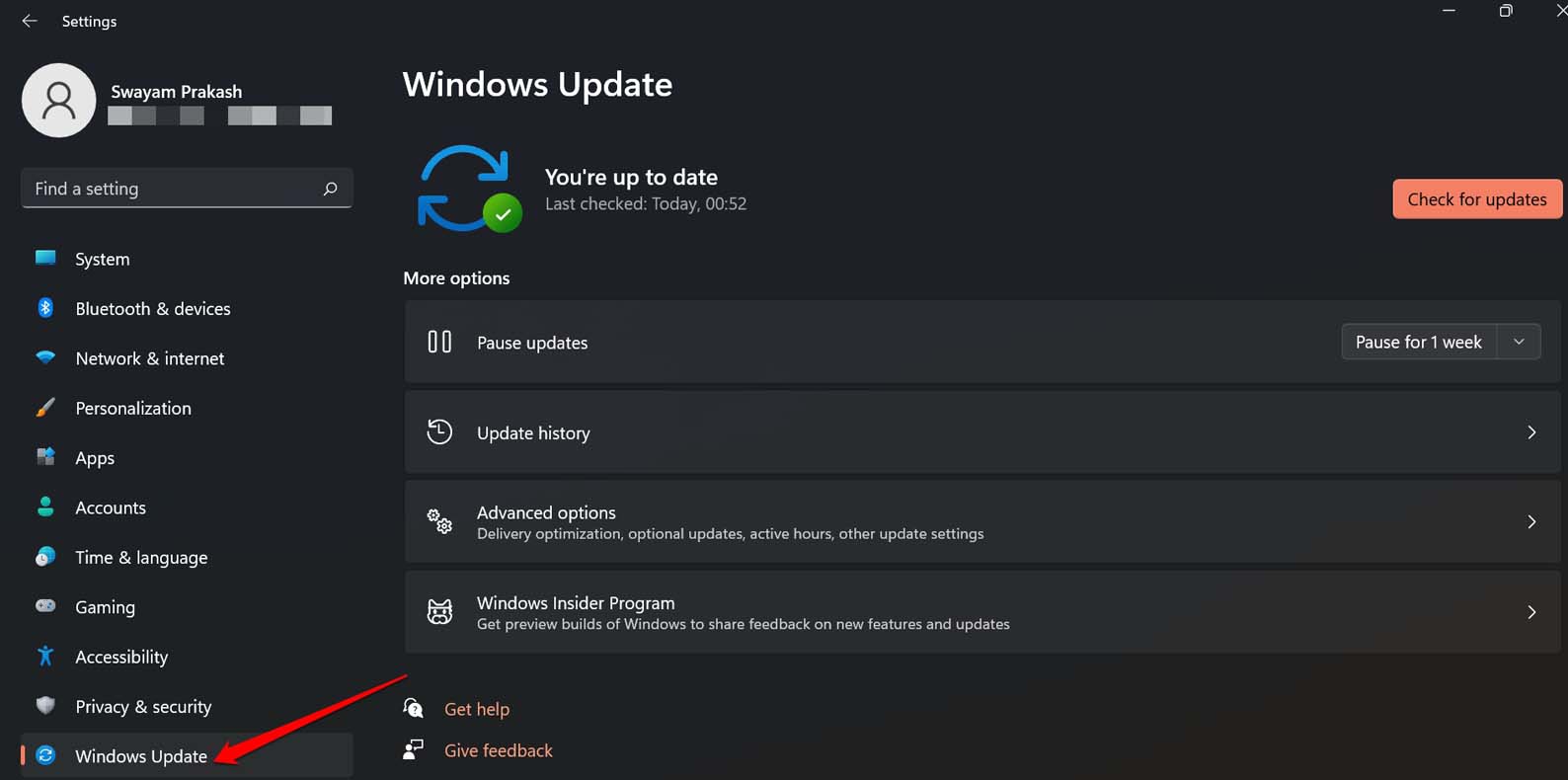
- Presiona Windows + I para ir a Configuración.
- Haz clic en Actualización de Windows.
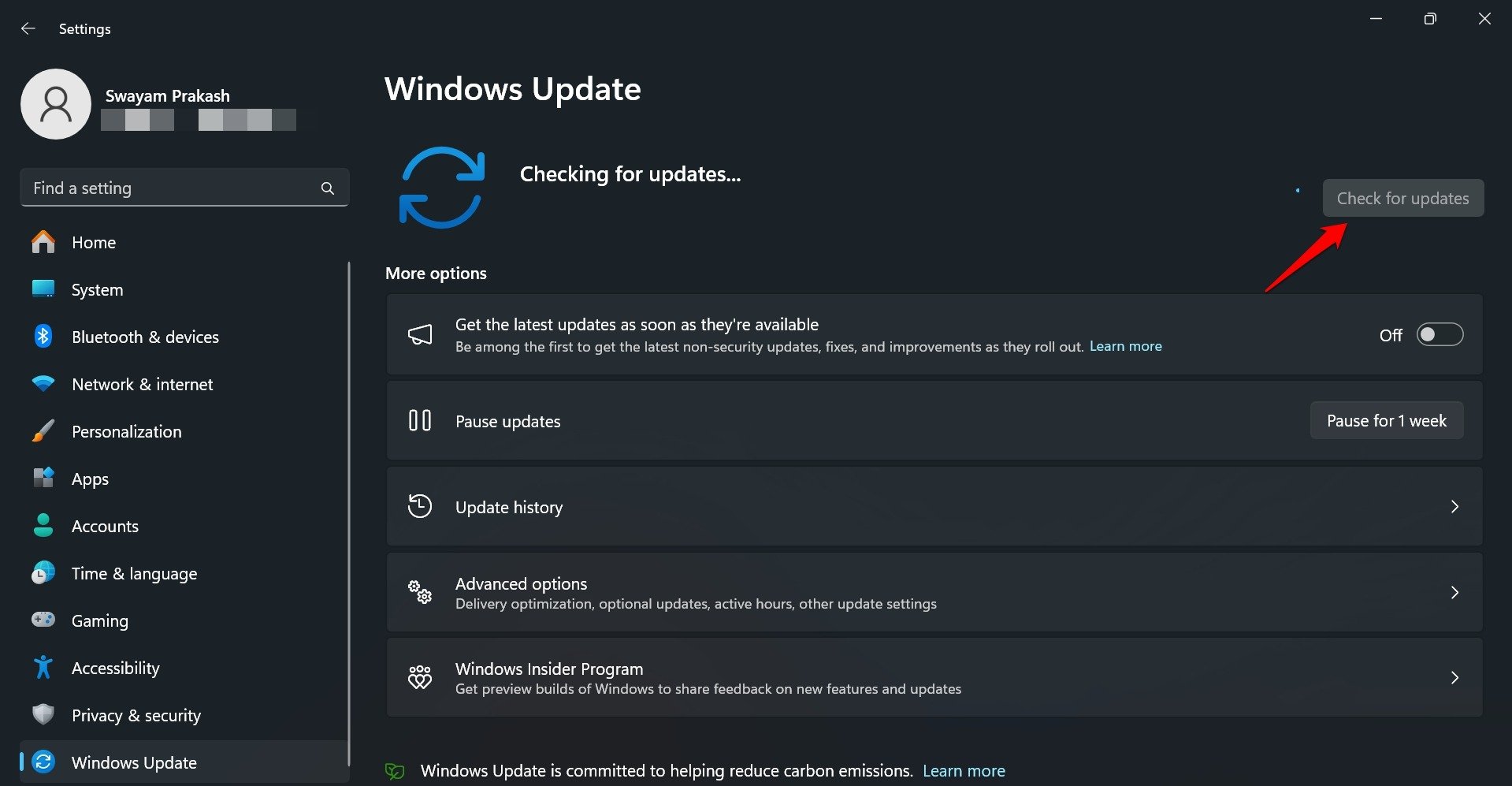
- Presiona Buscar actualizaciones para buscar nuevas versiones de Windows.
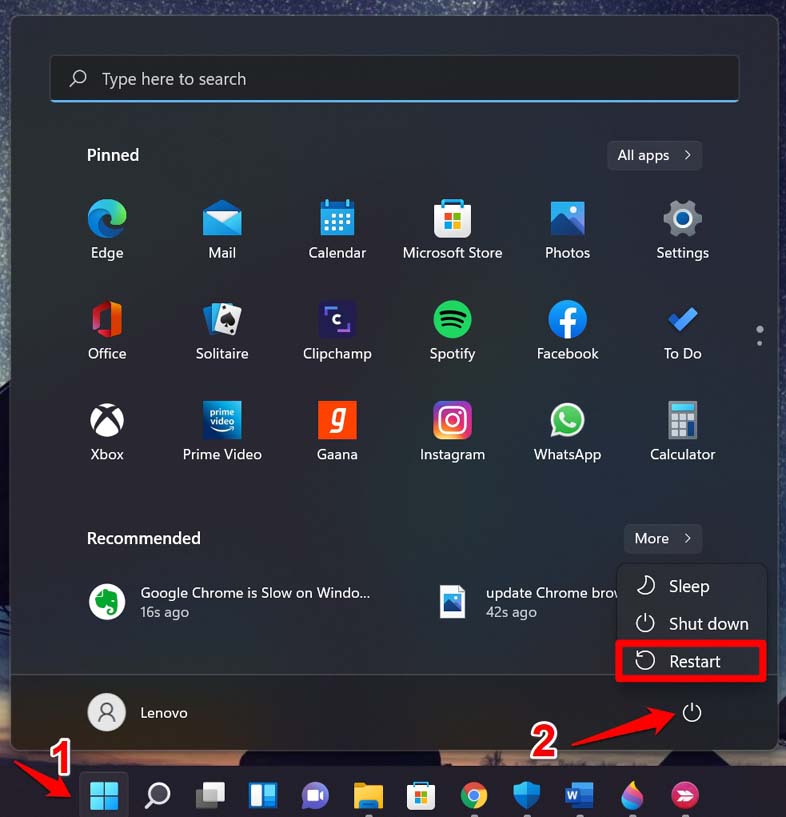
- Reinicia la PC para instalar la actualización descargada.
4. Desinstalar la versión actual del software
Si sospechas que la versión de Windows 11 instalada actualmente está causando la frecuente pantalla verde de la muerte en tu PC, desinstálala. Esto llevará tu ordenador de vuelta a la versión anterior del software de Windows 11 que quizás funcionaba bien y no provocaba el GSOD.
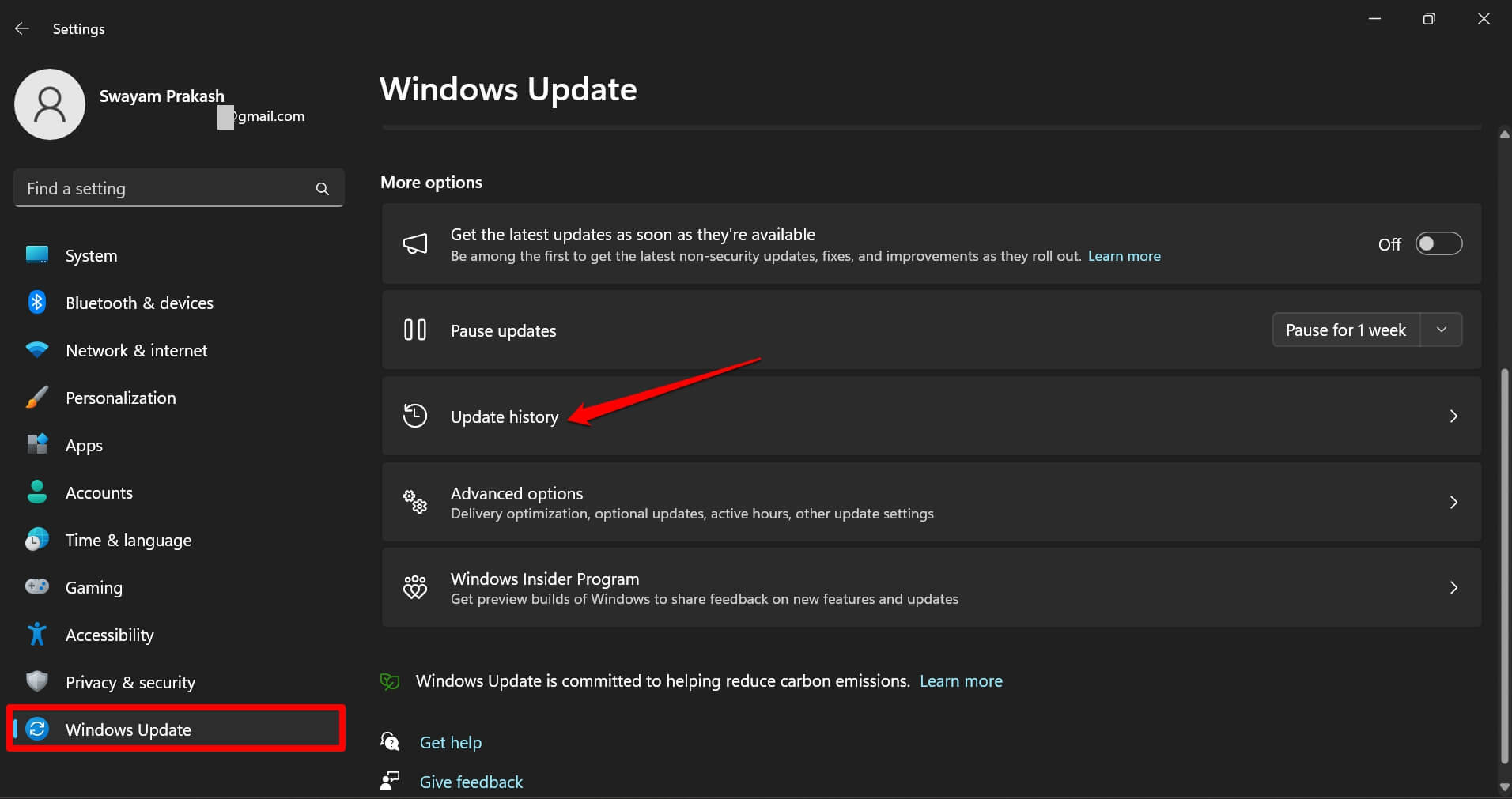
Presiona Windows + I para acceder a la configuración.
Haz clic en Actualización de Windows.
Accede al Historial de actualizaciones.
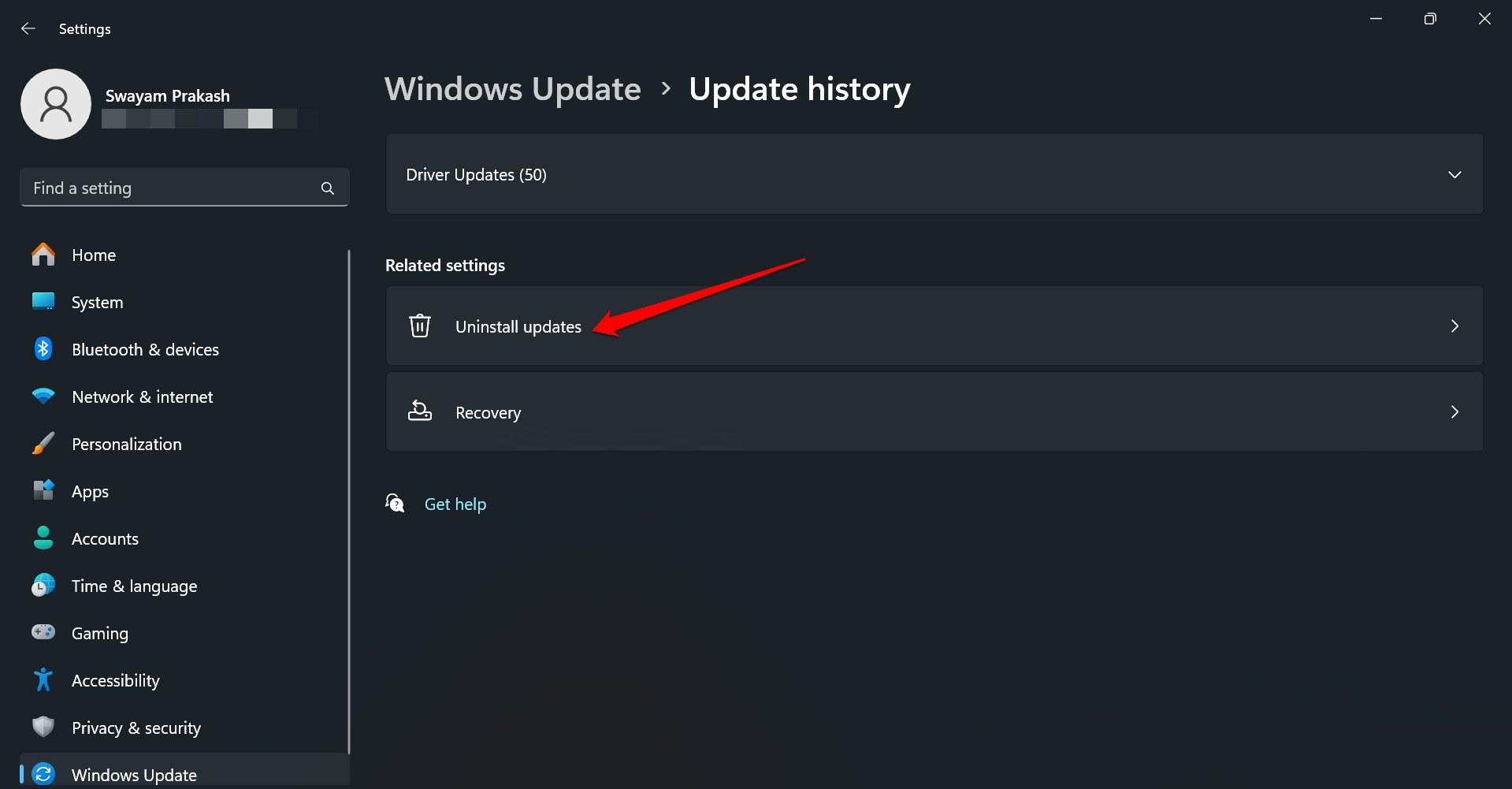
Ve a Desinstalar actualizaciones.
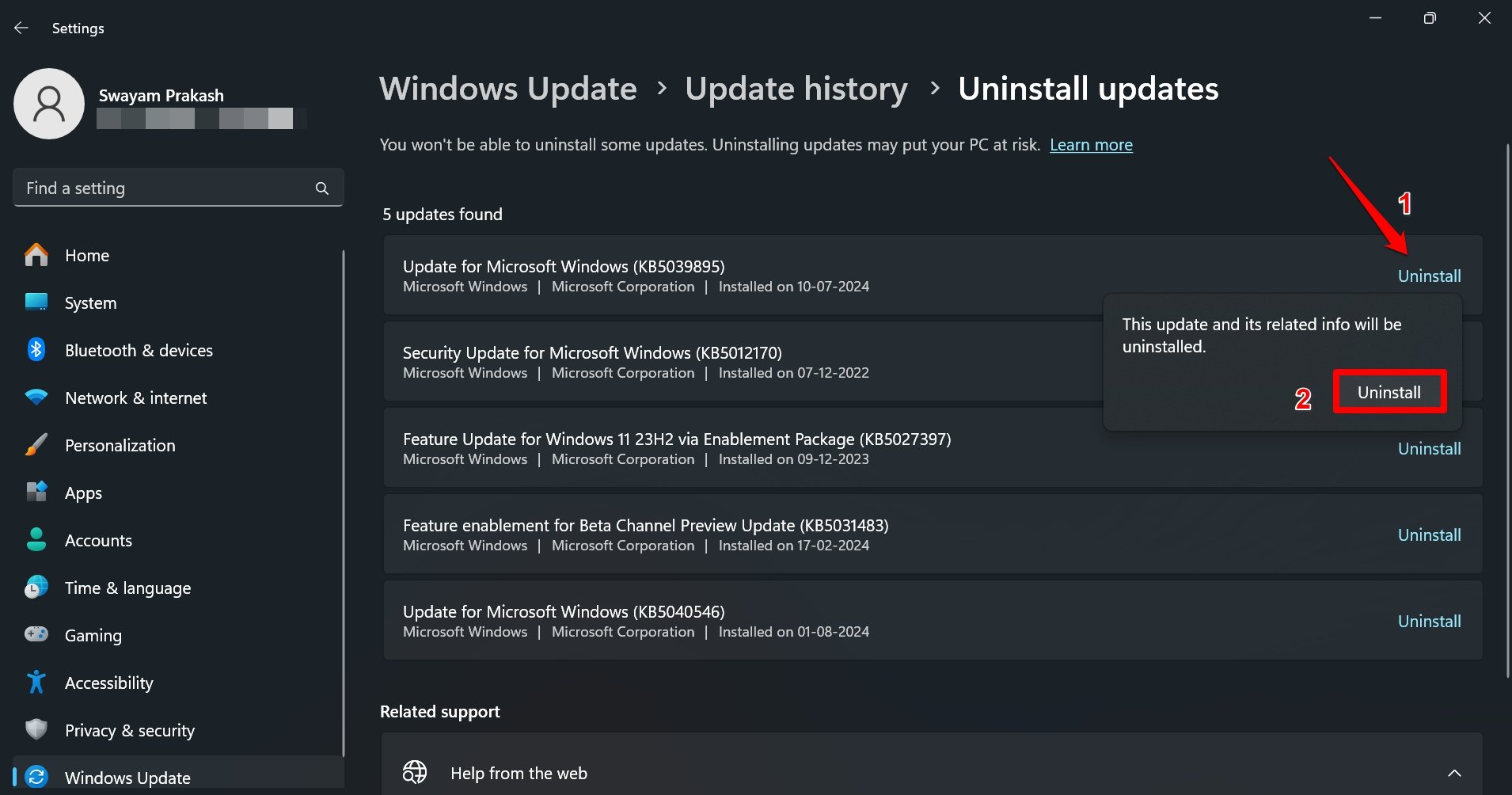
Verifica la actualización de software instalada recientemente y presiona Desinstalar para eliminar la versión de software que crees que es responsable del GSOD.
Nuevamente presiona Desinstalar en el mensaje de confirmación para continuar.
5. Dejar de recibir actualizaciones de Insider Build
Hasta ahora, debes haber entendido que la versión Insider de Windows podría ser la razón principal de la pantalla verde de la muerte. Puedes optar por no recibir futuras actualizaciones en el canal Insider y cambiar a actualizaciones estables. Sin embargo, no es tan sencillo.
A pesar de que dejas de ser miembro Insider, Microsoft seguirá enviando actualizaciones de Insider Build a la PC. Hasta que se lance una actualización de versión importante para el canal estable (al que cambiaste desde la vista Insider), no tienes más opción que instalar las versiones Insider de Windows 11.
Para dejar de recibir Insider Builds,
Abre la configuración de la PC presionando las teclas Windows + I.
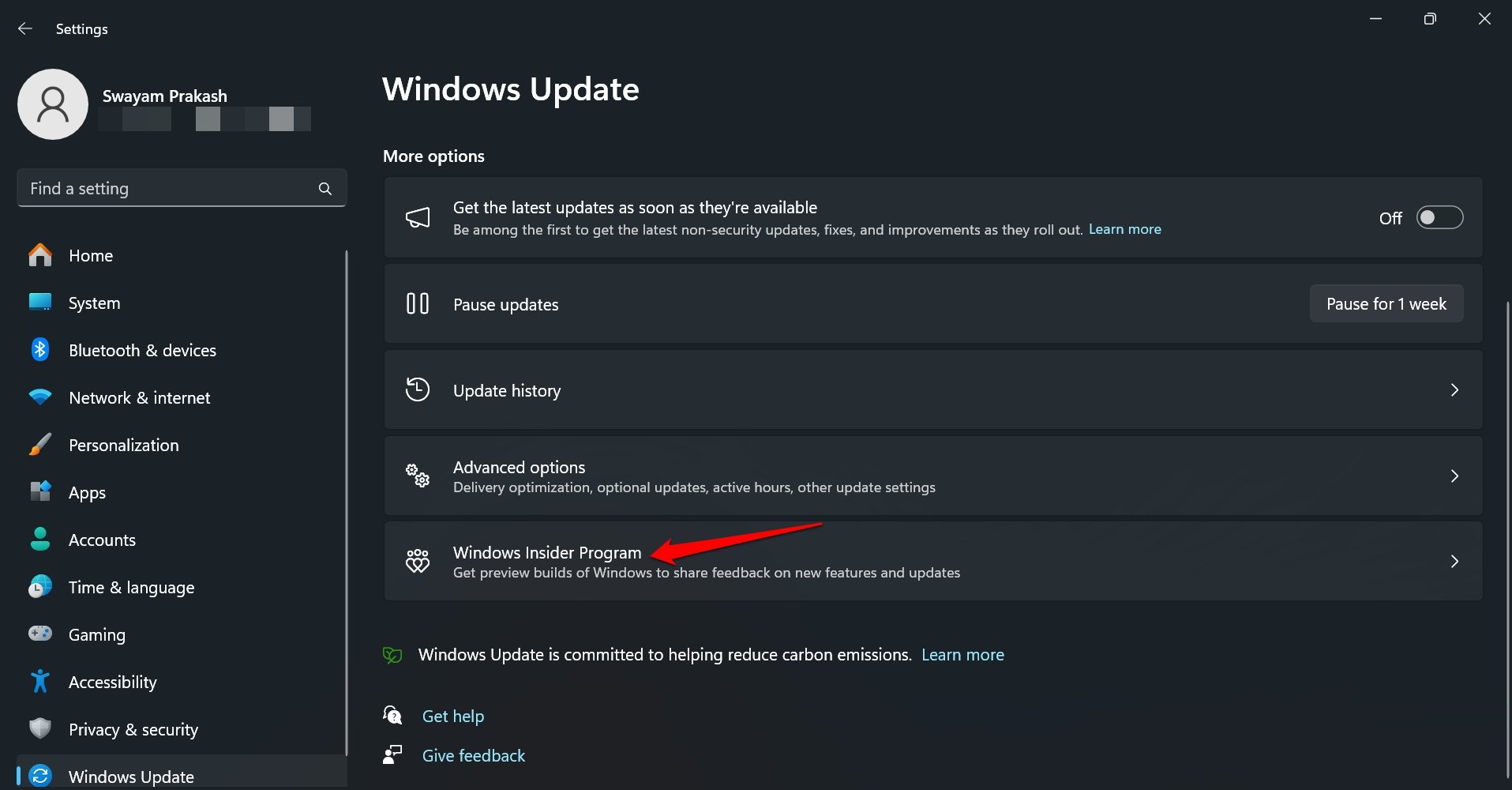
Haz clic en Actualización de Windows.
Accede al Programa Windows Insider.
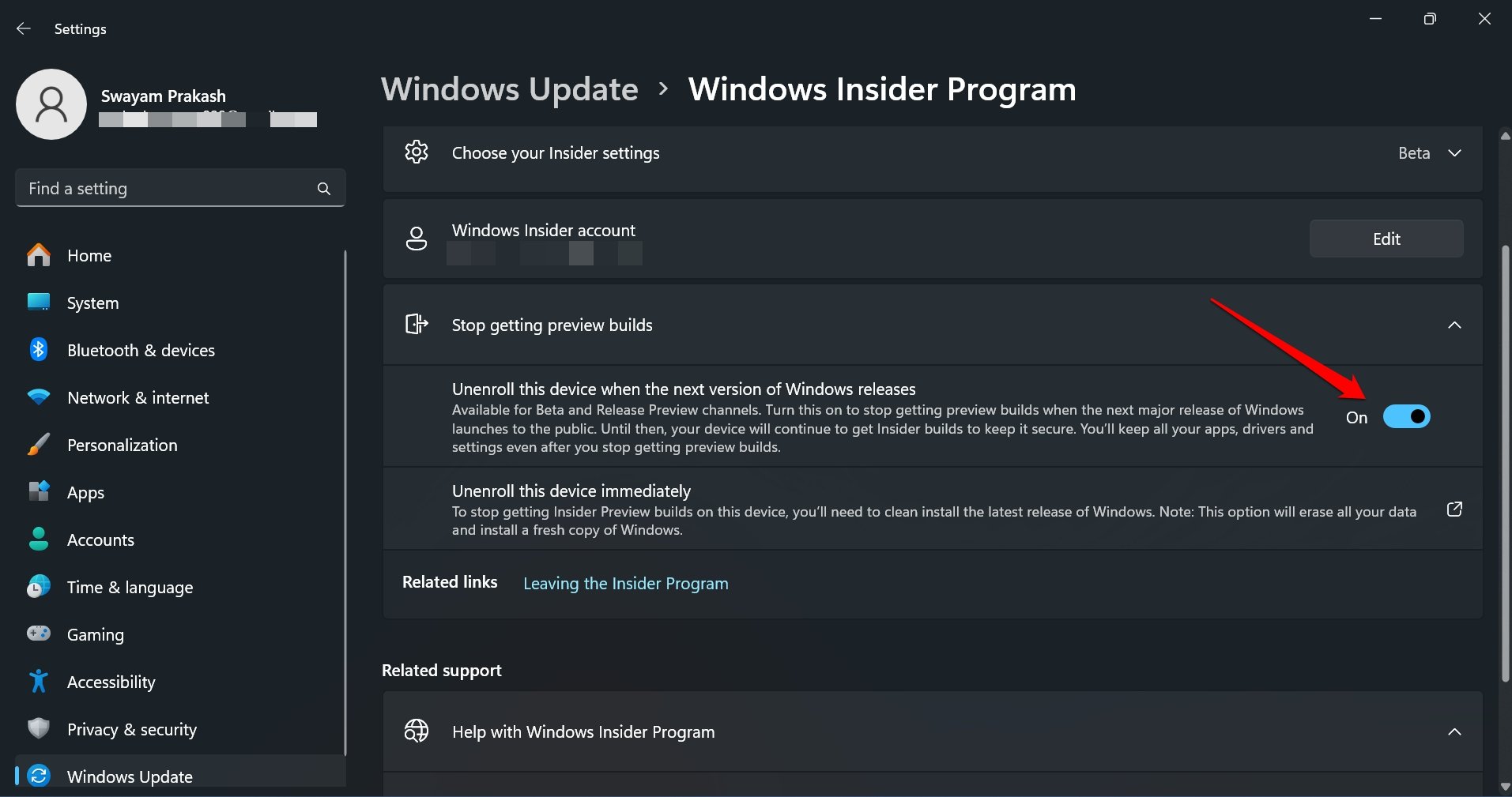
Expande la pestaña Dejar de recibir versiones preliminares.
Presiona el interruptor junto a “ Desinscribir este dispositivo cuando se lance la próxima versión de Windows “.
6. Actualizar los controladores de la PC
Accede al Administrador de dispositivos en Windows 11 y verifica si un controlador de dispositivo específico necesita una actualización.
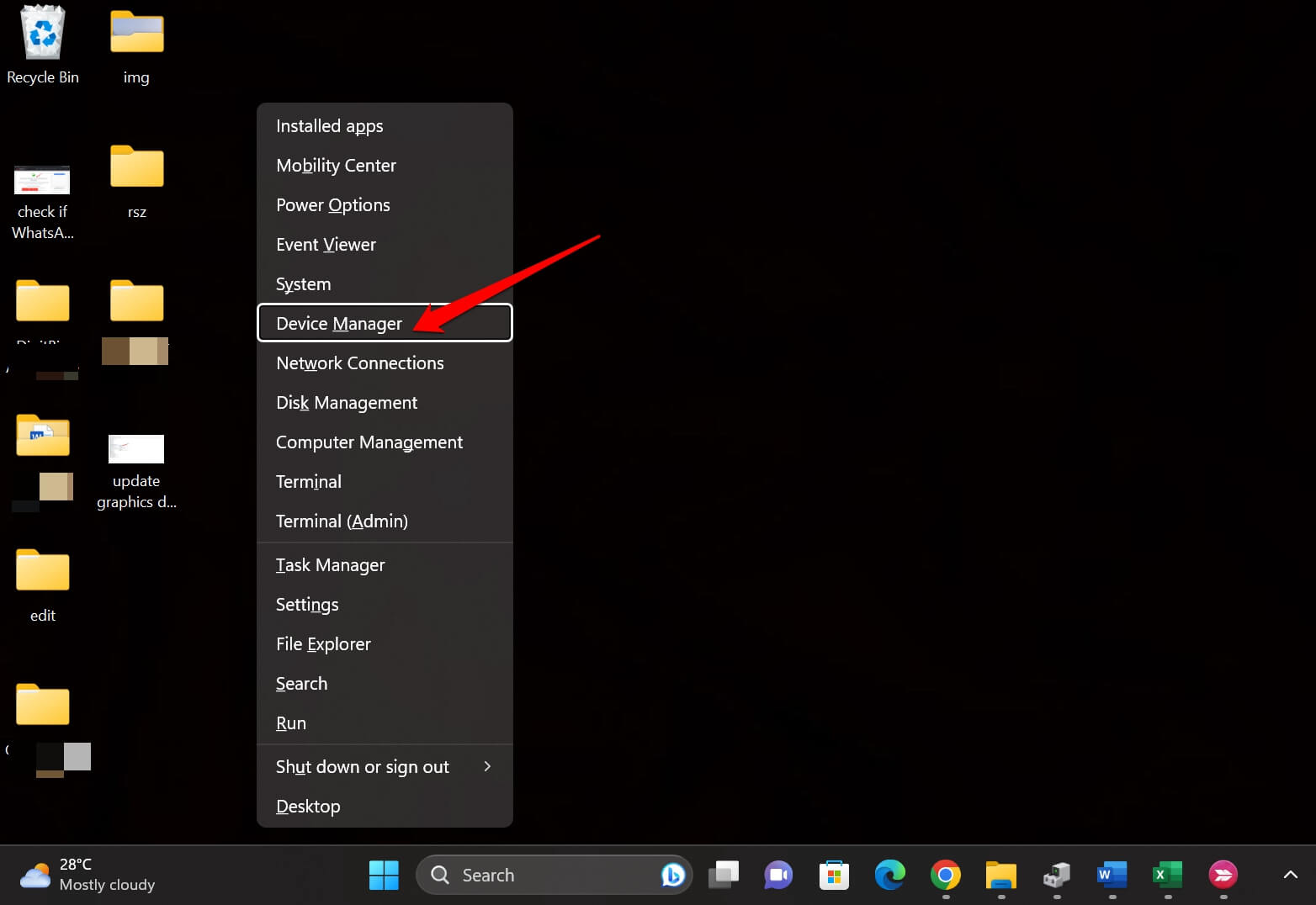
- Presiona Windows + X para abrir el menú de usuario avanzado.
- Selecciona Administrador de dispositivos.
- Desplázate hasta los controladores de dispositivos principales y haz clic en la flecha para expandir el submenú.
- Haz clic derecho en los dispositivos correspondientes y selecciona Actualizar controlador.
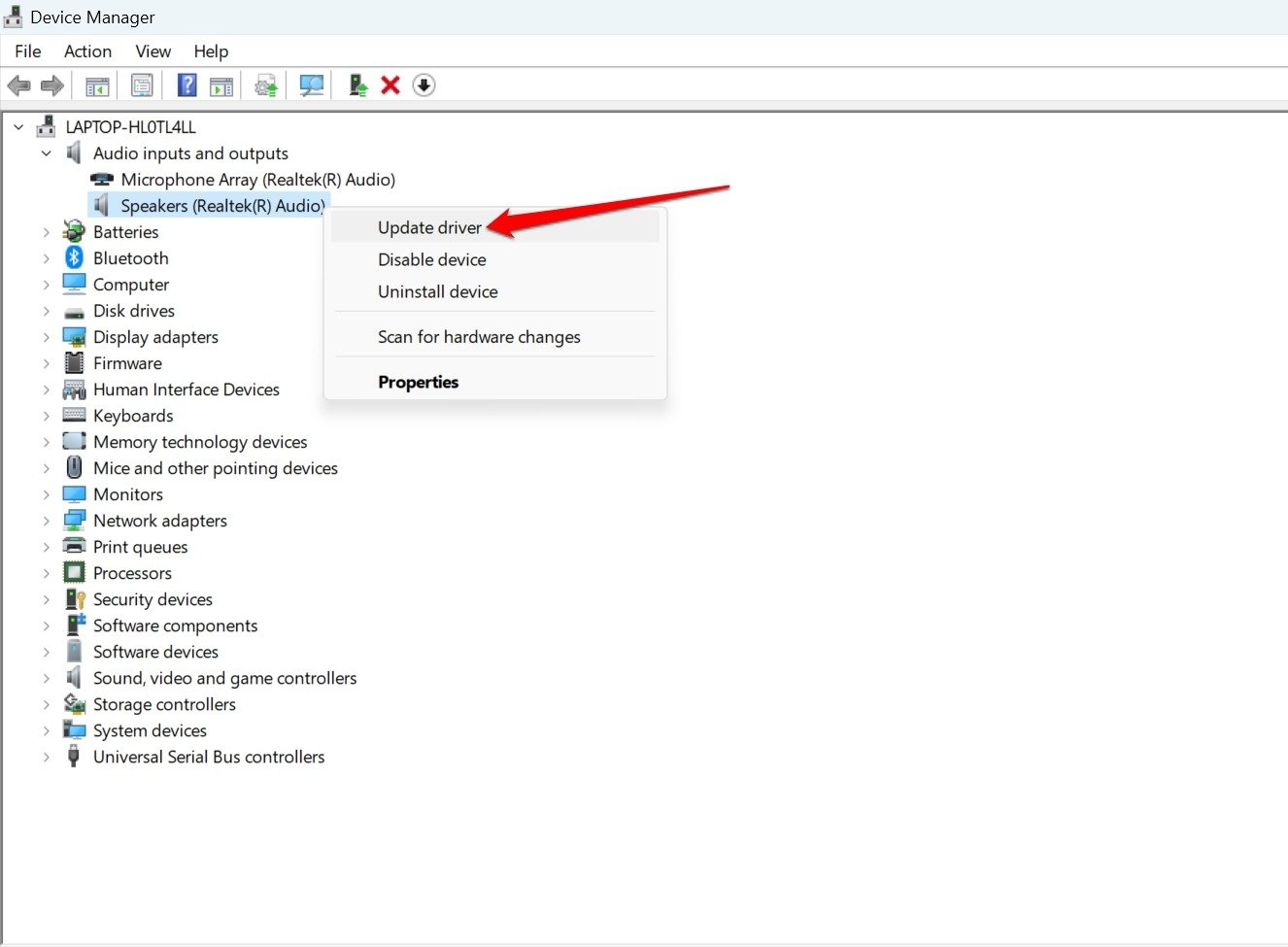
- Puedes buscar controladores automáticamente o instalar controladores manualmente descargándolos del proveedor de terceros.
Si un dispositivo está utilizando el controlador más reciente, no necesitas reinstalarlo. Al instalar la actualización de Windows, el sistema también instala controladores de dispositivos importantes.
Con los controladores de dispositivos problemáticos actualizados, no deberías encontrar la pantalla verde de la muerte mientras usas Windows 11.
7. Eliminar aplicaciones instaladas recientemente
Cualquier aplicación instalada recientemente puede causar conflictos con la versión Insider de Windows que se ejecuta en tu PC. Para solucionar eso, desinstala completamente las aplicaciones desde el Panel de control. Observa si hacerlo evita que la pantalla verde de la muerte ocurra aleatoriamente.
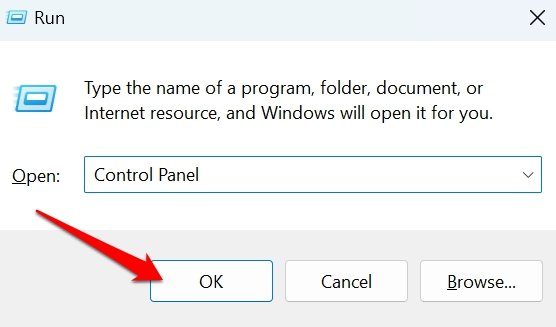
- Presiona Windows + R para abrir el cuadro de ejecución.
- Escribe Panel de control y haz clic en Aceptar.
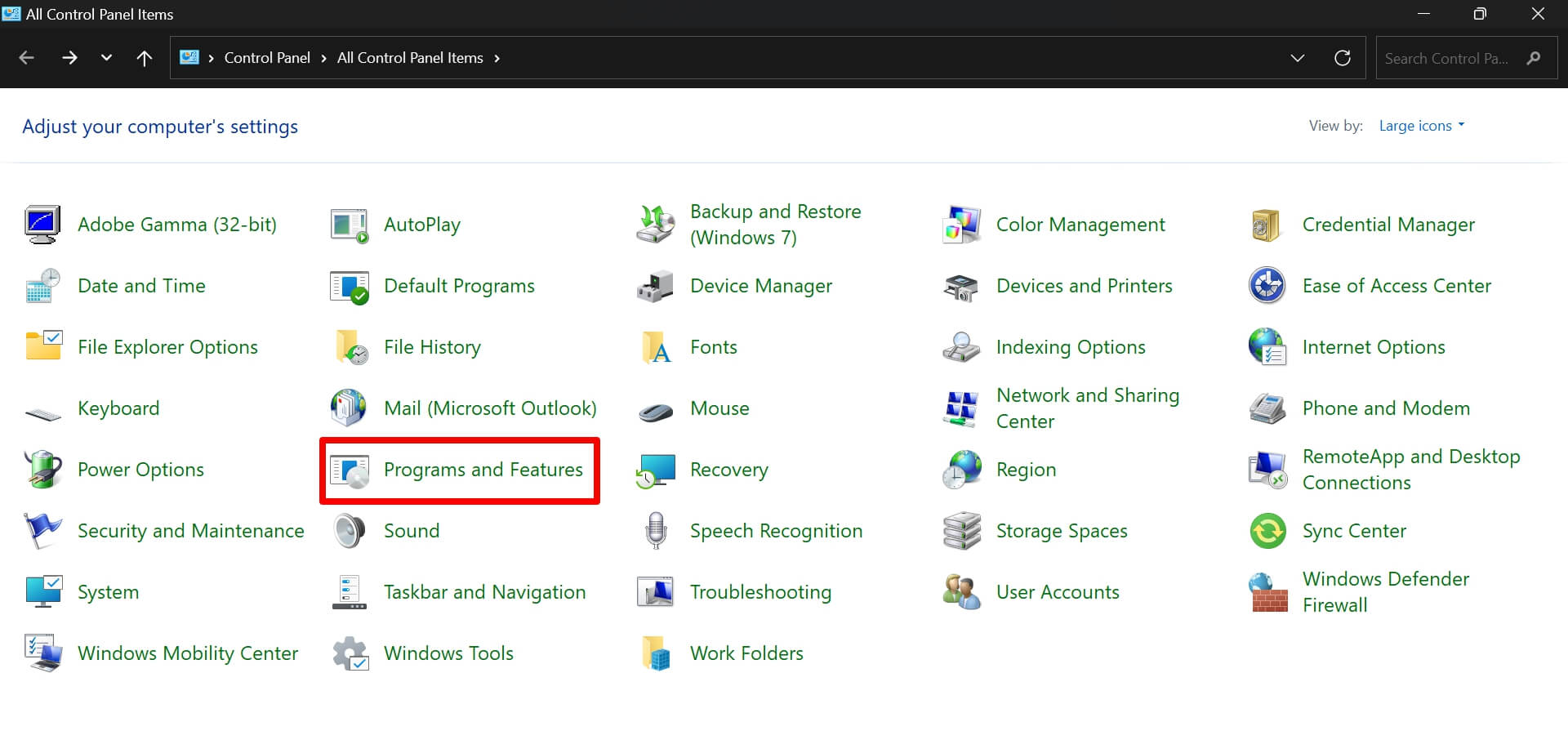
- En la página de inicio del Panel de control, ve a Programas y características.
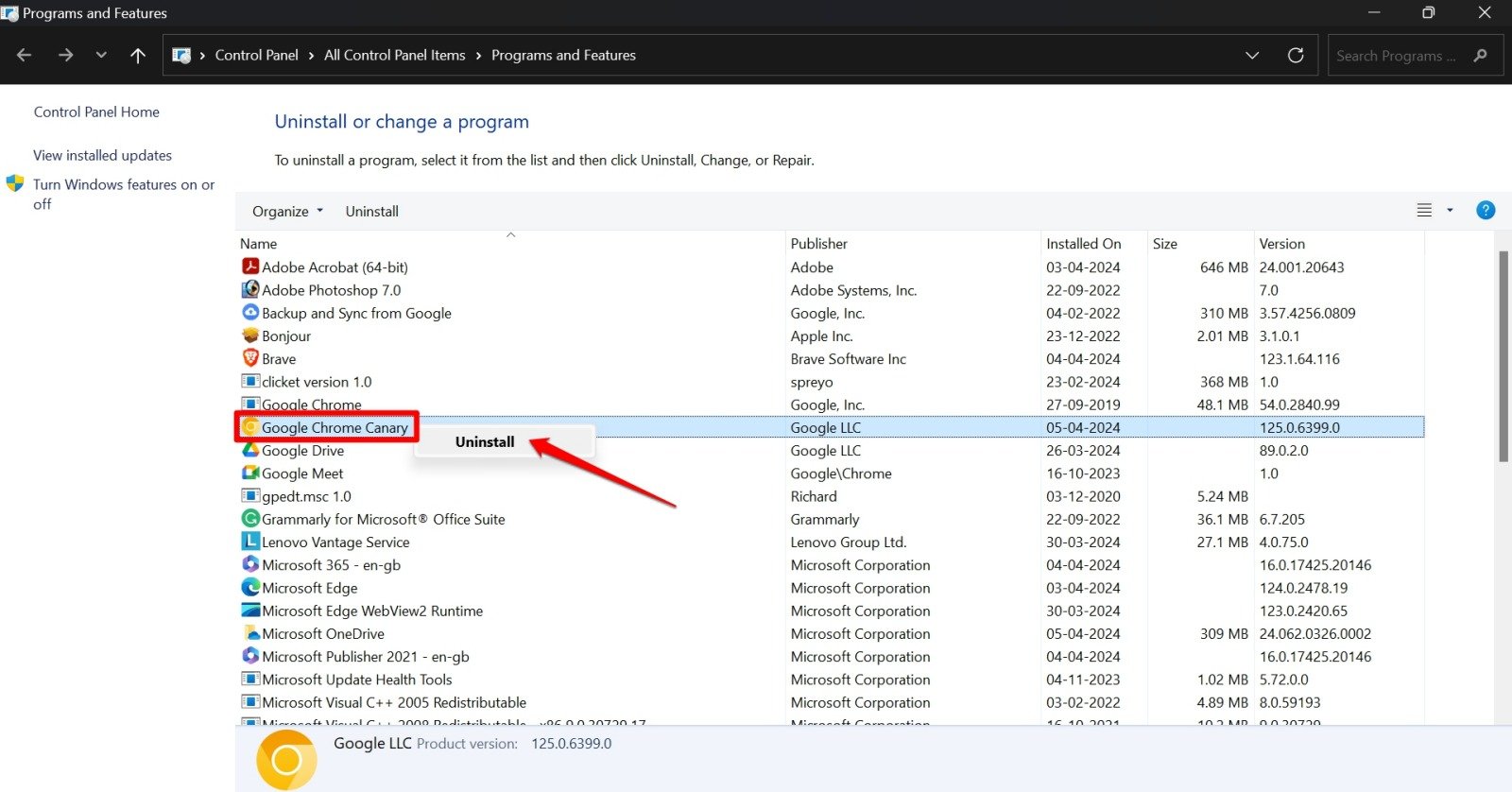
- Haz clic derecho en las aplicaciones que instalaste recientemente y selecciona Desinstalar.
8. Ejecutar un escaneo SFC para reparar archivos del sistema corruptos
Elimina archivos del sistema corruptos de tu PC ejecutando el comando SFC a través del símbolo del sistema. Con la sustitución de archivos del sistema corruptos, el problema de GSOD debería resolverse.
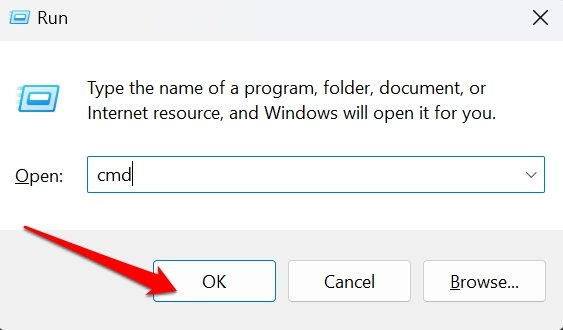
- Presiona las teclas Windows + R para abrir el cuadro de ejecución.
- Escribe cmd y presiona Enter.
- En el símbolo del sistema, escribe el siguiente comando
sfc/scannow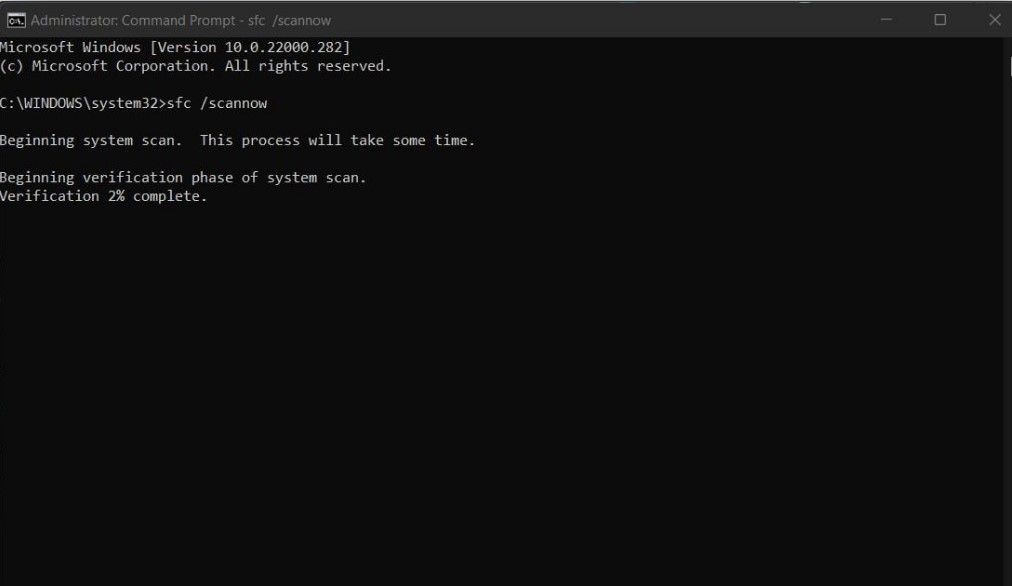
- Presiona la tecla Enter.
- También puedes ejecutar el escaneo DISM ejecutando estos comandos en el mismo orden mencionado.
DISM.exe /Online /Cleanup-image /CheckHealth DISM.exe /Online /Cleanup-image /ScanHealth DISM.exe /Online /Cleanup-image /RestoreHealth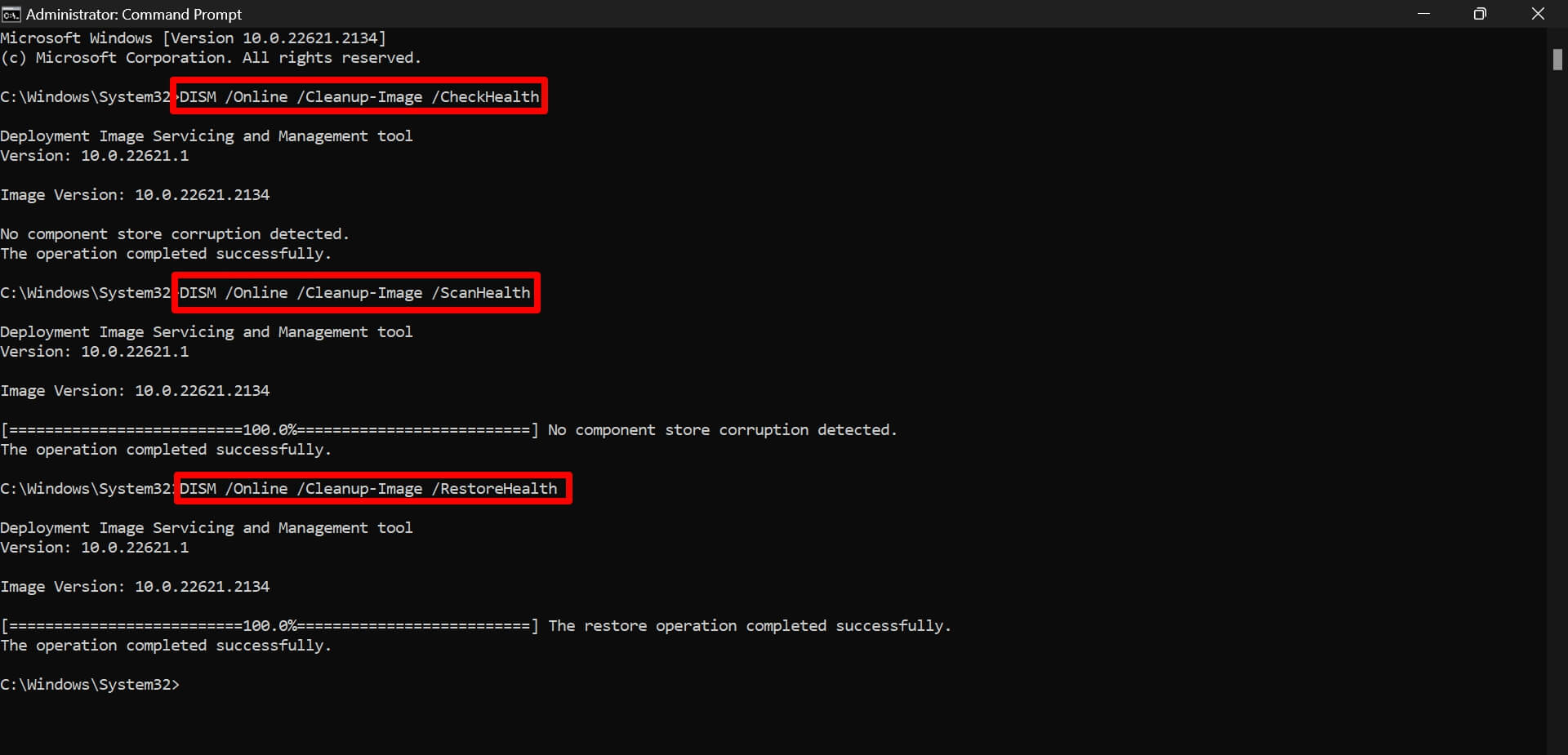
9. Verificar si hay malware
A menudo, el malware en el sistema de Windows puede actuar como un catalizador para la versión Insider de Windows ya problemática, lo que lleva a bloqueos del sistema, GSOD y varios otros errores. Ejecuta un escaneo de malware para verificar la posible actividad de malware en tu PC.
- Presiona Windows + S para lanzar la búsqueda.
- Escribe Protección contra virus y amenazas. Haz clic en Abrir.
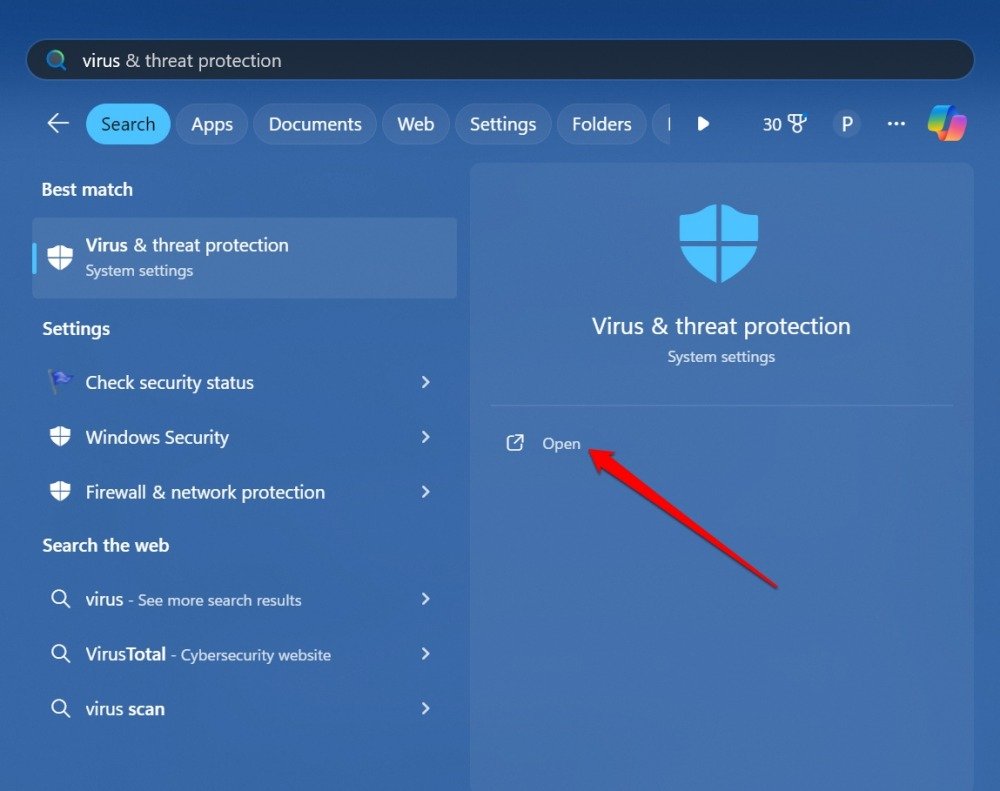
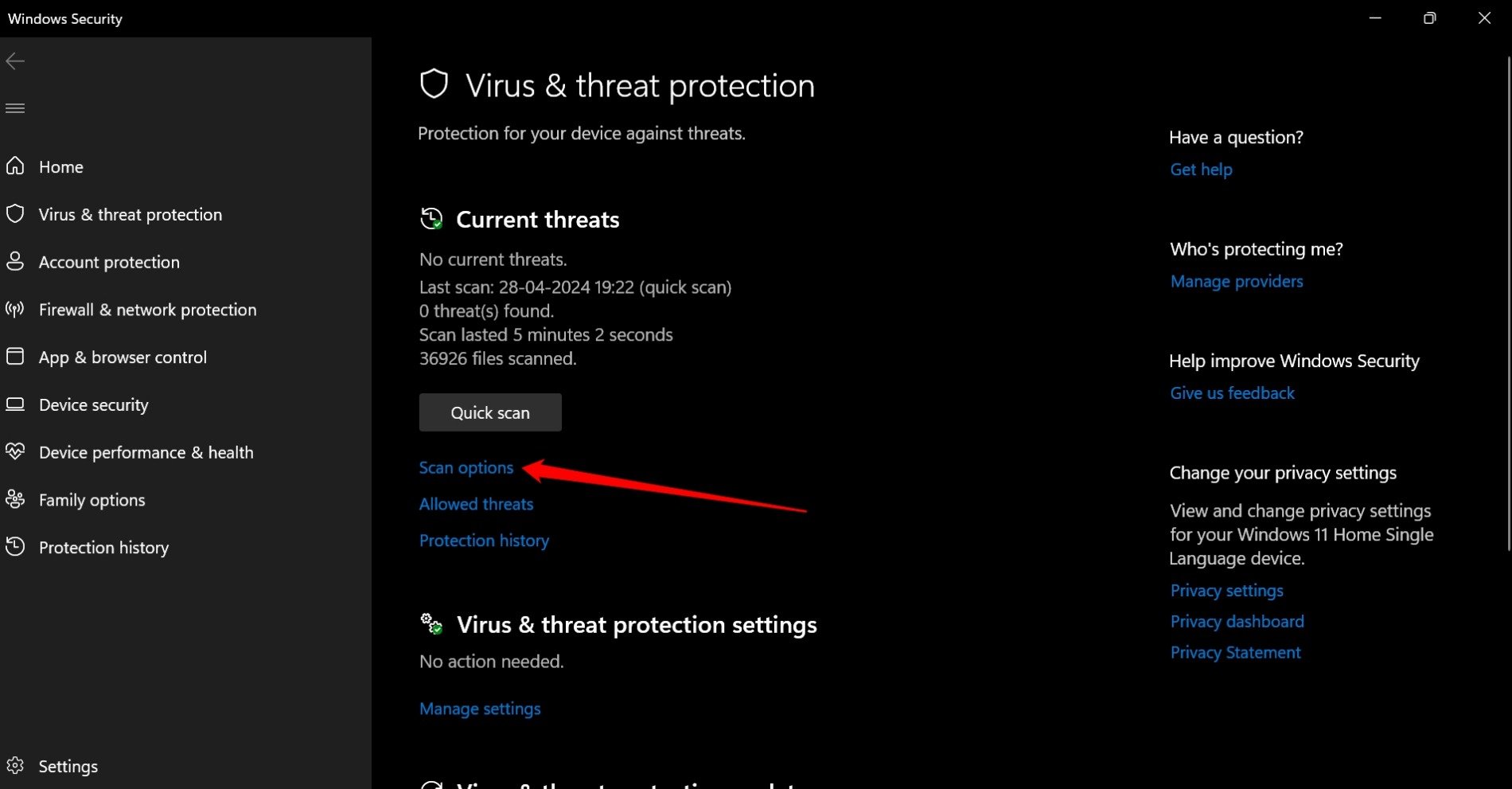
- Haz clic en Opciones de escaneo.
- Selecciona Escaneo completo y presiona Escanear ahora.
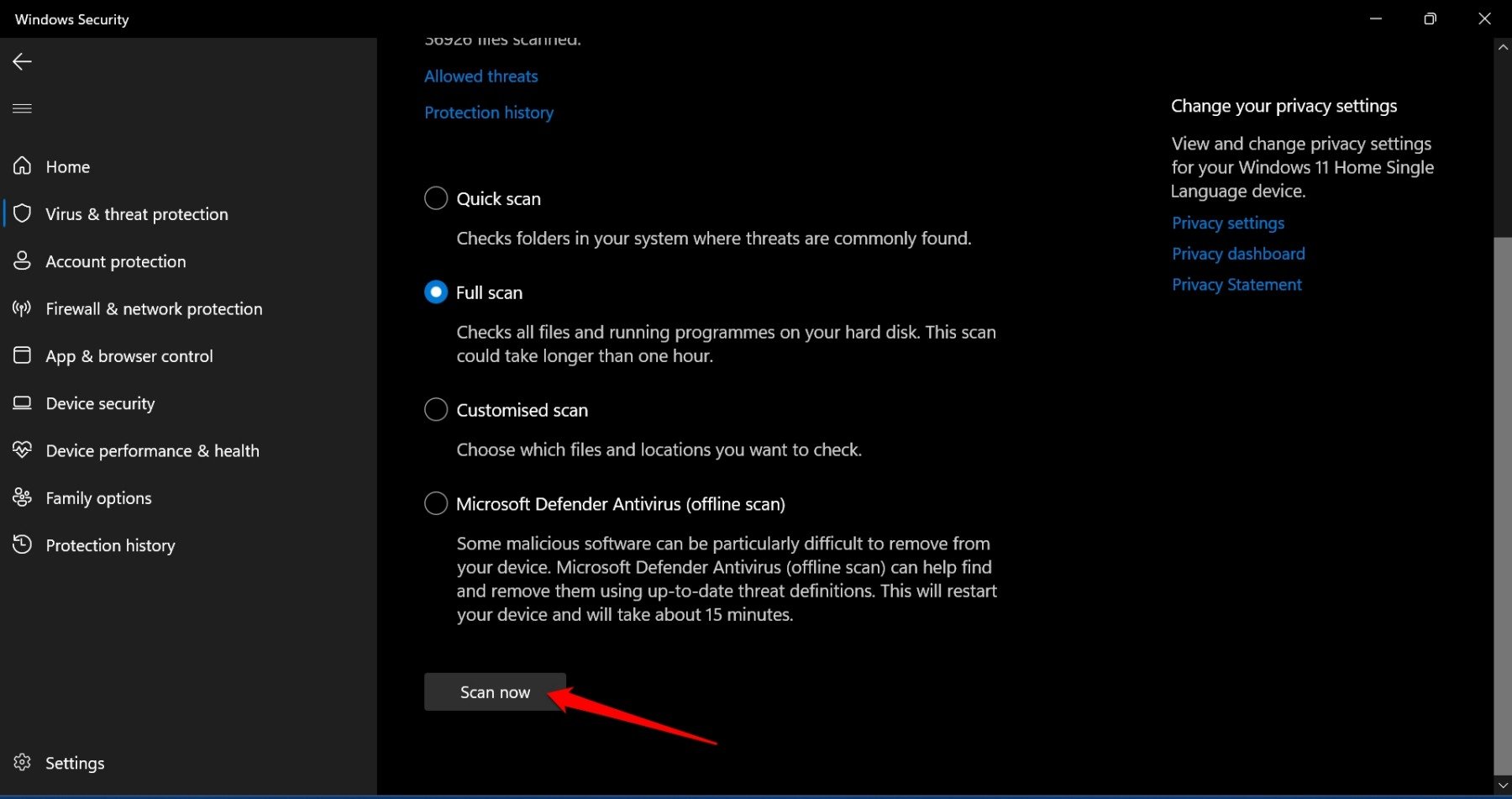
Al encontrar malware, sigue las instrucciones del programa Windows Defender y elimínalo de tu PC.
10. Restablecer la PC con Windows
Restablece completamente Windows 11 si otras soluciones no pueden detener el GSOD de ocurrir repetidamente. Antes del restablecimiento de fábrica, haz una copia de seguridad de los datos de tu ordenador y archivos personales en la nube o en dispositivos de almacenamiento externos.
Para restablecer tu PC con Windows,
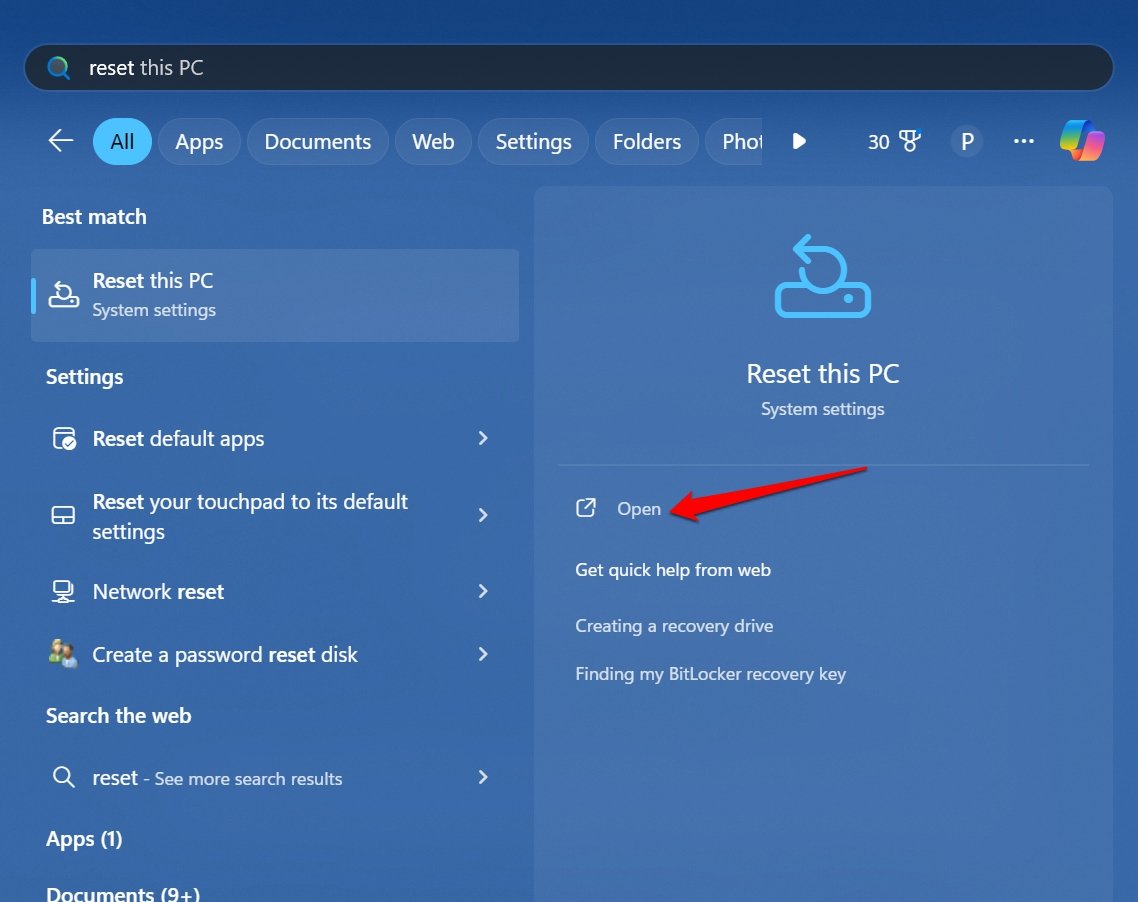
- Presiona la tecla de Windows para abrir el panel de búsqueda.
- Escribe Restablecer este PC y haz clic en Abrir cuando aparezca el resultado de búsqueda.
- Ve a Opciones de recuperación y haz clic en Restablecer PC.
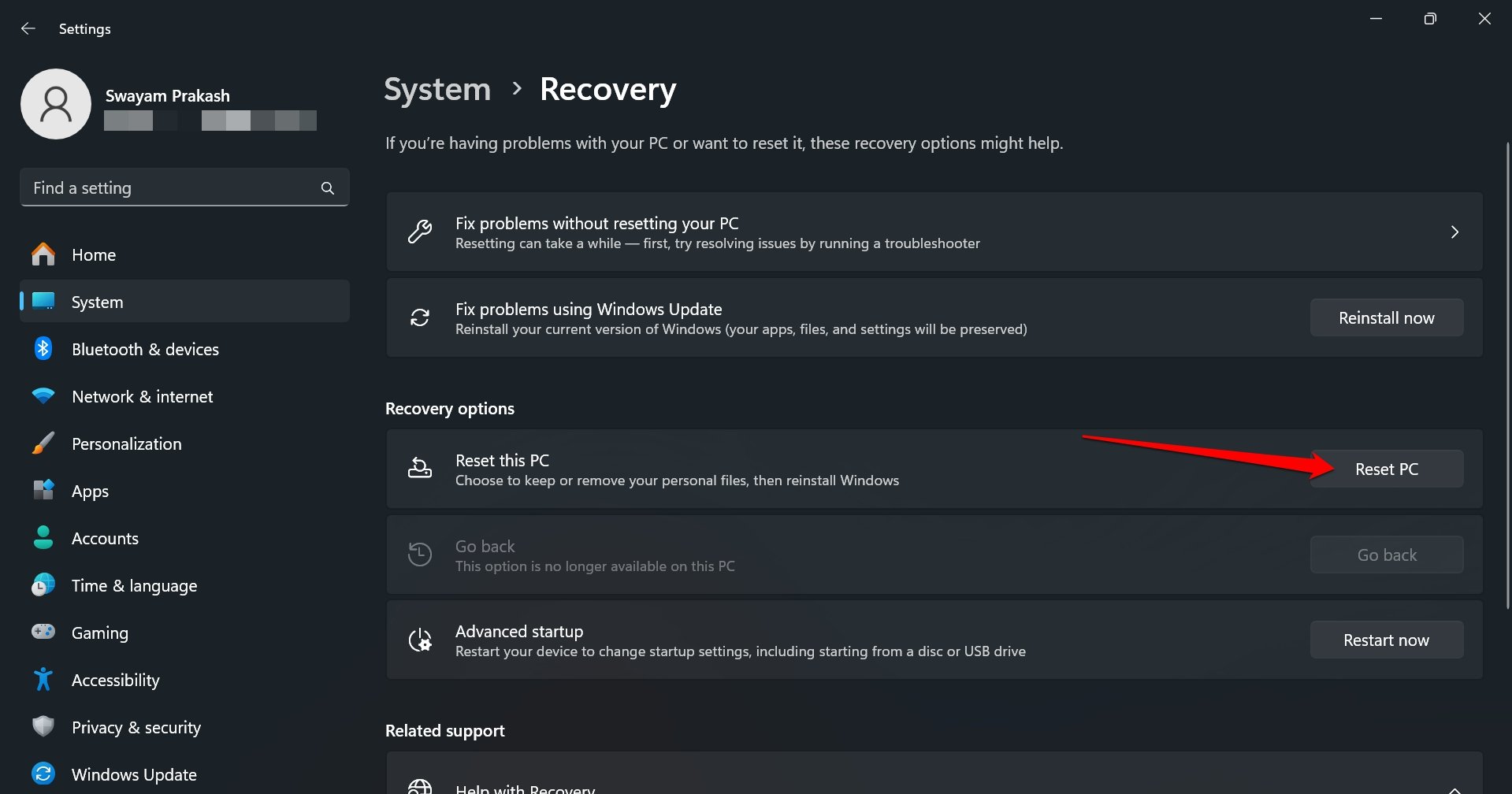
- Sigue las instrucciones en pantalla para proceder con el restablecimiento.
11. Realizar una instalación limpia de Windows 11
La desinscripción del programa Insider de Windows continuará proporcionándote una versión Insider hasta que se lance una versión estable importante para el público. No puedes salir del programa Insider de inmediato a menos que reinstales Windows 11 a través de una instalación limpia.
Después de la instalación limpia de Windows 11 en tu PC, puedes comenzar de nuevo con una versión estable de Windows. Ten en cuenta que esto borrará todos los datos en tu PC. Haz una copia de seguridad de tus datos en una plataforma segura y realiza una instalación limpia de Windows 11 siguiendo los pasos mencionados aquí.
Conclusión
Instalar regularmente actualizaciones de Windows, actualizar los controladores o cambiar a una versión estable de Windows a través de una instalación limpia es una forma segura de evitar el bloqueo del sistema y la pantalla verde de la muerte. Déjame saber en los comentarios qué método de solución de problemas funcionó para ti.
Si tienes alguna opinión sobre Cómo solucionar la pantalla verde de la muerte en Windows 11, no dudes en dejarla en el cuadro de comentarios a continuación. Además, suscríbete a nuestro canal de YouTube de DigitBin para tutoriales en video. ¡Saludos!
Recibe nuevas publicaciones en tu bandeja de entrada.
No spam. Cancela la suscripción en cualquier momento.