Solución de problemas · 6 min read · Nov 02, 2025
¿Cómo solucionar que Windows 11 se desconecta del WiFi?
¿Has estado experimentando que el WiFi se desconecta en tu PC con Windows 11? He recopilado algunos consejos de solución de problemas que te ayudarán a resolver el problema en tu computadora. Internet es una necesidad básica en estos días. Todos prefieren tener una conectividad de alta velocidad y estable, que generalmente la mayoría de los WiFi ofrecen.
La última actualización de Windows 11 probablemente trae algunos errores. Últimamente, he estado notando muchas actualizaciones de software de Windows que se implementan regularmente para corregir ciertos errores que surgen en Windows 11. Aparte de los errores, puede haber algunas otras razones técnicas que pueden causar que el WiFi no funcione como se espera. He enumerado algunas razones comunes por las cuales tu PC con Windows 11 se desconecta del WiFi.
Razones por las cuales Windows 11 se desconecta del WiFi
- El problema puede ocurrir debido a algún error en el software del sistema.
- El ISP que proporciona el WiFi puede estar inactivo por mantenimiento.
- El Modo Avión puede estar habilitado en la computadora.
- El enrutador que utilizas para crear una red WiFi puede tener dificultades técnicas.
- Los controladores del adaptador de red pueden estar desactualizados, causando problemas con el WiFi.
Comencemos el proceso de solución de problemas ahora.
1. Verifica con el ISP
Primero, necesitas ponerte en contacto con tu ISP y preguntarles si han desactivado la red en la ubicación para algún trabajo de mantenimiento. Si afirman que hay mantenimiento, entonces necesitas esperar hasta que restablezcan la red.
Si no hay ningún problema en el lado del ISP, tal vez la conectividad del enrutador en tu lugar pueda tener algún problema. Puedes restablecer las conexiones. De lo contrario, si no tienes idea de cómo restablecer los cables u otras conexiones, nuevamente puedes pedir ayuda al equipo de soporte del ISP.
2. Actualiza el sistema operativo de Windows
Con Windows, la corrección de errores siempre es la forma preferida de lidiar con problemas técnicos. Si has estado experimentando que tu PC se desconecta del WiFi a veces, intenta actualizar la versión del sistema operativo de Windows a la más reciente.
- Presiona las teclas Windows + I para abrir la página de Configuración.
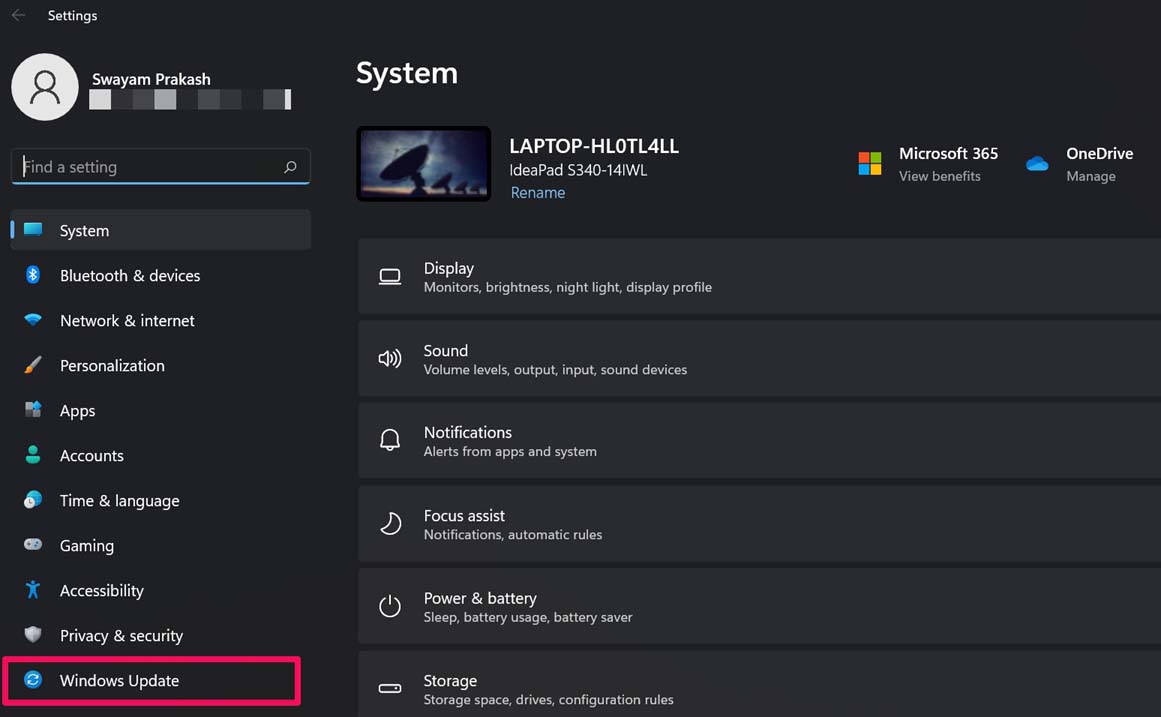
- Haz clic en Actualización de Windows.
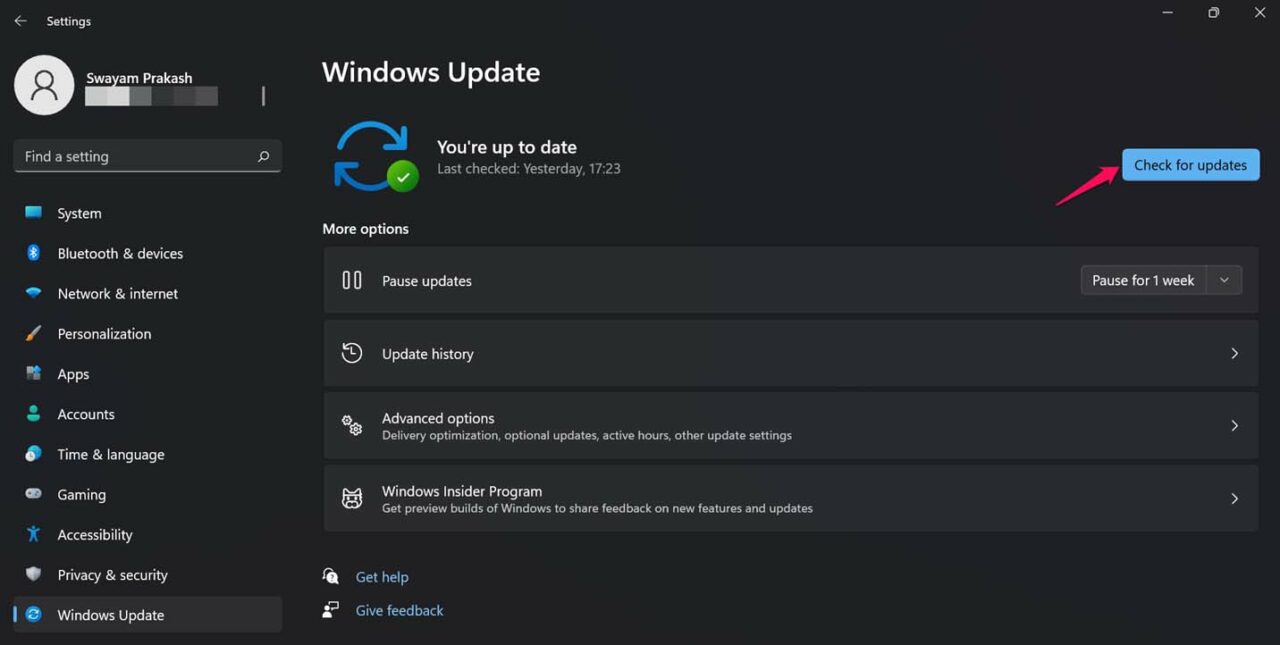
- Luego haz clic en Buscar actualizaciones.
- Si hay una actualización disponible, haz clic en Descargar ahora.
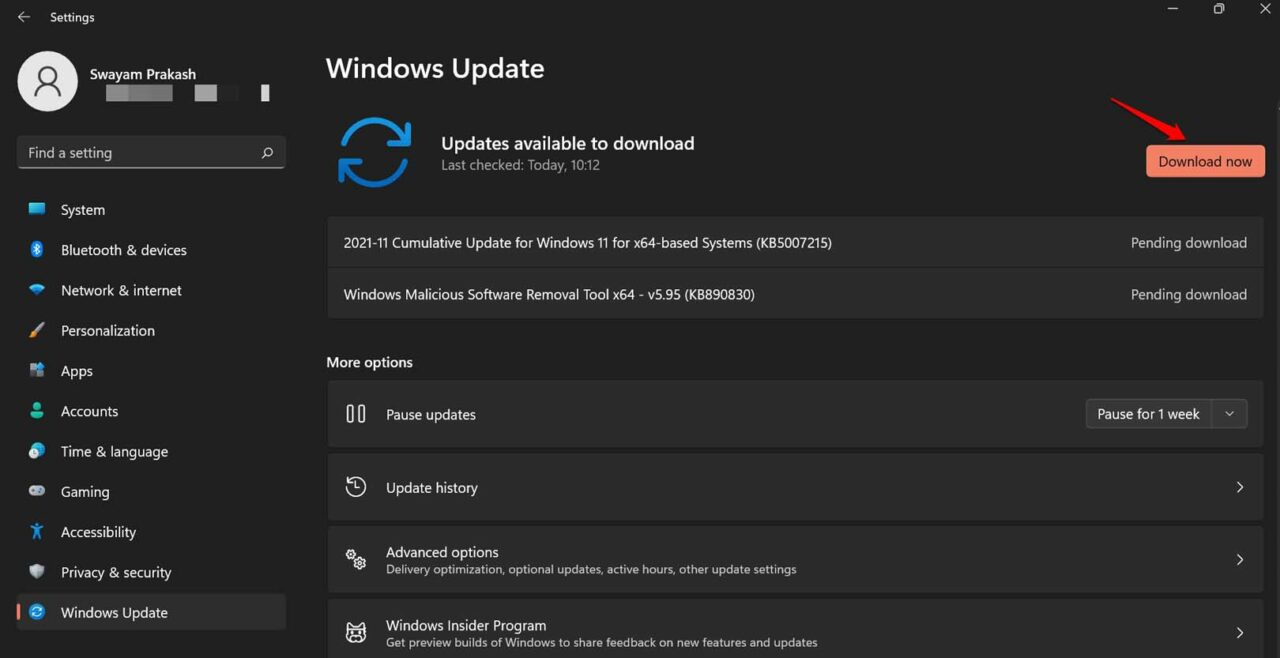
Después de actualizar a la nueva versión de Windows 11, verifica si tu computadora puede conectarse a todas las redes WiFi y funciona sin problemas.
3. ¿Está la computadora en Modo Avión?
Los teclados de computadoras modernas vienen con una tecla de modo avión. A menudo, mientras escribimos en el teclado, tendemos a presionar la tecla de modo avión. Así que asegúrate de que no hayas hecho clic en la tecla de modo avión por error.
Puedes tocar la tecla que tiene el símbolo de avión para desactivar inmediatamente el modo avión. De lo contrario,
- Haz clic en la sección de la barra de tareas que muestra el ícono de avión.
- En el menú, haz clic en la opción Modo Avión para desactivarlo.
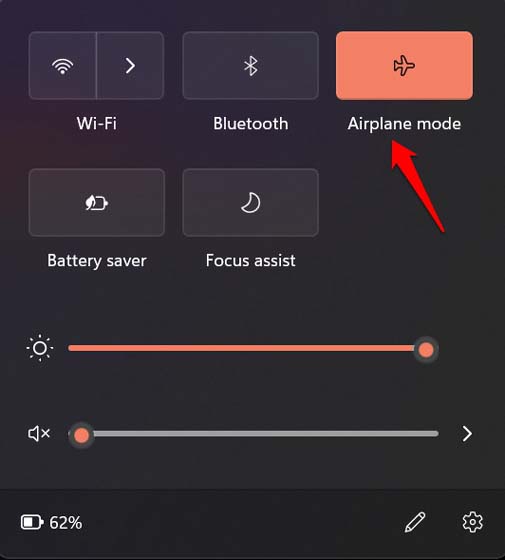
- Luego intenta conectarte a tu red WiFi deseada para solucionar que Windows 11 se desconecta del WiFi.
4. Cambia el perfil de red a Privado
Puedes intentar cambiar el perfil de red y ver si hace alguna diferencia.
- Haz clic en la barra de tareas del escritorio donde está el ícono de WiFi/internet.
- A continuación, haz clic en WiFi para ver la lista de redes guardadas.
- Haz clic derecho en la red a la que estás intentando conectarte.
- Selecciona Propiedades.
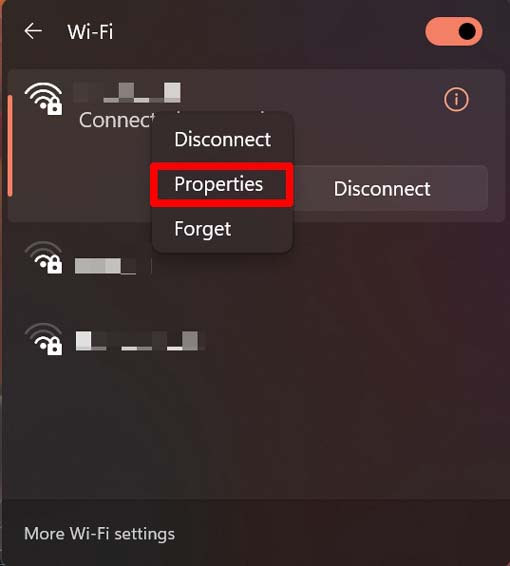
- Bajo el tipo de perfil de red, haz clic en Privado.
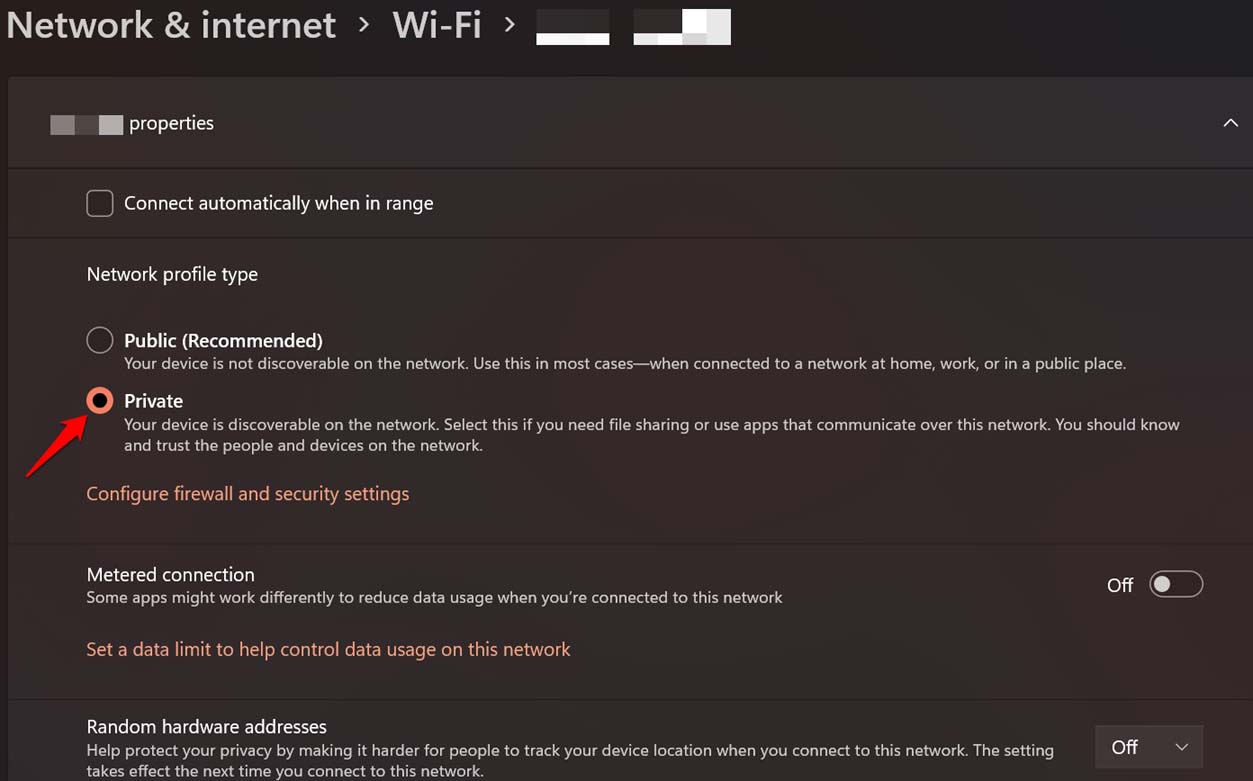
- Ahora, verifica si puedes conectarte y usar esa red WiFi.
5. Actualiza manualmente el controlador del adaptador de red
Aunque los controladores se actualizan automáticamente, es importante verificar si un controlador de adaptador de red requiere una actualización manual.
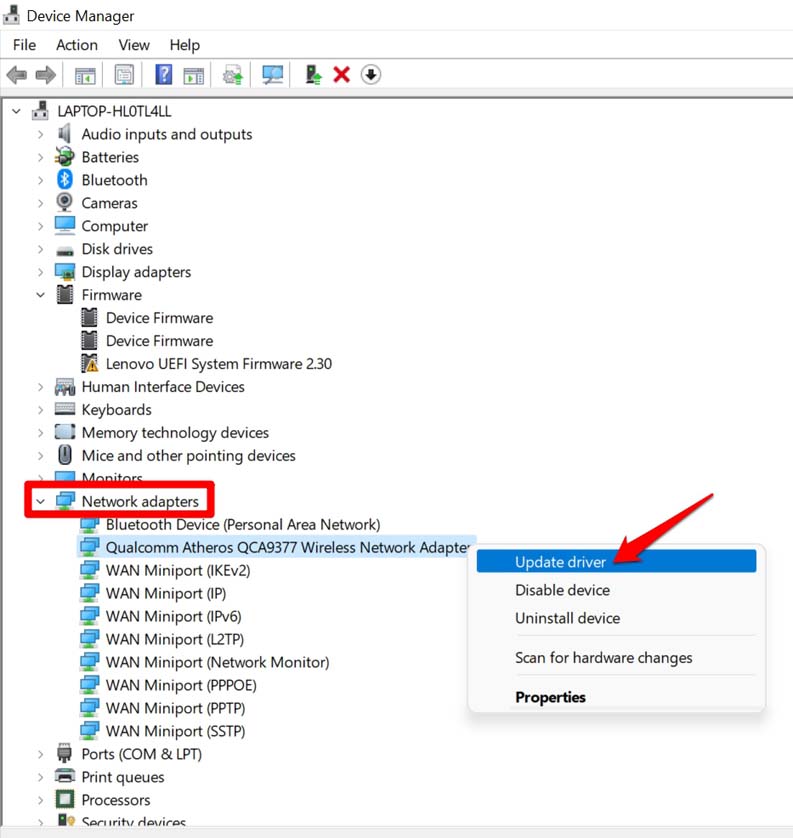
- Presiona la combinación de teclas Windows + X.
- En el menú, selecciona la opción Administrador de dispositivos.
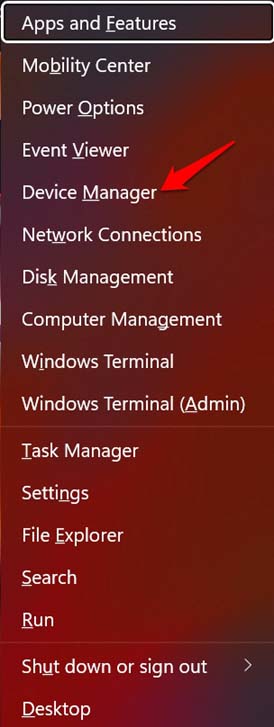
- Navega a Adaptadores de red.
- Haz clic derecho en el adaptador de red en tu dispositivo.
- Selecciona Actualizar controladores.
- Luego, en el siguiente cuadro de diálogo que aparece, selecciona Buscar automáticamente controladores.
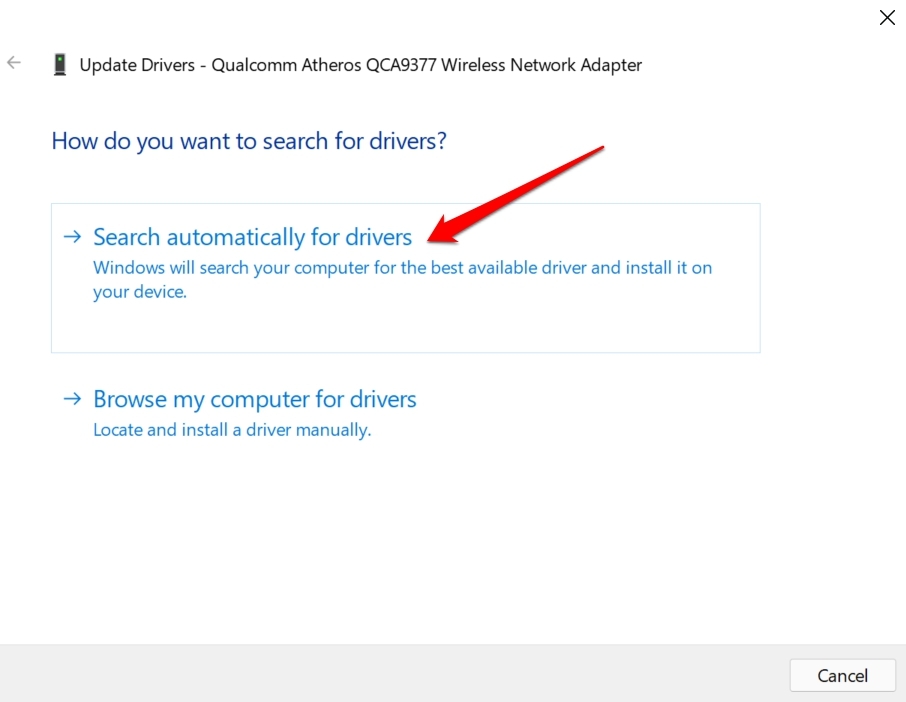
El sistema buscará actualizaciones disponibles en la web e instalará las mismas.
6. Realiza cambios en las propiedades del adaptador de red
También puedes ajustar las propiedades del adaptador de red para ver si hace alguna diferencia en la solución del problema de desconexión del WiFi en tu PC con Windows 11.
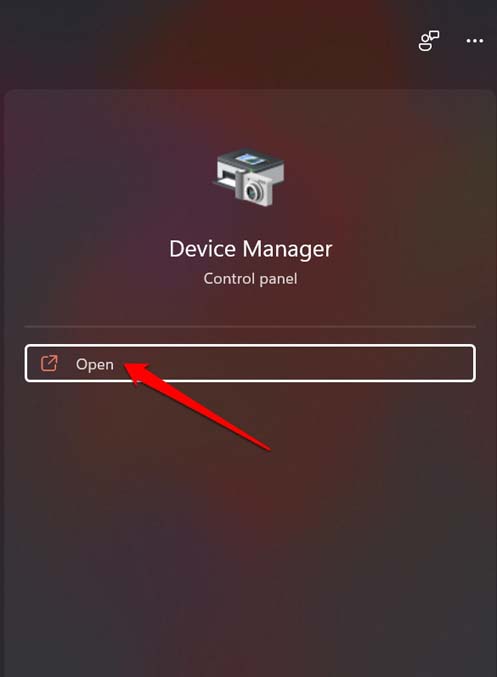
- En el campo de búsqueda de Windows, escribe Administrador de dispositivos.
- Haz clic en Abrir cuando aparezca el resultado de búsqueda relevante.
- Ve a Adaptadores de red y expándelo haciendo clic en él.
- Haz doble clic en el adaptador de red correspondiente que tiene tu computadora.
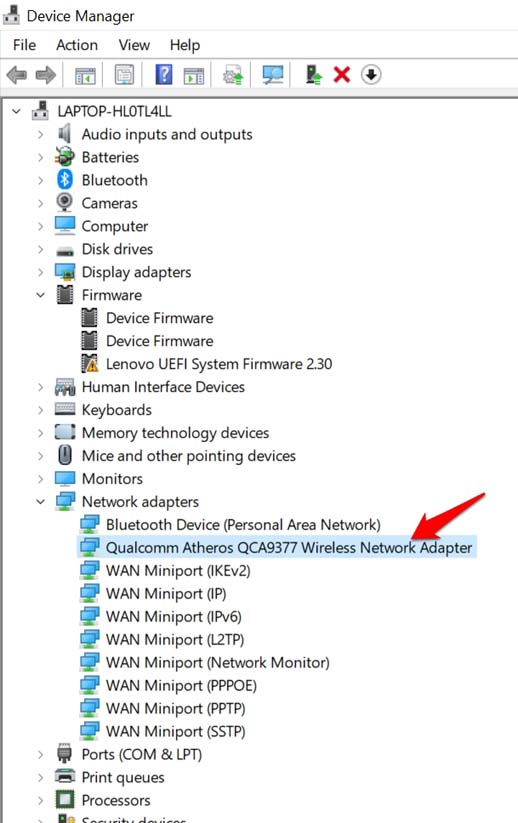
- Se abrirá el cuadro de diálogo de propiedades del adaptador de red.
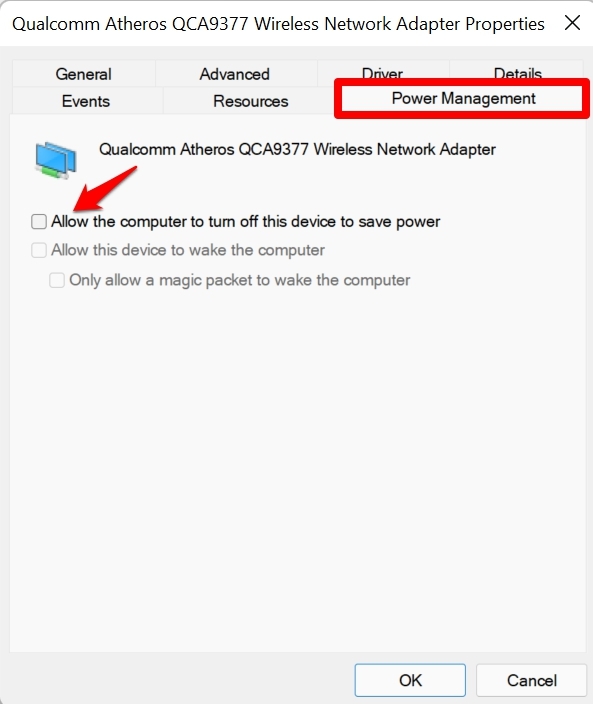
- Haz clic en la pestaña Administración de energía.
- Desmarca la opción Permitir que el computador apague este dispositivo para ahorrar energía.
7. Elimina las redes antiguas en el perfil
Normalmente, cuando usas cualquier red WiFi, se guarda en el centro de acción WiFi de tu computadora. Es bueno eliminar algunas de estas conexiones que ya no usas. Hay una opción de olvidar que necesitas usar.
- Haz clic en Windows + A y se abrirá el centro de acción.
- Ahora, haz clic en WiFi. Verás la lista de redes.
- Haz clic derecho en la red y haz clic en Olvidar.
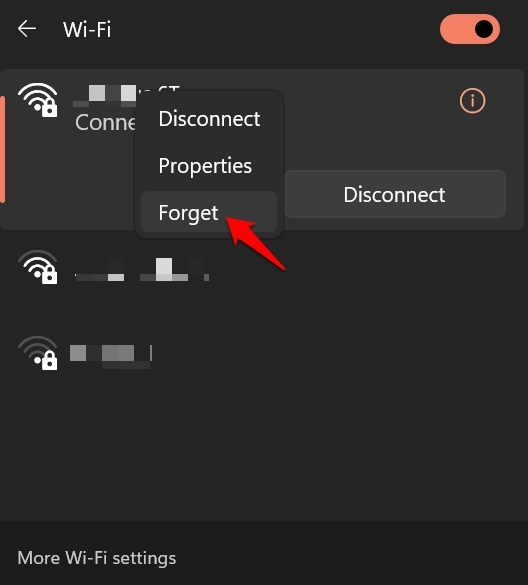
- Puedes repetir los pasos anteriores para otras redes antiguas que no requieres.
8. Usa el solucionador de problemas de Windows
El sistema operativo Windows tiene una herramienta de solución de problemas integrada que puede ayudar a solucionar varias aplicaciones y servicios del sistema. Puedes usarla para solucionar problemas de red también.
- Abre la Configuración de Windows.
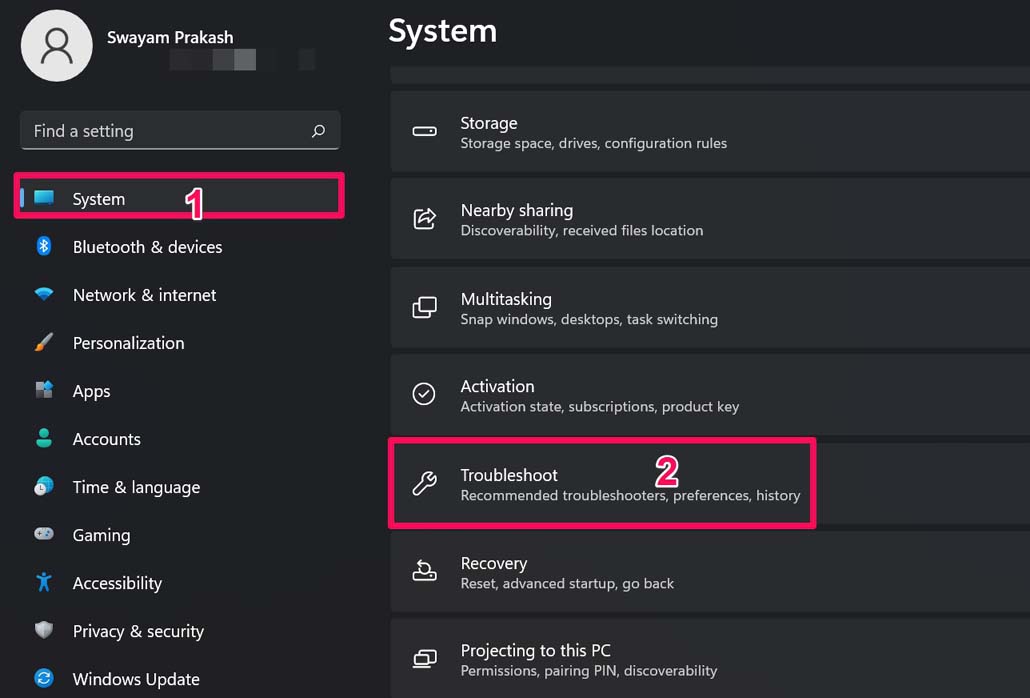
- Haz clic en Sistema.
- A continuación, haz clic en Solucionar problemas.
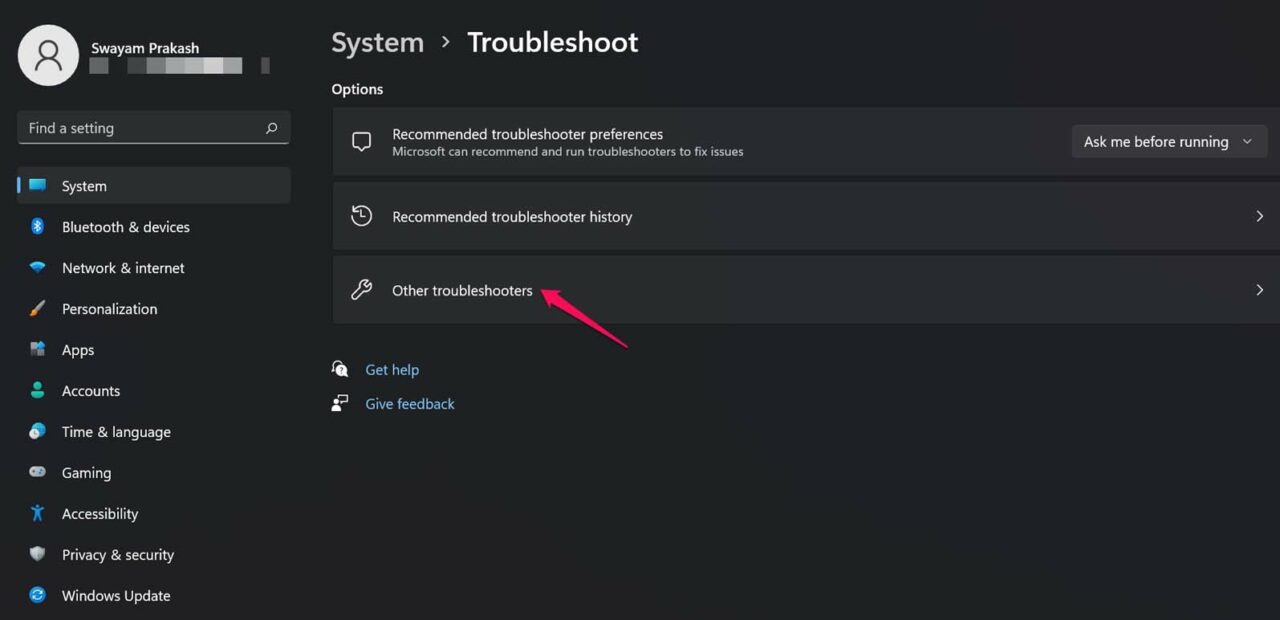
- Debajo de eso, haz clic en Otros solucionadores de problemas.
- Luego verás la pestaña Conexiones a Internet. Haz clic en la opción Ejecutar al lado.
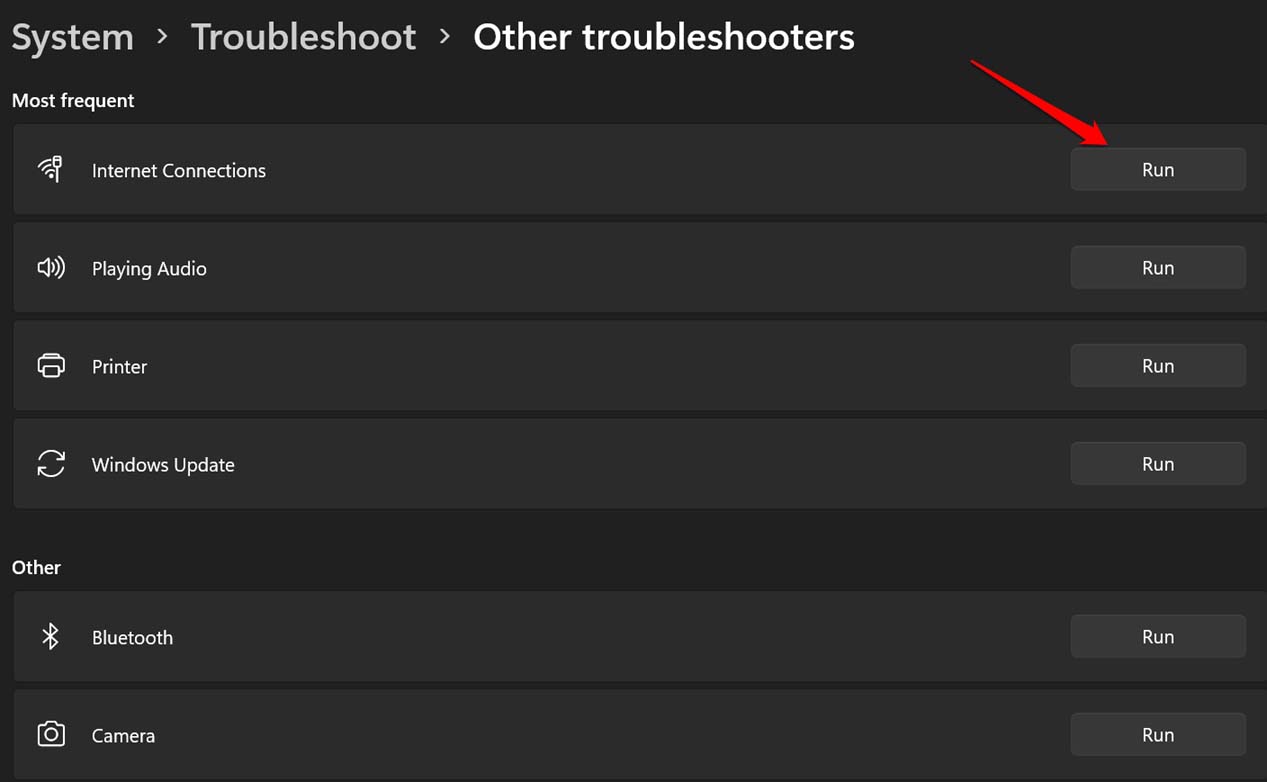
La herramienta buscará problemas y los solucionará. Dale un poco de tiempo. Una vez que haya terminado, reinicia tu PC y luego intenta conectarte a la red WiFi.
9. Cambia el DNS del dispositivo
También puedes intentar ajustar manualmente el DNS de la computadora para mejorar la conectividad de la red WiFi.
- Abre la configuración de Windows presionando Windows + I.
- En el panel izquierdo, haz clic en Red e Internet.
- Luego haz clic en Configuración de red avanzada.
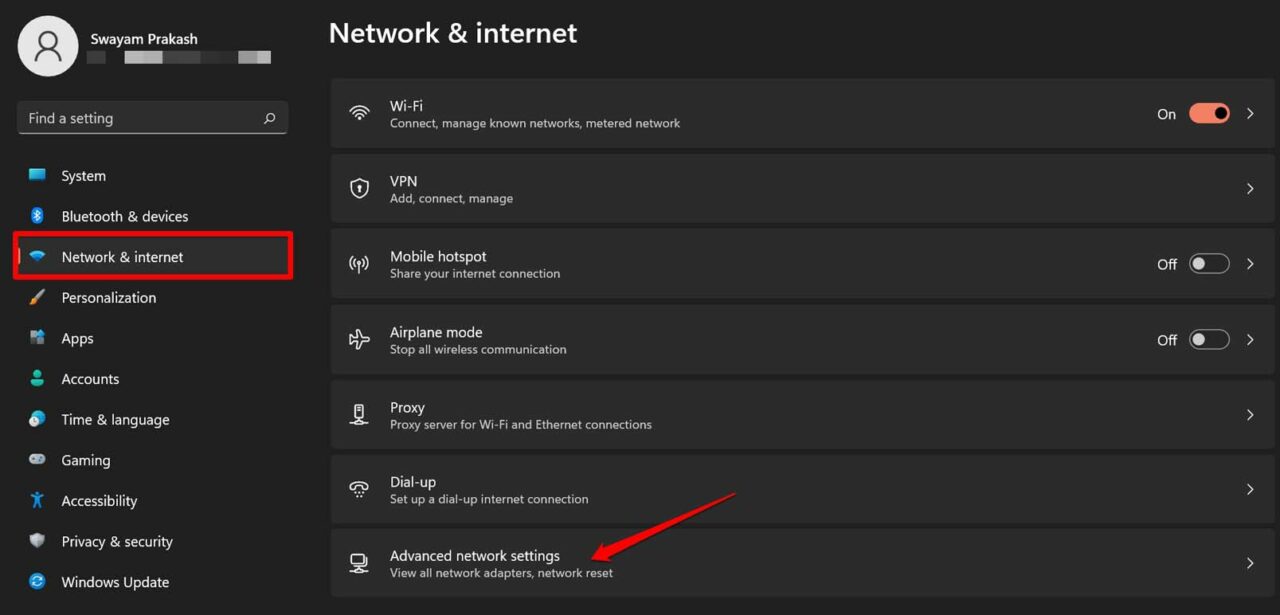
- Haz clic en Más opciones de adaptador de red.
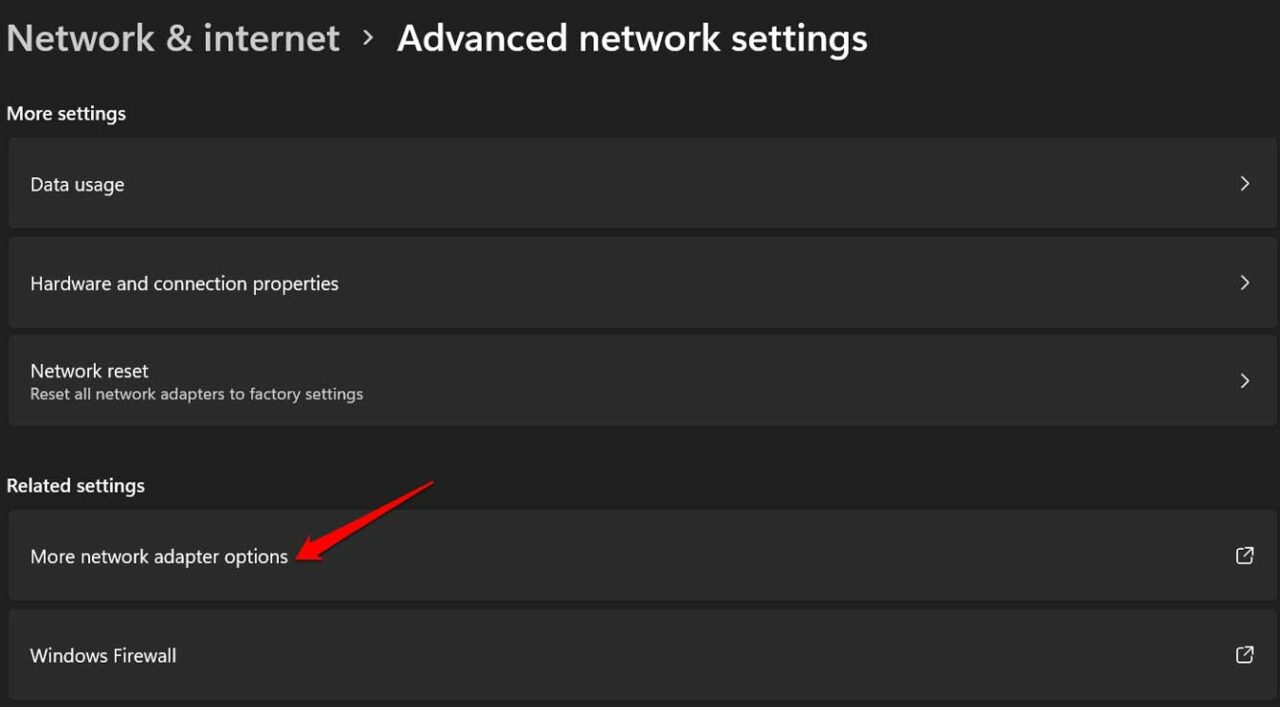
- Haz clic derecho en la red WiFi para la cual deseas cambiar el DNS.
- Selecciona Propiedades.
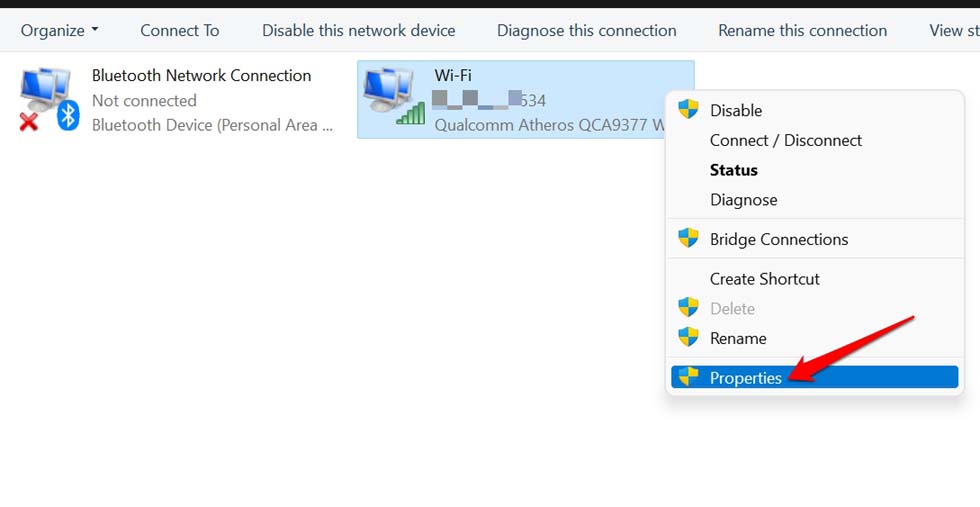
- Ahora, haz doble clic en Protocolo de Internet versión 4.
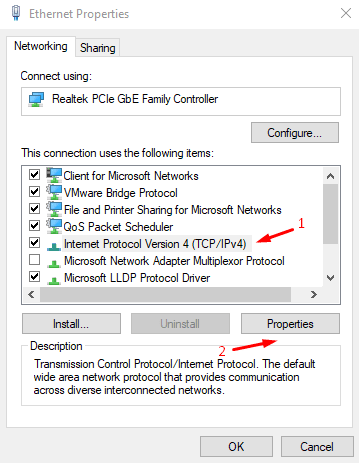
- En la pestaña General, haz clic en Usar las siguientes direcciones de servidor DNS.
- En el Servidor DNS preferido, ingresa 8.8.8.8
- Luego en el Servidor DNS alternativo, ingresa 8.8.4.4
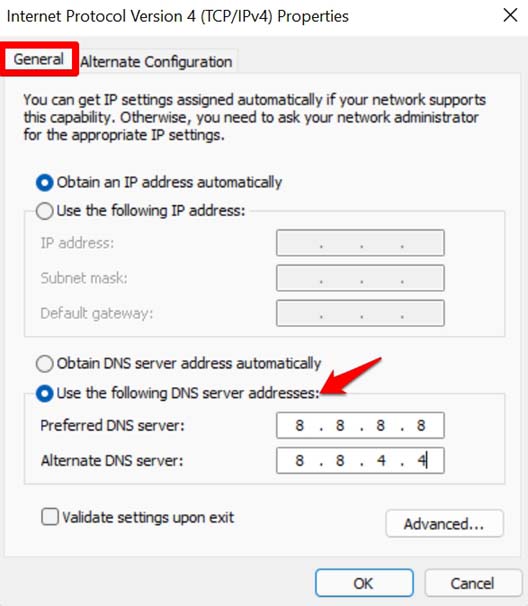
- Finalmente, haz clic en Aceptar para confirmar.
Así que estos son los métodos de solución de problemas que necesitas seguir para solucionar el problema de desconexión del WiFi en Windows 11.
Si tienes alguna opinión sobre ¿Cómo solucionar que Windows 11 se desconecta del WiFi?, no dudes en dejar un comentario en el cuadro de comentarios a continuación. Además, suscríbete a nuestro canal de YouTube de DigitBin para tutoriales en video. ¡Salud!
Recibe nuevas publicaciones en tu bandeja de entrada.
No spam. Cancela la suscripción en cualquier momento.