Windows 11 · 7 min read · Jan 14, 2026
¿Cómo arreglar el retraso en Windows 11 después de una actualización de software?
¿Tu PC con Windows 11 está lento después de una actualización de software? Instalaste una nueva versión del sistema operativo Windows, pero después del reinicio, el dispositivo no está funcionando tan eficientemente como solía hacerlo. No te preocupes. En esta guía, he discutido varios consejos de solución de problemas para arreglar el problema de retraso en Windows 11.
Si tu PC es tu estación de trabajo principal, que se vuelva lento afectará negativamente tu trabajo. A menudo, tener algunas aplicaciones lanzadas al inicio que no necesitas en absoluto puede hacer que el sistema operativo Windows se ralentice. Además, si tienes el hábito de instalar todo tipo de aplicaciones y servicios de cualquier lugar en Internet, entonces las aplicaciones con errores pueden hacer que Windows 11 funcione lentamente.
El problema de retraso en Windows 11 después de una actualización de software puede ocurrir debido a una versión defectuosa del sistema operativo Windows que acabas de instalar. Los usuarios a menudo se quejan de errores en la versión del sistema operativo Windows que instalan. Debido a la ejecución de aplicaciones que consumen muchos recursos, la PC a menudo se calienta. Esto a veces provoca que Windows se ralentice.
Mejores consejos para arreglar el retraso en Windows 11 después de una actualización de software
Ahora sabemos la posible razón que causa el problema de retraso en Windows 11 después de instalar la actualización de software. Conozcamos las soluciones efectivas para resolver el problema fácilmente.
1. Instalar nueva actualización de Windows
Principalmente, el culpable del problema de retraso en Windows 11 es el sistema operativo Windows actualmente instalado. Si es un sistema operativo con errores y estás confirmando el problema con varios otros usuarios de Windows, entonces lo más probable es que Microsoft lance una corrección para resolver los errores. Necesitas estar atento a tales nuevas actualizaciones de software disponibles.
- Presiona Windows + I. Te llevará a la configuración de Windows 11.
- Luego, en el panel izquierdo, haz clic en Actualización de Windows.
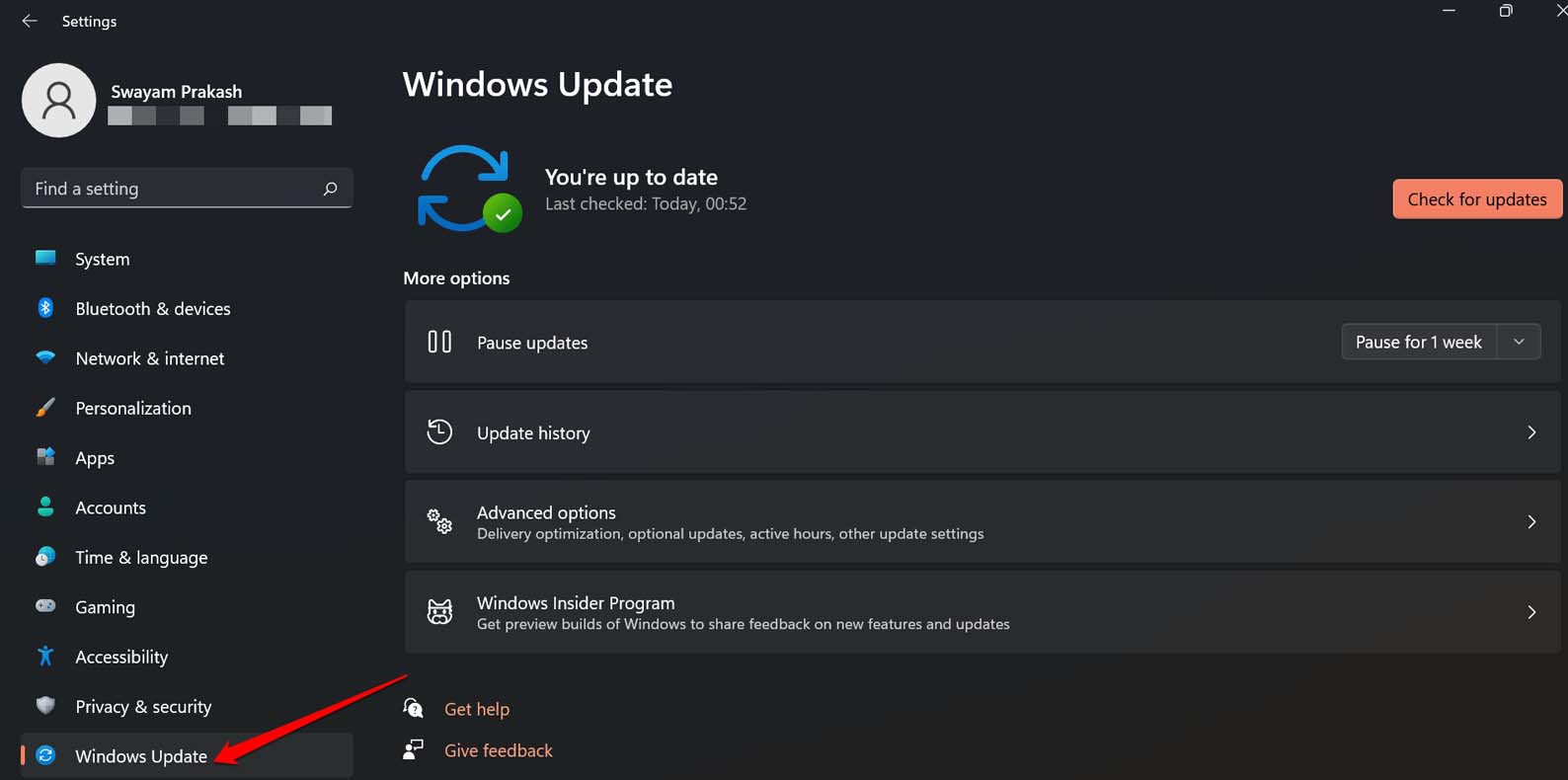
- Luego haz clic en Buscar actualizaciones.
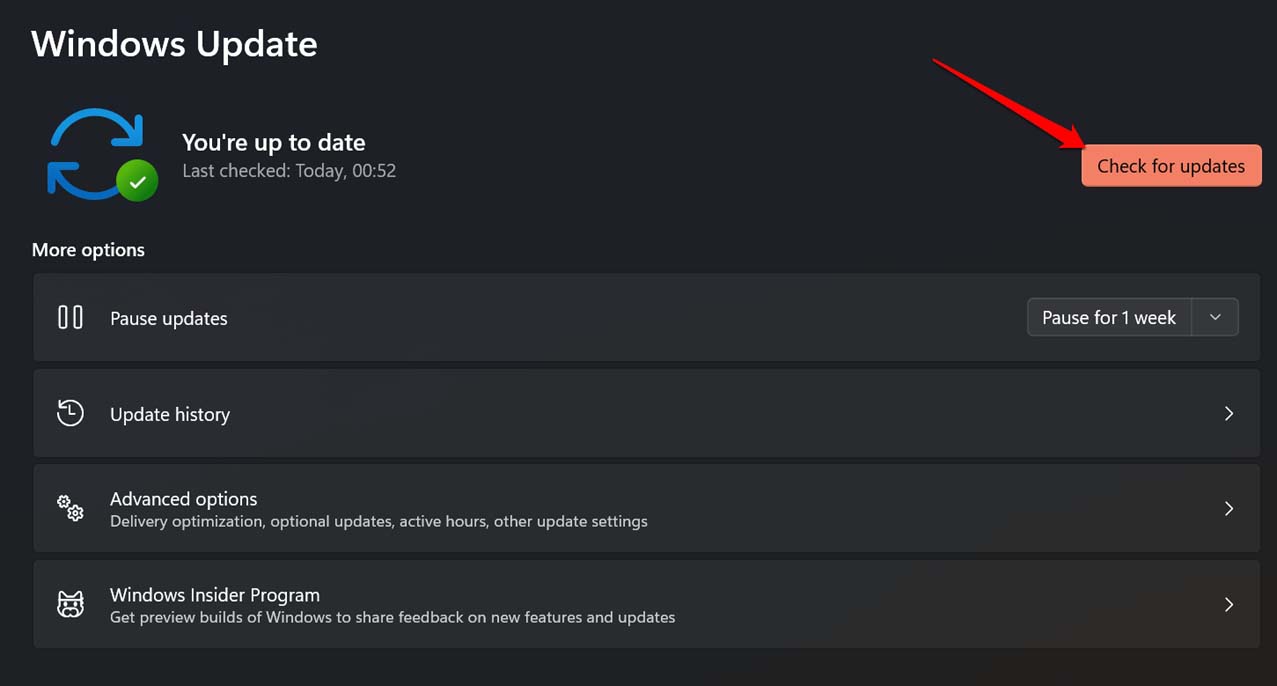
- La PC comenzará a buscar actualizaciones disponibles y te notificará.
- Si hay una nueva versión del sistema operativo Windows disponible, haz clic en Descargar ahora.
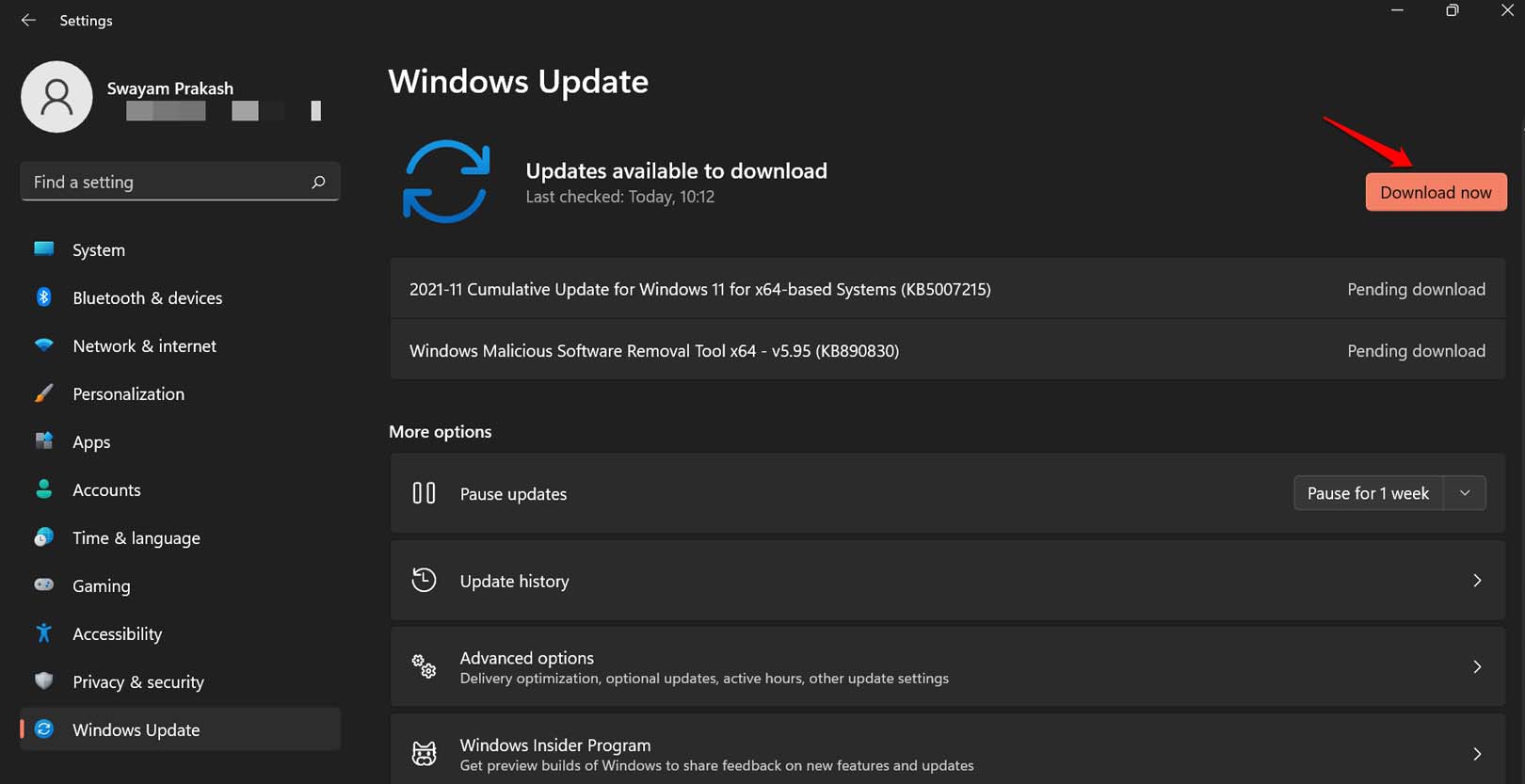
- La actualización se descargará e instalará mientras la PC esté conectada a Internet.
- Una vez que la descarga haya finalizado, se te notificará que reinicies la computadora para instalar la nueva versión de software.
Después de instalar la nueva actualización, observa si el sistema operativo Windows sigue lento o funciona sin problemas.
2. Verificar la temperatura de la computadora
Si la computadora se calienta mucho, entonces cierra todas las tareas que consumen muchos recursos. Puedes hacer esto desde el administrador de tareas.
- Presiona Ctrl + Alt + Supr para invocar el Administrador de tareas.
- En la pestaña Procesos, navega a aquellas aplicaciones que crees que son aplicaciones que consumen muchos recursos.
- Luego haz clic en el proceso/aplicaciones para resaltarlos.
- Haz clic en Finalizar tarea para cerrarlas.
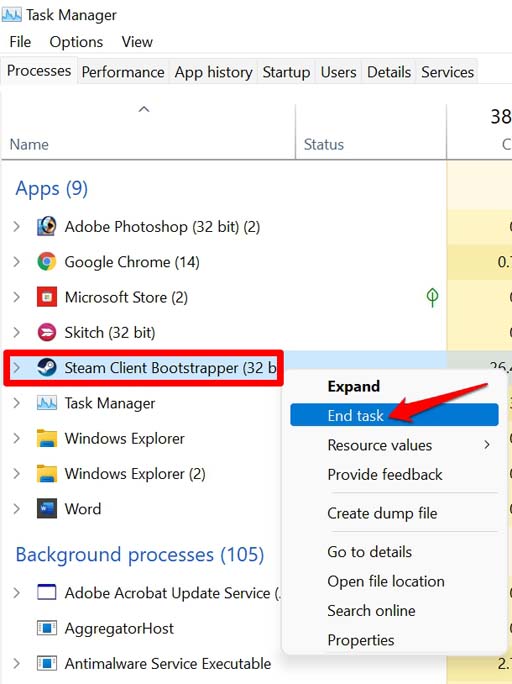
Además, si es posible, después de cerrar las aplicaciones, apaga tu PC por un tiempo. Déjalo enfriar. Normalmente, los problemas de calentamiento se observan en PC/laptops que tienen más de 5 años, dependiendo de qué aplicaciones ejecutan y cuál es su capacidad de CPU.
Incluso cuando la batería está baja, la PC se ralentiza si estás ejecutando tareas que consumen muchos recursos de CPU. Intenta usar una aplicación a la vez en lugar de abrir cinco aplicaciones. Esto pone una carga innecesaria en la CPU (si no es lo suficientemente potente) y causa el problema de retraso en el sistema operativo Windows.
3. Volver a una versión anterior del sistema operativo Windows
Puedes intentar retroceder a una versión anterior de la versión del sistema operativo Windows si sabes que la versión actual está llena de errores que causan el problema de retraso. La opción de retroceso puede no estar disponible para todos los usuarios de Windows. Déjame explicarte los pasos.
- Presiona Windows + I para acceder a la configuración del sistema.
- En el panel izquierdo, haz clic en Sistema.
- Luego desplázate hasta la opción Recuperación y haz clic en ella.
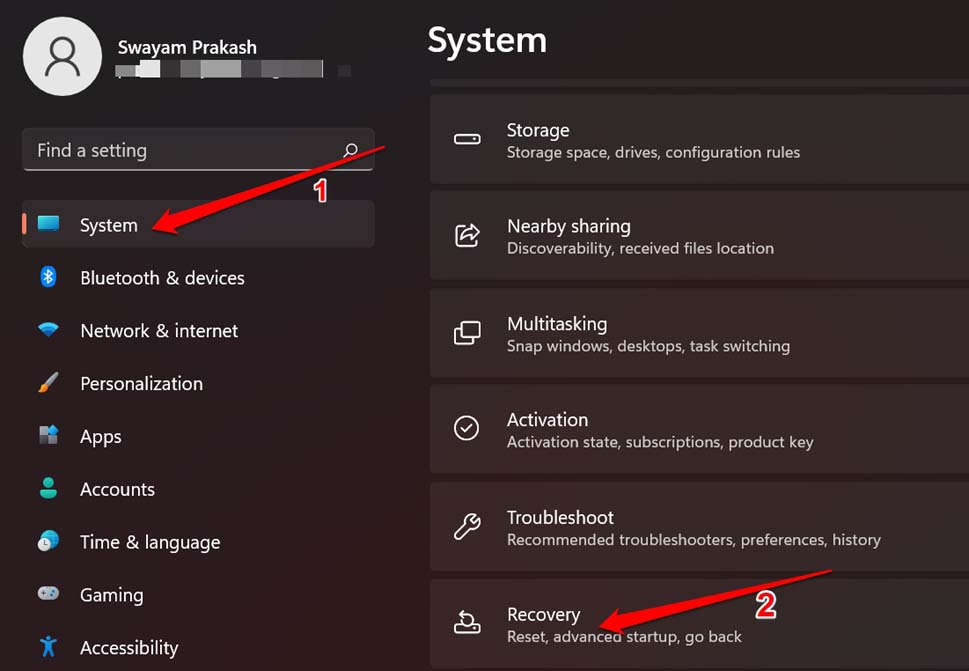
- Debajo de eso, habrá una opción Volver. Haz clic en ella.
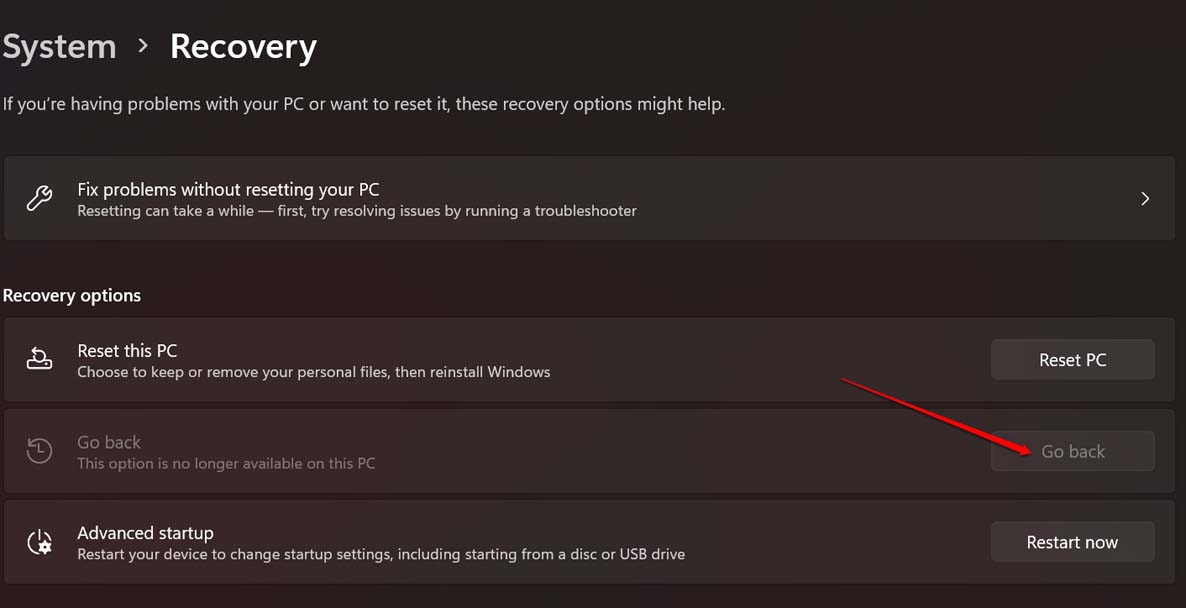
Si la opción Volver está atenuada, esto significa que en tu PC no puedes retroceder a una versión anterior del sistema operativo Windows. Te encontrarás con un mensaje: “ Esta función ya no está disponible en esta PC “.
4. Escanear en busca de la presencia de malware en tu PC
El malware y el sistema operativo Windows son una combinación terrible que no deseas en tu computadora. Por lo tanto, como parte de la rutina de solución de problemas para los problemas de retraso en Windows 11, verifica la presencia de malware.
- Presiona la tecla de Windows para abrir la consola de búsqueda.
- Luego escribe y busca Seguridad de Windows.
- Haz clic en Abrir cuando aparezca el resultado de búsqueda correcto.
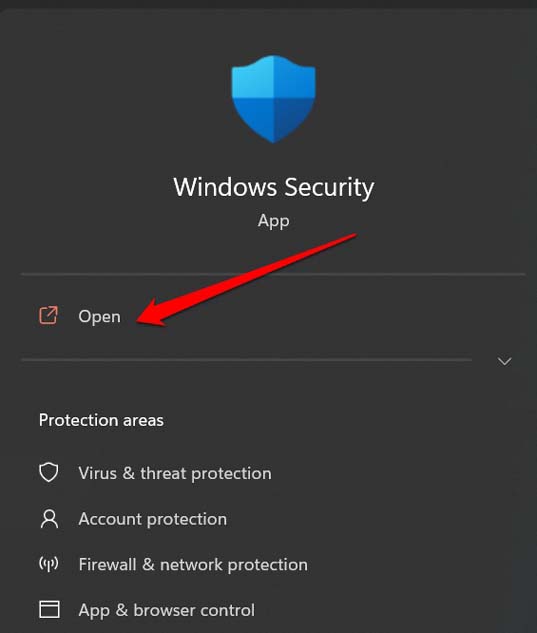
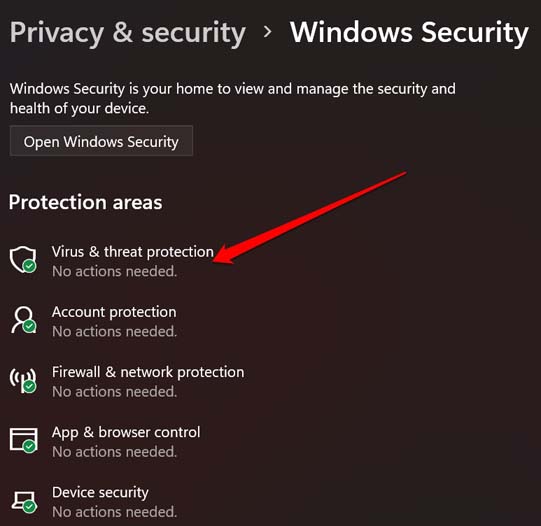
- En el lado izquierdo, haz clic en Protección contra virus y amenazas.
- A continuación, haz clic en Análisis rápido.
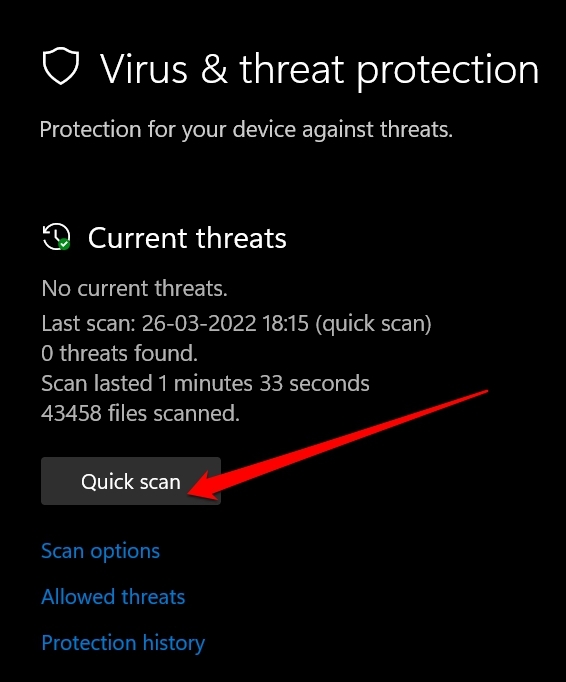
Deja que la computadora escanee en busca de posibles malware y luego te notificará. Luego puedes poner en cuarentena o eliminar los archivos infectados sospechosos.
5. Ejecutar un diagnóstico del sistema para tu PC
Puede ser que algún componente de hardware en la computadora tenga algún problema. Esto está causando el problema de retraso en Windows 11. Para saber más sobre eso, debes usar la herramienta de diagnóstico del sistema respectiva para tu PC.
Esta herramienta y los pasos para usarla no son los mismos para todas las computadoras. Según las marcas, varía. En este caso, te mostraré cómo verificar problemas de hardware en una laptop Lenovo.
- Presiona Windows + S para abrir la consola de búsqueda.
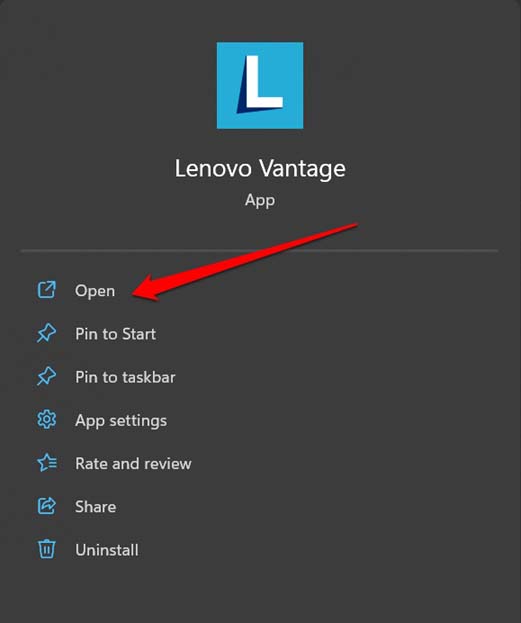
- Escribe Lenovo Vantage y haz clic en Abrir.
- En la esquina superior derecha, haz clic en la pestaña Dispositivo.
- Debajo de eso, desplázate hasta Estado del software. Luego haz clic en Escaneo de hardware.
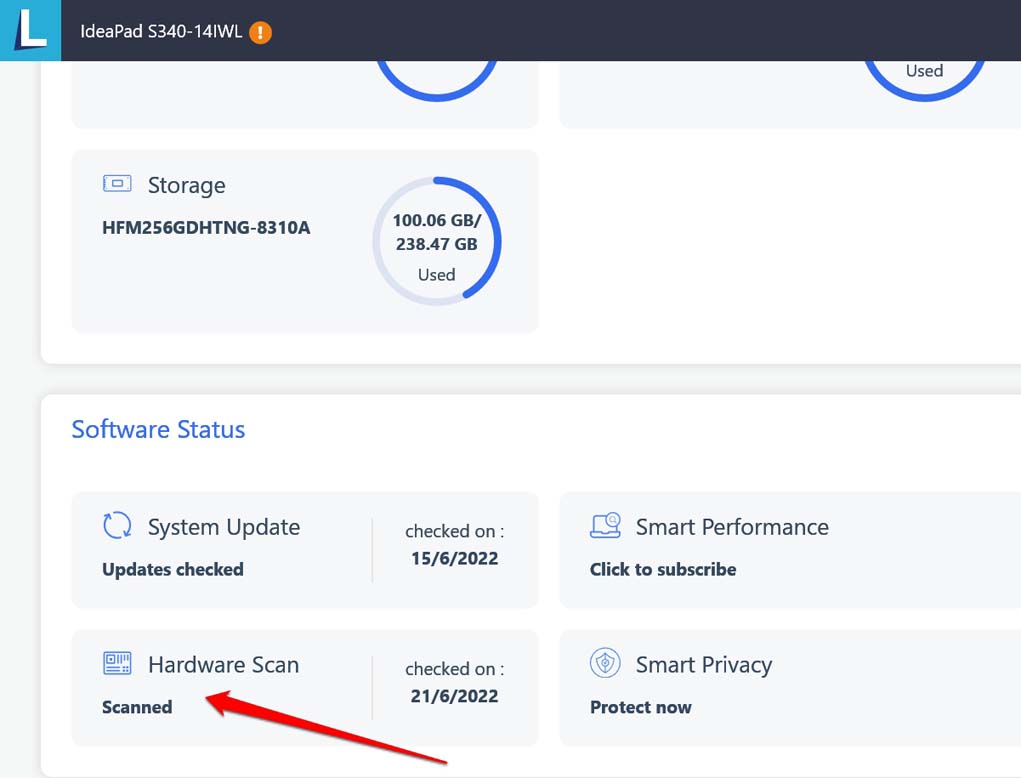
Si ves problemas con algún componente de hardware en la salida del escaneo de hardware, entonces contacta al centro de servicio oficial y busca una solución.
6. Desactivar las aplicaciones al inicio que no requieres
Aquí te mostramos cómo desactivar las aplicaciones que no requieres al inicio de Windows.
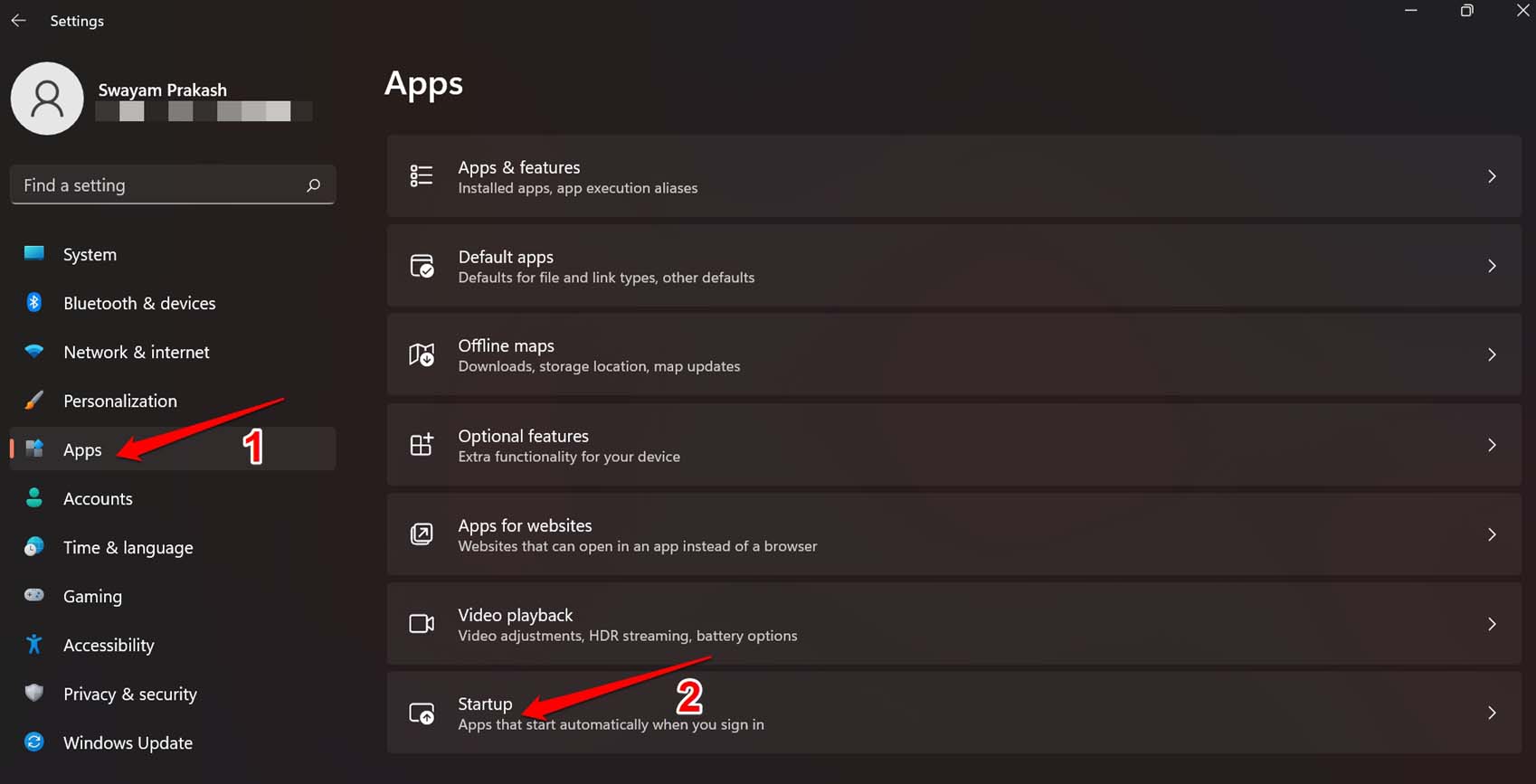
- Abre la configuración de Windows.
- Haz clic en Aplicaciones.
- Luego desplázate hacia abajo y haz clic en Inicio. Serás redirigido a la siguiente pantalla, donde verás la lista de aplicaciones que se ejecutan durante el inicio.
- Según tu preferencia, haz clic en el interruptor junto a las aplicaciones para apagarlas durante el inicio.
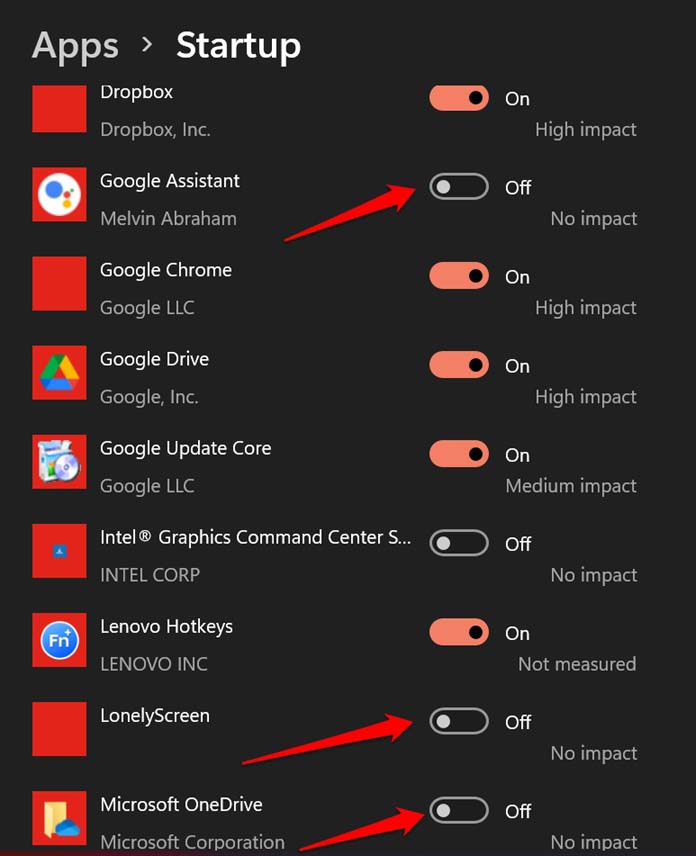
Luego reinicia la PC y verifica si se ha solucionado el problema de retraso en Windows 11.
7. Limpiar archivos temporales del almacenamiento de la computadora
A menudo, demasiados archivos temporales pueden hacer que la computadora sea más lenta. Así que puedes eliminarlos desde la configuración de almacenamiento de Windows.
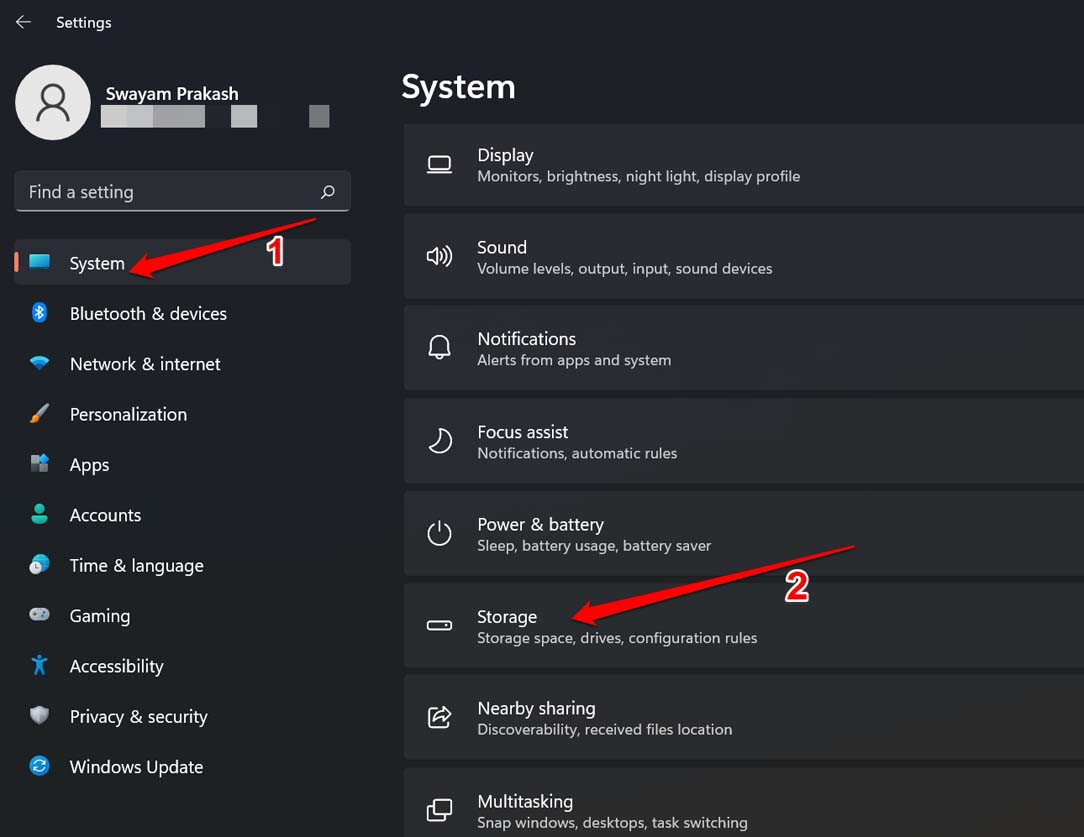
- Ve a la configuración de Windows presionando Windows + I.
- Haz clic en la pestaña Sistema en el panel izquierdo.
- Luego haz clic en Almacenamiento.
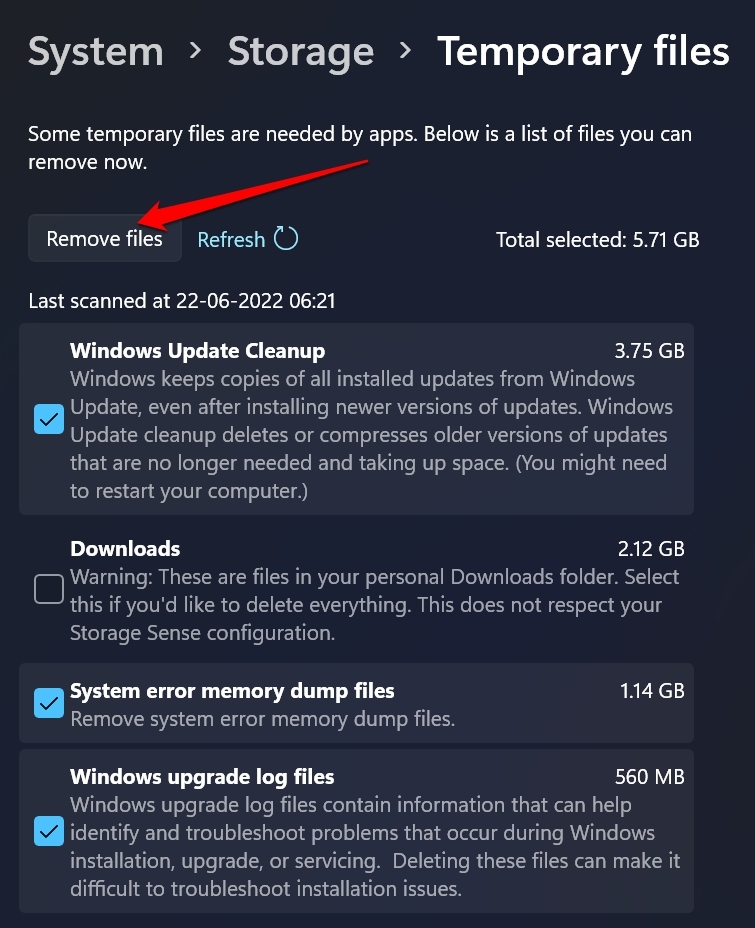
- Haz clic en Archivos temporales.
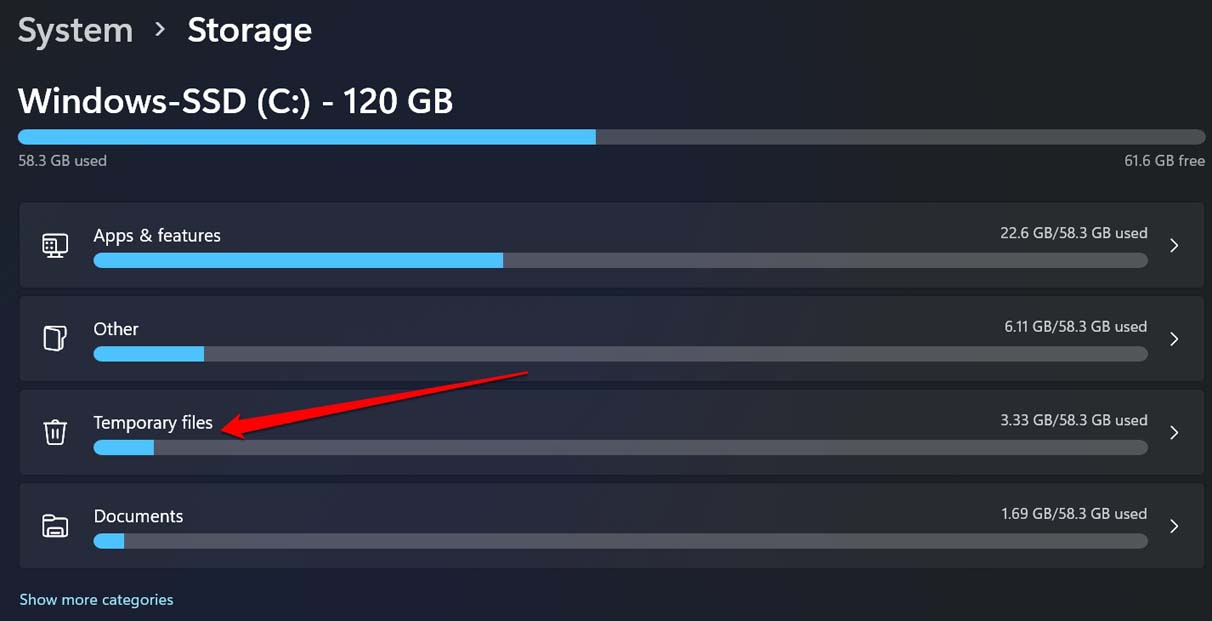
- Para limpiar la memoria, haz clic en Eliminar archivos.
8. Desinstalar aplicaciones que no usas
Solo mantén las aplicaciones en tu PC que usas regularmente. El resto de las aplicaciones, puedes desinstalarlas desde el panel de control.
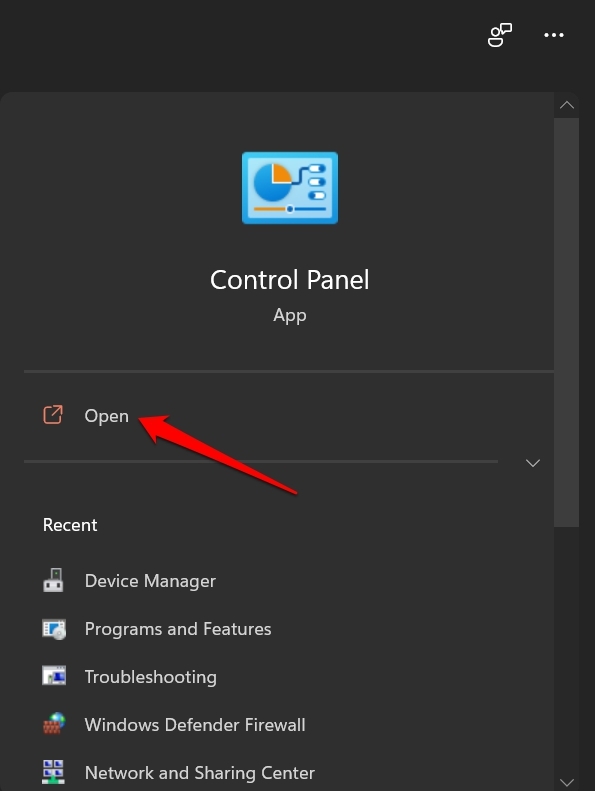
- Abre el Panel de control usando la búsqueda de Windows.
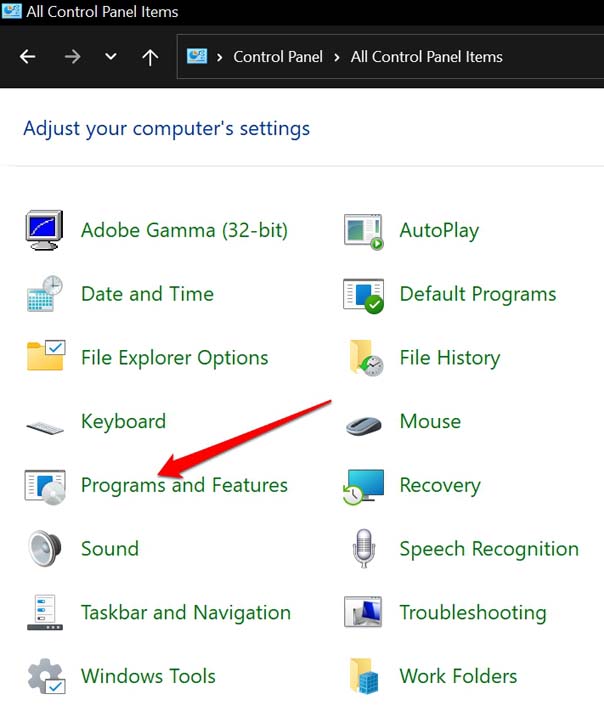
- Luego haz clic en Programas y características.
- De la lista de aplicaciones instaladas, haz clic derecho en las aplicaciones que deseas eliminar y selecciona Desinstalar.
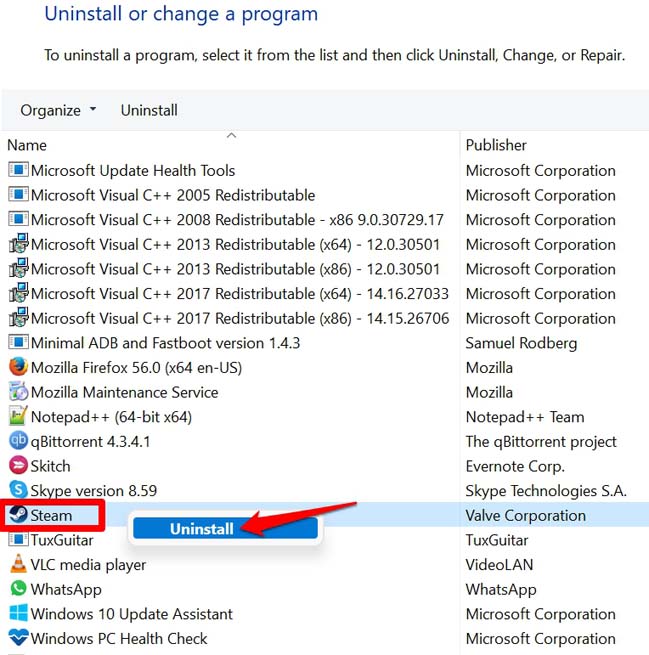
- Confirma la eliminación de la aplicación si se te solicita.
Conclusión
Hoy en día, para uso personal y profesional, principalmente se utiliza el sistema operativo Windows en todo el mundo. Para evitar obstáculos en el trabajo, los negocios o los estudios, es esencial solucionar el problema de retraso en Windows 11 después de una actualización de software. Sigue las soluciones mencionadas arriba, y estoy seguro de que el problema se resolverá en poco tiempo.
Si tienes alguna opinión sobre ¿Cómo arreglar el retraso en Windows 11 después de una actualización de software?, no dudes en dejarla en el cuadro de comentarios a continuación. Además, suscríbete a nuestro canal de YouTube de DigitBin para tutoriales en video. ¡Saludos!
Recibe nuevas publicaciones en tu bandeja de entrada.
No spam. Cancela la suscripción en cualquier momento.