Soluciones Windows · 4 min read · Dec 14, 2025
¿Cómo solucionar que la seguridad de Windows 11 no se abra o no funcione?

Después de instalar Windows 11, Windows Security se convierte en la solución antivirus y de seguridad predeterminada. Es una de las soluciones antivirus más efectivas disponibles y viene preinstalada en todos los dispositivos Windows. Sin embargo, después de una actualización o al azar, que Windows Security no se abra es una preocupación común que enfrentan las personas.
A veces, Windows Security puede mostrar errores extraños cuando intentas iniciarlo. Por ejemplo, podría sugerir descargar una nueva aplicación para abrir Windows Security. Luego, Windows Security se abre por un corto período antes de que se bloquee.
Sigue los métodos de solución de problemas a continuación para solucionar el problema de que el Centro de Seguridad no se abra o no funcione en Windows 11
Solución 1: Reinicia tu computadora
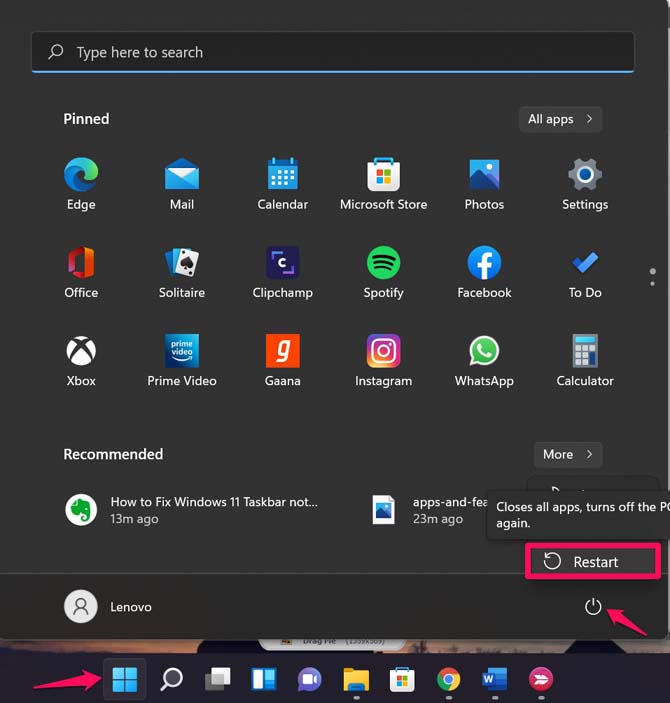
Primero, reinicia tu PC y verifica si Windows Security se abre o no. Reiniciar tu PC puede eliminar pequeños errores y problemas de inmediato.
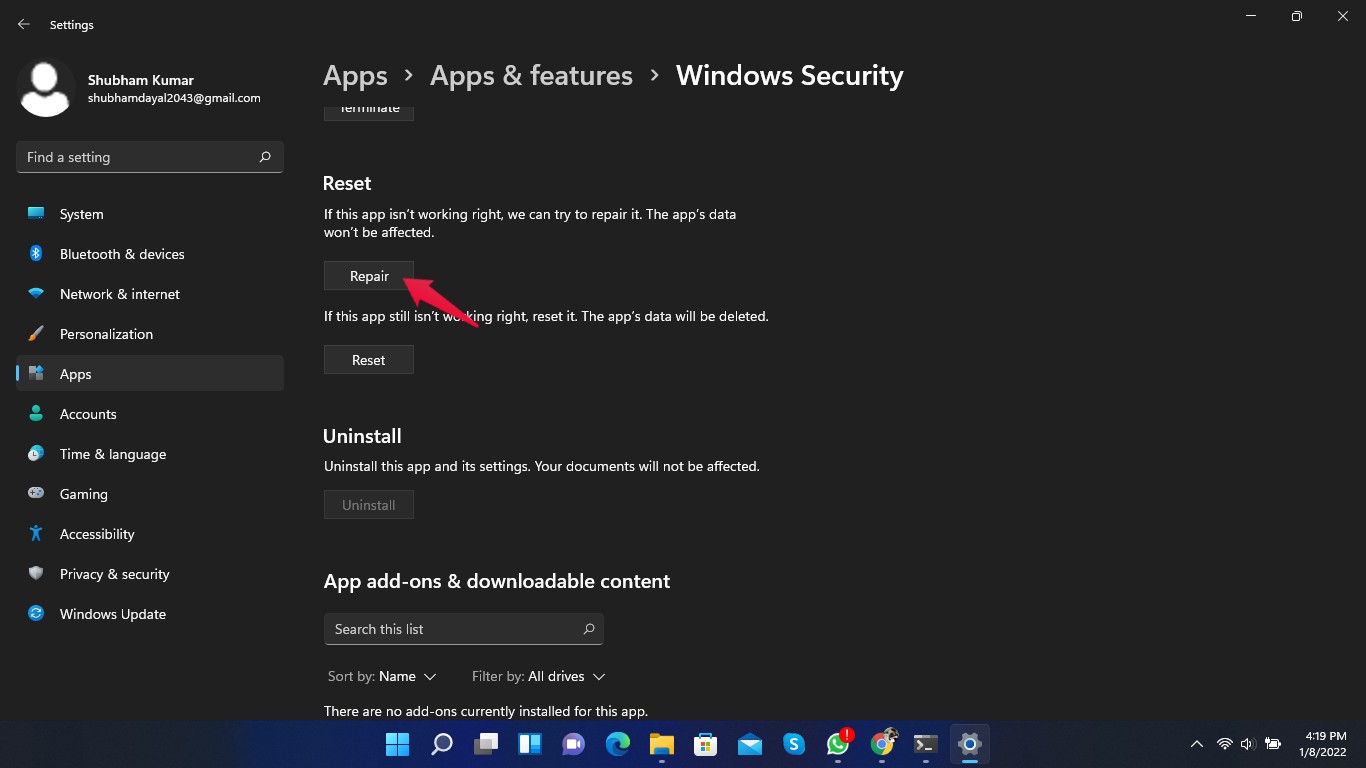
Solución 2: Repara la aplicación
Sigue estos pasos para reparar la aplicación de Windows Security:
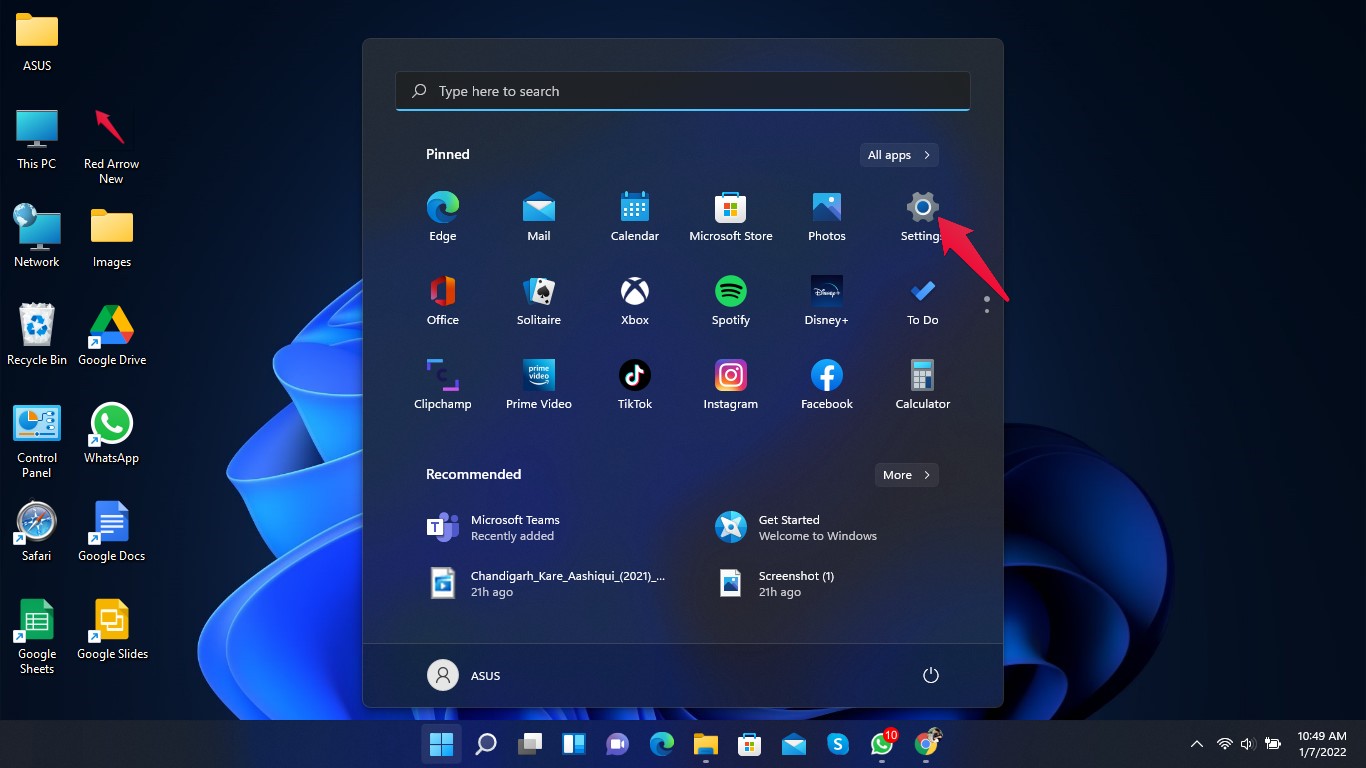
- Haz clic en el botón Inicio y abre Configuración, o presiona la tecla de Windows + I para abrir la aplicación de Configuración directamente.
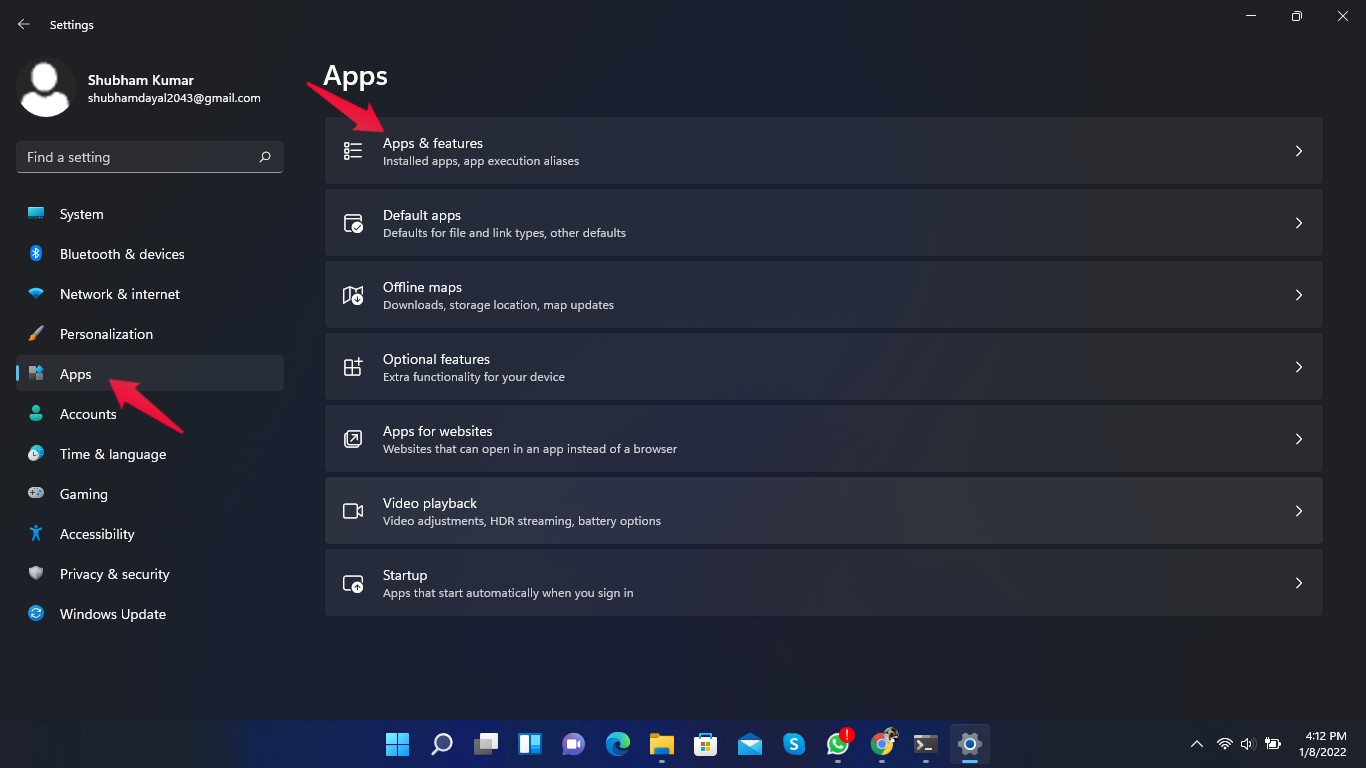
- Haz clic en Aplicaciones y luego en “Aplicaciones y características”.
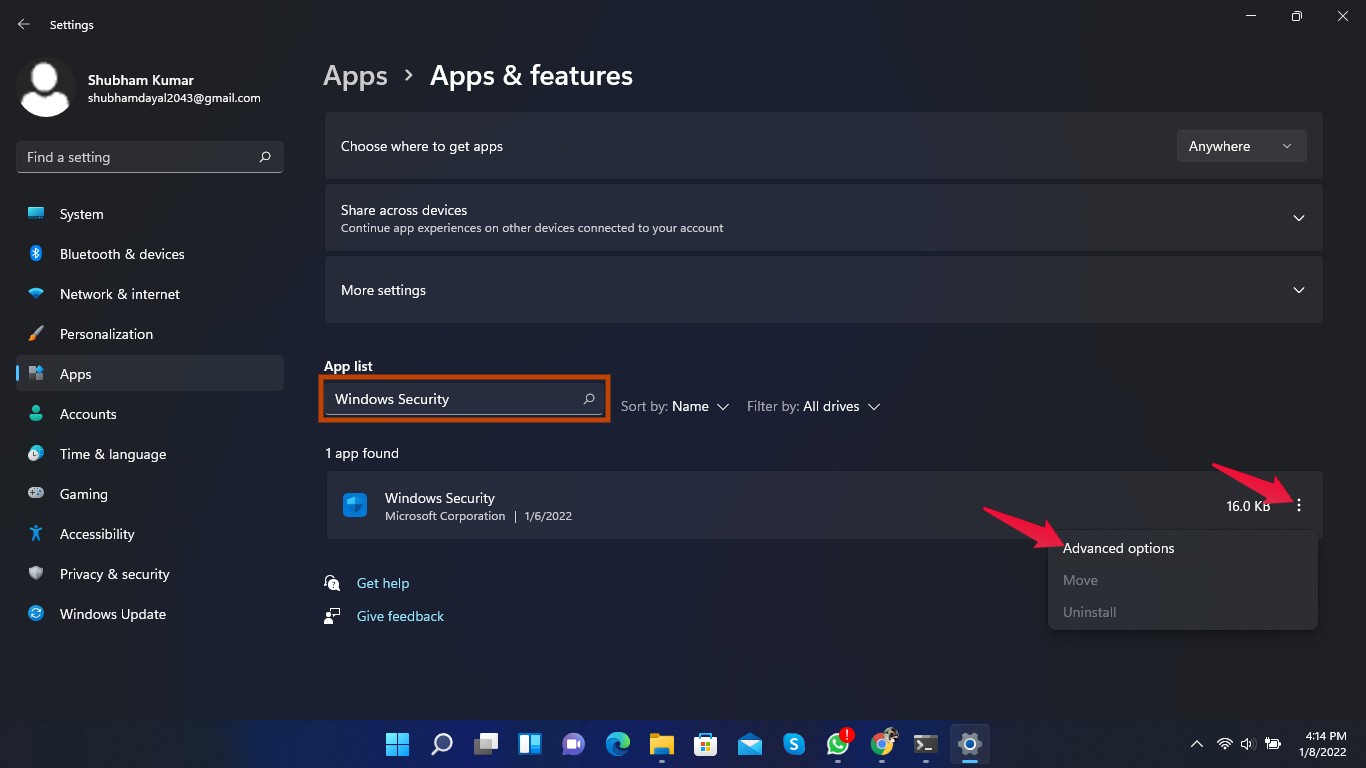
- En la barra de búsqueda, busca Windows Security.
- Haz clic en los tres puntos que están al lado de Windows Security.
- Haz clic en “Opciones avanzadas.”
- Desplázate hacia abajo y haz clic en “Reparar.”
Solución 3: Restablecer la aplicación
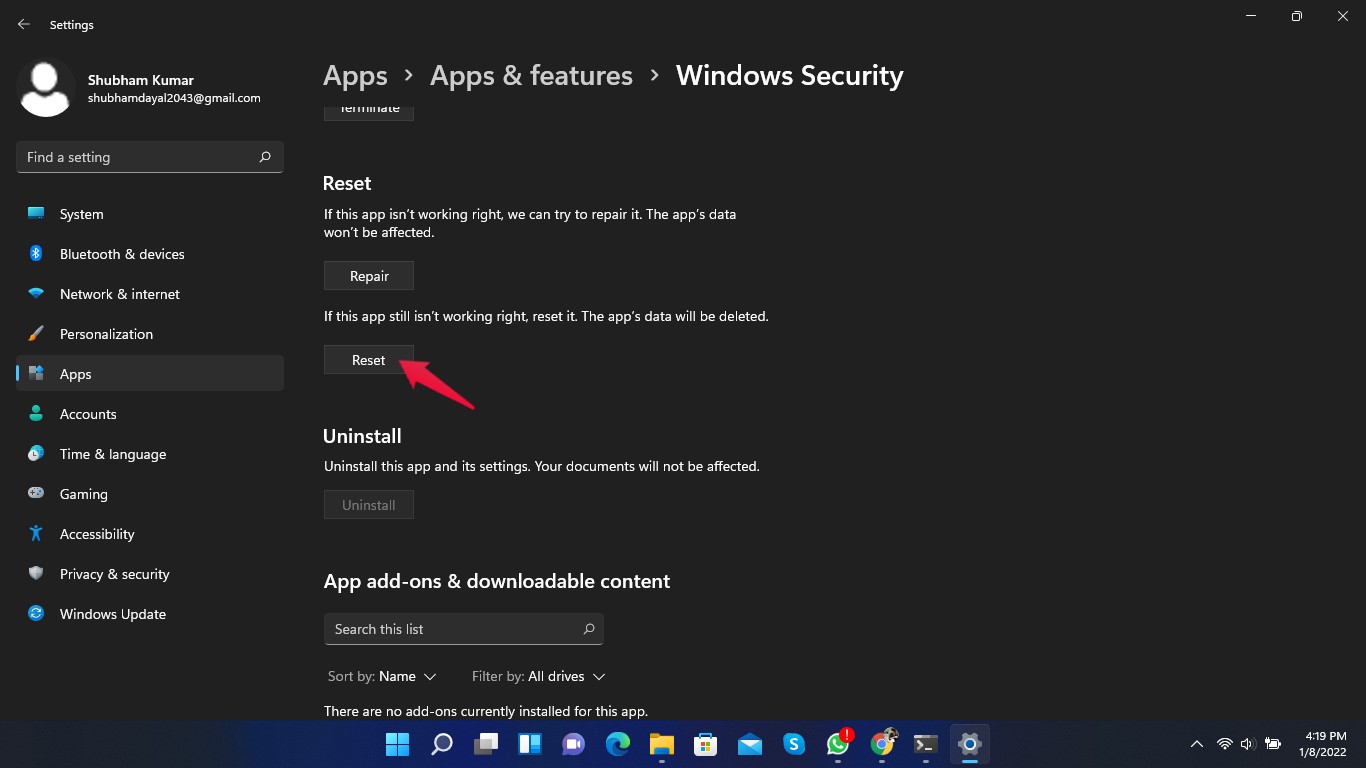
Sigue estos pasos para restablecer la aplicación de Windows Security:
- Haz clic en el botón Inicio y abre Configuración, o presiona la tecla de Windows + I para abrir la aplicación de Configuración directamente.
- Haz clic en Aplicaciones y luego en “Aplicaciones y características”.
- En la barra de búsqueda, busca Windows Security.
- Haz clic en los tres puntos que están al lado de Windows Security.
- Haz clic en “Opciones avanzadas.”
- Desplázate hacia abajo y haz clic en Restablecer.
Solución 4: Ejecutar SFC
A veces, archivos corruptos o maliciosos no permiten que Windows Security se abra. Ejecuta SFC para verificar si hay archivos corruptos en tu PC con Windows 11. Sigue estos pasos para ejecutar un escaneo SFC:
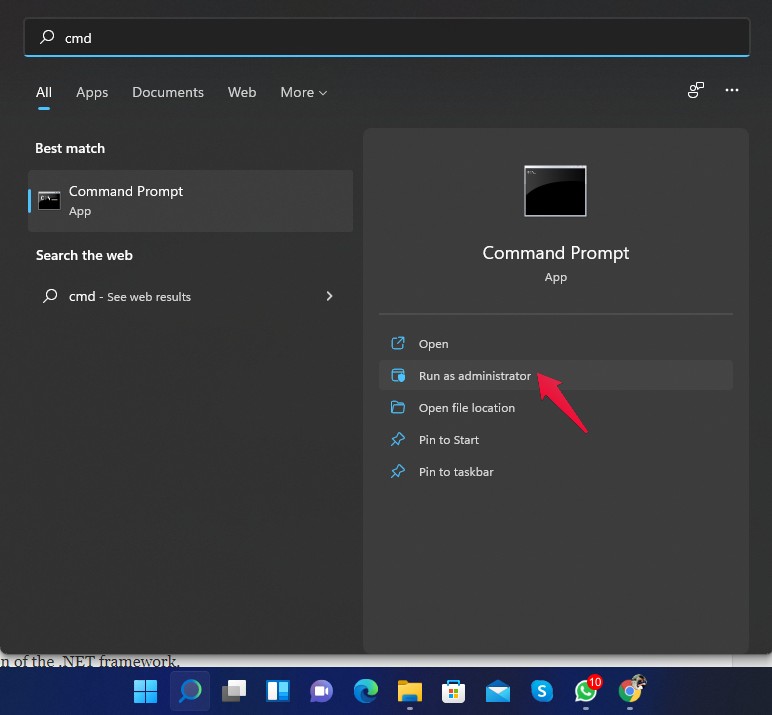
- Busca cmd en el menú de inicio.
- Haz clic en “Ejecutar como administrador”.
- En el símbolo del sistema, escribe sfc/scannow y presiona Enter.
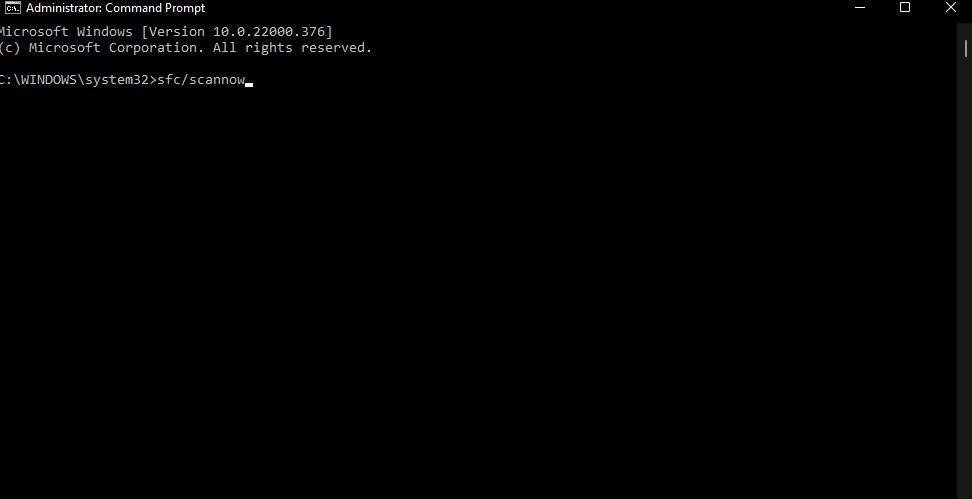
- Ahora el escáner se ejecutará y buscará archivos corruptos automáticamente.
- Una vez que el método esté completo, cierra el símbolo del sistema y reinicia tu computadora.
- Windows Security debería abrirse ahora sin ningún problema.
Solución 5: Ejecutar DISM
DISM, o Implementación de Imágenes de Servicio y Gestión, es una herramienta de línea de comandos utilizada para dar servicio y reparar imágenes de Windows para Windows PE, Windows RE y la instalación de Windows. Sigue estos pasos para ejecutar DISM en tu PC:
- Busca cmd en el menú de inicio.
- Haz clic en “Ejecutar como administrador”.
- Escribe los comandos a continuación uno por uno y presiona Enter.
DISM /online /Cleanup-Image /ScanHealth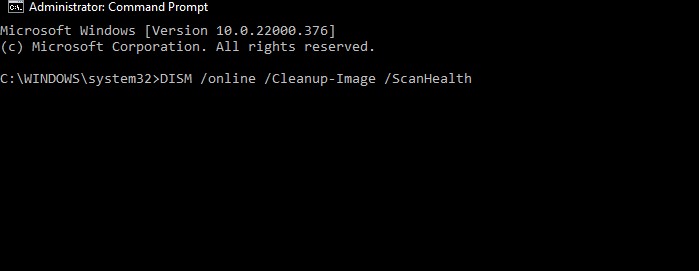
DISM /Online /Cleanup-Image /RestoreHealth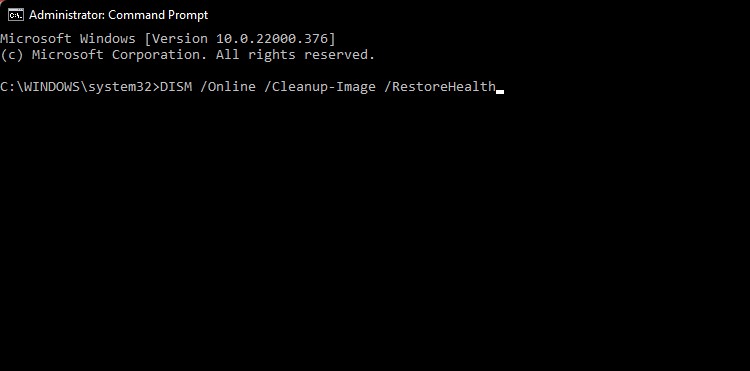
- Ahora el escáner se ejecutará y buscará archivos corruptos automáticamente.
- Una vez que el método esté completo, cierra el símbolo del sistema y reinicia tu computadora.
- Windows Security debería abrirse ahora sin ningún problema.
Solución 6: Reinstalar usando el comando PowerShell
Usando Windows PowerShell, puedes automatizar tareas a través de una configuración simplificada. Puede automatizar cualquier tarea en el ecosistema de Windows. Aquí te mostramos cómo puedes reinstalar la seguridad de Windows usando el comando PowerShell:
- Haz clic derecho en el botón Inicio y navega a la opción Terminal de Windows (admin) para abrir la interfaz de PowerShell.
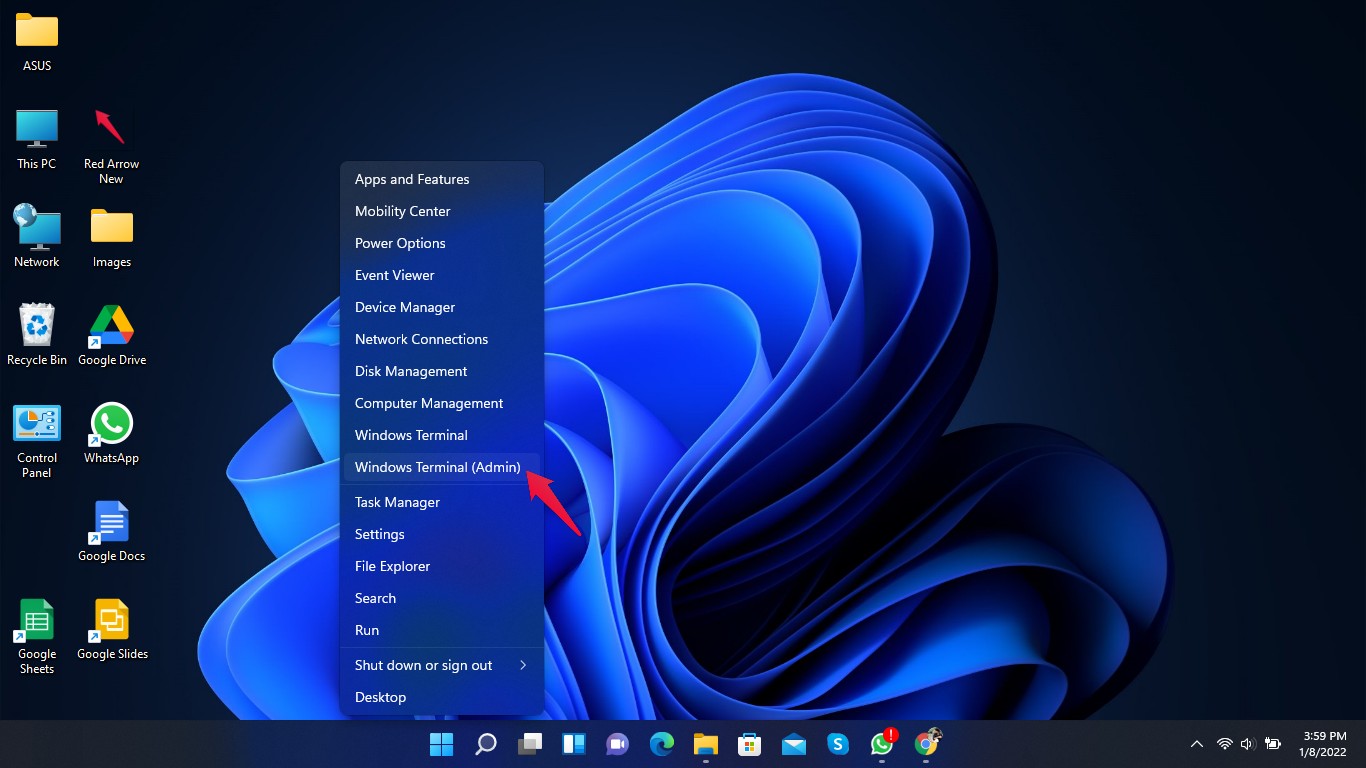
- Escribe los siguientes comandos y presiona Enter después de cada uno.
Set-ExecutionPolicy Unrestricted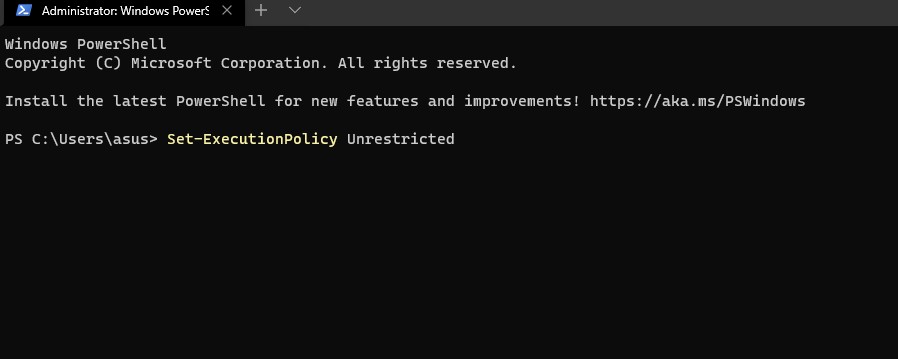
Get-AppXPackage -AllUsers | Foreach {Add-AppxPackage -DisableDevelopmentMode -Register "$($_.InstallLocation)\AppXManifest.xml"}***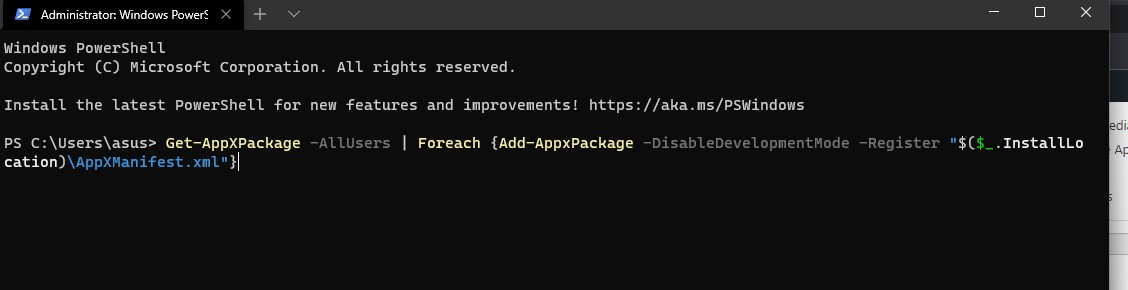
Solución 7: Desactivar software antivirus de terceros
Cualquier antivirus de terceros instalado en tu PC con Windows 11 también podría ser la razón por la que Windows Security no se abre. Desactiva tu antivirus y verifica lo mismo. Si desactivar tu antivirus no funcionó, desinstala temporalmente el software antivirus.
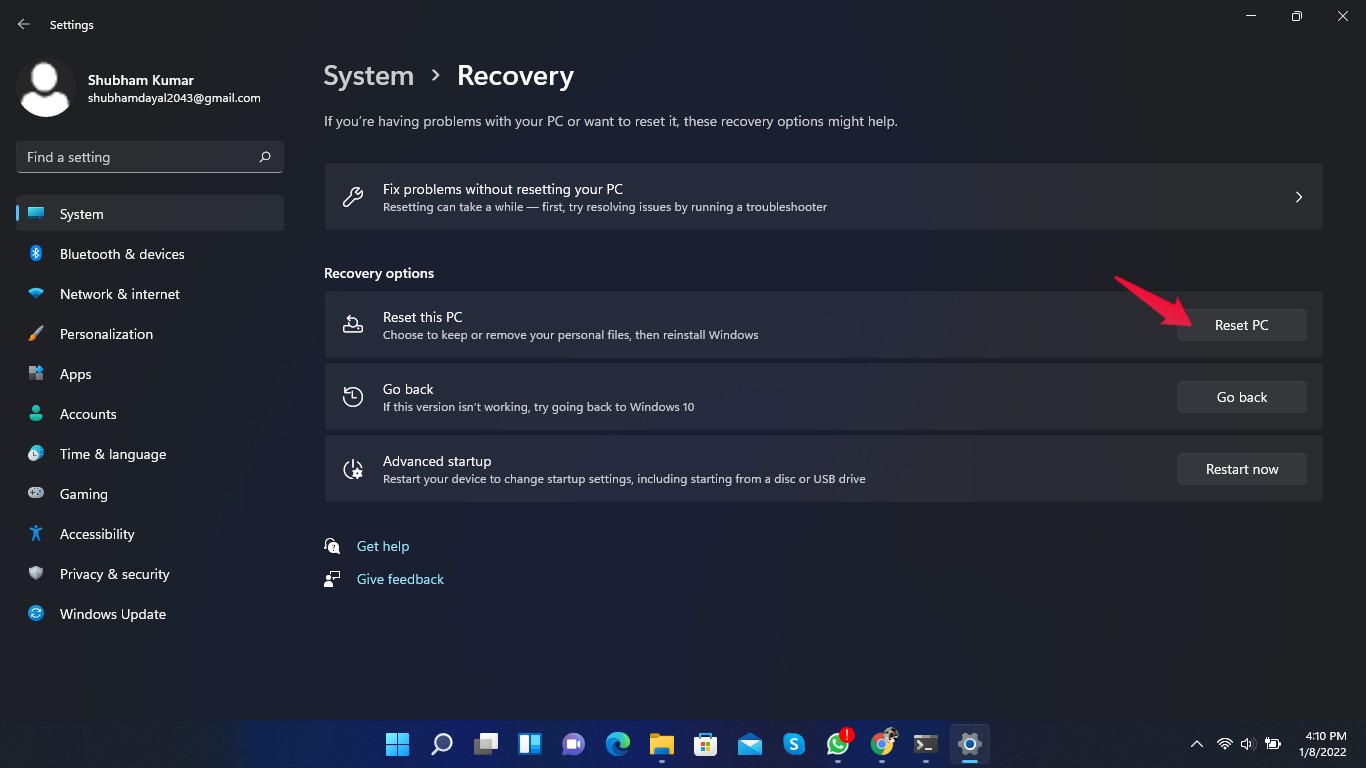
Solución 8: Restablecer tu PC
Si ninguno de los pasos mencionados anteriormente funcionó para ti, entonces necesitas restablecer tu PC. Aquí te mostramos cómo puedes restablecer tu PC:
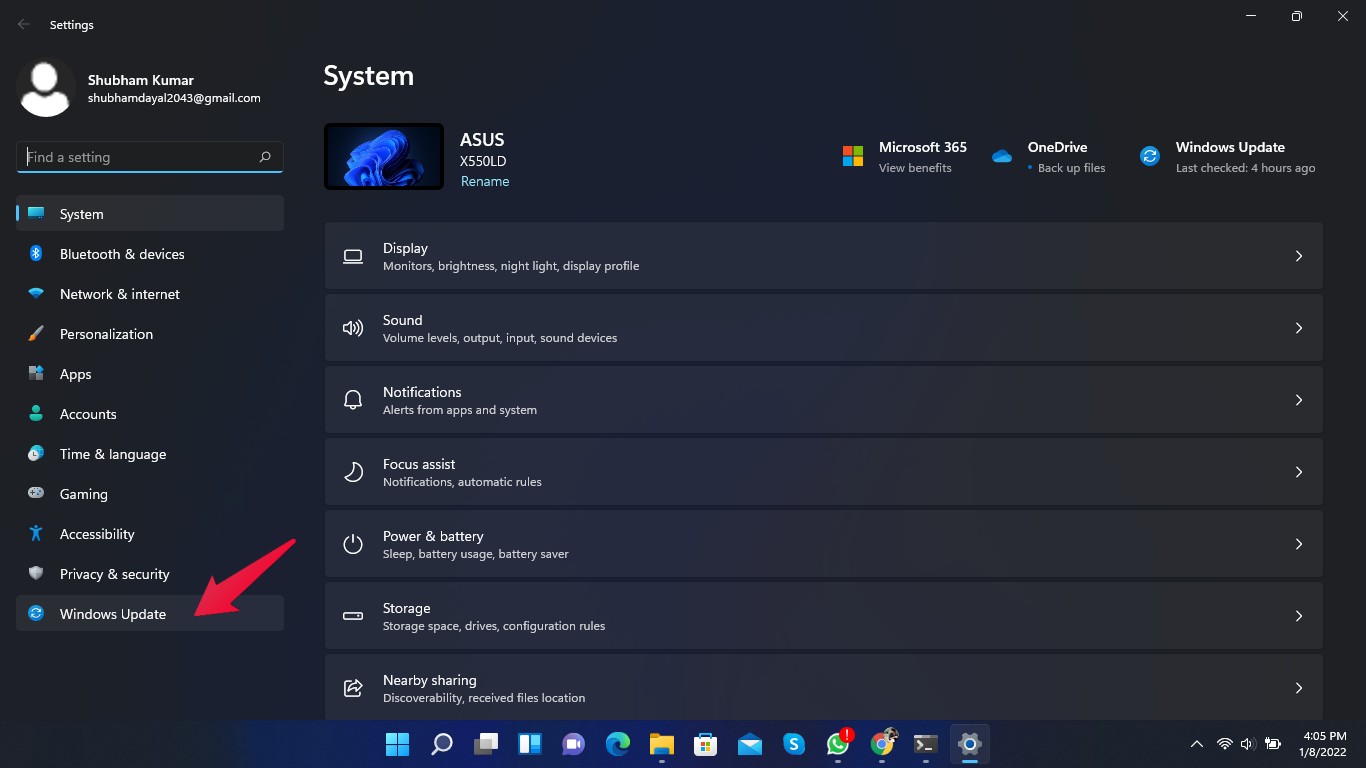
- Haz clic en Configuración.
- Haz clic en Actualización de Windows.
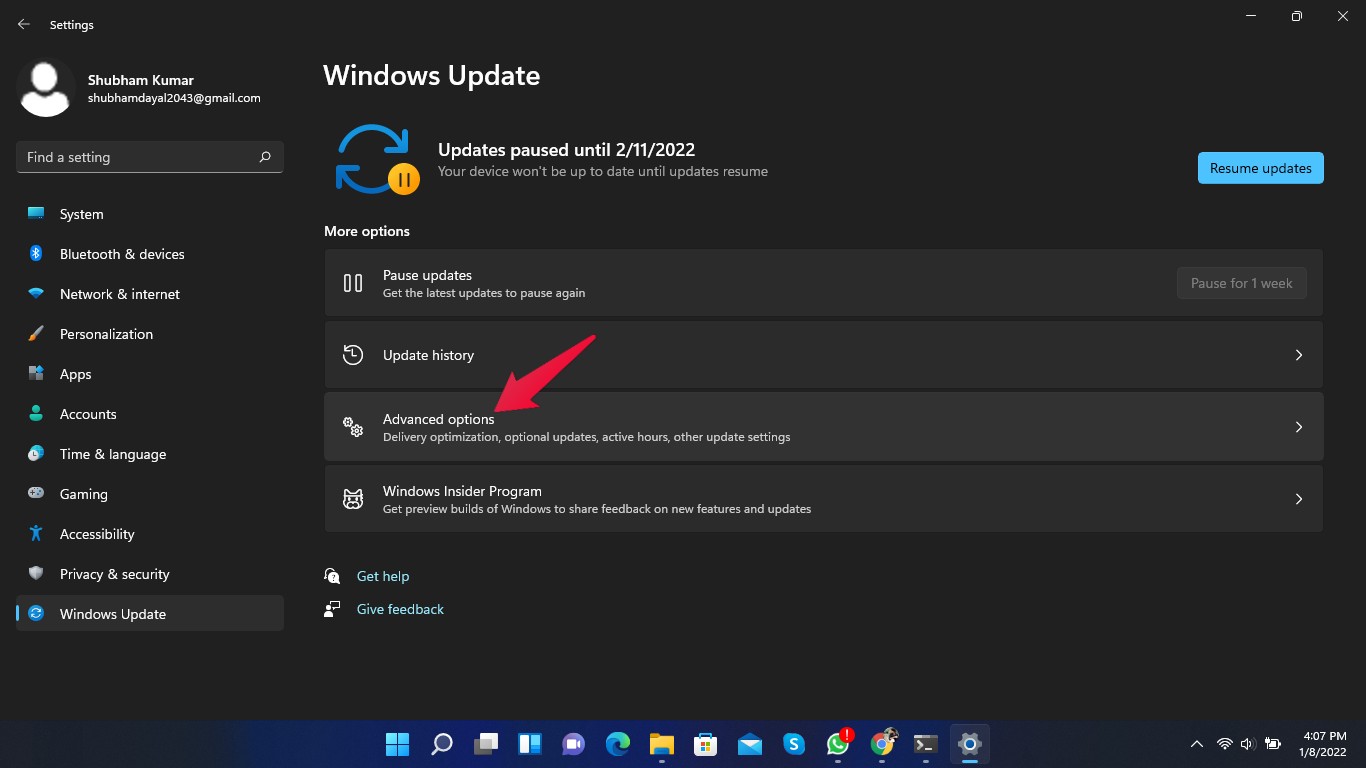
- Haz clic en “Opciones avanzadas.”
- Desplázate hacia abajo y haz clic en “Recuperación.”
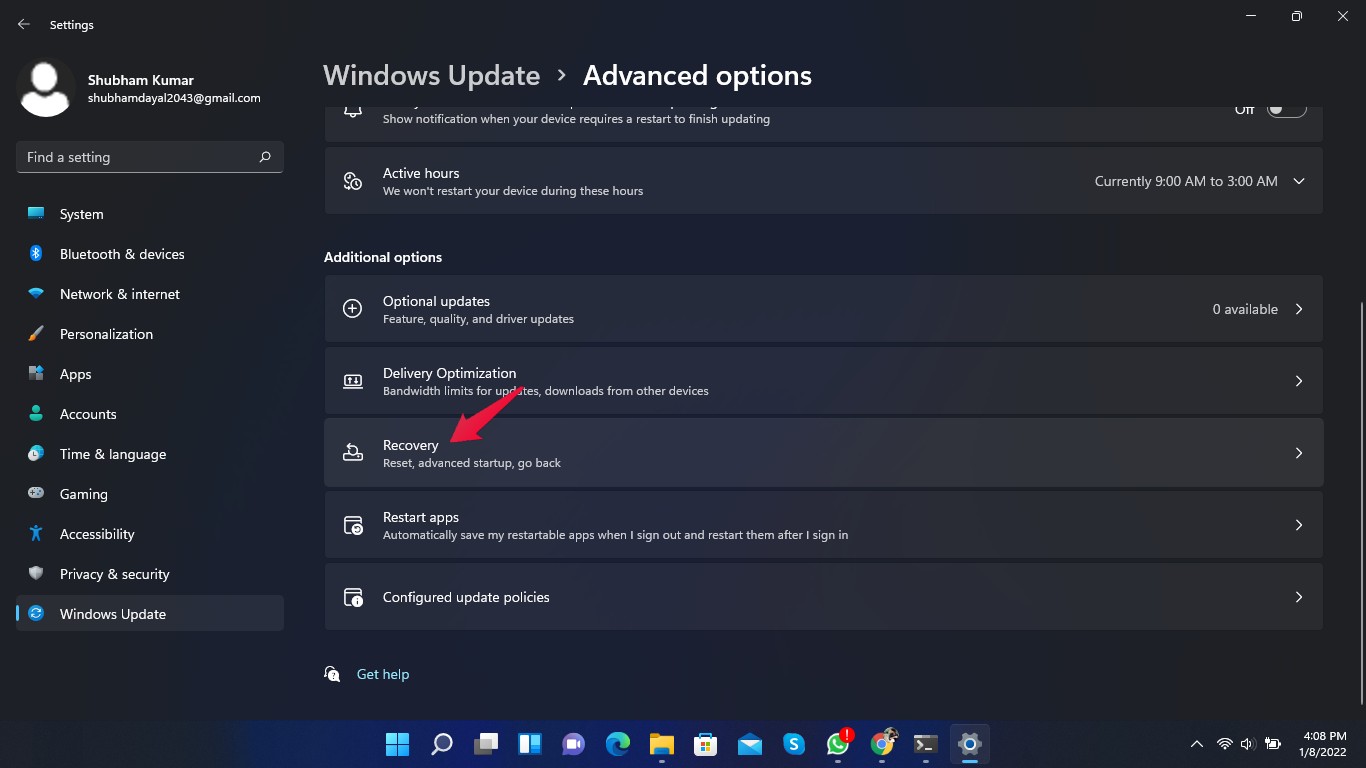
- Ahora haz clic en Restablecer este PC y sigue las instrucciones dadas en la pantalla.
Palabras finales
Esto fue todo sobre cómo puedes solucionar que el centro de seguridad de Windows 11 no se abra. Usa los métodos de solución de problemas mencionados anteriormente para solucionar el problema de que el centro de seguridad de Windows 11 no se abra. Aún así, si tienes algún problema, háznoslo saber en la sección de comentarios.
Si tienes alguna opinión sobre ¿Cómo solucionar que la seguridad de Windows 11 no se abra o no funcione?, no dudes en dejarla en el cuadro de comentarios a continuación. Además, suscríbete a nuestro canal de YouTube de DigitBin para tutoriales en video. ¡Salud!
Recibe nuevas publicaciones en tu bandeja de entrada.
No spam. Cancela la suscripción en cualquier momento.