Solución de problemas · 6 min read · Dec 20, 2025
¿Cómo solucionar que la caja de apagado de Windows 11 siga apareciendo?

¿La caja de apagado sigue apareciendo aleatoriamente en Windows 11? Sé que puede ser muy distractor cuando te estás concentrando en tu trabajo. En esta guía, he recopilado algunos consejos de solución de problemas que puedes usar para solucionar el problema fácilmente.
La caja de apagado seguirá apareciendo en Windows 11 si hay uno o más archivos del sistema corruptos en tu PC. Además, el culpable habitual pueden ser errores en la iteración actual de Windows 11 instalada en tu PC. A menudo, una aplicación de terceros recién instalada también puede causar estas perturbaciones en el sistema.
Mejores formas de solucionar que la caja de apagado de Windows 11 siga apareciendo aleatoriamente
Comencemos con los consejos de solución de problemas para detener la aparición de la caja de apagado de Windows 11 de vez en cuando.
1. Reiniciar el PC
Curiosamente, muchos usuarios han informado que un simple reinicio ha solucionado a menudo varios errores aleatorios en su sistema operativo Windows. Así que, pruébalo antes de pasar a otros consejos de solución de problemas más elaborados para solucionar el problema de la caja de apagado que sigue apareciendo en Windows 11.
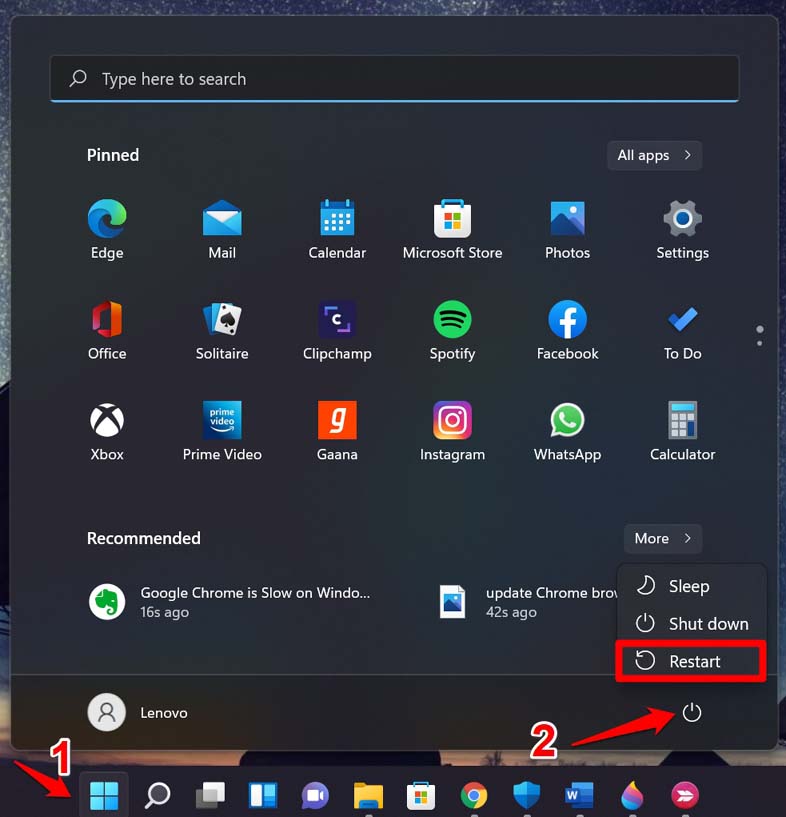
- Presiona la tecla de Windows para abrir la sección de búsqueda.
- En la esquina inferior derecha, haz clic en el icono de encendido.
- En el menú, haz clic en Reiniciar y espera unos segundos hasta que la computadora se reinicie automáticamente.
2. Actualizar el sistema operativo Windows
Elimina los errores en la versión actual de Windows 11 instalada en tu PC instalando una versión más reciente que puede haber sido lanzada por Microsoft. Para verificar eso, sigue los pasos a continuación.
- Presiona Windows + I para ir a Configuración.
- Haz clic en la pestaña Actualización de Windows en el lado izquierdo.
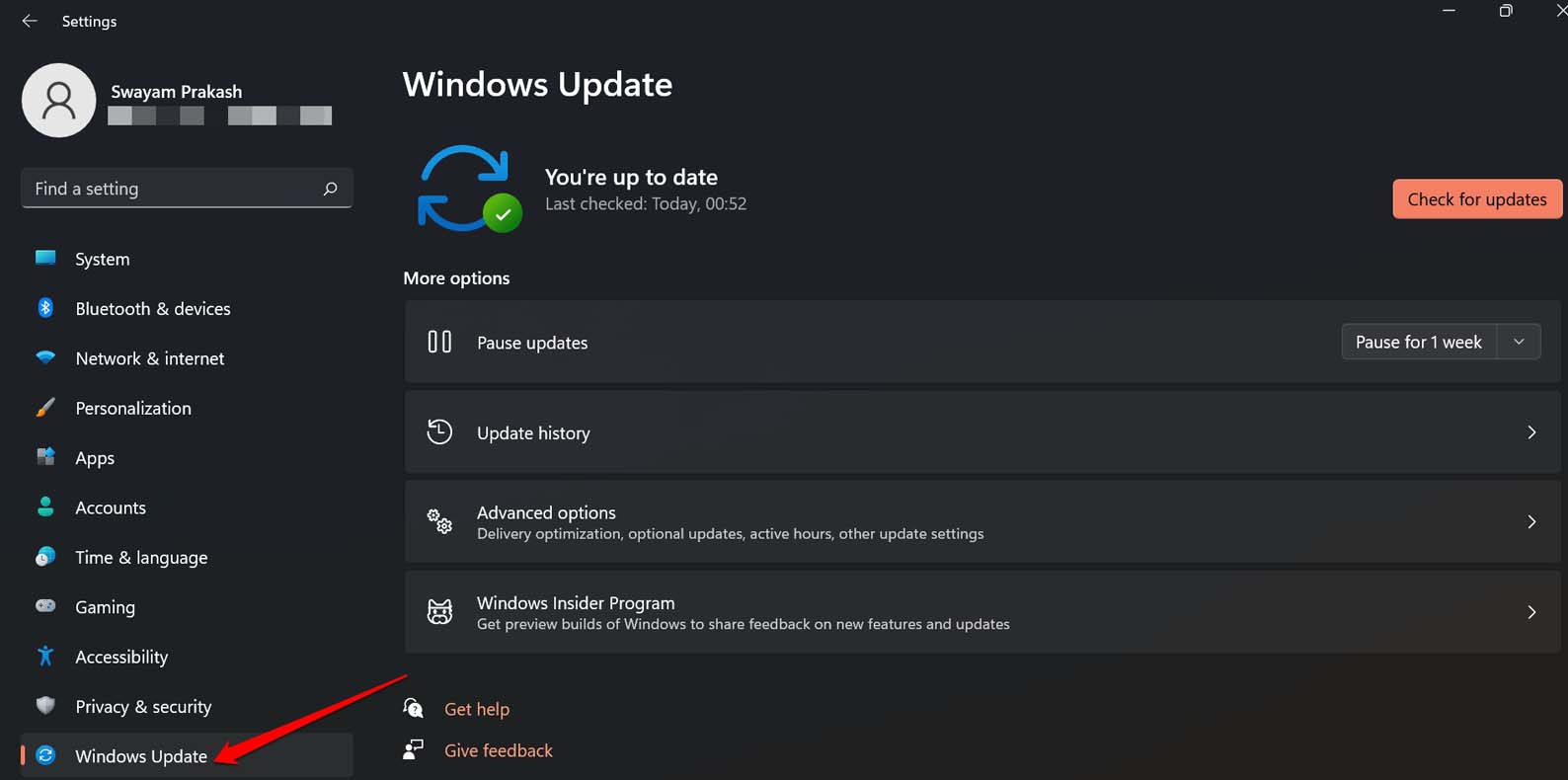
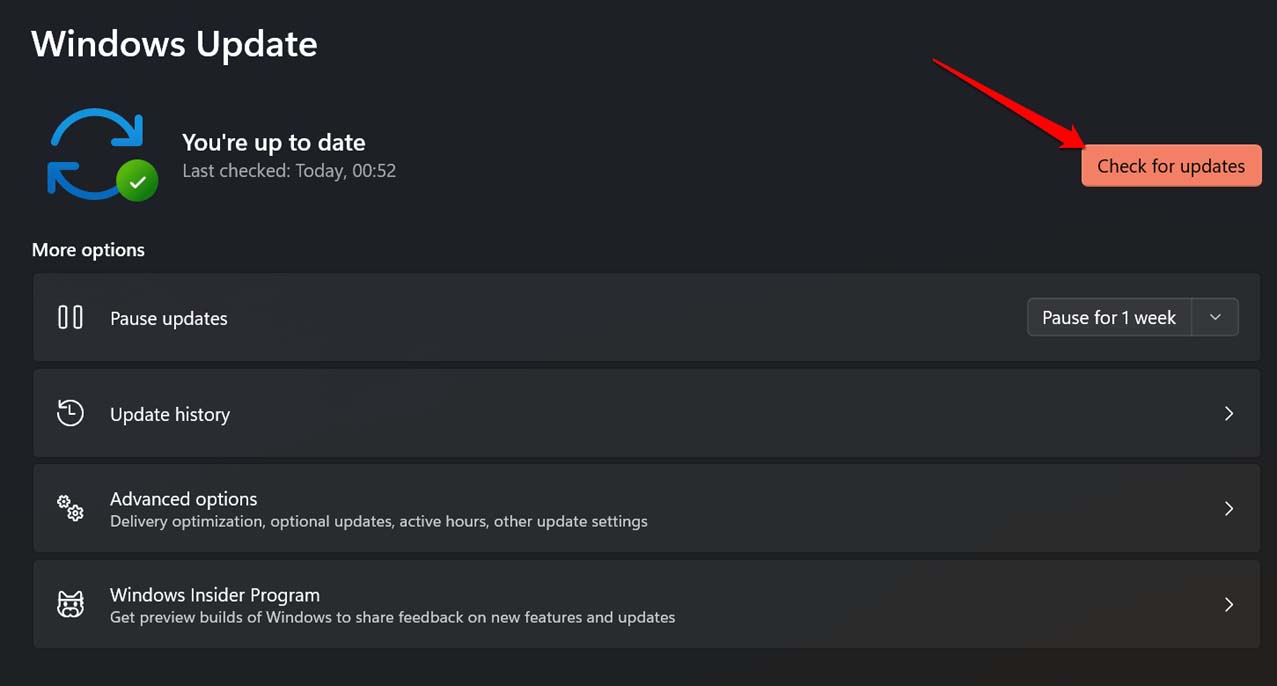
- Haz clic en Buscar actualizaciones en la parte superior de la pantalla.
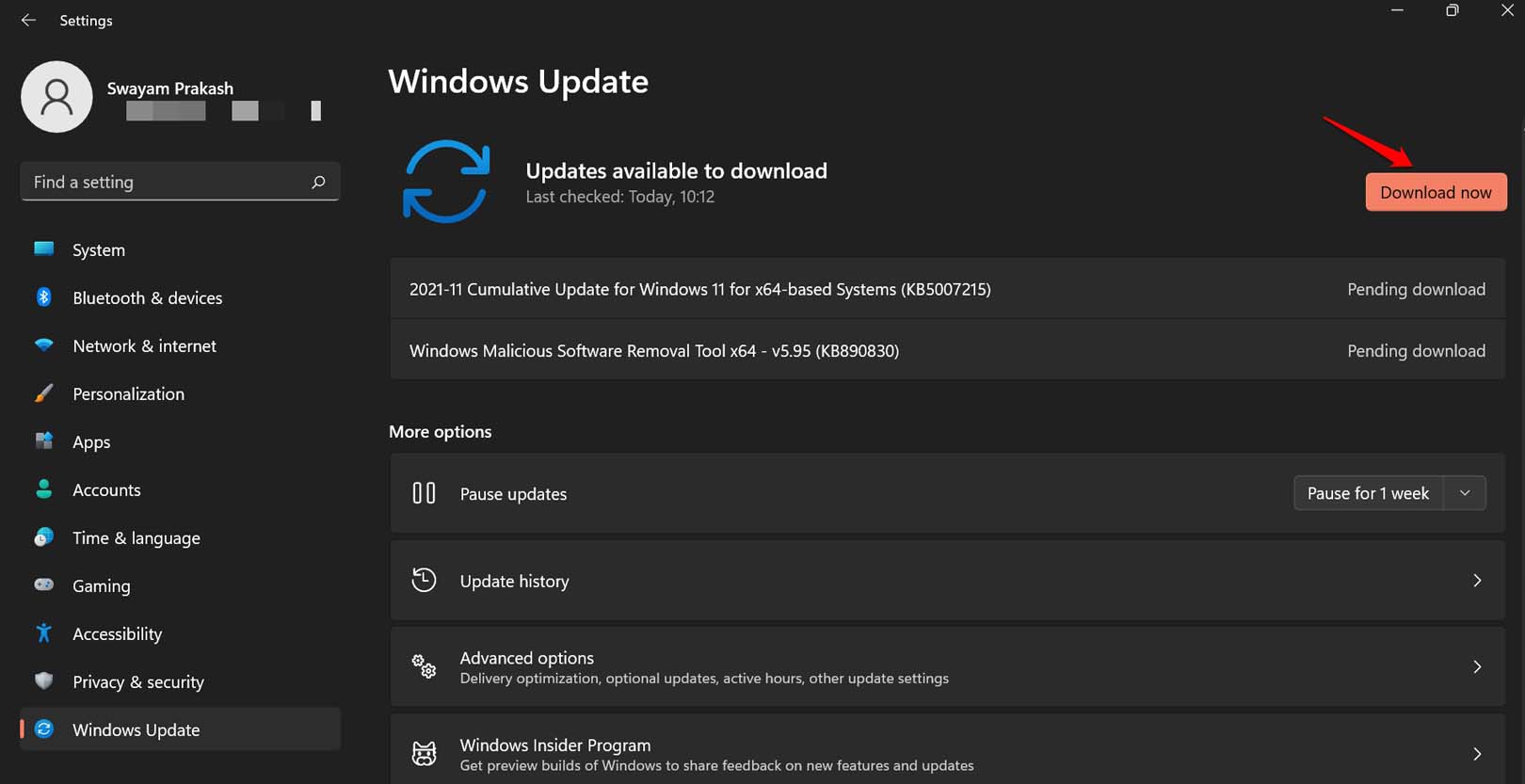
- Si aparece una nueva versión del sistema operativo Windows después de la búsqueda, haz clic en Descargar ahora para comenzar la descarga e instalación.
3. Escanear el sistema en busca de archivos corruptos y herramientas DISM
Puedes usar la herramienta de línea de comandos conocida como Command Prompt para ejecutar un comando que busque archivos del sistema corruptos.
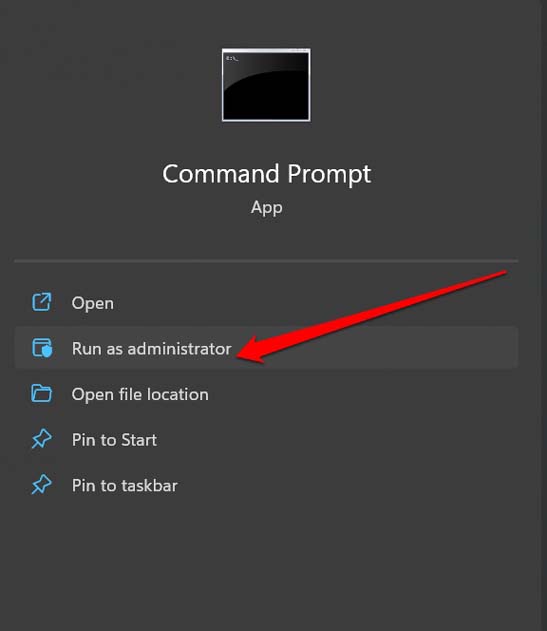
- Lanza el símbolo del sistema con permisos de administrador.
- Escribe el siguiente comando
*sfc/scannow*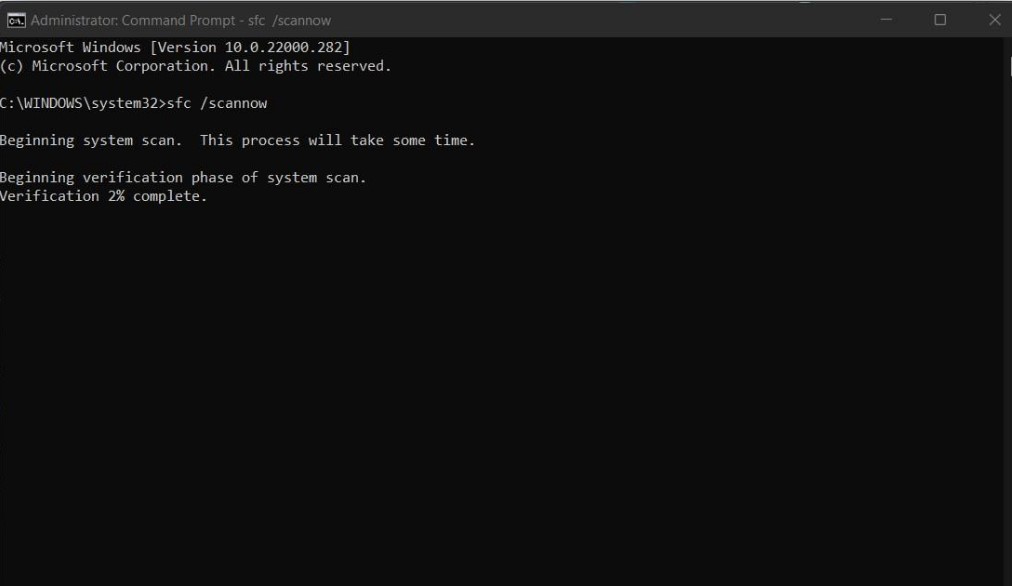
- Presiona la tecla enter y deja que el sistema se encargue de eso. No interrumpas el proceso de escaneo de archivos.
- Una vez terminado, ejecuta el siguiente comando:
DISM.exe /Online /Cleanup-image /CheckHealth DISM.exe /Online /Cleanup-image /Restorehealth DISM.exe /Online /Cleanup-image /Restorehealth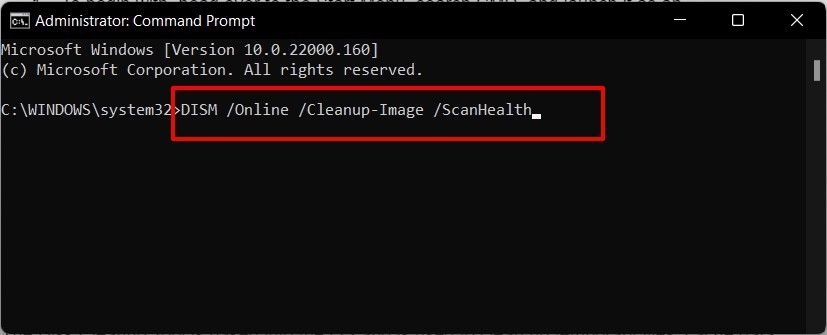
Todo el proceso puede tardar un tiempo, dependiendo del volumen de archivos en tu PC.
4. Activar el solucionador de problemas de mantenimiento del sistema
Es una herramienta nativa de Microsoft OS para buscar posibles problemas dentro de los archivos del sistema de Windows OS y resolverlos.
- Presiona el atajo Windows + S para abrir la consola de búsqueda.
- Ahora, escribe Mantenimiento del sistema en el campo de búsqueda.
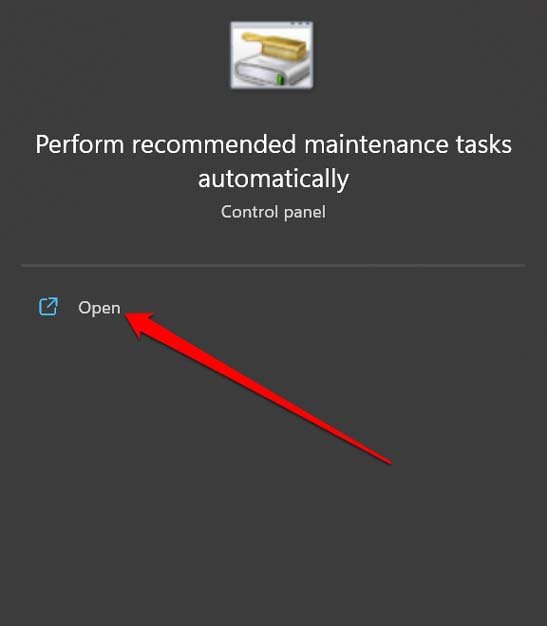
- En el resultado de búsqueda, verás una opción “ Realizar tareas de mantenimiento recomendadas periódicamente”. Haz clic en Abrir.
** - Haz clic en Siguiente, y la herramienta comenzará a buscar posibles problemas.
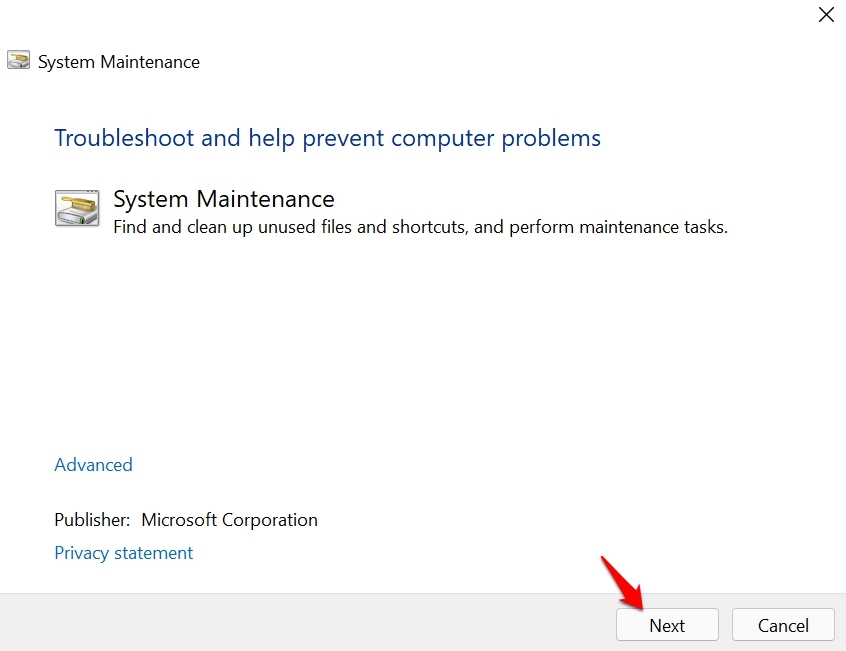
- Sigue las instrucciones en pantalla para corregir cualquier error que la herramienta pueda descubrir.
5. Eliminar amenazas de malware
A menudo podría ser un problema de malware que está acechando en segundo plano, causando problemas aleatorios en el sistema de Windows 11. Uno de esos problemas puede ser la aparición aleatoria y repetida de la caja de apagado mientras tu sesión está activa. Así que, busca malware en tu PC manualmente y elimínalos lo antes posible.
- Ve a la búsqueda de Windows presionando las teclas Windows + S.
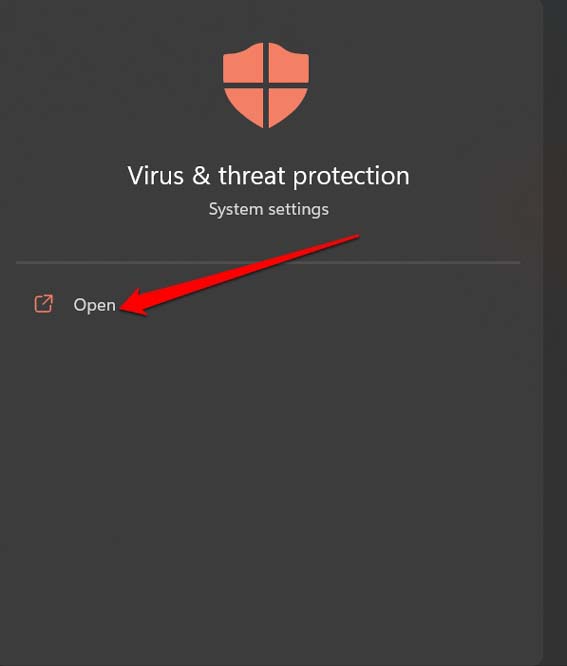
- Escribe Protección contra virus y amenazas en el campo de búsqueda.
- Haz clic en Abrir cuando la opción deseada aparezca en el resultado de búsqueda.
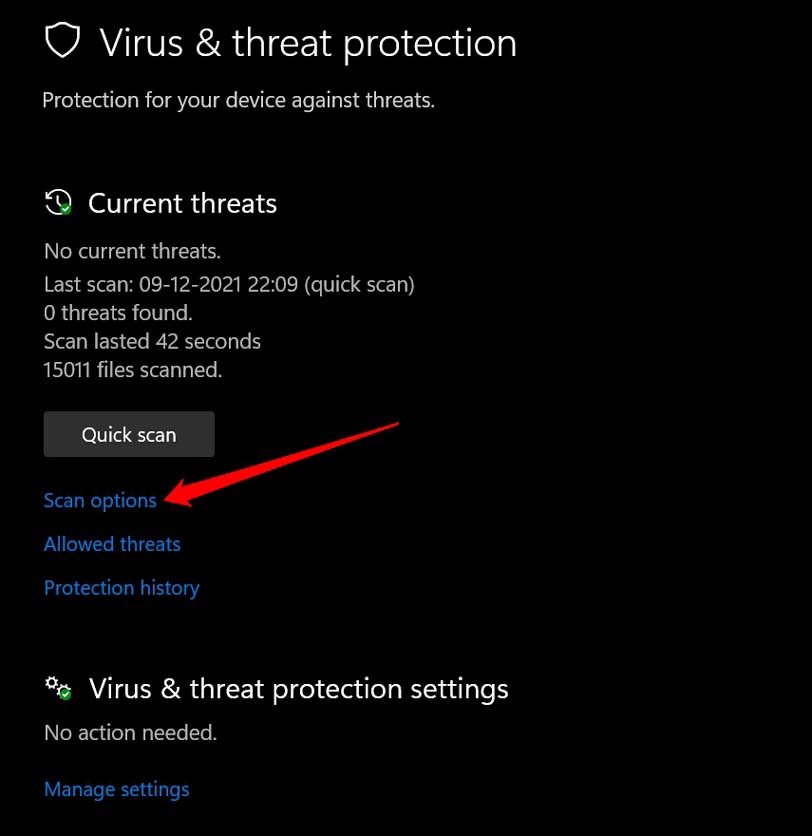
- Haz clic en Opciones de escaneo.
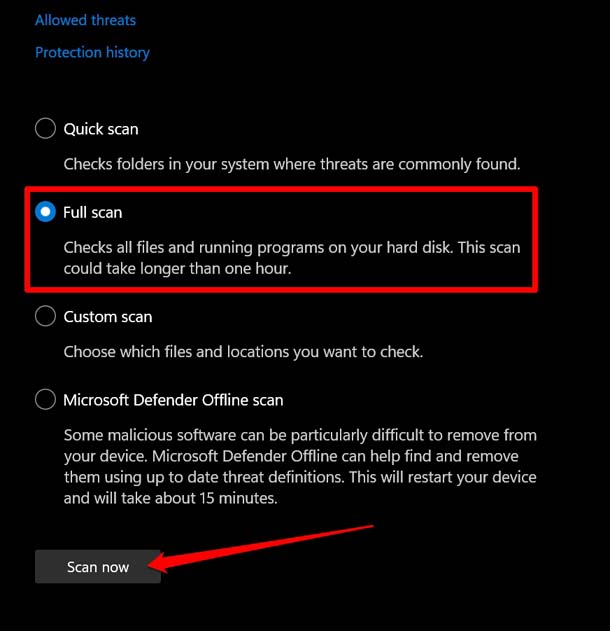
- Selecciona la opción Escaneo completo y haz clic en Escanear ahora para comenzar a buscar malware.
6. Realizar una restauración del sistema
Este método de solución de problemas llevará tu sistema operativo Windows a una línea de tiempo anterior donde no había errores en el sistema.
- Presiona Windows + S para abrir el cuadro de búsqueda.
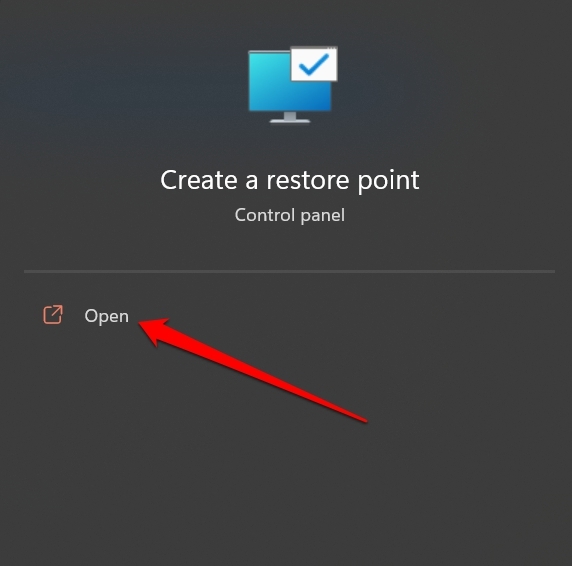
- Escribe crear un punto de restauración. Haz clic en Abrir cuando aparezca el resultado de búsqueda.
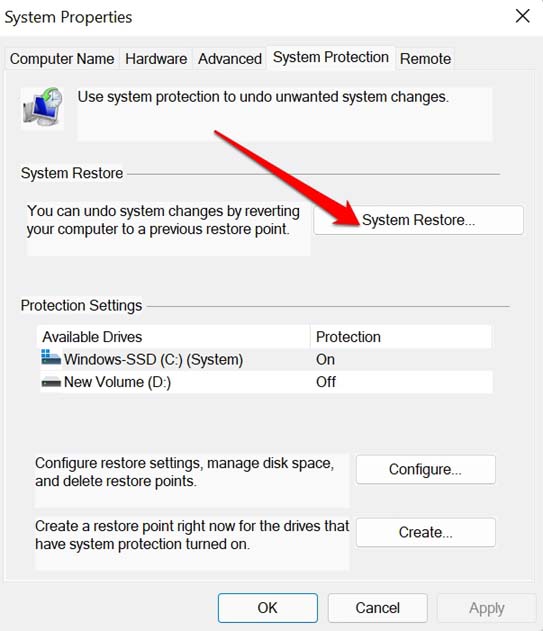
- Haz clic en la pestaña Protección del sistema.
- Bajo eso, haz clic en Restauración del sistema.
- Haz clic en Siguiente.
- Luego selecciona un punto de restauración. (la línea de tiempo donde no había problemas con el sistema operativo Windows)
- Haz clic en Siguiente para continuar retrocediendo el sistema operativo Windows a esa línea de tiempo.
- Finalmente, haz clic en Finalizar para completar el proceso de restauración del sistema.
7. Realizar un arranque limpio en tu PC
Un arranque limpio significa que solo los servicios y aplicaciones esenciales de Windows se ejecutarán al inicio, y no se ejecutarán otras aplicaciones de terceros. Esto te permitirá saber si alguna aplicación de terceros estaba causando los problemas técnicos [la caja de apagado apareciendo en este caso]. En consecuencia, puedes eliminar las aplicaciones y solucionar el problema.
Aquí están los pasos para realizar un arranque limpio en tu PC con Windows 11.
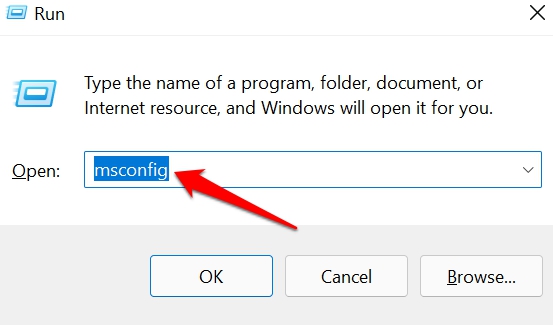
- Presiona la tecla de Windows + R para abrir el cuadro de ejecución.
- Escribe msconfig en el cuadro de ejecución y presiona enter.
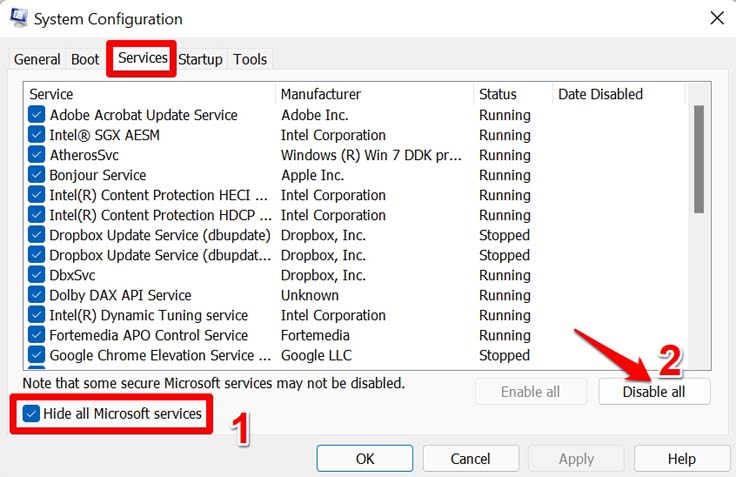
- En la ventana de Configuración del sistema, haz clic en la pestaña Servicios.
- Marca la casilla junto a Ocultar todos los servicios de Microsoft en la parte inferior de la ventana.
- A continuación, haz clic en el botón Deshabilitar todo para deshabilitar todos los servicios que no son de Microsoft.
- Haz clic en la pestaña Inicio.
- Haz clic en el enlace Abrir el Administrador de tareas.
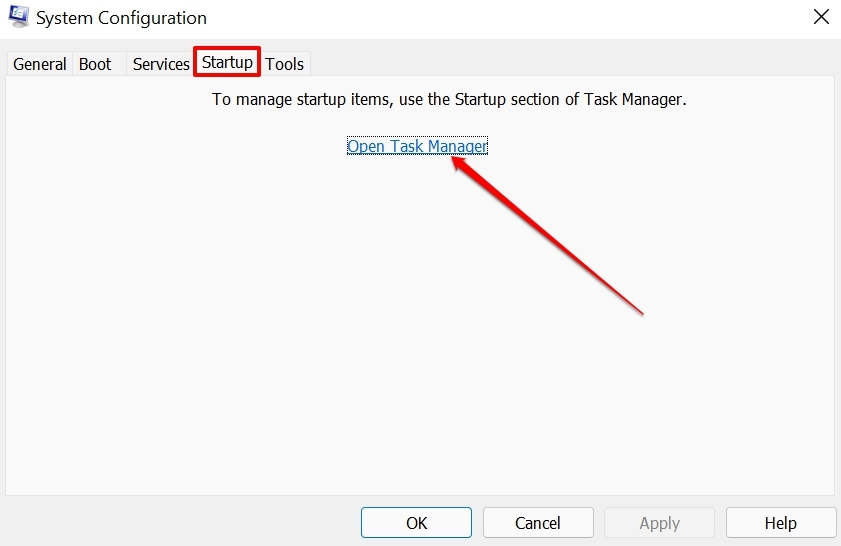
- En la ventana del Administrador de tareas, selecciona cada elemento de inicio y haz clic en el botón Deshabilitar.
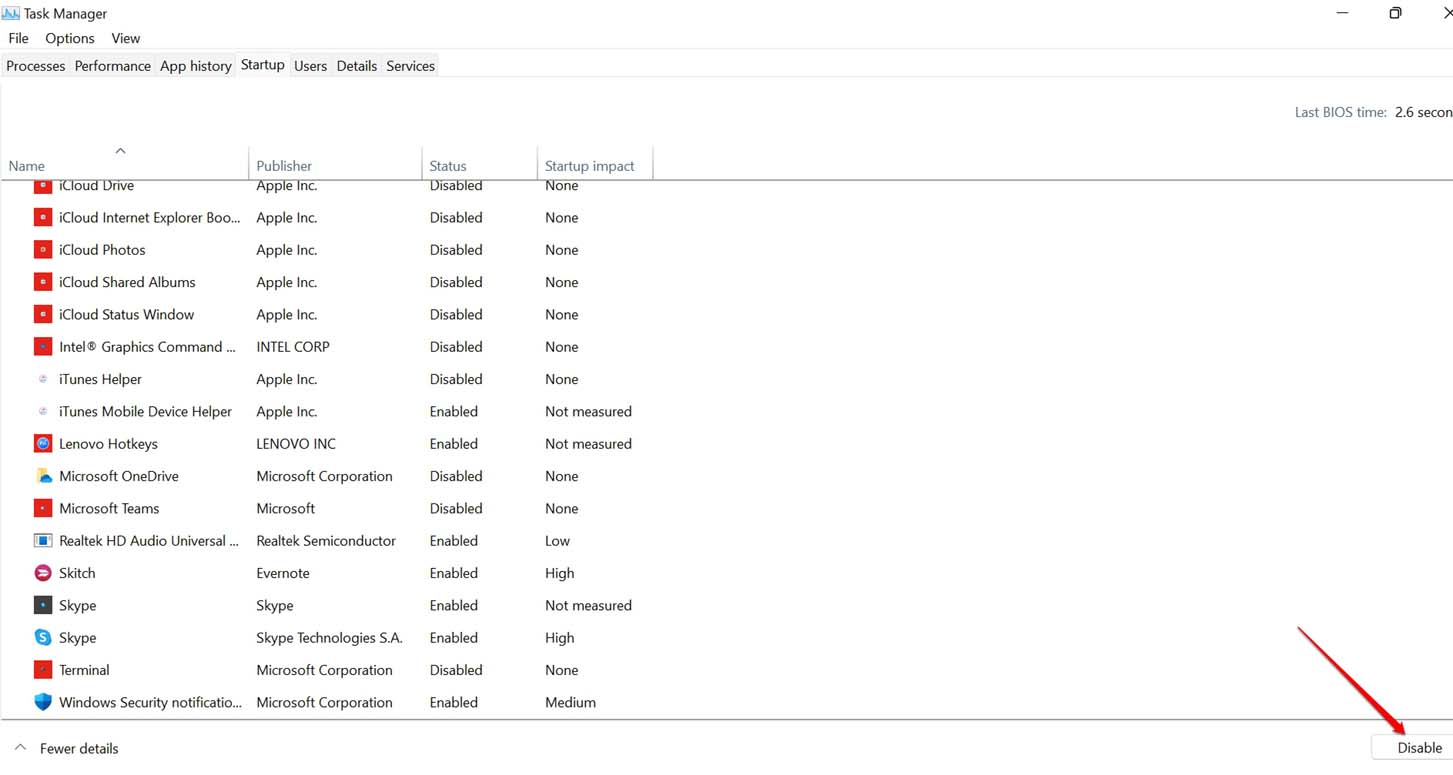
- Cierra la ventana del Administrador de tareas.
- Haz clic en el botón Aceptar en la ventana de Configuración del sistema y Reinicia tu PC.
Conclusión
Esto concluye la guía de solución de problemas sobre “¿Cómo solucionar que la caja de apagado siga apareciendo en Windows 11?”. Estoy seguro de que uno o más de estos arreglos te ayudarán a detener la caja de apagado de aparecer cada vez que te sientas a trabajar en tu PC. Déjame saber en los comentarios qué consejos y trucos funcionaron mejor para ti para resolver este problema con Windows 11.
Si tienes alguna opinión sobre ¿Cómo solucionar que la caja de apagado de Windows 11 siga apareciendo?, no dudes en dejarla en el cuadro de comentarios a continuación. Además, suscríbete a nuestro canal de YouTube de DigitBin para tutoriales en video. ¡Saludos!
Recibe nuevas publicaciones en tu bandeja de entrada.
No spam. Cancela la suscripción en cualquier momento.