Windows 11 · 4 min read · Oct 16, 2025
¿Cómo arreglar el tiempo de inicio lento de Windows 11?
Si sientes que tu computadora con Windows 11 está experimentando un tiempo de inicio lento, esta guía te ayudará a solucionar ese problema. Siempre es deseable que la PC arranque lo más rápido posible para los usuarios serios. Así, los usuarios pueden continuar con sus tareas utilizando las aplicaciones que necesitan.
Debido a una versión del sistema con errores, las aplicaciones de terceros innecesarias que se ejecutan durante el inicio de Windows 11 pueden llevar a un tiempo de inicio lento. Además, el problema de inicio lento puede ocurrir debido a la presencia de un archivo del sistema corrupto. He enumerado algunos consejos prácticos de solución de problemas para ayudarte a arreglar el problema de tiempo de inicio lento de Windows 11.
Además, algunas computadoras más antiguas no tienen un SSD instalado. Aún funcionan con HDD. Las computadoras con SSD son mucho más rápidas que las que tienen HDD.
Actualizar Windows
Para mantener Windows 11 libre de errores, también puedes actualizar la versión del sistema de tu computadora a la más reciente. Esa es una excelente manera de mantener el sistema operativo Windows rápido y eficiente.
- Presiona Windows + I para abrir la configuración.
- Ahora, haz clic en Windows Update.
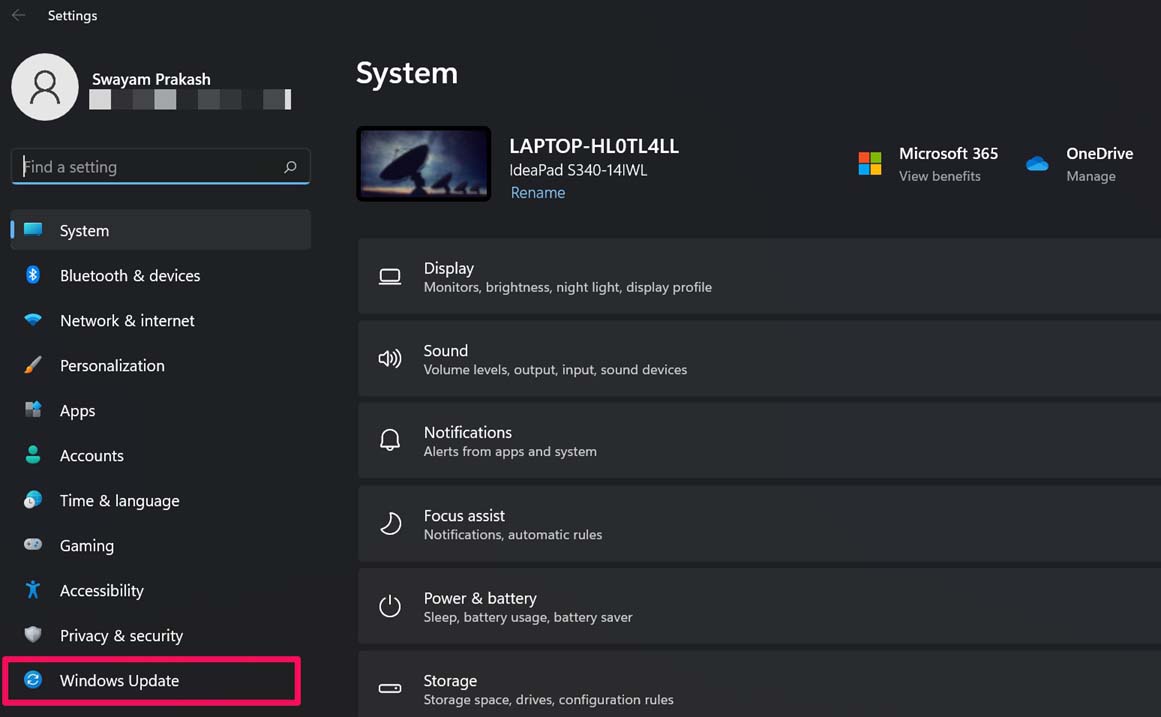
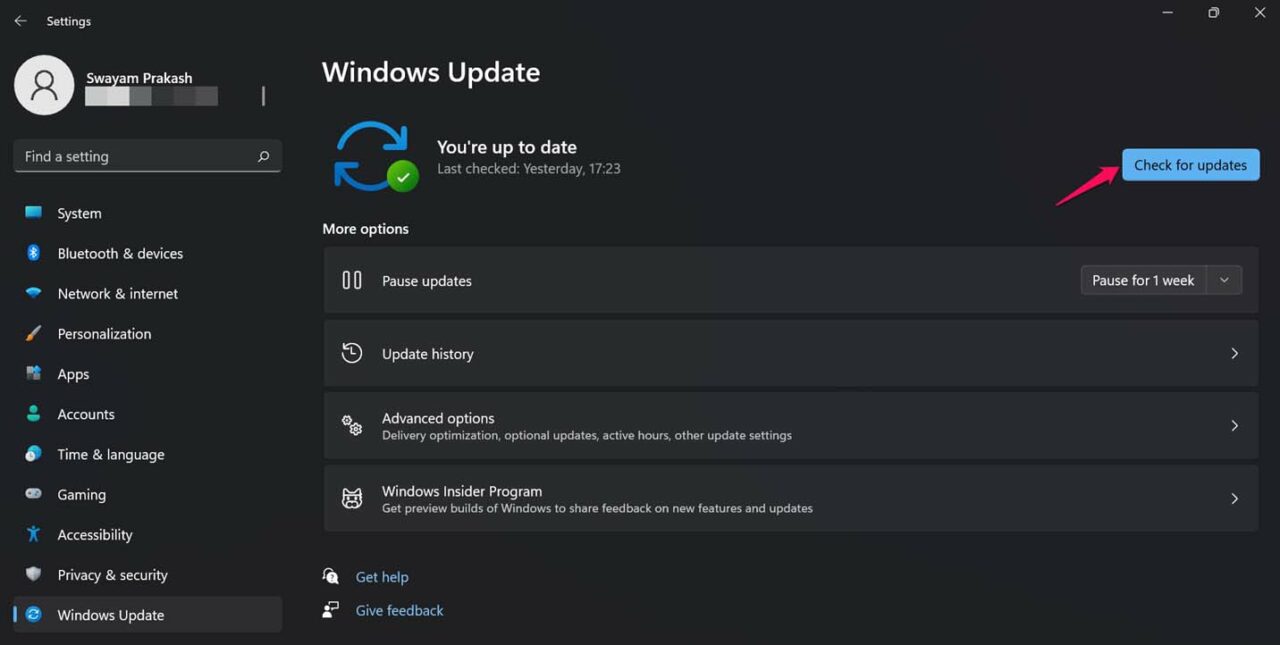
- Luego haz clic en Buscar actualizaciones.
- Haz clic en Descargar ahora para comenzar la instalación de la actualización si hay una disponible.
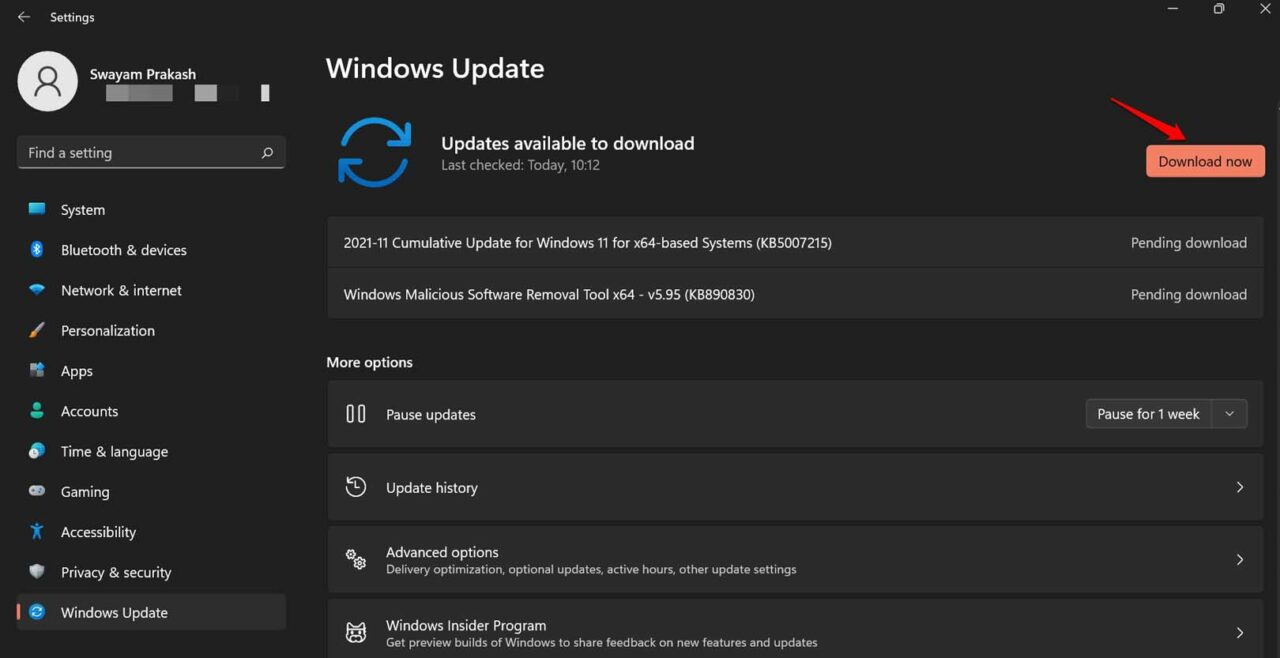
Después de actualizar, verifica qué tan rápido o lento es el inicio ahora cuando la computadora se reinicia.
Desactivar aplicaciones en el inicio de Windows 11
Puedes usar el Administrador de tareas para seleccionar qué aplicaciones deseas que se ejecuten al inicio. Puedes desactivar el resto.
- Presiona las teclas Ctrl + Alt + Supr para abrir el Administrador de tareas.
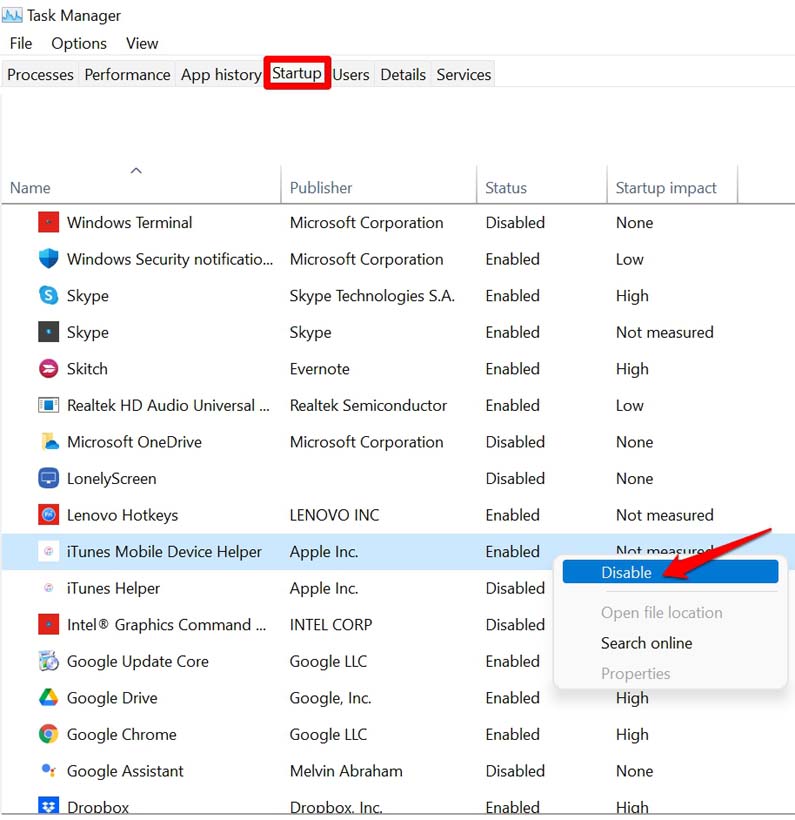
- Haz clic para resaltar la pestaña Inicio.
- En esa lista están todas las aplicaciones que normalmente se ejecutan durante el inicio del sistema operativo Windows.
- Haz clic derecho en las aplicaciones que deseas mantener desactivadas durante el inicio de tu computadora y selecciona Desactivar.
Escanear archivos del sistema corruptos
A menudo, tener archivos corruptos en la computadora también puede ralentizar la máquina. Puedes usar la utilidad de Windows para escanear y reparar archivos corruptos.
- Abre el símbolo del sistema.
- Escribe el comando sfc /scannow y presiona enter.
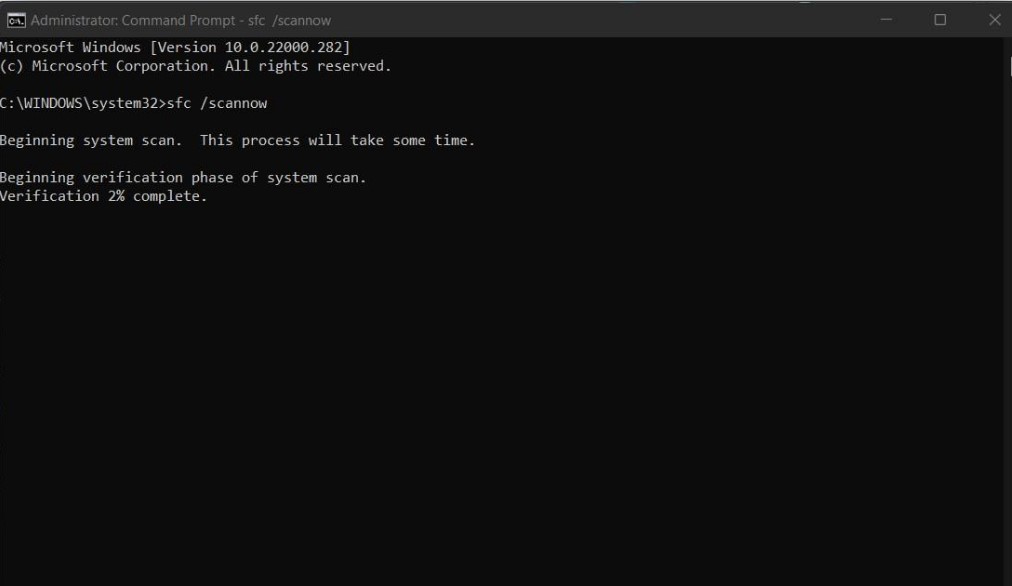
- El sistema buscará esos archivos corruptos y los reparará uno por uno. Tomará un tiempo. Así que ten paciencia mientras el proceso está activo.
Habilitar la opción Activar inicio rápido
La pestaña de opciones de energía del sistema operativo Windows tiene una opción para Activar inicio rápido. Necesitas verificar si la has habilitado. Por lo general, esta opción está habilitada por defecto.
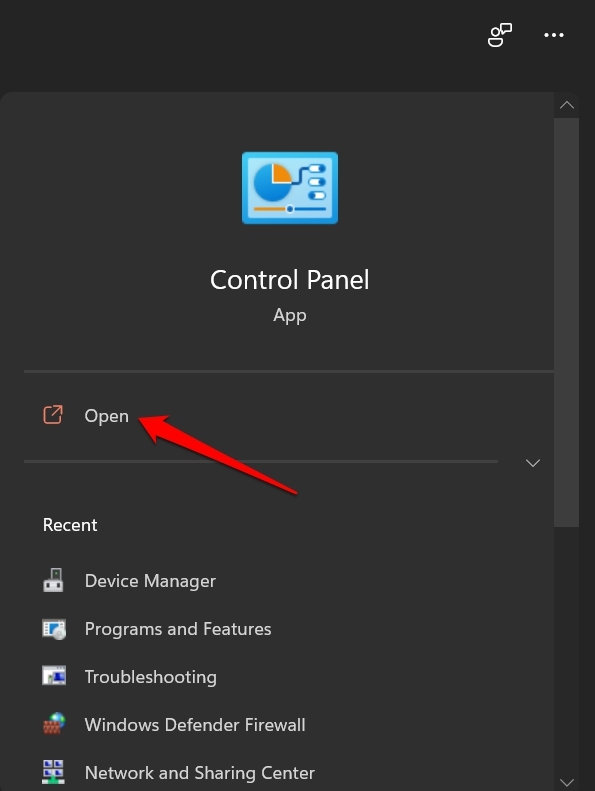
- Abre el Panel de control.
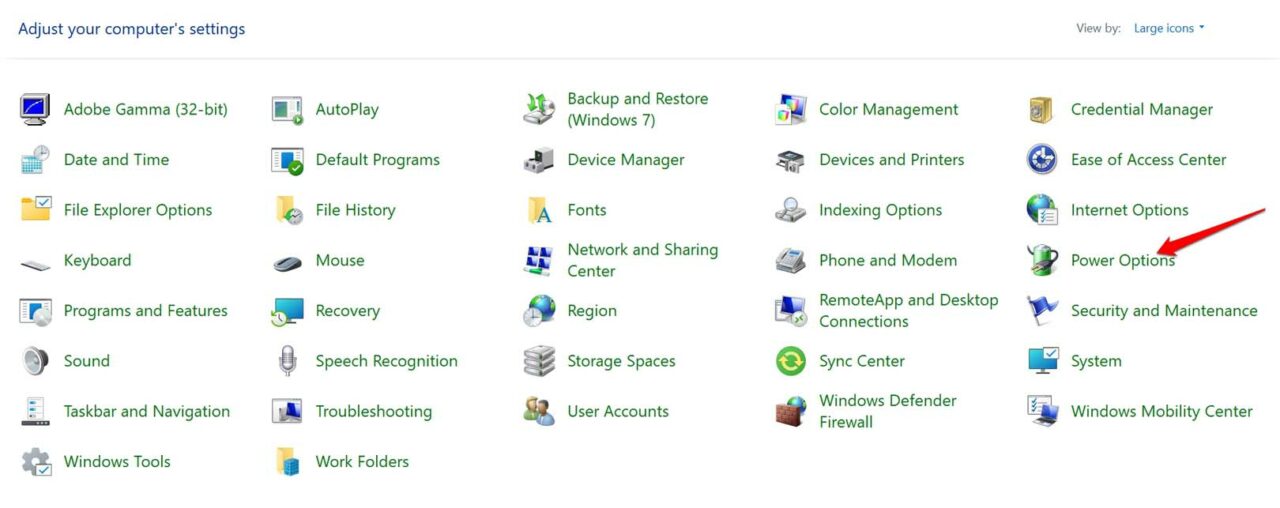
- Ahora, haz clic en Opciones de energía.
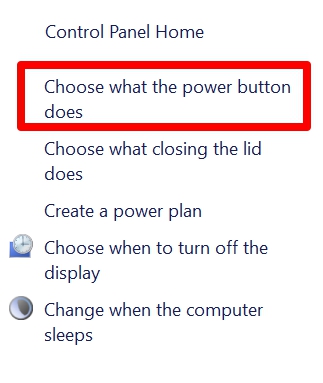
- En el panel izquierdo, haz clic en Elegir lo que hace el botón de encendido.
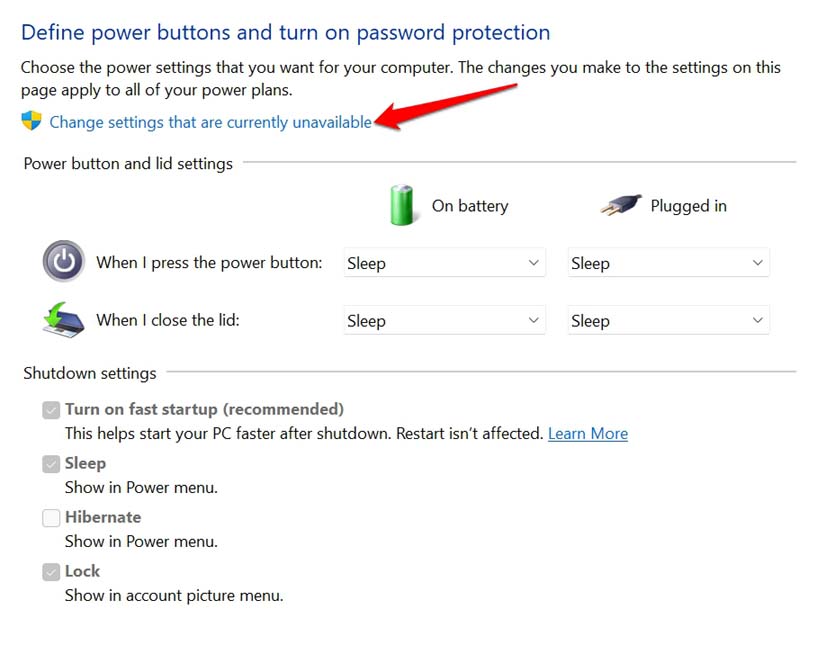
- En la siguiente pantalla, haz clic en Cambiar la configuración que no está disponible actualmente.
- Haz clic en la casilla Activar inicio rápido.
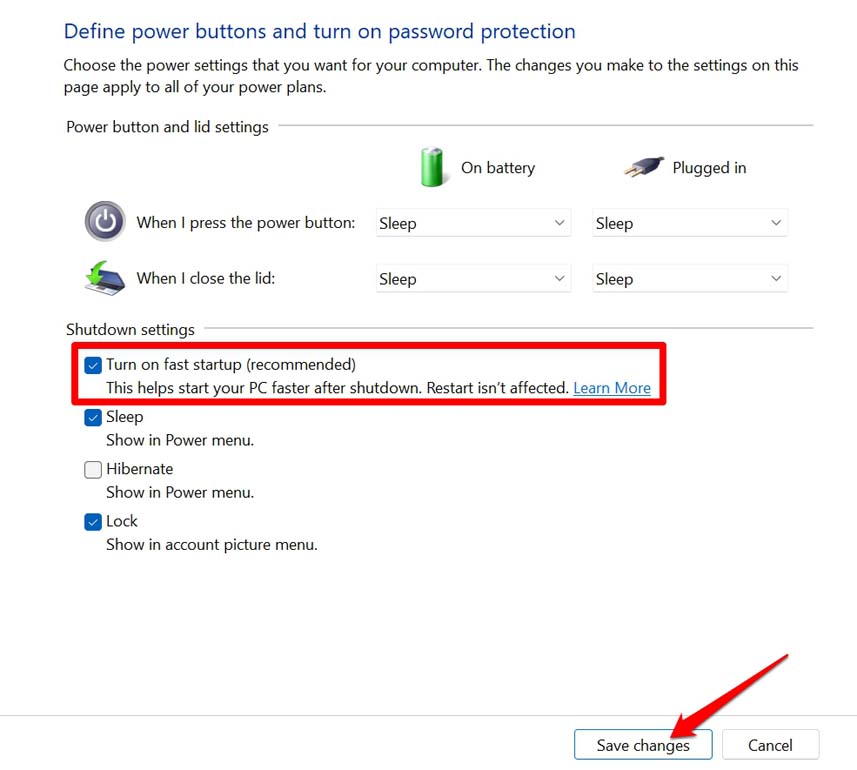
- Ahora, haz clic en Guardar cambios para confirmar los cambios.
Ahora, el problema de inicio lento de Windows 11 estará solucionado con seguridad.
Usar SSD en lugar de HDD
Si tu computadora admite SSD, entonces puedes reemplazar el HDD por un SSD. SSD significa Unidad de Estado Sólido. Puedes consultar con los expertos técnicos de la marca de PC que utilizas y obtener una idea sobre si se puede instalar un SSD en tu computadora.
He utilizado computadoras con HDD y SSD y puedo confirmar que tener una PC basada en SSD acelera la experiencia del usuario. Así que deberías optar por tener un SSD.
Realizar un inicio limpio de Windows 11
Un inicio limpio significa que solo los servicios importantes se iniciarán durante el inicio de Windows 11. No se iniciarán aplicaciones o servicios de terceros durante el inicio.
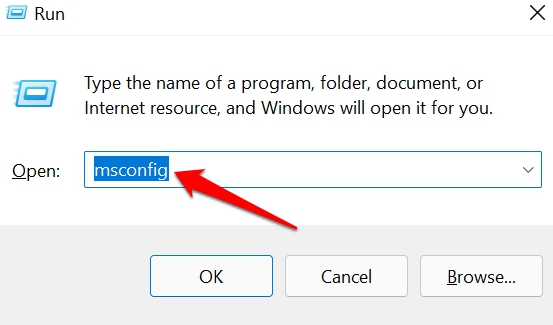
- Presiona Windows + R para invocar el cuadro de diálogo Ejecutar.
- Ahora ingresa msconfig y presiona enter.
- Se abrirá el cuadro de diálogo Configuración del sistema.
- Haz clic en la pestaña Servicios.
- En la esquina inferior izquierda, haz clic en la casilla de verificación Ocultar todos los servicios de Microsoft.
- A continuación, haz clic en la opción Deshabilitar todo.
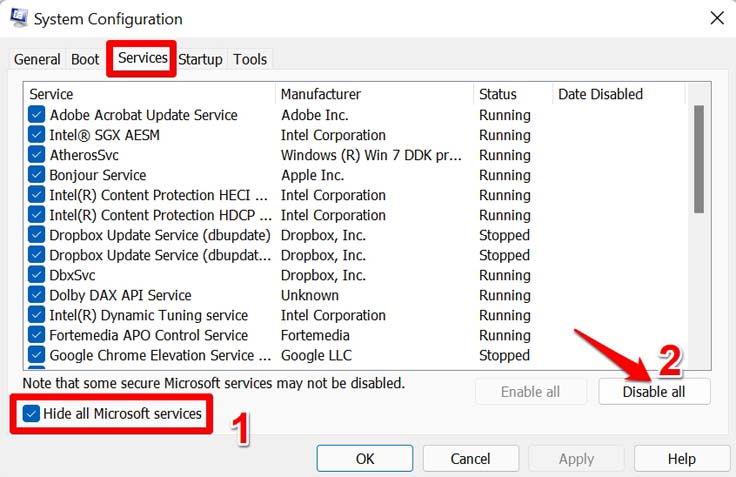
- Ahora, presiona Ctrl + Alt + Supr para abrir el Administrador de tareas.
- Haz clic en Inicio.
- Haz clic derecho en las aplicaciones que no deseas que se abran durante el inicio, haz clic derecho en ellas y selecciona Desactivar. [ sí, estos son los mismos pasos que hicimos anteriormente pero como una solución de problemas separada ]
Así que, estos son los diversos consejos de solución de problemas para arreglar el problema del tiempo de inicio lento en Windows 11. Pruébalos y estoy seguro de que el problema se resolverá.
Si tienes alguna opinión sobre ¿Cómo arreglar el tiempo de inicio lento de Windows 11?, no dudes en dejarla en el cuadro de comentarios a continuación. Además, suscríbete a nuestro canal de YouTube de DigitBin para tutoriales en video. ¡Saludos!
Recibe nuevas publicaciones en tu bandeja de entrada.
No spam. Cancela la suscripción en cualquier momento.