Windows 11 · 5 min read · Oct 10, 2025
¿Cómo solucionar el problema de que los diseños de ajuste de Windows 11 no funcionan?
Esta guía te hará consciente de cinco métodos diferentes para solucionar el problema de que el diseño de ajuste de Windows 11 no funciona. En la última iteración del sistema operativo Windows, Microsoft ha incorporado bastantes ajustes de interfaz de usuario. Desde la barra de tareas hasta el menú de inicio e incluso la página de configuración, ha habido muchas renovaciones que han llamado la atención de las masas.
Sin embargo, es la incorporación de la función de diseños de ajuste la que ha simplificado la forma en que se solía manejar los modos de múltiples ventanas. Hasta Windows 10, tenías que usar las teclas Windows + Dirección para enviar la ventana de la aplicación a una sección particular de tu pantalla. Pero en la undécima versión de Windows, esta función también ha sido asignada a una interfaz de usuario ingeniosa.
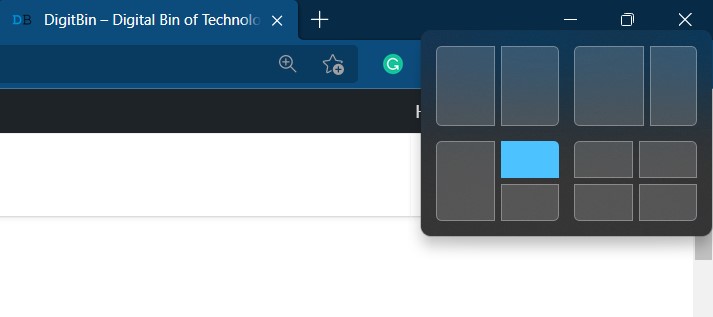
Windows mostrará todos los estilos de diseño compatibles al pasar el cursor del mouse sobre el botón de restaurar. Solo necesitas hacer clic en el deseado, y la aplicación será asignada a ese diseño. Sin embargo, para algunos usuarios, esto está resultando más fácil decirlo que hacerlo. Muchos de ellos han expresado su preocupación de que la función no está funcionando como se esperaba.
Además, otros también han dicho que solo se está mostrando uno de los cuatro diseños. Si también te está molestando alguno de estos problemas, este tutorial está aquí para ayudarte. Esta guía te mostrará varios métodos que te ayudarán a solucionar el problema de que el diseño de ajuste de Windows 11 no funciona. Sigue adelante.
Solución 1: Verifica la compatibilidad de la aplicación
Primero y ante todo, necesitas verificar si la aplicación admite la función de múltiples ventanas o no. Mientras que la mayoría de ellas sí lo hacen, algunas todavía se quedan atrás. Así que si estás usando una aplicación que cae en la última categoría, entonces no podrás forzarla a adoptar esta función. En el mejor de los casos, podrías ajustar su configuración y luego verificar si eso resulta exitoso.
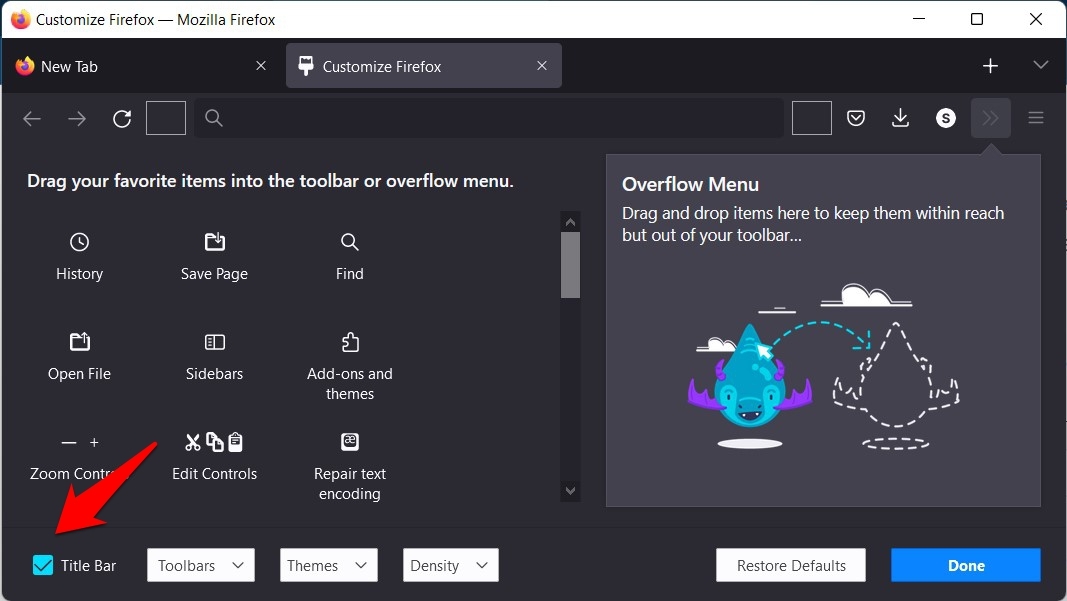
Por ejemplo, varios usuarios inicialmente enfrentaban problemas para habilitar el diseño de ajuste en Firefox. Para rectificarlo, tuvieron que personalizar la barra de herramientas del navegador y luego habilitar su barra de título. Al hacerlo, Firefox funcionó bien con esta función. Así que prueba estos ajustes y verifica si puede solucionar el problema de que el diseño de ajuste de Windows 11 no funciona.
Solución 2: Usa atajos de teclado
A continuación, también podrías intentar usar las teclas de acceso rápido del teclado para implementar esta función. Para hacerlo, usa la tecla de Windows y cualquiera de las cuatro teclas de flecha correspondientes a la ubicación donde deseas enviar esa aplicación.
Si la aplicación responde a estos atajos, entonces el problema subyacente podría atribuirse a un pequeño error de interfaz de usuario. Así que en ese caso, reinicia tu PC y debería solucionar el problema de que el diseño de ajuste de Windows 11 no funciona.
Solución 3: Rehabilitar los diseños de ajuste
Tu próximo curso de acción debería ser deshabilitar y luego volver a habilitar la función de diseños de ajuste. Esto debería darle una nueva instancia para funcionar y, por lo tanto, podría terminar resolviendo el problema también.
- Así que abre el menú Configuración a través de las teclas de acceso rápido Windows + I.
- Luego selecciona Sistema en la barra de menú izquierda y ve a Multitarea.
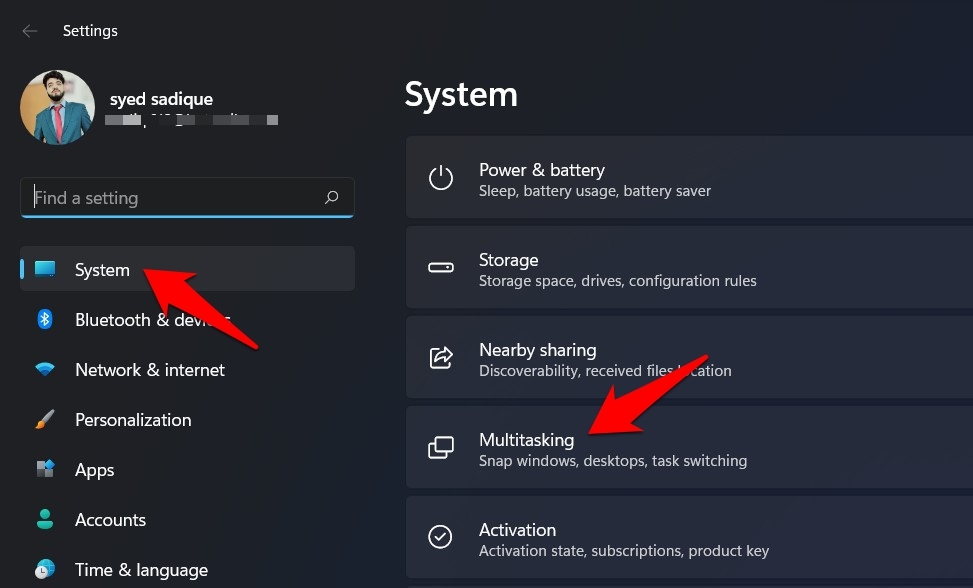
- Ahora apaga el interruptor junto a Ajustar ventanas y luego vuelve a habilitarlo.
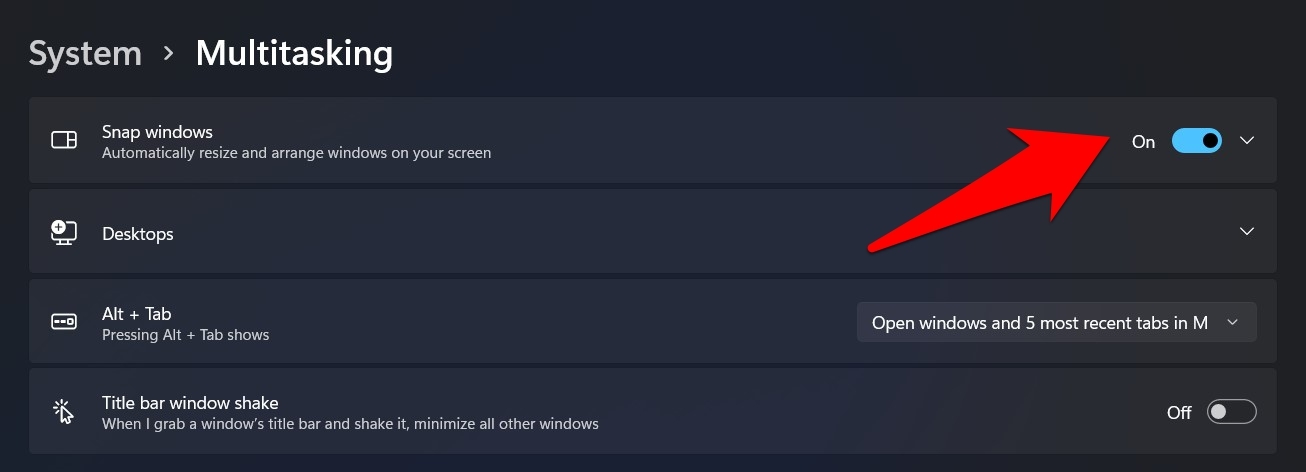
- Una vez hecho esto, verifica si puede solucionar el problema de que el diseño de ajuste de Windows 11 no funciona.
Solución 4: Ajustar la configuración de los diseños de ajuste
La función de diseño de ajuste viene con varias opciones de personalización. Dado que no hay un diseño perfecto único para una aplicación, tendrás que habilitar/deshabilitar cada una de sus configuraciones y luego verificar a cuál de ellas responde mejor tu aplicación. Y luego, quédate con esa opción de personalización.
Así que dirígete a la página de diseño de ajuste a través de Configuración > Sistema > Multitarea. Luego expande su menú, y verás las siguientes opciones, todas las cuales estarán habilitadas por defecto:
- Cuando ajusto una ventana, mostrar lo que puedo ajustar junto a ella
- Mostrar diseños de ajuste cuando paso el cursor sobre el botón de maximizar de una ventana
- Mostrar diseños de ajuste de los que la aplicación es parte cuando paso el cursor sobre los botones de la barra de tareas
- Cuando arrastro una ventana, déjame ajustarla sin arrastrarla hasta el borde de la pantalla
- Cuando ajusto una ventana, redimensionarla automáticamente para llenar el espacio disponible
- Cuando redimensiono una ventana ajustada, redimensionar simultáneamente cualquier ventana ajustada adyacente
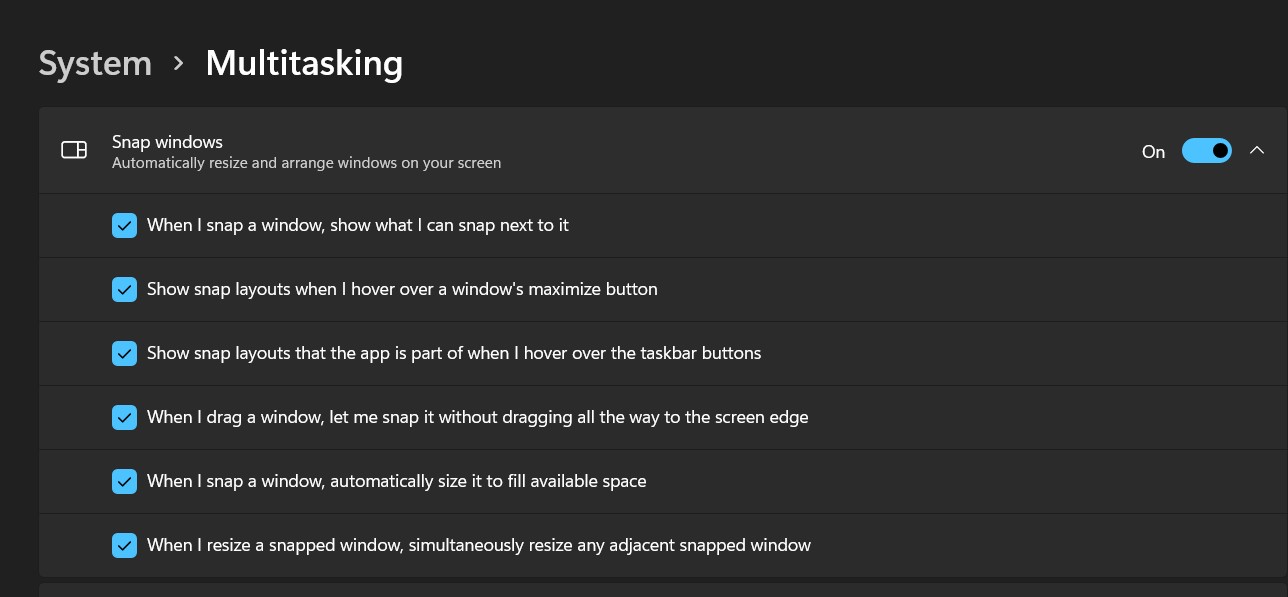
Ahora intenta deshabilitar estas opciones una a la vez y ve cuál de ellas logra solucionar el problema de que el diseño de ajuste de Windows 11 no funciona. En mi caso, deshabilitar la cuarta y sexta opción hizo el truco.
Solución 5: Habilitar a través del Editor del Registro
Si ninguno de los métodos mencionados anteriormente funcionó a tu favor, entonces el último recurso requiere habilitar la bandera de Flyout de diseño de ajuste a través del Editor del Registro. Aquí te mostramos cómo se puede hacer:
- Para comenzar, lanza el cuadro de diálogo Ejecutar a través de las teclas de acceso rápido Windows + R.
- Luego escribe el siguiente comando y presiona Enter para abrir el Editor del Registro
regedit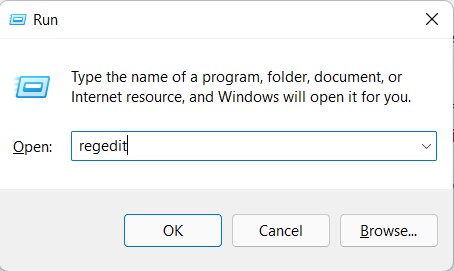
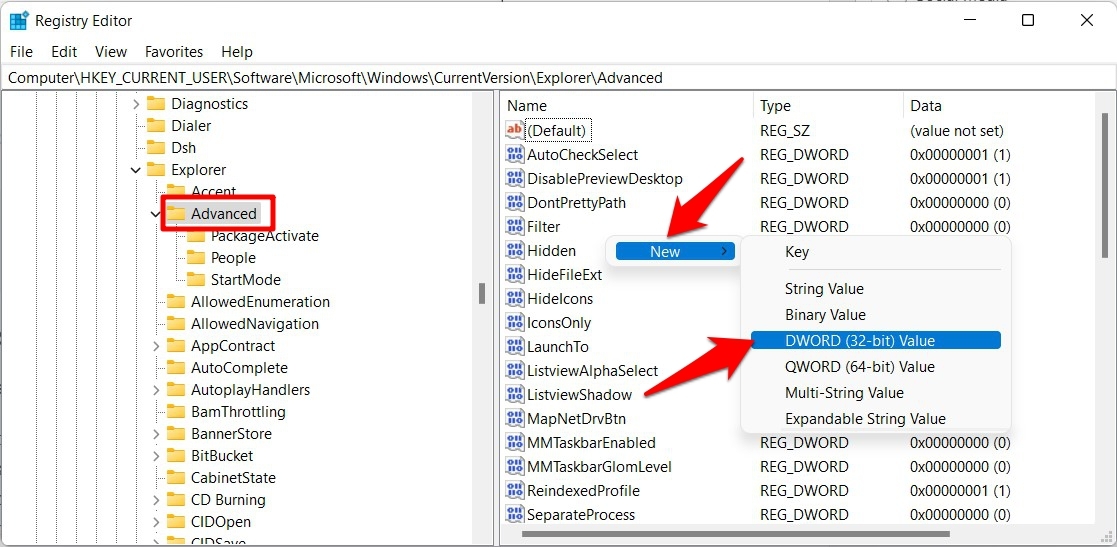
- Ahora copia y pega la siguiente ubicación en la barra de direcciones del Editor del Registro:
Computer\HKEY_CURRENT_USER\Software\Microsoft\Windows\CurrentVersion\Explorer\Advanced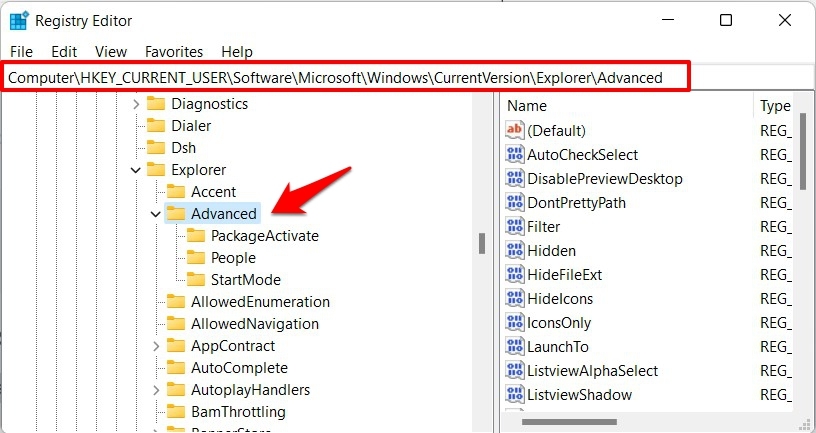
- Una vez que llegues a la carpeta Avanzada, haz clic derecho en un lugar vacío en el lado derecho de tu pantalla.
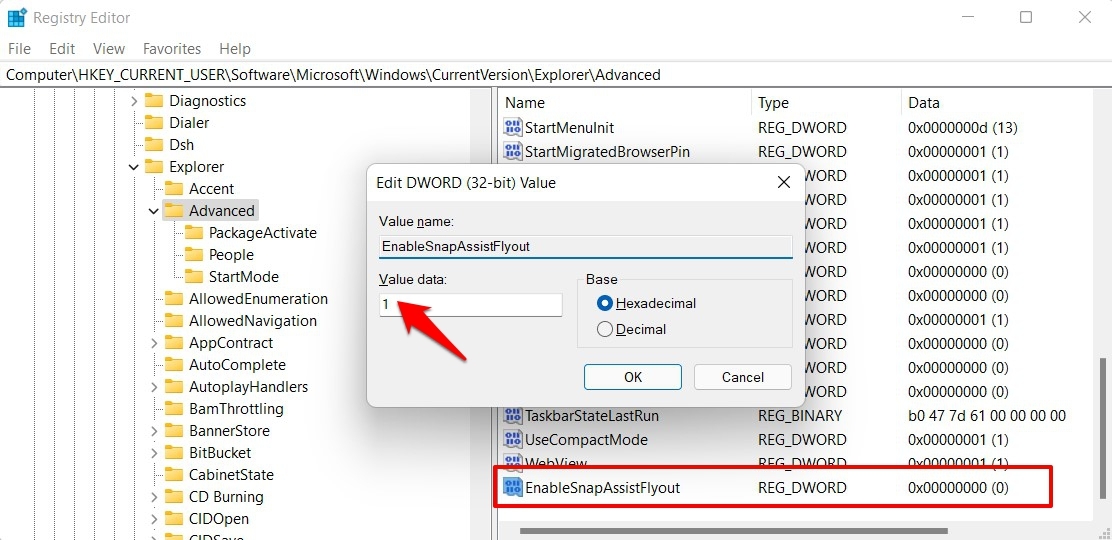
- Luego selecciona Nuevo > Valor DWORD (32 bits) y nombra este archivo EnableSnapAssistFlyout.
- Ahora haz doble clic para abrirlo y asigna 1 en el campo de Datos del Valor.
- Una vez hecho esto, reinicia tu PC y el problema debería haberse rectificado ahora.
Conclusión
Aquí hay cinco soluciones plausibles que te ayudarán a rectificar este problema. Asegúrate de probar cada una de ellas y luego verifica cuál de ellas ofrece los mejores resultados.
Así que con esto, concluimos la guía sobre cómo podrías solucionar el problema de que el diseño de ajuste de Windows 11 no funciona. Hemos compartido cinco métodos diferentes para ello. Déjanos saber en la sección de comentarios cuál funcionó a tu favor.
Si tienes alguna opinión sobre ¿Cómo solucionar el problema de que los diseños de ajuste de Windows 11 no funcionan?, no dudes en dejarla en el cuadro de comentarios a continuación. Además, suscríbete a nuestro canal de YouTube de DigitBin para tutoriales en video. ¡Salud!
Recibe nuevas publicaciones en tu bandeja de entrada.
No spam. Cancela la suscripción en cualquier momento.