Windows 11 · 6 min read · Sep 16, 2025
Cómo arreglar la barra de tareas de Windows 11 que no funciona
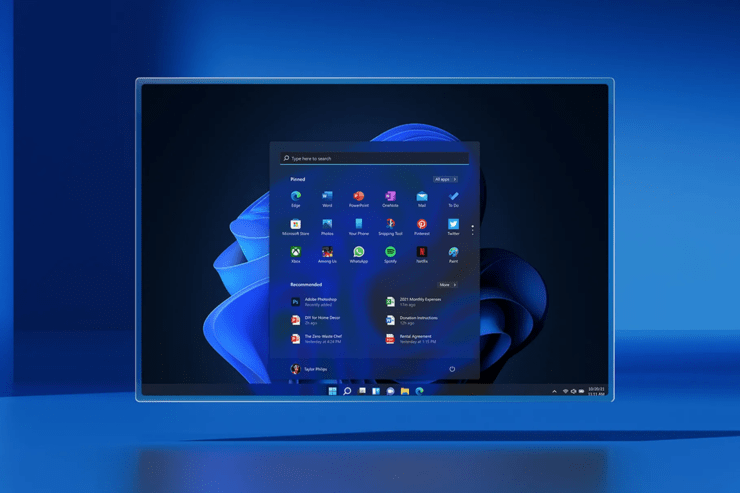
¿Has actualizado recientemente tu PC a Windows 11 y ves que la barra de tareas de Windows 11 no funciona correctamente? Bueno, no estás solo. Yo también instalé la actualización de Windows 11 en mi PC. También experimenté que la barra de tareas a veces se vuelve inactiva. He visto que esto sucede principalmente cuando hago clic en el ícono de búsqueda. Así que, en esta guía, te traigo algunos métodos de solución de problemas que parecen funcionar para arreglar la barra de tareas inactiva de Windows 11.
Windows 11 ofrece menos desorden que Windows 10, pero estamos obligados a experimentar errores aleatorios ya que es bastante nuevo. Los archivos del sistema pueden tener algunos problemas que están causando el fallo. Puede haber algunas actualizaciones pendientes para Windows 11 que aún no has instalado. Así que, la versión actual de Windows 11 puede tener algún error, lo que hace que la barra de tareas no responda.
En segundo lugar, si has instalado alguna aplicación o complemento después de actualizar a Windows 11, puede haber traído algún malware si descargaste la aplicación de una fuente no confiable en Internet.
Arreglo 1. Reinicia tu computadora
Reiniciar tu PC a menudo ayuda a solucionar problemas de software que pueden ser incidentales. Incluso yo intenté reiniciar mi computadora y observé que el fallo de la barra de tareas se solucionaba.
- Toca la tecla de Windows.
- Luego haz clic en el ícono del botón de encendido.
- En el menú, como se muestra en la captura de pantalla, haz clic en Reiniciar.
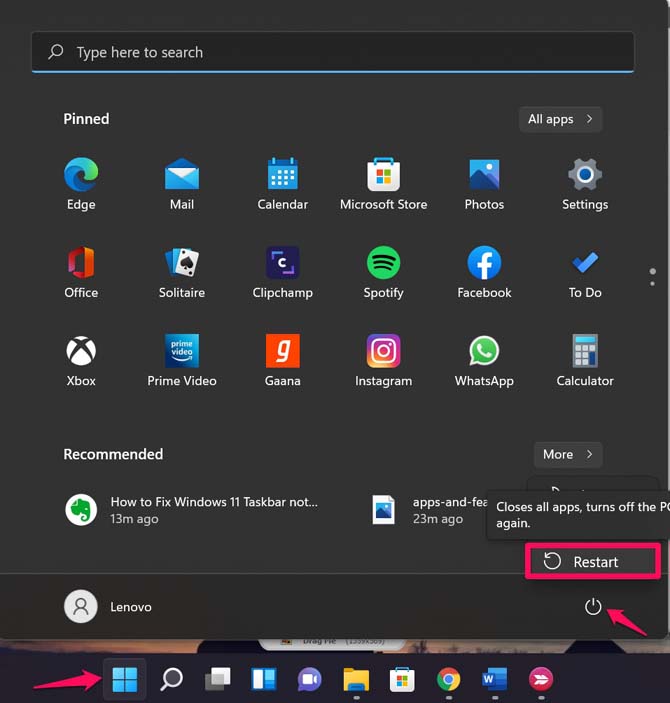
- Deja que la PC se reinicie y luego intenta usar la barra de tareas de Windows 11. Si funciona sin problemas y es receptiva, entonces tu problema está resuelto. De lo contrario, prueba los otros métodos de solución de problemas que he mencionado.
Arreglo 2. Reiniciar el Explorador de Windows
El Explorador de Windows consiste en el servicio de la barra de tareas. Así que, cuando reinicias el Explorador, técnicamente se cierran los servicios activos de la barra de tareas, y al reiniciar la barra de tareas, debería solucionar el problema de inactividad.
- Presiona Ctrl + Alt + Supr para invocar el Administrador de tareas.
- Haz clic en Administrador de tareas.
- En Procesos, navega hasta Explorador de Windows.
- Haz clic derecho sobre él y selecciona Reiniciar.
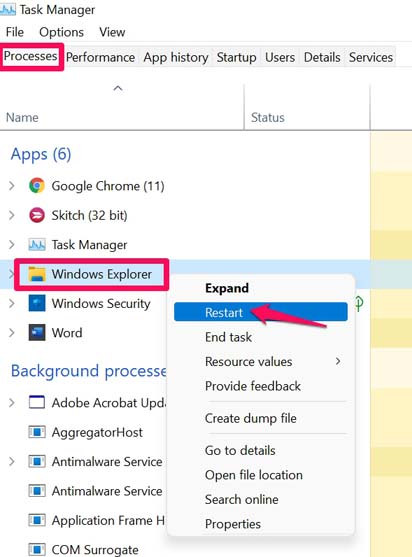
- Idealmente, también deberías reiniciar tu computadora.
- Después de que la PC se reinicie, verifica si la barra de tareas está funcionando o no.
Arreglo 3. Instalar actualización del sistema operativo de Windows
Quizás te perdiste de instalar alguna actualización reciente, que puede haber traído la solución para tales errores en Windows 11. Así que, asegúrate de que tu sistema esté actualizado instalando cualquier nueva actualización que Microsoft lance.
- Presiona la combinación de teclas Windows + I.
- Luego haz clic en Actualización de Windows.
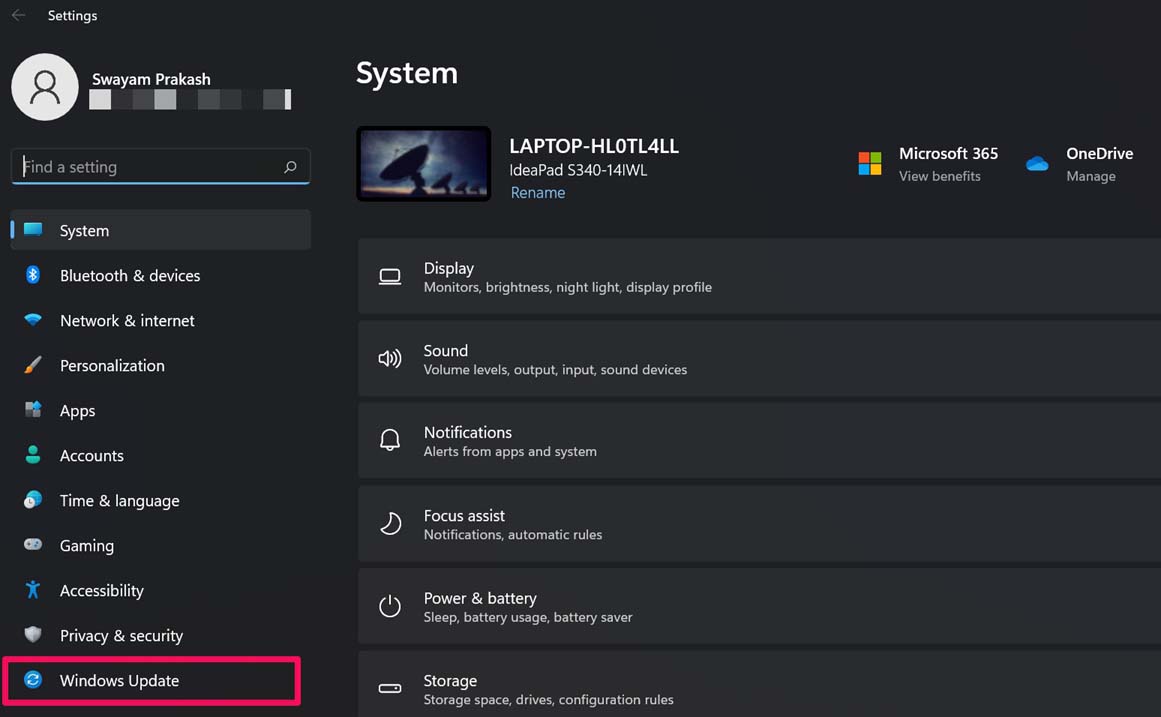
- En la parte superior de la pantalla a la derecha, haz clic en Buscar actualizaciones.
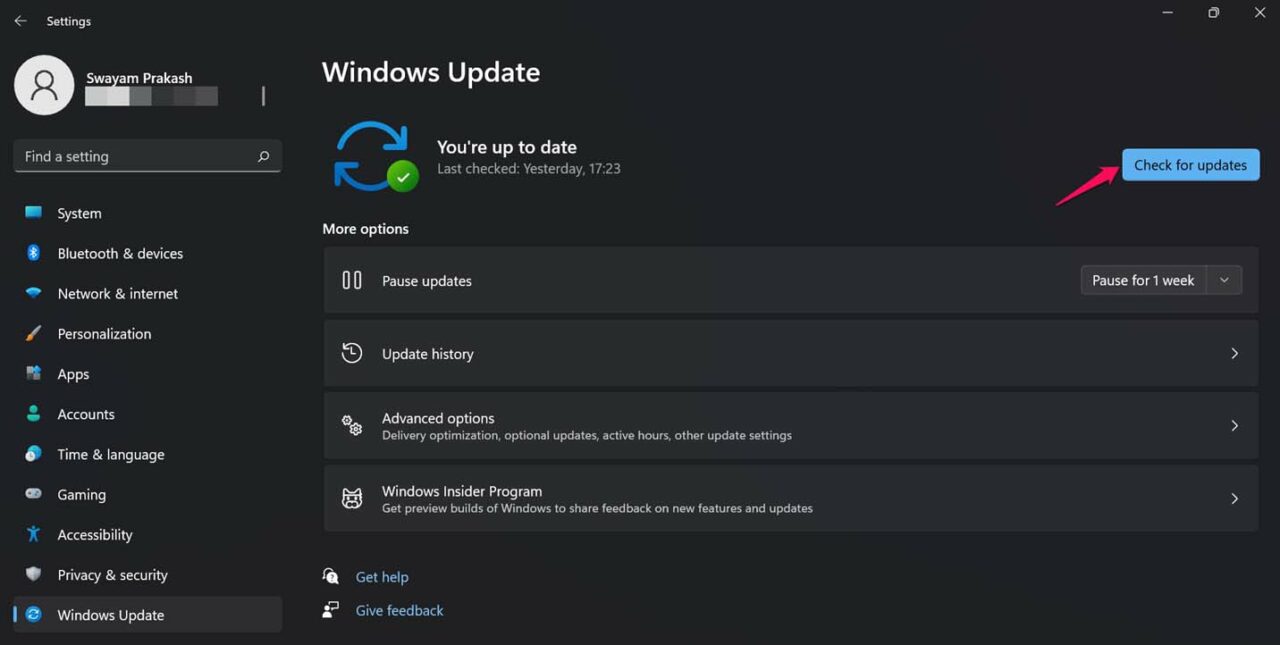
- Normalmente, si hay una actualización disponible, Windows la descargará si hay WiFi disponible, y se te notificará al respecto.
- De lo contrario, siempre puedes verificar manualmente usando los pasos anteriores. [ para Windows 11 ]
Arreglo 4. Cerrar archivos del sistema
Al cerrar, me refiero a finalizar las tareas de los archivos del sistema que generalmente siguen ejecutándose en segundo plano. Hay 4 archivos de este tipo, a los que puedes acceder en el Administrador de tareas.
- ShellExperienceHost.exe
- SearchIndexer.exe
- SearchHost.exe
- RuntimeBroker.exe
- Abre el Administrador de tareas presionando la combinación de teclas Ctrl+Alt+Supr.
- Haz clic en la pestaña Detalles.
- Busca los archivos mencionados anteriormente.
- Haz clic derecho sobre ellos y selecciona Finalizar tarea.
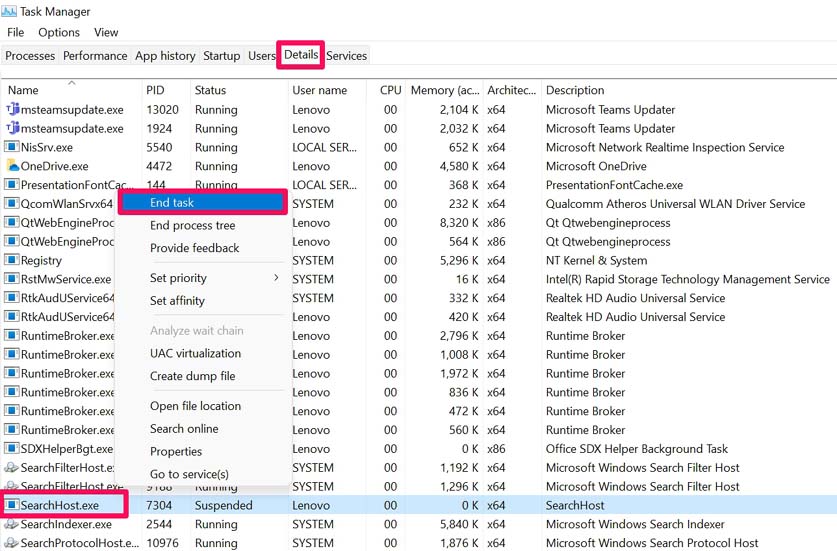
- Reinicia la computadora también, y luego intenta usar la barra de tareas. El problema debería estar solucionado ahora.
Arreglo 5. Arreglar los archivos del sistema corruptos
Puede suceder que mientras realizabas la actualización de Windows 11 desde Windows 10, algunos archivos del sistema se hayan vuelto corruptos. Esto puede llevar a que la barra de tareas de Windows 11 no funcione correctamente. No es necesario que todos los usuarios enfrenten este problema, pero es mejor saber cómo solucionarlo.
- Presiona la tecla de Windows para abrir la consola de búsqueda.
- Escribe Cmd y presiona enter para abrir el Símbolo del sistema.
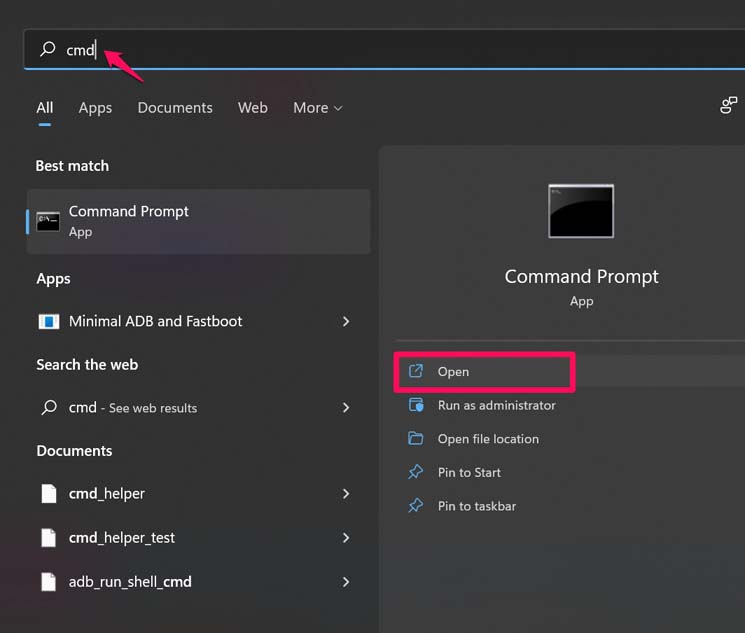
- Ahora escribe los siguientes comandos uno tras otro
Dism/Online/Cleanup-Image/ScanHealthDism/Online/Cleanup-Image/RestoreHealthSfc/scannow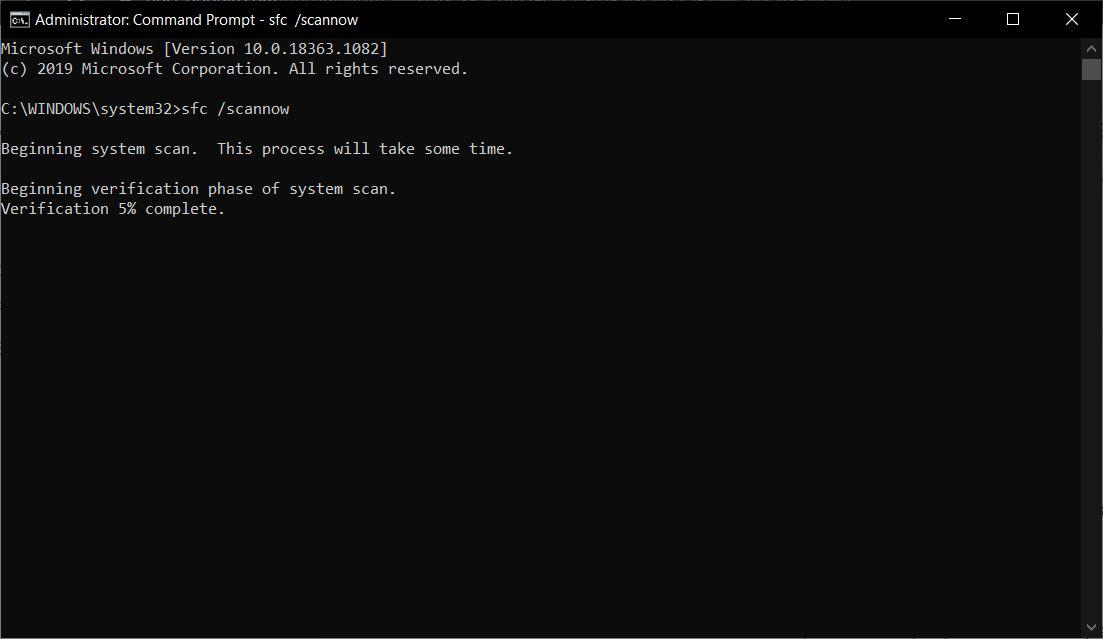
- Asegúrate de presionar enter después de cada comando para ejecutarlos.
Como puedes ver por los nombres de estos comandos, el sistema operativo de Windows buscará archivos corruptos y los reparará. Ten en cuenta que el proceso de limpieza puede tardar mucho tiempo. Así que, mientras el proceso esté activo, no presiones nada ni lo canceles.
Arreglo 6. Escanear en busca de malware en la computadora
Si accedes frecuentemente a varios sitios web (inseguros) y tal vez has instalado ciertas aplicaciones/complementos que pueden no pertenecer a ningún editor autorizado, entonces hay posibilidades de que encuentres malware en tu computadora.
Aunque el sistema operativo de Windows te advertirá de una amenaza potencial, puedes realizar manualmente un escaneo para un posible caso de malware. A menudo, cuando hay malware presente en tu PC, ciertas aplicaciones o servicios tienden a ralentizarse o volverse inactivos a veces.
- Ve a Configuración de Windows presionando Windows + I.
- En el panel izquierdo, haz clic en Privacidad y seguridad.
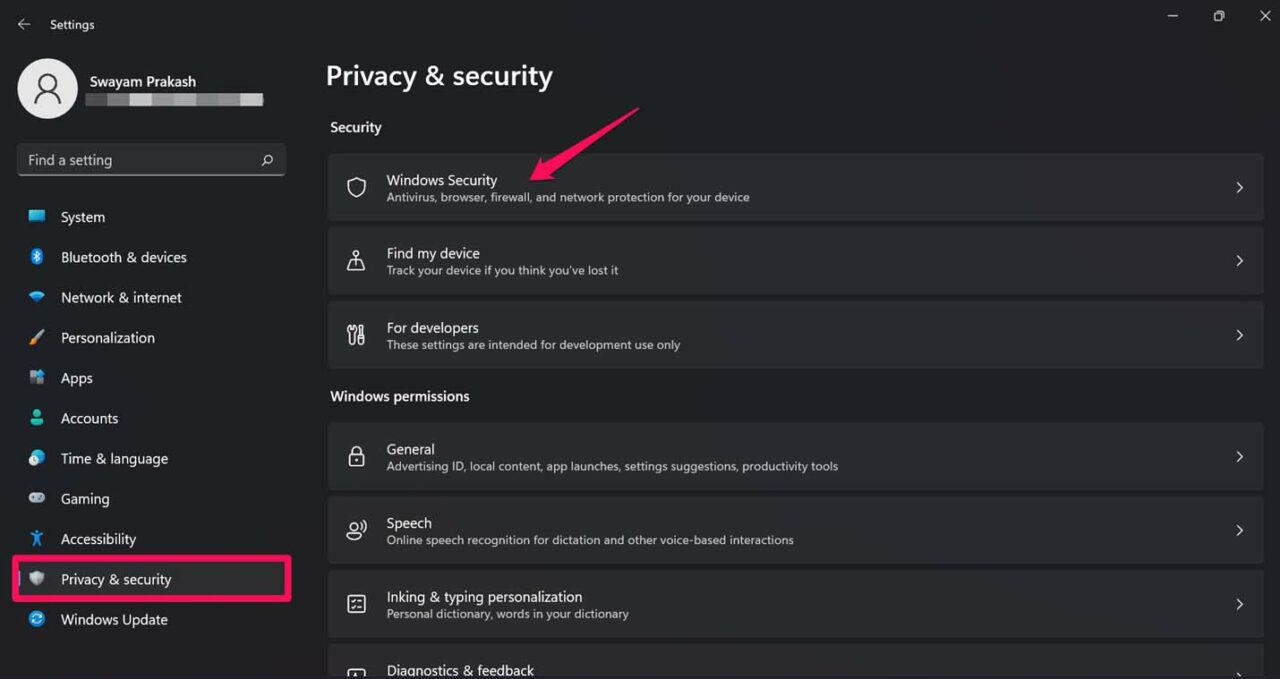
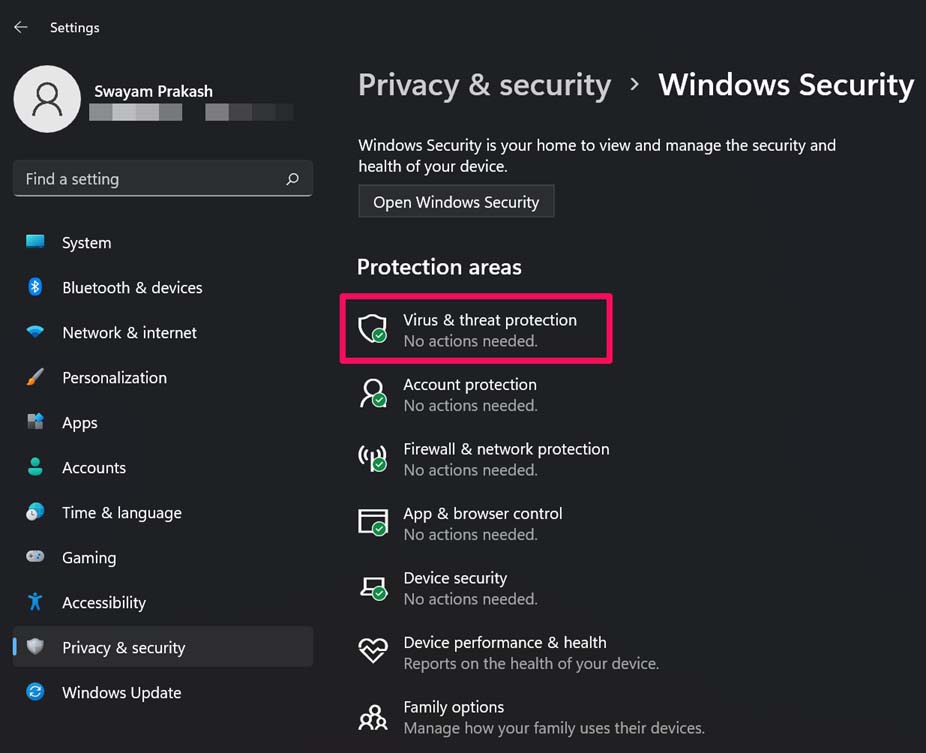
- Luego en la parte superior, haz clic en Protección contra virus y amenazas. [ Si no hay problema respecto al malware, verás el estado como Sin acción necesaria con una marca de verificación verde ]
- Se abrirá una nueva ventana con la opción Escaneo rápido. Haz clic en ella.
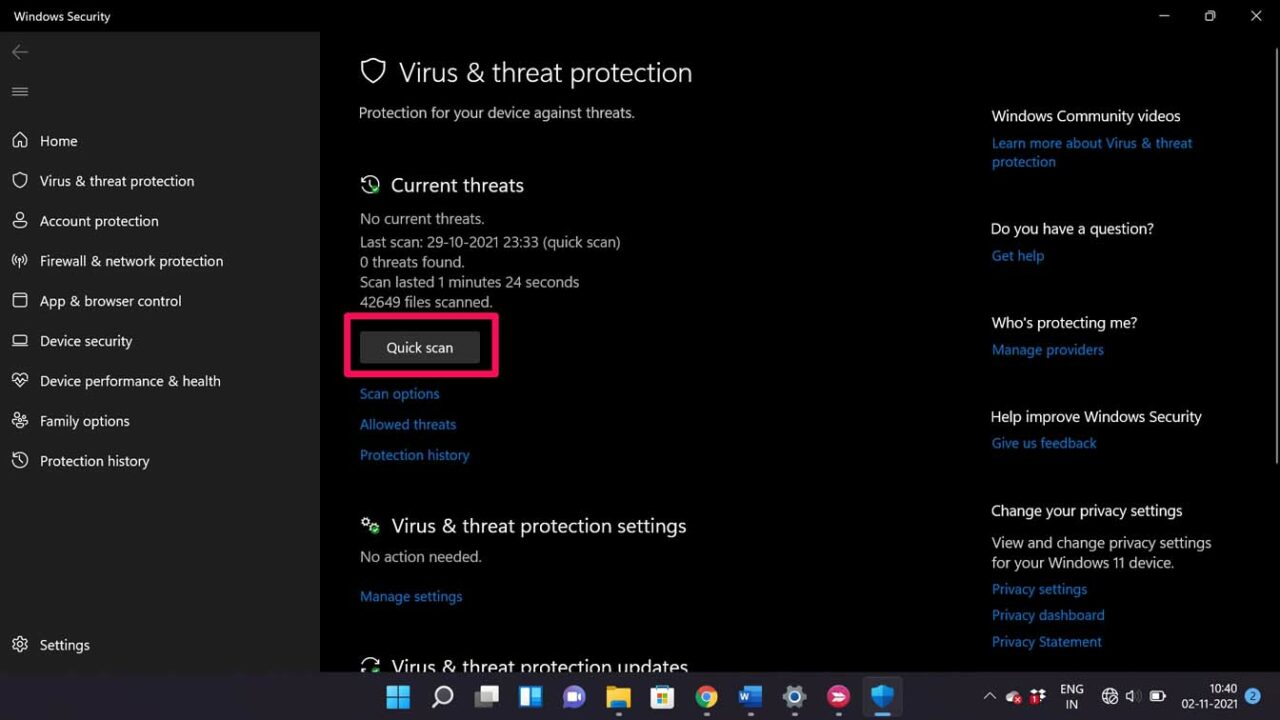
- El sistema escaneará en busca de cualquier posible malware y te notificará para que tomes medidas al respecto.
- Tomar medidas significa que puedes poner el archivo infectado en cuarentena para eliminarlo por completo de tu PC.
Una vez que la PC esté libre de malware, la barra de tareas de Windows 11 debería funcionar sin problemas.
Arreglo 7. Reinstalar UWP
Reinstalar el programa básico de Universal Windows puede solucionar el problema de barra de tareas de Windows 11 no visible. Necesitas ejecutar un comando en Windows PowerShell como administrador.
Presiona Tecla de Windows + S para abrir la barra de búsqueda y escribe Windows PowerShell. Abre el software como administrador.
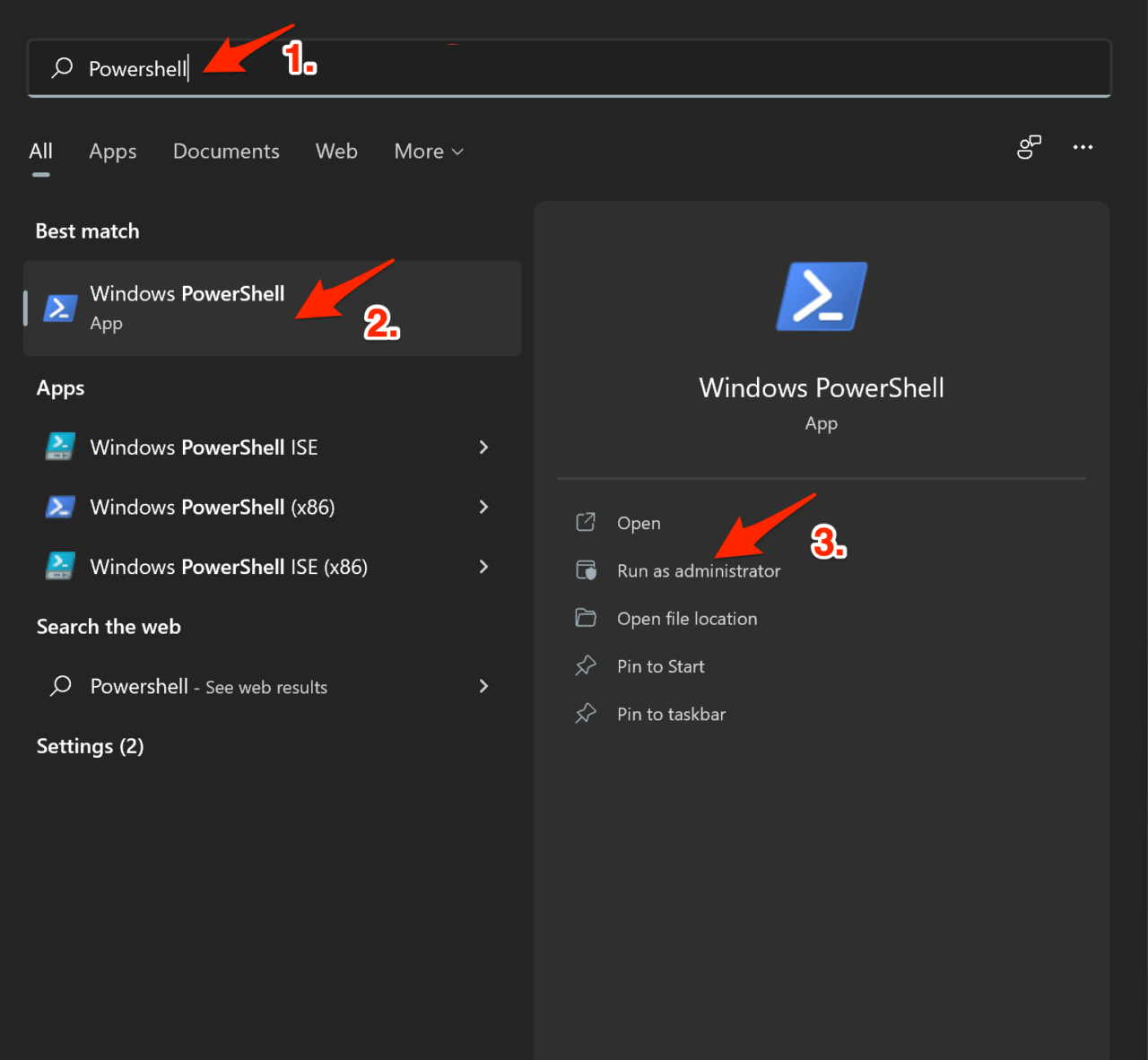
Escribe este comando y presiona enter para ejecutarlo:
Get-AppxPackage -AllUsers | Foreach {Add-AppxPackage -DisableDevelopmentMode -Register “$ ($ _. InstallLocation) \ AppXManifest.xml”}
Espera unos minutos hasta que el comando se ejecute con éxito.
Así que, estas son algunas de las técnicas que puedes implementar para solucionar el problema de la barra de tareas de Windows 11 que no funciona en tu PC.
Si tienes alguna opinión sobre Cómo arreglar la barra de tareas de Windows 11 que no funciona, no dudes en dejarla en el cuadro de comentarios a continuación. Además, suscríbete a nuestro canal de YouTube DigitBin para tutoriales en video. ¡Salud!
Recibe nuevas publicaciones en tu bandeja de entrada.
No spam. Cancela la suscripción en cualquier momento.