Errores de Windows · 10 min read · Oct 08, 2025
¿Cómo solucionar el error de actualización de Windows 11 0x80248014?
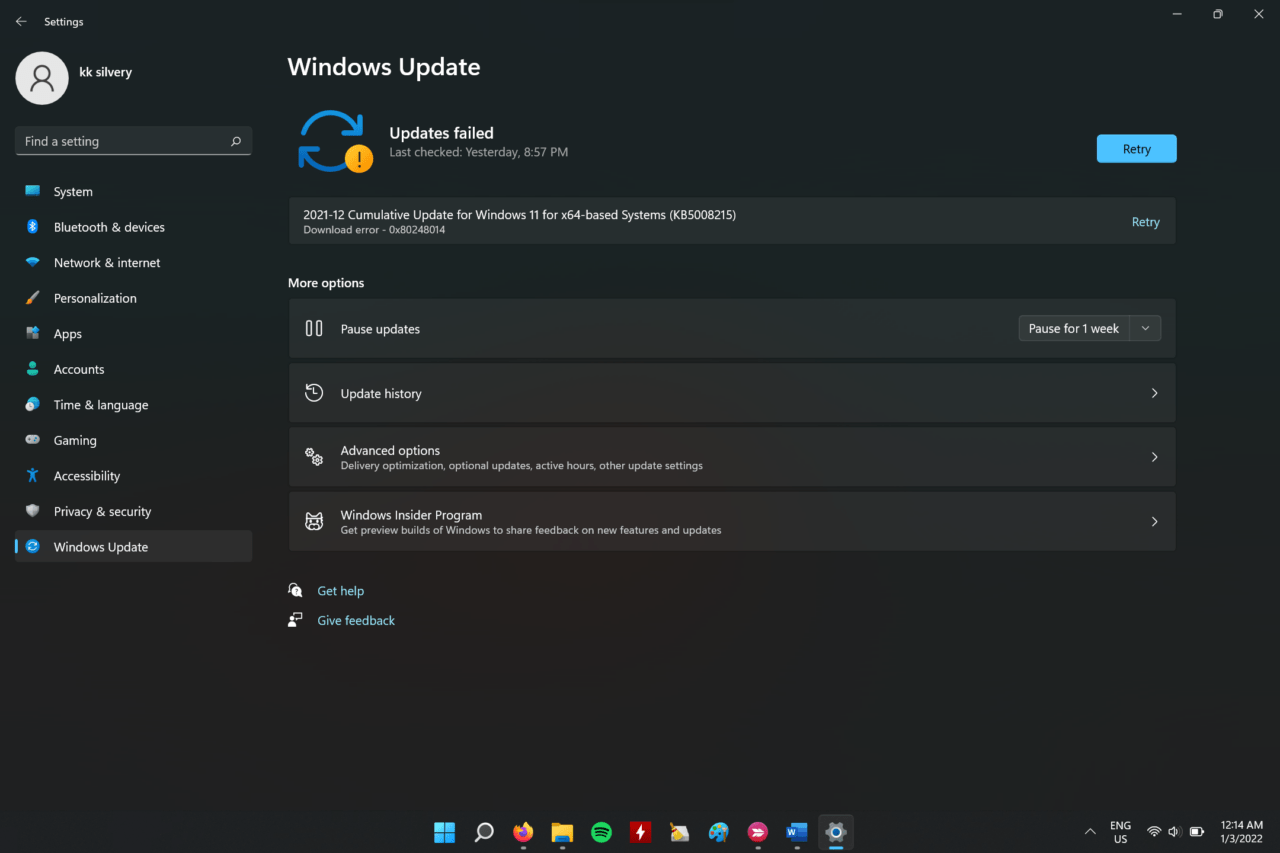
El 0x80248014 es un código de error de actualización de Windows, y está apareciendo en múltiples máquinas con Windows 11. Tengo una laptop Intel Core i3 y un escritorio AMD Ryzen 5, y el 0x80248014 apareció en ambas máquinas. Microsoft trabajó en el software de Windows durante mucho tiempo, y lograron actualizar los paquetes sin romper el sistema. Tenemos que investigar el asunto y averiguar qué quiere decir Microsoft con el código de error 0x80248014.
¿Qué causa el error de actualización de Windows 0x80248014?
La actualización de Windows es un procedimiento complejo cuando se trata de actualizar los paquetes y componentes. Sin embargo, el sistema operativo canceló el proceso y tenemos que aprender sobre ello, para que puedas resolver el problema más rápido. Te he dado algunas razones válidas sobre qué desencadena el error 0x80248014, ya que está apareciendo en casi todas las máquinas Intel y AMD.
Abrí la “ Actualización de Windows “ en la aplicación de Configuración.
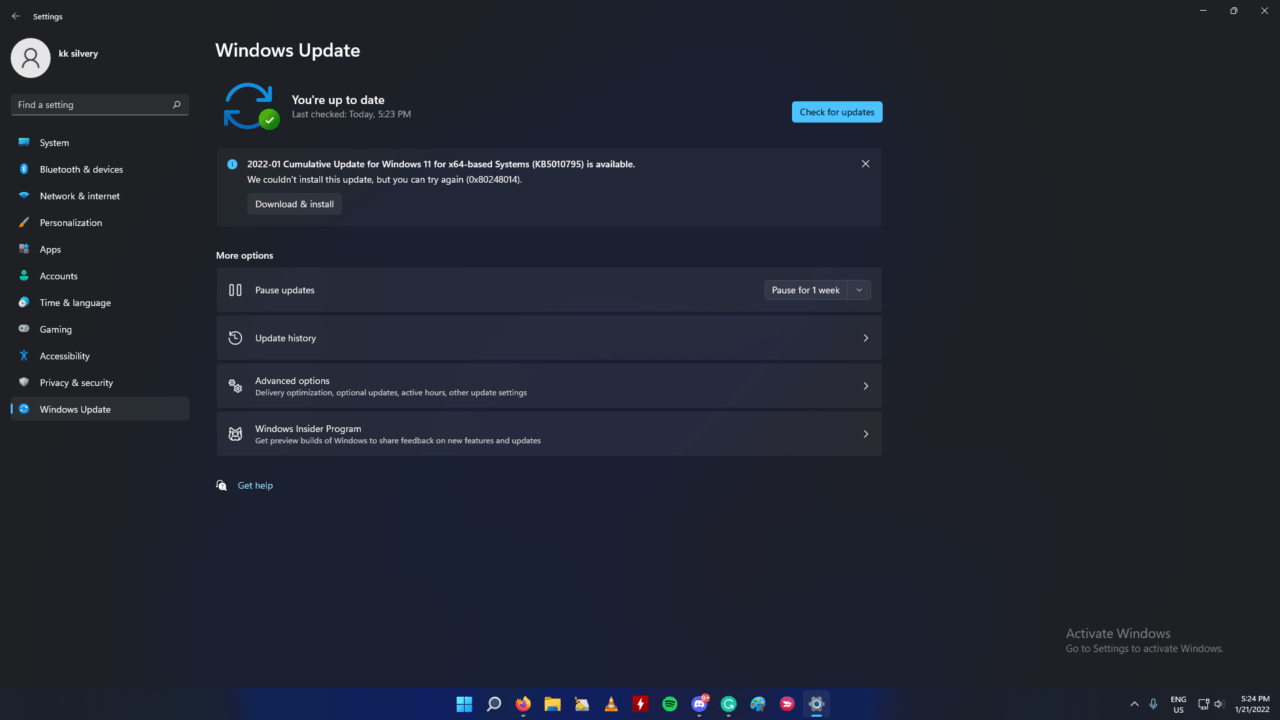
La actualización acumulativa se descargó con éxito.
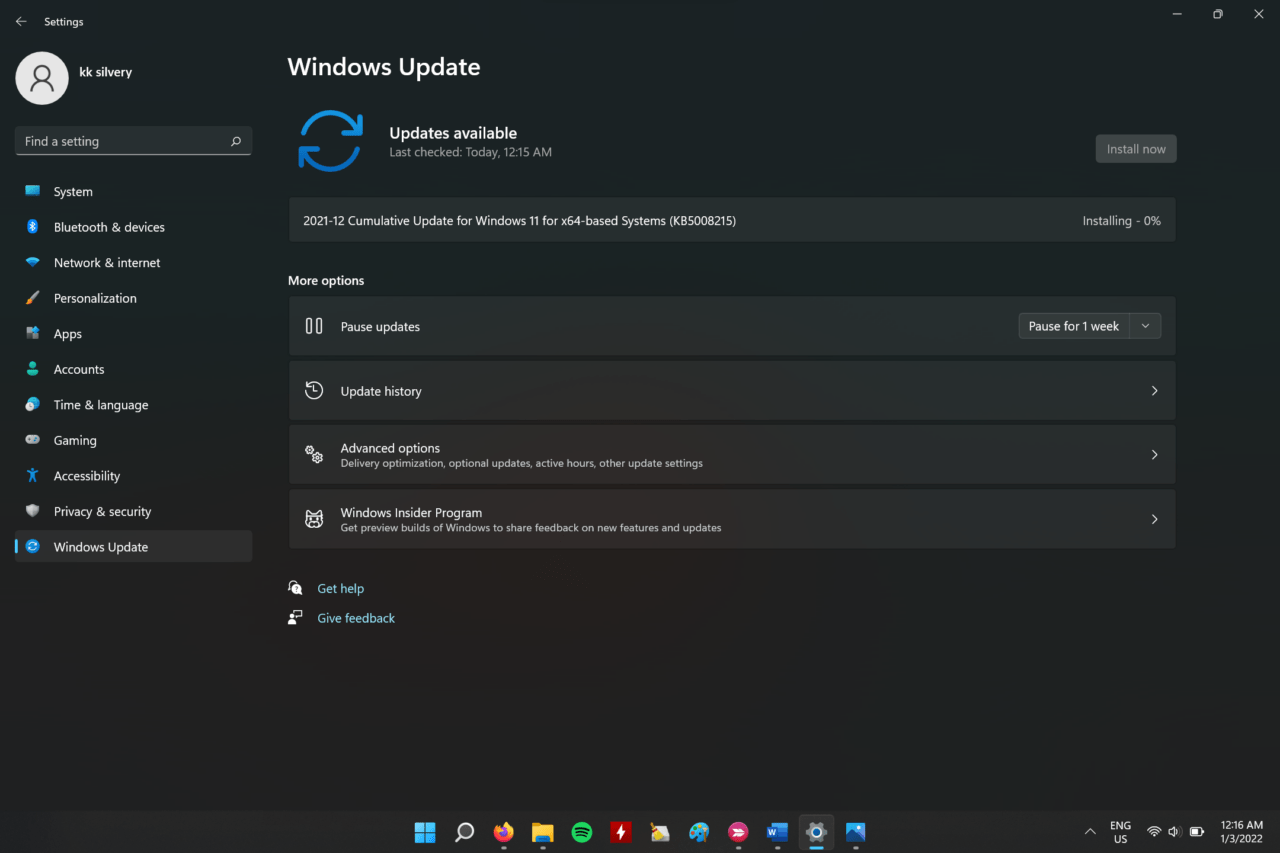
Pero falló al instalarse con éxito.
Errores de software de Windows: Windows 11 fue lanzado en octubre de 2021, y Microsoft está trabajando con los desarrolladores en la sede para hacer que el software sea estable. Debes esperar errores y fallos en el sistema operativo, ya que fue lanzado no hace mucho tiempo. Por supuesto, tomará un tiempo para que los fabricantes y marcas lancen controladores estables.
Errores de actualización de Windows: Sospecho que Windows Update está enfrentando algunos errores en segundo plano de los que podríamos no estar al tanto. Investigaremos el asunto y utilizaremos las herramientas integradas para identificar al culpable.
Componentes de actualización corruptos: No es raro que Windows tenga componentes de actualización corruptos, y podría ser la razón principal por la que Windows está cancelando el proceso. Rectificaremos el problema y seguiremos un enfoque diferente para resolverlo.
Archivos temporales: El sistema operativo crea archivos temporales en el almacenamiento local, para que puedas abrir los archivos más rápido y cargarlos rápidamente. Los archivos temporales se acumulan con el tiempo y tienden a interrumpir los nuevos paquetes. Te mostraré cómo deshacerte de ellos utilizando las herramientas integradas de Microsoft.
Espacio en disco insuficiente: Millones han instalado Windows en unidades SSD de 240GB o 120GB, y eso es lo que está disponible en las laptops económicas hoy en día. Mi laptop Core i3 vino con un SSD NVMe de 240GB, pero mantuve 50GB de espacio libre en la unidad C. Microsoft lanza grandes paquetes de actualización para el sistema operativo Windows, y la unidad interna debe tener un espacio libre mínimo para guardar los archivos.
Malware o virus: Mi PC fue infectada con malware múltiples veces en el pasado, y esto impide que Windows instale actualizaciones más nuevas. Microsoft lanza actualizaciones de seguridad, definiciones de Windows Defender y otros componentes importantes a través del servicio. El malware se protege a sí mismo y luego comienza a destruir la máquina poco a poco. Debes eliminar el malware o virus persistente del disco de almacenamiento, y esto mantendrá el sistema operativo saludable.
Solución 1. Reiniciar la PC con Windows
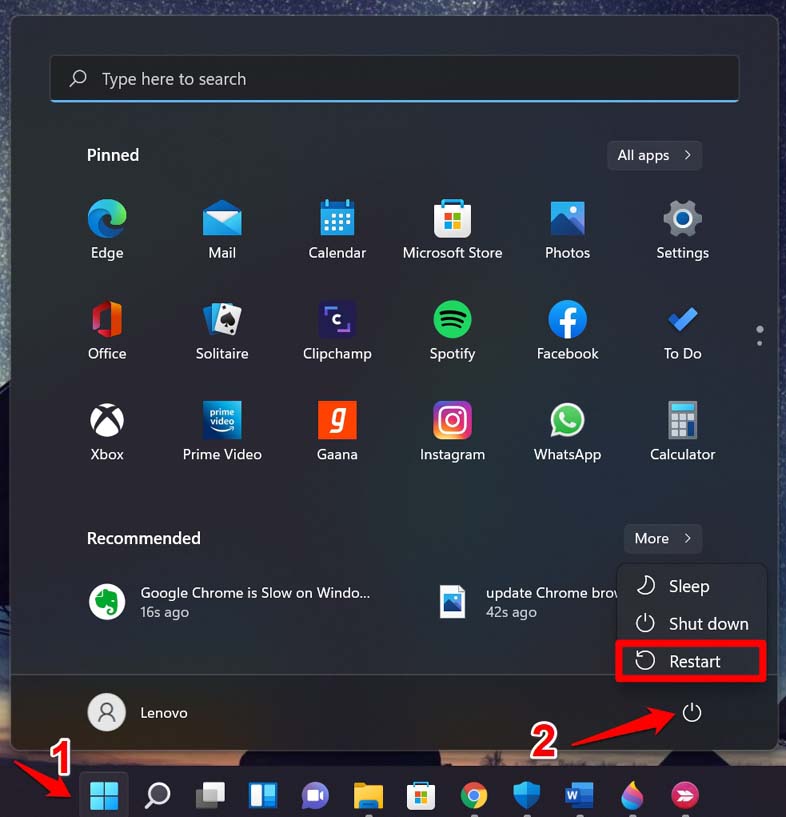
Millones dejan la laptop/escritorio con Windows en modo de suspensión y se van. Tu PC está en modo de espera, y está conservando la batería y los recursos de hardware. Sin embargo, no diría lo mismo para el software porque está ejecutando archivos, programas y servicios en segundo plano. Debes reiniciar la máquina con Windows 10/11 de vez en cuando y apagarla una vez a la semana para un rendimiento óptimo.
Quiero informarte que poner la máquina con Windows en modo de suspensión mejora la vida útil de los componentes de hardware. Los componentes de hardware tienen que cargar los controladores, programas, archivos y otros cada vez que enciendes la máquina. El modo de suspensión no carga nada y retoma desde donde lo dejaste anteriormente.
Solución 2. Eliminar archivos temporales innecesarios
Windows 10 tiene una herramienta integrada para eliminar archivos temporales, y Microsoft continuó con la función en el último Windows 11. Sigue mis pasos para eliminar archivos temporales innecesarios de la partición donde está instalado el sistema operativo.
- Abre “ Configuración “ desde la barra de búsqueda.
- Haz clic en “Almacenamiento” que está presente en la sección “Sistema”.
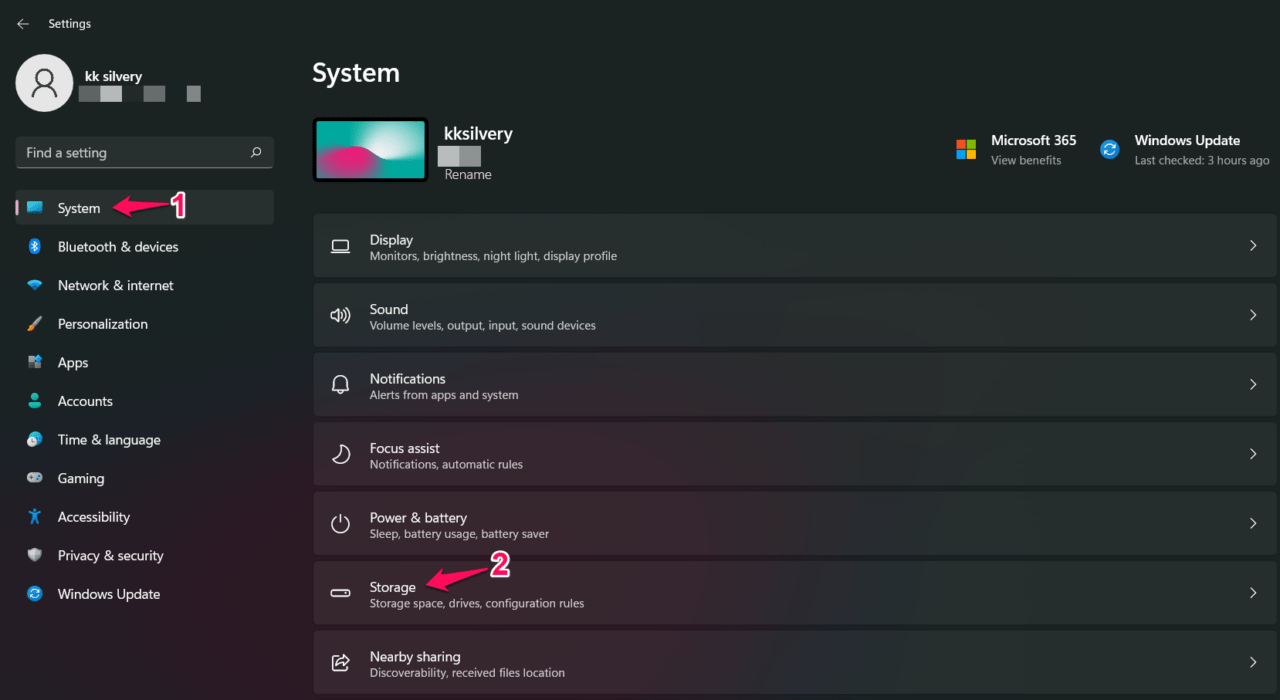
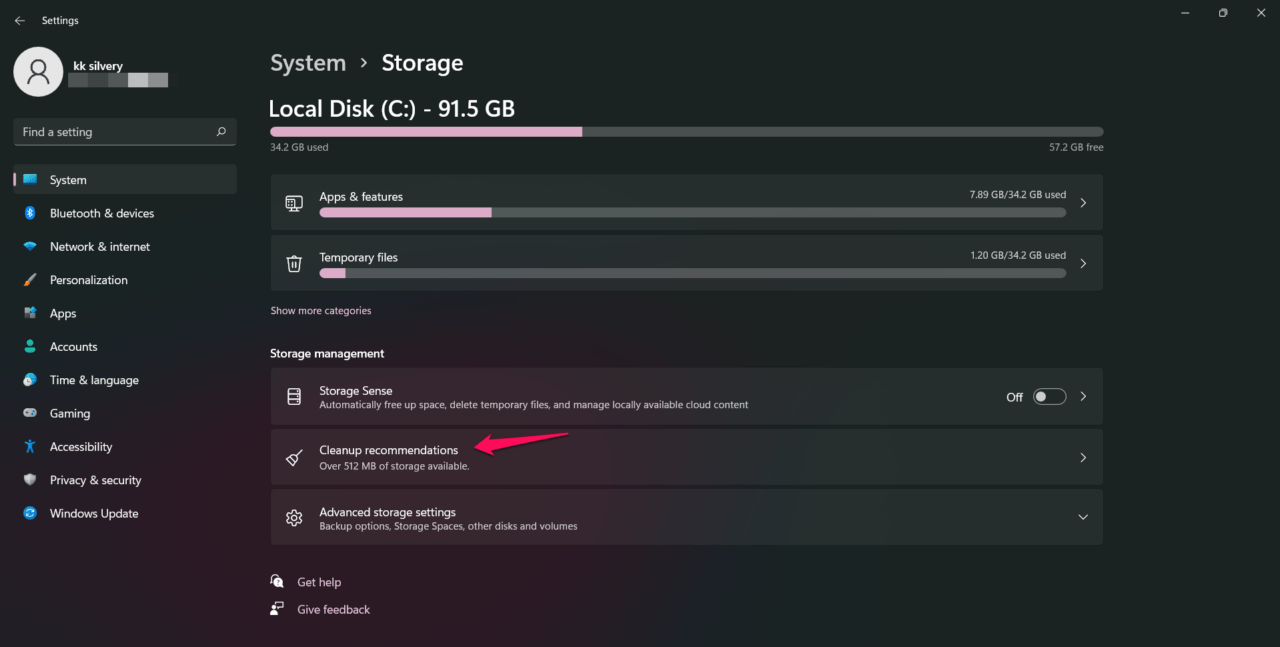
- Haz clic en la opción “ Recomendaciones de limpieza ”.
- Haz clic en la opción “ Ver opciones avanzadas ”.
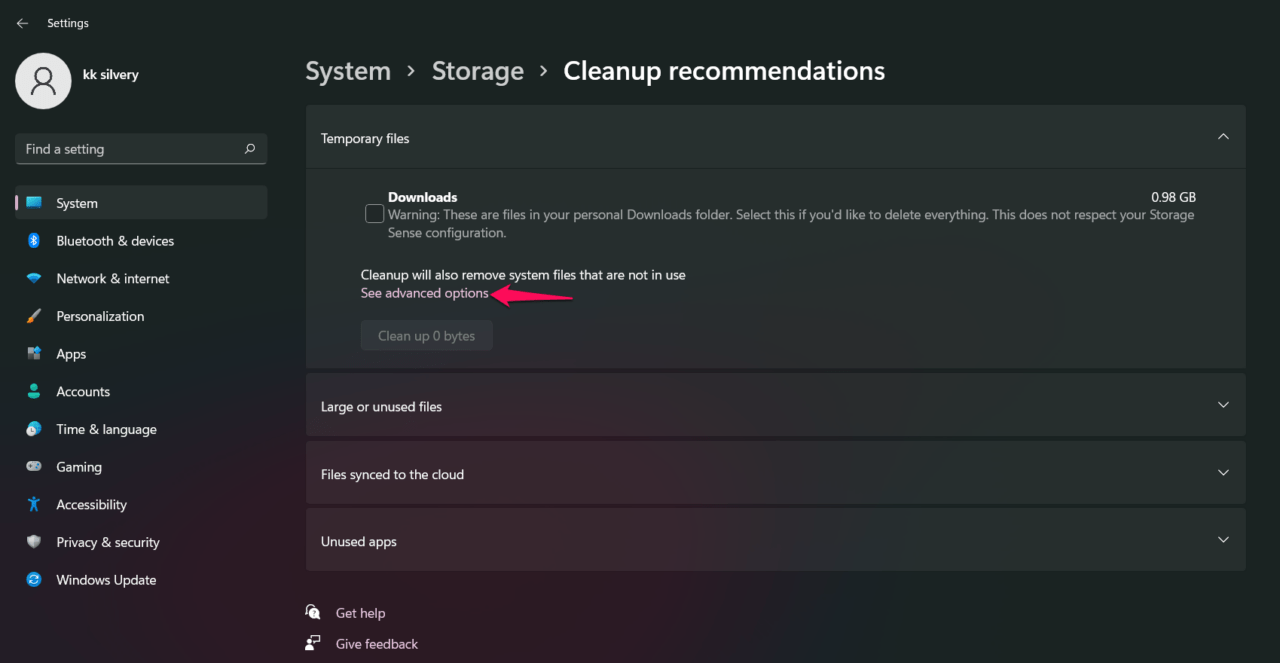
Seleccioné todas las opciones en la función de almacenamiento excepto “Descargas”.
- Haz clic en el botón “ Eliminar archivos ”.
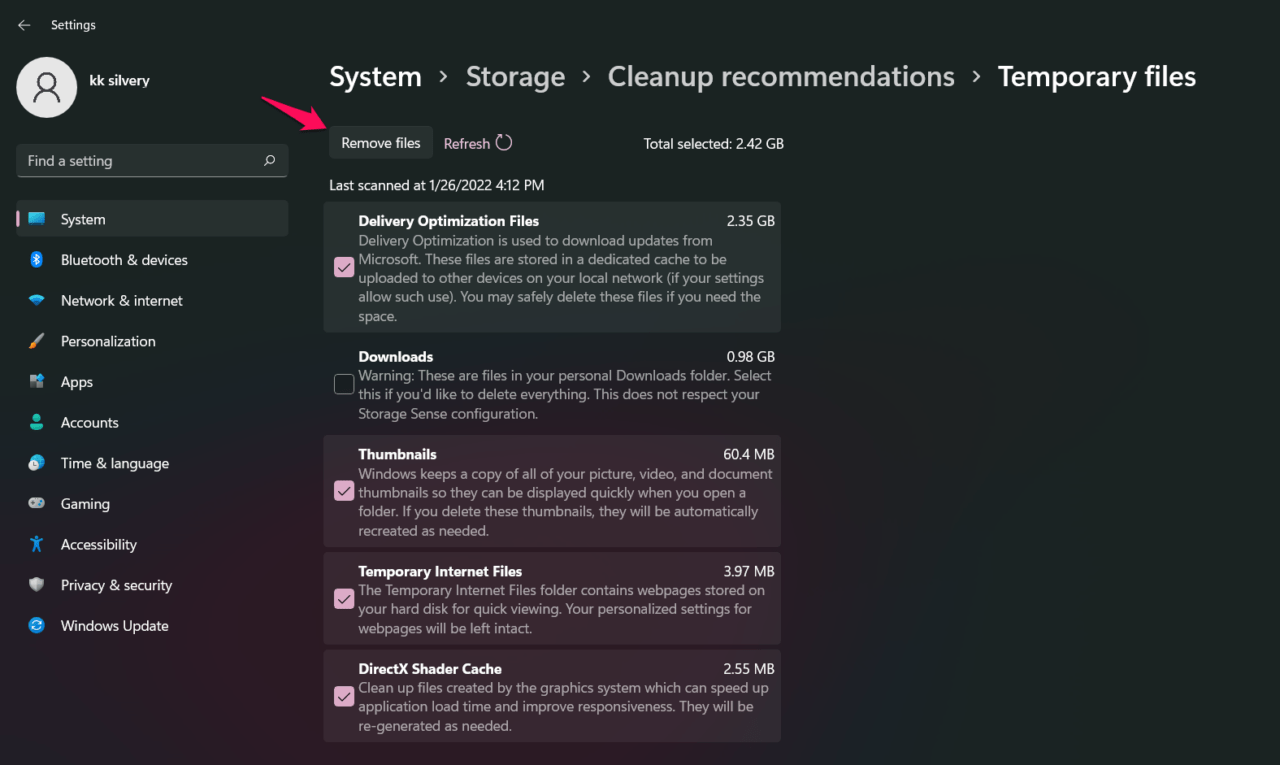
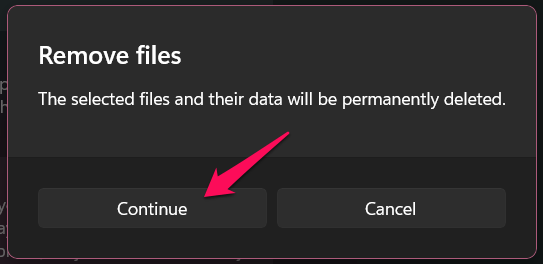
- Confirma la acción y haz clic en “Continuar” para permitir que Windows elimine los archivos temporales.
- Archivos temporales limpiados en la PC.
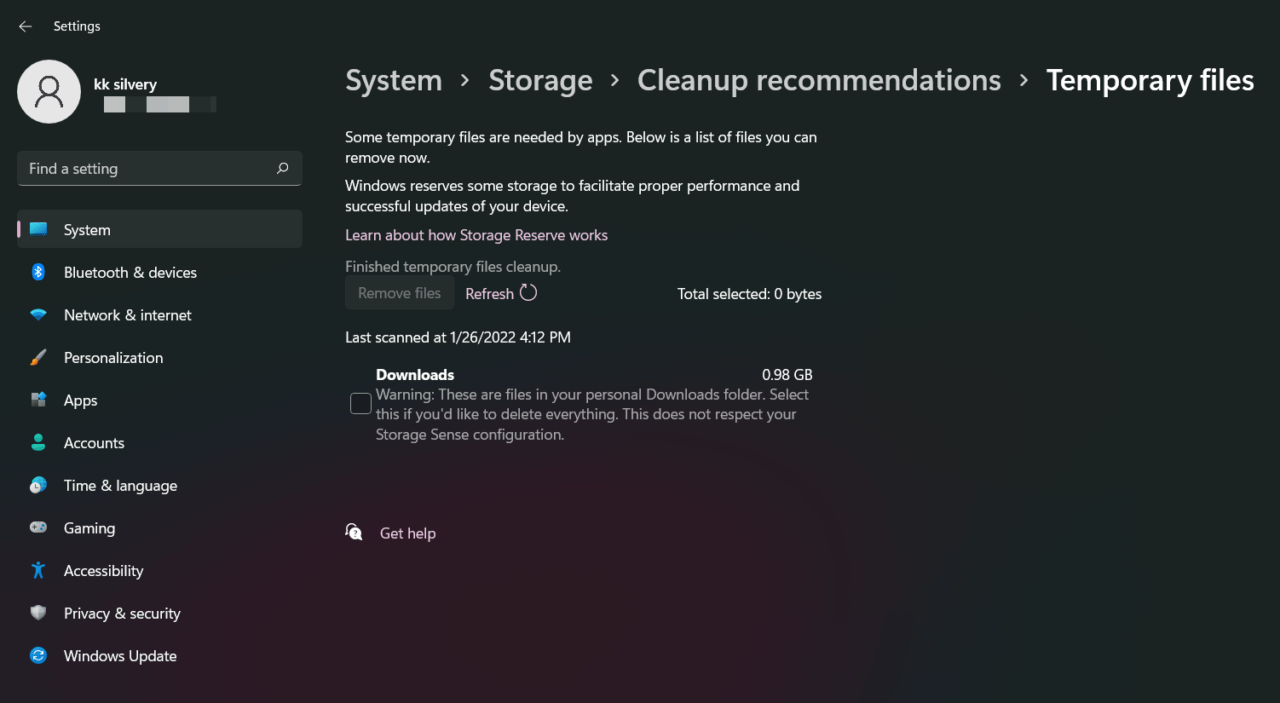
Permite que Windows elimine los archivos temporales del sistema. Hay una forma de eliminar los archivos manualmente, pero puedes automatizar el proceso desde aquí.
Solución 3. Desactivar el sistema antivirus
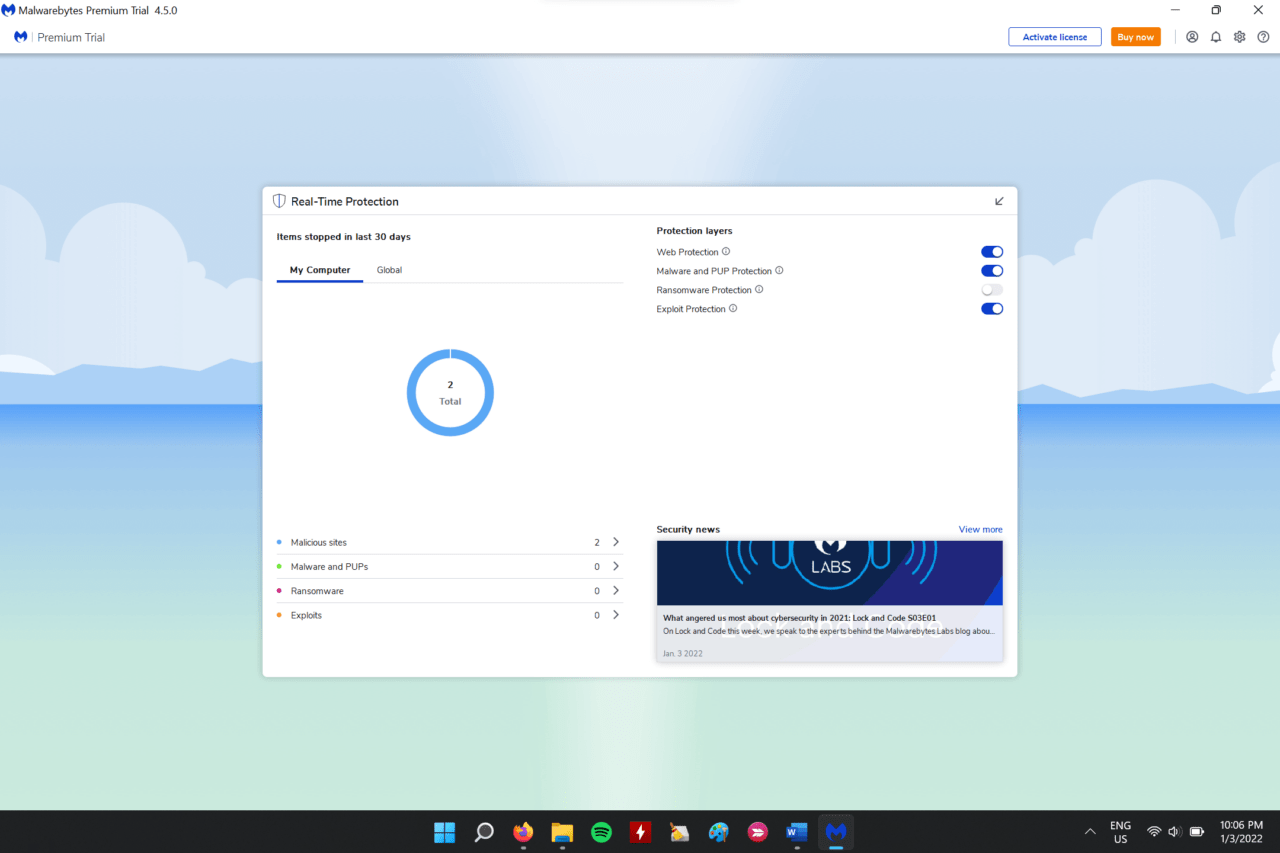
Desactivar el sistema antivirus es una sugerencia que iría en contra, pero puedes hacerlo de una manera diferente. Es posible que hayas oído hablar de “falsos positivos” y la Seguridad de Windows está incorporada con soluciones de seguridad de terceros.
Debes desactivar el sistema antivirus en la PC y permitir que la actualización de Windows se haga cargo del proceso. Te recomiendo que cierres programas en segundo plano como navegadores y dejes que las actualizaciones se instalen completamente. Antes de proceder, puedes revisar los informes registrados por el antivirus, y te dará una idea de si la máquina enfrentó alguna amenaza en los últimos treinta días.
Solución 4. Solucionar problemas de Windows Update
Microsoft introdujo un solucionador de problemas avanzado en la versión anterior, y continuaron con la función en el último Windows 11. Puedes permitir que el solucionador de problemas integrado escanee la actualización de Windows en busca de problemas, y resolverá automáticamente los problemas menores.
- Abre “ Configuración “ desde la barra de búsqueda.
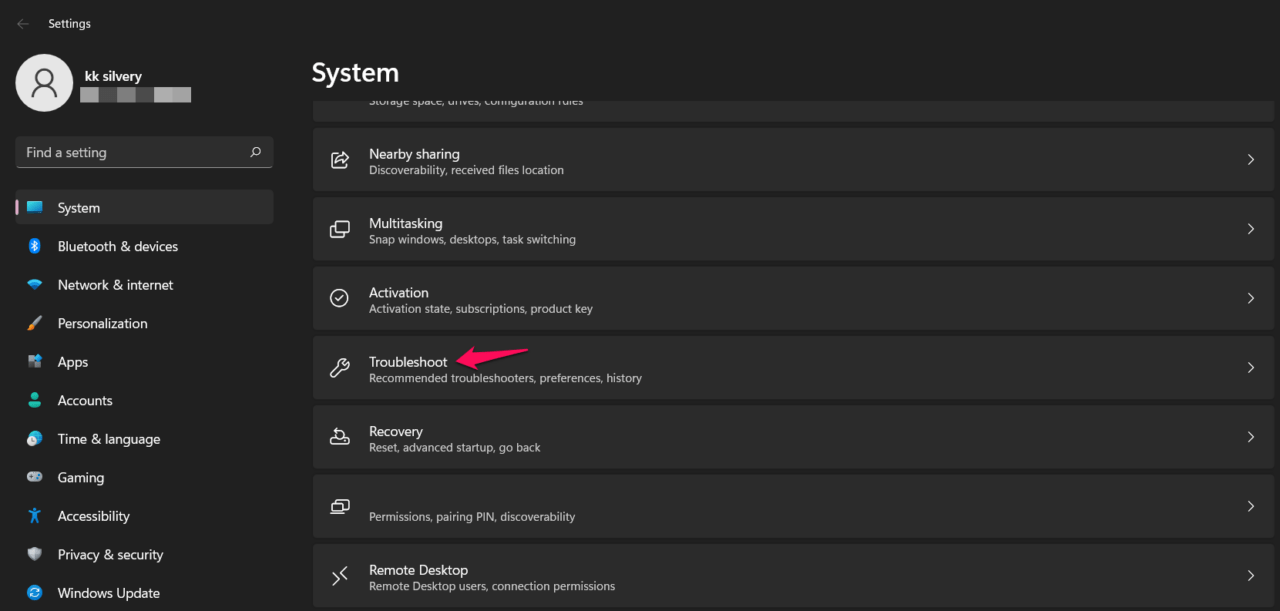
- Haz clic en “Solucionar problemas” presente en la sección “Sistema”.
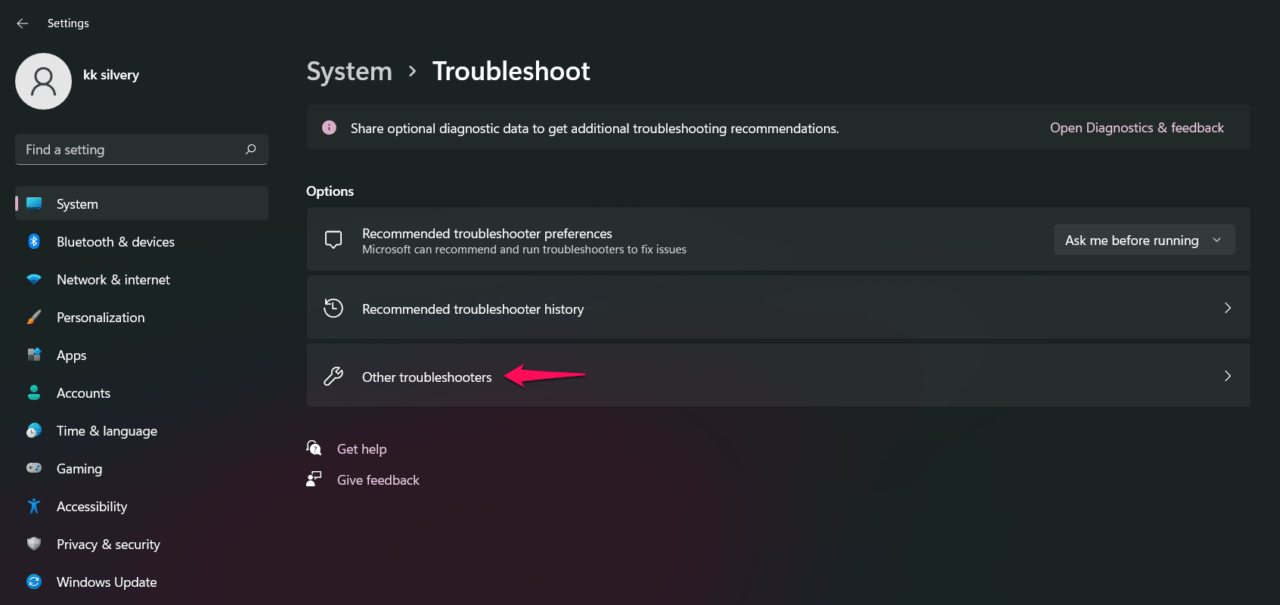
- Selecciona “ Otros solucionadores de problemas ” de las opciones.
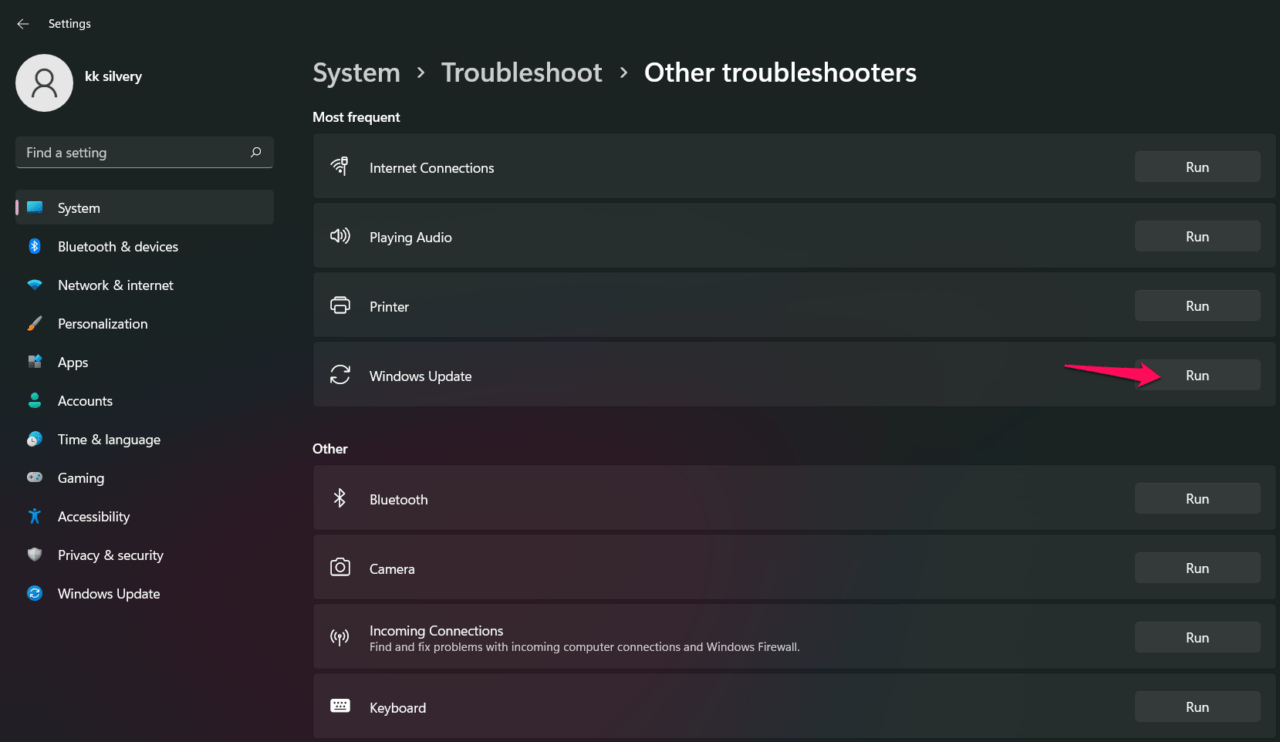
- Haz clic en “Ejecutar” junto a la opción “Windows Update”.
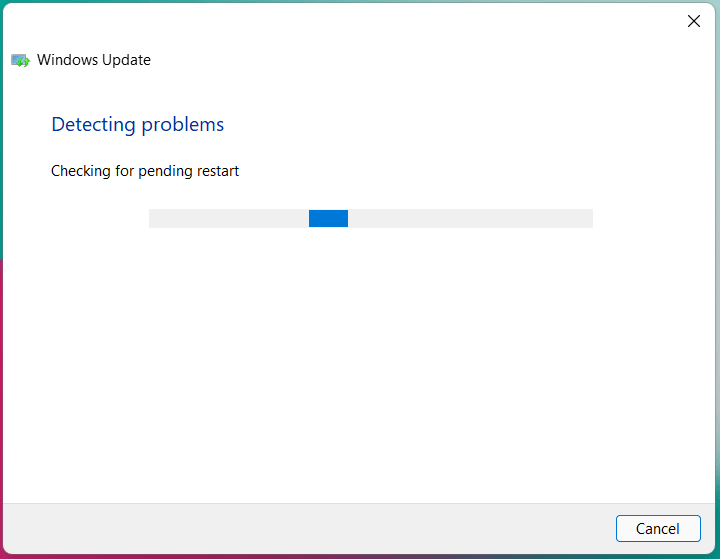
- Aparecerá una nueva ventana en la pantalla y permite que el solucionador de problemas escanee el componente.
- El solucionador de problemas detectó un problema y automatizó el proceso de reparación.
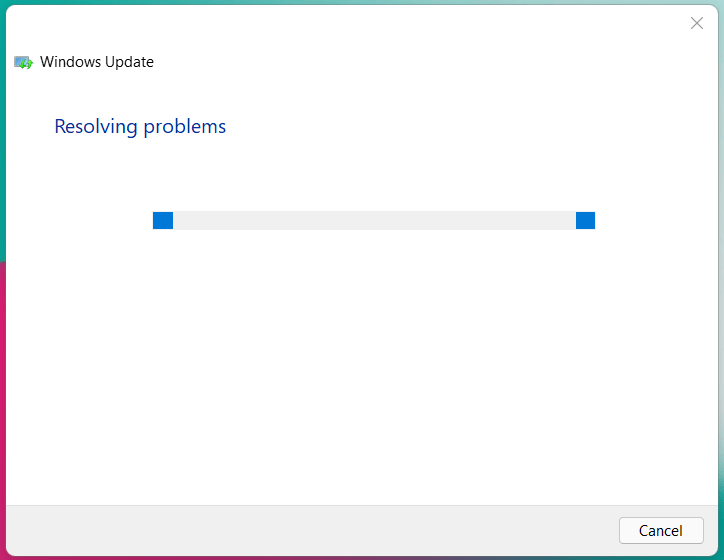
Nota: Es un resultado sorprendente porque reinstalé el software de Windows 11 hace unos días.
- El solucionador de problemas está tardando en detectar nuevos problemas.
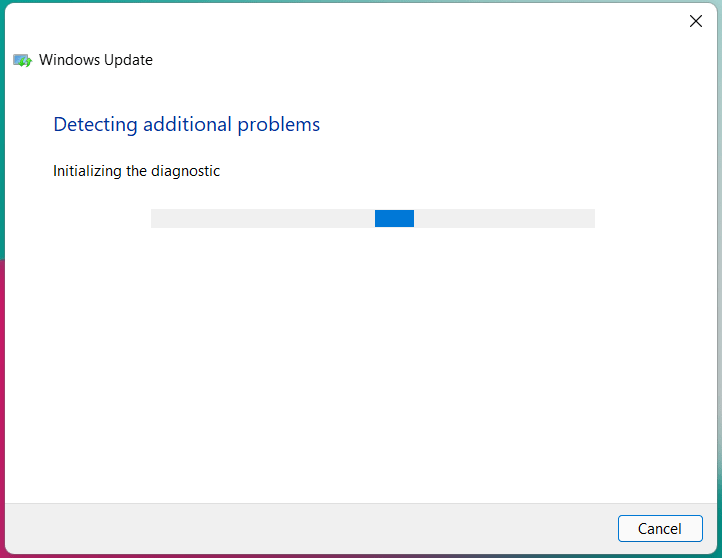
- El solucionador de problemas resolvió el problema.
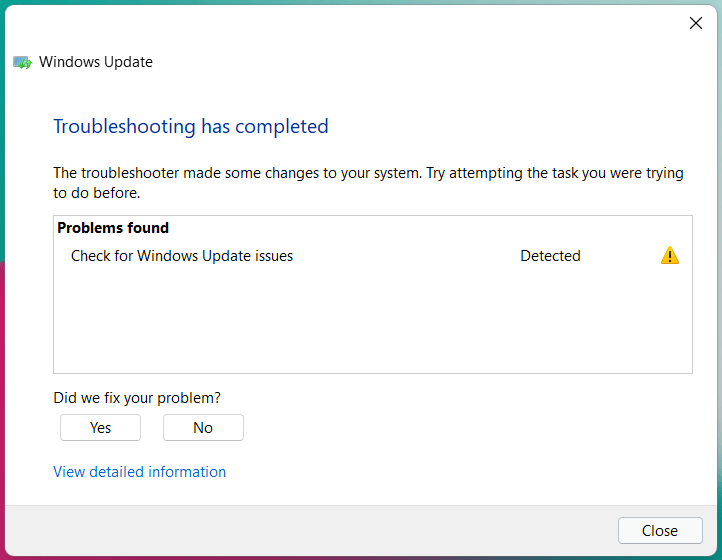
- Puedes dar tu opinión haciendo clic en “Sí” para confirmar la resolución.
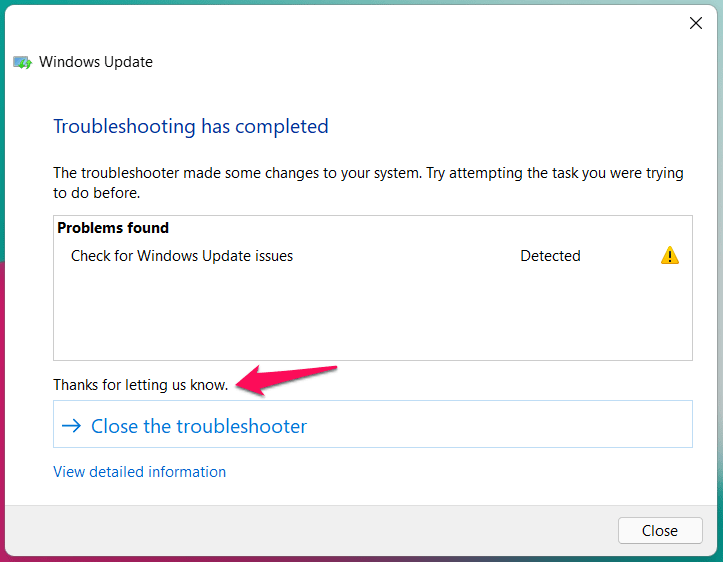
Reinicia la máquina con Windows y termina la sesión con una buena nota. Ve a Windows Update en la Configuración y trata de buscar las actualizaciones nuevamente o haz clic en “Descargar e instalar”, si aparece en la pantalla.
Solución 5. Iniciar manualmente el servicio de Windows Update
El administrador de la cuenta puede iniciar manualmente el servicio de Windows Update. El usuario debe tener privilegios de administrador, y el servicio no se iniciará sin acceso de administrador. Recomiendo a los usuarios reiniciar la máquina con Windows antes de iniciar el servicio de actualización.
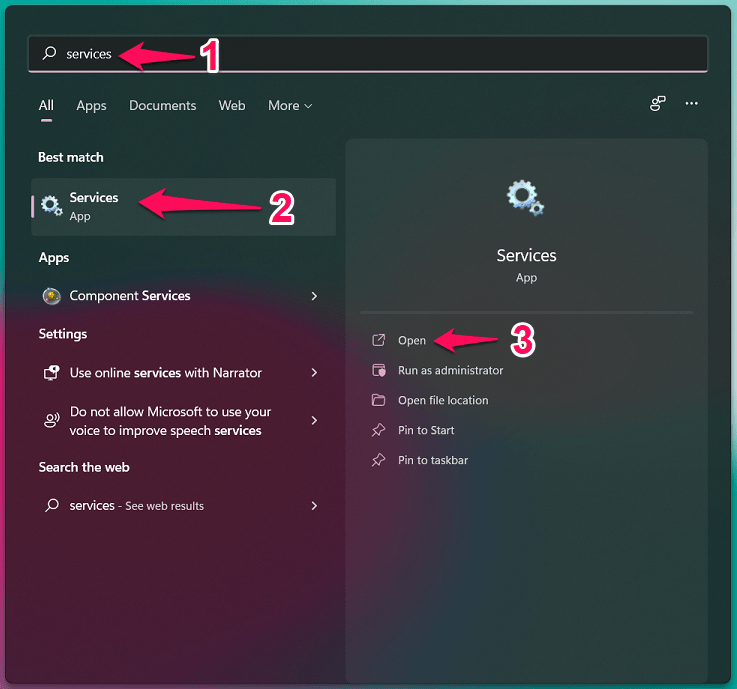
- Presiona la tecla de Inicio y abre “Servicios” desde la barra de búsqueda.
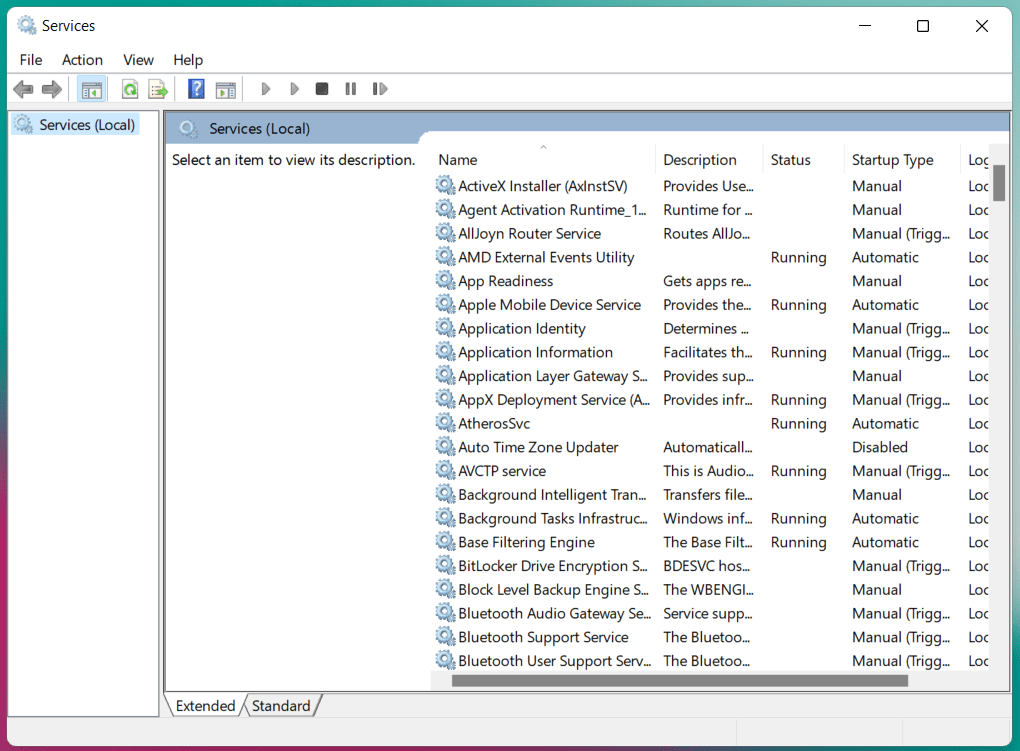
- Desplázate hacia abajo y encuentra “Windows Update” en la lista. Los servicios están en orden alfabético, por lo que no debería ser difícil encontrarlos.
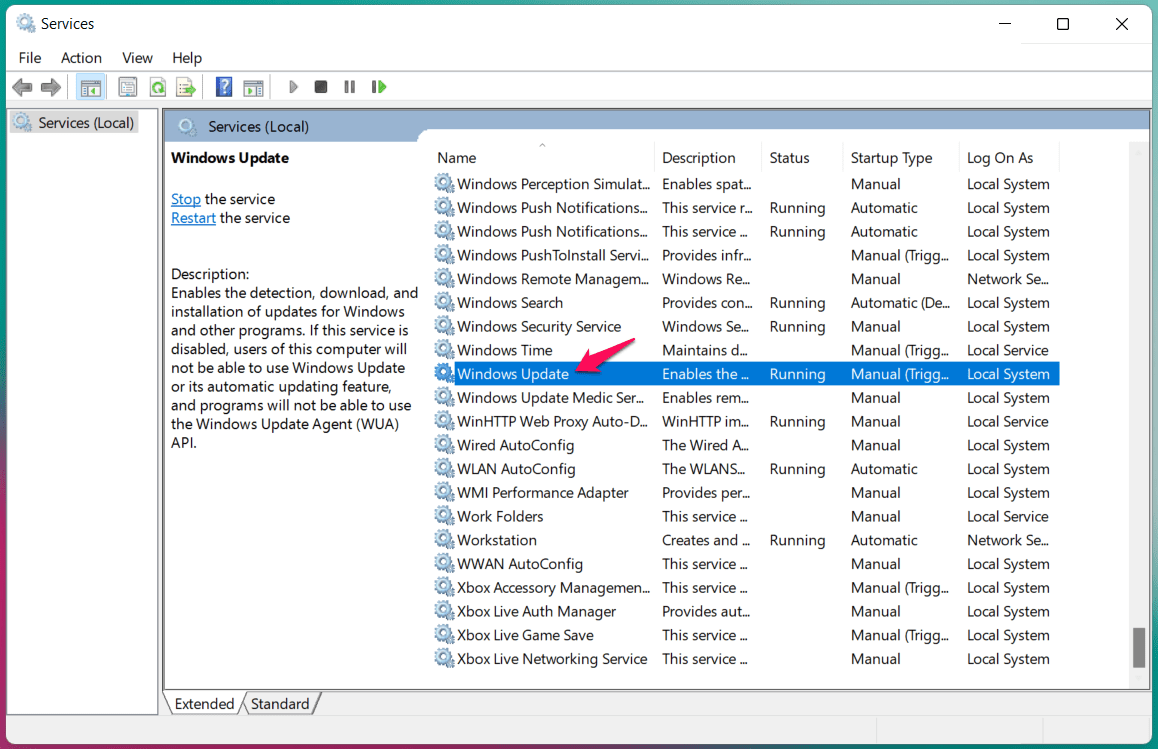
- Haz clic para seleccionar “Windows Update” y haz clic derecho con el mouse para elegir “Propiedades”.
- Selecciona “Manual” del tipo de inicio.
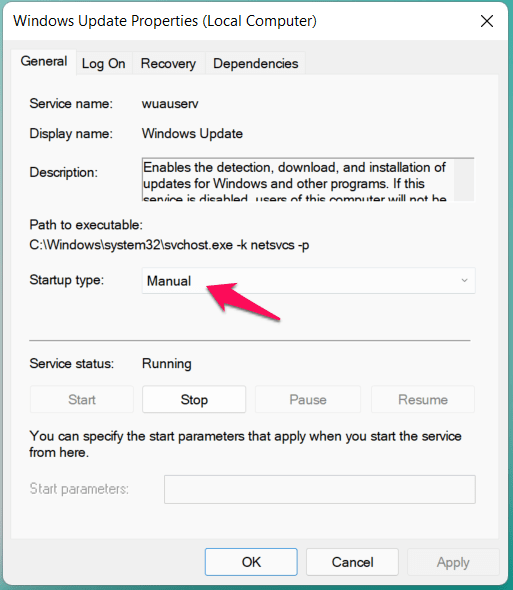
- Haz clic en el botón “Iniciar”.
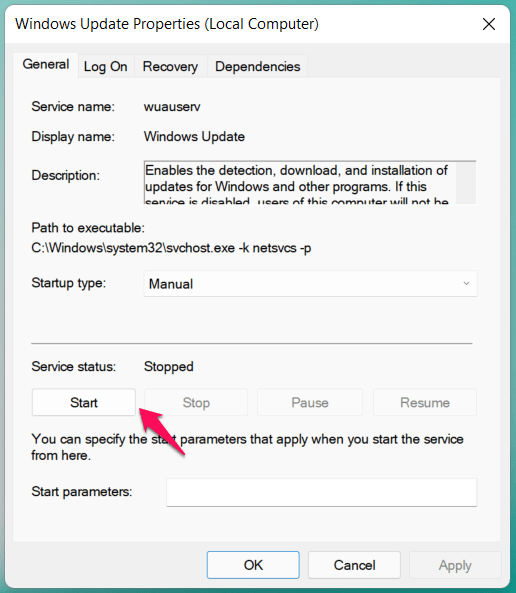
- El “Windows Update“ está en funcionamiento en el sistema.
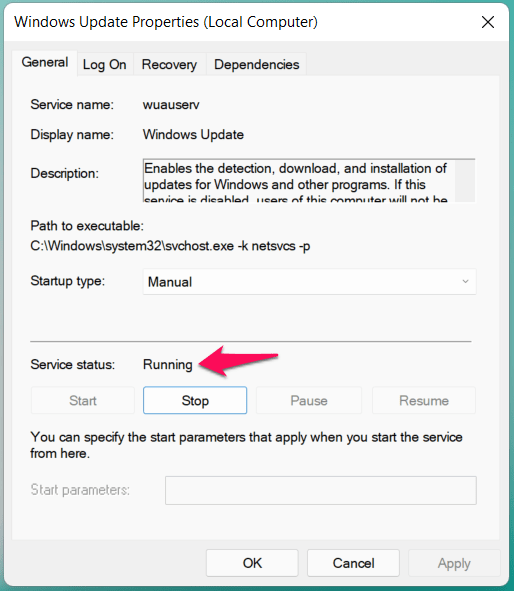
Debes esperar pacientemente a que el sistema operativo busque actualizaciones. Windows revisa los componentes y comienza el proceso de actualización, no apagues la máquina durante unos minutos.
Solución 6. Escaneo completo del sistema en Modo Seguro de Windows
No debes descartar el ataque de malware o virus. Millones de PCs con Windows han sido afectadas por diferentes tipos de malware, y descomponen el sistema con el tiempo. No debes permitir que el malware tome el control de la máquina y destruya los componentes internos del software.
- Abre “Configuración” desde la barra de búsqueda.
- Selecciona “Recuperación” en el menú “Sistema”.
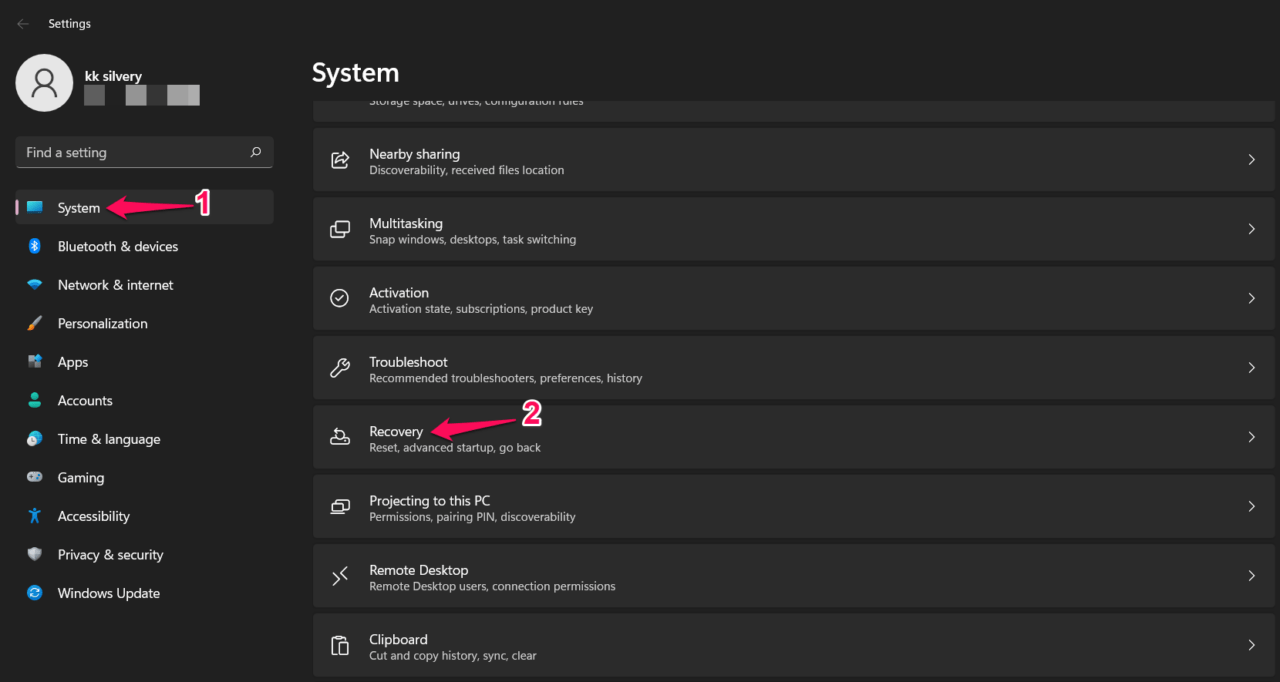
- Haz clic en la opción “ Reiniciar ahora”.
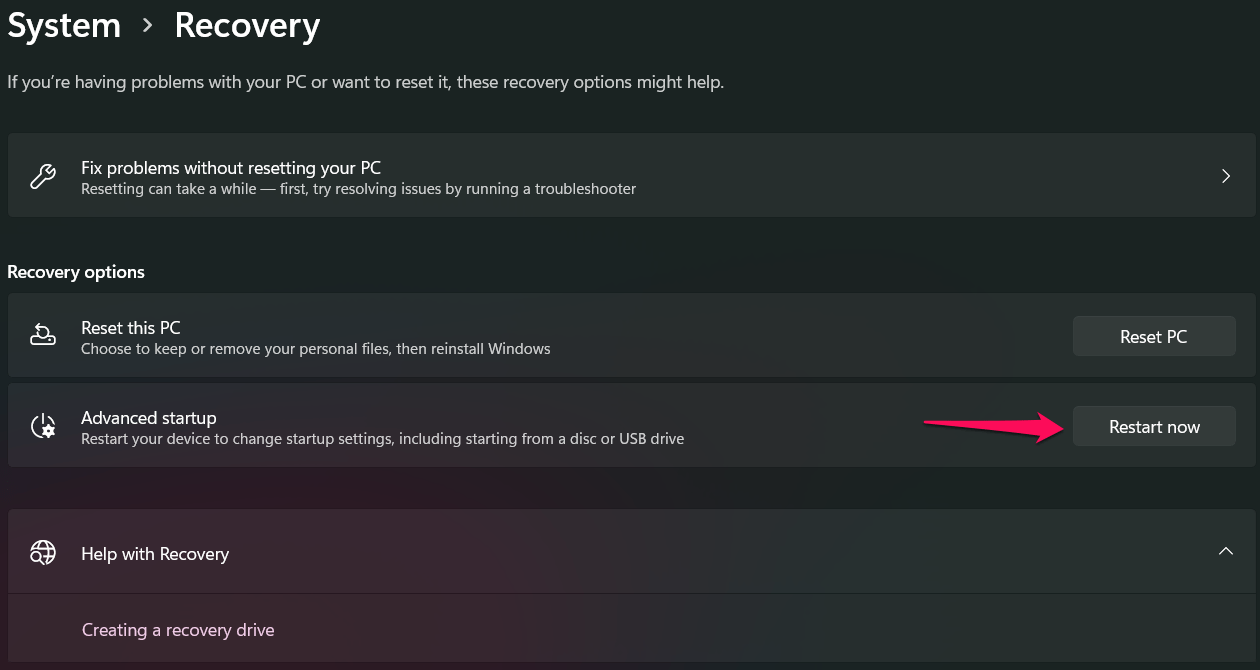
- Haz clic en “Reiniciar ahora” para confirmar la acción.
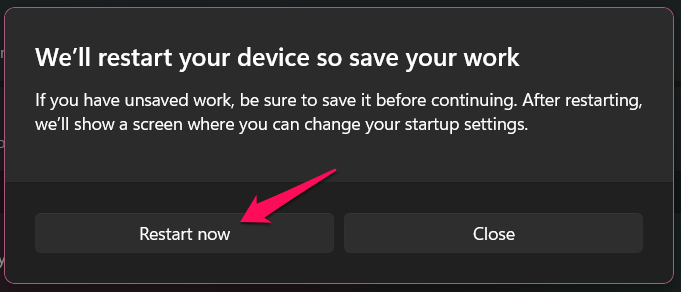
Nota: Windows se reinicia y el modo de recuperación aparece en unos momentos, así que no fuerces el cierre del sistema.
- Elige la opción “Solucionar problemas”.
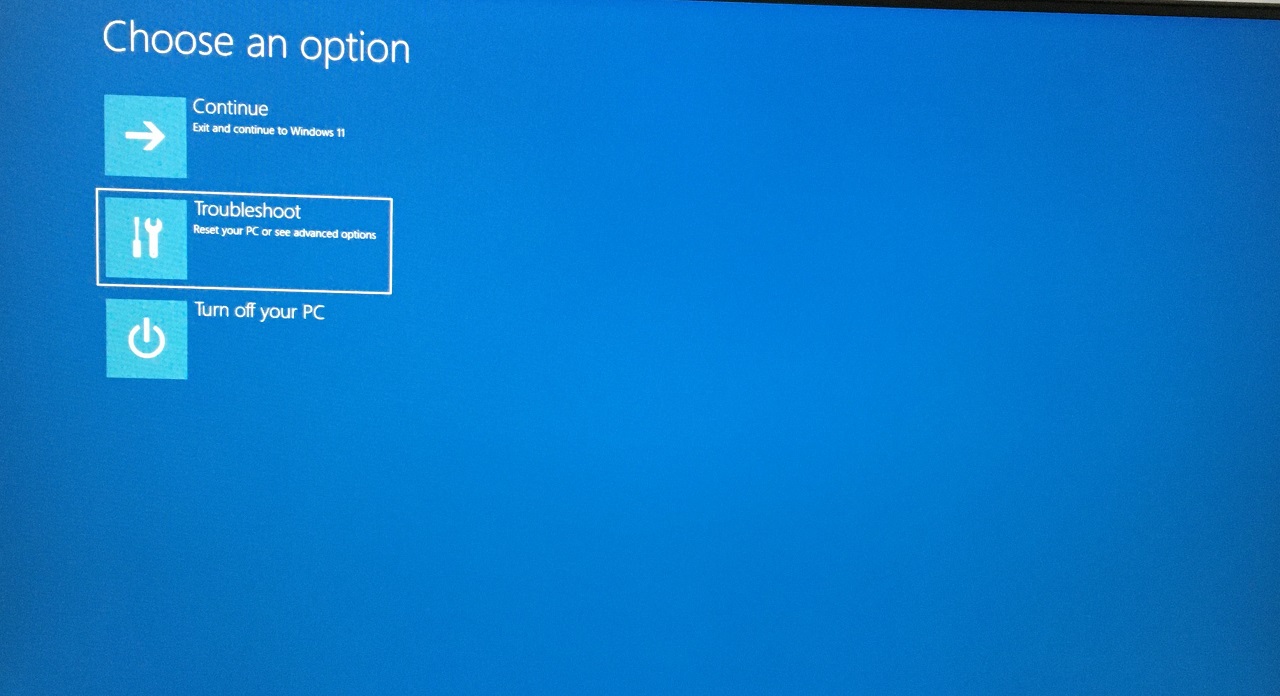
- Elige “Opciones avanzadas” para ver más.
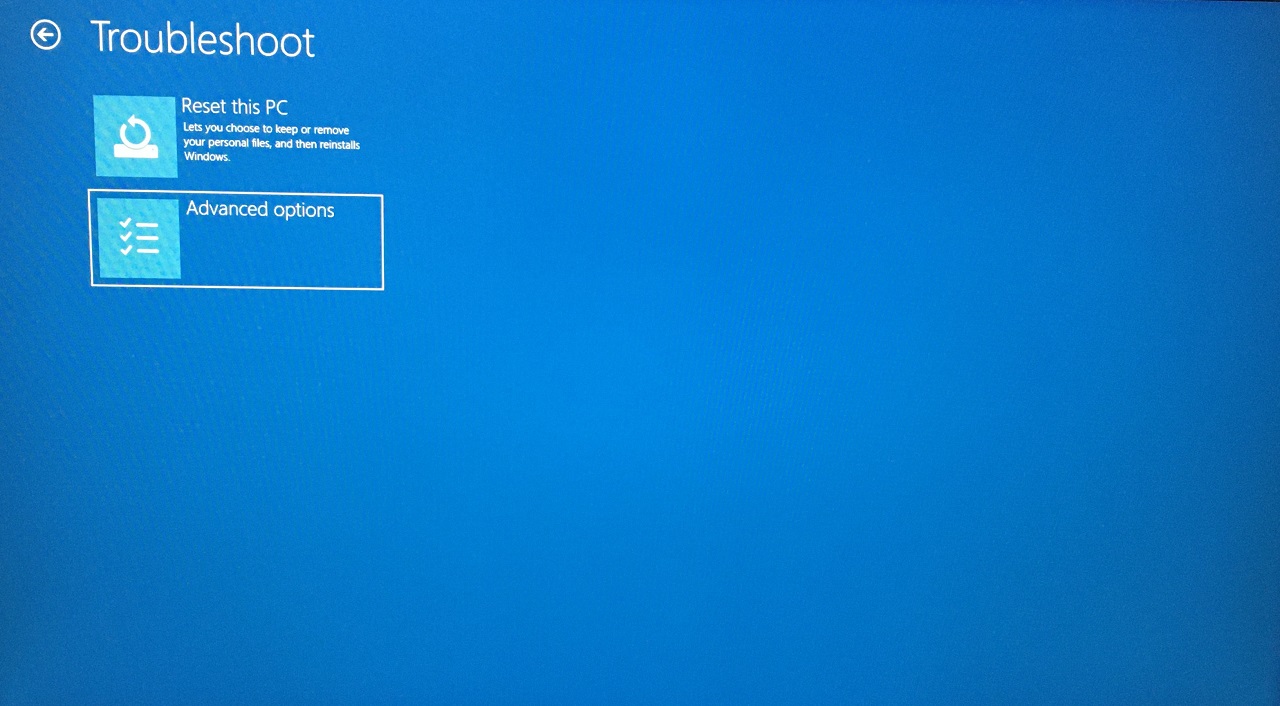
- Haz clic en las opciones de “Configuración de inicio”.
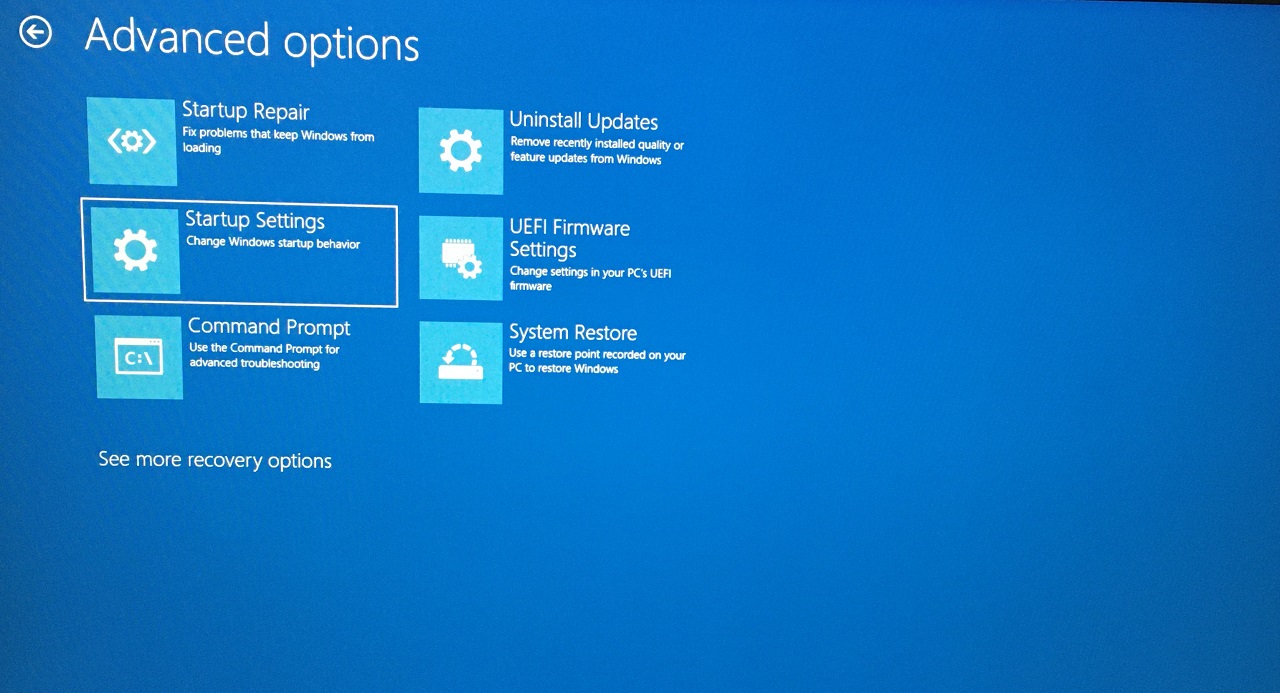
- Haz clic en la opción “ Reiniciar ”.
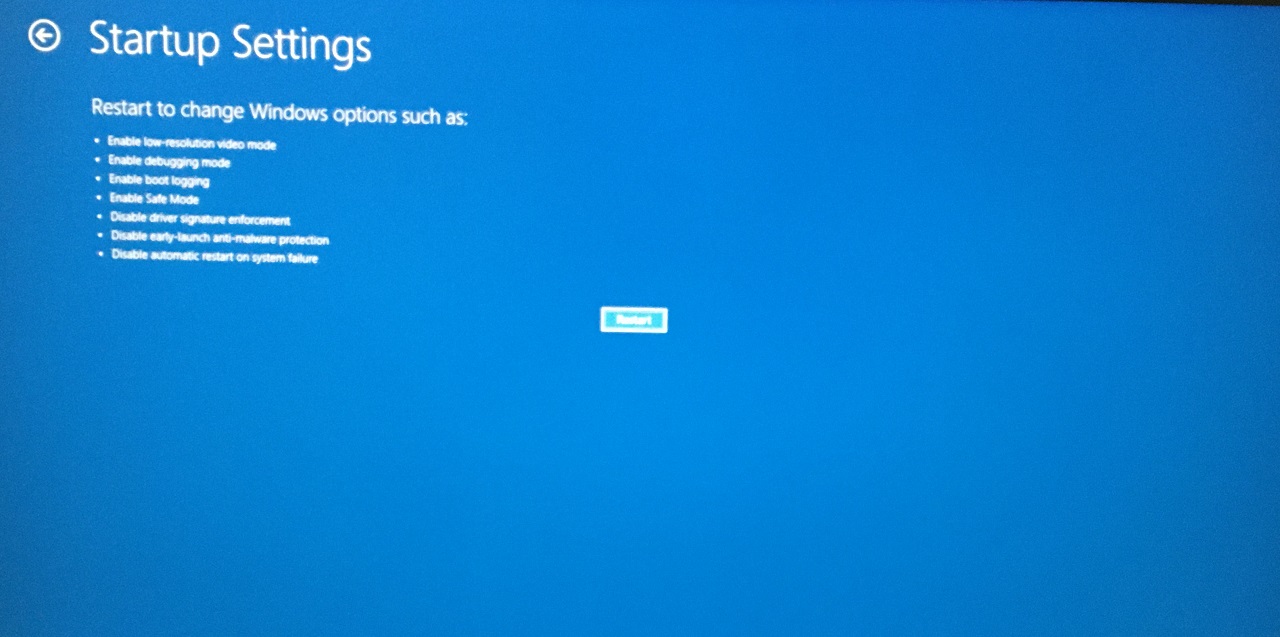
- Presiona la tecla 4 del teclado.
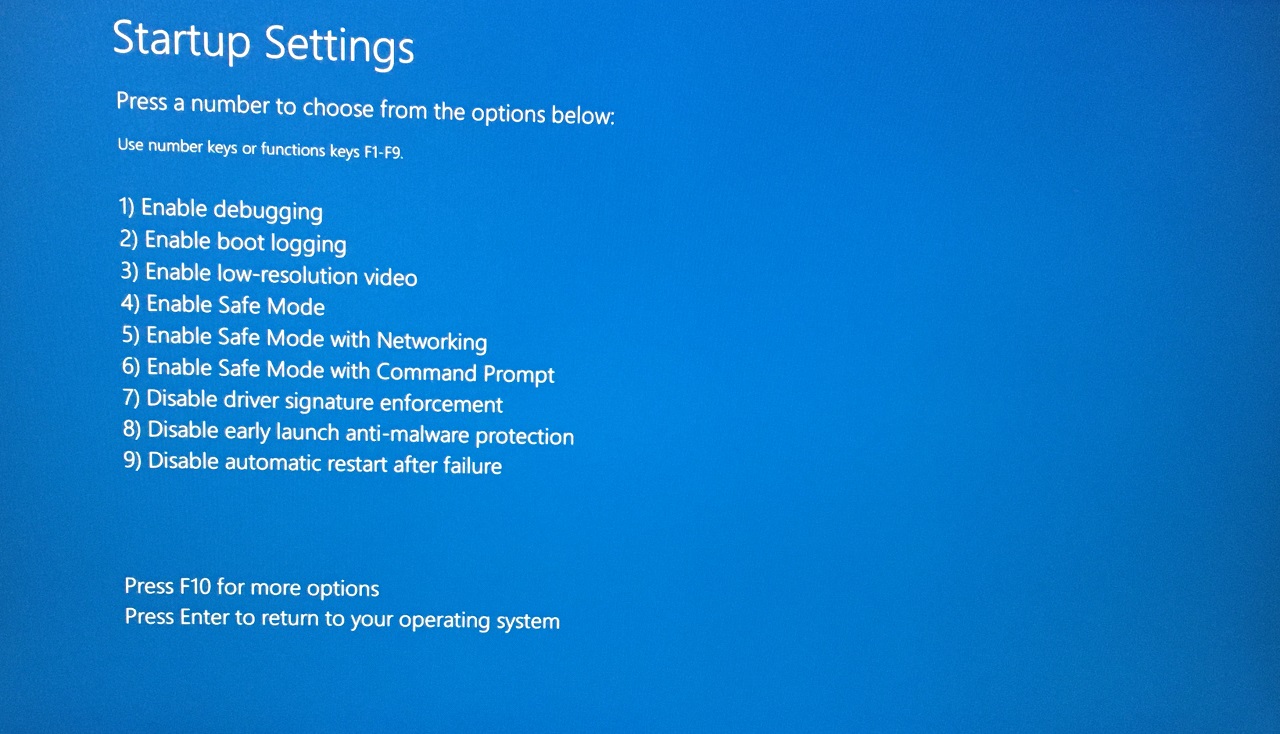
No elijas ninguna otra opción, como la opción “ Habilitar Modo Seguro con Red ”.
- Inicia el sistema antivirus y realiza un escaneo completo del sistema.
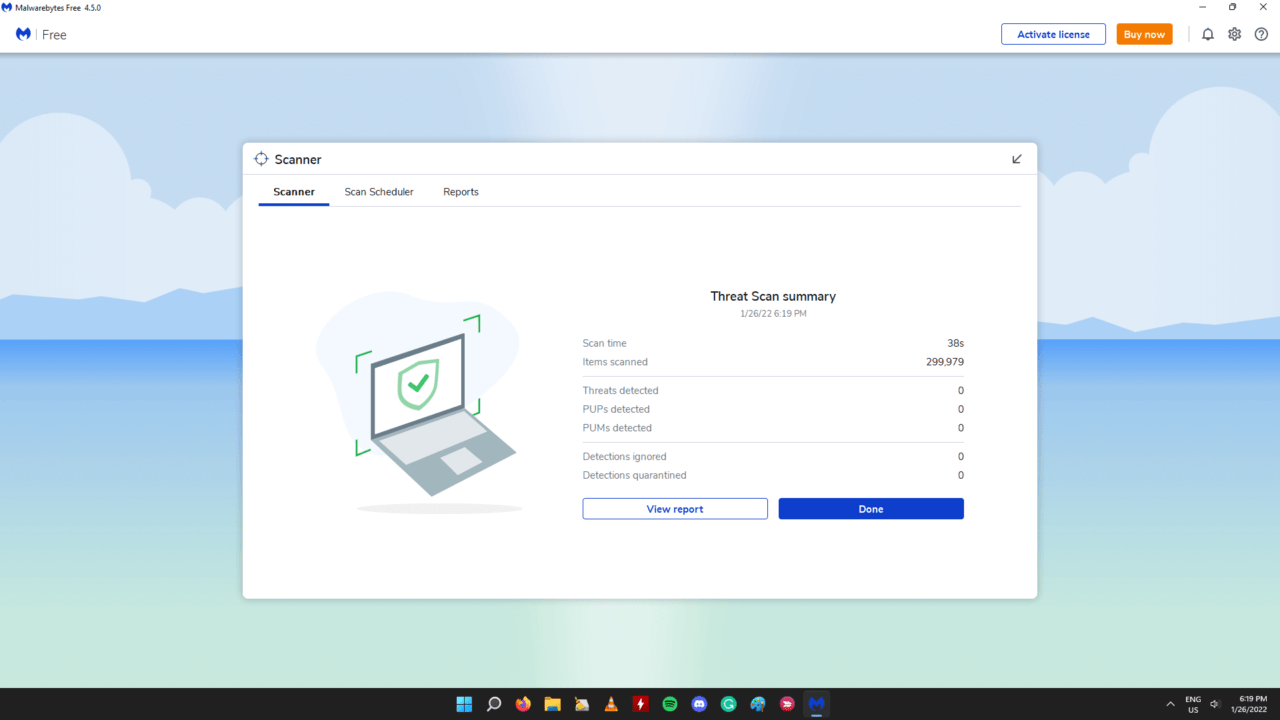
Mi PC con Windows no está infectada con malware según los resultados del escaneo. Windows pirata o programas han accedido a tu máquina y obtenido permisos de administrador, por lo que no aparecerán como amenazas. Elimina programas piratas e instala software de Windows fresco en el sistema.
[Corregido] Código de error 0x80248014 en Windows 11
Apliqué las soluciones que he sugerido arriba, y puedes intentar resolver el código de error 0x80248014 en máquinas con Windows 11/10.
- Ve a Windows Update en la aplicación de Configuración.
- Haz clic en “Descargar e instalar” después de buscar las actualizaciones.
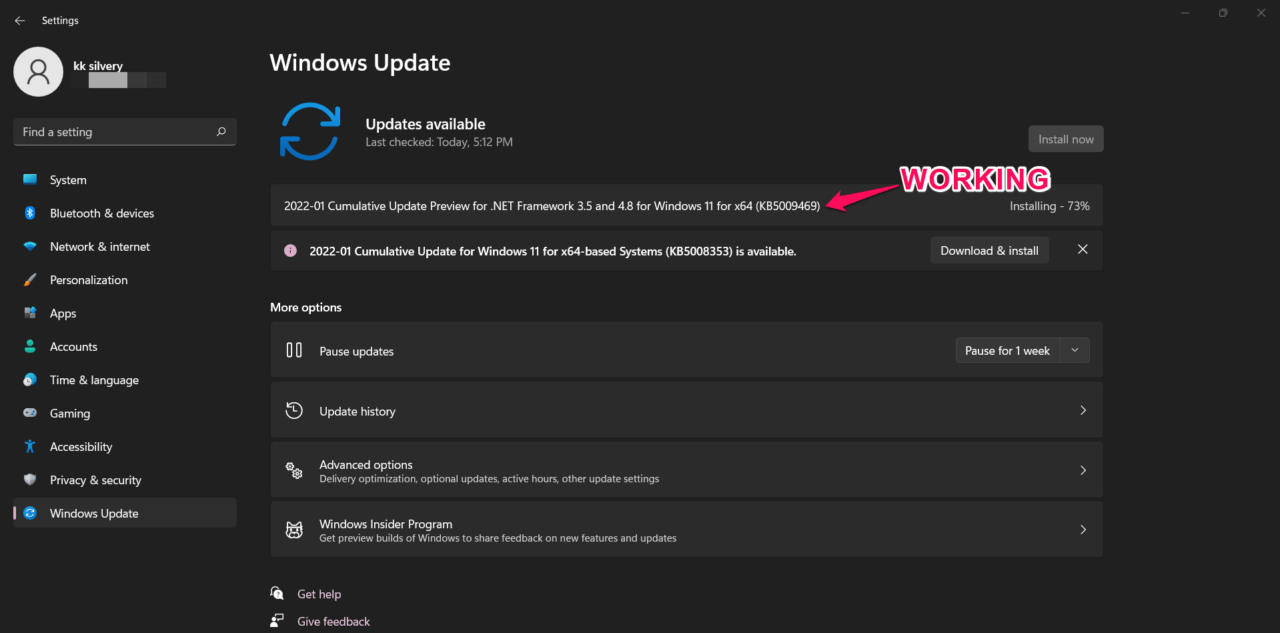
- La actualización acumulativa comenzó a descargarse.
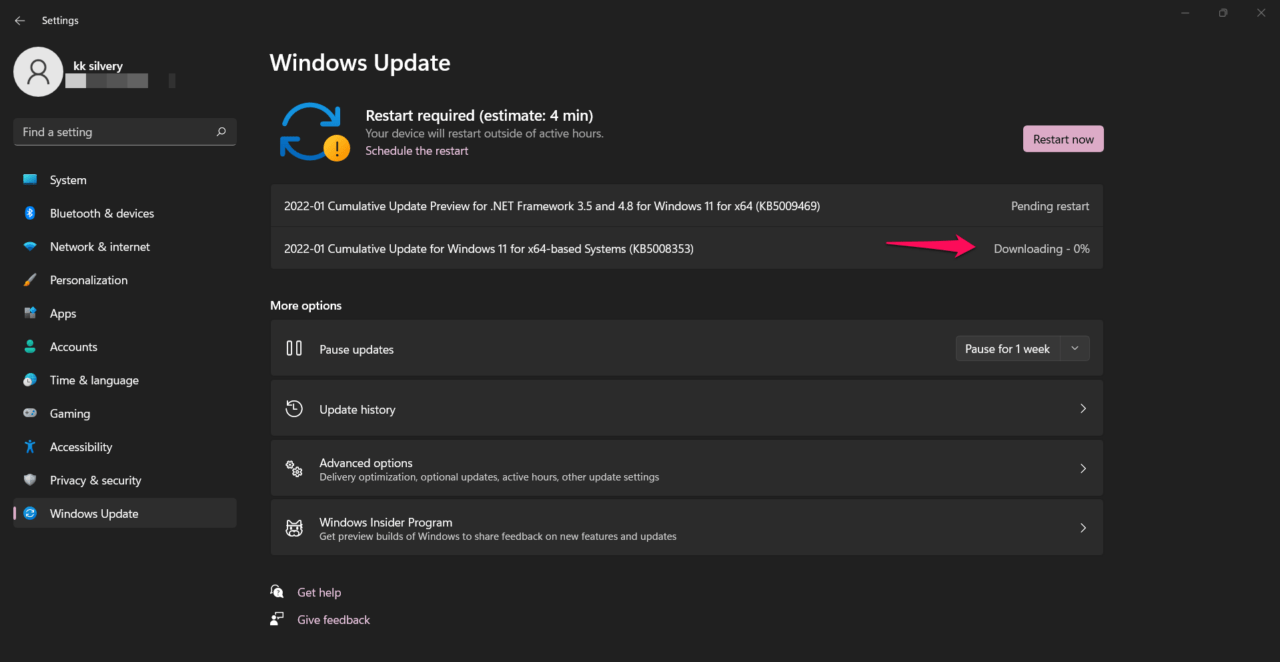
- La descarga continuó sin interrupciones.
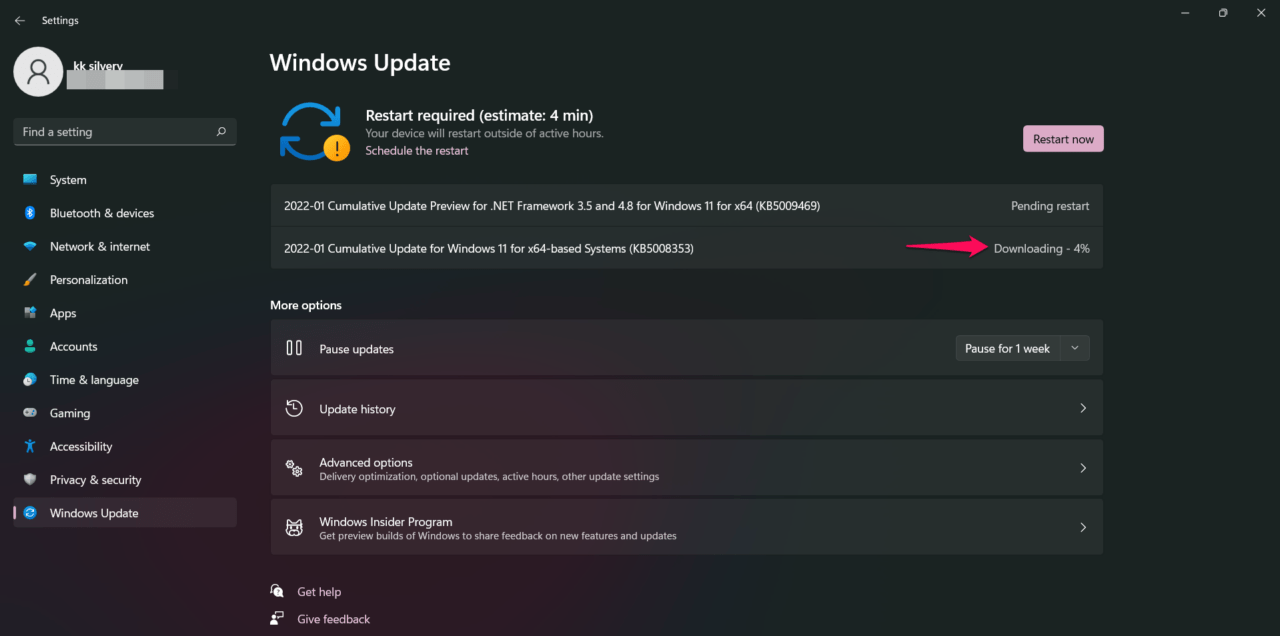
Nota: Verifica el estado de tu red y asegúrate de que no esté en una red medida.
- La descarga finalizó en unos minutos.
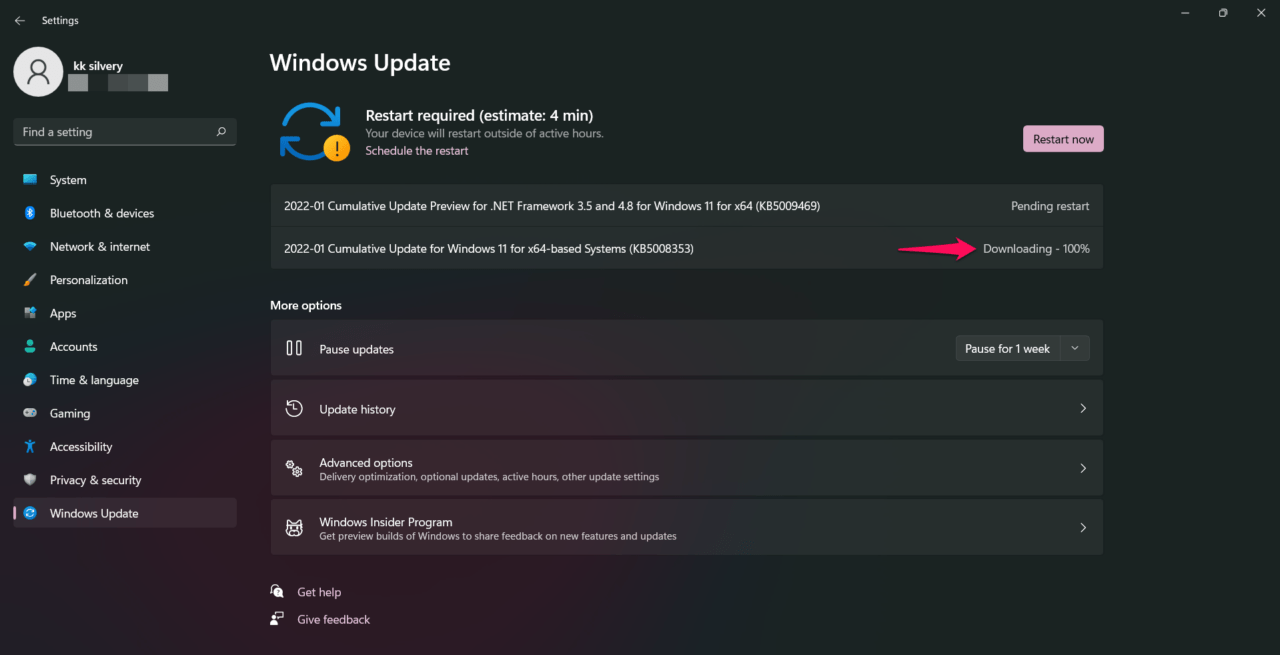
- El proceso de instalación comenzó y se inició desde el 1% hasta el 100%. Todo el proceso de instalación tomó más de diez minutos, así que ten paciencia.
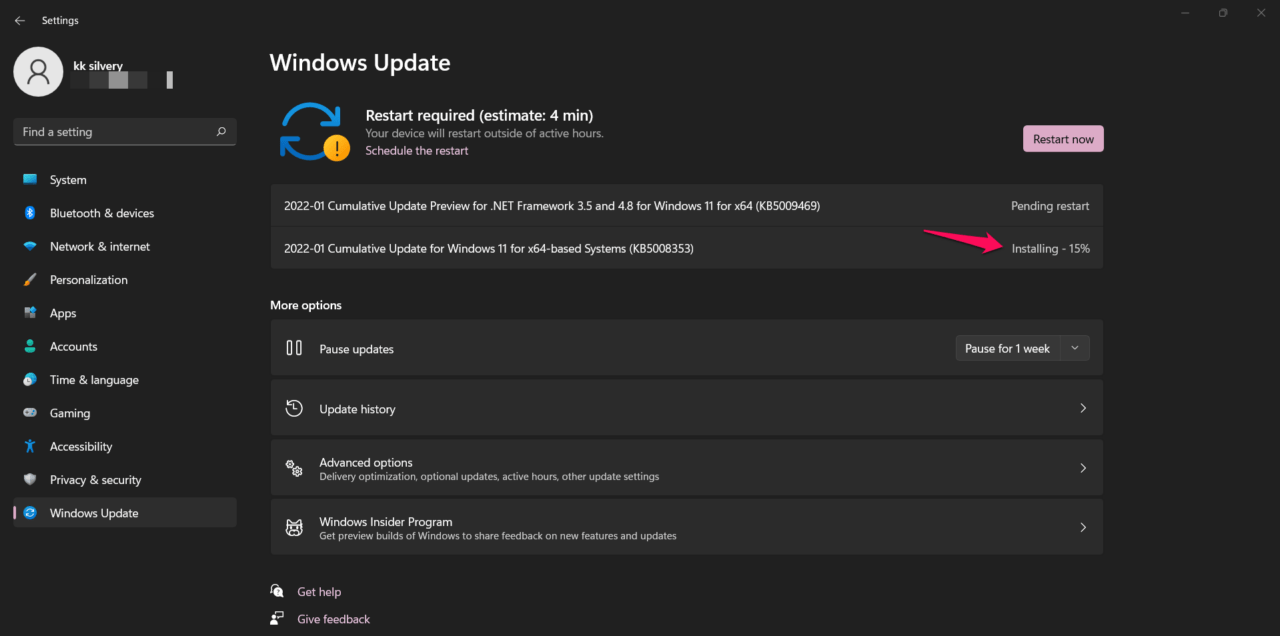
- Haz clic en el botón “Reiniciar ahora”.
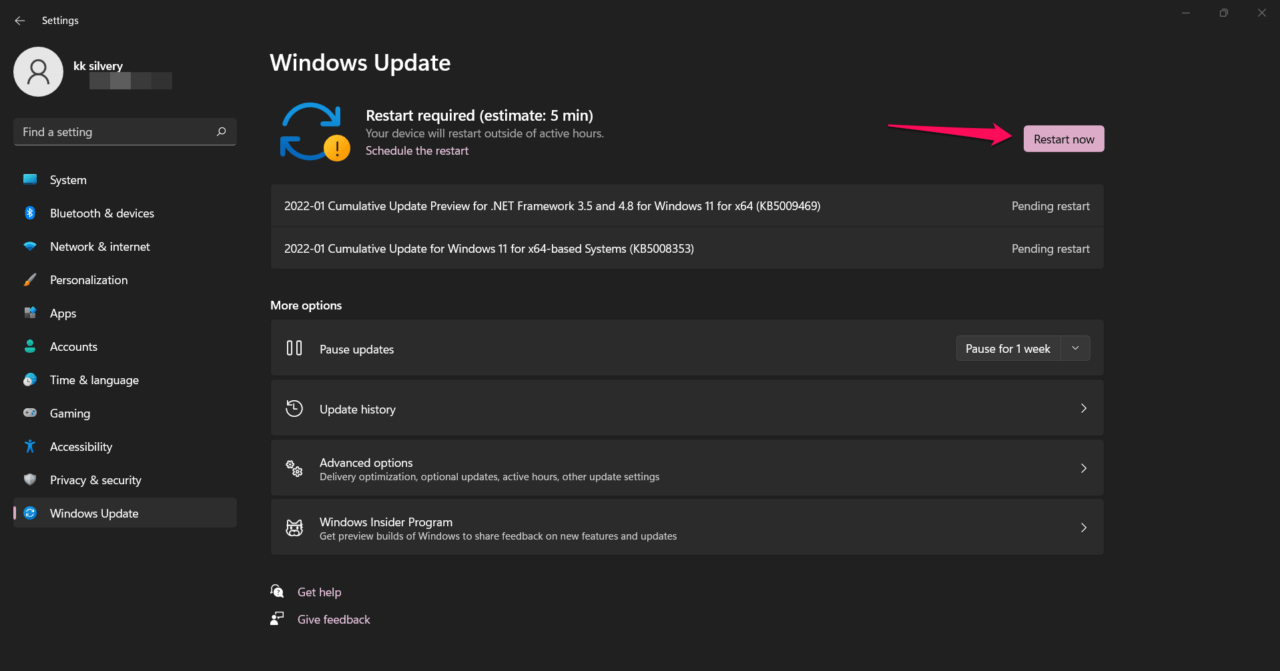
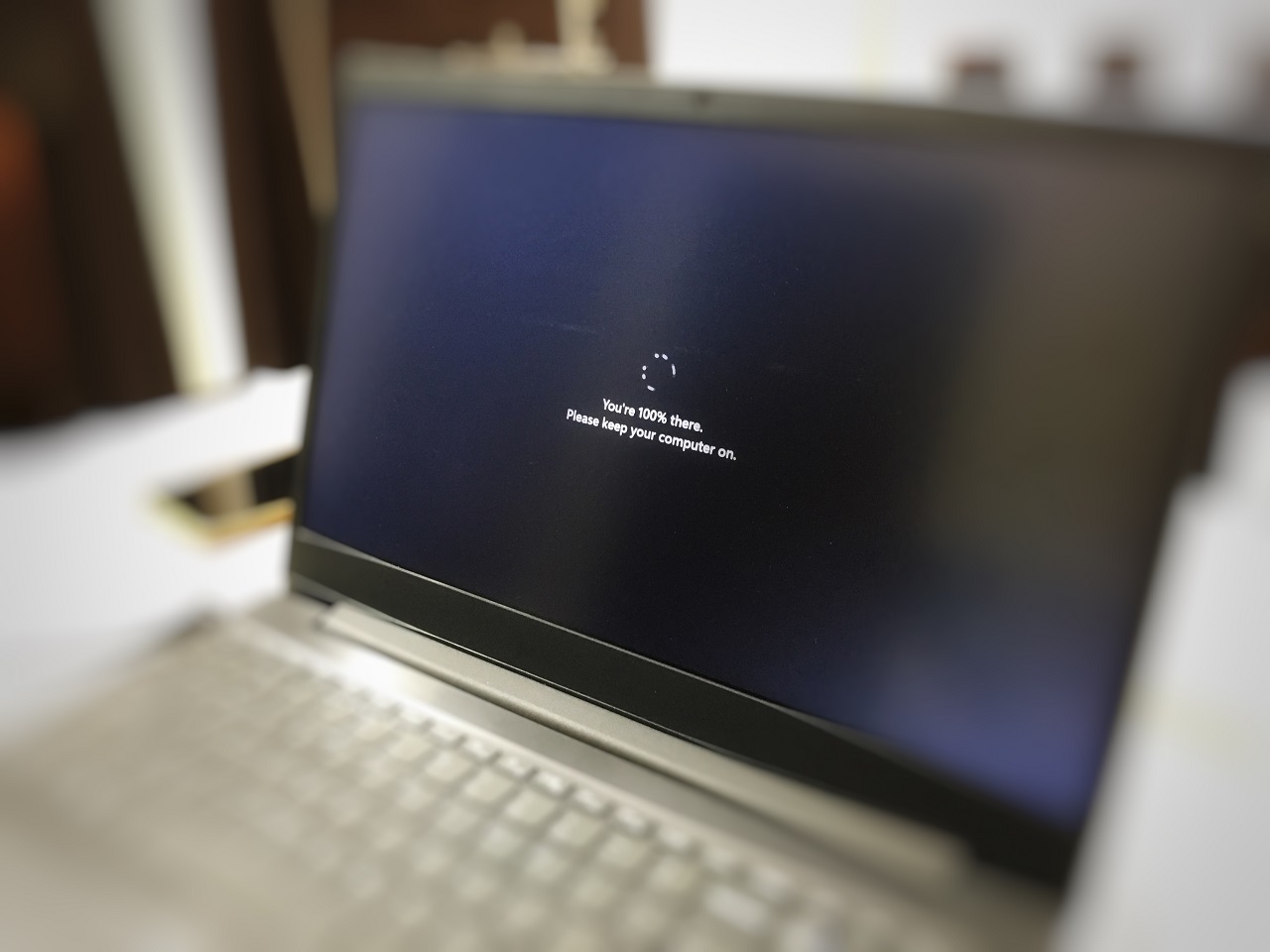
- Esperé de 4 a 5 minutos para terminar el proceso de instalación.
- Verifiqué el historial de actualizaciones, y la actualización acumulativa se instaló con éxito.
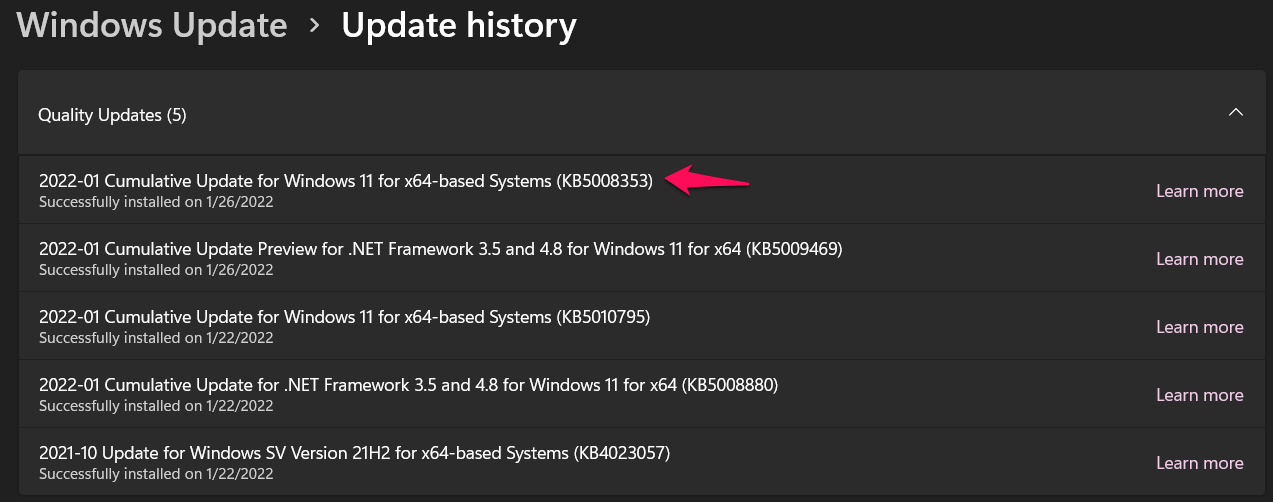
Puedes resolver el código de error 0x80248014 en la máquina con Windows 11/10.
Conclusión
Crea una unidad flash USB de Windows 11/10 arrancable y reinstala el sistema operativo desde cero. Debes encontrar la clave del producto desde el símbolo del sistema o PowerShell, y hay muchos tutoriales dedicados por ahí. Háznos saber qué solución te ayudó a resolver el código de error 0x80248014 en la máquina con Windows 11/10.
Si tienes alguna opinión sobre ¿Cómo solucionar el error de actualización de Windows 11 0x80248014?, no dudes en dejarla en el cuadro de comentarios a continuación. Además, suscríbete a nuestro canal de YouTube de DigitBin para tutoriales en video. ¡Saludos!
Recibe nuevas publicaciones en tu bandeja de entrada.
No spam. Cancela la suscripción en cualquier momento.