Windows 11 · 4 min read · Nov 22, 2025
¿Cómo solucionar el problema de Windows 11 que se queda atascado en la pantalla del 100%?
¿Te quedas atascado en la pantalla del 100% mientras actualizas tu Windows 11? Si es así, lee esta guía ya que aquí hemos mencionado algunas soluciones básicas para solucionar el problema de Windows 11 que se queda atascado en la pantalla del 100%.
Windows 11 es el nuevo nombre de la familia de software operativo de Microsoft. Aunque se lanzó oficialmente para todos, todavía hay muchos errores que necesitan ser pulidos. Sin embargo, recientemente, muchos usuarios informaron que mientras actualizaban al último parche de Windows 11, se quedaban atascados en la pantalla del 100% hasta que reiniciaban su sistema.
Así que, con esta guía, hemos intentado ayudarles a resolver el problema. Por lo tanto, asegúrate de realizar las soluciones mencionadas a continuación con mucho cuidado si también te quedas atascado en una pantalla de actualización del 100%. Por lo tanto, ¡comencemos!
Mejores formas de solucionar el problema de Windows 11 que se queda atascado en la pantalla del 100%
Por supuesto, puedes resolverlo si la actualización de Windows 11 se queda atascada en una pantalla del 100%. Pero, ¿cómo? ¡No te preocupes! Estamos aquí para decírtelo. Así que, comencemos con las soluciones:
Solución 1: Verifica tu conexión a Internet
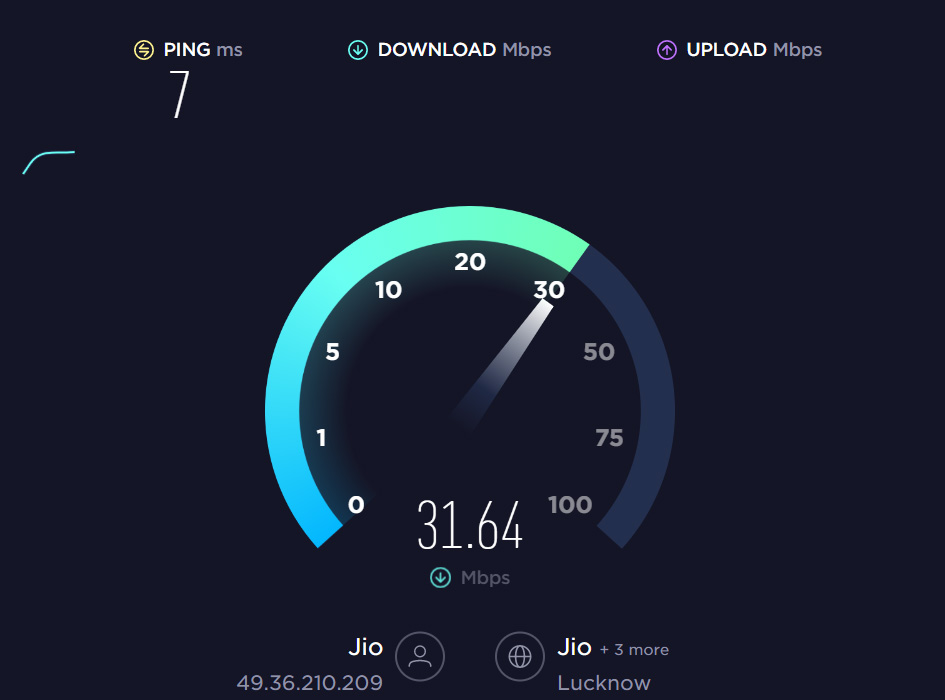
La primera posible razón que tiene el potencial detrás de este problema es tu conexión a Internet. Por lo tanto, debes asegurarte de que tu Internet esté funcionando sin problemas mientras actualizas tu sistema operativo. Para determinar la velocidad de tu conexión a Internet, puedes usar el sitio web de prueba de velocidad de Ookla y probar la velocidad. Así que, una vez que tu Internet vuelva a funcionar, encontrarás que este problema se resuelve automáticamente.
Solución 2: Eliminar los archivos de actualización
Es posible que algunos de los archivos ya actualizados tengan algún problema o se hayan dañado, por lo que esto te está sucediendo. Por lo tanto, te aconsejamos que los elimines permanentemente e instales esas actualizaciones en tu PC nuevamente. Pero, ¿cómo? Vamos a averiguarlo:
- Inicialmente, abre la Configuración de Windows presionando la tecla Win+I.
- Después, ve a la sección Actualización de Windows.
- Luego, toca en Historial de actualizaciones > Desinstalar actualizaciones.
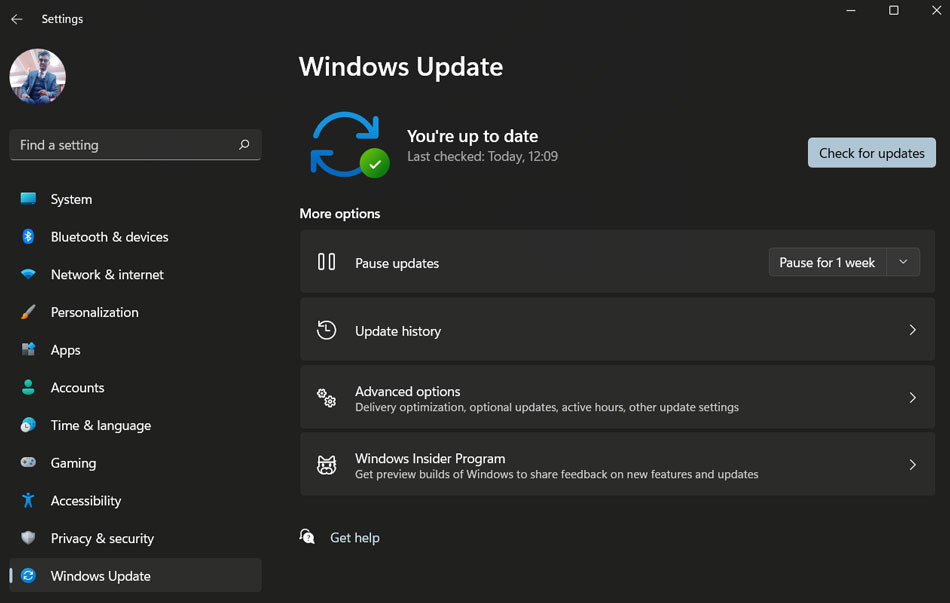
- Para desinstalar una actualización, simplemente selecciónala y haz doble clic en ella.
- Luego, presiona el botón Sí para desinstalarla.
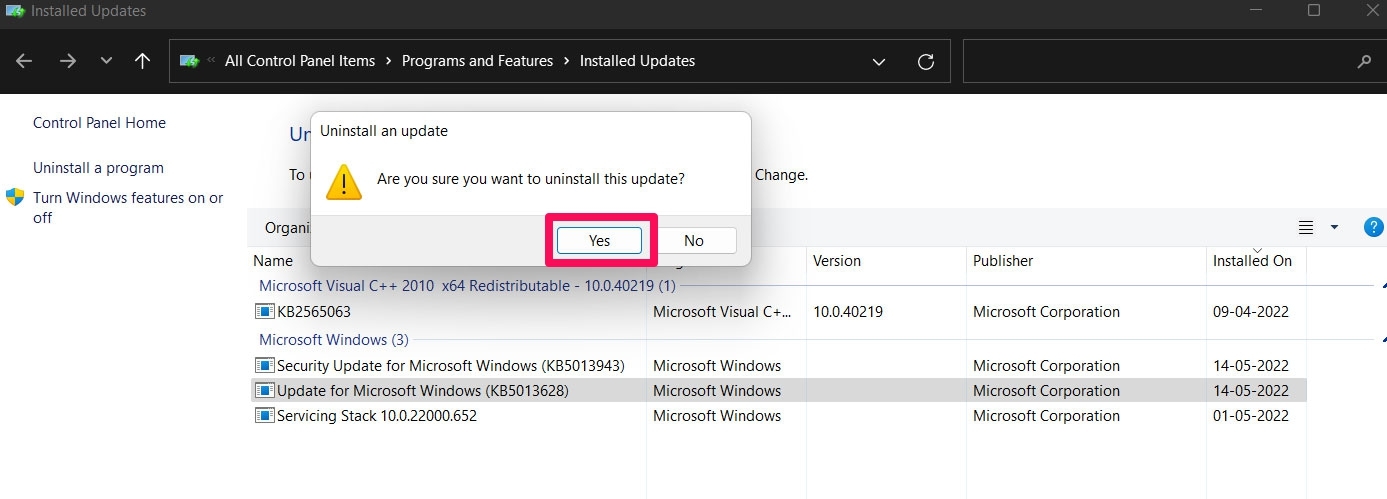
- Después de eso, busca actualizaciones nuevamente e instala las actualizaciones en tu PC.
Solución 3: Limpiar archivos temporales
Limpiar archivos temporales podría ser otra opción que tiene el potencial de resolver este tipo de problema. Por lo tanto, también te sugerimos que intentes limpiar tus archivos temporales utilizando estos pasos:
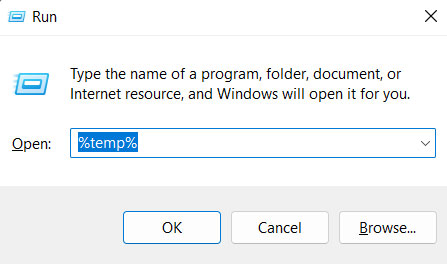
- Primero, abre el cuadro de Ejecutar.
- Luego, escribe %Temp% y presiona la tecla de enter.
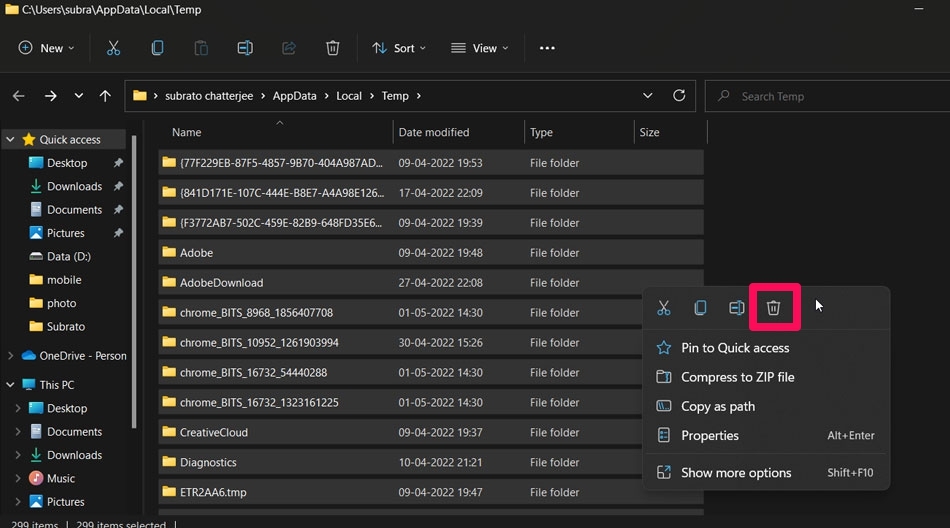
- Ahora, elimina todos los archivos presentes dentro de la carpeta temporal.
- Después, reinicia tu dispositivo y verifica si el problema de Windows 11 que se queda atascado en la pantalla del 100% se resuelve o no.
Solución 4: Usar el símbolo del sistema (Escaneo SFC/DISM)
En caso de que hayas seguido todos los métodos anteriores y aún estés experimentando este error, entonces te recomendamos encarecidamente que intentes este método, ya que, en muchos casos, ejecutar un escaneo SFC o DISM utilizando el símbolo del sistema ayudó a solucionar este tipo de error. Sin embargo, si no sabes cómo usarlo, estos pasos te ayudarán:
Para el escaneo SFC:
- Primero, inicia el símbolo del sistema con derechos de administrador.
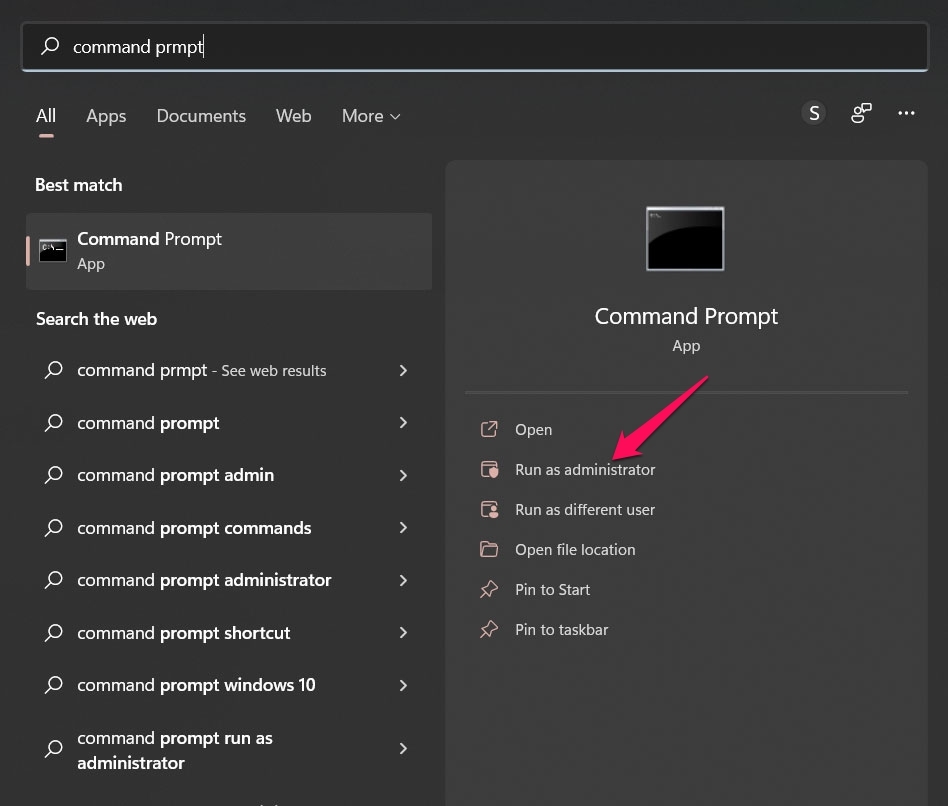
- Después, ejecuta este comando:
sfc /scannowPara DISM:
- Primero, abre el símbolo del sistema con privilegios de administrador.
- Ahora, ejecuta estos comandos uno tras otro:
DISM.exe /Online /Cleanup-image /Restorehealth

DISM.exe /Online /Cleanup-Image /RestoreHealth /Source:C:\RepairSource\Windows /LimitAccess
Solución 5: Instalar la actualización manualmente
¿Has probado las otras soluciones mencionadas anteriormente en este artículo y aún tienes el problema de Windows 11 que se queda atascado en la pantalla del 100%? Si es así, debes intentar instalar la actualización de Windows manualmente.
Sin embargo, para hacerlo, primero puedes usar la solución 2 para desinstalar la actualización que ya has instalado en tu PC. Después de eso, simplemente dirígete al sitio web oficial de Microsoft y descarga el último parche disponible. Luego, instálalo en tu PC como lo harías normalmente.
Solución 6: Reiniciar tu dispositivo
¿Aún sin suerte? ¡No te preocupes! Sí, existe la posibilidad de que tu PC tenga algunos archivos de caché debido a los cuales no puede descargar e instalar las últimas actualizaciones a través de Internet. Por lo tanto, para solucionar esto, deberías intentar reiniciar tu dispositivo. Sin embargo, al reiniciar tu dispositivo Windows, eliminarás los archivos de caché que causan que la actualización de Windows 11 se quede atascada en la pantalla del 100%.
Solución 7: Contactar al equipo de soporte
Lamentamos que aún enfrentes el mismo error incluso después de realizar los métodos anteriores. Pero, ¡no te preocupes! Aún tienes otra opción que te ayudará a resolver el problema. Sí, puedes intentar contactar al equipo oficial de Microsoft y preguntarles sobre este error. Sin embargo, dependiendo de la situación, ellos propondrán algunas otras soluciones que seguramente te ayudarán a resolver este problema.
Si tienes alguna opinión sobre ¿Cómo solucionar el problema de Windows 11 que se queda atascado en la pantalla del 100%?, no dudes en dejarla en el cuadro de comentarios a continuación. Además, suscríbete a nuestro canal de YouTube de DigitBin para tutoriales en video. ¡Saludos!
Recibe nuevas publicaciones en tu bandeja de entrada.
No spam. Cancela la suscripción en cualquier momento.