Soluciones Windows · 6 min read · Nov 18, 2025
¿Cómo solucionar el problema de video que no funciona en Windows 11?

Windows 10 se está convirtiendo lentamente en cosa del pasado, ya que más usuarios están cambiando al sistema operativo Windows 11. Dado que es una actualización gratuita para PCs elegibles, los usuarios no están desperdiciando sus oportunidades de disfrutar todas las nuevas características y cambios de diseño que Windows 11 trae a la mesa. Sin embargo, Windows 11 todavía está en sus fases iniciales, lo que significa que hay varios problemas que vienen incluidos con él, al menos por ahora.
Hay algunos problemas menores que surgen con frecuencia para los usuarios. Uno de ellos es el problema de video que no se reproduce en Windows 11. Según los usuarios, debido a este problema, los videos de YouTube y otras plataformas de streaming no se reproducen. Este es un gran problema, ya que una de las razones principales para comprar una laptop es consumir tu contenido multimedia favorito.
Afortunadamente, tenemos esta guía para ti que te ayudará a solucionar el problema de video que no se reproduce en Windows 11. Dicho esto, pasemos directamente al artículo en sí.
¿Por qué hay problemas de reproducción de video en Windows 11?
Este problema, al igual que cualquier otro que afecta al sistema Windows 11, podría desencadenarse por varias razones. Echemos un vistazo a las posibles razones por las cuales estás experimentando problemas de reproducción de video en tu laptop o escritorio con Windows 11.
- Presencia de malware
- El controlador de gráficos de video está desactualizado
- El reproductor de video necesita una actualización
- Estás reproduciendo un archivo de video corrupto
- La configuración del navegador o del sistema está mal configurada
- Ejecutando un tipo de archivo no compatible
Ahora que tienes una idea de cuál podría ser la razón detrás de que el video no se reproduzca en tu sistema Windows 11, echemos un vistazo a las soluciones que puedes aplicar para solucionar este problema.
1. Verifica si hay actualizaciones de Windows
Probablemente, lo primero que deberías hacer si estás experimentando problemas de reproducción de video en tu PC es verificar si hay una nueva actualización de Windows disponible o no. Los desarrolladores siempre lanzan nuevas actualizaciones que no solo a veces traen nuevas características, sino que también incluyen correcciones de errores para varios problemas.
Si hay una nueva actualización disponible, también podría solucionar los problemas de reproducción de video que estás enfrentando actualmente. Por lo tanto, se recomienda que verifiques las actualizaciones con más frecuencia y mantengas tu sistema actualizado. Aquí te mostramos cómo verificar las actualizaciones de Windows.
- Presiona Windows + I para abrir la página de configuración del sistema.
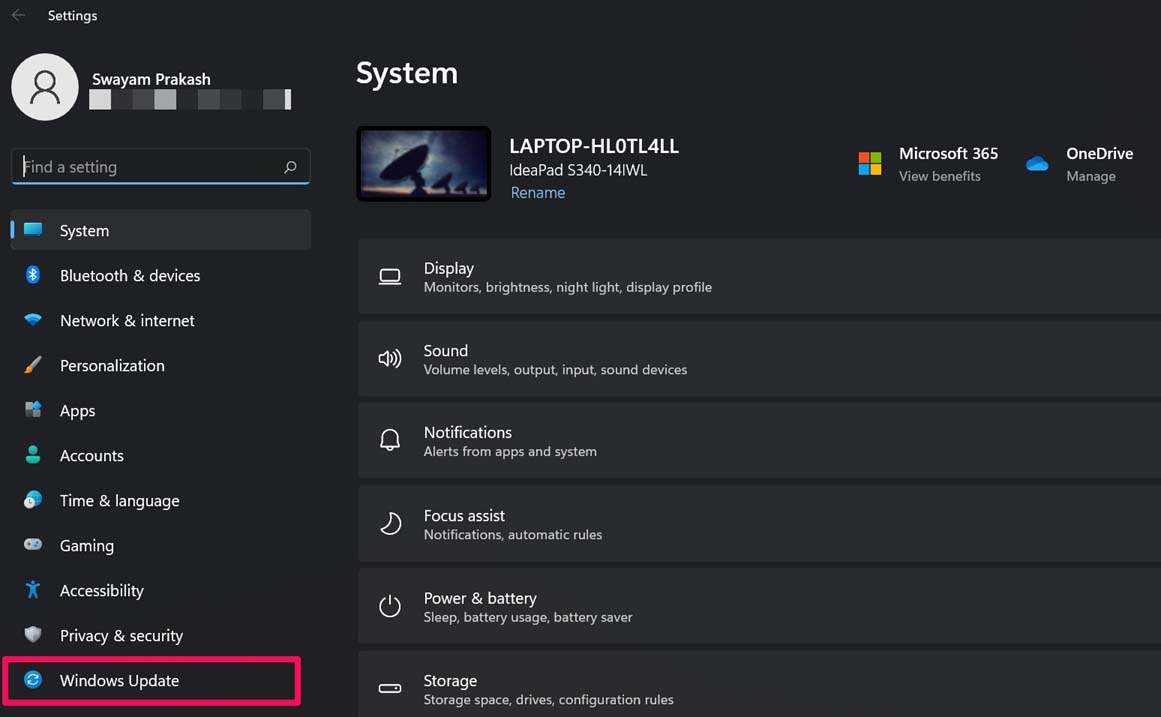
- Luego, en el panel izquierdo, haz clic en Actualización de Windows.
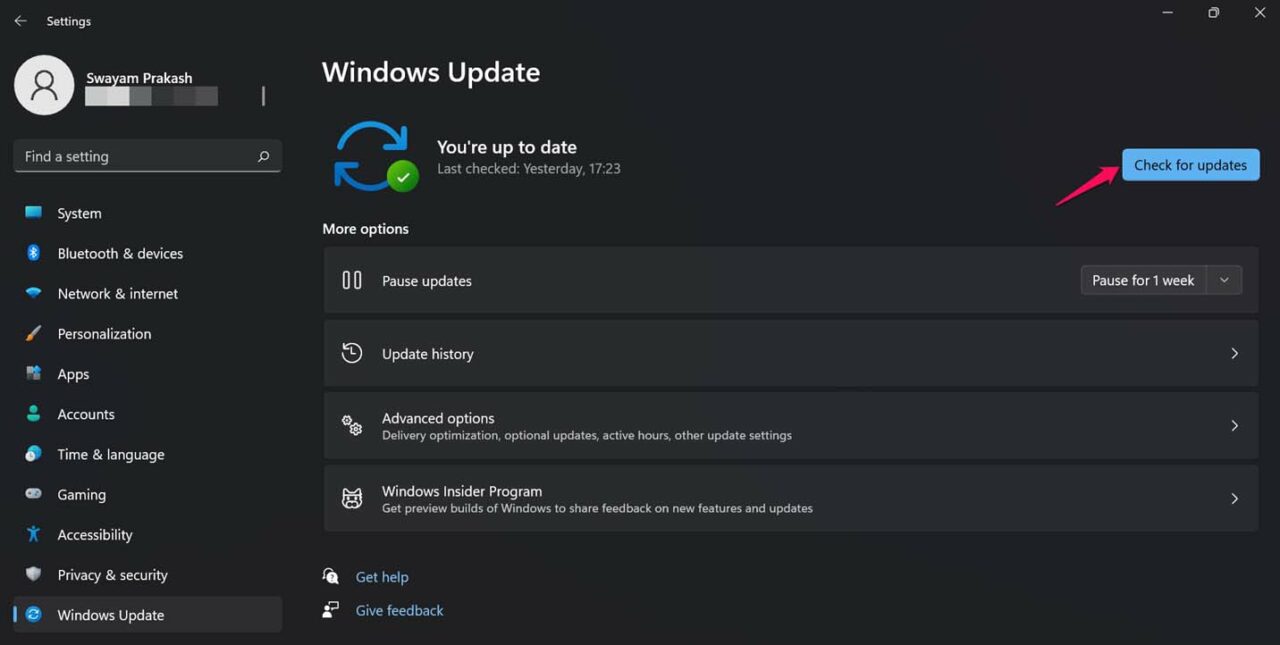
- Ahora, haz clic en Buscar actualizaciones. [ asegúrate de que la computadora esté conectada a Internet ]
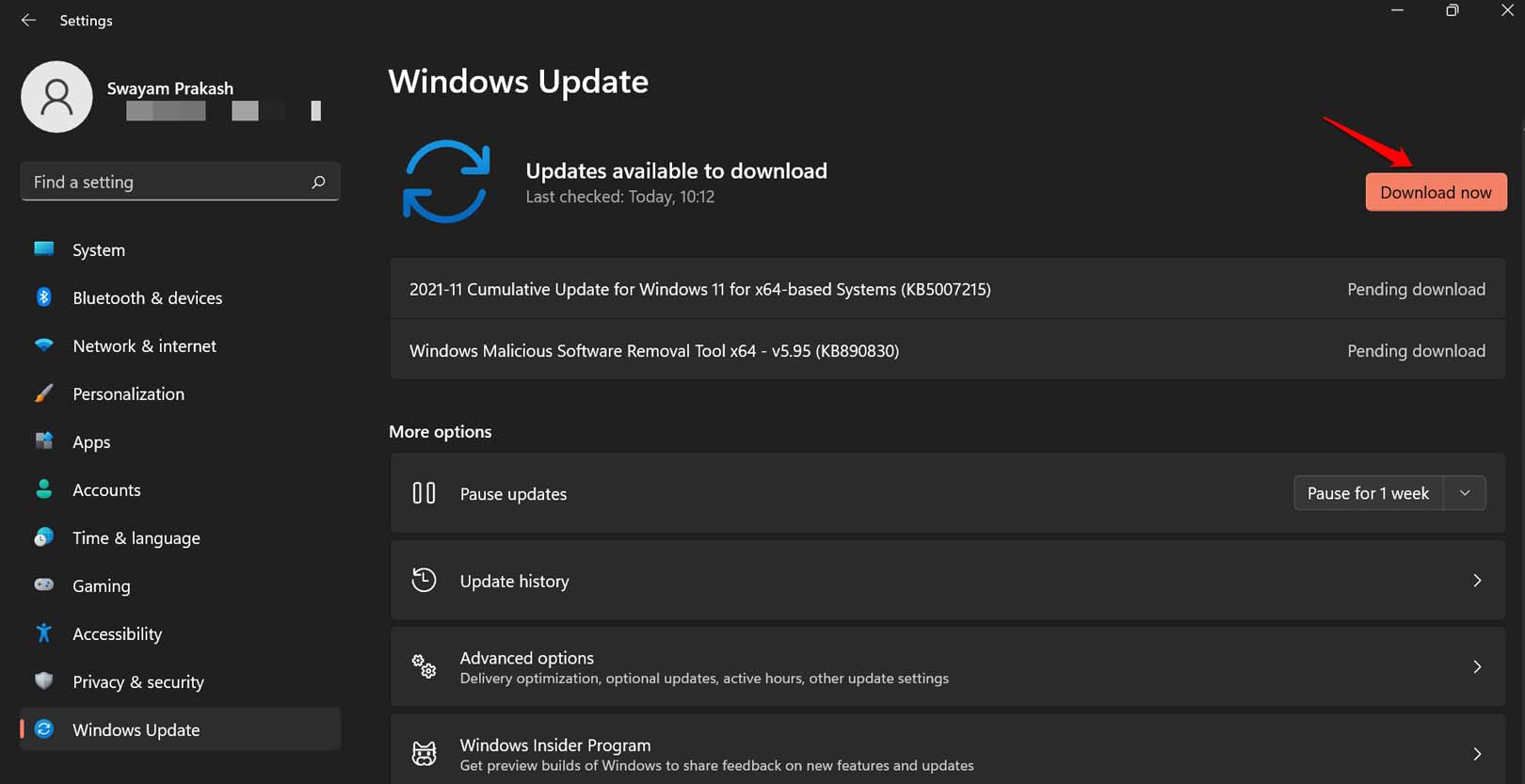
- Si hay una actualización disponible, estará lista para descargar.
- Para obtener la última versión del sistema operativo Windows 11, haz clic en Descargar ahora.
2. Actualiza los controladores de pantalla
En línea con mantener el sistema operativo Windows actualizado, también deberías mantener la última versión de los controladores instalados en tu sistema. En nuestro caso, deberías instalar la última actualización disponible para el controlador de pantalla o gráficos.
Aunque Windows busca automáticamente y actualiza los controladores instalados, a veces es mejor verificar las cosas manualmente. Aquí están los pasos que puedes seguir para actualizar los controladores de pantalla de tu dispositivo.
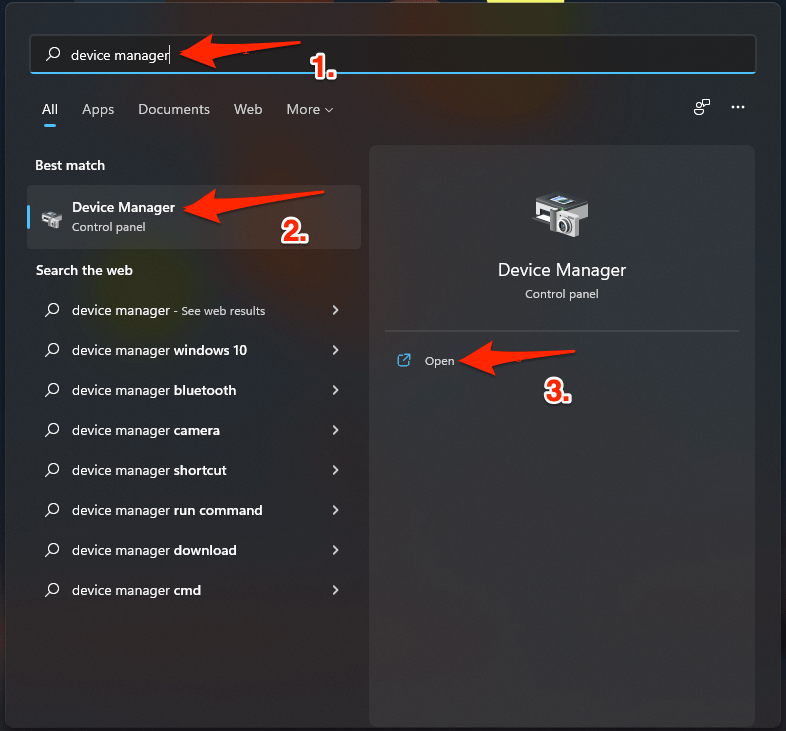
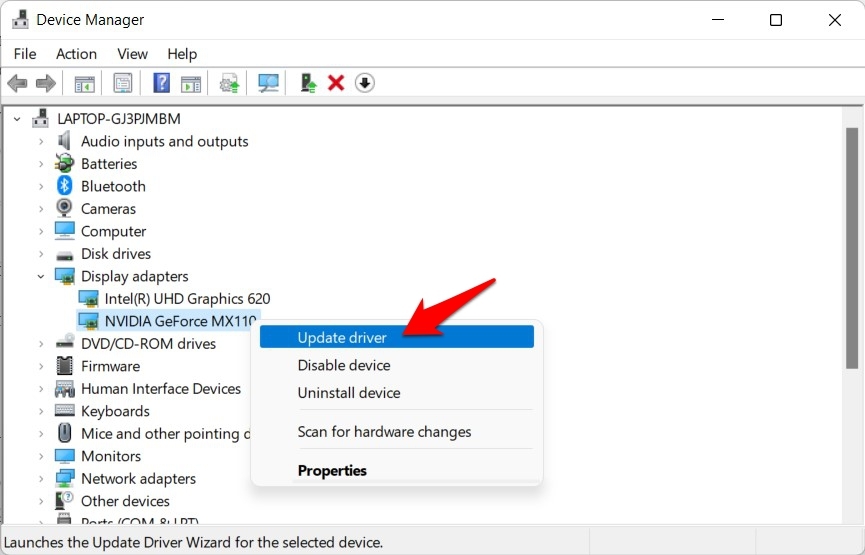
- Haz clic derecho en el botón Inicio en la barra de tareas y selecciona Administrador de dispositivos. Alternativamente, puedes presionar el botón de Inicio y buscar Administrador de dispositivos y abrirlo.
- En la nueva ventana del Administrador de dispositivos, expande la sección Adaptadores de pantalla.
- Ahora, haz clic derecho en la tarjeta gráfica y selecciona la opción Actualizar controlador.
- En la nueva ventana que se abre, selecciona la opción Buscar automáticamente controladores.
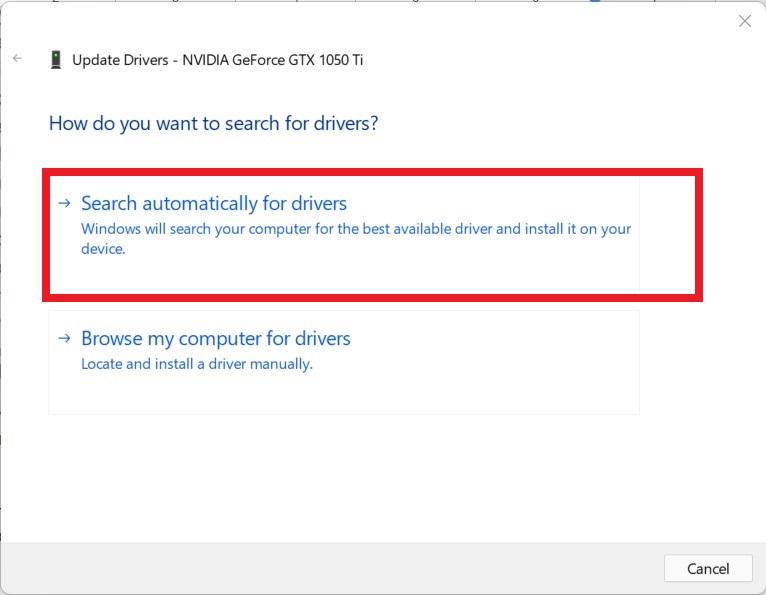
- Después de que la actualización esté completa, reinicia tu sistema y verifica si esto soluciona el problema o no.
3. Verifica el formato del video
Es posible que el video que estás intentando reproducir no sea compatible con el reproductor que estás utilizando. Si el reproductor de video no admite el formato de video, entonces puedes cambiar el formato del video o intentar usar un reproductor de video diferente.
Puedes consultar nuestra lista de los mejores reproductores de video que puedes usar en Windows 11. Cambiar un formato de video también es bastante fácil. Puedes optar por herramientas de conversión de video en línea o descargar una aplicación de conversión de video dedicada para ese propósito.
4. Ajusta la configuración de reproducción de audio
Los problemas de streaming de video también pueden ser causados por la desincronización de la tasa de bits de audio. Bueno, ese es un caso raro, pero cuando un problema tiene que ocurrir, ocurrirá debido a tales razones triviales. Se recomienda que intentes ajustar la configuración de reproducción de audio y veas si esto te ayuda a solucionar el problema. Para hacerlo, sigue los pasos a continuación:
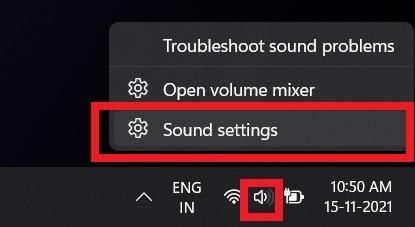
- Haz clic derecho en el ícono de Sonido ubicado en la parte inferior derecha de la barra de tareas.
- Selecciona la opción Configuración de sonido de la lista.
- Desplázate hacia abajo y selecciona la opción Más configuraciones de sonido.
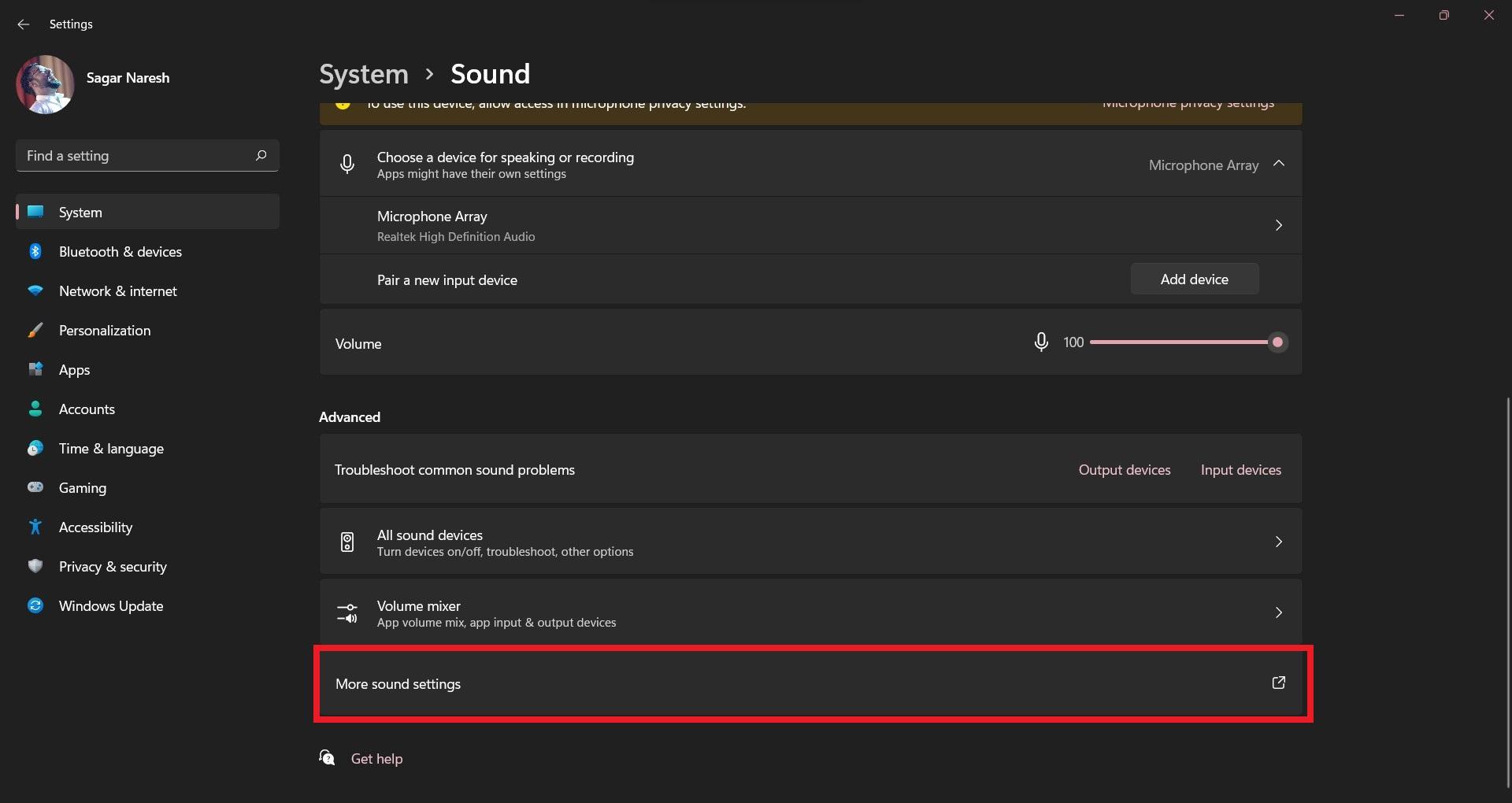
- Toca en la pestaña Avanzado y selecciona la opción de 16 bits, 44100 Hz (Calidad de CD).
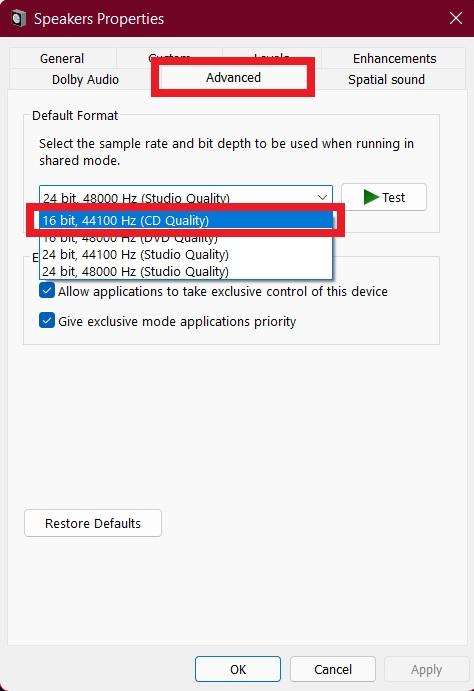
- Finalmente, presiona los botones Aplicar y Aceptar.
- Una vez hecho esto, puedes intentar reproducir el video con el que tenías problemas y ver si esto soluciona el problema o no.
5. Soluciona la configuración de reproducción de video
Hay algunas configuraciones de reproducción de video que puedes ajustar y probar si esto soluciona el problema de reproducción en tu PC con Windows 11. Aquí están los pasos para hacerlo.
- Haz clic derecho en el ícono de Windows ubicado en la barra de tareas inferior y selecciona Configuración.
- Desde el panel izquierdo, selecciona Sistema > Solucionar problemas.
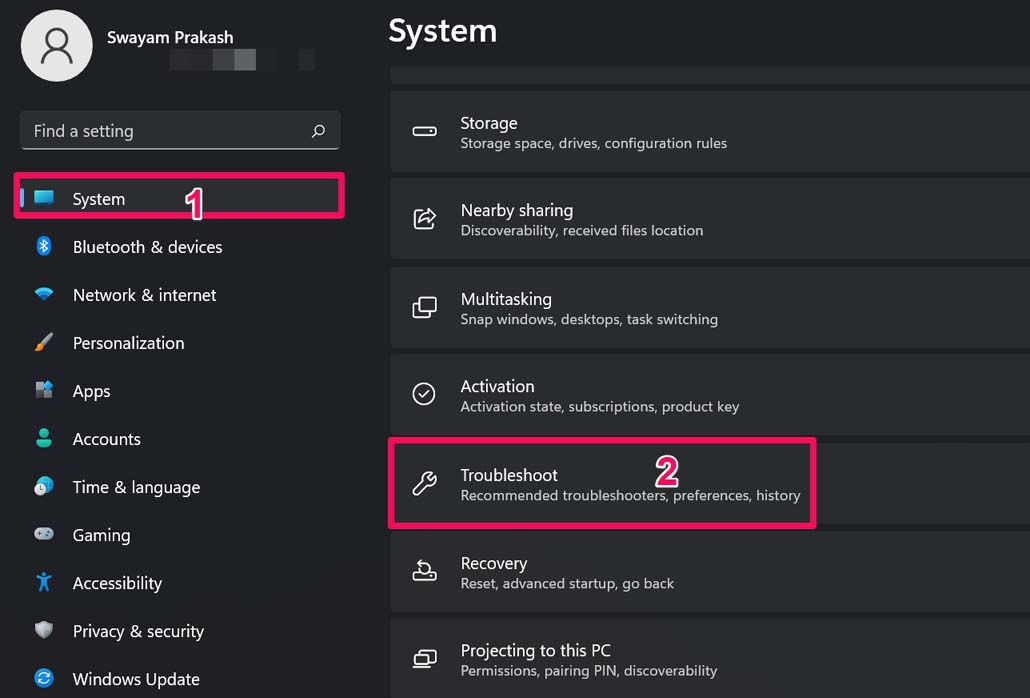
- Ahora, haz clic en la opción Otros solucionadores de problemas.
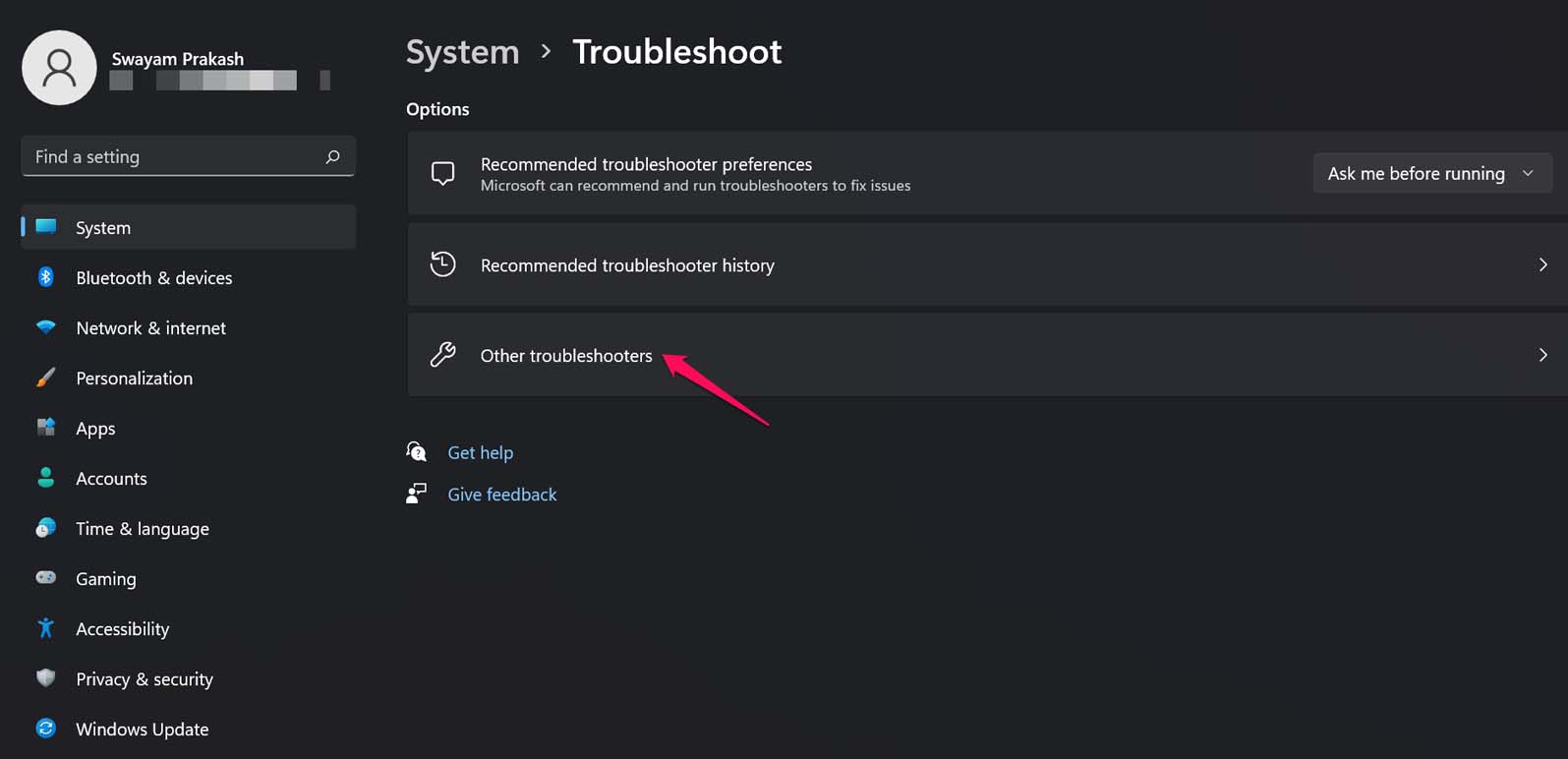
- De la lista de opciones que aparece, haz clic en el botón Ejecutar junto a Reproducción de video.
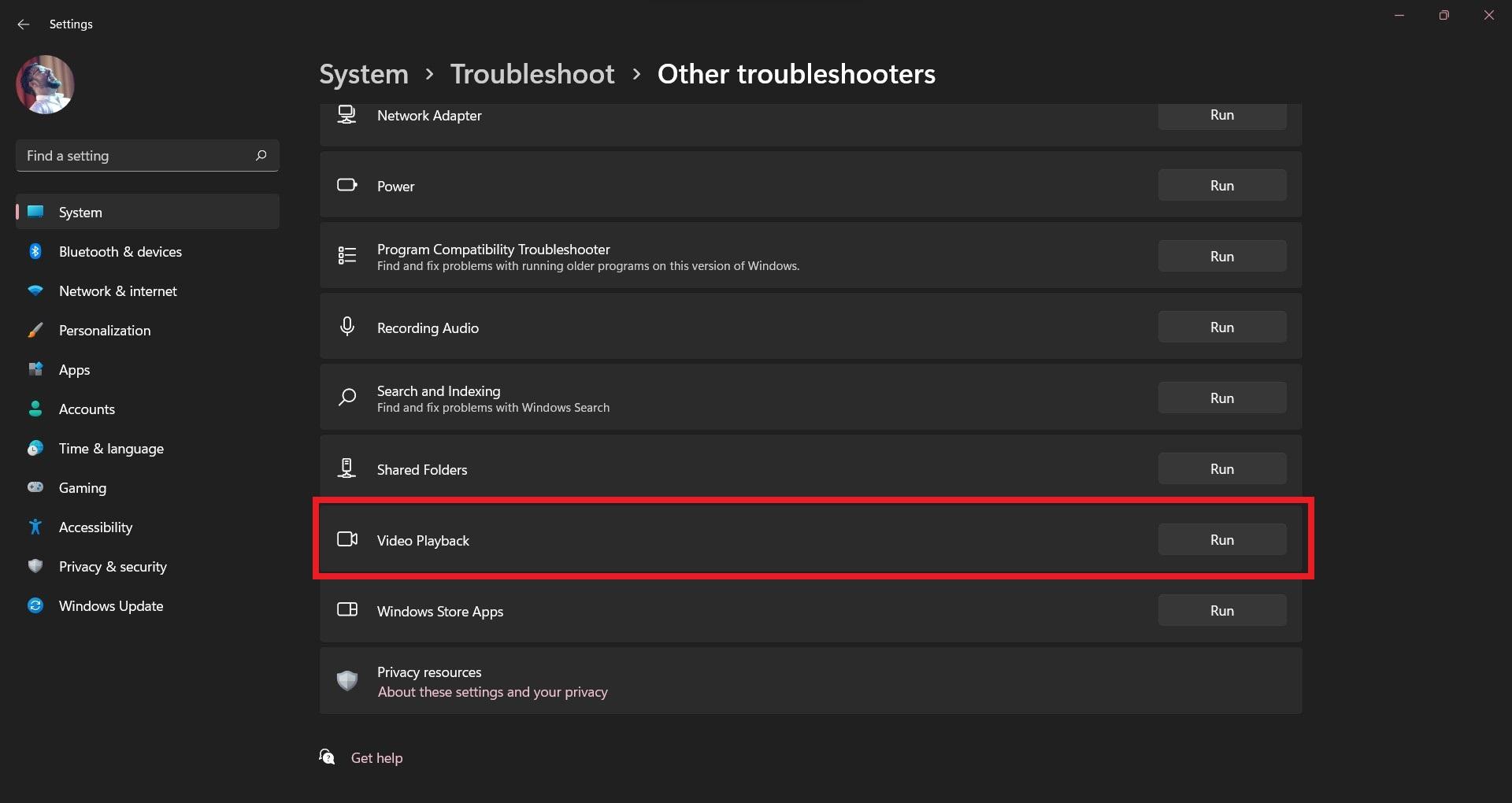
- A continuación, haz clic en Abrir configuraciones de reproducción de video.
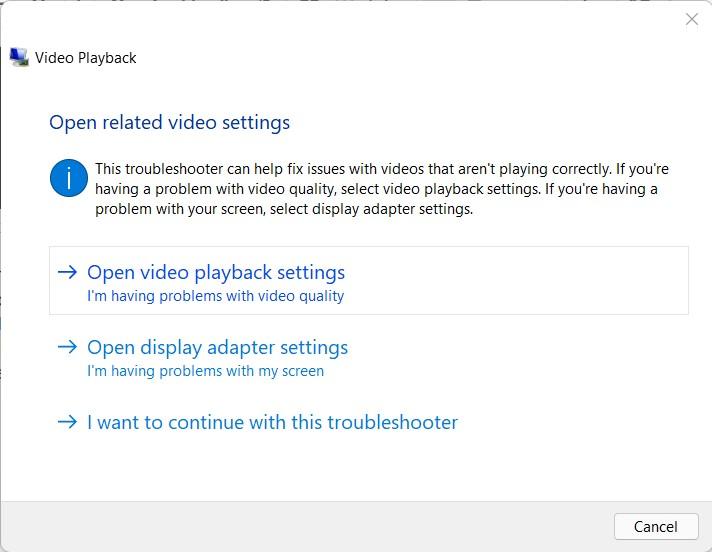
- Desactiva el interruptor para la opción de Guardar ancho de banda de red reproduciendo video en una resolución más baja.
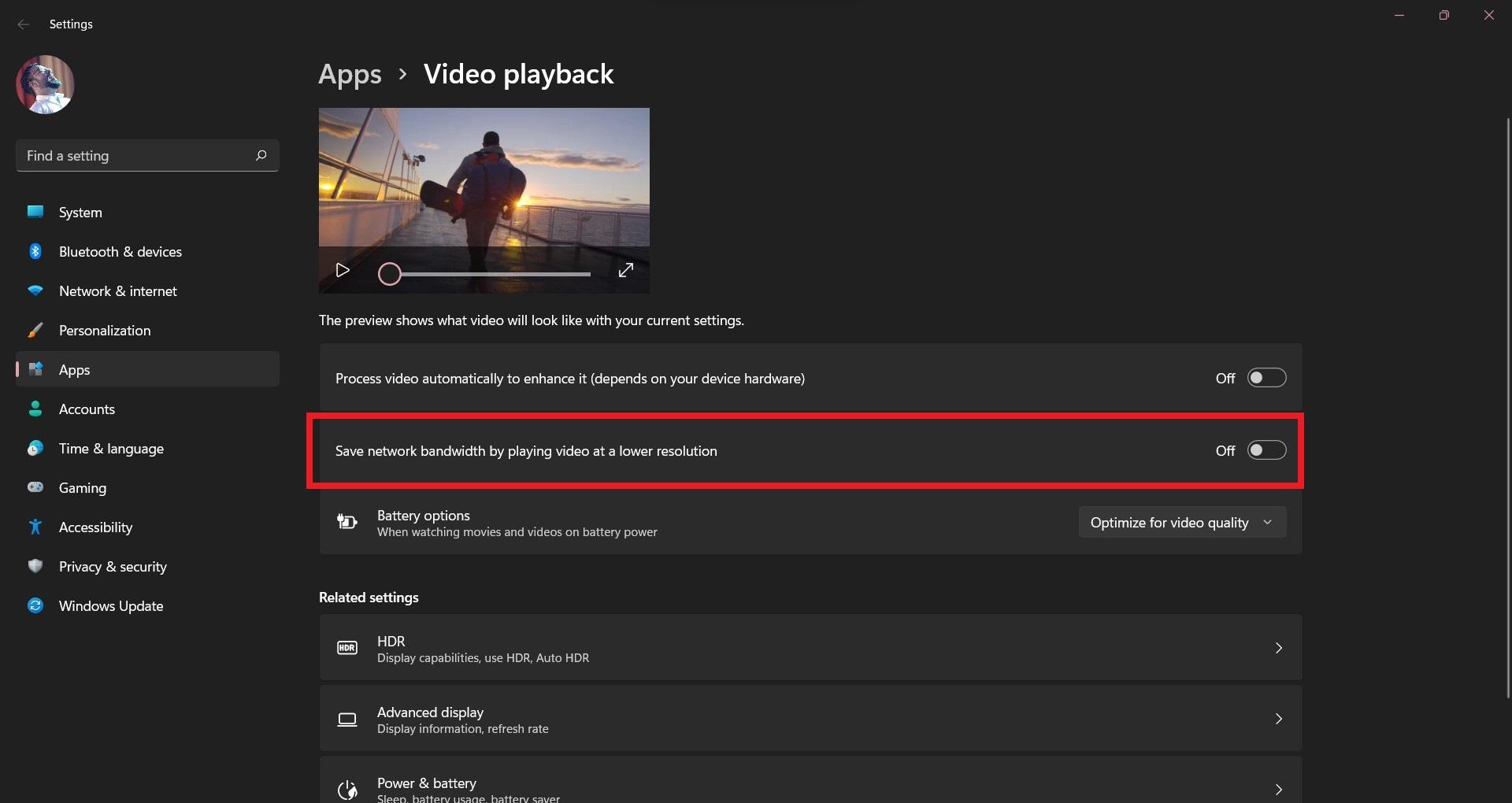
- Bajo las opciones de batería, selecciona la opción Optimizar para calidad de video.
- Luego cierra todo y verifica si el problema de reproducción de video aún existe o ha sido solucionado.
Si tienes alguna opinión sobre ¿Cómo solucionar el problema de video que no funciona en Windows 11?, no dudes en dejarla en el cuadro de comentarios a continuación. Además, suscríbete a nuestro canal de YouTube de DigitBin para tutoriales en video. ¡Saludos!
Recibe nuevas publicaciones en tu bandeja de entrada.
No spam. Cancela la suscripción en cualquier momento.