Solución de problemas · 5 min read · Oct 04, 2025
¿Cómo solucionar el volumen de Windows 11 atascado en 100%?

En esta guía, he recopilado algunos consejos de solución de problemas para arreglar el problema del volumen de Windows atascado en 100%. La mayoría de los usuarios prefieren escuchar la salida de audio a un nivel más bajo, como el 50%. Esto es bueno para los sentidos auditivos, pero la salida de volumen en la PC con Windows a veces permanece atascada en 100 por ciento. Cuando intentas ajustar el control deslizante de volumen en la configuración de volumen de audio desde la bandeja del sistema, no cambia.
Por lo general, cuando el volumen de Windows se queda atascado en 100%, se puede atribuir a errores en el sistema operativo Windows. Otra razón principal podría ser controladores de audio defectuosos en la PC con Windows. Incluso la presencia de malware en la PC puede causar tales fallos aleatorios. Instalar aplicaciones sospechosas de fuentes no confiables puede resultar en que el volumen de Windows se quede atascado en 100 por ciento y no se reduzca.
Mejores consejos para solucionar el volumen de Windows atascado en 100%
Déjame guiarte a través de estas soluciones que harán que la configuración de volumen de Windows funcione nuevamente.
1. Actualiza el controlador de audio en Windows
Para solucionar problemas técnicos en el controlador de audio del sistema operativo Windows, puedes actualizarlo manualmente.
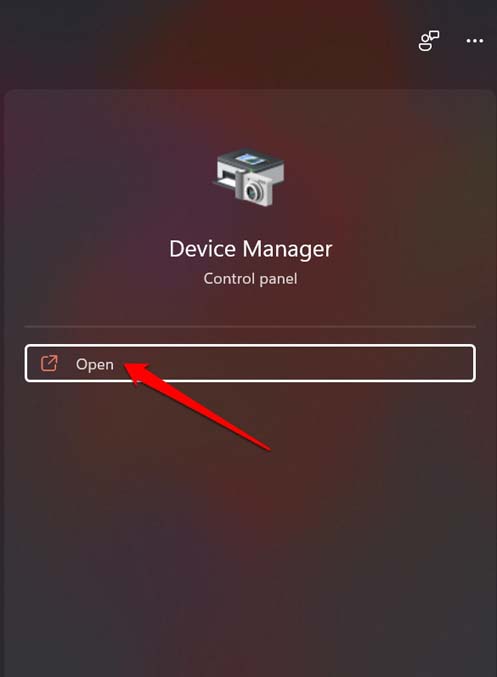
- Inicia el Administrador de dispositivos.
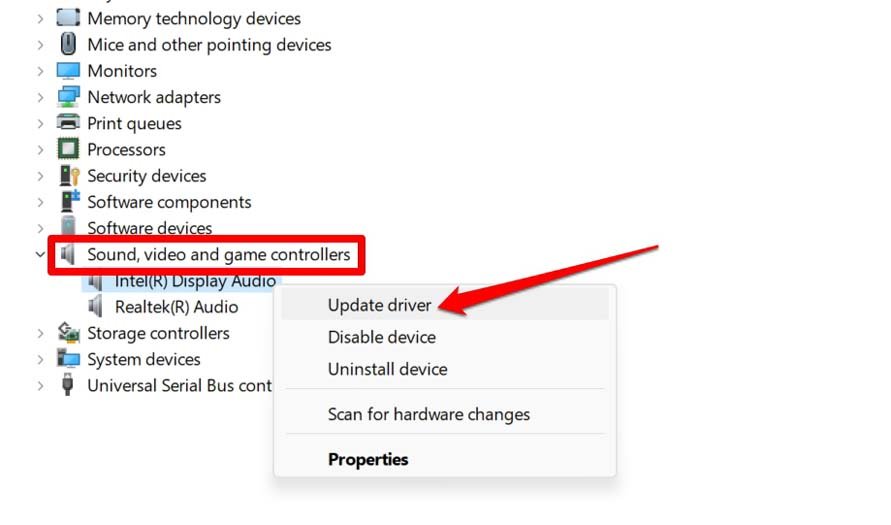
- Desplázate a Controladores de sonido, video y juegos y haz clic para expandir.
- Ahora, haz clic derecho en el controlador de sonido adecuado y selecciona Actualizar controlador.
- Selecciona la opción Buscar automáticamente controladores.
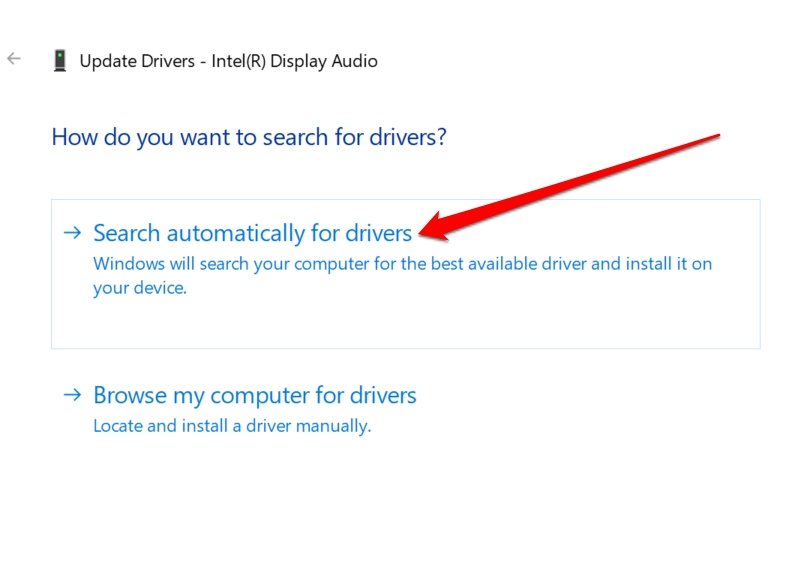
- Sigue las instrucciones en pantalla para finalizar la instalación del controlador.
El dispositivo buscará los controladores más recientes adecuados e instalará los mismos. Asegúrate de que la PC esté conectada a Internet.
2. Instala una nueva actualización de Windows
Para solucionar los errores del sistema operativo Windows, debes actualizar la versión del sistema a una más nueva. Para buscar una actualización de software,
- Presiona Windows + I para ir a la configuración.
- Ahora, haz clic en Actualización de Windows.
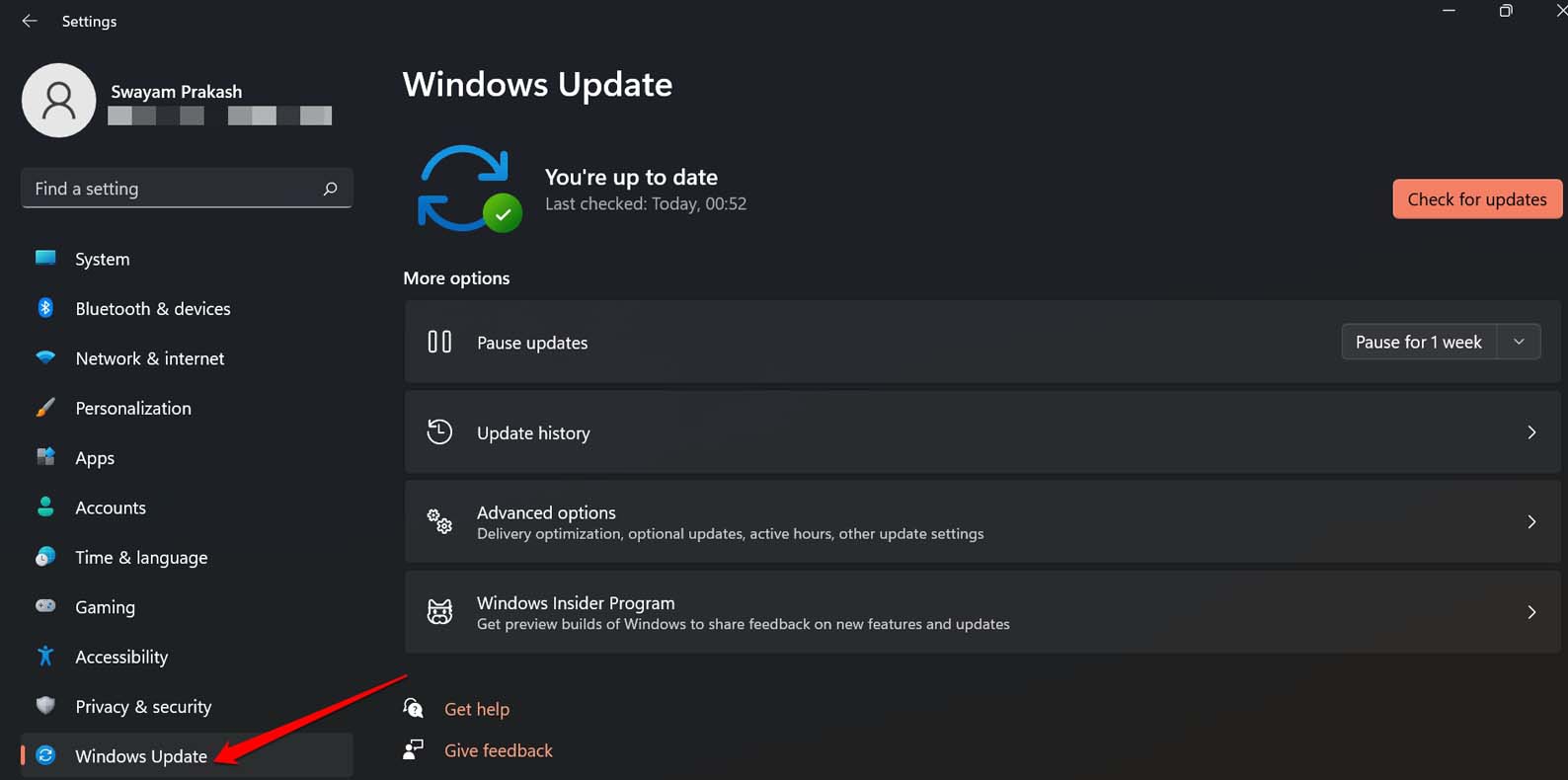
- Luego haz clic en Buscar actualizaciones.
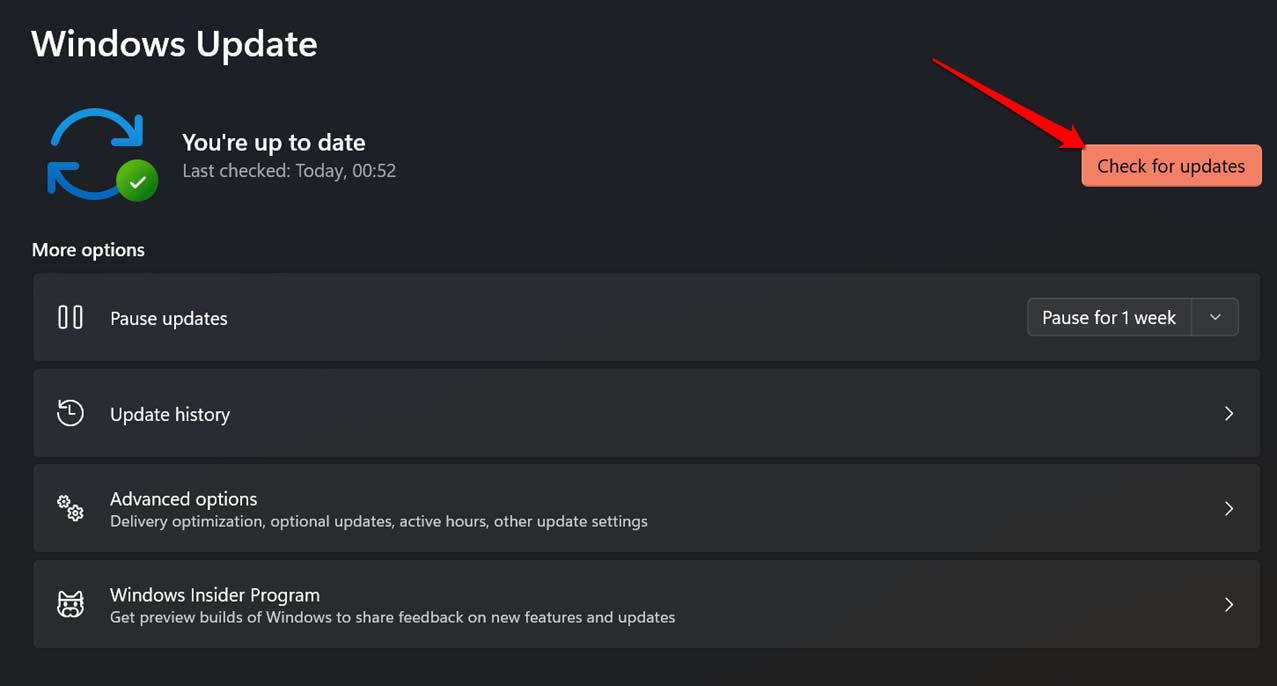
- Una vez que el dispositivo busque actualizaciones de software y haya una nueva actualización disponible, haz clic en Descargar ahora.
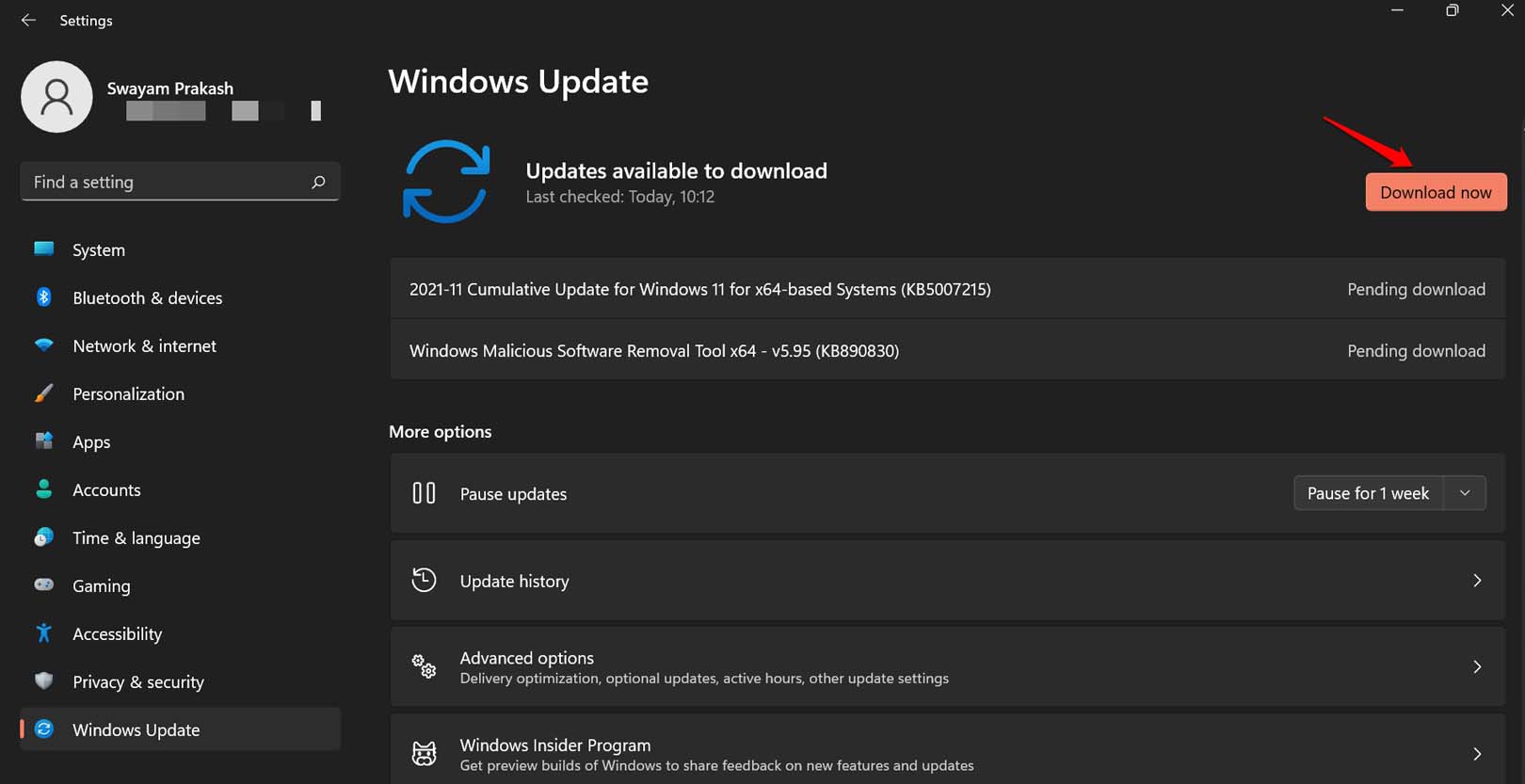
Después de que se instale la actualización, reinicia la PC y verifica el volumen del sistema. Si era un error del sistema que causaba que el volumen de Windows se quedara atascado en 100%, eso debería estar solucionado ahora.
3. Reinicia la computadora
Si es un error aleatorio, entonces tal vez reiniciar la computadora pueda resolver el problema.
- Presiona la tecla de Windows.
- Desde la consola de búsqueda, haz clic en el icono de encendido.
- Desde el menú selecciona la opción Reiniciar.
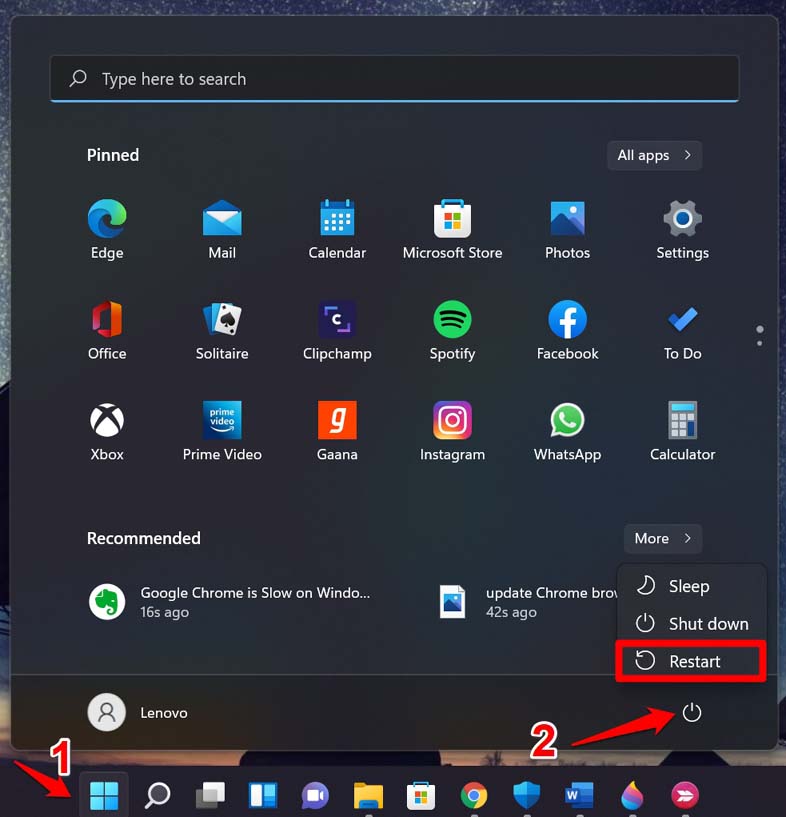
Después de que la PC se reinicie, intenta cambiar el volumen en el sistema operativo Windows. Si el volumen de Windows sigue atascado en 100%, entonces prueba los siguientes consejos de solución de problemas.
4. Usa el solucionador de problemas de audio de Windows
Puedes implementar el solucionador de problemas nativo de Windows para solucionar los problemas con la configuración de audio de la PC. Aquí están los pasos que debes seguir.
- Presiona la tecla de Windows para abrir la consola de búsqueda.
- Escribe Configuración de solución de problemas y haz clic en Abrir.
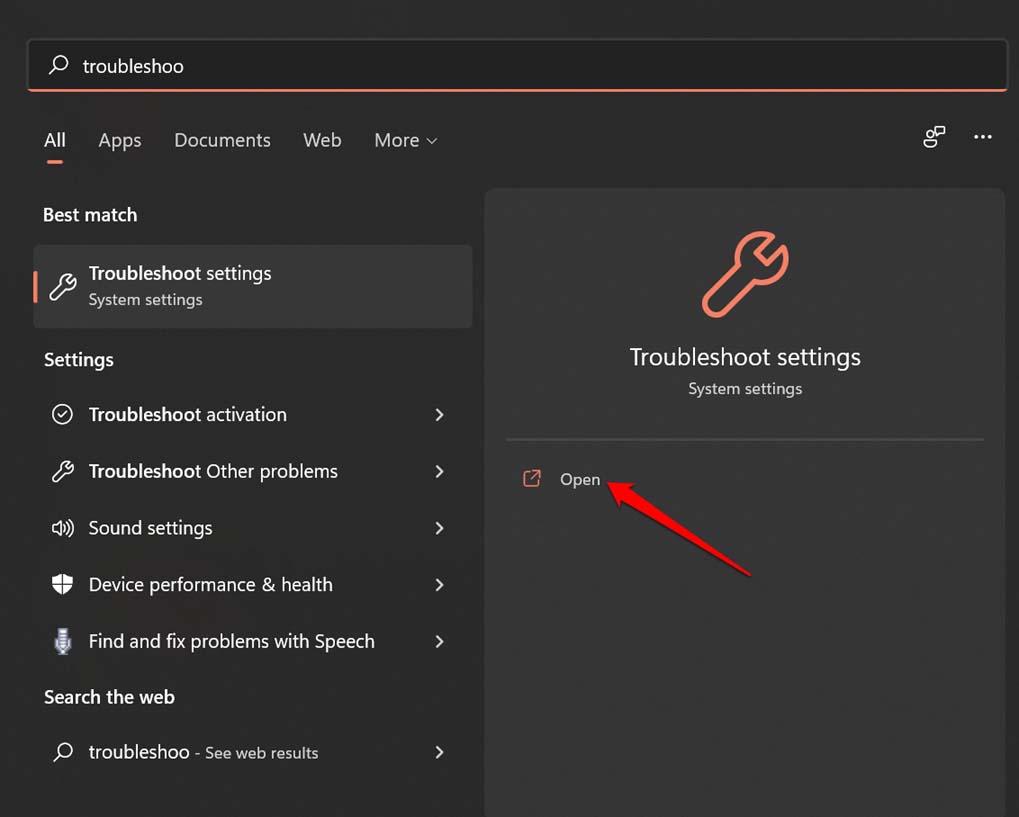
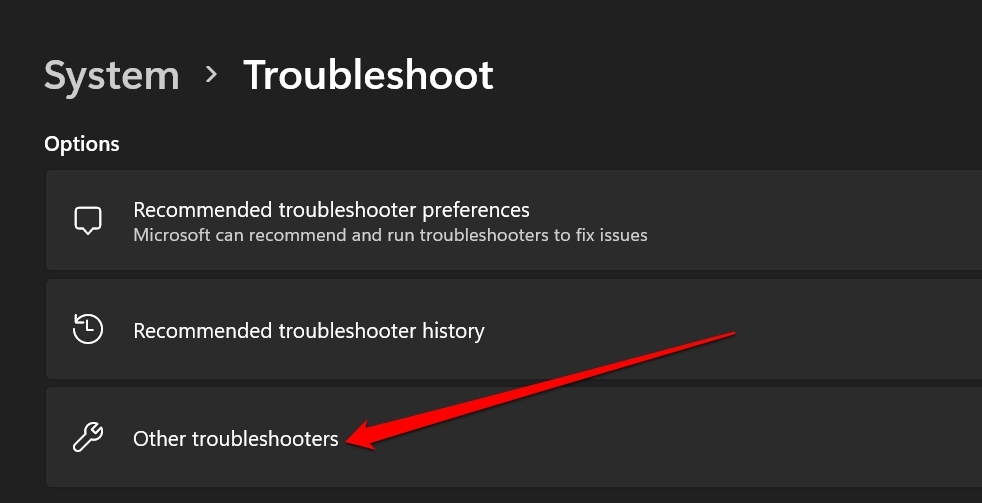
- A continuación, haz clic en Otros solucionadores de problemas.
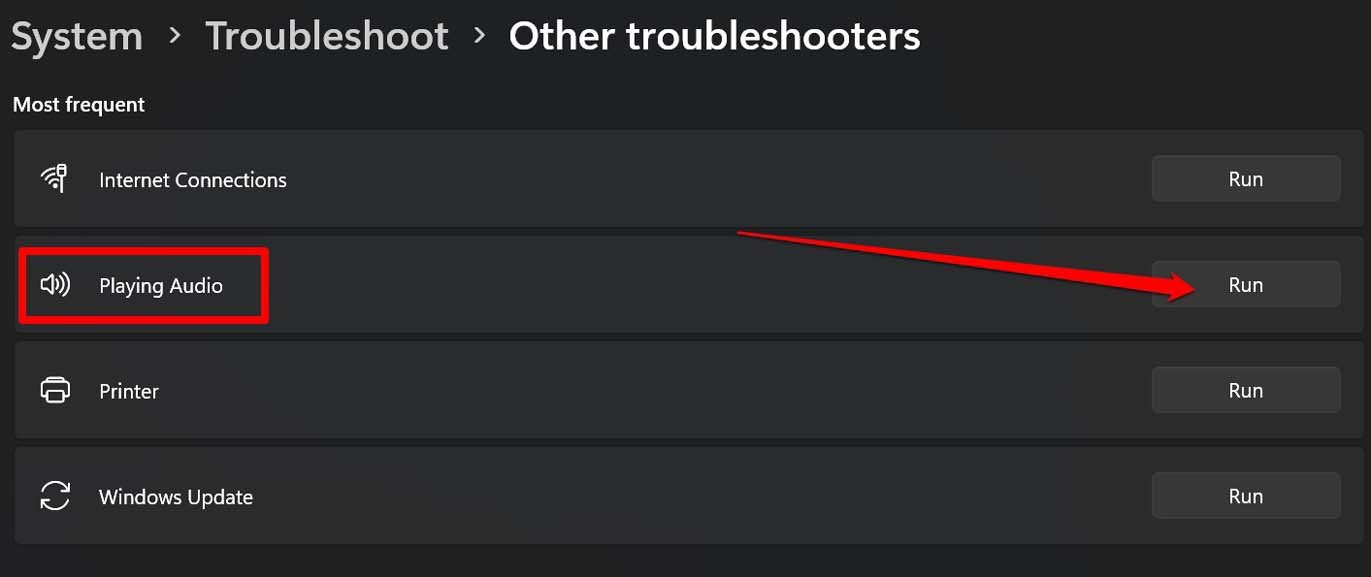
- Navega a Reproduciendo audio y haz clic en Ejecutar.
- Deja que el solucionador de problemas busque problemas potenciales.
- Si se encuentra un problema, haz clic en la opción Aplicar esta solución.
5. Inicia la PC en Modo Seguro
Cuando inicias la computadora en Modo Seguro, todos los programas problemáticos se detienen y solo se ejecutan los servicios necesarios de Windows. Es una excelente manera de verificar si ciertos errores o fallos están causando que algunas funciones de Windows no funcionen. Aquí te explico cómo iniciar el modo seguro en Windows.
- Presiona Windows + R para abrir el cuadro de diálogo Ejecutar.
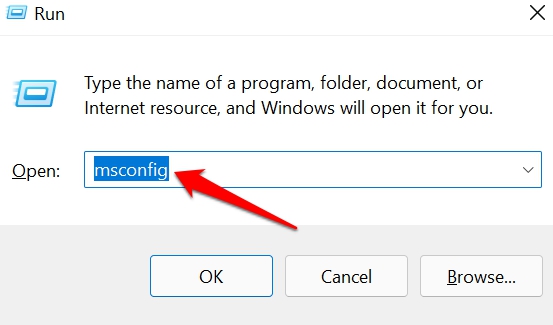
- En el cuadro Ejecutar, escribe msconfig y presiona Enter.
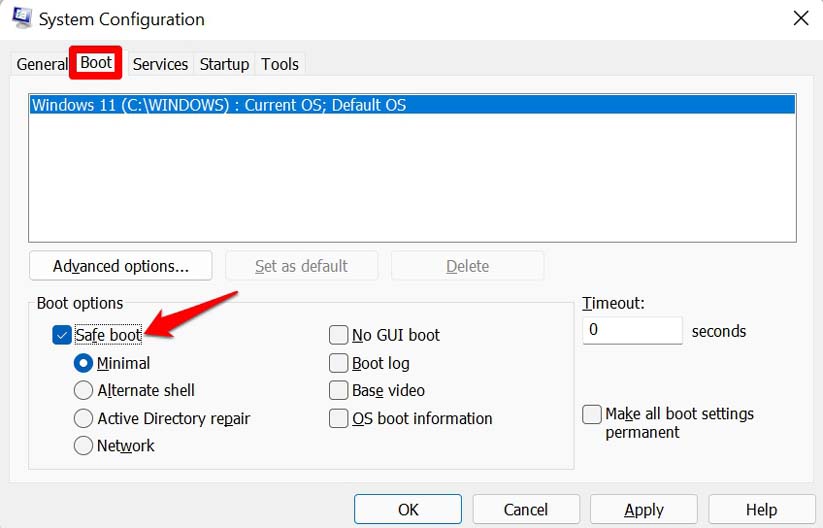
- Cuando se abra el cuadro de diálogo Configuración del sistema, haz clic en la pestaña Arranque.
- Navega a la sección Opciones de arranque y selecciona Arranque seguro.
- Haz clic en Aplicar.
Hay otra forma de iniciar el arranque seguro usando el Símbolo del sistema.
- Abre el Símbolo del sistema en Windows.
- ingresa el comando
bcdedit / set {current} safeboot minimal - Reinicia la PC.
- Ahora, ajusta el volumen y bájalo según tu necesidad.
6. Escanea en busca de malware
A menudo, el malware puede infiltrarse en la PC con Windows a través de archivos infectados o la instalación de aplicaciones maliciosas. Windows generalmente notifica al usuario sobre malware, pero es mejor verificar manualmente si hay malware.
- Presiona la tecla de Windows.
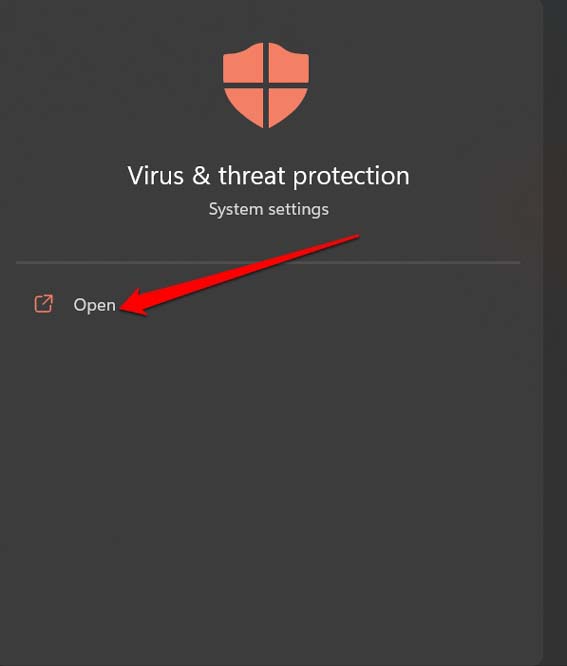
- En la consola de búsqueda, escribe Protección contra virus y amenazas y haz clic en Abrir cuando aparezca el resultado de búsqueda.
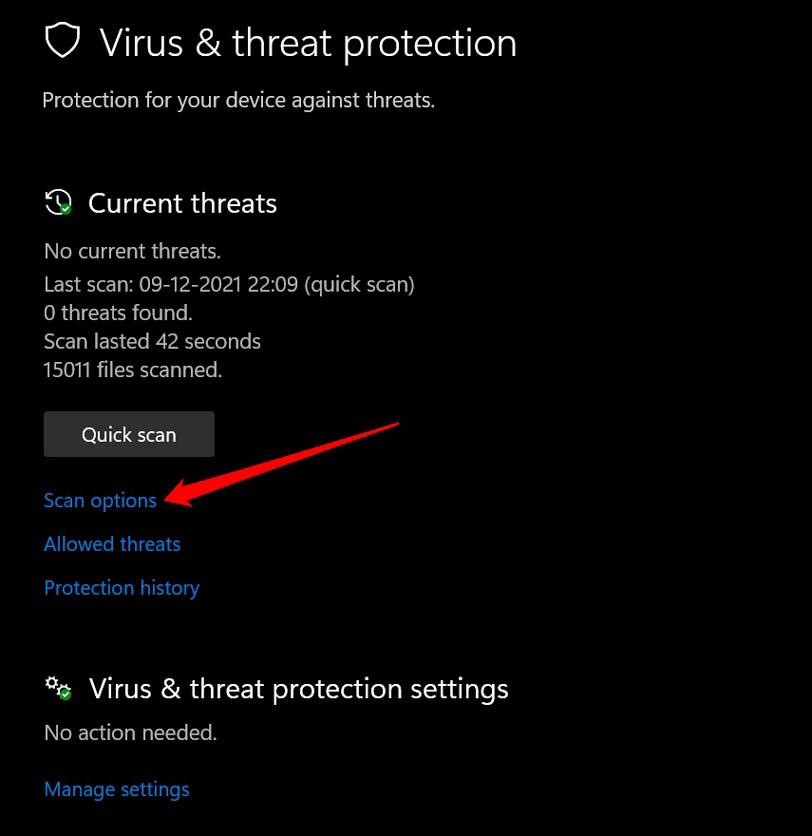
- Ahora, haz clic en Opciones de escaneo.
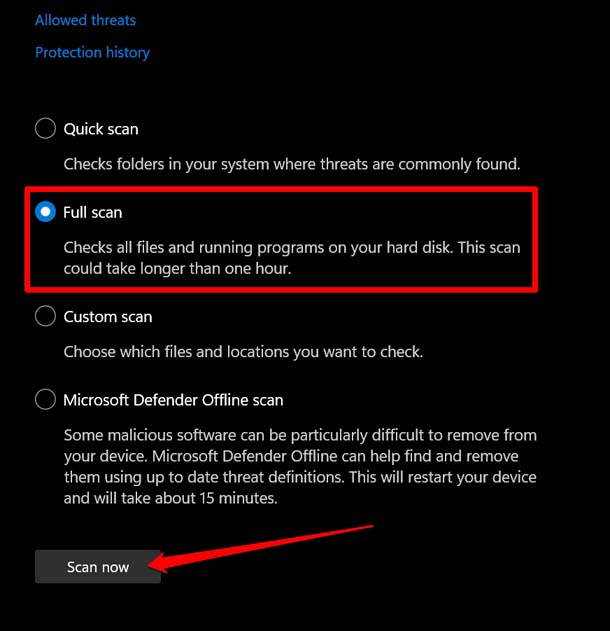
- Selecciona Escaneo completo y haz clic en Escanear ahora.
Deja que el escaneo de malware termine. Si se encuentra algún malware o archivo o carpeta sospechosa, elimínalo. Reinicia la computadora y ahora verifica si puedes ajustar el volumen de Windows.
Conclusión
No es práctico ni saludable para los oídos escuchar audio al volumen máximo de 100 por ciento. El usuario debe poder reducir el volumen de la PC o ajustarlo según su interés. Por lo tanto, si enfrentas el problema del volumen de Windows atascado en 100%, sigue esta guía para resolver el problema.
Si tienes alguna opinión sobre ¿Cómo solucionar el volumen de Windows 11 atascado en 100%?, no dudes en dejar un comentario en el cuadro de abajo. Además, suscríbete a nuestro canal de YouTube de DigitBin para tutoriales en video. ¡Saludos!
Recibe nuevas publicaciones en tu bandeja de entrada.
No spam. Cancela la suscripción en cualquier momento.