Errores de Windows · 5 min read · Sep 27, 2025
¿Cómo solucionar el error de recuperación de inicio de Windows?
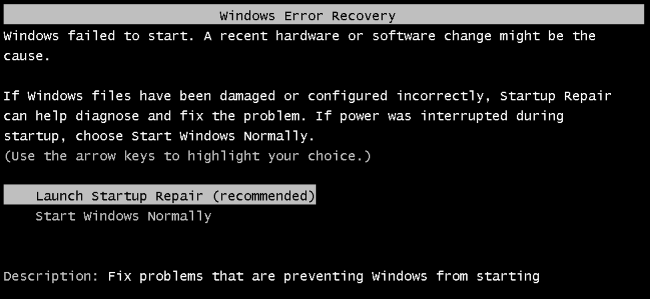
Aquí está el tutorial completo para solucionar el problema de Error de recuperación de Windows: Windows no pudo iniciar. Un cambio reciente de hardware o software podría haber causado el problema después de instalar las actualizaciones de Windows. Junto con el mensaje de error, la computadora te ofrece dos opciones.
- Iniciar reparación de inicio (Recomendado)
- Iniciar Windows normalmente
Creo que estás leyendo esta publicación porque intentaste la opción “Iniciar Windows normalmente” pero no tuviste éxito, aparte del bucle de arranque. También, cuando hiciste clic en “Iniciar reparación de inicio” no te dio ningún resultado útil. Así que, en esta publicación, te proporcionaré un proceso completo para solucionar el error de inicio en el sistema operativo Windows.
Soluciones para solucionar el error de recuperación de inicio de Windows
Solución 1. Intenta la opción de arranque avanzada
⇒ Para Windows 8 y 10
- Arranca en WinRE (Permite que el sistema falle el proceso de arranque tres veces para entrar en WinRE)
- Desde la pantalla de elegir una opción, selecciona Solucionar problemas.
- Ahora, selecciona Opciones avanzadas > Reparación automática.
La reparación automática intentará solucionar cualquier problema que impida que Windows se cargue.
⇒ Para Windows 7
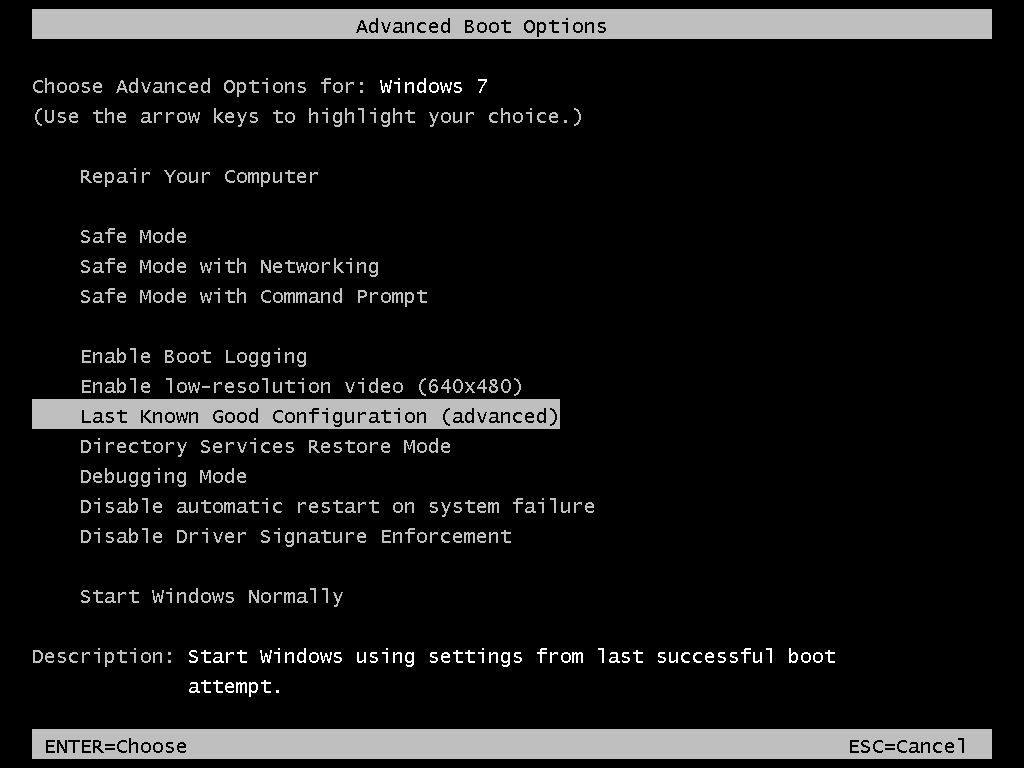
Opciones de arranque avanzadas Windows 7
- Reinicia tu computadora, presiona y mantén presionada la tecla F8 antes de que aparezca el logo de Windows.
- En la pantalla de Opciones de arranque avanzadas, selecciona Última configuración buena conocida (Avanzado) y presiona enter.
Solución 2. Reparación de inicio para recuperar el sistema
Paso 1.
Haz clic en “Iniciar reparación de inicio”. Para Windows 7, puede que te aparezca con dos opciones
- Cargar clave desde medios extraíbles (clave de recuperación de BitLocker)
- Introducir la clave manualmente
Paso 2.
Haz clic en “Introducir la clave manualmente”. Ahora presiona la opción Cancelar.
Paso 3.
Verás el mensaje La reparación de inicio está comprobando tu sistema en busca de problemas.
Déjalo cargar.
Paso 4.
Verás un cuadro con el mensaje ‘Windows no puede reparar este equipo automáticamente’.
En la parte inferior, haz clic en la opción ‘Ver opciones avanzadas para la recuperación del sistema y soporte’.
Paso 5.
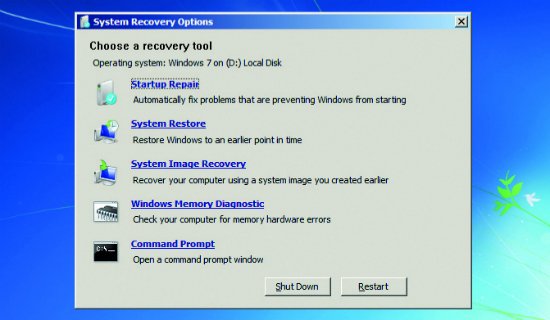
Opción de recuperación del sistema (también se puede usar con disco de recuperación)
Sigue las instrucciones en pantalla y verás las ‘opciones de recuperación del sistema’.
Verás múltiples opciones, elige la que consideres preferible para iniciar la PC.
Solución 3. Usa un disco de reparación del sistema o unidad de recuperación
Paso 1.
Inserta el disco de reparación del sistema o unidad de recuperación ** (CD/DVD o unidad USB) en tu PC.
Paso 2.
Reinicia tu computadora y presiona una tecla específica al inicio del proceso de arranque para entrar en BIOS. Esta tecla generalmente se muestra en pantalla durante el proceso de arranque. Por ejemplo, para Windows 7 necesitas presionar F2 para entrar en BIOS.
En una PC con firmware UEFI (PC más nueva con 8 y 10) — El menú de arranque UEFI aparecerá automáticamente si tu PC tiene problemas para arrancar correctamente.
Paso 3.
Una vez que estés en el menú de BIOS o firmware UEFI, busca algún tipo de opción “Arranque”.
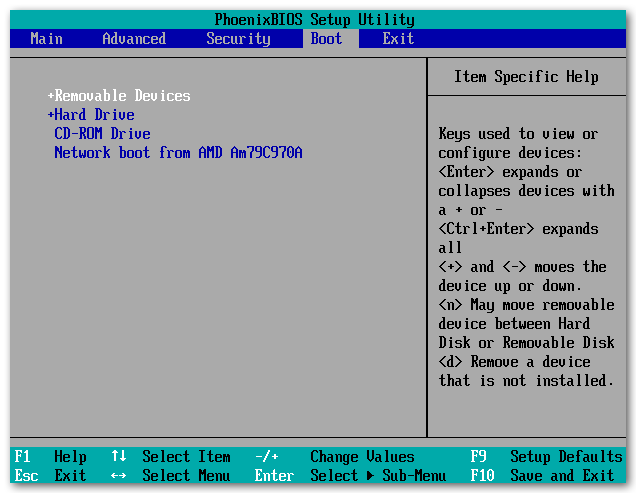
Prioridad de arranque de BIOS
Paso 4.
Aquí selecciona la opción de la unidad insertada (DVD o disco duro).
Para guardar tus configuraciones, localiza la pantalla Guardar y salir. Selecciona “Guardar cambios y reiniciar” para reiniciar tu computadora.
Paso 5.
Aquí verás las mismas herramientas a las que normalmente podrías acceder desde el menú de arranque. Selecciona “Reparación de inicio” para ejecutar una operación de reparación de inicio. Para solucionar el problema.
En Windows 8 o 10, haz clic en la opción “Reparar tu computadora” en lugar de “Instalar ahora” en la pantalla del instalador. Luego selecciona Solucionar problemas > Reparación de inicio para ejecutar la reparación de inicio.
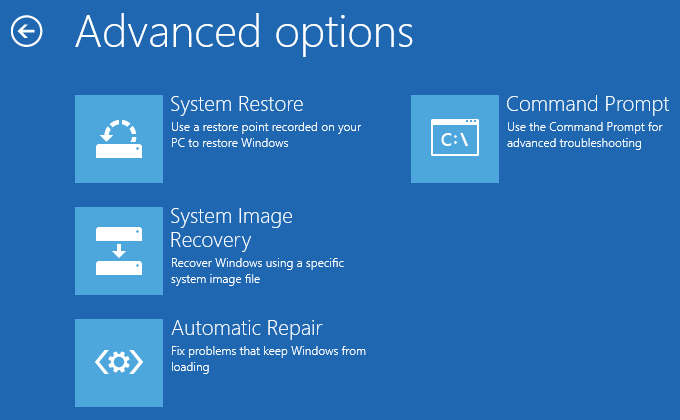
Configuraciones avanzadas de Windows
¿Cómo obtener un disco/unidad de recuperación del sistema?
Si tienes un disco de medios de Windows o un disco/unidad de recuperación, úsalo para reparar tu computadora.
También puedes crear un disco de recuperación desde una PC que funcione y reparar tus problemas de arranque. Si no tienes discos de reparación de medios de Windows, puedes descargar un ISO de Windows 7, 8 o 10 desde Microsoft y grabarlo en un disco o copiarlo a una unidad USB.
He dado pasos completos para crear un disco de datos de recuperación del sistema para reparar tu computadora.
Obtener disco de medios de Windows
⇒ Comienza descargando ya sea la herramienta de creación de medios de Windows 10 o la herramienta de creación de medios de Windows 8.1.
Sigue las instrucciones en pantalla y grábalo en DVD o guárdalo en una unidad vacía. (Asegúrate de que coincida con la configuración de tu PC)
⇒ Ahora en la página de descarga de Windows 7, ingresa tu clave de producto y haz clic en “Verificar” para iniciar el proceso de descarga.
Descárgalo en un DVD grabado o unidad USB.
Puedes insertarlo en tu PC y repararlo como se indica en los pasos anteriores. Asegúrate de hacer clic en la opción “Reparar tu computadora” y no en instalar ahora.
Crear un disco de recuperación del sistema en Windows 7
Si tienes un Windows 7 que funcione, puedes usarlo para crear un disco de recuperación del sistema.
- Escribe disco de reparación del sistema en el cuadro de búsqueda del menú de inicio.
- Selecciona la unidad correcta y haz clic en Crear disco.
- Ahora grábalo en CD o guárdalo en una unidad vacía.
Crear un disco de recuperación del sistema en Windows 8 y 10
Puedes crear un disco de recuperación del sistema si tienes otra PC con Windows 8 o 10 que funcione.
- Para abrir la herramienta de creación de unidad de recuperación, presiona Inicio, escribe “unidad de recuperación” en el cuadro de búsqueda y luego selecciona el resultado “Crear una unidad de recuperación”.
- Elige tus opciones preferidas en pantalla y crea una unidad de recuperación.
*N ota y conclusión: * Asegúrate de hacer una copia de seguridad de recuperación desde un Windows con la misma versión de bits y sistema operativo Windows.
Espero que la publicación haya sido útil. Comenta abajo para cualquier asistencia o soporte. Además, ayúdanos a mejorar nuestra publicación con tus valiosas sugerencias. ¡Salud!
Si tienes alguna opinión sobre ¿Cómo solucionar el error de recuperación de inicio de Windows?, no dudes en dejarla en el cuadro de comentarios a continuación. Además, suscríbete a nuestro canal de YouTube de DigitBin para tutoriales en video. ¡Salud!
Recibe nuevas publicaciones en tu bandeja de entrada.
No spam. Cancela la suscripción en cualquier momento.