Solución de problemas · 6 min read · Oct 10, 2025
¿Cómo solucionar el error del paquete de instalación de Windows?
¿Estás enfrentando el error del paquete de instalación de Windows mientras intentas instalar o desinstalar algún programa en tu PC? Entonces no te preocupes. Sigue esta guía hasta el final para conocer los sencillos consejos de solución de problemas para arreglar el problema de inmediato. A menudo, no tienes permiso para instalar aplicaciones en un sistema. Además, si has descargado el paquete de instalación incorrecto o incompatible de una aplicación, puedes encontrarte con el error del paquete de instalación de Windows.
Puede ser un error en la versión del sistema operativo Windows instalado en tu PC. El instalador de una aplicación en particular puede haberse dañado. Esto sucede cuando todo el paquete de la carpeta de configuración de la aplicación está dañado debido a problemas técnicos en el lado del desarrollador. Al descargar un paquete de software, si el proceso se interrumpe, eso puede dañar los diversos elementos del paquete de software, incluido el instalador.
Mejores consejos de solución de problemas para solucionar el error del paquete de instalación de Windows
Es bastante simple abordar el error del paquete de instalación de Windows para cualquier aplicación. Revisa algunas de las soluciones que he compartido a continuación.
1. Reiniciar la computadora
Comienza la solución de problemas reiniciando la computadora. A menudo resuelve problemas en un minuto.
- Presiona la tecla de Windows para abrir el cuadro de búsqueda.
- Haz clic en el icono de encendido para expandir un menú del cual debes hacer clic en la opción Reiniciar.
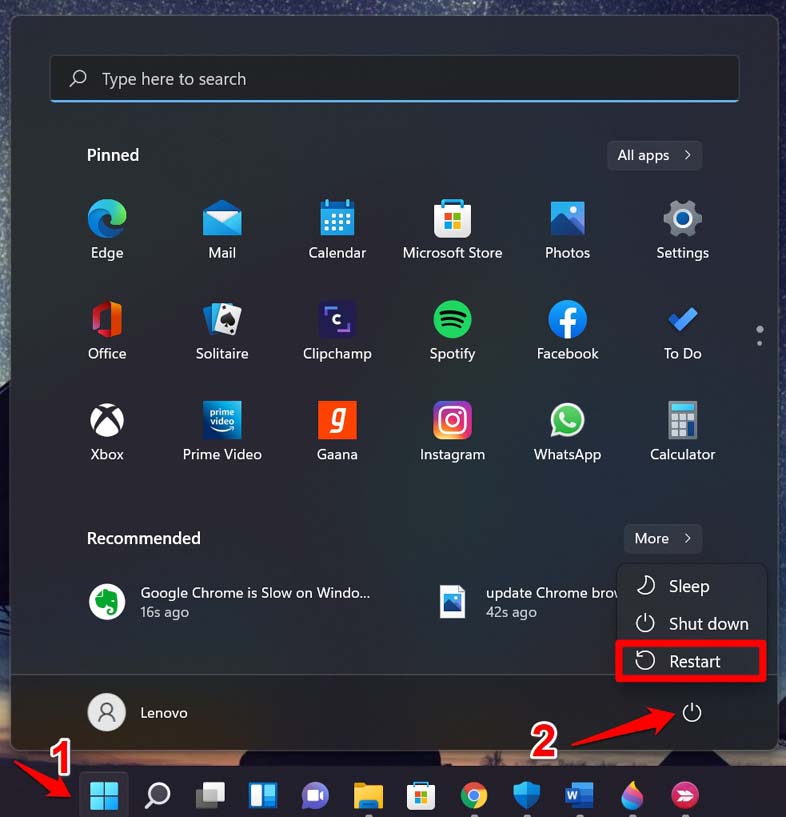
- Una vez que la PC se reinicie, intenta instalar la aplicación.
2. Actualizar el sistema operativo Windows en la PC
Para lidiar con errores y fallos, busca cualquier nueva actualización de software que pueda estar disponible para tu PC.
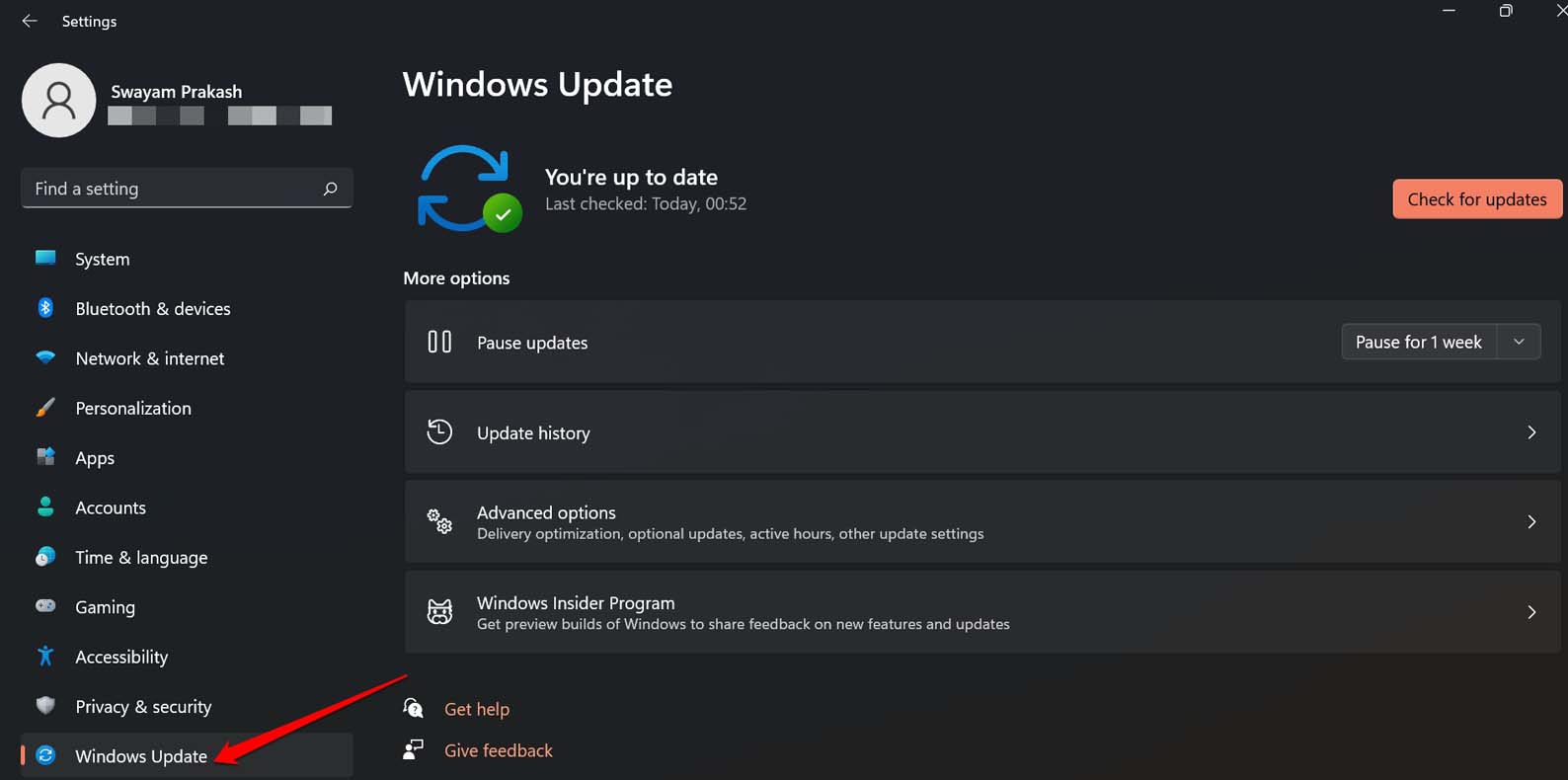
- Presiona Windows + I para ir a la configuración de Windows.
- Luego, en el panel izquierdo, haz clic en Actualización de Windows.
- A continuación, haz clic en Buscar actualizaciones.
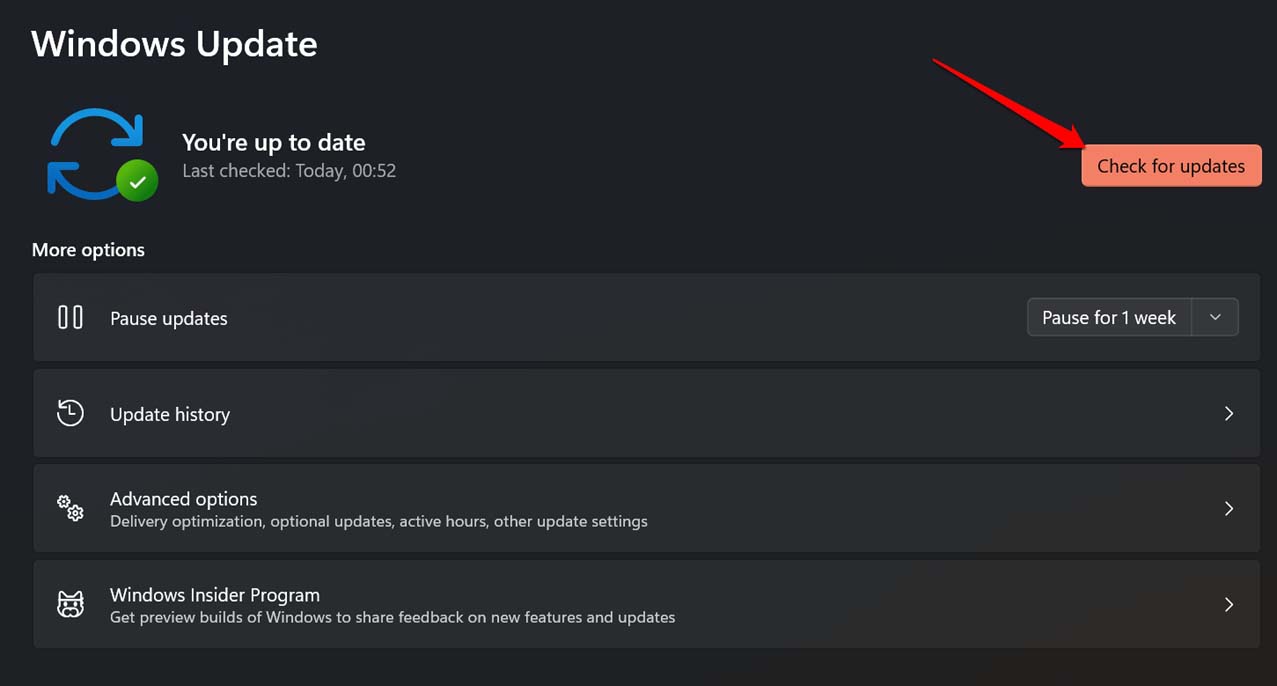
- Ahora, la PC buscará actualizaciones disponibles.
- Se te proporcionará una opción Descargar ahora que debes hacer clic para iniciar la instalación de la actualización.
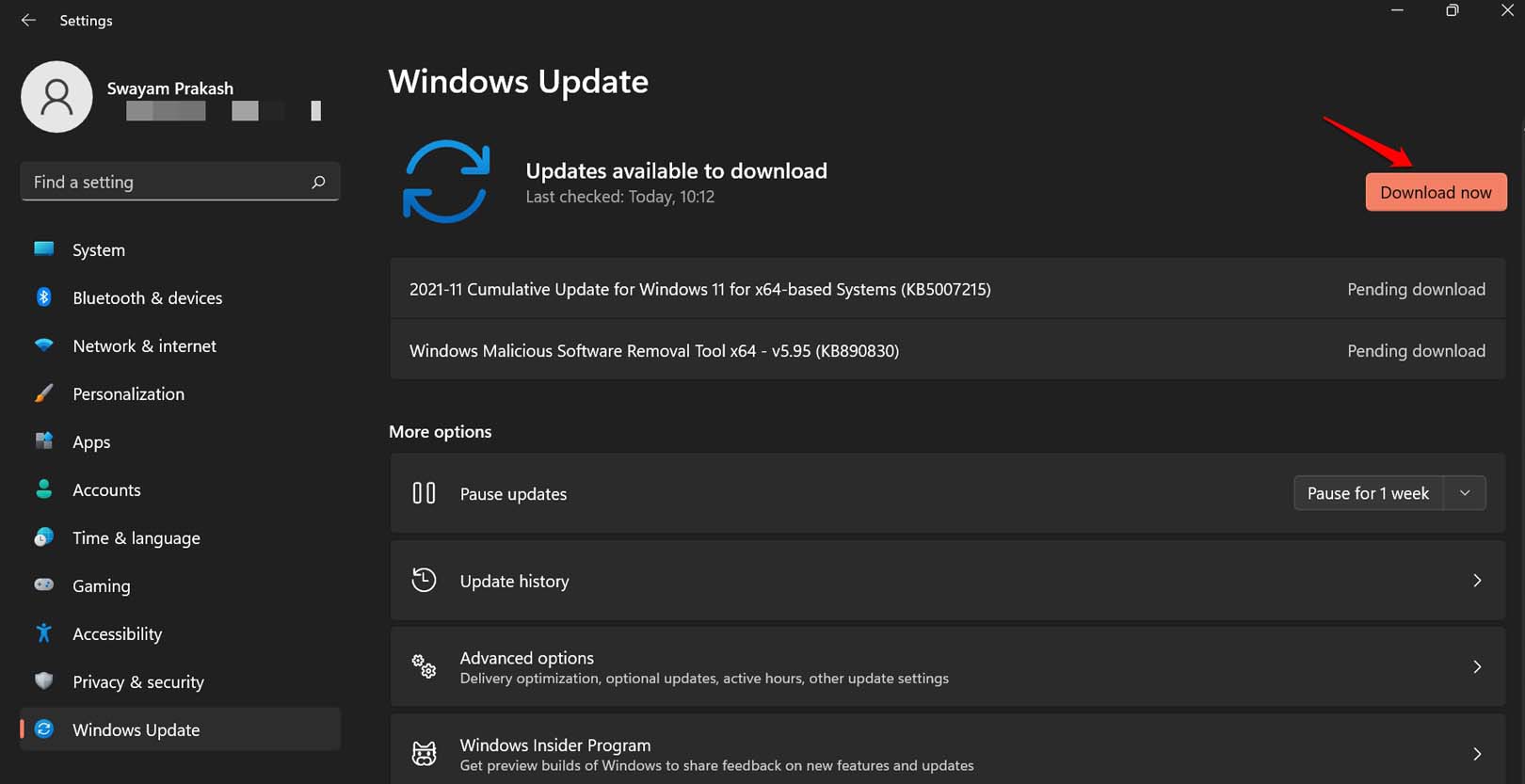
- Una vez que la actualización se haya instalado correctamente, reinicia la PC y continúa con la instalación de la aplicación.
Si había sido el error causando el error del paquete de instalación de Windows, debería estar solucionado ahora.
3. Usar el símbolo del sistema y registrar el instalador
Aquí están los pasos para volver a registrar el instalador de Windows, lo que deshará cualquier corrupción con el paquete de software actual.
- Usa la tecla de Windows para buscar Símbolo del sistema > Haz clic en Ejecutar como administrador.
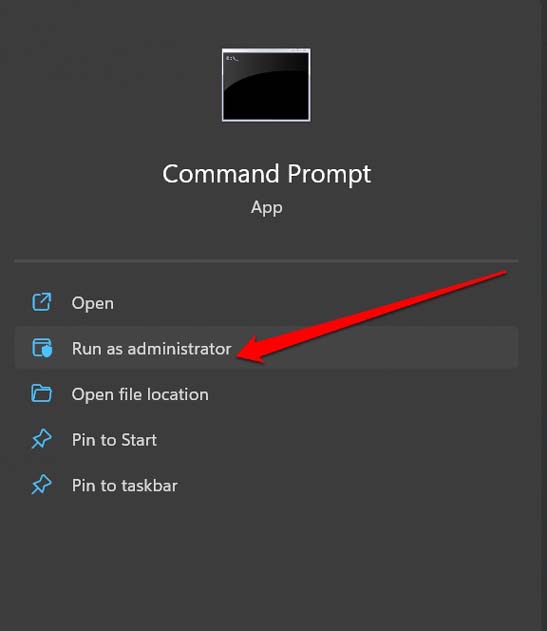
- Confirma la acción haciendo clic en Sí cuando aparezca un cuadro de diálogo emergente.
- Ingresa los comandos mencionados a continuación en el mismo orden.
msiexec.exe /unregister Msiexec.exe /regserver - Presiona enter.
Ahora, una vez que se hayan realizado los pasos anteriores, intenta reinstalar la aplicación y debería instalarse sin problemas.
4. Reanudar el servicio de instalación de Windows
El servicio de instalación de Windows puede haberse detenido. Puedes reanudarlo manualmente visitando los servicios de Windows. Aquí he mencionado los pasos que puedes seguir.
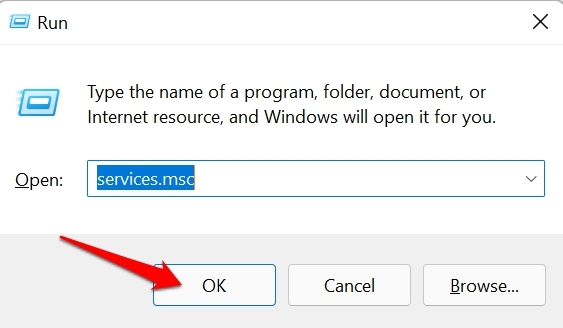
- Presiona Windows + R para abrir el cuadro de diálogo Ejecutar.
- Ingresa la frase services.msc y presiona enter. Serás redirigido a la lista completa de servicios de Windows activos en tu PC.
- Navega a la opción Instalador de Windows, y haz clic derecho para abrir un menú.
- Desde el menú, selecciona la opción Iniciar.
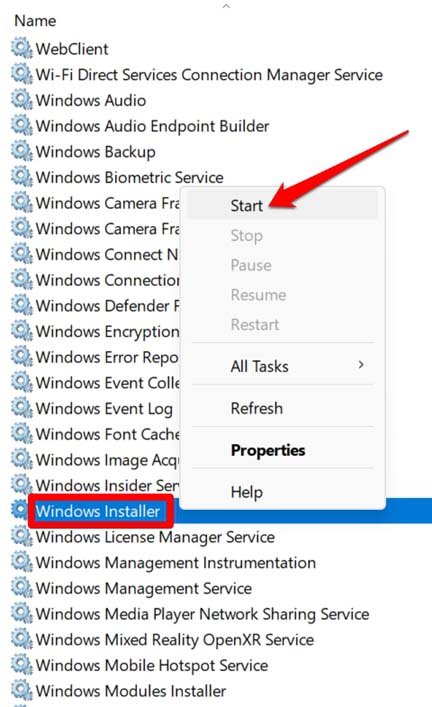
Alternativamente, si el servicio ya está en funcionamiento, puedes detenerlo momentáneamente y reiniciarlo nuevamente.
Presiona Windows + R para abrir el cuadro de diálogo Ejecutar.
Ingresa el término services.msc y presiona enter. Encontrarás tu camino hacia la lista de servicios de Windows presentes en tu PC.
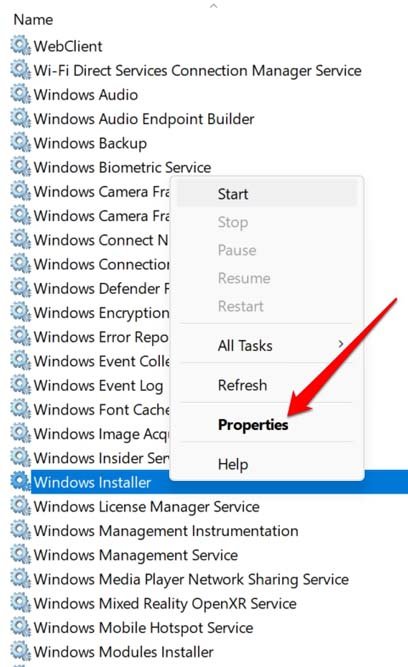
Navega al servicio de Instalador de Windows y haz clic derecho para resaltarlo.
Desde el menú selecciona la opción Propiedades.
En la pestaña General, haz clic en Detener.
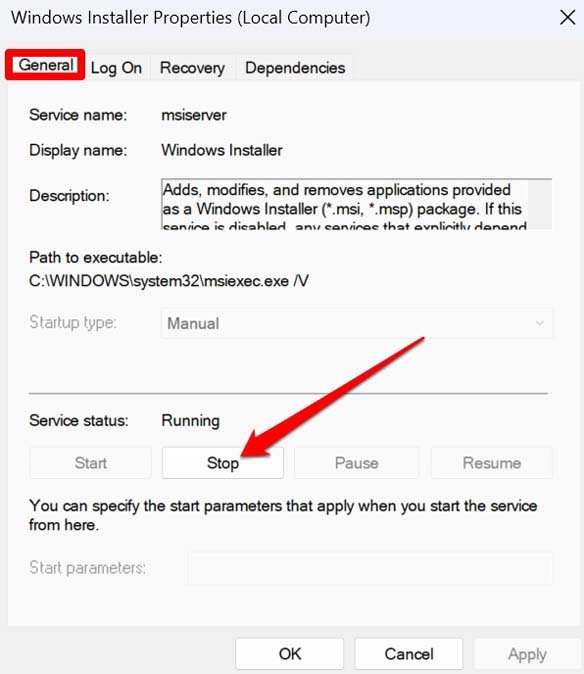
Espera unos segundos para que la opción Iniciar se habilite. Haz clic en ella y luego haz clic en Aceptar para completar el proceso.
5. Descargar nuevamente el paquete de instalación del software
Si estás seguro de que el paquete de software que descargaste anteriormente no es el correcto, entonces descárgalo nuevamente. Asegúrate de que el proceso de descarga del paquete de instalación del software no se esté ralentizando o interrumpiendo en ningún lugar. Antes de eso, desinstala o elimina el paquete de software existente (el corrupto) de tu PC.
Además, si la instalación de la aplicación requiere que te conectes a la web, asegúrate de que el proceso de instalación no se esté interrumpiendo debido a una mala conexión.
6. Realizar la instalación de la aplicación como administrador
Si estás en tu escuela o lugar de trabajo, no puedes ser el administrador e instalar cualquier aplicación a tu antojo. Debes contactar a la autoridad correspondiente y solicitarles que instalen la aplicación en tu sistema. De lo contrario, en una PC personal compartida, aquí te mostramos cómo puedes instalar una aplicación con privilegios de administrador.
- Navega en el Explorador de archivos y dirígete a la carpeta donde se encuentra el paquete de software.
- Navega al archivo de la aplicación que está designado como archivo con extensión .exe.
- Haz clic derecho en este archivo de configuración y selecciona Ejecutar como administrador.
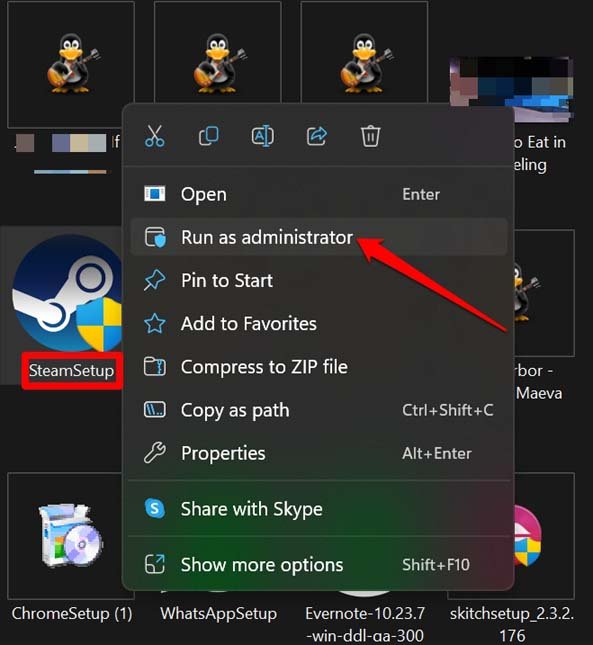
- Cuando encuentres un aviso pidiéndote que confirmes el movimiento y realices cambios en el sistema, acéptalo.
7. Desplegar el solucionador de problemas de instalación y desinstalación de programas
Windows ofrece muchas herramientas de solución de problemas dentro del sistema operativo Windows, y una de ellas es el solucionador de problemas de instalación y desinstalación de programas. Esta herramienta es útil si alguna aplicación muestra problemas durante la instalación o desinstalación.
- Puedes obtener el solucionador de problemas desde la Microsoft Store.
- Descarga e instala esta herramienta siguiendo las instrucciones en pantalla.
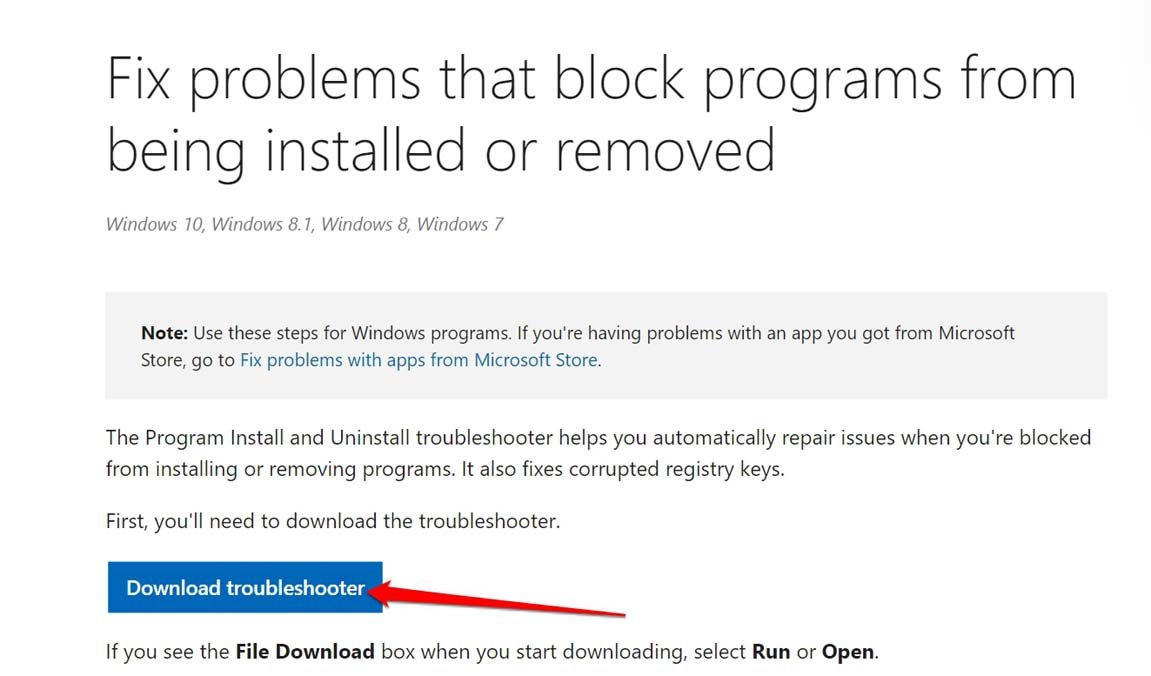
- Lanza la herramienta de solución de problemas y selecciona si deseas solucionar problemas en la instalación o desinstalación del programa.
- A continuación, selecciona la aplicación para la cual estás enfrentando problemas al instalar o desinstalar.
Ahora, sigue las instrucciones de la herramienta y aplica la solución correspondiente que consideres importante para solucionar el problema.
Conclusión
Puede que estés intentando urgentemente instalar alguna aplicación para tu trabajo y termines enfrentando el error del paquete de instalación de Windows. Esto puede poner una pausa en tu flujo de trabajo. Para evitar perder tu trabajo y hacer que la aplicación funcione en la PC, sigue los consejos de solución de problemas y arregla el instalador de inmediato.
Si tienes alguna opinión sobre ¿Cómo solucionar el error del paquete de instalación de Windows?, no dudes en dejarla en el cuadro de comentarios a continuación. Además, suscríbete a nuestro canal de YouTube de DigitBin para tutoriales en video. ¡Salud!
Recibe nuevas publicaciones en tu bandeja de entrada.
No spam. Cancela la suscripción en cualquier momento.