Solución de problemas · 6 min read · Dec 04, 2025
¿Cómo solucionar el error de que el servicio de instalación de Windows no se pudo acceder?

¿Estás encontrando el error “El servicio de instalación de Windows no se pudo acceder” en tu computadora? He explicado algunos consejos de solución de problemas que te ayudarán a resolver este problema fácilmente. Este mensaje aparece cuando intentas instalar un programa en el sistema operativo Windows, pero el archivo del instalador que es responsable de configurar la aplicación en tu PC no se inicia.
Si el usuario que intenta iniciar la instalación no tiene privilegios de administrador, entonces la instalación no procederá. También es importante verificar si el servicio de instalación de Windows se ha detenido. Esto puede ser causado por la presencia de archivos del sistema corruptos en tu computadora.
El instalador de Windows puede haber sido desregistrado. Esto también puede atribuirse a archivos del sistema corruptos. ¿Ya estás utilizando una versión anterior del mismo programa que intentas instalar por separado? Eso causará un conflicto, y la instalación no funcionará a menos que desinstales la versión existente de esa aplicación.

Consejos para solucionar el error de que el servicio de instalación de Windows no se pudo acceder
Aquí están todas las soluciones que puedes probar para abordar el error “El servicio de instalación de Windows no se pudo acceder” en Windows 11.
1. Desinstalar la versión existente de la aplicación
Aquí están los pasos para desinstalar la versión existente de una aplicación. Una vez que la desinstales, solo entonces podrás reinstalarla nuevamente.
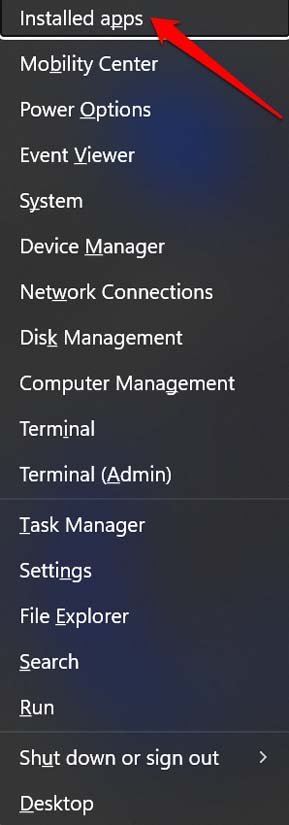
- Presiona Windows + X para lanzar el menú de acceso rápido. Selecciona Aplicaciones instaladas.
- Accede al programa correspondiente dentro de la lista de aplicaciones instaladas.
- Haz clic en el icono de tres puntos al lado del nombre de la aplicación y selecciona Desinstalar.
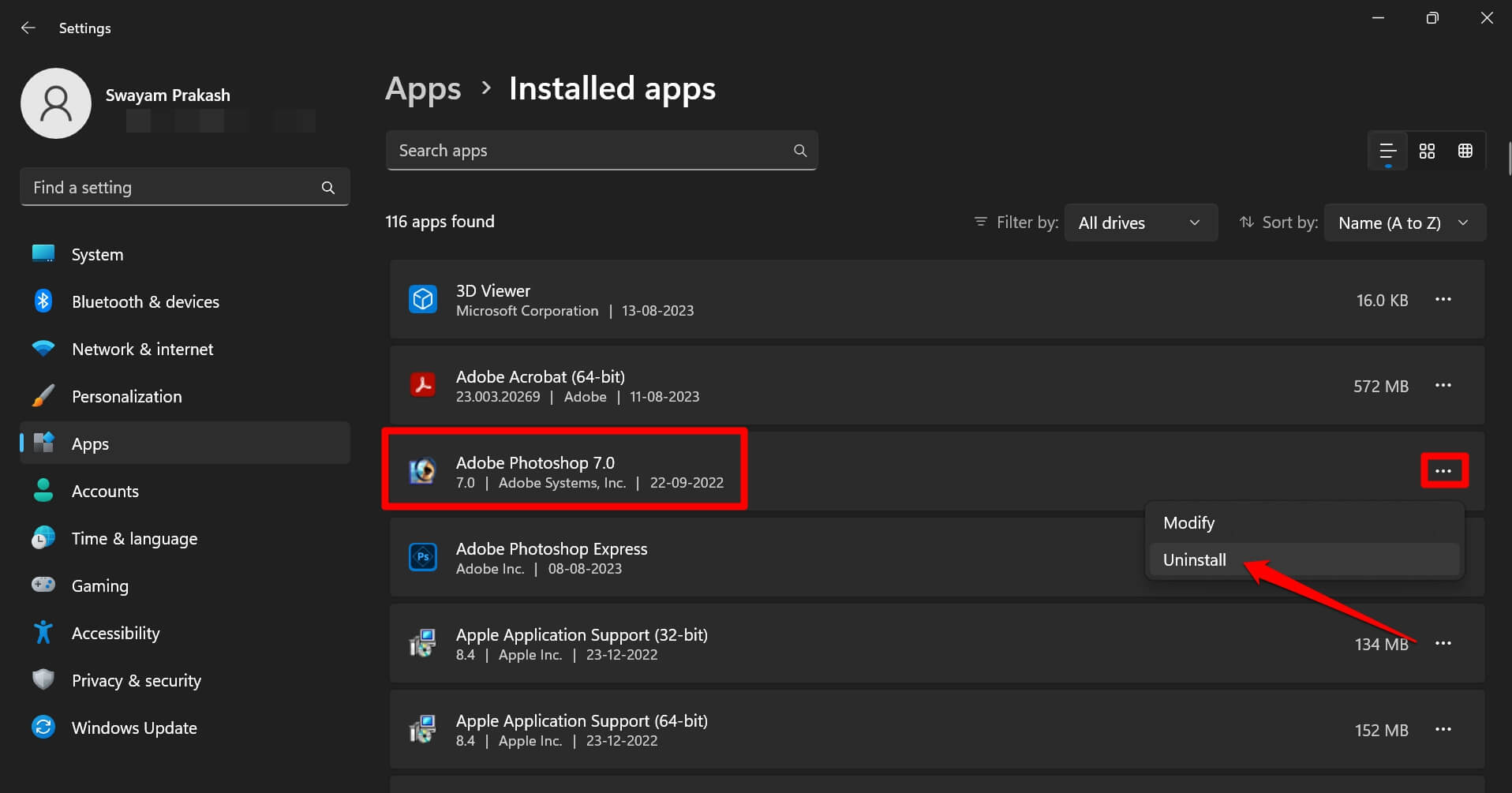
- Confirma la acción haciendo clic en Desinstalar cuando aparezca el mensaje emergente.
- Reinicia la computadora y ejecuta el archivo del instalador para el mismo programa.
2. Reiniciar el servicio de instalación de Windows
Verifica si el servicio de instalación de Windows está en funcionamiento. Si se ha detenido, reinícialo. Sigue los pasos a continuación.
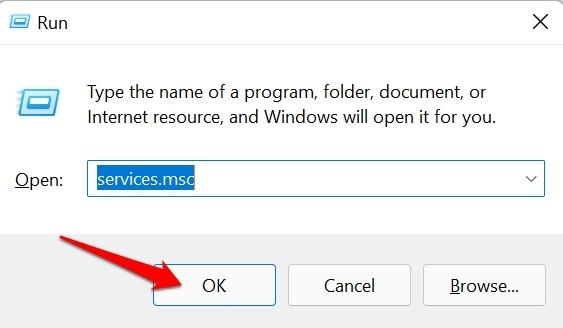
- Presiona Windows + R para lanzar el cuadro de diálogo Ejecutar.
- Escribe services.msc y presiona enter.
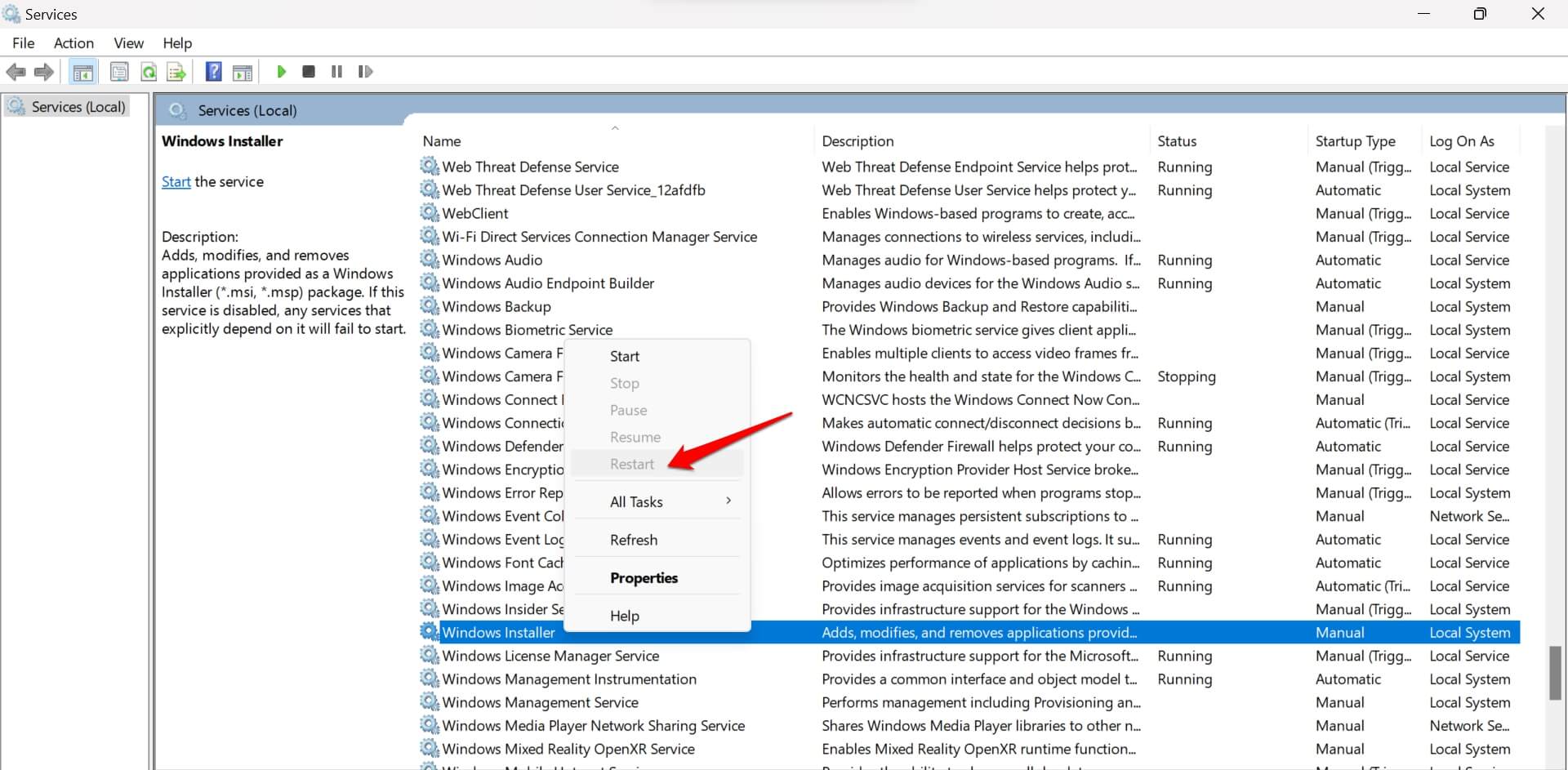
- Desplázate hasta Instalador de Windows > haz clic derecho sobre él > selecciona Reiniciar.
3. Relanzar el instalador con permiso de administrador
Debes verificar si puedes ejecutar el programa instalado con privilegios de administrador o no. Primero, debes cerrar el instalador desde el Administrador de tareas si aún está en ejecución.
- Presiona Ctrl + Shift + Esc para lanzar el Administrador de tareas.
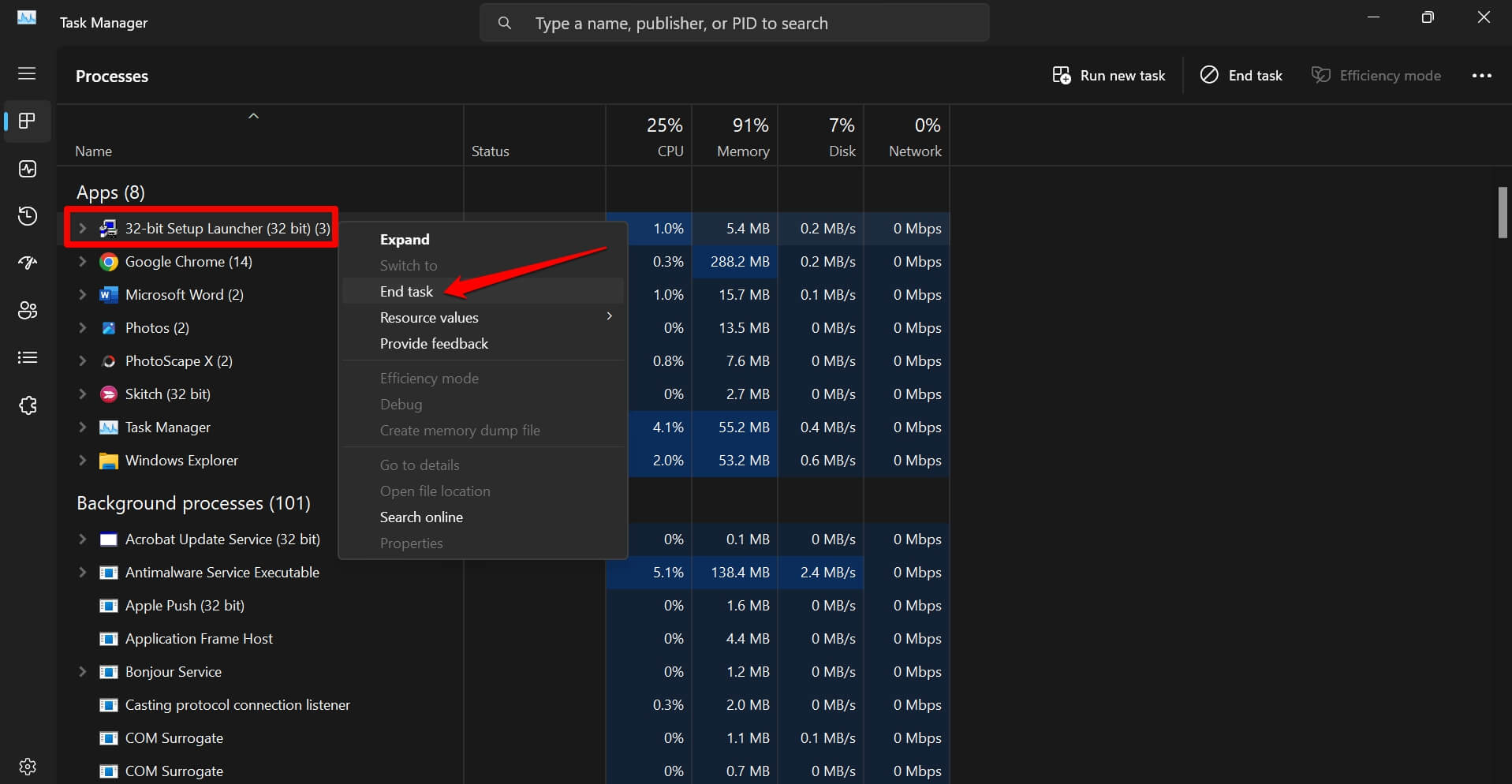
- Desplázate hasta el programa del instalador en la sección de Aplicaciones, haz clic derecho sobre él y selecciona Finalizar tarea.
- Lanza el Explorador de archivos haciendo clic en las teclas de acceso rápido Windows + E.
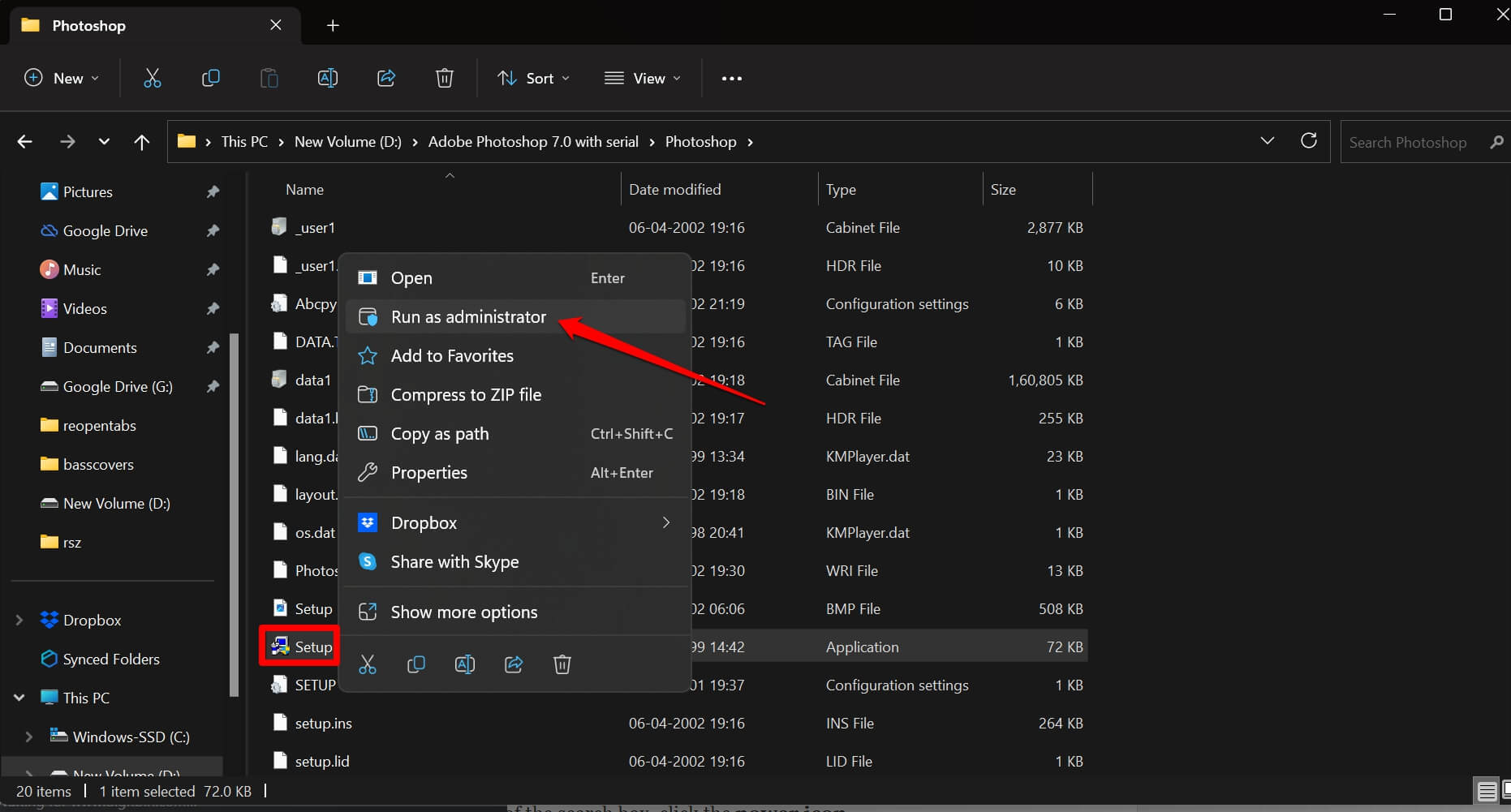
- Desplázate hasta la carpeta donde has descargado/guardado el archivo del instalador para la aplicación que has estado intentando instalar.
- Haz clic derecho en el archivo del instalador y selecciona Ejecutar como administrador.
- Haz clic en Sí, cuando aparezca el mensaje.
4. Reinicia tu computadora
Mientras solucionas el error “El servicio de instalación de Windows no se pudo acceder”, intenta reiniciar tu PC. Es una solución muy simple, pero puede resolver los errores aleatorios en el sistema operativo Windows que pueden estar causando el error.
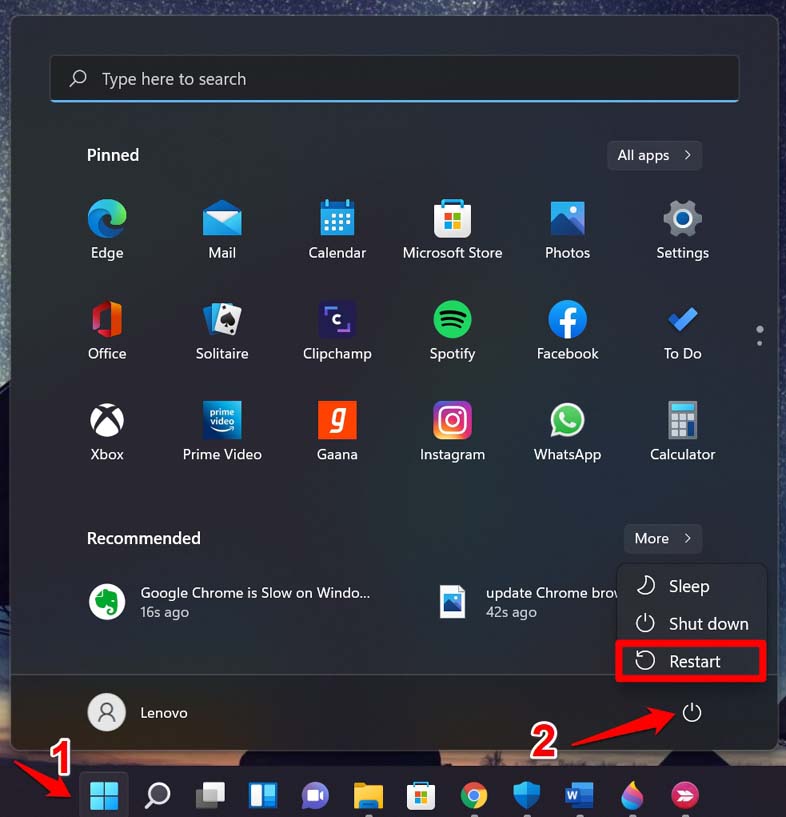
- Presiona la tecla de Windows para abrir la consola de búsqueda rápida.
- En la esquina inferior derecha del cuadro de búsqueda, haz clic en el icono de encendido.
- Luego haz clic en Reiniciar en el menú que aparece.
- Después de que la PC se reinicie, accede al archivo del instalador e intenta instalar la aplicación.
5. Volver a registrar el instalador de Windows
Para volver a registrar el servicio de instalación de Windows, debes usar el símbolo del sistema.
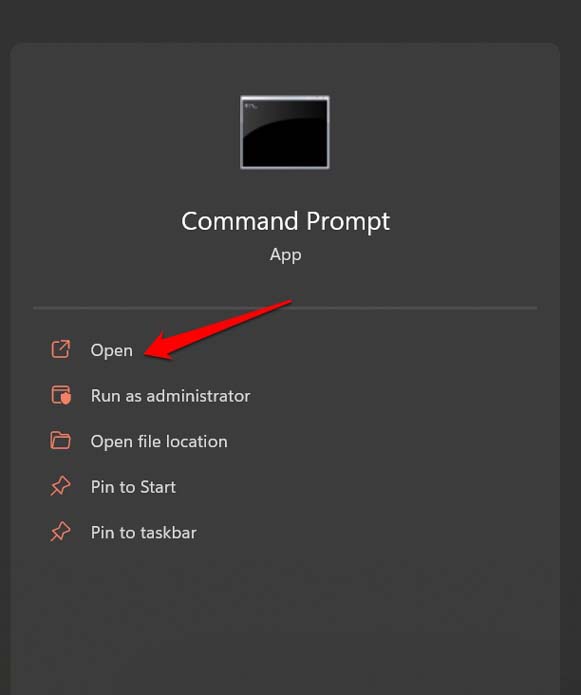
- Abre el símbolo del sistema usando la búsqueda de Windows (Windows + S)
- Haz clic en Sí cuando aparezca el mensaje preguntando sobre realizar cambios en tu computadora.
- Ingresa los siguientes comandos uno tras otro y ejecútalos.
%windir%\system32\msiexec.exe /unregister %windir%\system32\msiexec.exe /regserver %windir%\syswow64\msiexec.exe /unregister %windir%\syswow64\msiexec.exe /regserver - Cierra el símbolo del sistema después de realizar esta solución.
NOTA: Cuando ejecutes cada uno de estos comandos, no verás ningún mensaje posterior a la ejecución.
7. Ejecutar escaneos SFC y DISM
La siguiente solución que puedes implementar es escanear en busca de archivos del sistema corruptos en el sistema operativo Windows. Para eso, nuevamente, debes usar el símbolo del sistema y ejecutar los escaneos SFC y DISM.
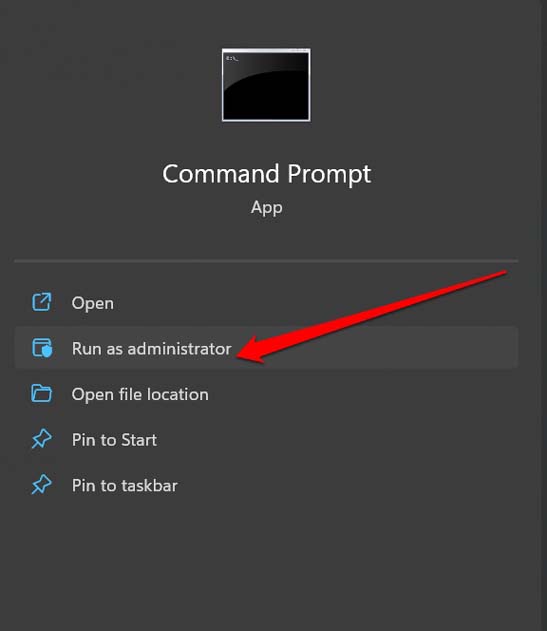
- Lanza el símbolo del sistema con derechos de administrador.
- Ingresa el comando a continuación para comenzar el escaneo en busca de archivos del sistema corruptos.
sfc/scannow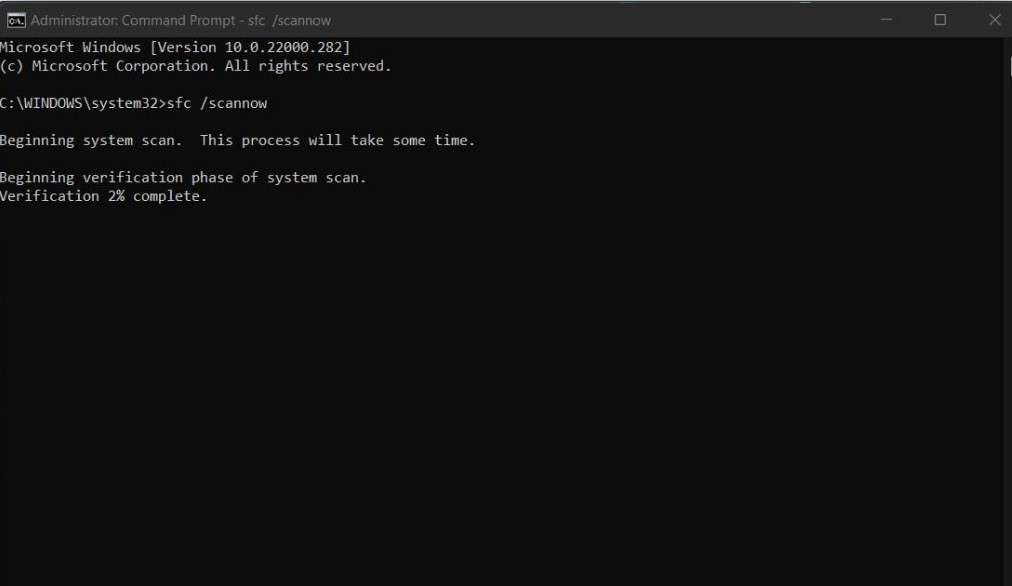
- A continuación, para el escaneo DISM, ingresa estos conjuntos de comandos uno tras otro.
DISM /Online /Cleanup-Image /CheckHealth DISM /Online /Cleanup-Image /ScanHealth DISM /Online /Cleanup-Image /RestoreHealth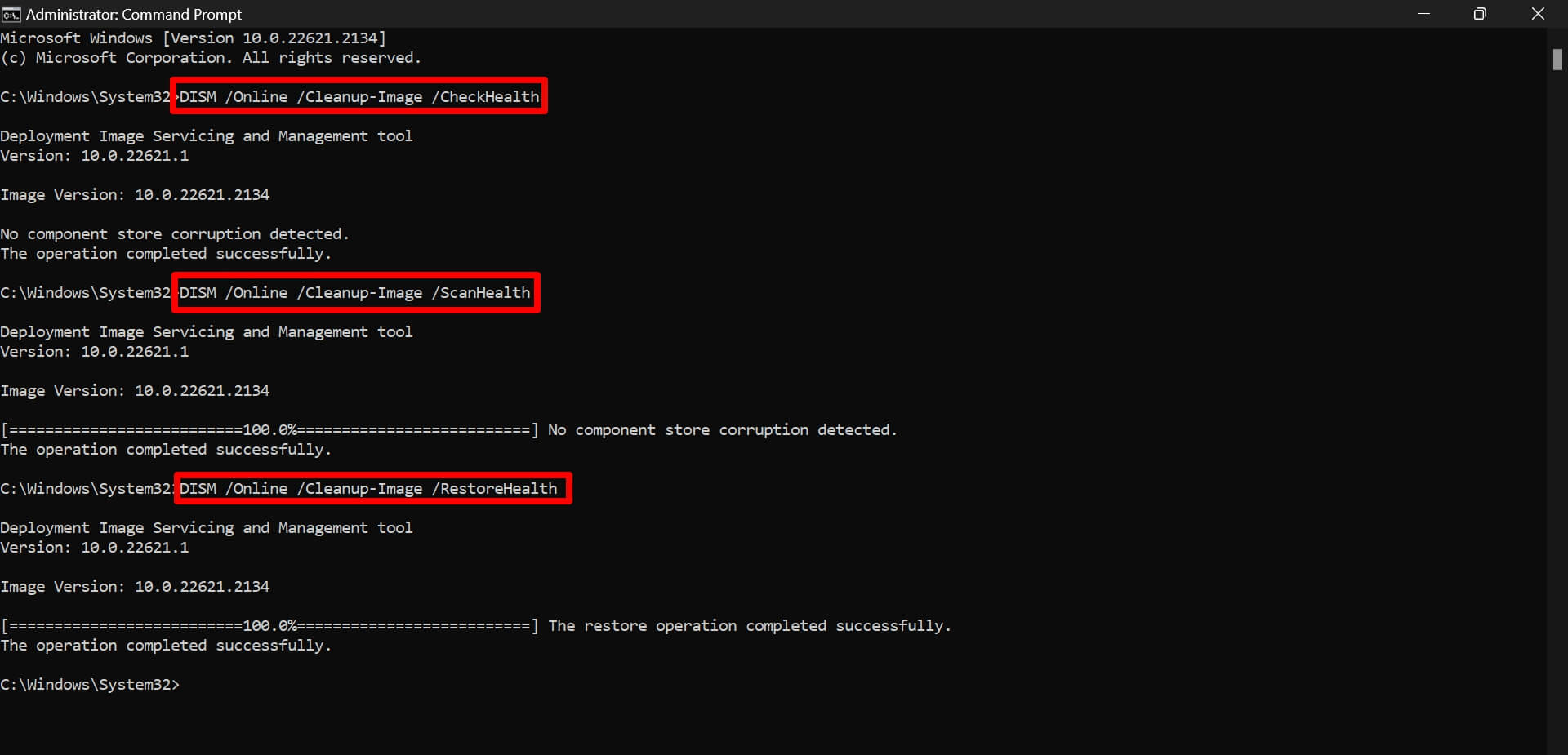
El proceso de escaneo en busca de archivos del sistema corruptos puede tardar un tiempo. No interrumpas ni detengas el proceso mientras esté activo. Una vez que se solucione el problema de los archivos del sistema corruptos, podrás continuar instalando la aplicación en tu PC.
8. Restablecer el servicio de instalación de Windows
Restablecer el servicio de instalación de Windows puede ser un poco técnico. No hay una opción existente en la configuración de Windows para restablecer el servicio de instalación de Windows. Debes crear un archivo de registro y ejecutarlo.
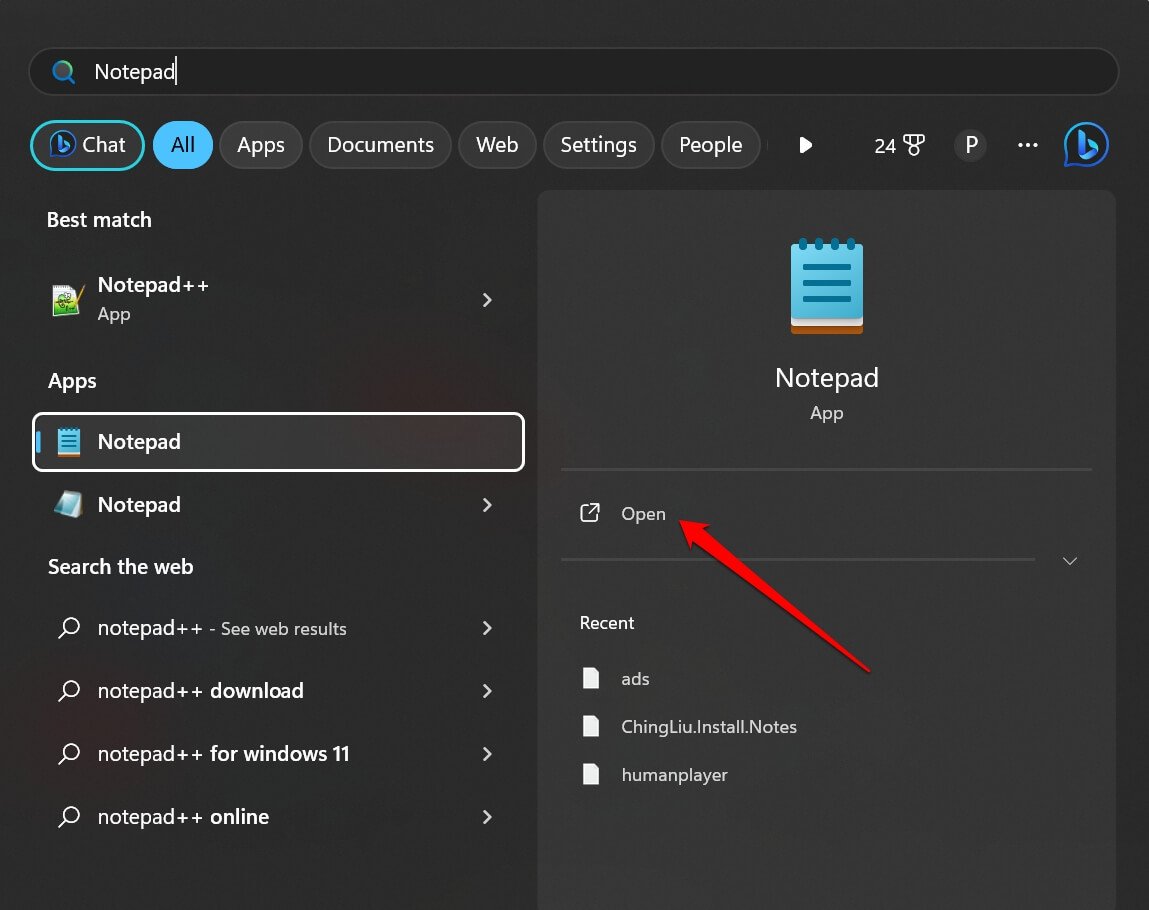
- Lanza la aplicación Notepad usando la búsqueda de Windows.
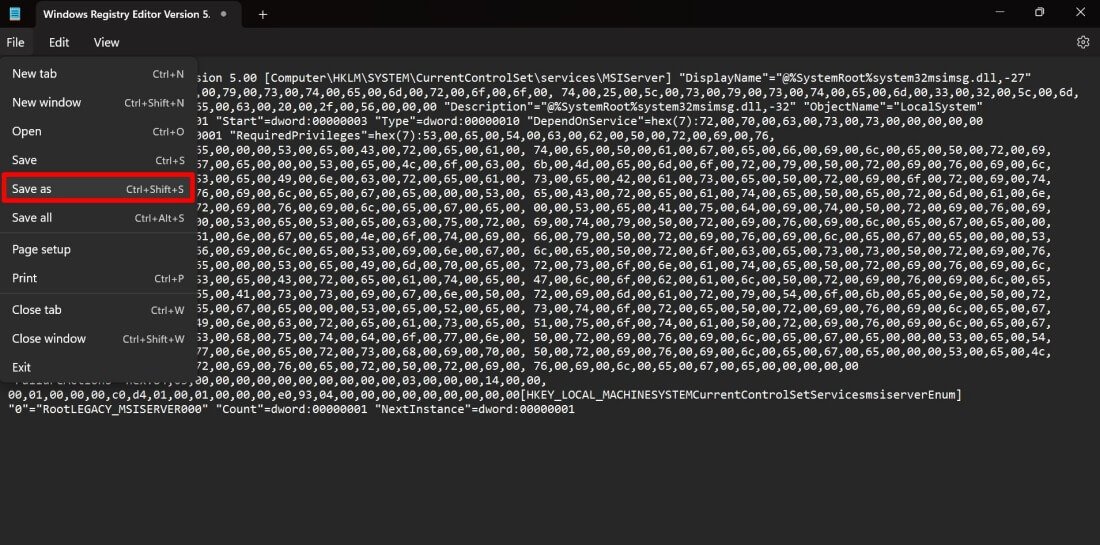
- En el bloc de notas, pega el fragmento de código que he mencionado a continuación.
Windows Registry Editor Version 5.00 [Computer\HKLM\SYSTEM\CurrentControlSet\services\MSIServer] "DisplayName"="@%SystemRoot%system32msimsg.dll,-27" "ImagePath"=hex(2):25,00,73,00,79,00,73,00,74,00,65,00,6d,00,72,00,6f,00,6f,00, 74,00,25,00,5c,00,73,00,79,00,73,00,74,00,65,00,6d,00,33,00,32,00,5c,00,6d, 00,73,00,69,00,65,00,78,00,65,00,63,00,20,00,2f,00,56,00,00,00 "Description"="@%SystemRoot%system32msimsg.dll,-32" "ObjectName"="LocalSystem" "ErrorControl"=dword:00000001 "Start"=dword:00000003 "Type"=dword:00000010 "DependOnService"=hex(7):72,00,70,00,63,00,73,00,73,00,00,00,00,00 "ServiceSidType"=dword:00000001 "RequiredPrivileges"=hex(7):53,00,65,00,54,00,63,00,62,00,50,00,72,00,69,00,76,00,69,00,6c,00,65,00,67,00,65,00,00,00,53,00,65,00,43,00,72,00,65,00,61,00,74,00,65,00,50,00,61,00,67,00,65,00,66,00,69,00,6c,00,65,00,50,00,72,00,69,00,76,00,69,00,6c,00,65,00,67,00,65,00,00,00,53,00,65,00,4c,00,6f,00,63,00,6b,00,4d,00,65,00,6d,00,6f,00,72,00,79,00,50,00,72,00,69,00,76,00,69,00,6c,00,65,00,67,00,65,00,00,00,53,00,65,00,49,00,6e,00,63,00,72,00,65,00,61,00,73,00,65,00,42,00,61,00,73,00,65,00,50,00,72,00,69,00,6f,00,72,00,69,00,74,00,79,00,50,00,72,00,69,00,76,00,69,00,6c,00,65,00,67,00,65,00,00,00,53,00,65,00,43,00,72,00,65,00,61,00,74,00,65,00,50,00,65,00,72,00,6d,00,61,00,6e,00,65,00,6e,00,74,00,50,00,72,00,69,00,76,00,69,00,6c,00,65,00,67,00,65,00,00,00,53,00,65,00,41,00,75,00,64,00,69,00,74,00,50,00,72,00,69,00,76,00,69,00,6c,00,65,00,67,00,65,00,00,00,53,00,65,00,53,00,65,00,63,00,75,00,72,00,69,00,74,00,79,00,50,00,72,00,69,00,76,00,69,00,6c,00,65,00,67,00,65,00,00,00,53,00,65,00,43,00,68,00,61,00,6e,00,67,00,65,00,4e,00,6f,00,74,00,69,00,66,00,79,00,50,00,72,00,69,00,76,00,69,00,6c,00,65,00,67,00,65,00,00,00,53,00,65,00,50,00,72,00,6f,00,66,00,69,00,6c,00,65,00,53,00,69,00,6e,00,67,00,6c,00,65,00,50,00,72,00,6f,00,63,00,65,00,73,00,73,00,50,00,72,00,69,00,76,00,69,00,6c,00,65,00,67,00,65,00,00,00,53,00,65,00,49,00,6d,00,70,00,65,00,72,00,73,00,6f,00,6e,00,61,00,74,00,65,00,50,00,72,00,69,00,76,00,69,00,6c,00,65,00,67,00,65,00,00,00,53,00,65,00,43,00,72,00,65,00,61,00,74,00,65,00,47,00,6c,00,6f,00,62,00,61,00,6c,00,50,00,72,00,69,00,76,00,69,00,6c,00,65,00,67,00,65,00,00,00,53,00,65,00,41,00,73,00,73,00,69,00,67,00,6e,00,50,00,72,00,69,00,6d,00,61,00,72,00,79,00,54,00,6f,00,6b,00,65,00,6e,00,50,00,72,00,69,00,76,00,69,00,6c,00,65,00,67,00,65,00,00,00,53,00,65,00,52,00,65,00,73,00,74,00,6f,00,72,00,65,00,50,00,72,00,69,00,76,00,69,00,6c,00,65,00,67,00,65,00,00,00,53,00,65,00,49,00,6e,00,63,00,72,00,65,00,61,00,73,00,65,00,51,00,75,00,6f,00,74,00,61,00,50,00,72,00,69,00,76,00,69,00,6c,00,65,00,67,00,65,00,00,00,53,00,65,00,53,00,68,00,75,00,74,00,64,00,6f,00,77,00,6e,00,50,00,72,00,69,00,76,00,69,00,6c,00,65,00,67,00,65,00,00,00,53,00,65,00,54,00,61,00,6b,00,65,00,4f,00,77,00,6e,00,65,00,72,00,73,00,68,00,69,00,70,00,50,00,72,00,69,00,76,00,69,00,6c,00,65,00,67,00,65,00,00,00,53,00,65,00,4c,00,6f,00,61,00,64,00,44,00,72,00,69,00,76,00,65,00,72,00,50,00,72,00,69,00,76,00,69,00,6c,00,65,00,67,00,65,00,00,00,00,00 "FailureActions"=hex:84,03,00,00,00,00,00,00,00,00,00,00,03,00,00,00,14,00,00,00,01,00,00,00,c0,d4,01,00,01,00,00,00,e0,93,04,00,00,00,00,00,00,00,00,00 [HKEY_LOCAL_MACHINE\SYSTEM\CurrentControlSet\Services\msiserver\Enum] "0"="RootLEGACY_MSISERVER000" "Count"=dword:00000001 "NextInstance"=dword:00000001 - Presiona Ctrl + Shift + S.
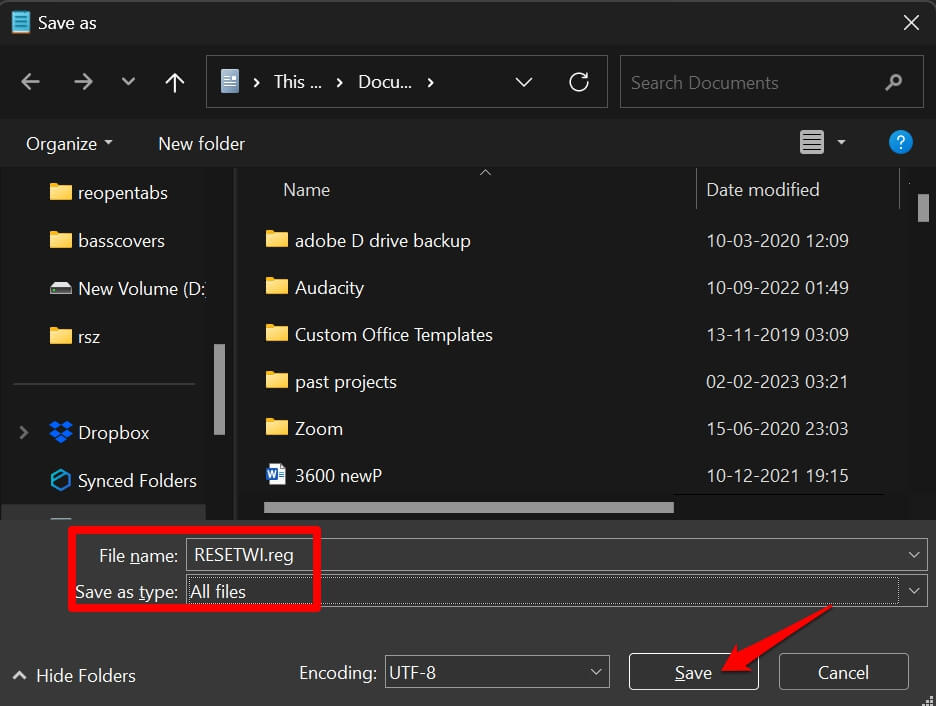
- En la ventana Guardar como, establece el nombre del archivo como RESETWI.reg
- Establece el Guardar como tipo en Todos los archivos.
- Haz clic en Guardar.
- Ve a la carpeta donde se guardó el archivo del bloc de notas y haz doble clic en él para lanzarlo.
- Haz clic en Sí > Haz clic en Aceptar después de que veas un mensaje de que el nuevo componente se integra en el registro.
NOTA: Modificar el registro puede hacer que algunas funciones en tu PC sean disfuncionales o se comporten de manera extraña. Así que, procede con este método de solución de problemas bajo tu propio riesgo.
Instalar aplicaciones sin ningún error
Espero que estos consejos y trucos hayan sido útiles y que hayas podido solucionar el error “El servicio de instalación de Windows no se pudo acceder” en Windows 11. Ahora, al instalar cualquier programa en tu computadora y ejecutar los archivos del instalador, no deberías ver ningún mensaje de error.
Si tienes alguna opinión sobre ¿Cómo solucionar el error de que el servicio de instalación de Windows no se pudo acceder?, no dudes en dejarla en el cuadro de comentarios a continuación. Además, suscríbete a nuestro canal de YouTube de DigitBin para tutoriales en video. ¡Salud!
Recibe nuevas publicaciones en tu bandeja de entrada.
No spam. Cancela la suscripción en cualquier momento.