Solución de problemas · 8 min read · Dec 27, 2025
Cómo solucionar el error 'Windows Media Player ha dejado de funcionar' en Windows 11
Esta guía explica varios métodos de solución de problemas útiles para arreglar el Windows Media Player en una máquina con Windows 11. Al reproducir un archivo de audio o video en el popular reproductor de medios nativo de Windows, puede recibir el error ‘Windows Media Player ha dejado de funcionar’.
Para los usuarios de Windows de larga data, Windows Media Player es una de las aplicaciones esenciales en el ecosistema de Windows. Soporta una amplia variedad de archivos de audio y video. A lo largo de las diversas generaciones de MS Windows, el Windows Media Player ha sufrido una transformación significativa, tanto estética como en características.
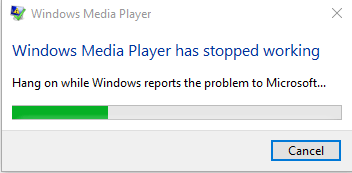
Razones por las que Windows Media Player ha dejado de funcionar
Aquí hay algunas de las razones por las que Windows Media Player se ha vuelto no responsivo.
- Error en la versión actual de Windows Media Player instalada en la PC.
- Problema técnico en la versión actual del sistema que se ejecuta en la computadora.
- Estás reproduciendo un archivo en Windows Media Player que está dañado.
- El archivo que intentas reproducir está en un formato no compatible.
- Uno o más archivos del sistema en la PC se han dañado, causando que Windows Media Player se vuelva disfuncional.
Consejos para solucionar Windows Media Player que no funciona en Windows 11
Implementa estos consejos de solución de problemas para arreglar el Windows Media Player en Windows 11.
1. Cerrar y relanzar Windows Media Player
Comienza la solución de problemas cerrando forzosamente el Media Player desde el Administrador de tareas. Luego, relánzalo. A menudo, este simple truco puede arreglar fallos aleatorios en la aplicación.
- Presiona Ctrl + Shift + Esc para abrir el Administrador de tareas.
- Ve a Media Player y haz clic derecho sobre él.
- Selecciona Finalizar tarea.

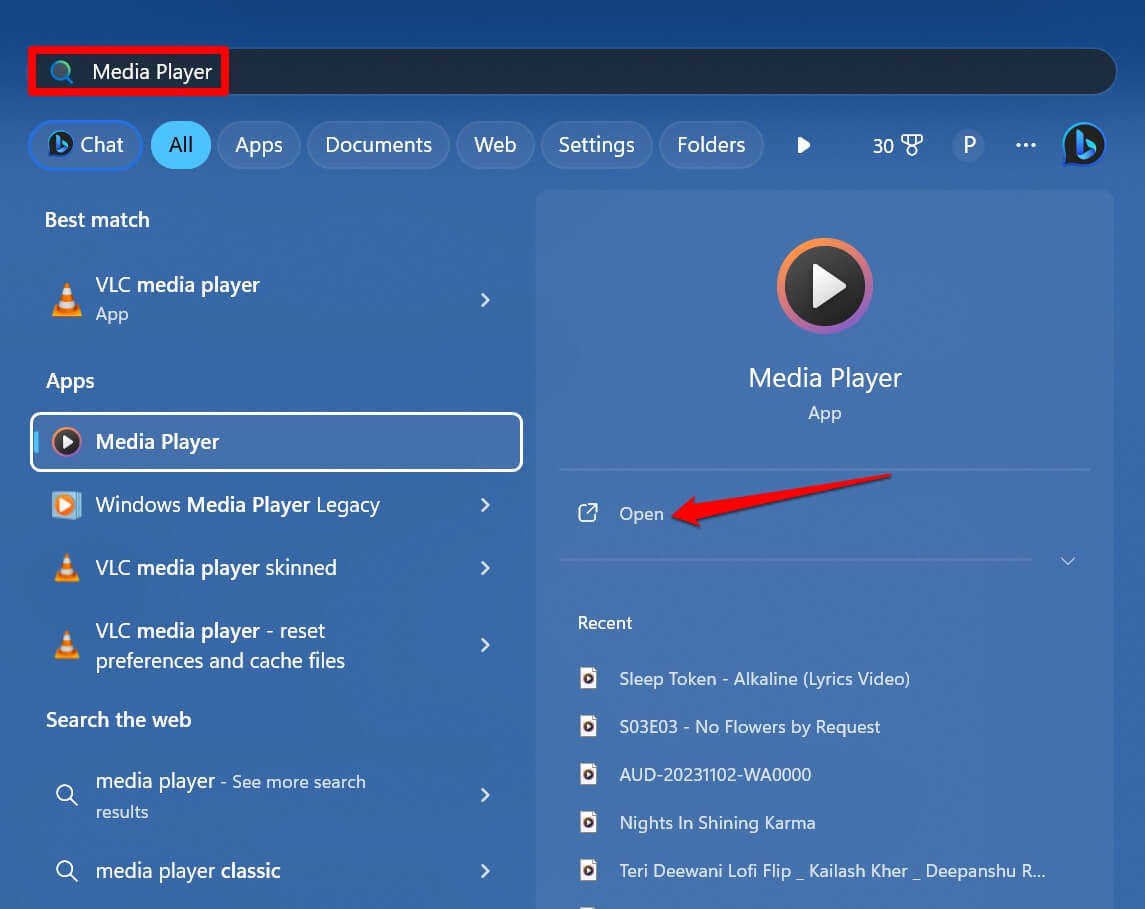
- Presiona la tecla de Windows para abrir el panel de búsqueda.
- Escribe Media Player y haz clic en Abrir.
2. Desactivar y reactivar Windows Media Player
Puedes desactivar el Media Player y reactivarlo en Windows 11. Esto a menudo puede solucionar errores en la aplicación.
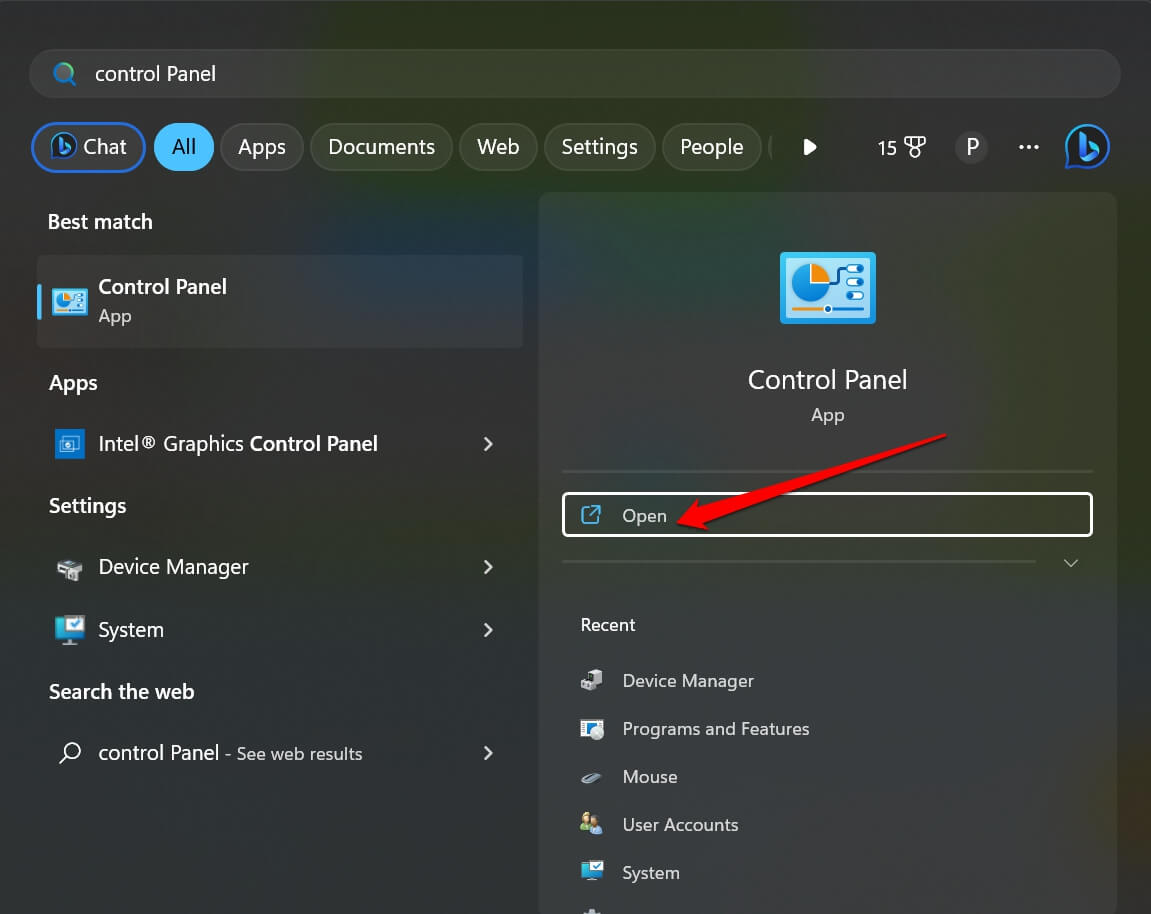
- Lanza el Panel de control usando la búsqueda de Windows.
- Ve a Programas y características.
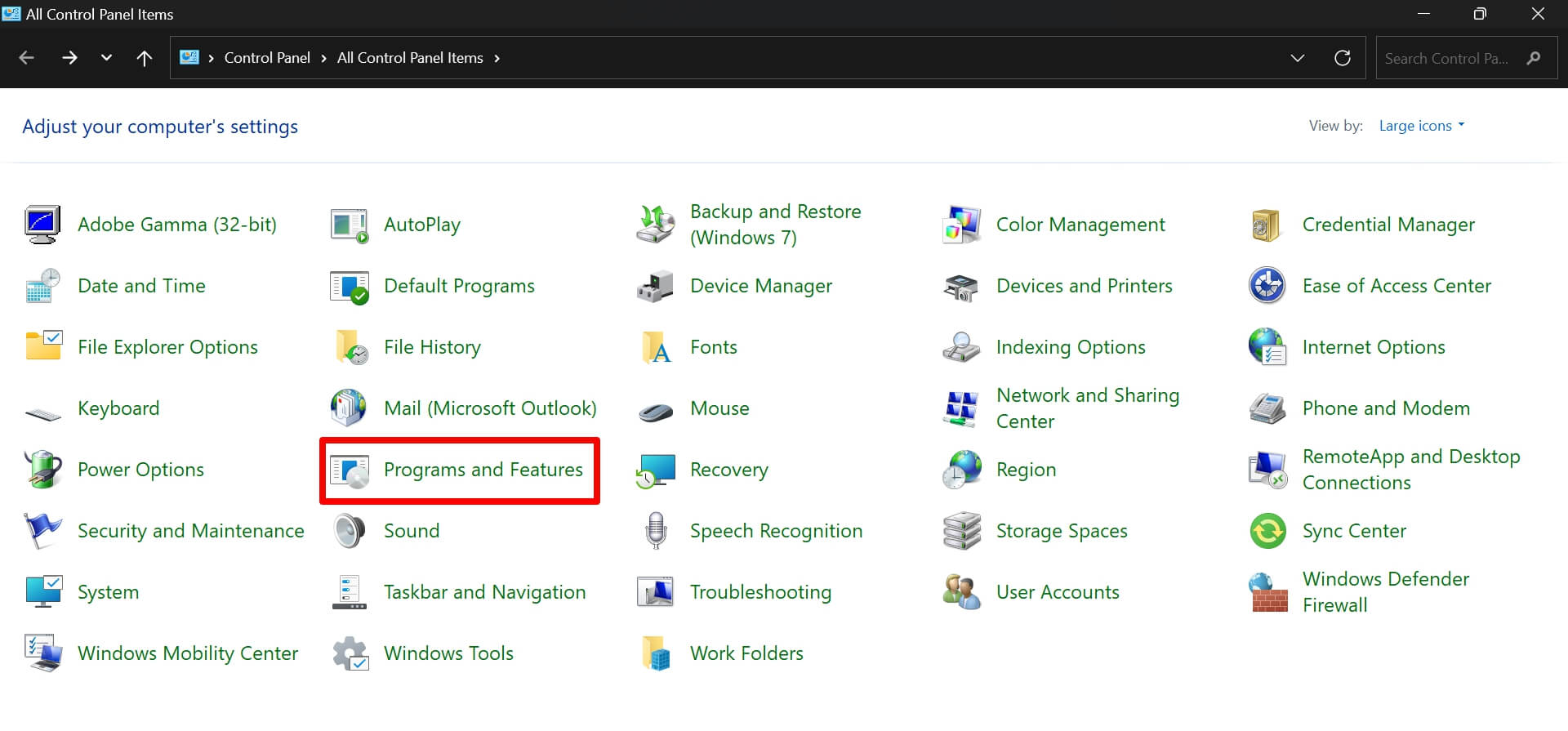
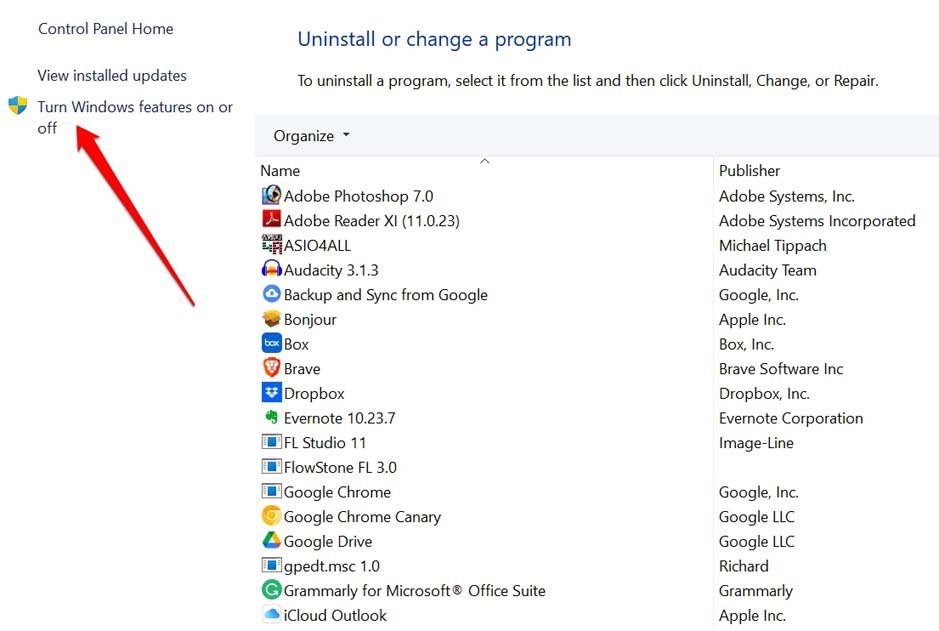
- En la esquina superior izquierda, haz clic en la opción Activar o desactivar características de Windows.
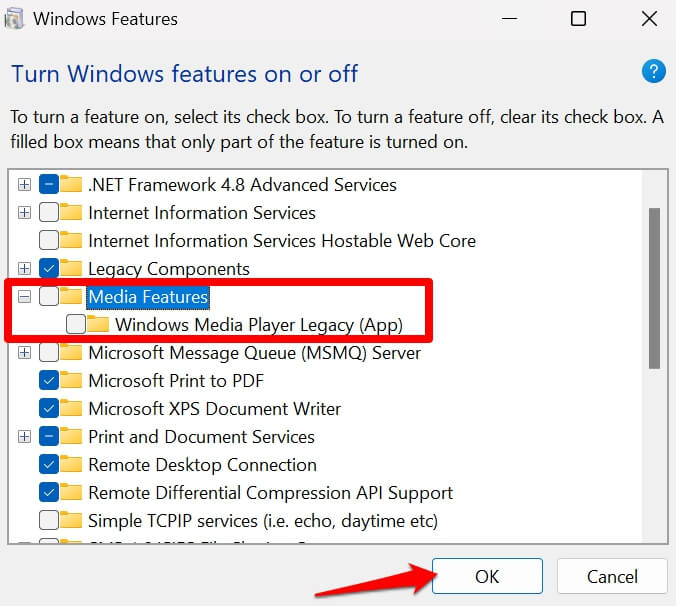
- En el cuadro de diálogo, desmarca Características de medios y Windows Media Player Legacy.
- Ahora, reinicia la PC y sigue los pasos 1 a 3.
- Marca la casilla junto a Características de medios y Windows Media Player Legacy.
Lanza el Media Player y comienza a reproducir archivos de audio o video en él.
3. Usar el solucionador de problemas de Windows Media Player
Usa el solucionador de problemas dedicado incorporado para Windows Media Player y soluciona cualquier problema con la aplicación.
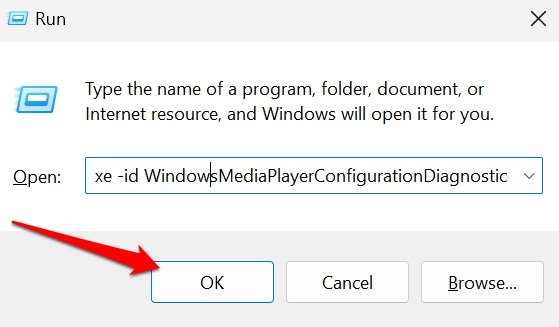
- Presiona Windows + R para abrir el cuadro de ejecutar.
- Escribe msdt.exe -id WindowsMediaPlayerConfigurationDiagnostic
- Presiona enter.
- Haz clic en Siguiente en el cuadro de diálogo del solucionador de problemas.
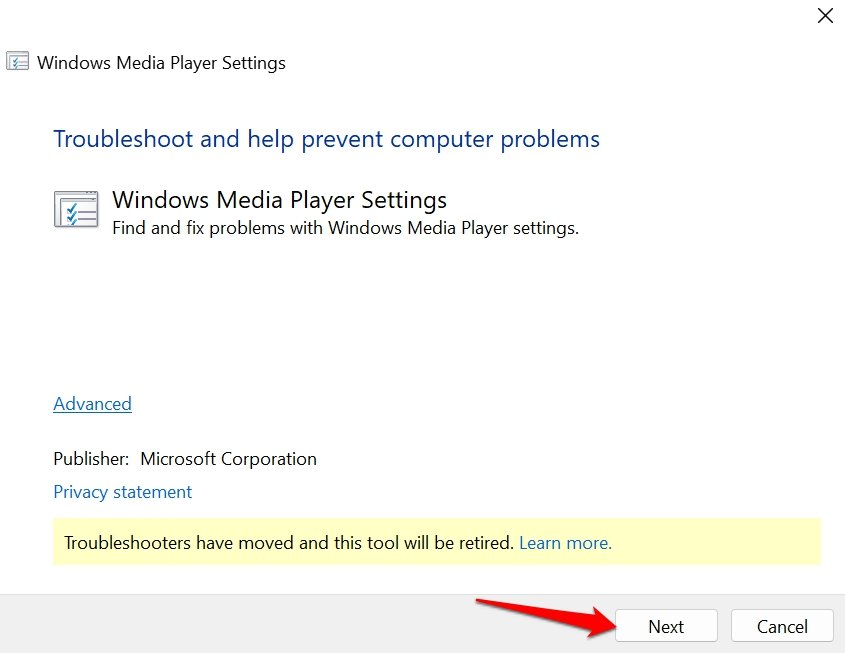
Sigue las instrucciones para continuar y completar el proceso de solución de problemas. Después de la solución de problemas, lanza el Media Player y verifica si está funcionando.
4. Actualizar Windows Media Player
Puedes instalar actualizaciones de versión para Windows Media Player desde la Microsoft Store. Eso solucionará los errores en la versión actual de la aplicación que tu PC está ejecutando.
- Presiona la tecla de Windows.
- En el panel de búsqueda, escribe Microsoft Store.
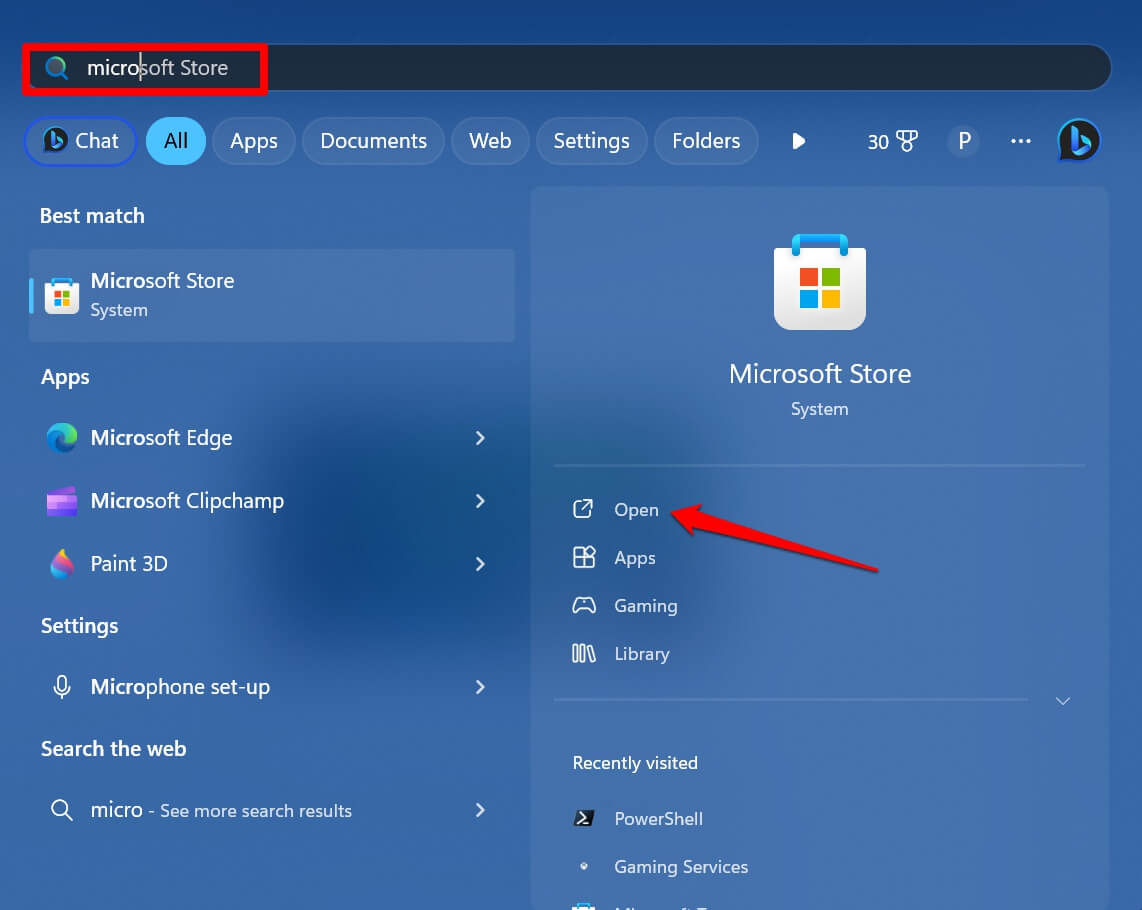
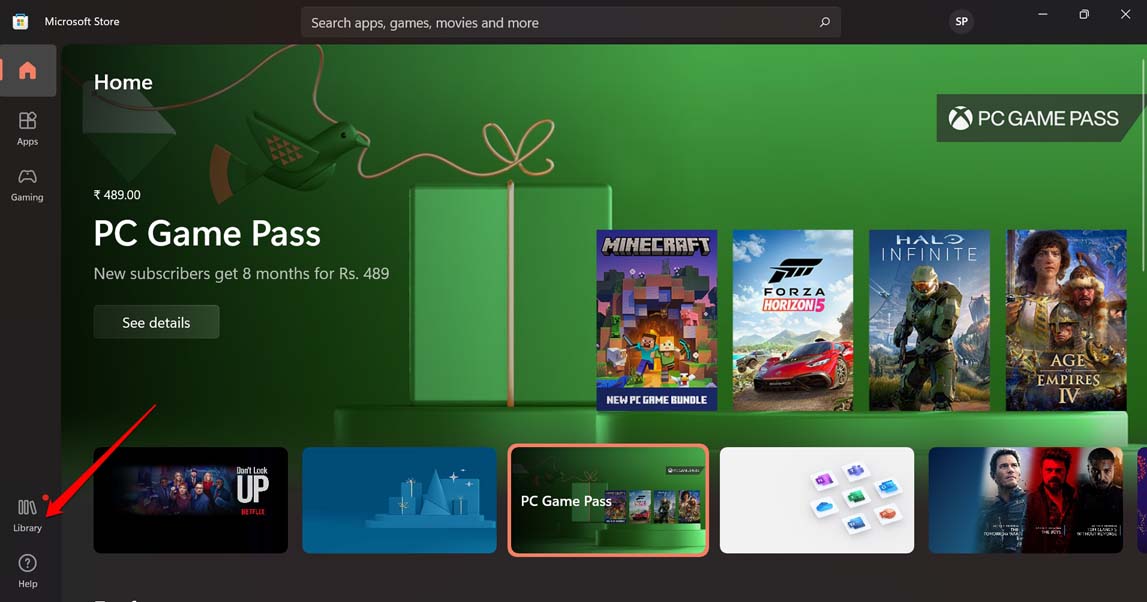
- Haz clic en Biblioteca.
- A continuación, haz clic en Obtener todas las actualizaciones.
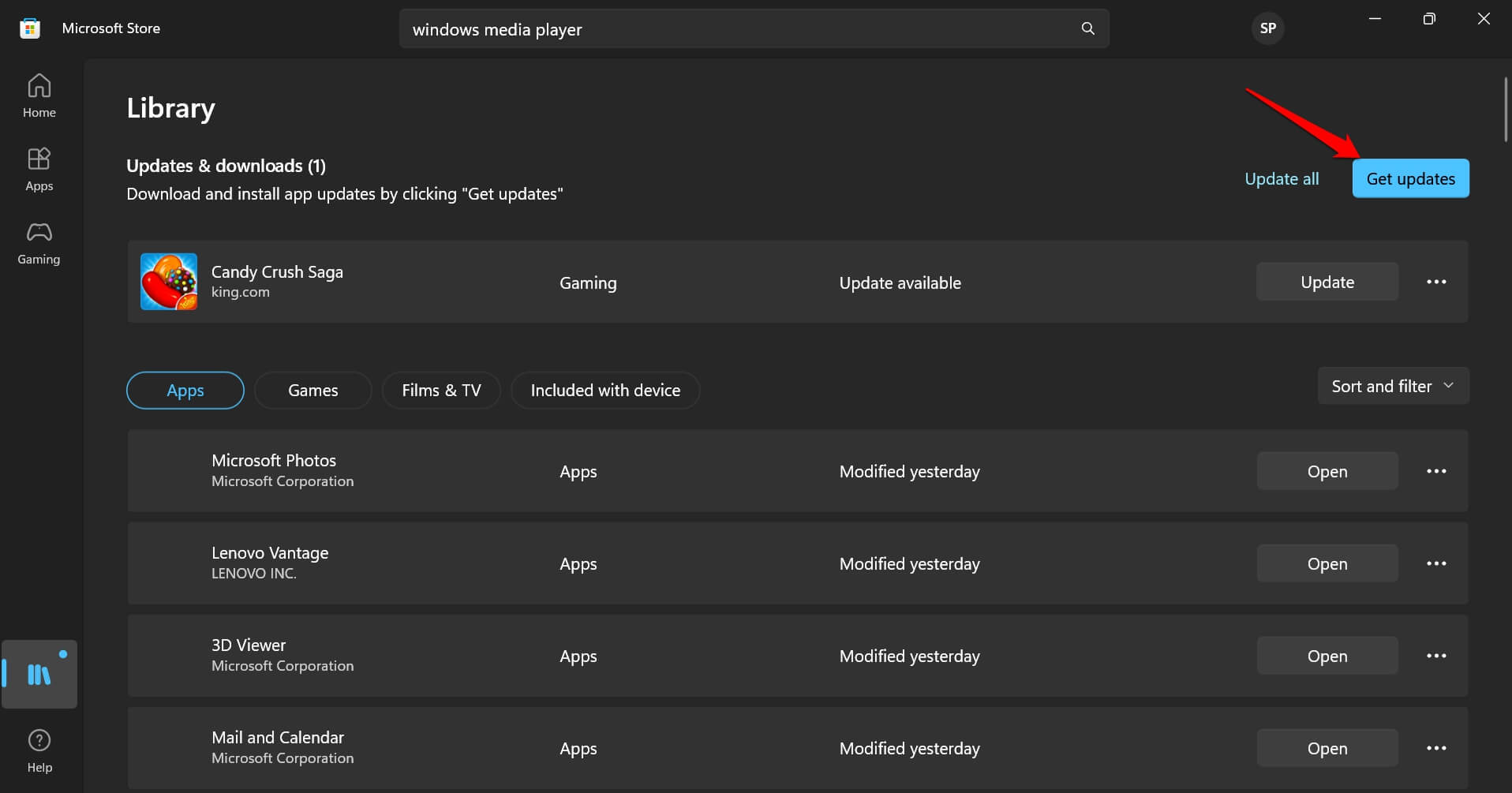
- Si hay una nueva actualización para el Media Player disponible, se instalará automáticamente.
- Vuelve a lanzar Windows Media Player después de que el proceso de actualización esté completo.
NOTA: Las actualizaciones solo se descargarán cuando la computadora esté conectada a una red WiFi.
5. Reparar Windows Media Player
A menudo, reparar una aplicación en una aplicación de Windows puede solucionar los errores. Aquí están los pasos para reparar la aplicación Media Player en Windows 11.
- Presiona Windows + I para abrir la configuración.
- En el lado izquierdo, haz clic en Aplicaciones.
- Ve a Aplicaciones instaladas.
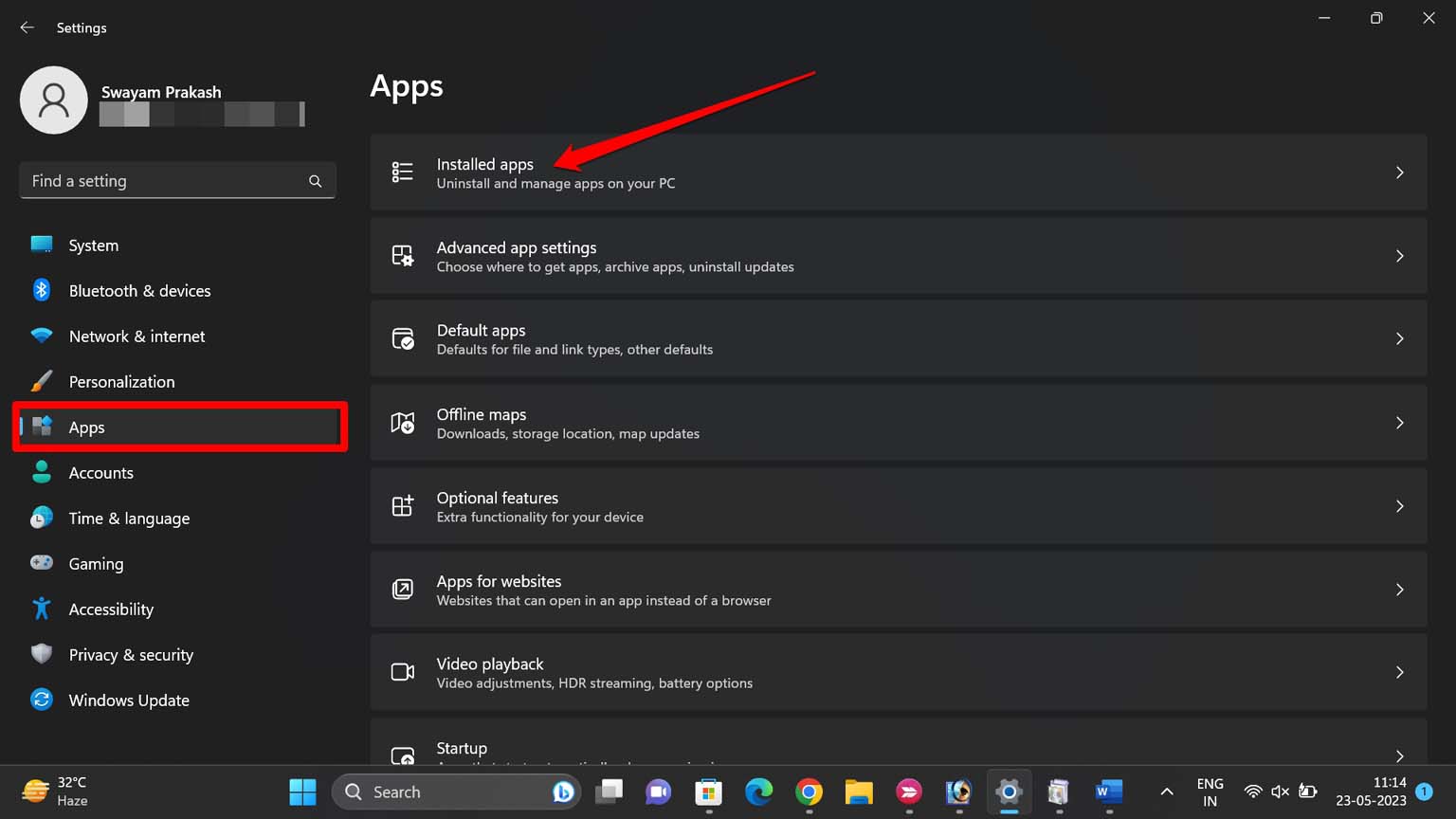
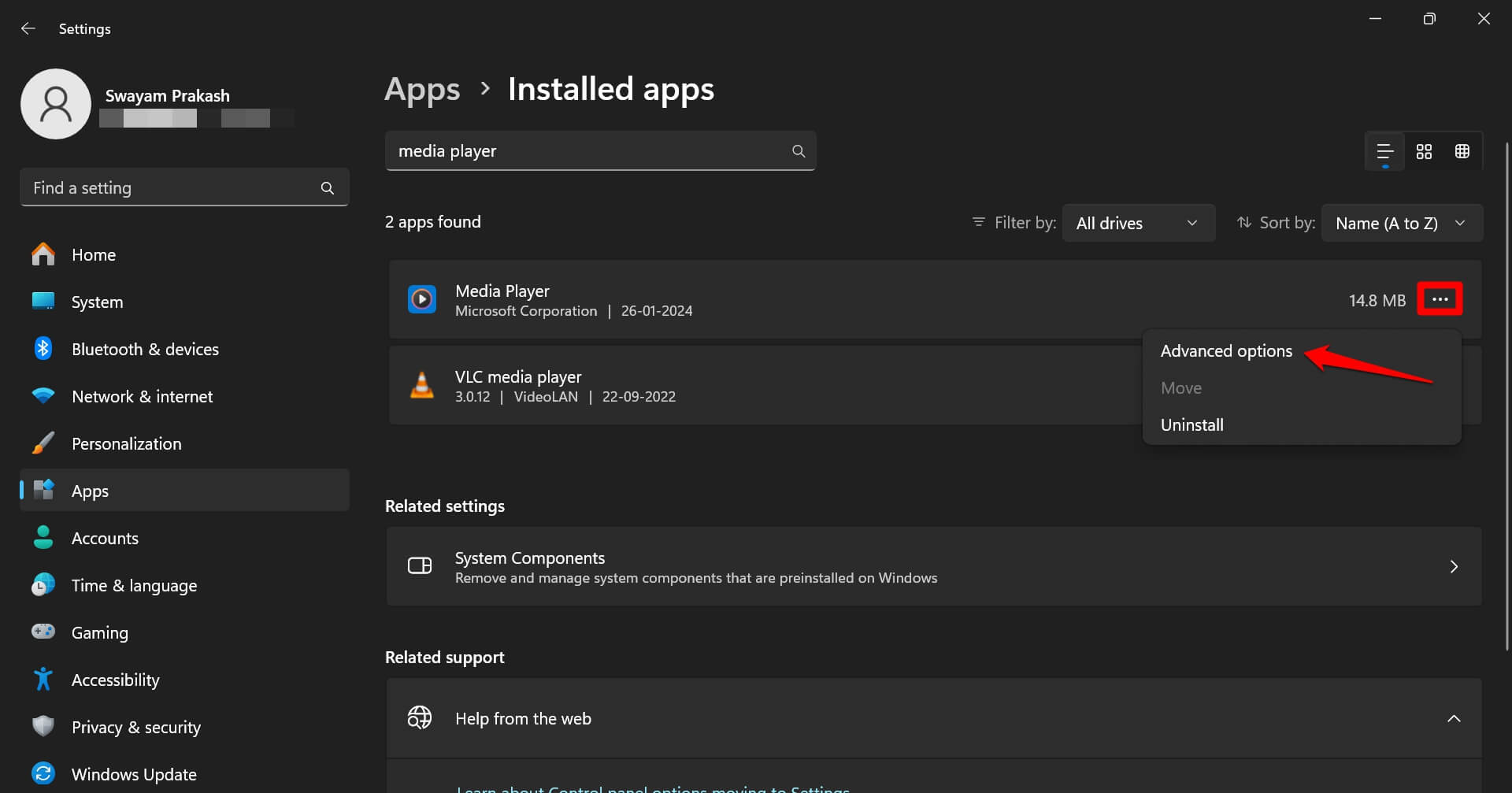
- En el campo de búsqueda, escribe Media Player.
- Haz clic en el icono de menú de 3 puntos junto a Media Player.
- Selecciona Opciones avanzadas.
- Desplázate hasta el botón de Reparar. Haz clic en él.
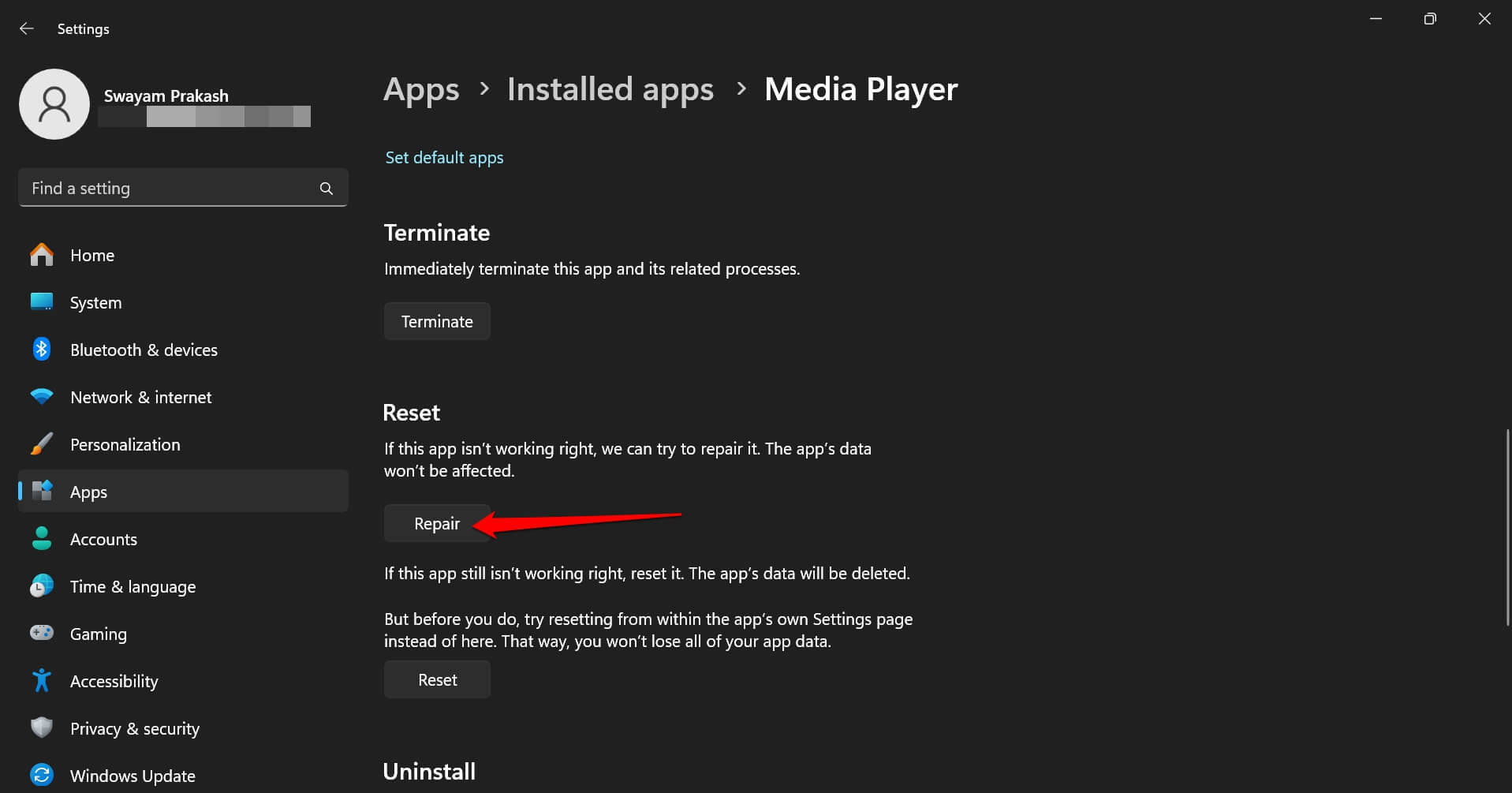
Sigue las instrucciones para completar el proceso de reparación. Una vez que la reparación haya terminado, vuelve a lanzar el Media Player y verifica si reproduce los archivos de audio y video sin errores.
CONSEJO: También puedes seguir los pasos anteriores y Restablecer la aplicación. Un restablecimiento cambiará la configuración dentro de la aplicación a parámetros predeterminados y eliminará los datos de la aplicación.
6. Actualizar el controlador de audio
Si el Windows Media Player no puede reproducir archivos de audio, actualiza el controlador de audio. Aquí están los pasos para actualizar el controlador de audio en Windows 11.
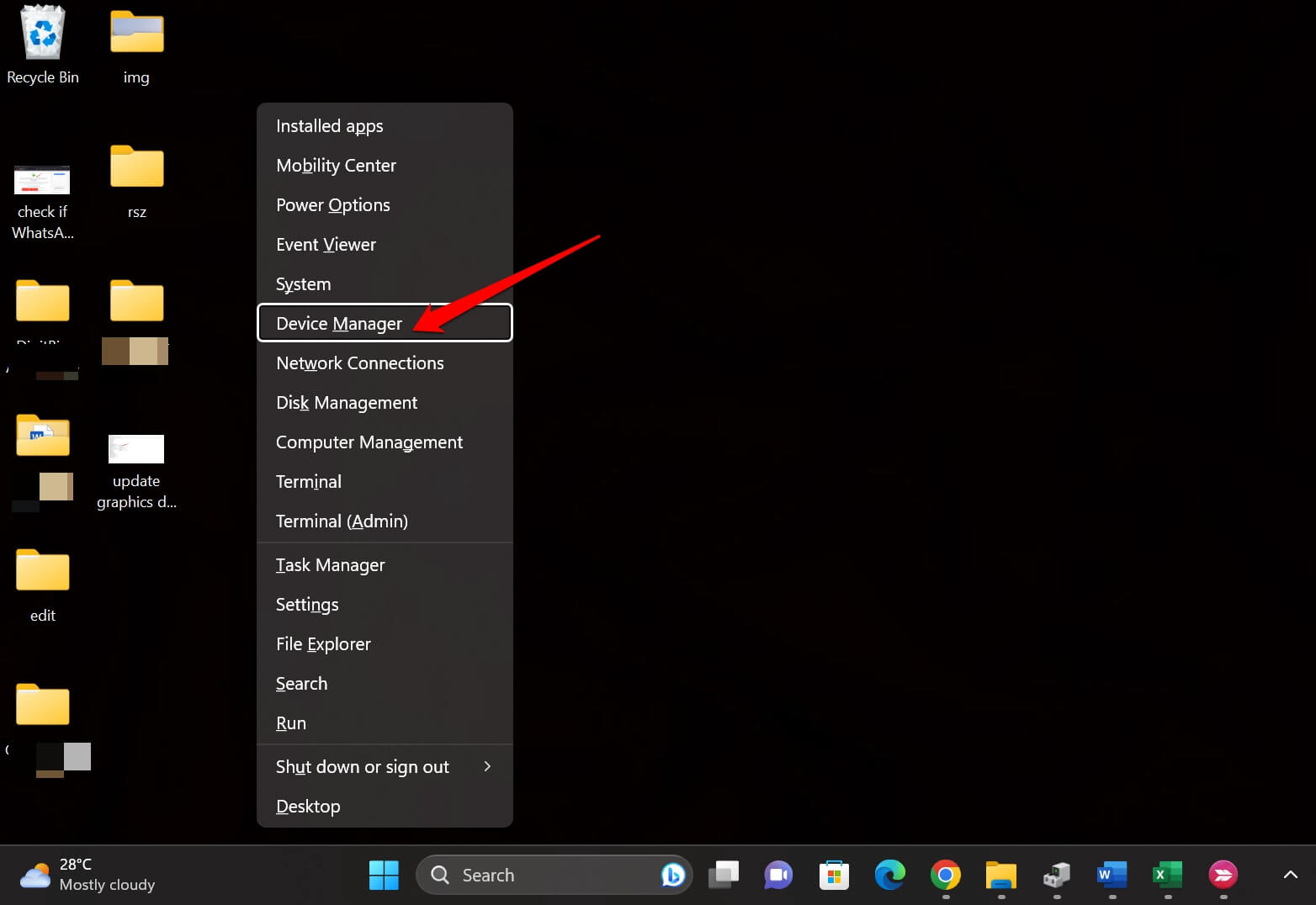
- Presiona Windows + X.
- Selecciona Administrador de dispositivos del menú.
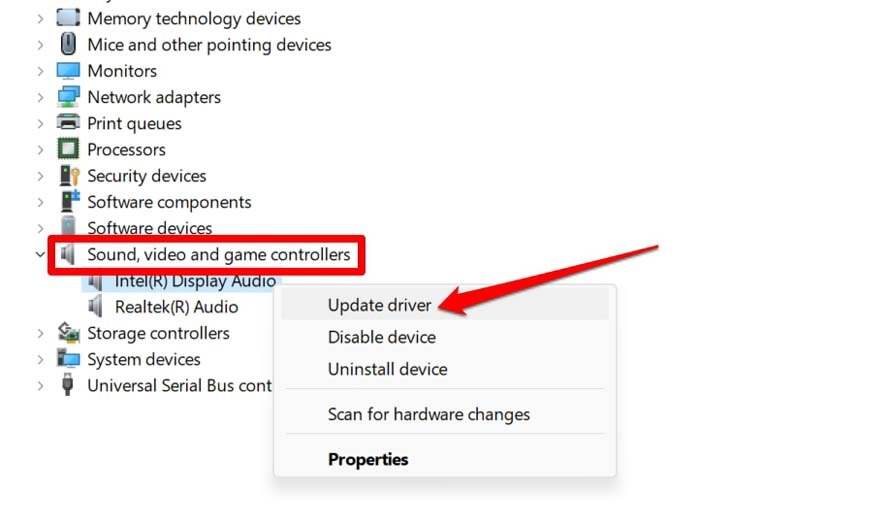
- Desplázate hasta Controladores de sonido, video y juegos y expándelo.
- Dentro de eso, haz clic derecho en el controlador de audio y selecciona Actualizar controlador.
- Selecciona Buscar automáticamente controladores.
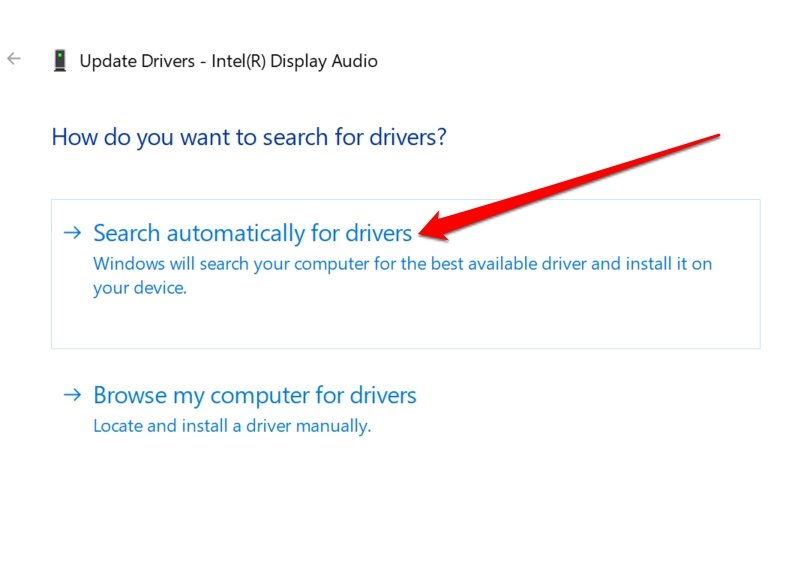
El sistema comenzará a buscar los controladores más recientes e instalarlos. Asegúrate de que tu PC esté conectada a la red WiFi.
7. Actualizar el controlador de gráficos
Si no puedes reproducir archivos de video en Windows Media Player, actualiza el controlador de gráficos de la PC.
Presiona Windows + X para abrir el menú de usuario avanzado.
Selecciona Administrador de dispositivos.
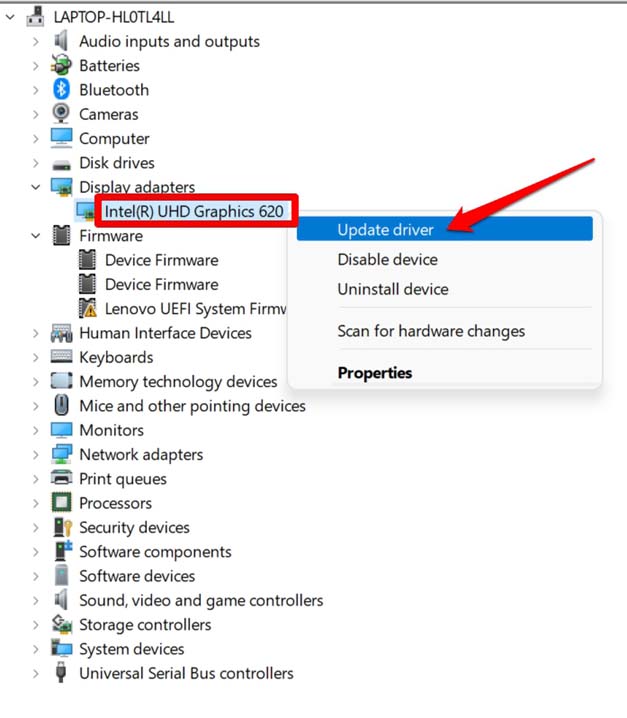
Desplázate hasta Adaptador de pantalla y expándelo.
Haz clic derecho en la unidad gráfica y selecciona Actualizar controlador.
Haz clic en Buscar automáticamente controladores.
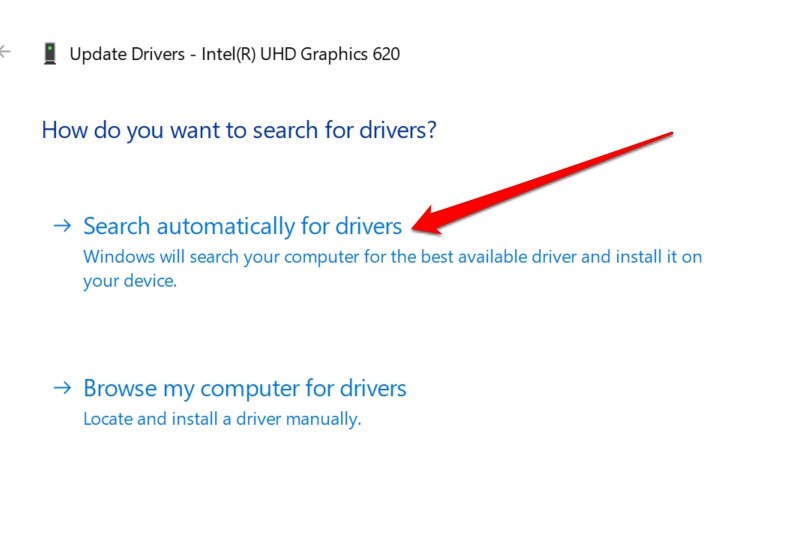
Lanza el Media Player después de que se haya actualizado el controlador de gráficos. Reproduce un video y verifica si se reproduce sin ningún mensaje de error.
8. Eliminar la biblioteca de Windows Media Player
Este método de solución de problemas eliminará los datos innecesarios en la Biblioteca de medios de Windows. Luego puedes ejecutar Media Player en Windows 11 sin errores.
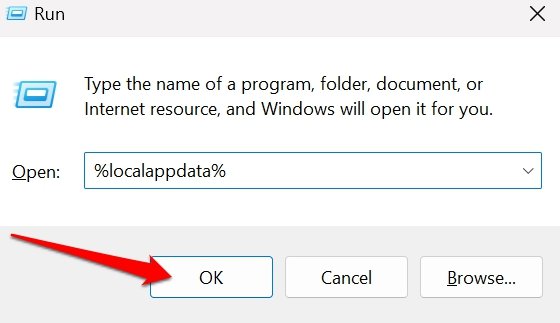
- Presiona Windows + R para acceder al cuadro de ejecutar.
- Escribe %localappdata% y presiona enter.
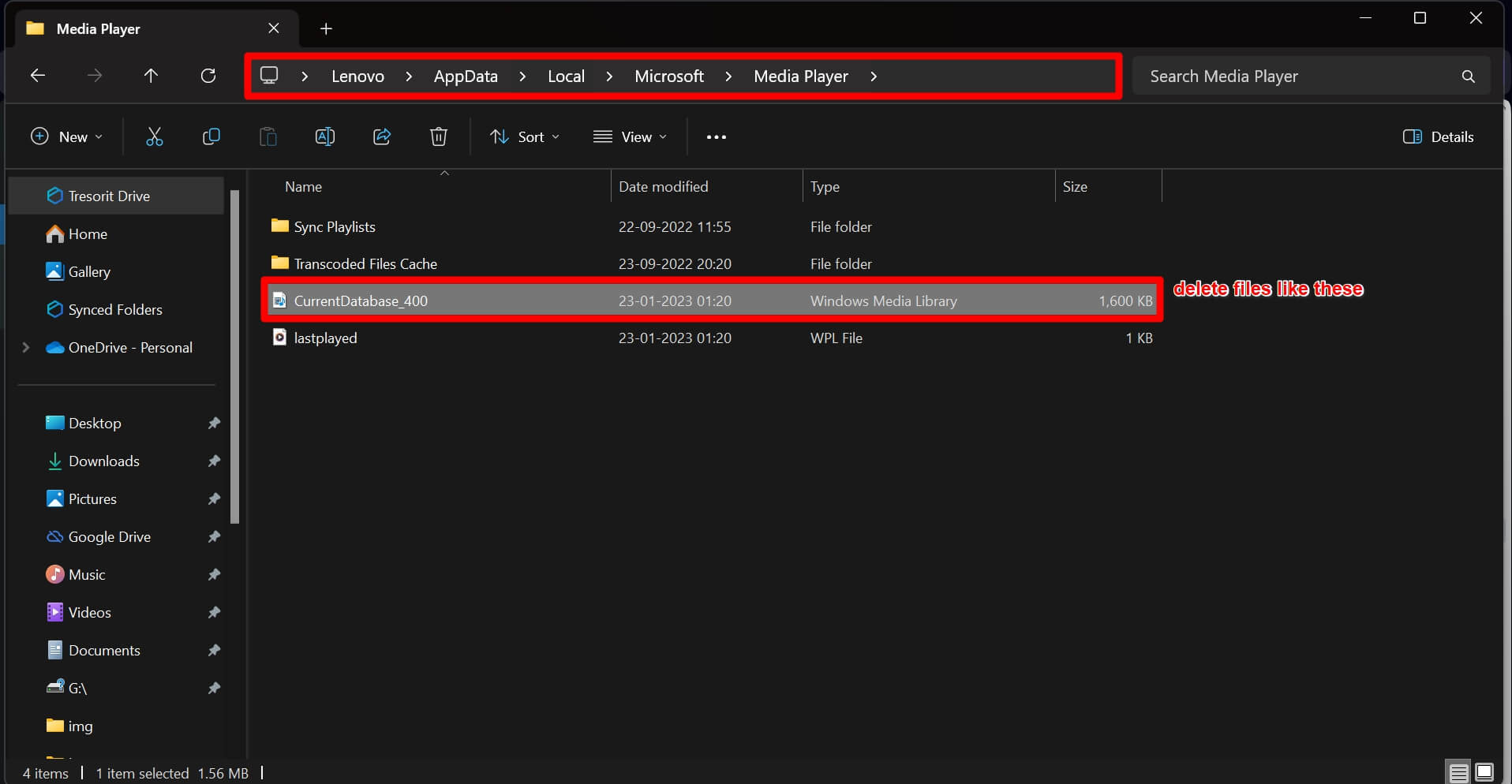
- Ve a las carpetas Microsoft > Media Player.
- Selecciona los archivos con el tipo mencionado como Biblioteca de medios de Windows.
- Luego presiona Shift + Supr para eliminar los archivos seleccionados.
- Ahora, lanza el Media Player.
El Windows Media Player debería funcionar sin problemas.
9. Desinstalar y reinstalar Media Player
Si otros consejos y trucos no solucionan el error “Windows Media Player ha dejado de funcionar”, puedes desinstalar la aplicación temporalmente. Después de eso, reinstálala desde la Microsoft Store.
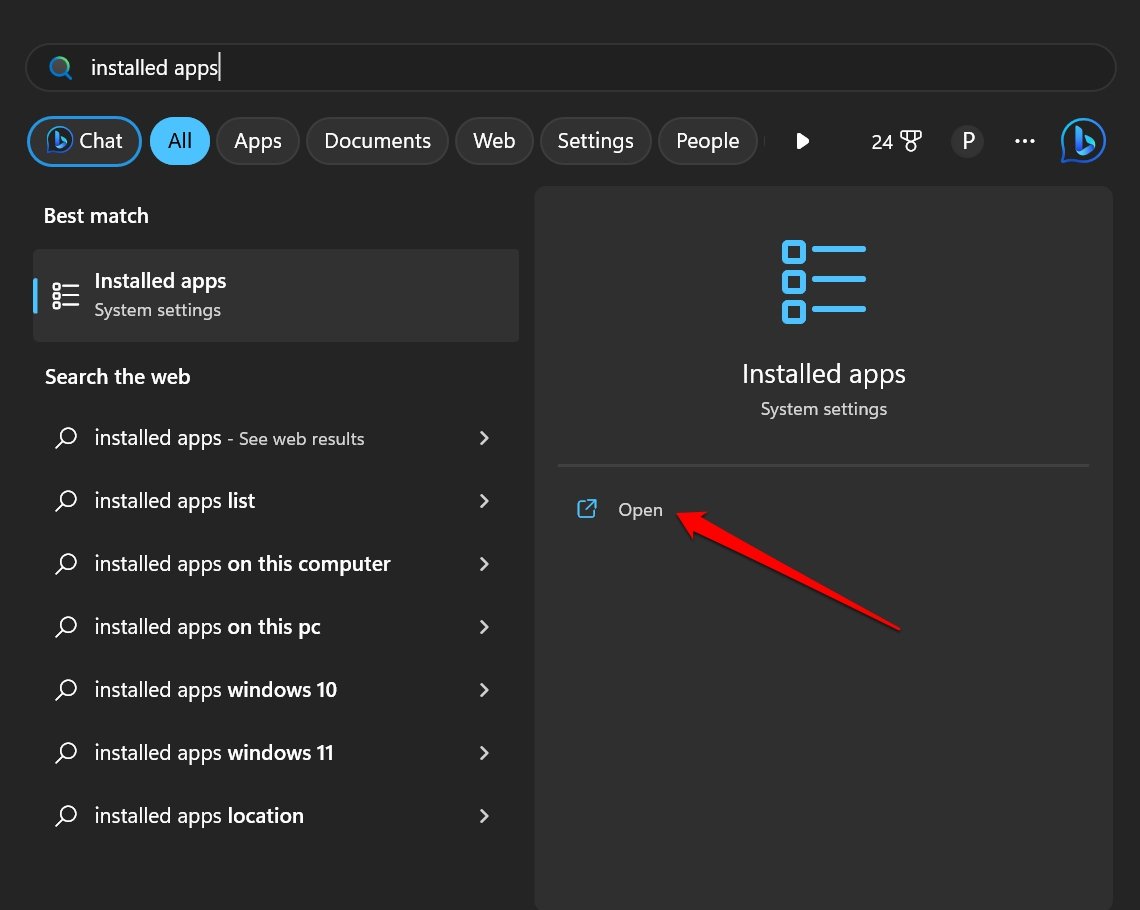
Presiona Windows + S para abrir la búsqueda.
Escribe Aplicaciones instaladas y haz clic en Abrir.
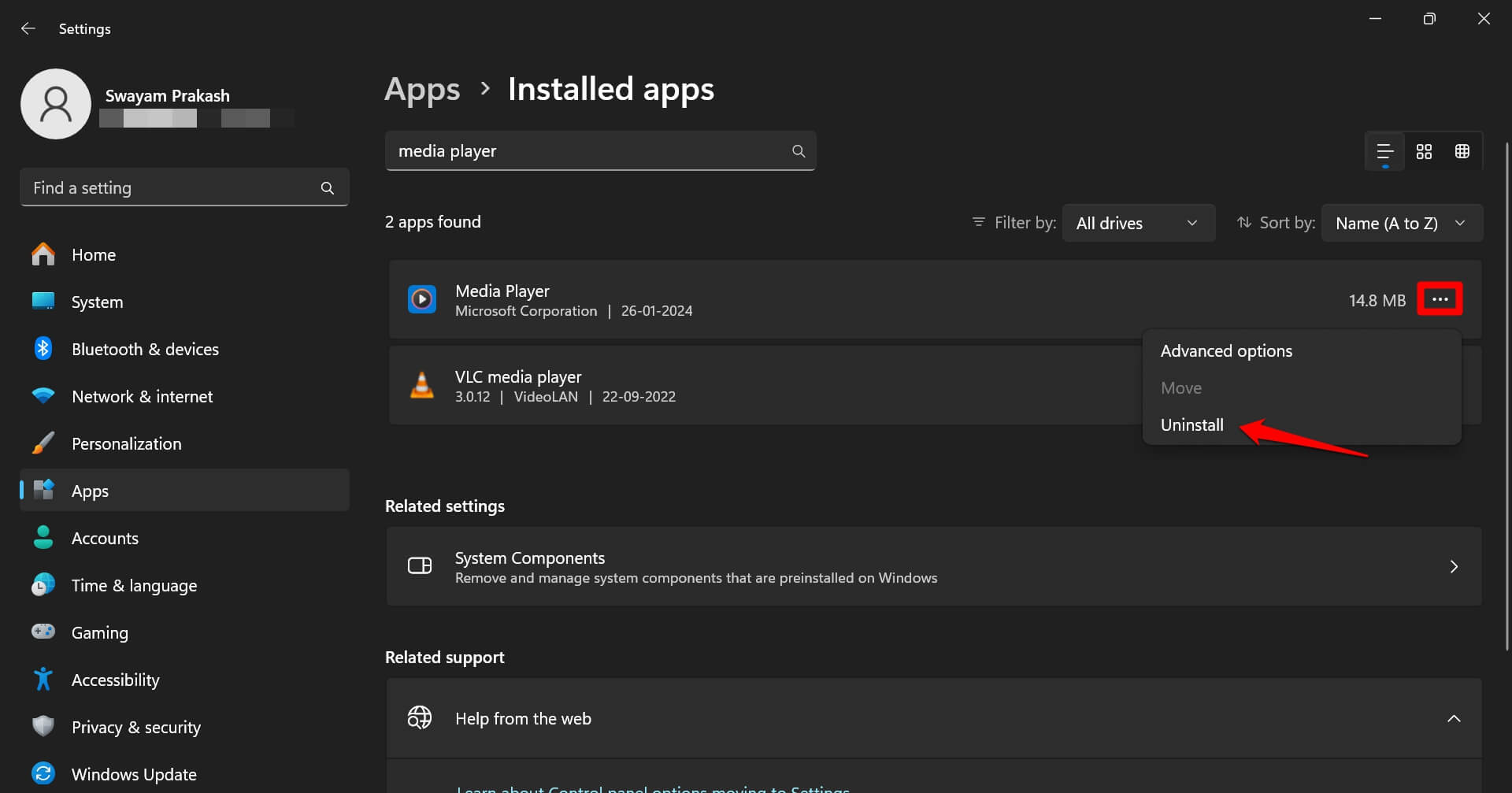
En el campo de búsqueda de aplicaciones instaladas, busca Media Player.
Haz clic en el icono de menú junto a Media Player y selecciona Desinstalar.
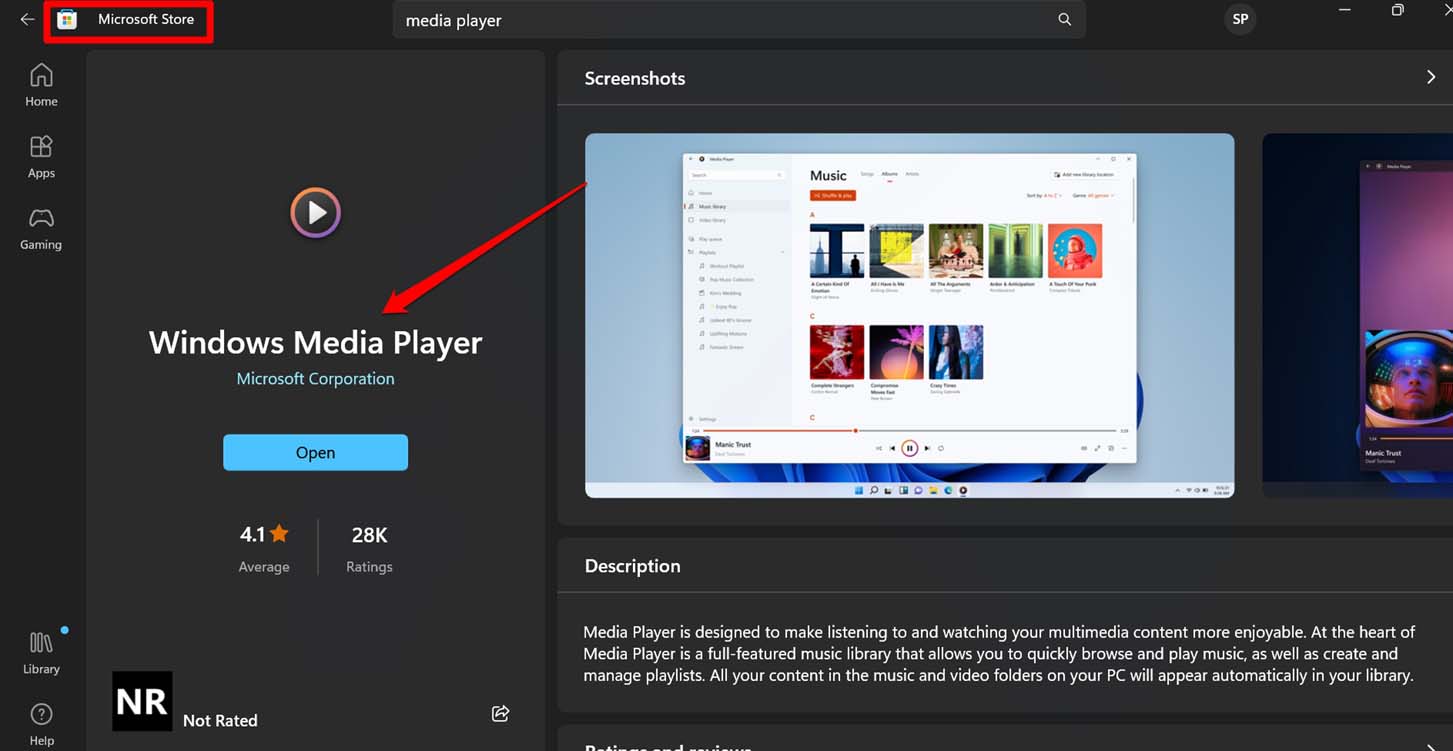
Lanza la aplicación Microsoft Store.
Busca Windows Media Player.
Haz clic en Obtener para instalar la aplicación nuevamente en tu PC.
10. Instalar la última actualización de Windows
Soluciona cualquier error existente en la versión del sistema de tu PC actualizándola a la última versión de Windows.
- Presiona Windows + I para ir a la configuración.
- Haz clic en Actualización de Windows.
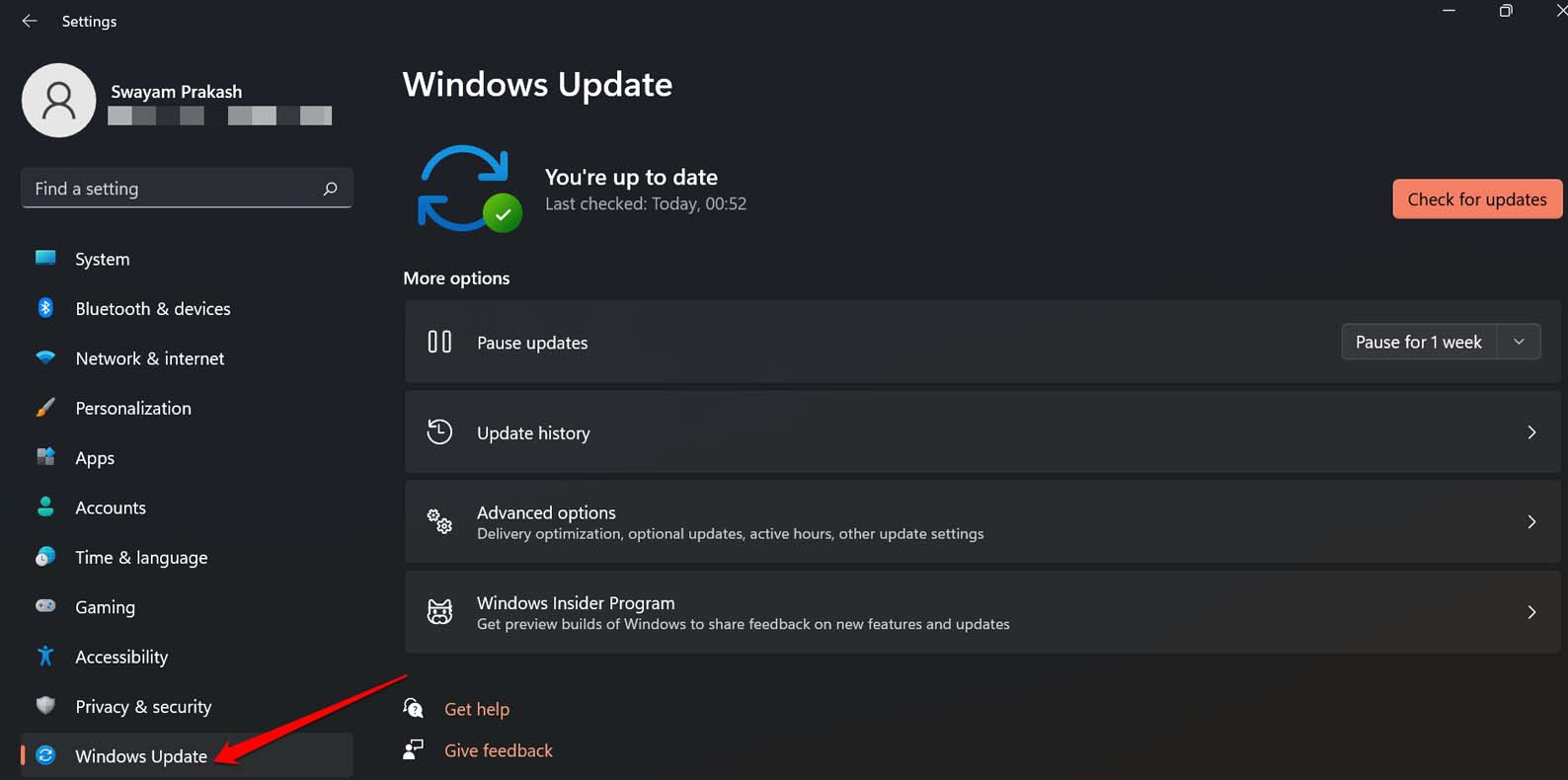
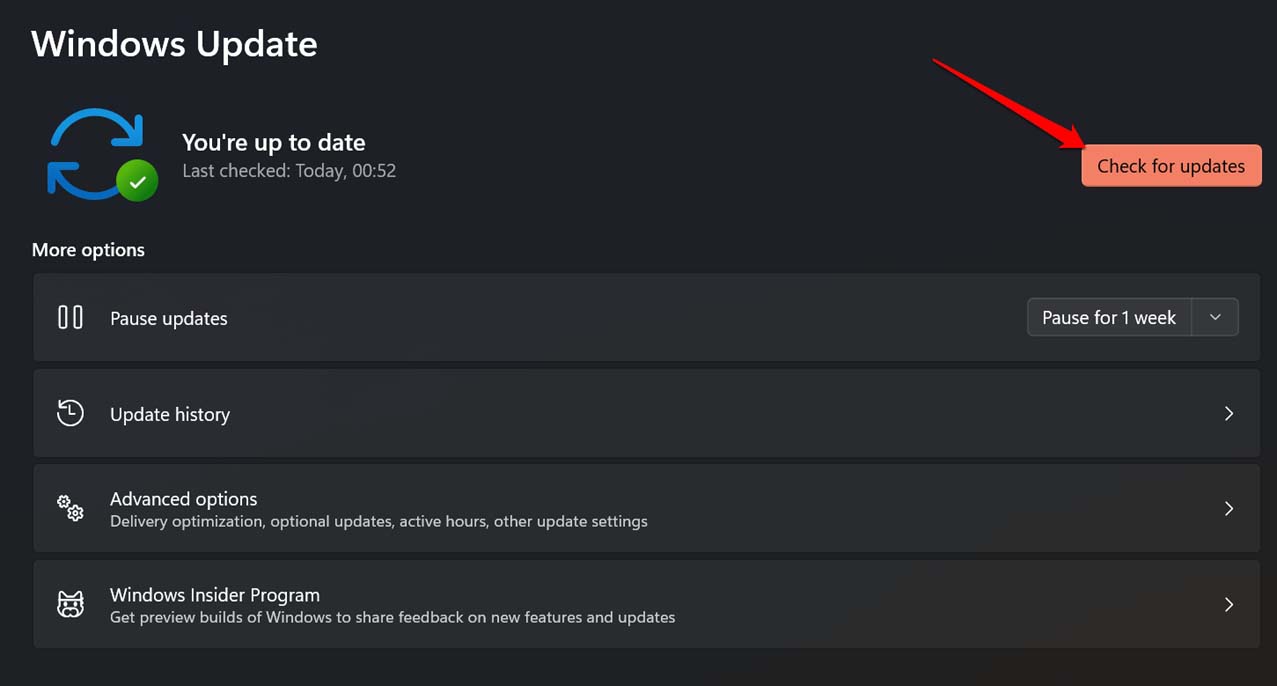
- A continuación, haz clic en Buscar actualizaciones.
- Si hay una nueva actualización de software disponible, haz clic en Descargar e instalar todo.
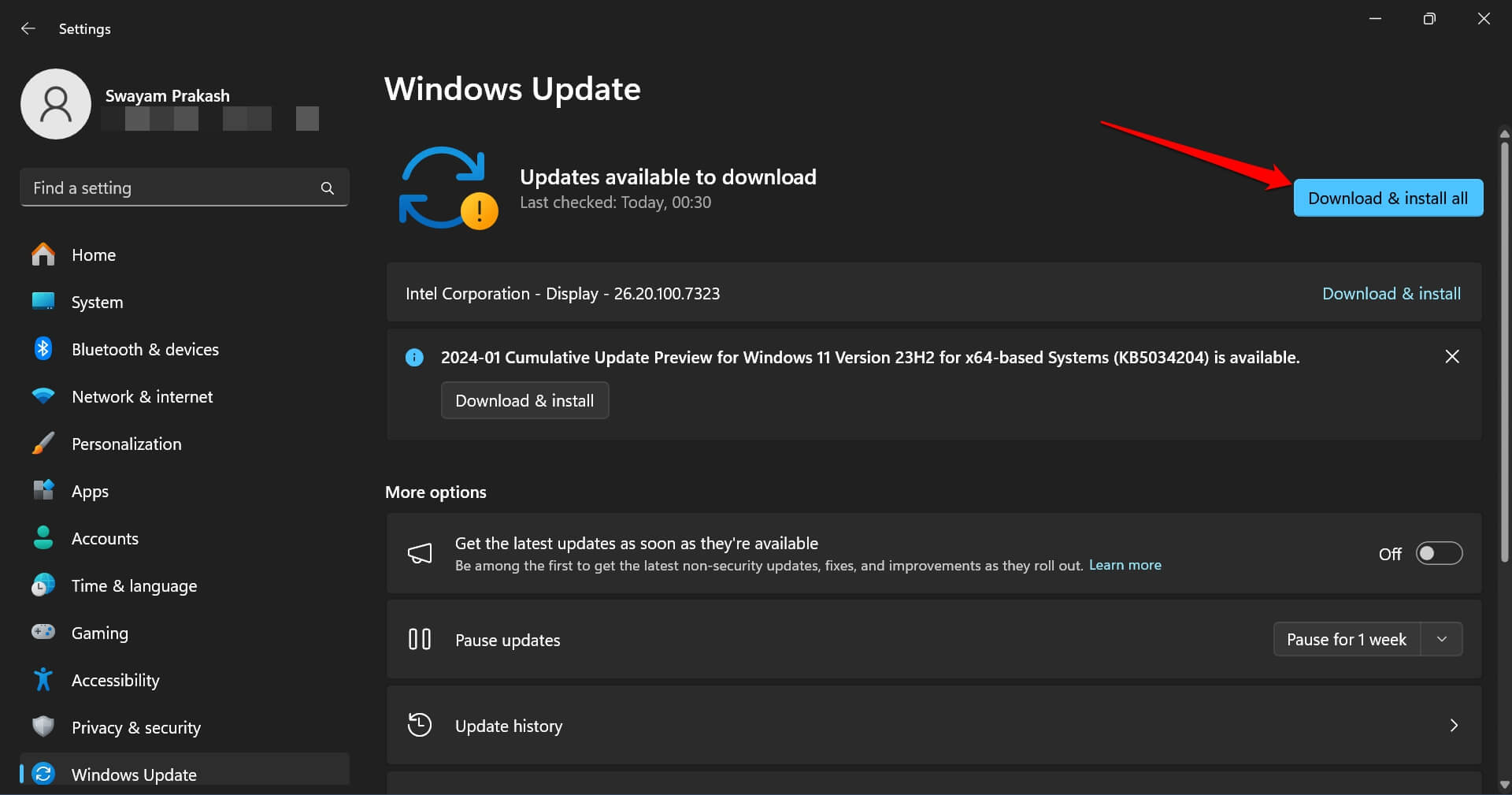
La computadora se reiniciará después de instalar la actualización del sistema. Después de eso, lanza Windows Media Player y verifica si está funcionando.
11. Usar otro reproductor de medios
Después de usar todos los consejos de solución de problemas anteriores, si Windows Media Player aún no funciona, usa otro reproductor de medios. Hay el aclamado VLC Media Player, que es una aplicación gratuita. También puedes considerar usar KM Player, un reproductor de medios notable que soporta una amplia gama de formatos de audio y video.
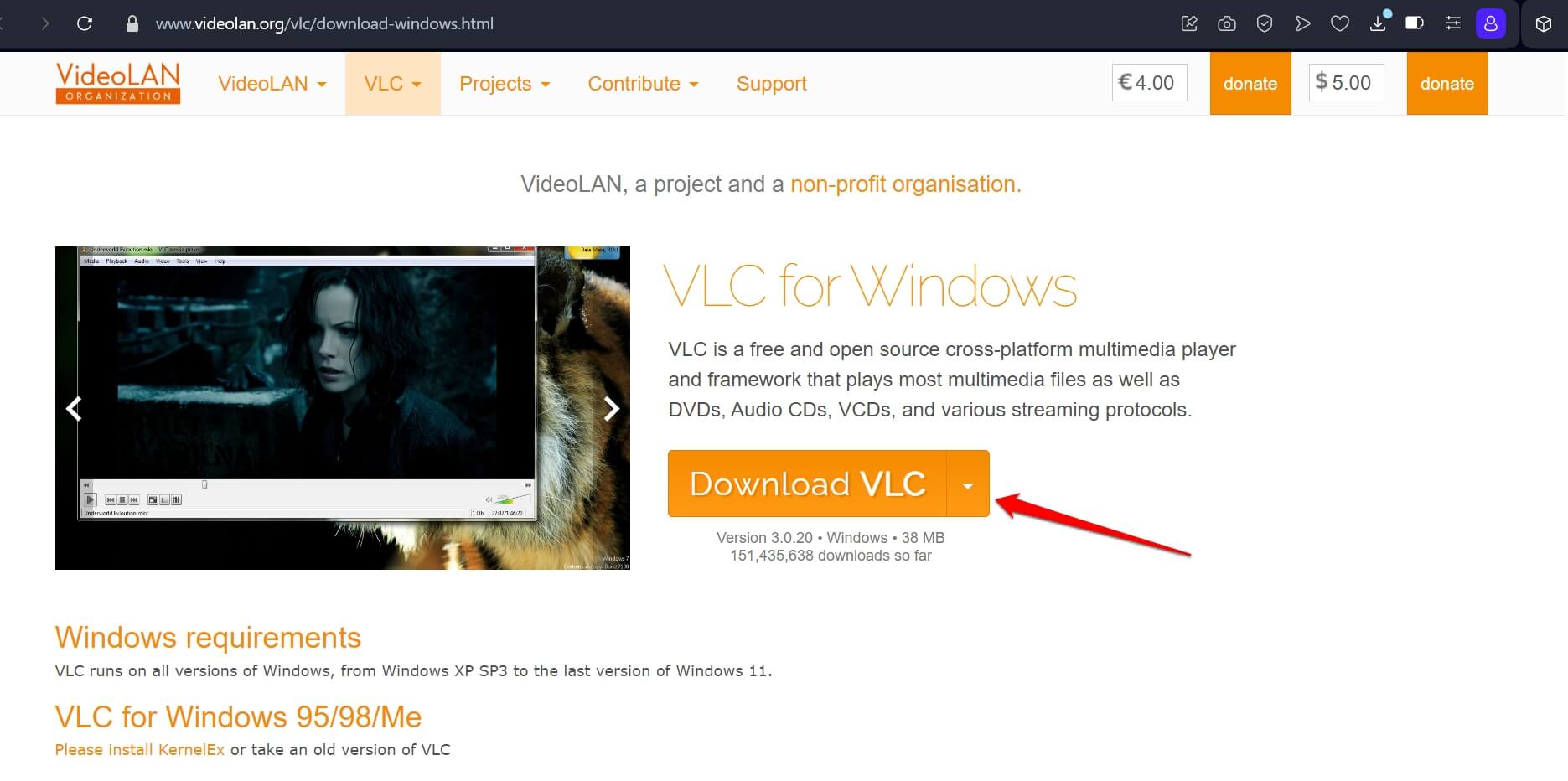
Descargar VLC Media Player para Windows
Conclusión
Lo más probable es que reparar o actualizar la aplicación, y limpiar la biblioteca de Windows Media debería resolver el error “Windows Media Player ha dejado de funcionar”. Si no, puedes probar varios otros reproductores de medios para Windows 11. Sigue visitando DigitBin para más guías útiles de solución de problemas.
Si tienes alguna opinión sobre Cómo solucionar el error ‘Windows Media Player ha dejado de funcionar’ en Windows 11, no dudes en dejarla en el cuadro de comentarios a continuación. Además, suscríbete a nuestro canal de YouTube de DigitBin para tutoriales en video. ¡Saludos!
Recibe nuevas publicaciones en tu bandeja de entrada.
No spam. Cancela la suscripción en cualquier momento.