Soporte técnico · 5 min read · Sep 20, 2025
¿Cómo solucionar que Windows Media Player no funcione en Windows 11?

¿El reproductor de medios no funciona en Windows 11? He recopilado algunos consejos y trucos en esta guía para ayudarte a solucionar los problemas con el reproductor de medios. Es uno de los reproductores de medios nativos más antiguos y populares que ha acompañado a cada versión de Windows que se ha lanzado a lo largo de los años. El reproductor de medios de Windows ha visto una actualización significativa en su interfaz, pero a veces los errores pueden superarlo.
A menudo, los problemas técnicos en la construcción del sistema, en el reproductor de medios o un intento de ejecutar un archivo no compatible resultan en que el reproductor de medios no funcione en Windows 11. Aunque hay varias aplicaciones de reproductores de medios de terceros disponibles, es mejor usar el reproductor de medios predeterminado que es conocido por su interfaz simple y sin complicaciones.
Consejos para solucionar el reproductor de medios que no funciona en Windows 11
Sigue estos consejos de solución de problemas y comienza a reproducir tus canciones favoritas en Windows Media Player sin ningún problema.
1. Instalar la nueva actualización de Windows 11
Si tienes alguna actualización pendiente del sistema operativo Windows en la configuración, instálalas de inmediato. Puede ser un error dentro de la construcción del sistema que puede que no hayas notado.
- Ve a Configuración de Windows presionando Windows + I.
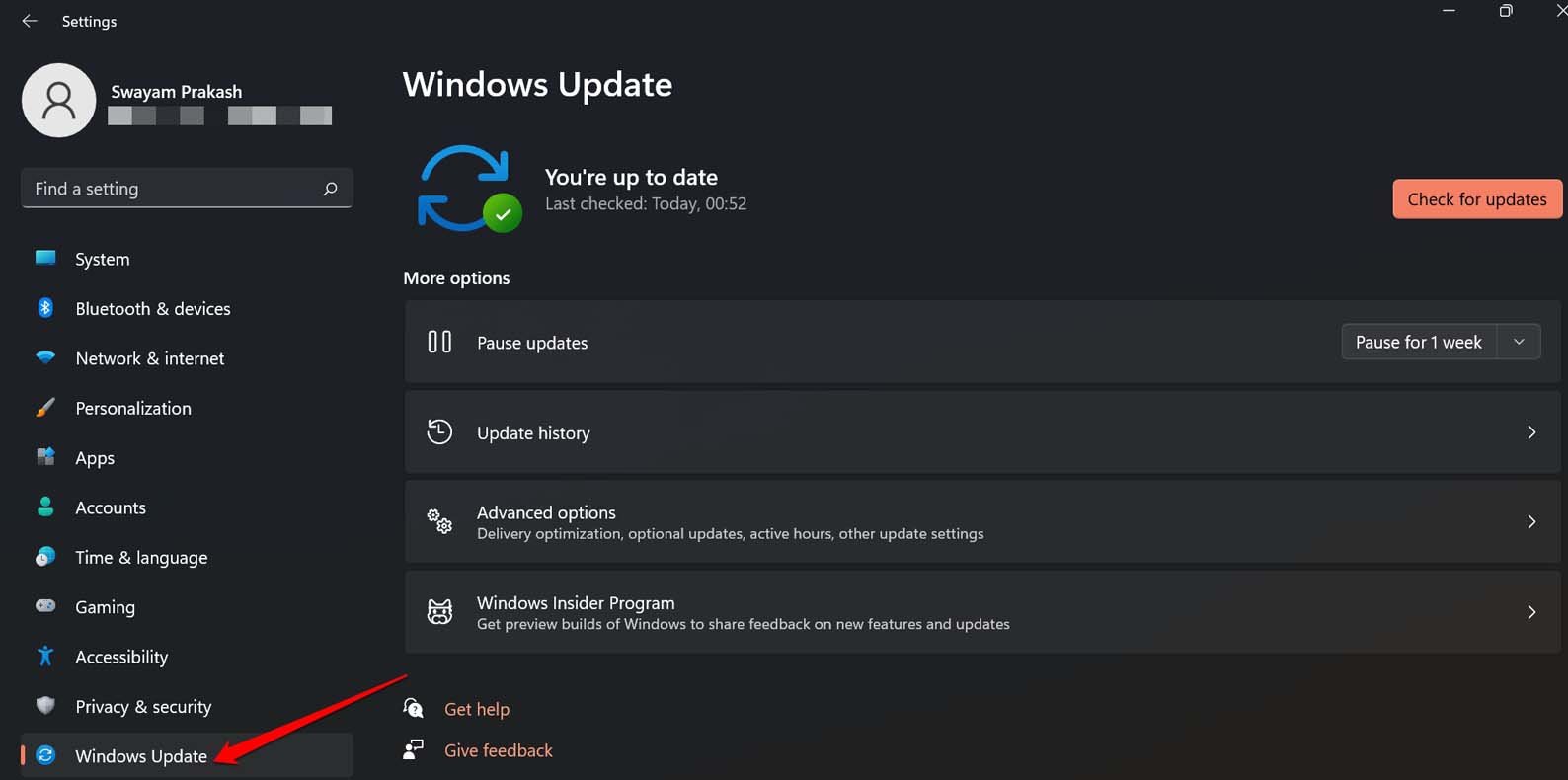
- Haz clic en la opción Actualización de Windows en el panel lateral izquierdo.
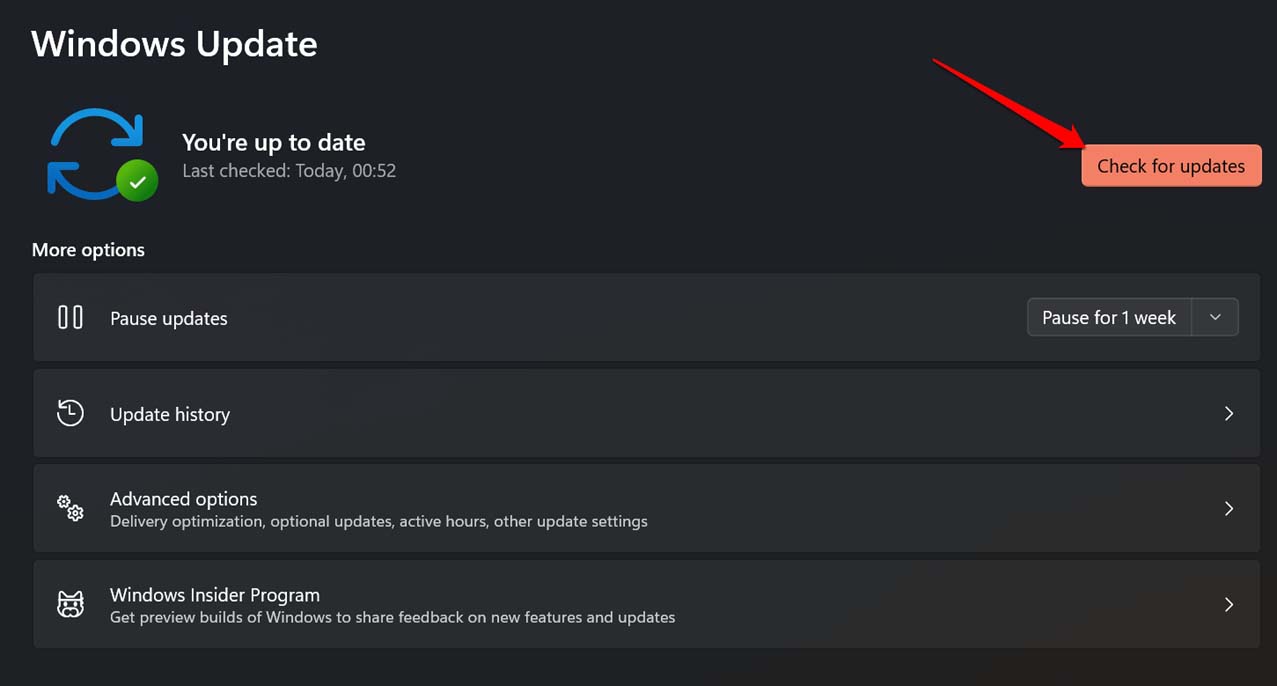
- Luego haz clic en Buscar actualizaciones. Windows comenzará a buscar la nueva versión del software del sistema y otras actualizaciones asociadas.
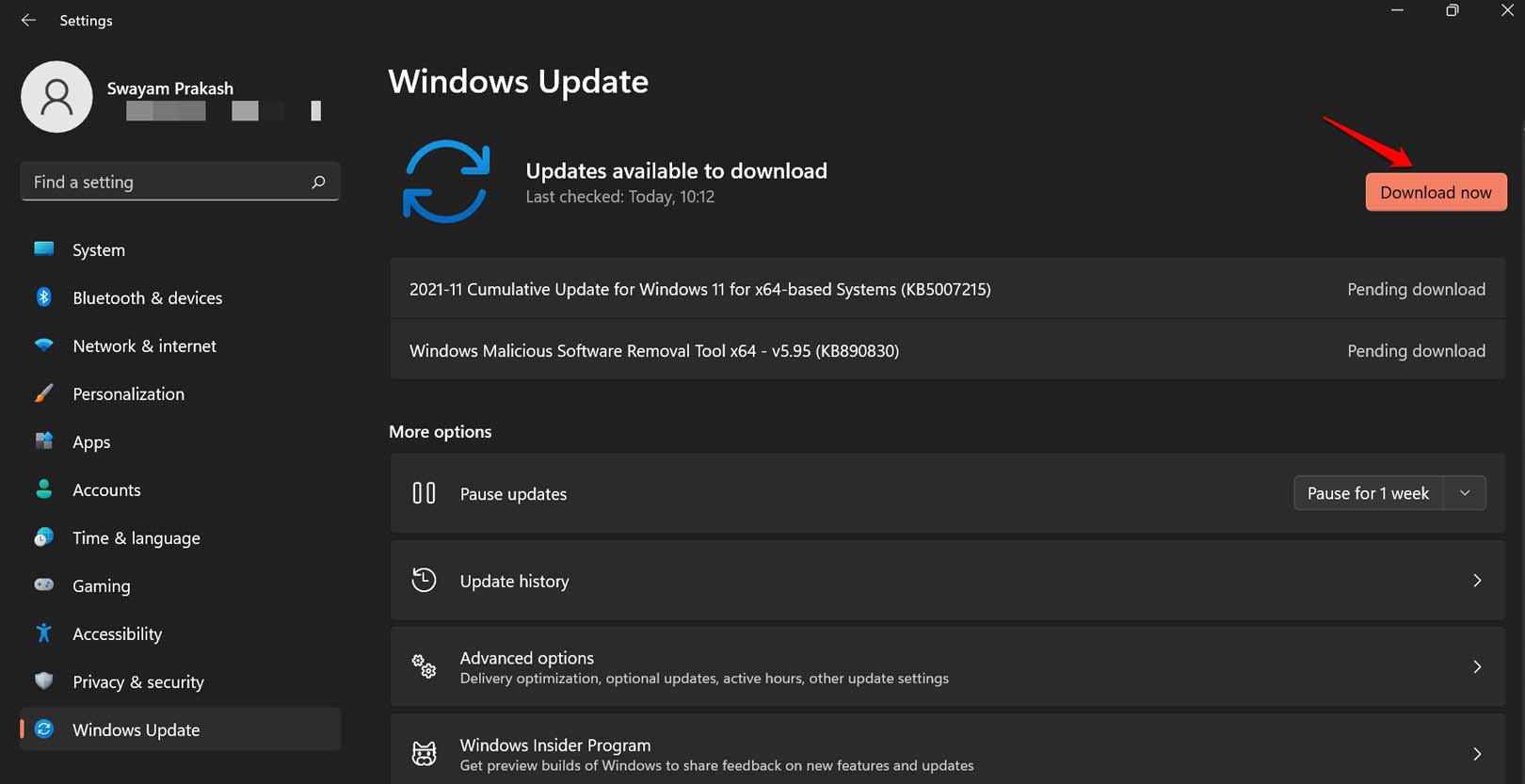
- Si hay una actualización disponible, comienza la instalación presionando el botón Descargar ahora.
Una vez que la actualización esté instalada, reinicia la PC y luego inicia el reproductor de medios. Si puedes reproducir tus canciones y videos sin ningún problema, entonces probablemente era la versión anterior del sistema con errores que causaba que el reproductor de medios no funcionara correctamente.
2. Usar el solucionador de problemas de Windows Media Player
Microsoft ha proporcionado varias herramientas de solución de problemas para gestionar problemas técnicos con los productos ofrecidos en el sistema operativo Windows. De manera similar, para el reproductor de medios, hay una herramienta de solución de problemas dedicada que puedes usar para solucionar el problema con él.
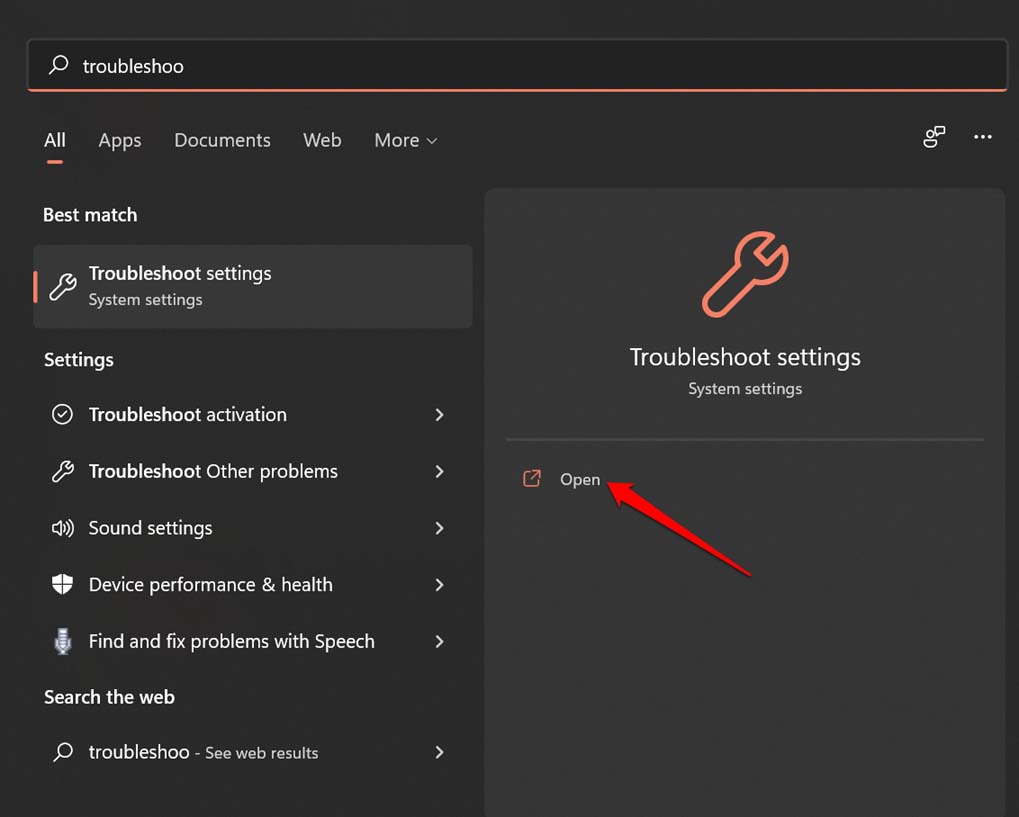
- Presiona la tecla de Windows para abrir la búsqueda.
- Escribe Configuración de solución de problemas y haz clic en Abrir.
- Haz clic en Otros solucionadores de problemas.
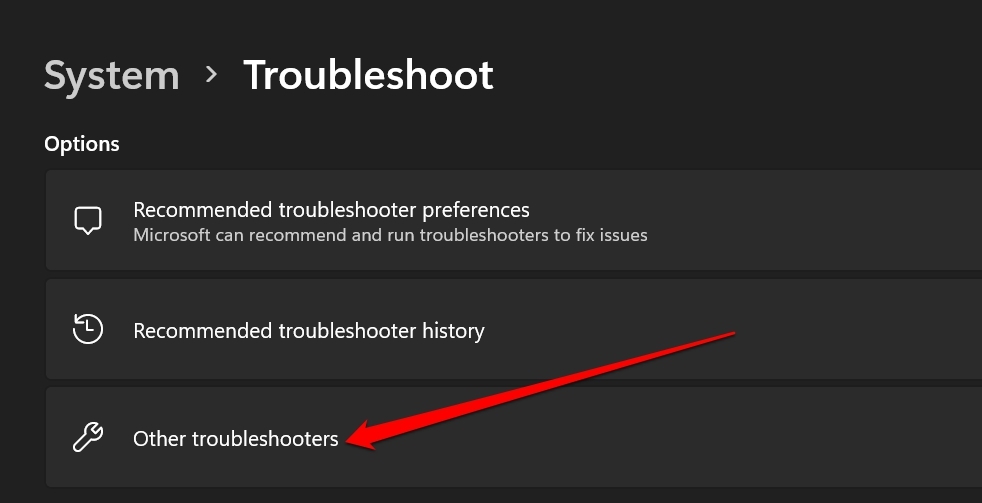
- Desplázate hasta la pestaña Windows Media Player. Haz clic en el botón Ejecutar al lado.
- Cuando aparezca el mensaje emergente de Solución recomendada, haz clic en Sí para continuar con el método de solución de problemas.
- Una vez que el sistema haya solucionado los problemas, asegúrate de reiniciar la PC.
3. Verifica si el reproductor de medios admite el archivo que intentas reproducir
Los usuarios a menudo no consideran el hecho de que el archivo que intentan reproducir en el reproductor de medios de Windows puede no ser compatible con la plataforma. Hay una forma de saber esto. Dirígete a Wikipedia para conocer los formatos de archivo de audio y video compatibles que se pueden reproducir en Windows Media Player.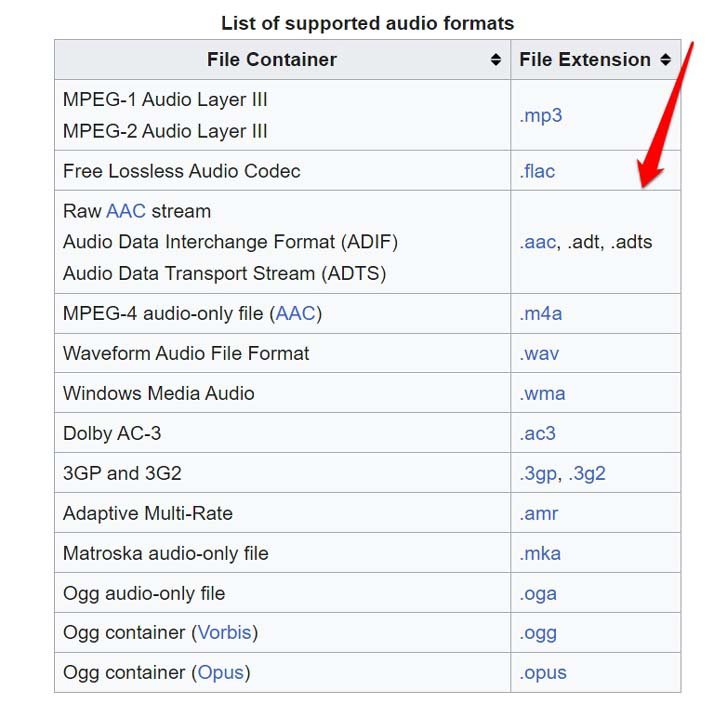
4. Habilitar Windows Media Player en las características de Windows
Aquí están los pasos para habilitar las características de medios en el sistema operativo Windows.
- Presiona la tecla de Windows para invocar el cuadro de búsqueda.
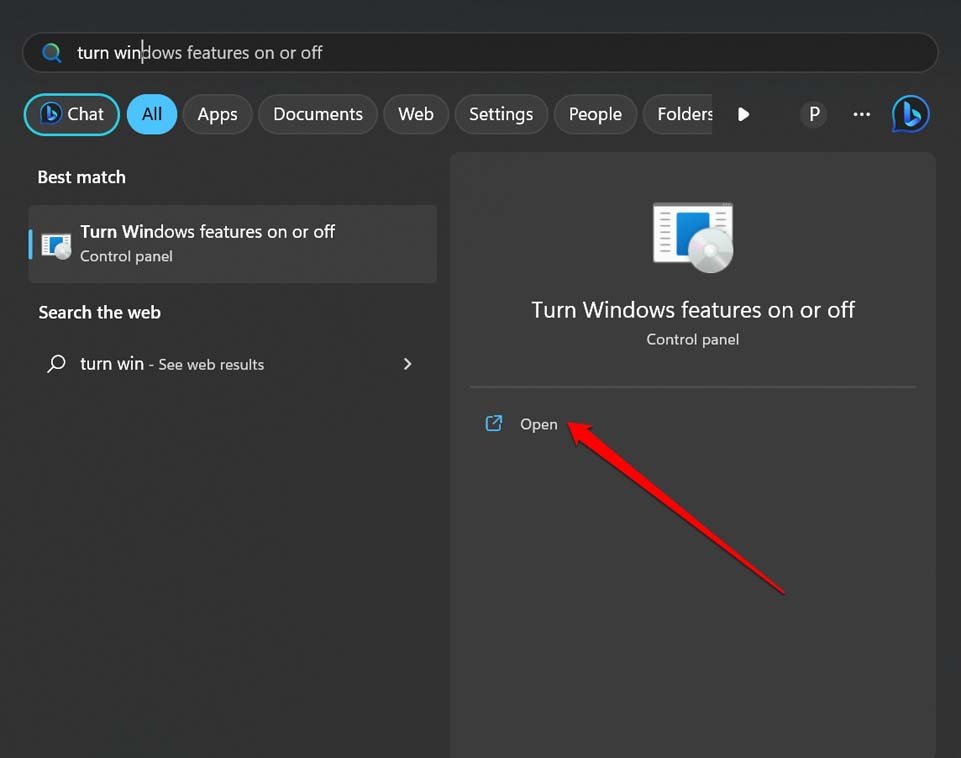
- Escribe Activar o desactivar características de Windows
- Haz clic en Abrir cuando veas el resultado de búsqueda deseado.
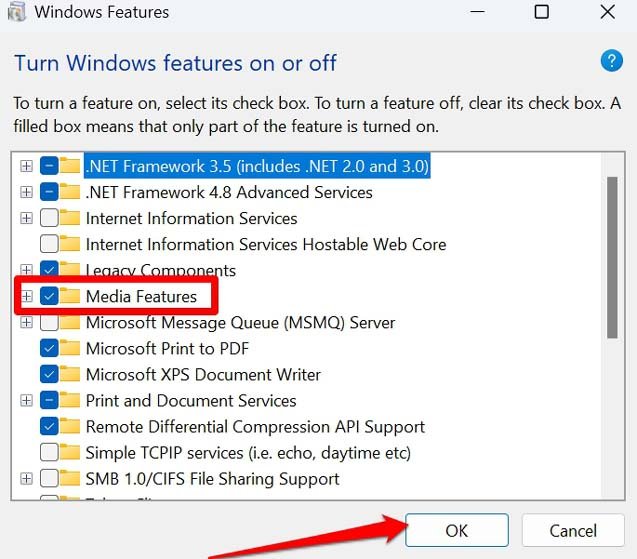
- En el cuadro de diálogo de Características de Windows, desplázate hasta Características de medios y marca la casilla junto a ella.
- Haz clic en Aceptar para cerrar el cuadro de diálogo.
5. Reparar el reproductor de medios de Windows
Algunos archivos del sistema asociados con el reproductor de medios pueden haberse dañado. Para solucionar eso, puedes reparar la aplicación de Windows Media Player.
- Ve a la aplicación Configuración presionando Windows + I.
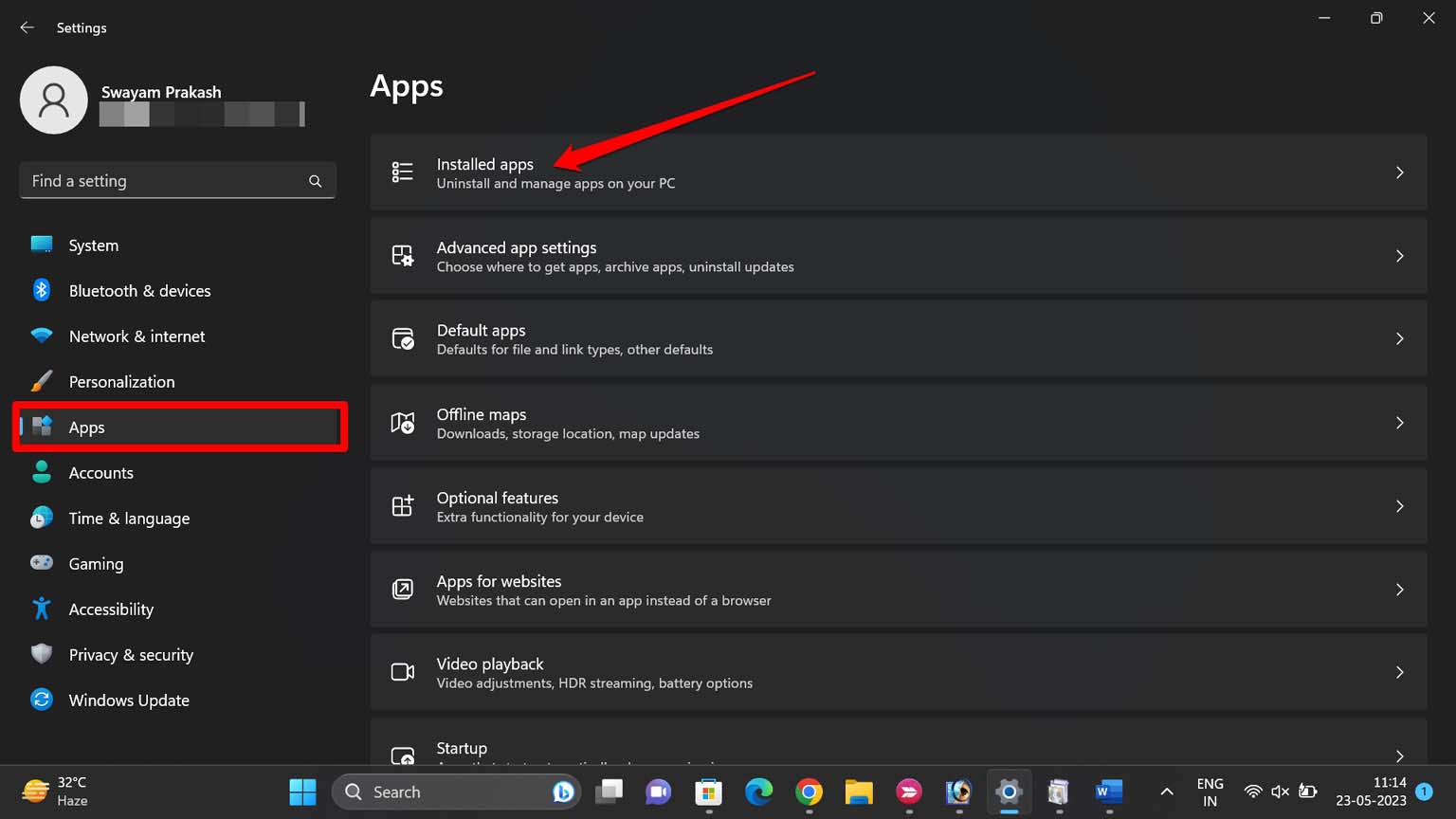
- En el panel izquierdo, haz clic en Aplicaciones.
- Haz clic en la pestaña Aplicaciones instaladas.
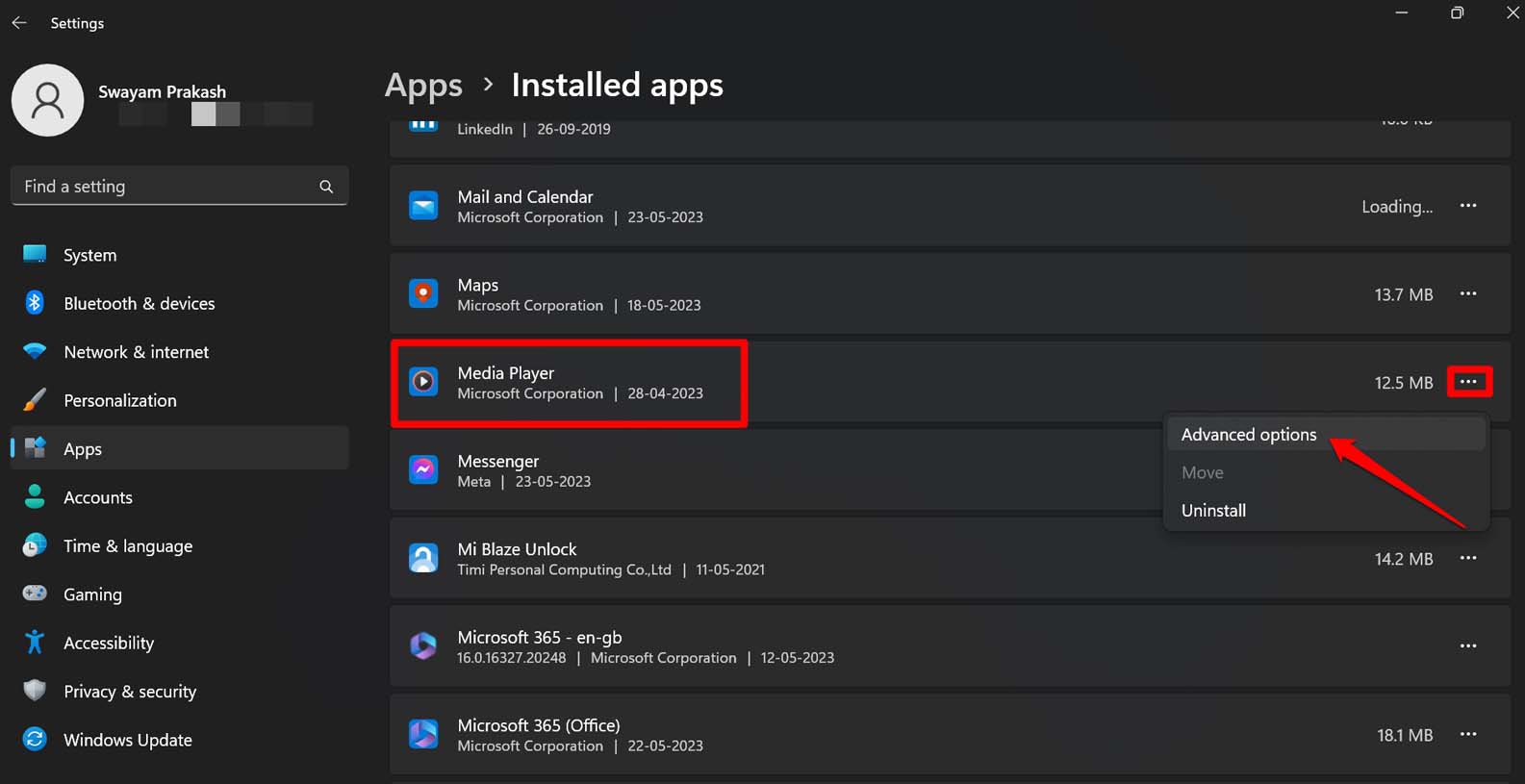
- Desplázate hasta Reproductor de medios y haz clic en el botón de 3 puntos al lado.
- Selecciona Opciones avanzadas.
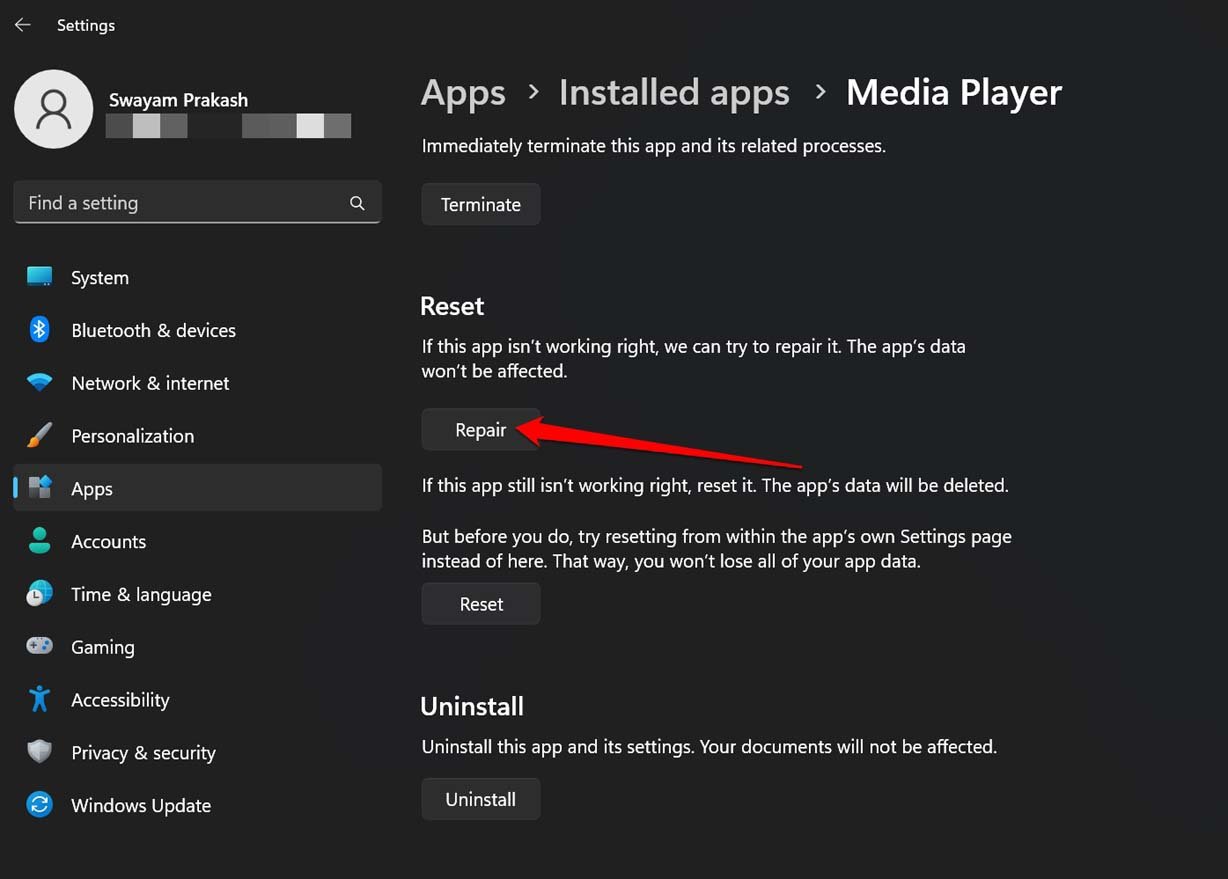
- Ahora, haz clic en el botón Reparar.
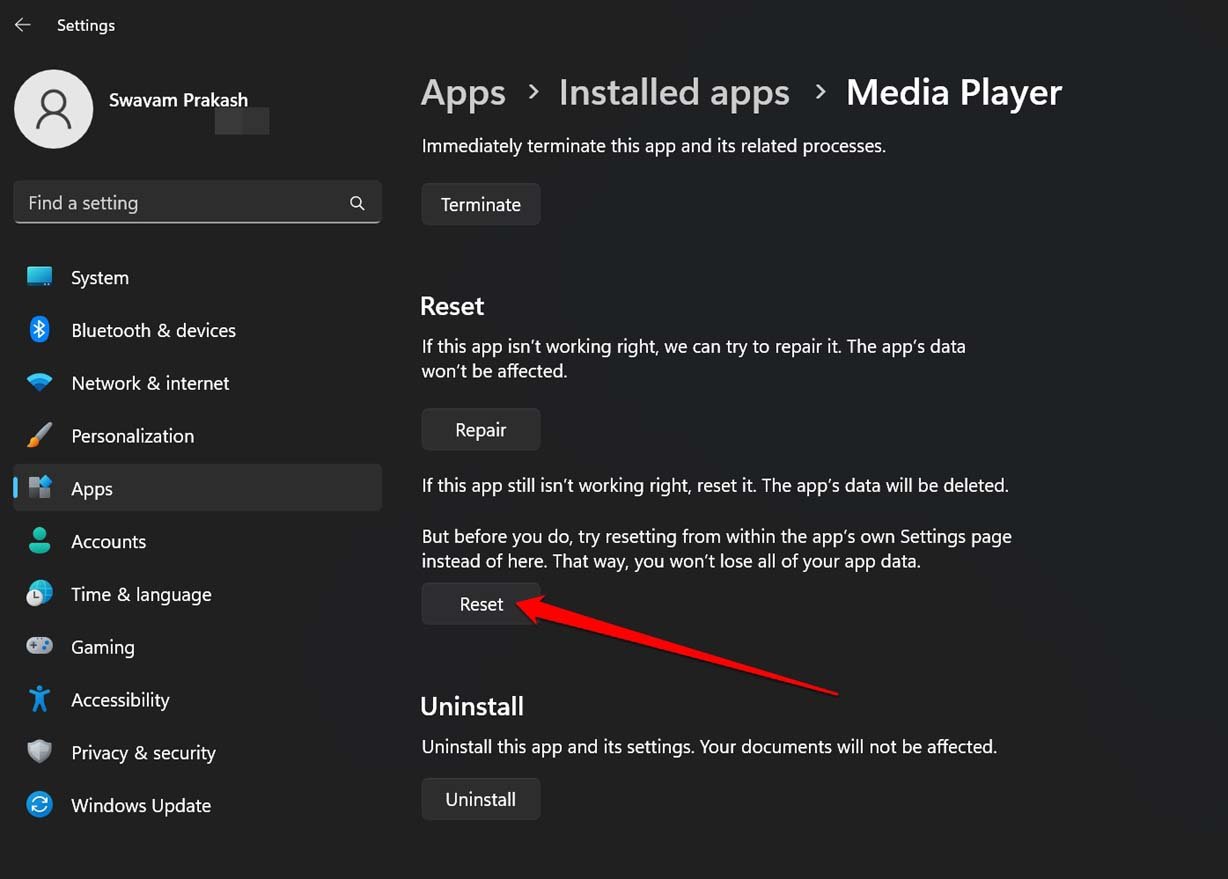
Además, también puedes considerar restablecer el reproductor de medios. Sigue los mismos pasos anteriores y deberías ver el botón Restablecer en las Opciones avanzadas del reproductor de medios dentro de la sección de Aplicaciones instaladas. Restablecer borrará los datos de la aplicación asociados con el reproductor de medios.
6. Reinstalar Windows Media Player desde Microsoft Store
Si otros consejos de solución de problemas no están funcionando y Windows Media Player sigue sin funcionar, entonces intenta reinstalarlo.
- Presiona la tecla de Windows para abrir la consola de búsqueda.
- Escribe Aplicaciones instaladas y haz clic en Abrir cuando aparezca el resultado de búsqueda correcto.
- Navega hasta el reproductor de medios y haz clic en el icono de 3 puntos al lado.
- En el menú que aparece, selecciona la opción Desinstalar y confirma la acción.
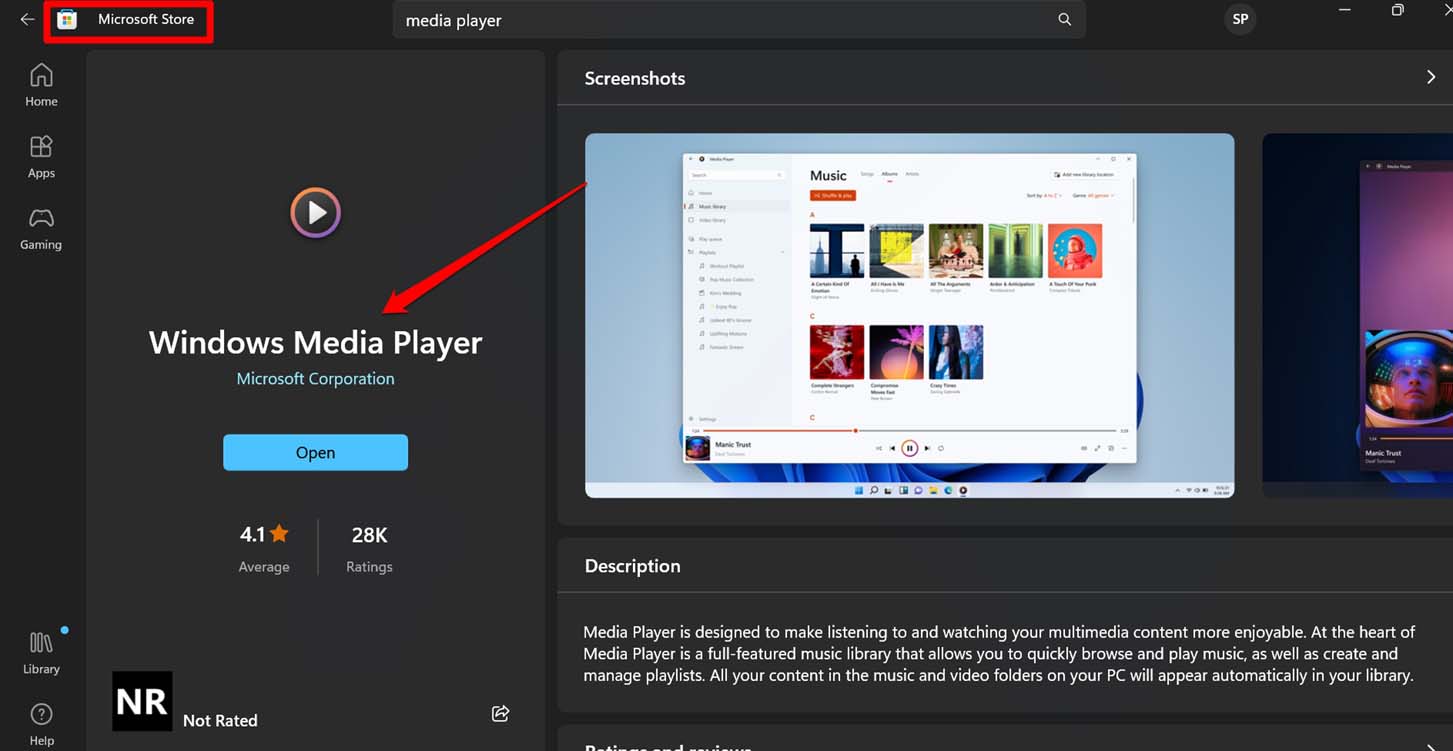
- A continuación, inicia la aplicación Microsoft Store.
- Busca el reproductor de medios y haz clic en Obtener para instalar la aplicación.
7. Disfruta de la música con Windows Media Player
Hay tanta música, canciones y videos para disfrutar en el reproductor de medios. No dejes que errores o cualquier problema técnico similar con Windows Media Player detengan tu flujo de entretenimiento. Usa todos los consejos mencionados en esta guía y soluciona ahora los problemas con el reproductor de medios en Windows 11.
Si tienes alguna opinión sobre ¿Cómo solucionar que Windows Media Player no funcione en Windows 11?, no dudes en dejarla en el cuadro de comentarios a continuación. Además, suscríbete a nuestro canal de YouTube de DigitBin para tutoriales en video. ¡Saludos!
Recibe nuevas publicaciones en tu bandeja de entrada.
No spam. Cancela la suscripción en cualquier momento.