Windows · 8 min read · Sep 23, 2025
Cómo solucionar el alto uso de CPU del Windows Modules Installer Worker

Windows Modules Installer Worker es un proceso del sistema vital del sistema operativo Windows. Gestiona la instalación de actualizaciones del sistema, la corrección de errores y la copia de seguridad de datos antiguos durante una actualización. Entra en acción cuando una nueva actualización del sistema está lista para ser instalada en el sistema.
Puedes localizar el Windows Modules Installer Worker dentro del Administrador de tareas. También se le conoce como TiWorker.exe. Cuando el Windows Modules Installer Worker entra en acción, requiere una potencia de procesamiento sustancial para llevar a cabo las tareas.
Problema con Windows Modules Installer Worker
Cuando el ejecutable TiWorker está ocupado instalando la nueva actualización, su uso de CPU se vuelve muy alto. Puedes ver eso dentro del Administrador de tareas. El problema surge cuando el Windows Modules Installer Worker muestra un alto uso de CPU incluso cuando no hay ninguna actualización del sistema activa en segundo plano.
Notarás que el ventilador de la CPU se mueve a su máxima capacidad para eliminar el calor generado en la PC/laptop. Este calentamiento ocurre cuando la CPU es utilizada intensivamente por cualquier proceso. (Windows Modules Installer Worker en este caso)
El calentamiento excesivo puede causar daños a la placa base a largo plazo. Además, otros procesos se ejecutarán más lentamente. El rendimiento del sistema sufre un gran golpe. Lo más interesante es que el proceso TiWorker consume tanta memoria cuando no está gestionando ninguna actualización del sistema.
Razones por las que TiWorker.Exe muestra un alto uso de CPU en Windows
Aquí hay algunas razones comunes que causan que el Windows Modules Installer Worker muestre un uso de CPU anormalmente alto.
- Presencia de archivos del sistema corruptos en el sistema operativo Windows.
- Problemas de hardware desconocidos en la PC.
- Problemas técnicos con el Windows Modules Installer Worker.
- Aplicaciones ocultas que se ejecutan en segundo plano y consumen memoria.
Solucionar el alto uso de CPU del Windows Modules Installer Worker
Revisa los siguientes consejos de solución de problemas y soluciona el alto uso de CPU por parte del proceso TiWorker.
1. Espera y observa
Normalmente, cuando comienzas a instalar una actualización del sistema en tu PC, el uso de CPU del proceso que maneja esa tarea (TiWorker.exe) aumenta.
El alto uso de CPU tiene sentido si el Windows Modules Installer Worker está ocupado instalando la última actualización del sistema en tu PC.
Debes observar si el uso de CPU de TiWorker está aumentando aunque no se esté realizando ninguna actualización. Esto es notable porque los ventiladores de la CPU están funcionando a una velocidad más rápida para disipar el calor.
Cuando esto sucede continuamente, y tu PC se calienta y ralentiza otros procesos, deberías considerar solucionar el problema.
2. Reinicia el ordenador
Puede suceder aleatoriamente que el TiWorker.exe esté consumiendo una intensa potencia de procesamiento aunque haya terminado de actualizar el sistema. Asegúrate de reiniciar la PC una vez que la instalación de una actualización de software pendiente esté completa.
- Presiona la tecla de Windows.
- En la consola de búsqueda, haz clic en el icono de energía.
- Selecciona Reiniciar en el menú.
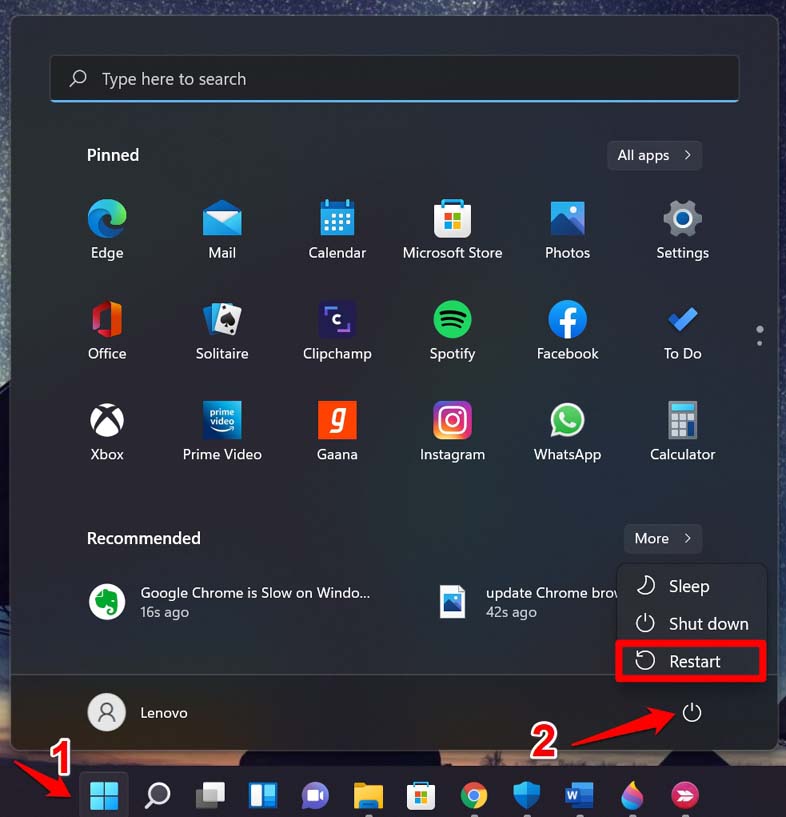
Después de que la computadora se reinicie, úsala por un tiempo. Abre el Administrador de tareas y verifica si TiWorker.exe está mostrando un alto uso de CPU. Si no ves un aumento en el procesamiento asignado al Windows Module Installer Worker, el problema probablemente se ha resuelto. Sin embargo, si el problema persiste, pasa a las siguientes soluciones.
3. Usa el solucionador de problemas de Windows Update
Lanza la herramienta de solución de problemas integrada de Microsoft para reparar problemas con el Windows Module Installer Worker. Aquí te explicamos cómo usarla.
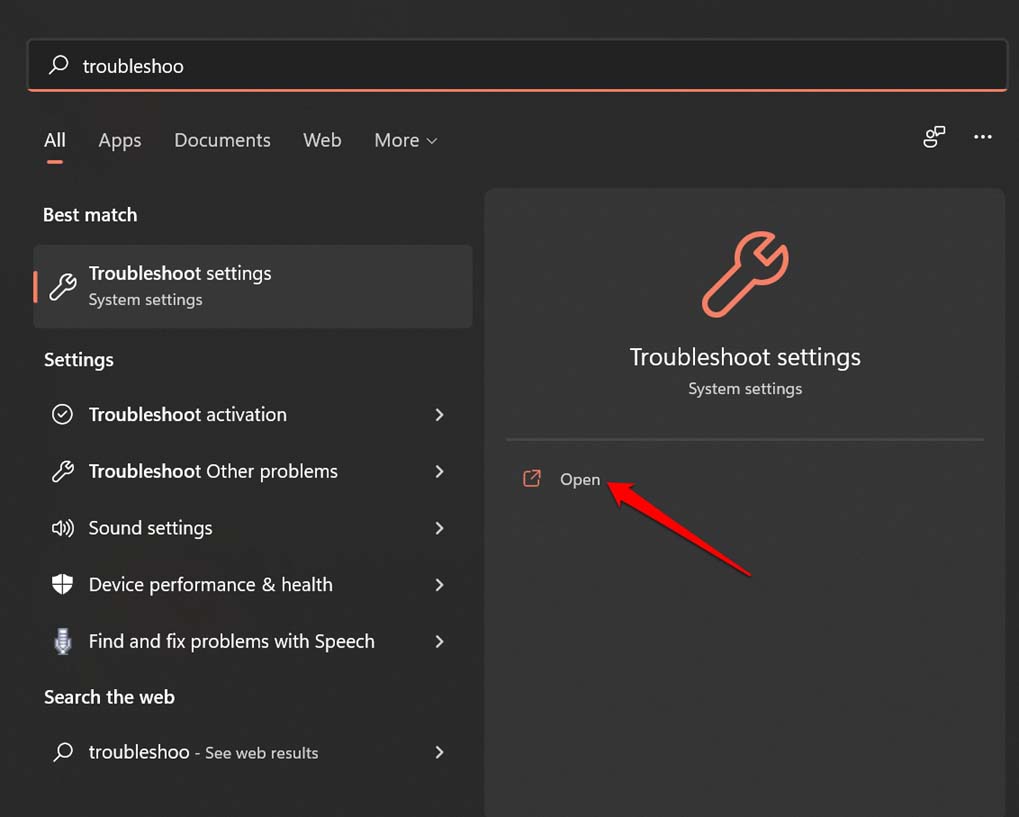
- Presiona Windows + S para lanzar la búsqueda de Windows.
- Escribe Configuración de solución de problemas.
- Haz clic en Abrir cuando aparezca el resultado relevante en la búsqueda.
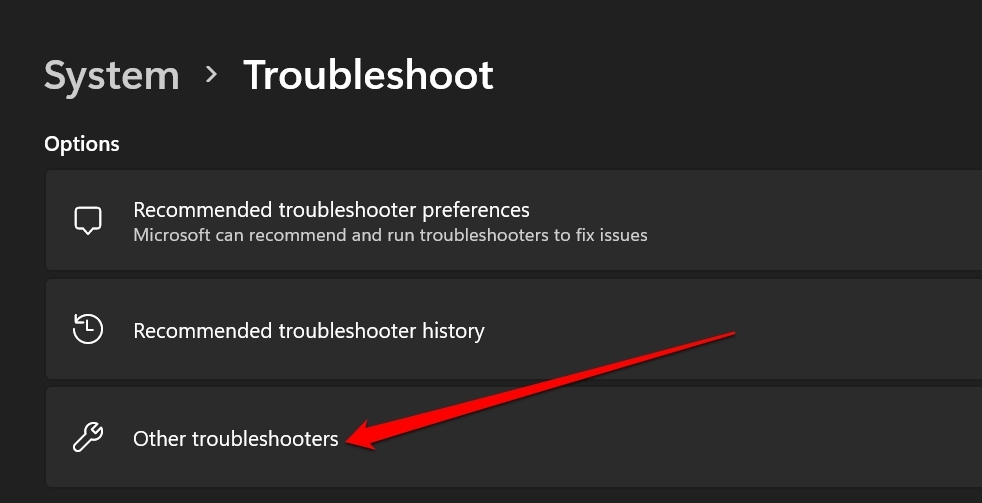
- Ve a Otros solucionadores de problemas.
- Desplázate hasta Solucionador de problemas de Windows Update y haz clic en el botón Ejecutar junto a él.
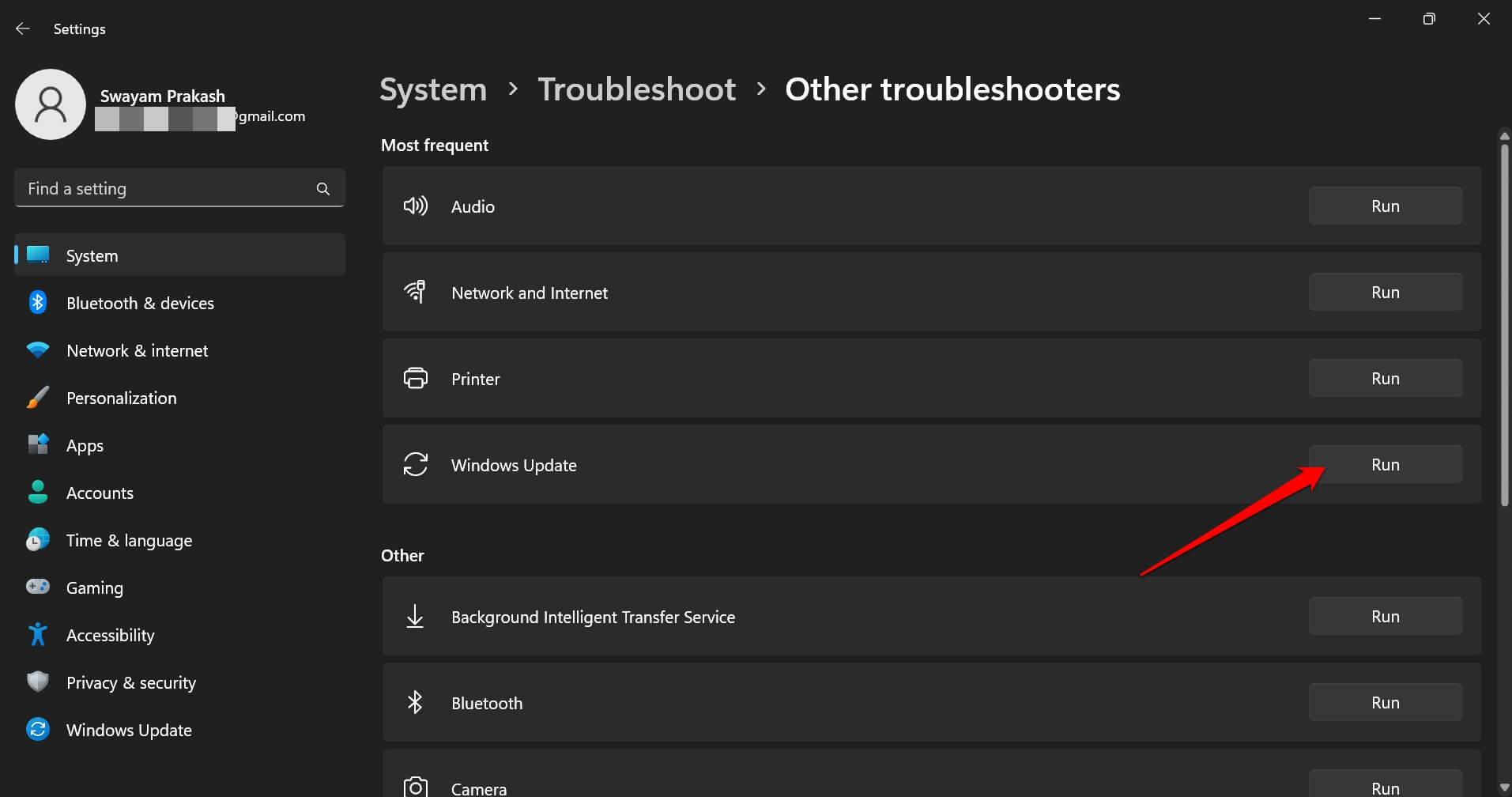
Sigue las instrucciones emitidas por la herramienta para completar la depuración. Después de eso, reinicia tu PC, úsala y observa cualquier aumento en el uso de CPU por parte del proceso TiWorker.exe.
4. Cambiar el inicio del instalador de Windows a manual
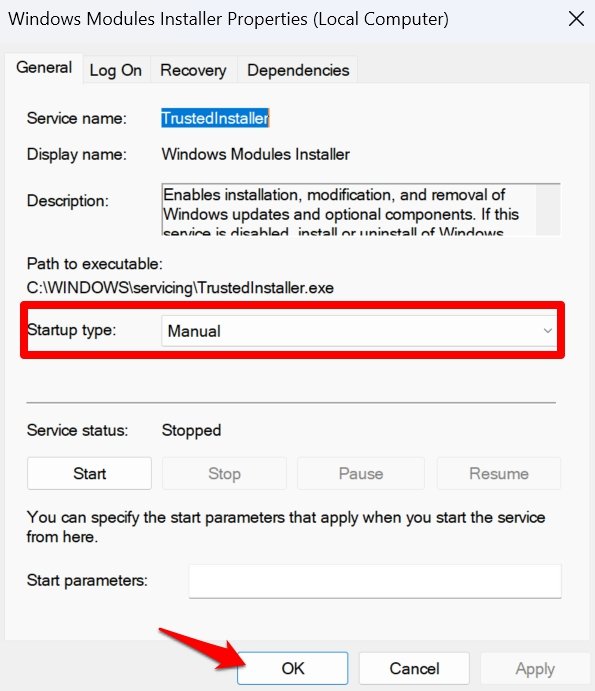
Cambiar el tipo de inicio para el Instalador de Windows es útil para evitar instalaciones de actualizaciones repentinas. Normalmente está configurado en Automático, pero puedes configurarlo en Manual.
Cuando estás jugando o usando una aplicación de edición de video en una PC, necesitas la mayor parte de la potencia de cómputo para eso. Una instalación de actualización repentina hará que la CPU asigne la potencia al proceso respectivo que maneja la actualización del sistema para el dispositivo.
Esto hará que TiWorker.exe consuma intensos recursos de CPU. Sin embargo, al ejecutar el proceso manualmente, puedes continuar instalando actualizaciones del sistema cuando no se estén ejecutando otras aplicaciones en el sistema.
Así, puedes tener todos los recursos de CPU para que el Windows Module Installer Worker complete la instalación de la actualización del sistema.
Para cambiar el tipo de inicio del Windows Module Installer,
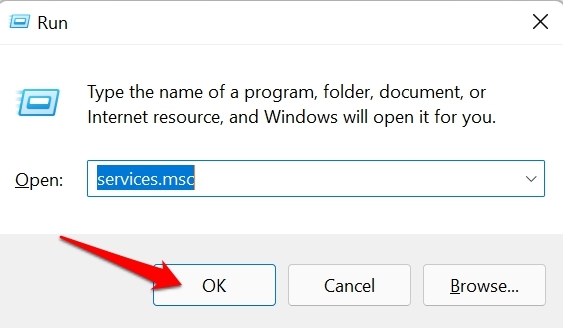
- Presiona Windows + R para abrir el cuadro de diálogo Ejecutar.
- Escribe services.msc y presiona enter.
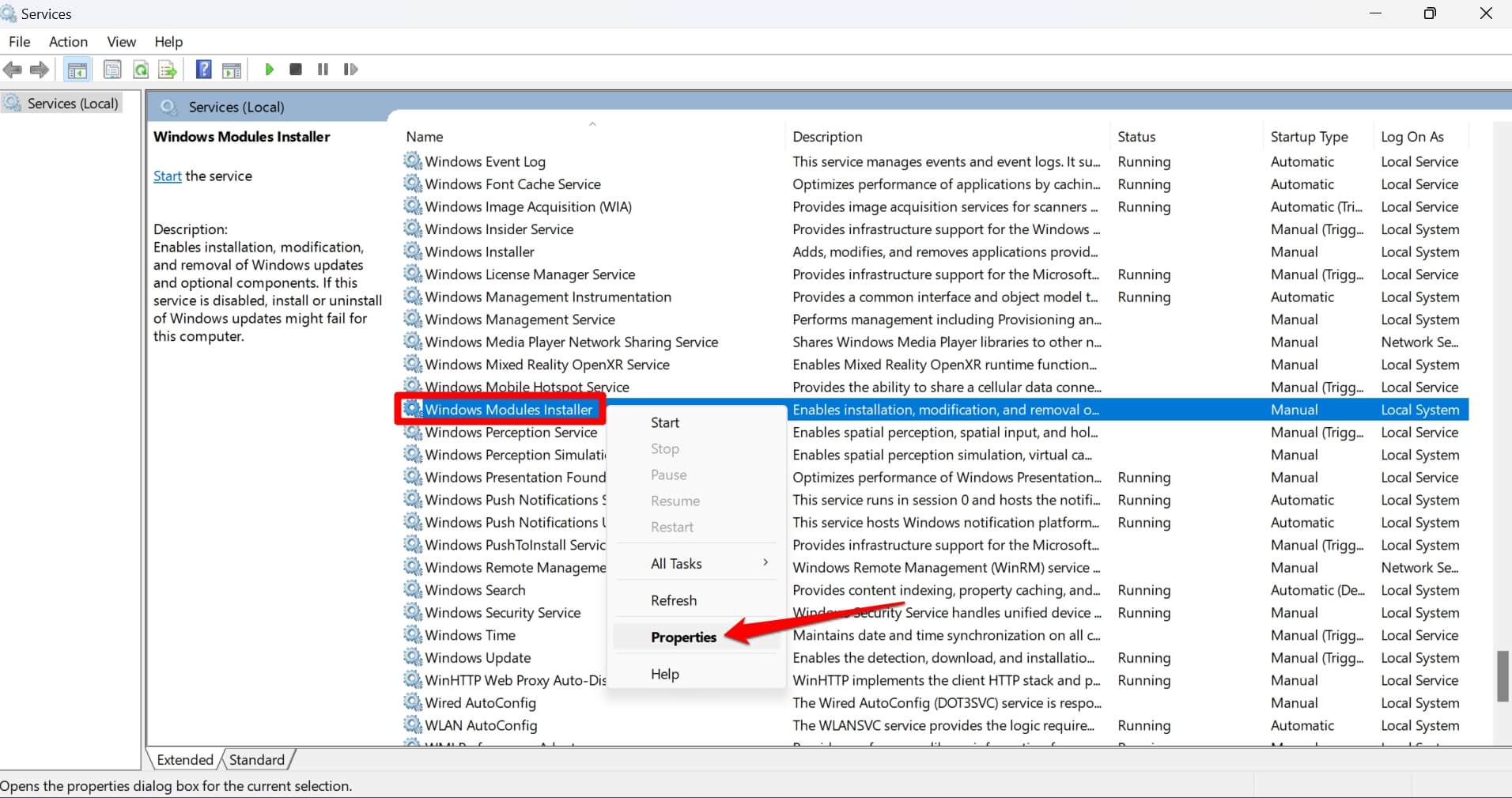
- Ve a Windows Module Installer y haz clic derecho sobre él. Selecciona Propiedades.
- En la lista desplegable de Tipo de inicio, selecciona Manual.
5. Finaliza el proceso TiWorker.exe
Si observas constantemente un aumento en el uso de CPU por parte del proceso ejecutable TiWorker, intenta terminarlo. Accede al Administrador de tareas y finaliza la tarea. Detendrá los recursos de CPU asignados al proceso.
- Presiona Ctrl + Shift + Esc para lanzar el Administrador de tareas.
- Haz clic en la pestaña Detalles en el lado izquierdo.
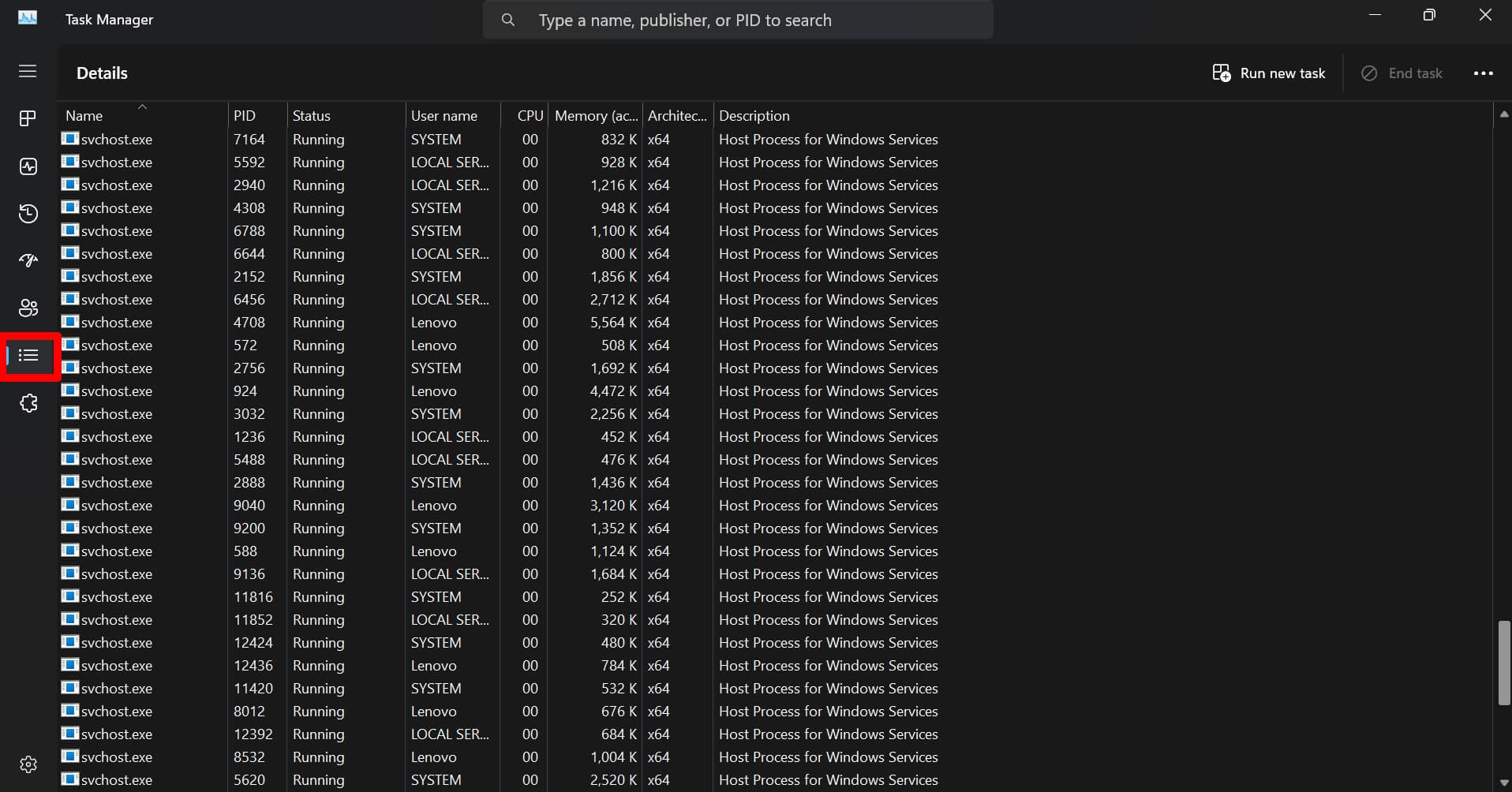
- Desplázate hasta TiWorker.exe.
- Haz clic derecho sobre él para resaltar el proceso y selecciona Finalizar tarea.
- Reinicia la computadora.
6. Elimina la carpeta de distribución de software de Windows
Todos los datos relacionados con las actualizaciones de Windows se almacenan en la carpeta SoftwareDistribution. Algunos datos en ella pueden haberse corrompido. Esto hará que el proceso TiWorker.exe, que gestiona la actualización del sistema, consuma una gran cantidad de CPU. Elimina la carpeta de distribución de software para solucionar el problema.
Presiona las teclas Windows + R para abrir el cuadro de diálogo Ejecutar.
Accede a los servicios de Windows escribiendo services.msc y presiona la tecla enter.
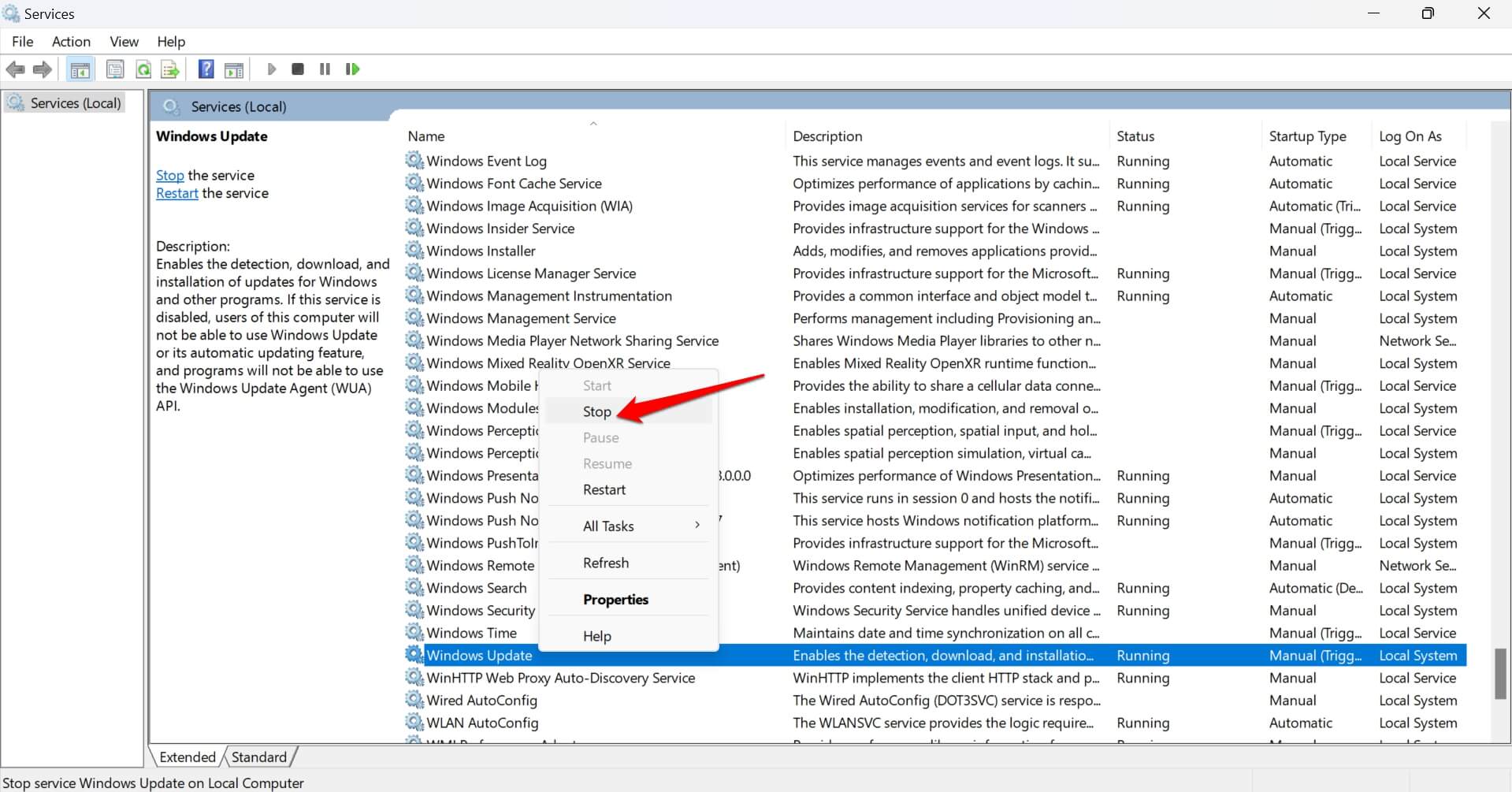
Ve a Windows Update, haz clic derecho sobre él y selecciona Detener en el menú.
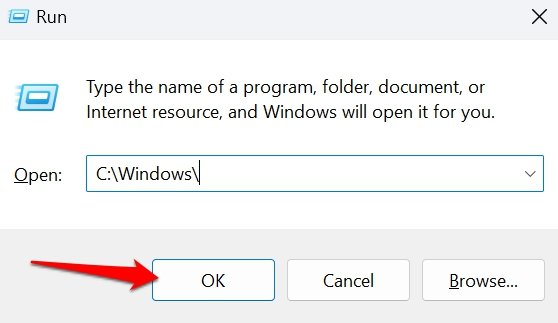
Presiona Windows + R para lanzar el cuadro de diálogo Ejecutar.
Escribe C:\Windows\ y presiona enter. Accederás al directorio de Windows.
Ve a la carpeta SoftwareDistribution, selecciónala y presiona Shift + Delete para eliminar la carpeta del directorio.
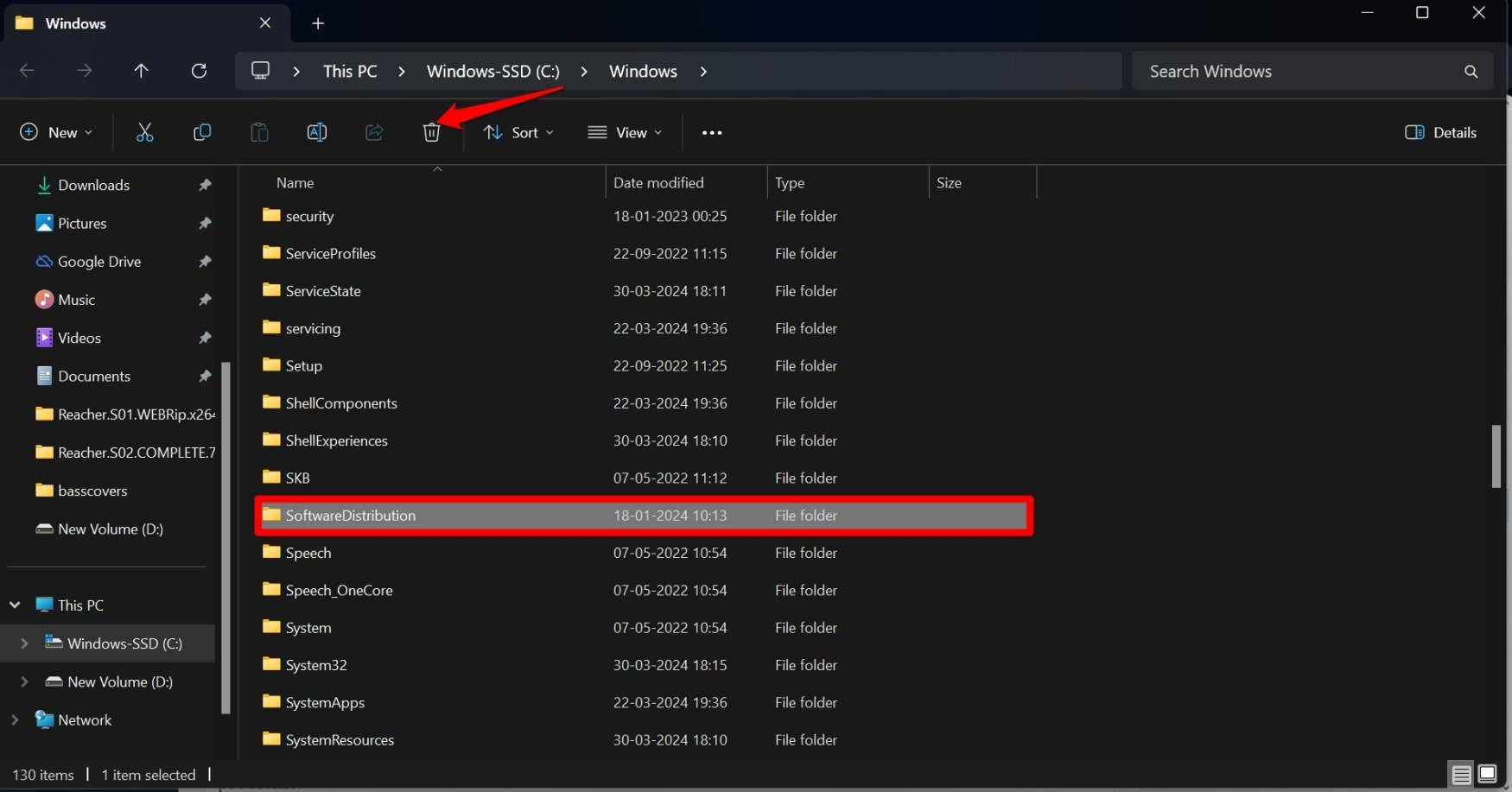
No te preocupes, ya que este consejo de solución de problemas no afectará la construcción del sistema de tu PC. Esta carpeta se creará nuevamente cuando instales la actualización de software de Windows la próxima vez.
7. Escanea y repara archivos del sistema corruptos
Algunos archivos del sistema pueden haberse corrompido en tu PC. Usa los escaneos SFC y DISM para encontrar y reparar estos archivos. Los archivos del sistema corruptos pueden interferir con los procesos del sistema, causando varios otros problemas.
Para ejecutar el escaneo SFC,
- Presiona Windows + R para abrir el cuadro de diálogo Ejecutar.
- Escribe cmd y presiona enter.
- En el símbolo del sistema, ingresa el comando .
*sfc/scannow*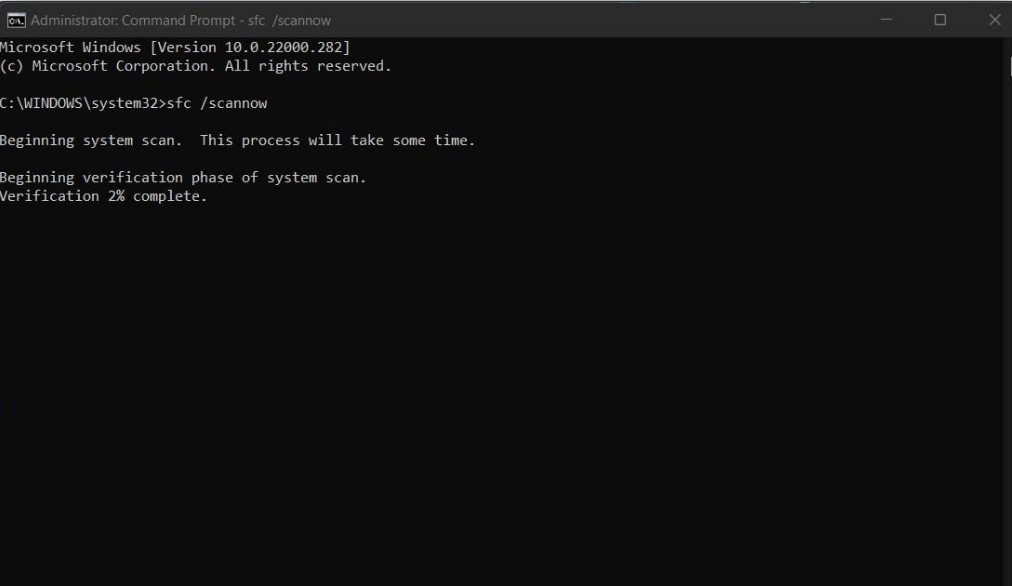
Para ejecutar la verificación DISM,
- Lanza Símbolo del sistema desde la búsqueda de Windows. ( Win +S)
- Ingresa estos comandos uno tras otro.
DISM /Online /Cleanup-Image /CheckHealth DISM /Online /Cleanup-Image /ScanHealth DISM /Online /Cleanup-Image /RestoreHealth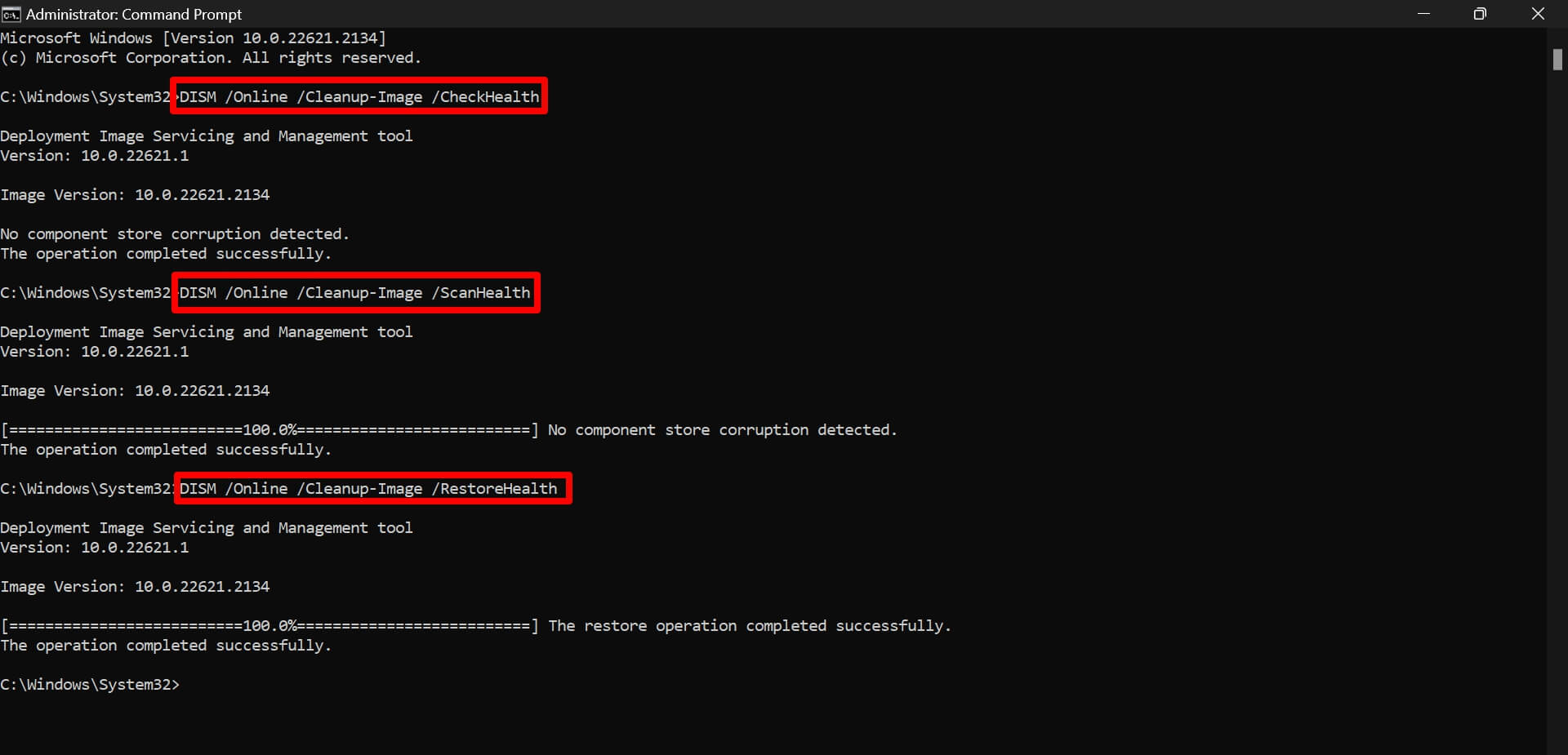
No interrumpas el proceso cuando los comandos estén escaneando en busca de archivos corruptos. Puede tardar un tiempo en completarse. Usa tu PC después de reparar los archivos del sistema problemáticos. Observa si el Windows Module Installer Worker está consumiendo recursos excesivos de CPU.
8. Verifica si hay aplicaciones ocultas ejecutándose en segundo plano
Puede haber aplicaciones ejecutándose en segundo plano en tu PC, pero no lo sabrás. Estas aplicaciones no tienen nada que ver con TiWorker.exe, pero mantendrán los recursos de CPU ocupados. Así, el ventilador del procesador permanece activo la mayor parte del tiempo, expulsando el calor.
Revisa la bandeja del sistema en busca de aplicaciones ocultas que se estén ejecutando en segundo plano. Por ejemplo, cuando inicio mi PC y me conecto a la web, algunas aplicaciones, como Steam, Discord, iCloud y Torrent, comienzan a ejecutarse en segundo plano.
Accede a la bandeja del sistema para ver los íconos de las aplicaciones ocultas que se están ejecutando en segundo plano. Haz clic derecho sobre ellas y selecciona Salir. Con las aplicaciones en segundo plano cerradas, los recursos de CPU deberían estar libres.

Conclusión
Experimentar constantemente un aumento en el uso de CPU para un proceso particular cuando no está haciendo nada es problemático. Si notas tal anomalía en tu computadora, soluciona el problema de inmediato. Espero que los consejos y trucos en este artículo te hayan ayudado a solucionar el problema del alto consumo de CPU por parte del Windows Module Installer Worker.
Si tienes algún comentario sobre Cómo solucionar el alto uso de CPU del Windows Modules Installer Worker, no dudes en dejarlo en el cuadro de comentarios a continuación. Además, suscríbete a nuestro canal de YouTube de DigitBin para tutoriales en video. ¡Saludos!
Recibe nuevas publicaciones en tu bandeja de entrada.
No spam. Cancela la suscripción en cualquier momento.