Errores Windows · 3 min read · Sep 27, 2025
Cómo solucionar el error de actualización de Windows 0x80070103
Las actualizaciones de Windows son esenciales para implementar nuevas funciones y corregir problemas existentes en un sistema Windows. Sin embargo, los usuarios a veces encuentran errores al instalar actualizaciones de Windows en sus sistemas. Uno de esos códigos de error es el error de actualización de Windows 0x80070103. Si encuentras este código de error, por favor sigue leyendo este artículo.
La causa principal del error de actualización de Windows 0x80070103 es que Windows intenta instalar controladores que ya están instalados. Un caso típico es cuando Windows intenta instalar el controlador de HP a pesar de que HP ya lo ha instalado.
Este problema debería resolverse automáticamente según esta discusión de scrappyz_21 en el foro de Microsoft Answers. Sin embargo, se resolvió automáticamente para algunos usuarios. En otra discusión del empleado de Microsoft Creech, el problema persiste para la mayoría de los usuarios, y solo puedes posponer el error recurrente pausando las actualizaciones.
Consejos para solucionar el código de error 0x80070103 de la actualización de Windows
No obstante, muchos usuarios sugirieron que este error se solucionó al intentar algunas soluciones que son las siguientes:
1. Ejecutar el solucionador de problemas de Windows Update
El nuevo solucionador de problemas de Windows Update es una versión mejorada de su predecesor, y funciona bien. Muchos usuarios han confirmado que el solucionador de problemas funcionó.
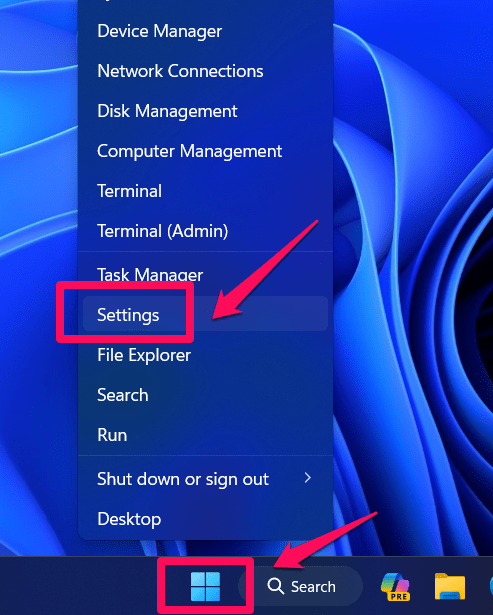
- Haz clic derecho en el botón Inicio y selecciona Configuración en el menú.
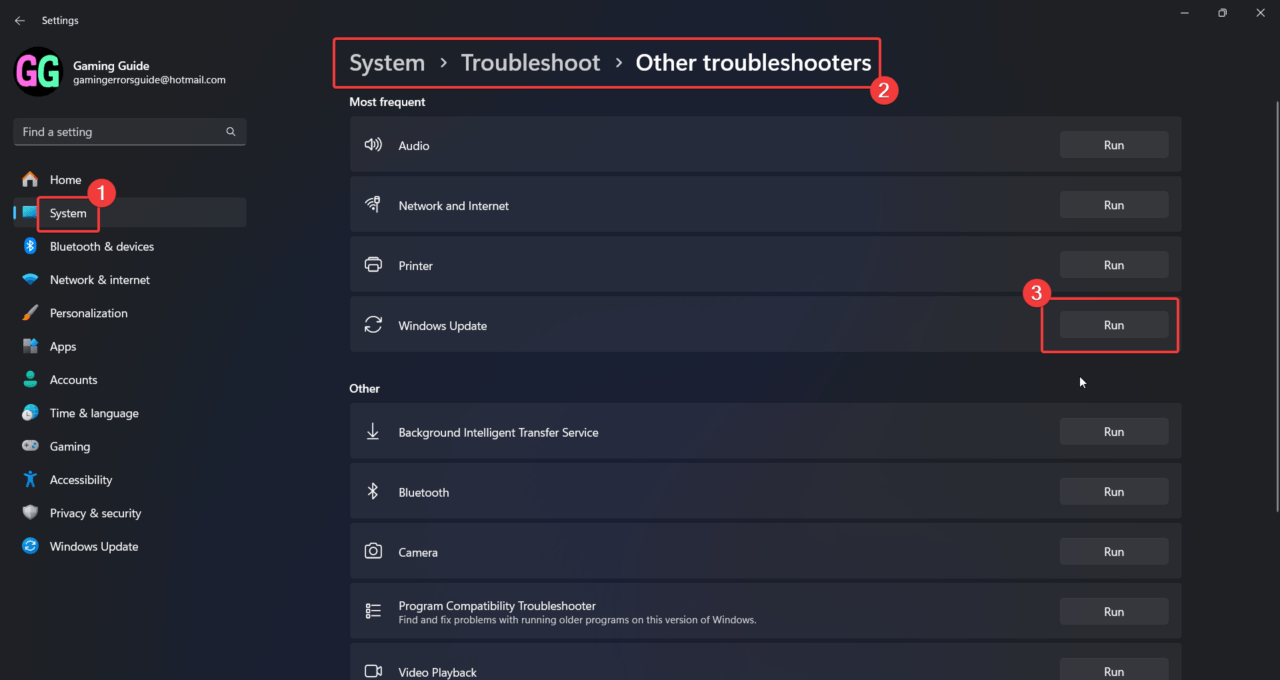
- Ve a Sistema >> Solucionar problemas >> Otros solucionadores de problemas.
- Haz clic en Ejecutar correspondiente al solucionador de problemas de Windows Update.
2. Renombrar la carpeta SoftwareDistribution
Incluso si Microsoft corrige el problema, puede existir en muchos sistemas si los archivos de caché de la versión anterior de la actualización problemática existen. Dado que los archivos de caché se almacenan en la carpeta SoftwareDistribution, renombrar el contenido de esta carpeta será similar a eliminar los archivos, lo que provocará la recreación de los archivos de caché.
- Busca el Símbolo del sistema en la barra de búsqueda de Windows.
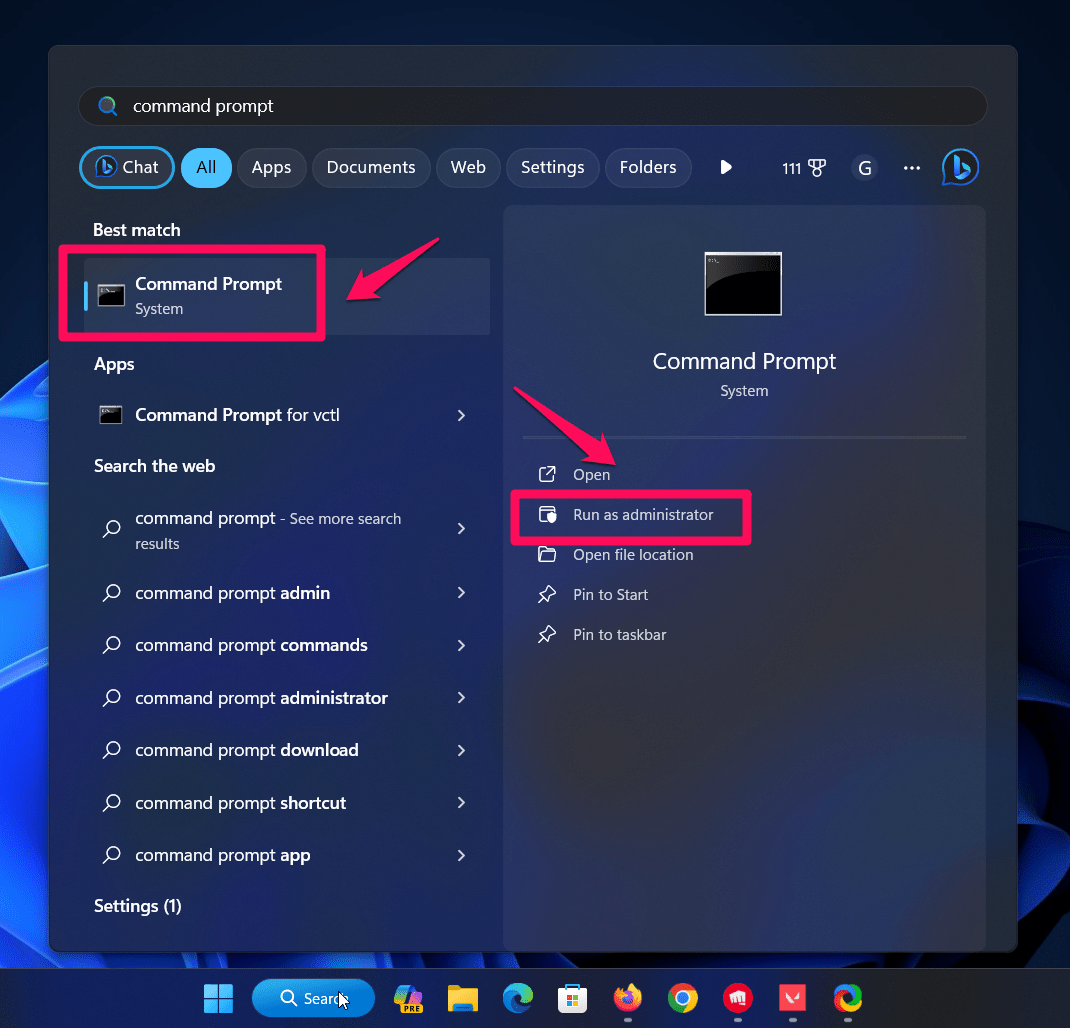
- Haz clic en Ejecutar como administrador en el panel derecho para abrir la ventana del Símbolo del sistema elevado.
- En la ventana del Símbolo del sistema elevado, copia y pega el siguiente comando y presiona Enter después de cada comando:
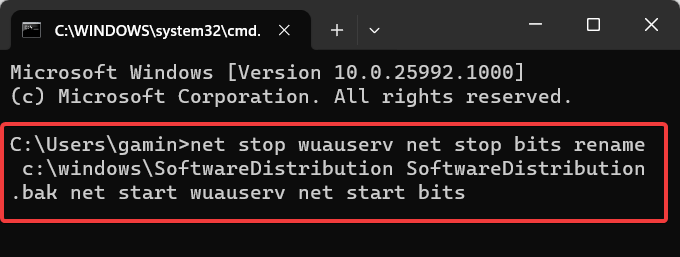
net stop wuauserv net stop bits rename c:\windows\SoftwareDistribution SoftwareDistribution.bak net start wuauserv net start bits
La actualización de Windows debería funcionar sin problemas después de esta solución.
3. Ejecutar un escaneo SFC
Si todo lo demás falla, es bastante probable que los archivos del sistema se hayan dañado debido a la actualización anterior. En este caso, puedes ejecutar un escaneo SFC para reparar archivos del sistema corruptos y faltantes.
- Abre la ventana del Símbolo del sistema elevado como se sugirió anteriormente.
- En la ventana del Símbolo del sistema elevado, ingresa el siguiente comando: sfc /scannow
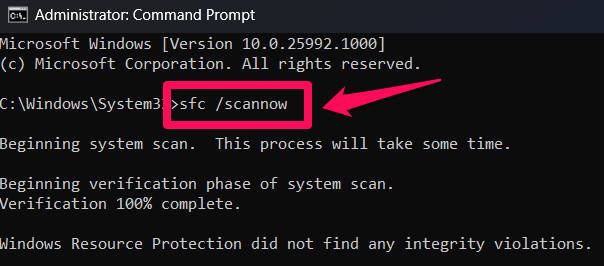
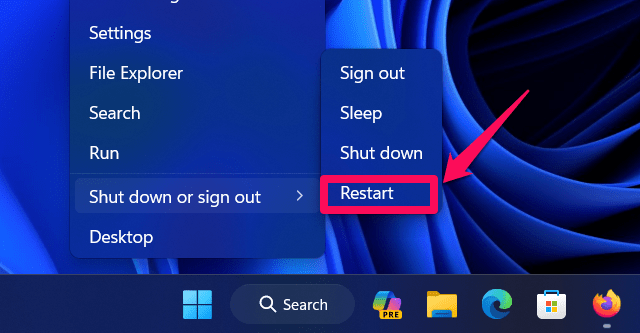
- Reinicia tu sistema una vez que se haya completado el escaneo SFC. Esto solucionará el problema.
Conclusión
Los métodos anteriores deberían ser útiles para resolver el error de actualización de Windows 0x80070103. Sin embargo, si el error no se resuelve, puedes pausar las actualizaciones durante una semana y reportar el problema en el Hub de comentarios de Microsoft.
Por favor, comparte tu opinión en la sección de comentarios a continuación y suscríbete al canal de YouTube de Digitbin.
Si tienes alguna idea sobre Cómo solucionar el error de actualización de Windows 0x80070103, no dudes en dejar un comentario en el cuadro de comentarios a continuación. Además, por favor suscríbete a nuestro canal de YouTube de DigitBin para tutoriales en video. ¡Saludos!
Recibe nuevas publicaciones en tu bandeja de entrada.
No spam. Cancela la suscripción en cualquier momento.