Soluciones Técnicas · 6 min read · Oct 24, 2025
Cómo solucionar el alto uso de CPU del WMI Provider Host (WmiPrvSE.exe)

Es aterrador encontrar procesos desconocidos en tu Administrador de tareas, lo que puede indicar que has sido infectado por malware.
En Windows, hay un proceso en ejecución llamado WMI Provider Host, también conocido como “WMIPrvSE.exe”. Se observa generalmente en entornos de producción después de actualizar a la última versión de Windows.
Los usuarios han notado que su sistema se ralentiza, se calienta y es lento después de actualizar a la última versión de Windows. Así que, en caso de que estés enfrentando el error de alto uso de CPU del WMI Provider Host (WmiPrvSE.exe), asegúrate de revisar la guía hasta el final.
¿Qué es el WMI Provider Host (WmiPrvSE.exe)?
Es un servicio de Proveedor de Instrumentación de Administración de Windows (WmiPrvSE.exe) que se ejecuta en el WMI Provider Host. Proporciona control e información de gestión para el sistema operativo Microsoft Windows.
No puedes operar tu sistema operativo sin el servicio. Este software facilita la ejecución de aplicaciones, por lo que debe estar instalado en tu computadora. En un entorno empresarial, también se puede utilizar para proporcionar información de gestión y control.
Si estás familiarizado con WMI, puedes usarlo para informarte sobre tu sistema de maneras que no puedes ver generalmente. Sin embargo, es posible obtener el número de serie de tu computadora, el número de modelo de la placa base y mucho más con la herramienta de línea de comandos WMIC (WMIC).
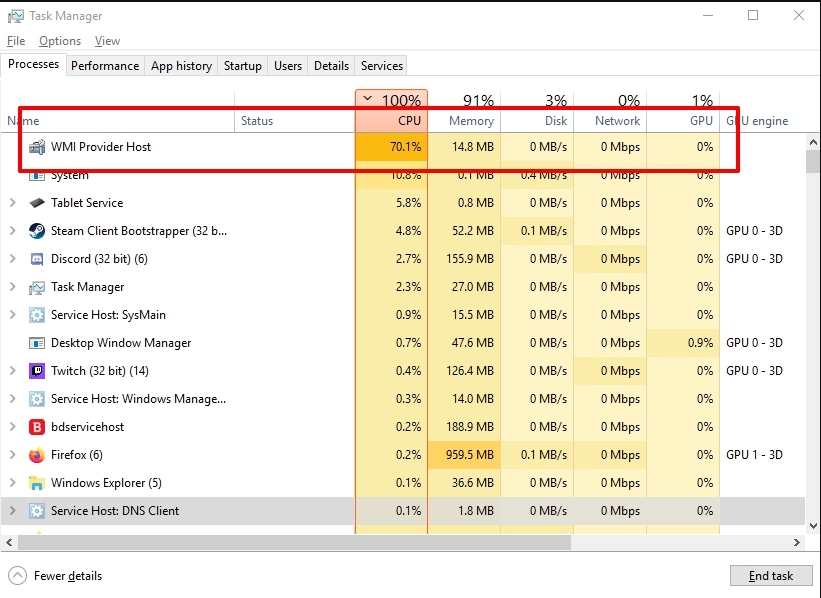
¿Es seguro el WMI Provider Host (WmiPrvSE.exe)?
Definitivamente, encontrarás el proceso WMI Provider Host en tu computadora con Windows 10 como un proceso del sistema legítimo. Para que tu PC funcione, debe estar en ejecución. Así que, cada vez que inicias tu PC en Modo Seguro, se ejecuta.
Solucionar el alto uso de CPU del WMI Provider Host (WmiPrvSE.exe)
Así que, aquí hay algunas soluciones que tienen el potencial de resolver el alto uso de CPU del WMI Provider Host (WmiPrvSE.exe):
Solución 1: Realizar un inicio limpio
Es posible que una aplicación en particular esté causando que WMI Provider Host consuma altos recursos de CPU. Por lo tanto, en este paso, realizaremos un inicio limpio e isolaremos la aplicación que está causando el uso excesivo.
Solo se cargan los servicios de inicio que son esenciales durante un inicio limpio, mientras que todos los demás servicios y aplicaciones están deshabilitados. Por lo tanto, para realizar un inicio limpio, sigue estos pasos:
Para ejecutar EJECUTAR, presiona Windows + R.
Ingresa msconfig y presiona Enter.
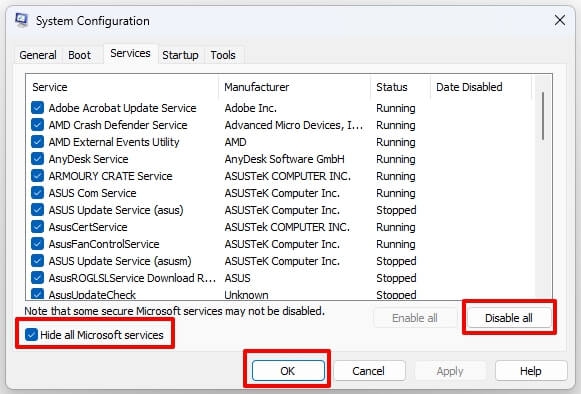
En el menú Servicios, haz clic en Ocultar todos los servicios de Microsoft y desmárcalo.
Haz clic en Deshabilitar todo y luego en Aceptar.
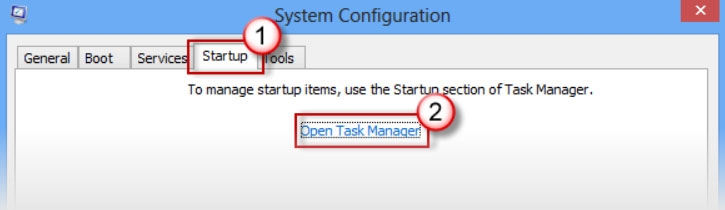
En la pestaña Inicio, haz clic en Abrir Administrador de tareas.
En el administrador de tareas, haz clic en el botón Inicio.
Para deshabilitar una aplicación, simplemente haz clic en el enlace Deshabilitar junto a cualquier aplicación con Habilitado junto a ella en la lista.
Este proceso debe repetirse para todas las aplicaciones en la lista, y tu computadora debe reiniciarse después.
Ahora has iniciado tu computadora en modo Inicio limpio.
Verifica si el problema desaparece.
Cuando ya no se note el alto uso de CPU, es probable que sea el resultado de una aplicación o servicio de terceros.
Habilita un servicio a la vez de la misma manera y detente una vez que el uso de CPU vuelva a la normalidad.
Puedes reinstalar el servicio/aplicación habilitándolo que genera el alto uso o mantenerlo deshabilitado.
Solución 2: Configurar el servicio WMI a Demanda
Hay una posibilidad de que algunos de tus programas, como Discord, estén utilizando el servicio WMI con un alto uso de CPU. Por lo tanto, para evitar que esto suceda, sigue estos pasos:
Inicialmente, haz clic derecho en el Símbolo del sistema y elige Ejecutar como administrador.
En el Símbolo del sistema, escribe uno por uno los siguientes comandos: - sc config Wmi start=demand
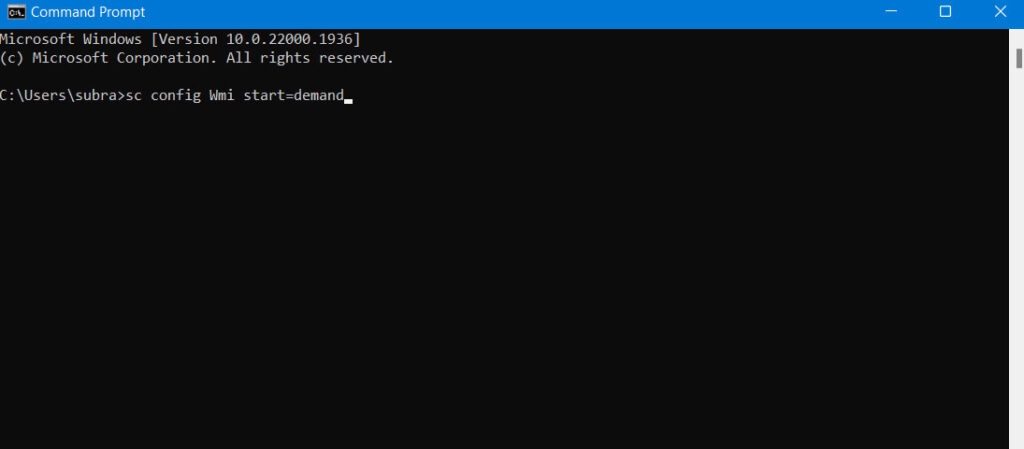
- Finalmente, reinicia tu computadora y verifica si el problema persiste.
Solución 3: Reiniciar el servicio
No hay riesgo asociado con el WMI Provider Host. Sin embargo, aún es posible que cause problemas en tu computadora. Este proceso ha sido reportado como que consume muchos recursos de CPU, ralentizando el rendimiento del sistema.
Inicialmente, reiniciar el servicio es la forma más fácil de solucionar problemas de uso de recursos y rendimiento.
Abre la barra de búsqueda de Windows.
Busca Servicios y haz clic en el primer resultado.
Busca el servicio de Instrumentación de Administración de Windows desplazándote hacia abajo. Desde el menú contextual, haz clic derecho sobre él y selecciona Reiniciar.
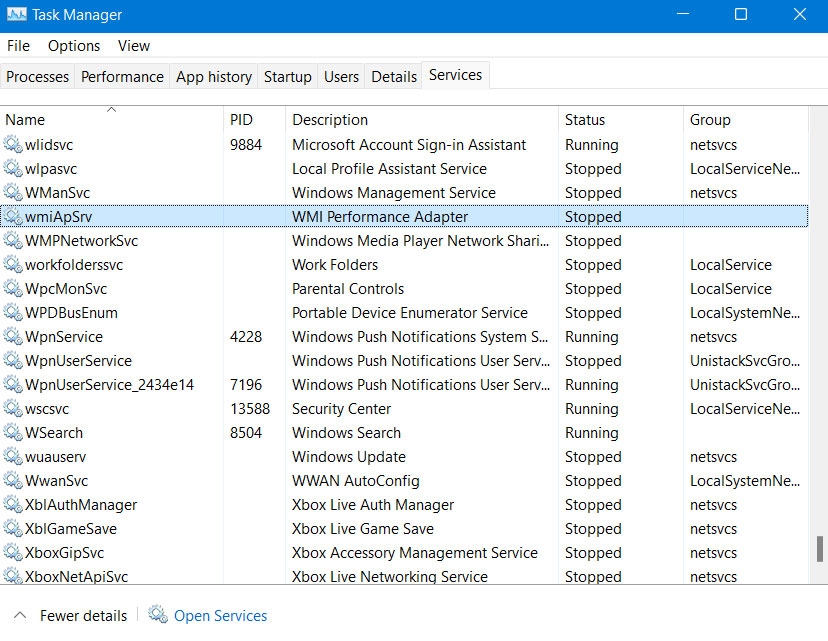
- Después de que el servicio se haya reiniciado, verifica si el uso de CPU sigue siendo más alto de lo normal. En el Administrador de tareas, observa los colores de la columna de uso de CPU.
Solución 4. Usar el Visor de Eventos para identificar procesos problemáticos
Puedes tener problemas con algunos procesos en tu computadora si el WMI Provider Host está utilizando un alto porcentaje de tu potencia de CPU durante un período prolongado.
En casos donde un proceso está solicitando constantemente grandes cantidades de información a través de WMI, el WMI Provider Host puede sobrecargarse.
Por lo tanto, para averiguar qué proceso está causando el problema, puedes usar la herramienta Visor de Eventos de Windows.
Para abrir el Visor de Eventos, presiona Windows + X y selecciona Visor de Eventos.
A continuación, haz clic en Registros de aplicaciones y servicios > Microsoft.
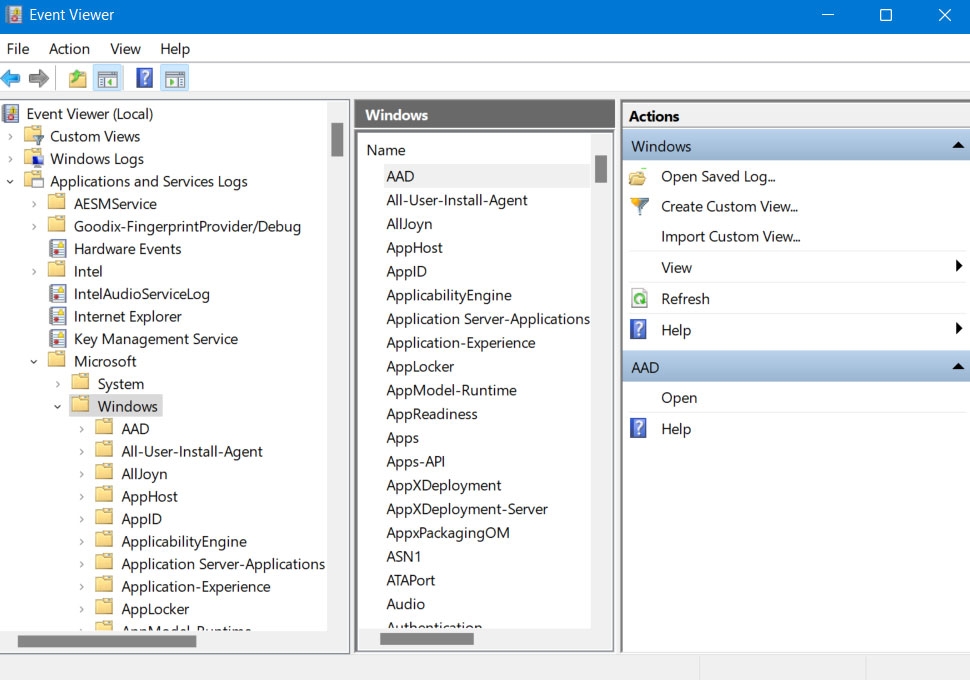
- Después, toca en Windows > WMI-Activity > Operacional, luego busca cualquier posible evento de error. Anota el ClientProcessID de los eventos problemáticos.
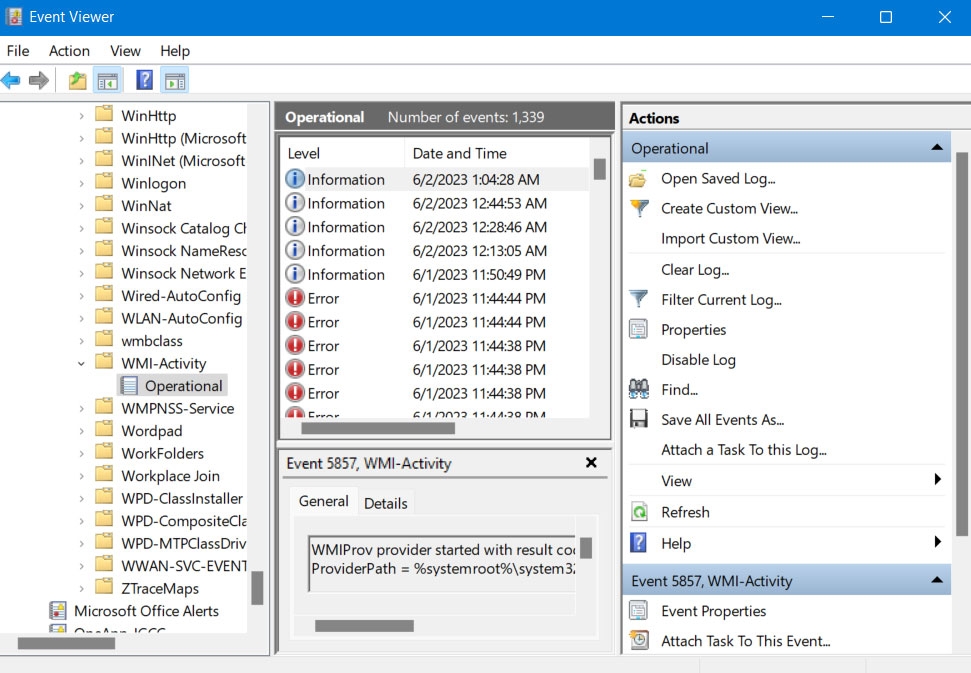
- Usando Ctrl + Shift + ESC, puedes abrir el Administrador de tareas. En la pestaña Servicios, selecciona PID para mostrar procesos por número de ID de proceso. A continuación, busca el proceso que tiene el número de ID correspondiente que anotaste en el Paso 2, haz clic derecho sobre él y luego haz clic en Detener.
Solución 5. Ejecutar SFC para reparar archivos del sistema corruptos
Además de usar la herramienta gratuita SFC de Windows, puedes solucionar el error de alto uso de CPU del WMI Provider Host verificando y reparando archivos del sistema corruptos.
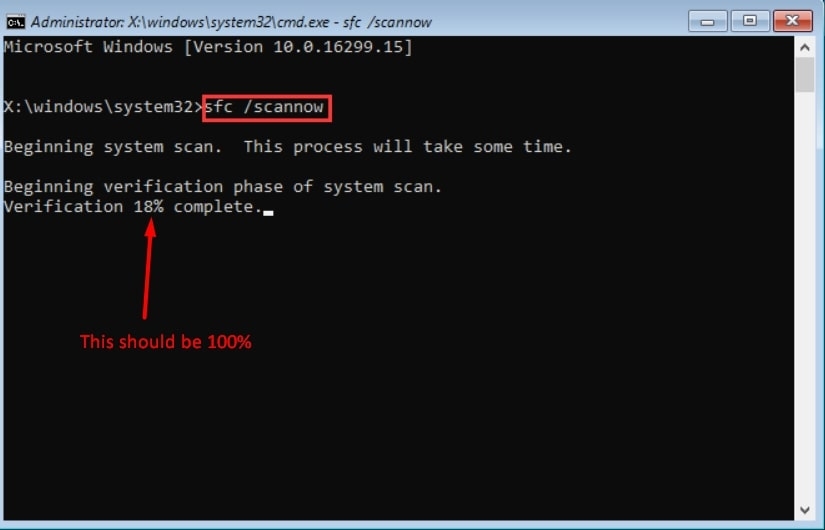
Para ejecutar el Símbolo del sistema como administrador, presiona Windows + R, escribe cmd y presiona Ctrl + Shift + Enter.
Luego, ingresa sfc /scannow en la ventana del Símbolo del sistema. Este programa escaneará los archivos de tu computadora en busca de corrupción y los reparará si es necesario.
Resumen – Alto uso de CPU del WMI Provider Host
Así que, así es como solucionar el error de alto uso de CPU del WMI Provider Host (WmiPrvSE.exe). Espero que esta guía te haya ayudado. Además, debes comentar abajo y hacernos saber si tienes alguna duda o consulta sobre este tema.
Lectura adicional:
¿Por qué los usuarios de Windows 10 no están actualizando a Windows 11?
[Descargar] Atlas OS, un Windows 10 modificado enfocado en juegos
Temperatura normal de CPU: ¿Cuál es la temperatura ideal de la CPU y cómo monitorearla?
Recibe nuevas publicaciones en tu bandeja de entrada.
No spam. Cancela la suscripción en cualquier momento.