Errores Windows · 9 min read · Nov 21, 2025
¿Cómo solucionar el error de falta de WSClient.dll al iniciar en Windows 11?
¿Está encontrando el mensaje de Error en WSClient.dll Entrada faltante: RefreshBannedAppsList en Windows? Este mensaje generalmente aparece cuando inicia su PC y se ve comúnmente en Windows 10 y 11. En esta guía, puede encontrar útiles consejos de solución de problemas para resolver el problema.
Normalmente, este error de falta de WSClient.dll al iniciar ocurre debido a varias razones. La principal puede ser la versión de Windows que se está ejecutando actualmente en su PC. Puede haber errores graves que necesiten ser corregidos. Junto con eso, la presencia de archivos del sistema corruptos o una caché llena de datos basura puede desencadenar el error de falta de WSClient.dll al iniciar.
La instalación corrupta de aplicaciones y los archivos WSclient.DLL desregistrados a menudo se atribuyen al error de falta de WSClient.dll en Windows 11. Los problemas de inconsistencia de red relacionados con el DNS también pueden causar que la advertencia Error en WSClient.dll Entrada faltante: RefreshBannedAppsList aparezca después del arranque.
Principales formas de solucionar el error de falta de WSClient.dll al iniciar en Windows 11
Comencemos con la solución de problemas. El error de falta de WSClient.dll puede ser evitado temporalmente haciendo clic en Aceptar en el mensaje emergente cada vez que aparece. Extrañamente, cuando reinicia la PC la próxima vez, el mensaje de error volverá a aparecer. Por lo tanto, debe abordarse debidamente con soluciones técnicas adecuadas.
1. Actualizar Windows a la última versión
Asegúrese siempre de que su PC esté ejecutando la última versión del sistema operativo Windows. Microsoft lanza regularmente actualizaciones de software para optimizar el rendimiento y corregir errores en el sistema. No se pierda estas actualizaciones.
- Vaya a la configuración de su PC presionando Windows + I.
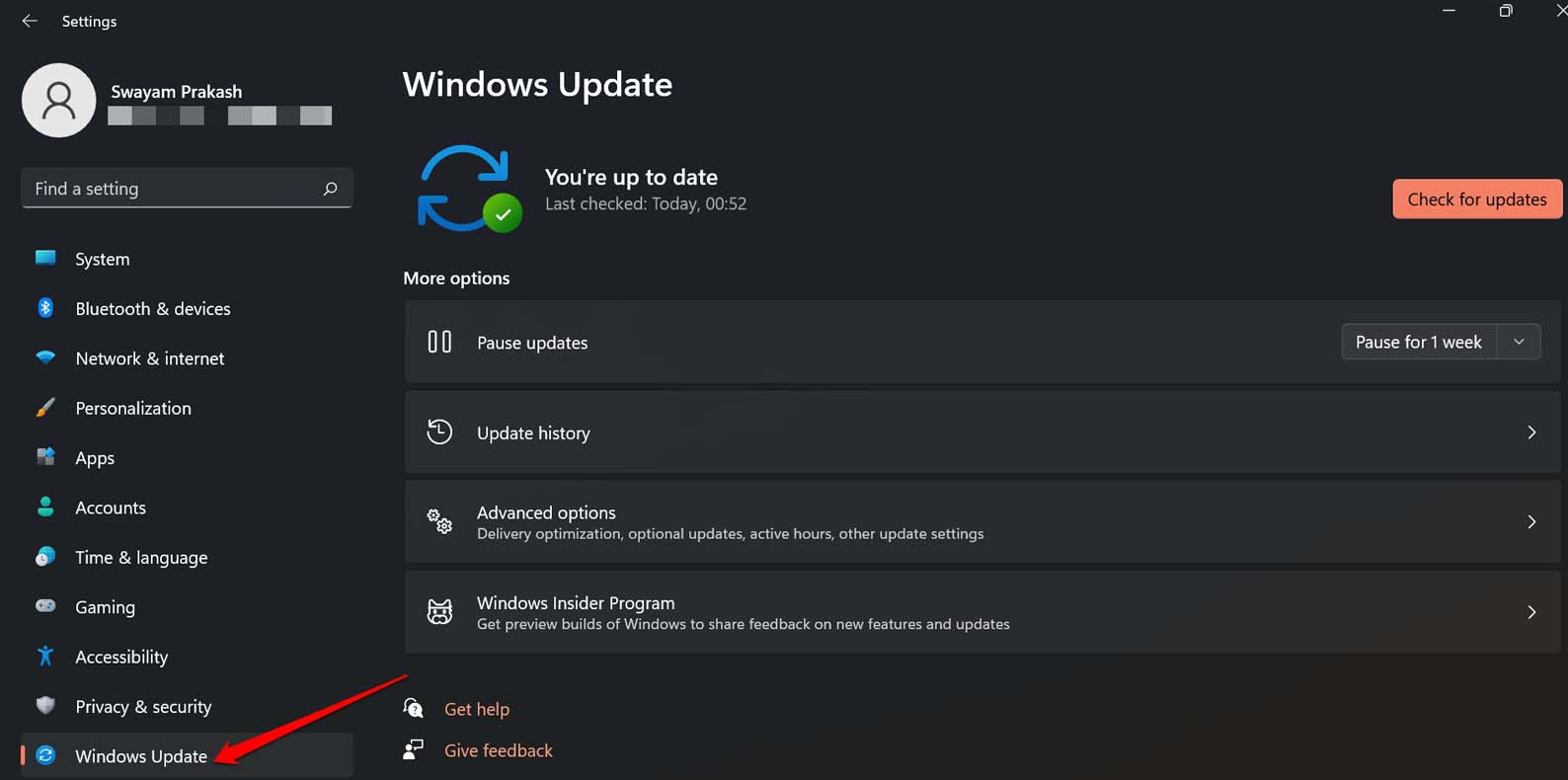
- Haga clic en la pestaña Actualización de Windows que puede ver en el panel izquierdo.
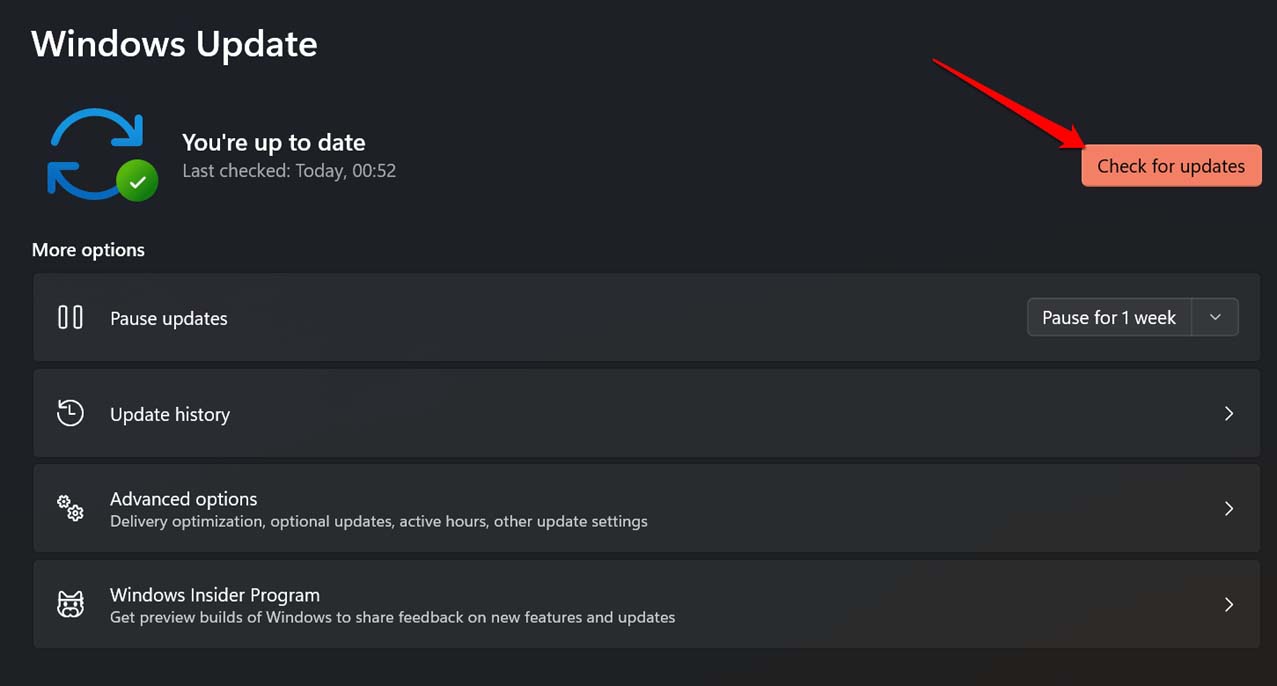
- Luego haga clic en Buscar actualizaciones.
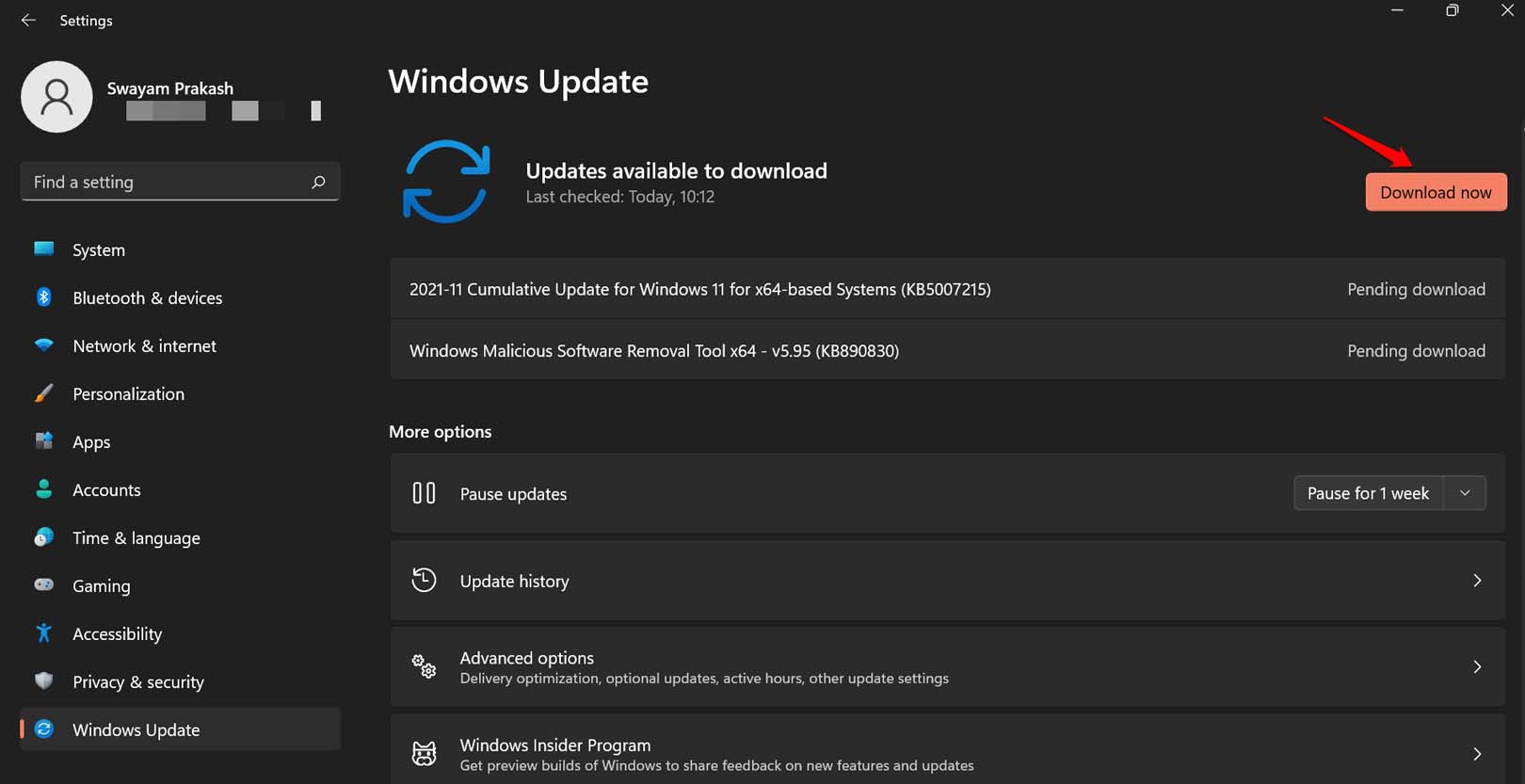
- Si hay una nueva versión del sistema operativo Windows disponible, haga clic en Descargar ahora para comenzar la descarga e instalación.
Con los errores corregidos en el nuevo sistema operativo, no debería encontrar el error de falta de WSClient.dll al iniciar.
2. Desinstalar aplicaciones sospechosas de la PC
A menudo, cuando instala una aplicación, una aplicación secundaria también puede instalarse con ella. Este problema surge principalmente cuando visita sitios web no confiables y descarga algunas aplicaciones de estos sitios. Debido a malware u otras incompatibilidades técnicas, la aplicación secundaria causa varios errores en el sistema operativo Windows.
Para abordar eso, debe revisar el Panel de control y desinstalar las aplicaciones que ha instalado sin querer. También podría desinstalar las aplicaciones que no necesita en absoluto.
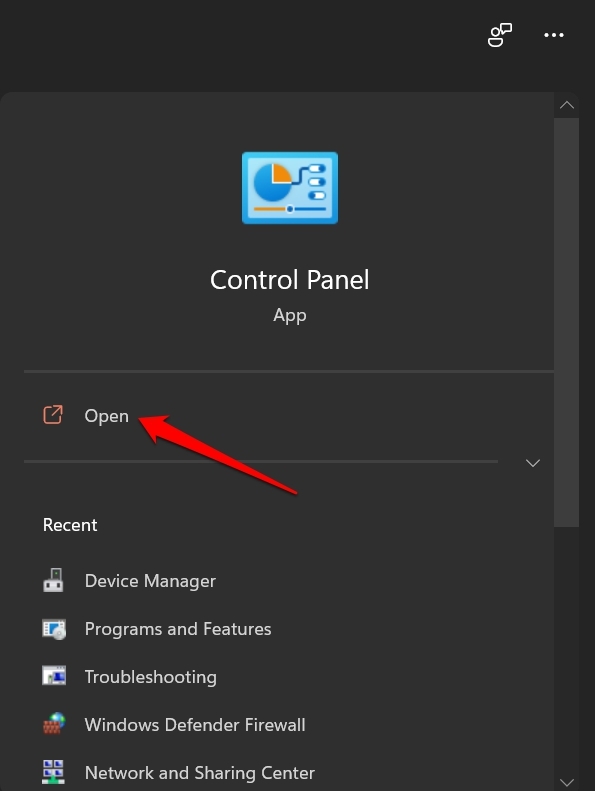
- Inicie el Panel de control usando Windows + S.
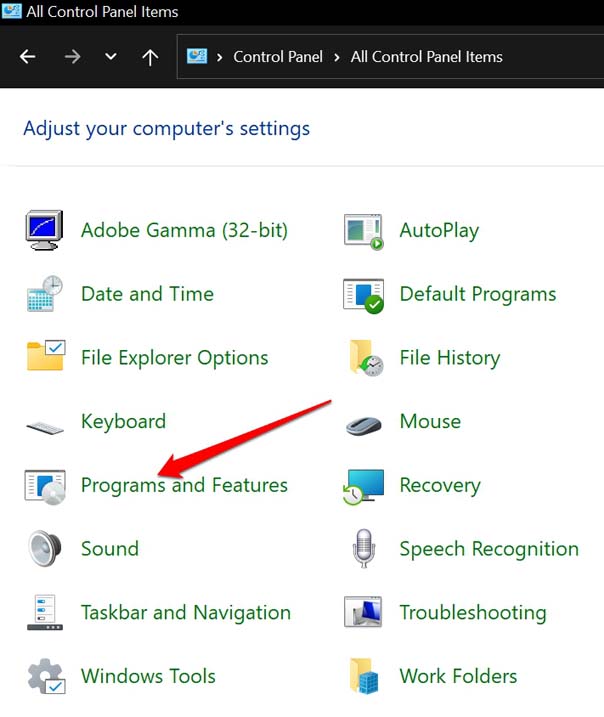
- Vaya a Programas y características.
- Ahora, desplácese por la lista de programas instalados.
- Para desinstalar cualquier programa, haga clic derecho sobre él y seleccione Desinstalar.
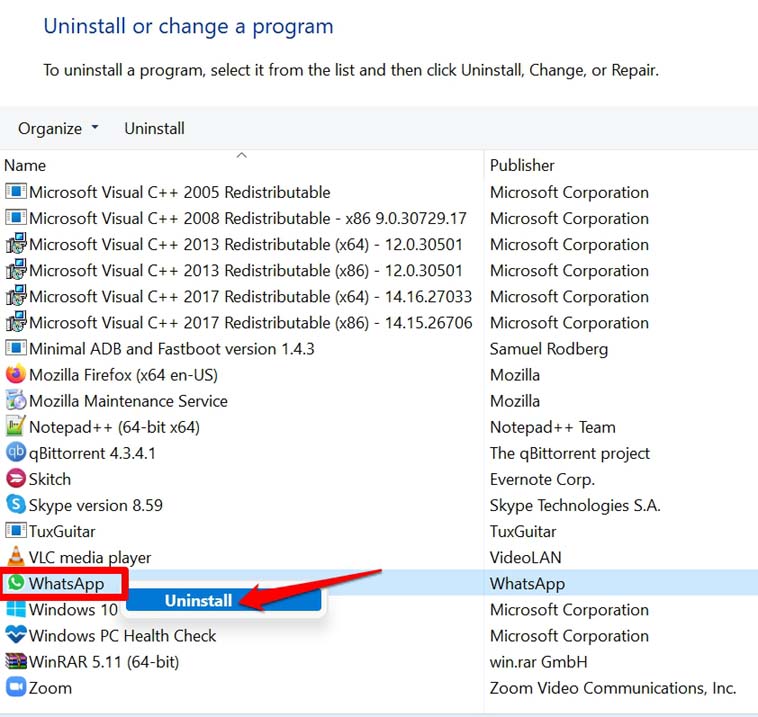
Con las aplicaciones defectuosas eliminadas del sistema, no debería encontrar ningún mensaje de error emergente en su PC.
3. Reparar los archivos del sistema corruptos
Los archivos del sistema pueden corromperse debido a ataques de malware o debido a una actualización del sistema que no se instaló correctamente. Cuando eso sucede, comienzan a aparecer otros errores, y las aplicaciones instaladas en el dispositivo se vuelven inoperativas o se bloquean a veces. Los mensajes de error también comienzan a aparecer de la nada.
Es posible reparar los archivos del sistema corruptos, y puede hacerlo utilizando el símbolo del sistema.
- Inicie el Símbolo del sistema.
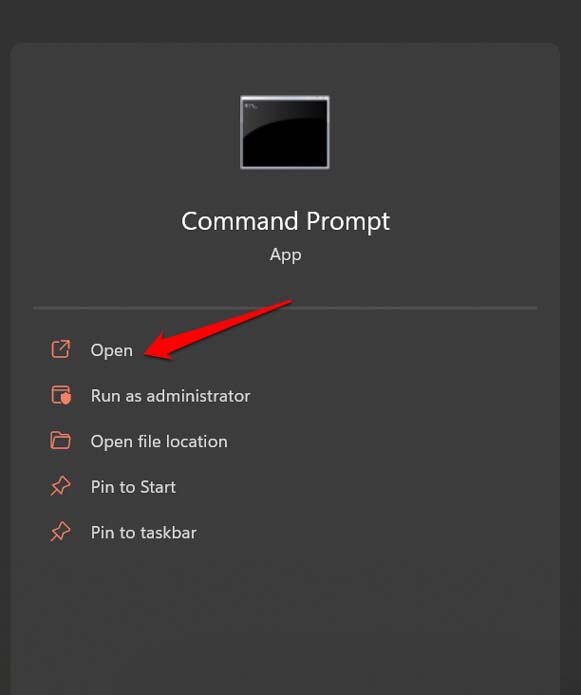
- Ingrese el comando
sfc /scannow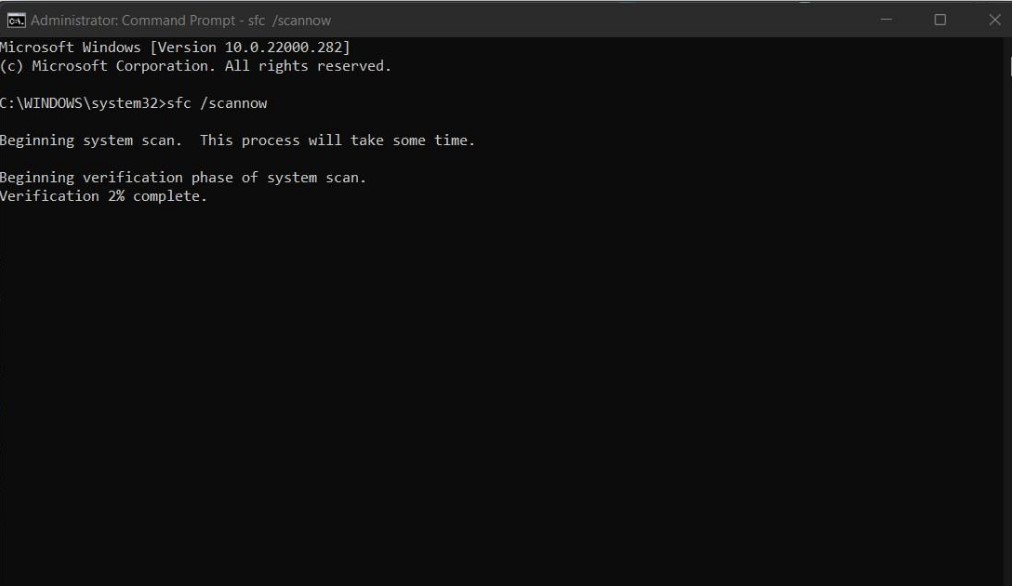
- Presione enter.
Comenzará a buscar posibles archivos corruptos escaneando todos los archivos del sistema protegidos en la computadora. A continuación, la utilidad intentará reparar cualquier archivo que se encuentre dañado o corrupto. Si un archivo no puede ser reparado, se reemplazará con una copia en caché que se almacena en una carpeta comprimida ubicada en %WinDir%\System32\dllcache.
4. Escanear en busca de malware en su PC con Windows
A menudo, la presencia de malware puede ser una causa prominente de mensajes de error aleatorios en el sistema operativo Windows. En Windows 11, el manejo de malware es significativamente mejor en comparación con Windows 10. Muchos usuarios tienen PCs que ejecutan Windows 10 que pueden no ser actualizables a Windows 11.
Por lo tanto, en una versión anterior, hay mucha probabilidad de un ataque de malware. Siempre se recomienda realizar regularmente verificaciones manuales de malware en la computadora, independientemente de si está utilizando Windows 10 o 11.
- Vaya a la búsqueda de Windows presionando las teclas de acceso rápido Windows + S.
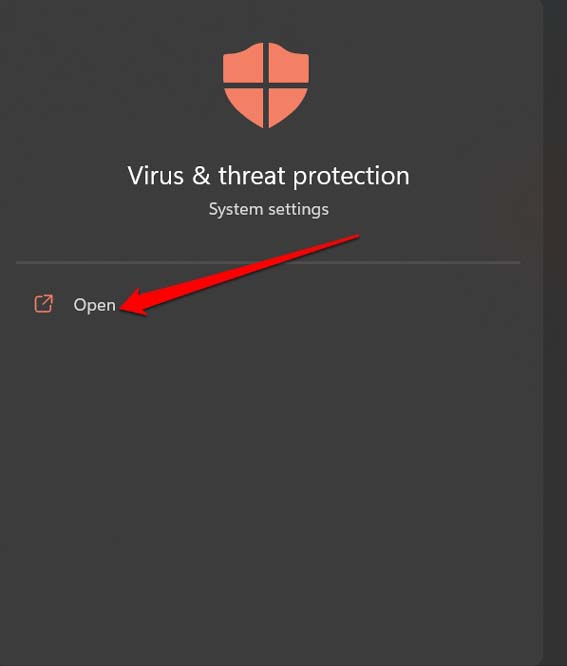
- Escriba Protección contra virus y amenazas en el campo de búsqueda.
- Haga clic en Abrir cuando la opción deseada aparezca en el resultado de búsqueda.
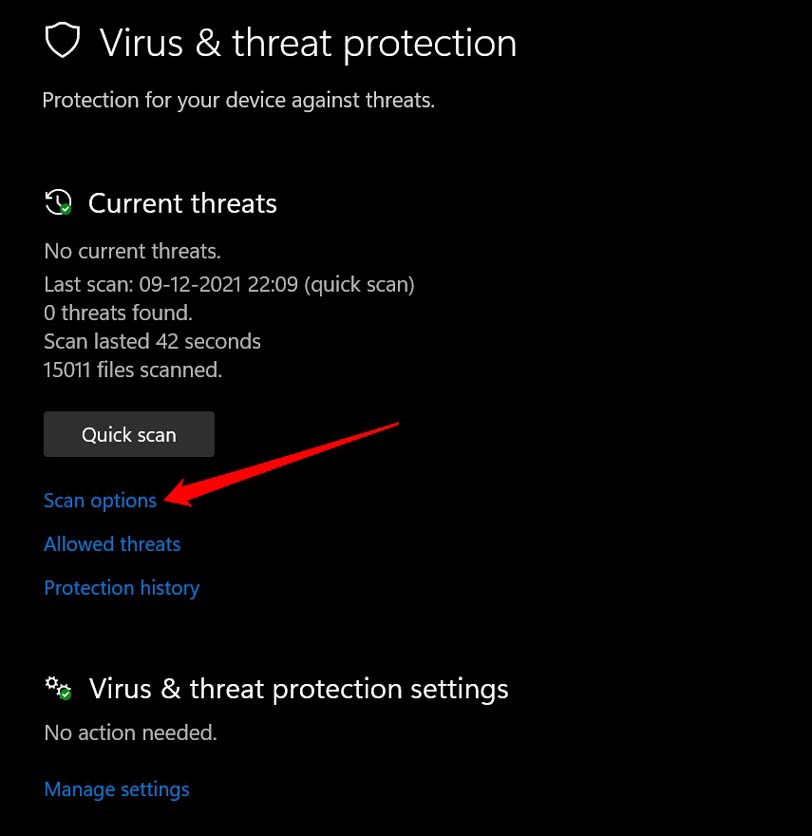
- Ahora, haga clic en Opciones de escaneo.
- Establezca la opción en Escaneo completo y haga clic en Escanear ahora.
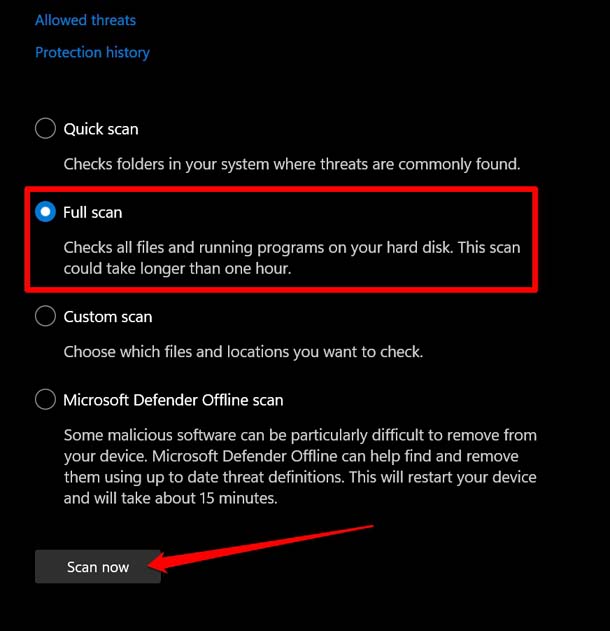
Dependiendo del volumen de archivos presentes en su PC, el escaneo de malware tomará tiempo en consecuencia. Durante la búsqueda, si se encuentra algún malware, elimínelo de inmediato. Para eso, puede seguir las instrucciones necesarias que verá en la pantalla.
5. Usar el símbolo del sistema para volver a registrar el WSClient.dll
Si el WSClient.dll se ha vuelto corrupto, entonces es necesario desregistrarlo y registrarlo nuevamente. Cuando registra un archivo DLL, permite que el sistema operativo Windows sepa dónde encontrar el archivo y cómo usarlo.
Desregistrar y registrar el archivo DLL se puede hacer desde el símbolo del sistema.
Inicie el símbolo del sistema.
Ingrese el comando para desregistrar el archivo DLL
regsvr32 /u WSClient.dll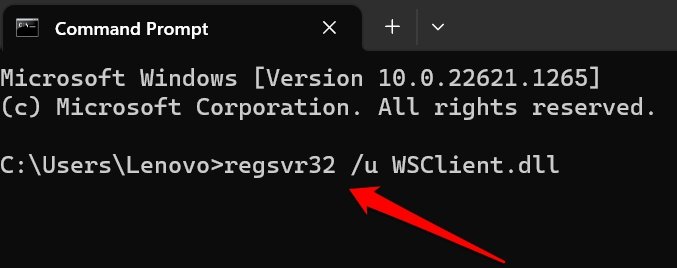
Para registrar el archivo DLL, ingrese el siguiente comando.
regsvr32 /i WSClient.dll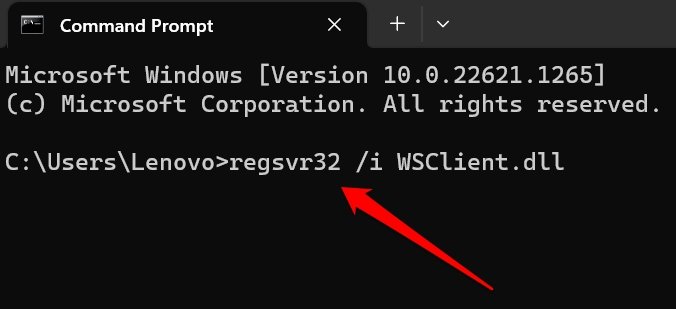
Esto debería solucionar esencialmente el error de falta de WSClient.dll en Windows.
6. Cambiar el DNS predeterminado a Google DNS
Los problemas de red inconsistentes a menudo se abordan cambiando el DNS al de Google DNS. Esto es un método de solución de problemas muy efectivo para solucionar el error de falta de WSClient.dll al iniciar en Windows 11.
- Presione Windows + R.
- En el cuadro Ejecutar, escriba ncpa.cpl y presione enter.
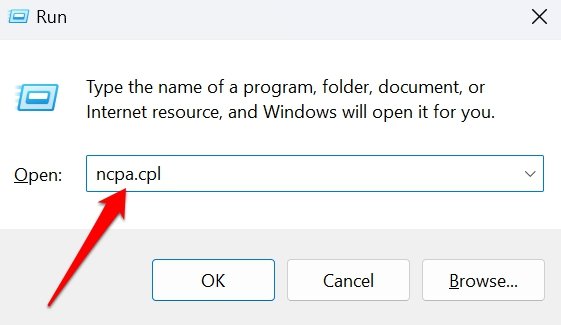
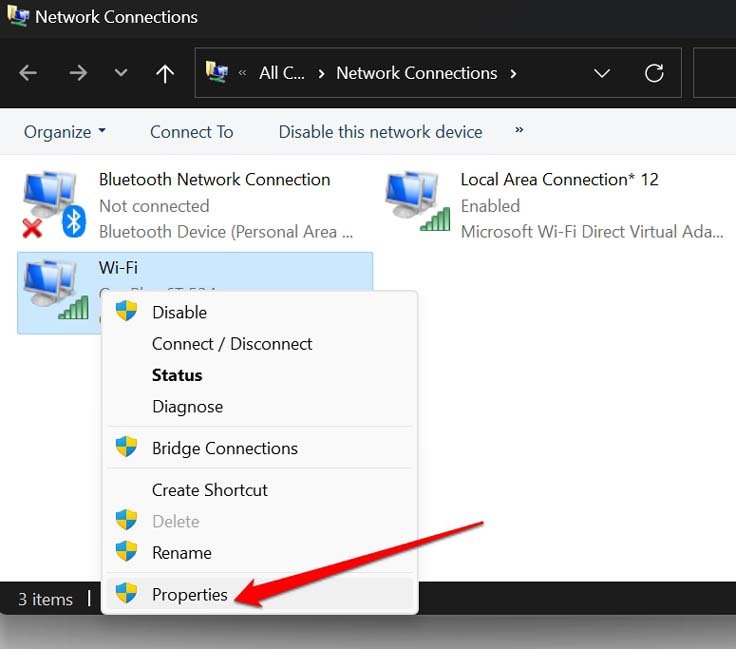
- Aparecerá la página de Conexiones de red.
- Haga clic derecho en su Red WiFi y seleccione Propiedades en el menú.
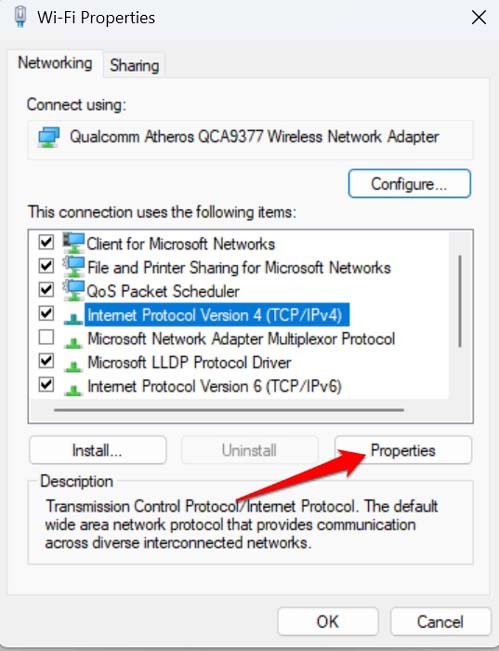
- En el cuadro de diálogo de propiedades de WiFi, haga clic en la pestaña Red.
- Desplácese a Protocolo de Internet versión 4 (TCP/IPv4) y haga clic en él para resaltarlo.
- A continuación, haga clic en Propiedades [de Protocolo de Internet versión 4 (TCP/IPv4)]
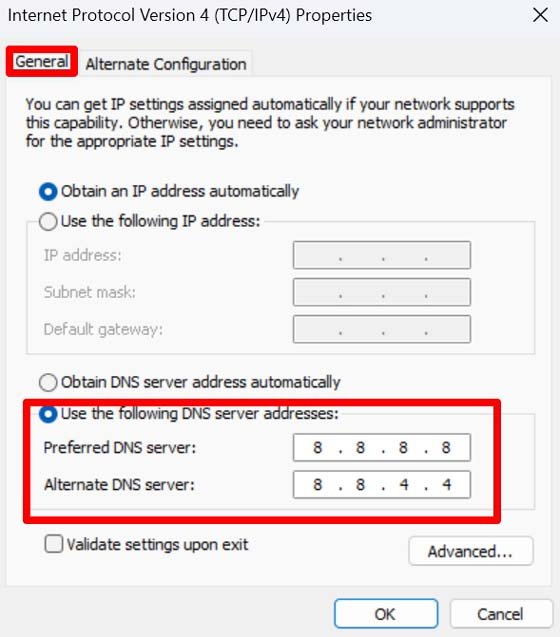
- Establezca el DNS preferido en 8.8.8.8 y establezca el DNS alternativo en 8.8.4.4
- Regrese a la pestaña Red.
- Repita los pasos 7 y 8 para Protocolo de Internet versión 6 (TCP/IPv6).
- Una vez que se hayan completado todos los pasos, reinicie la computadora.
7. Realizar un inicio limpio
Una de las formas más efectivas de abordar problemas y errores de inicio de Windows es realizar un inicio limpio. Esto hace que Windows se inicie solo con las aplicaciones y servicios nativos necesarios. No se inician aplicaciones o servicios de terceros durante el arranque.
Si no ve ningún mensaje de error durante el inicio limpio, esto confirma que hay una cierta aplicación de terceros que está causando el error de falta de WSClient.dll al iniciar. Luego puede desinstalar una por una las diversas aplicaciones de terceros para saber cuál es la que ha estado causando este mensaje de error.
Aquí están los pasos para realizar un inicio limpio.
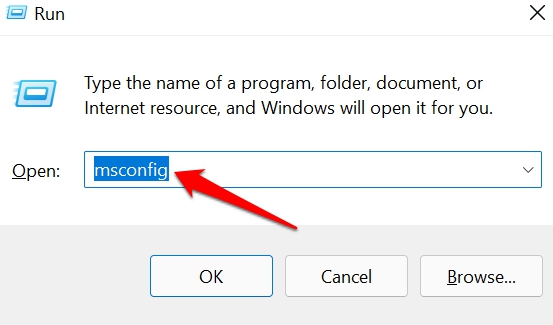
- Presione la tecla de Windows + R en su teclado para abrir el cuadro de diálogo Ejecutar.
- Escriba msconfig en el cuadro de diálogo Ejecutar y presione Enter.
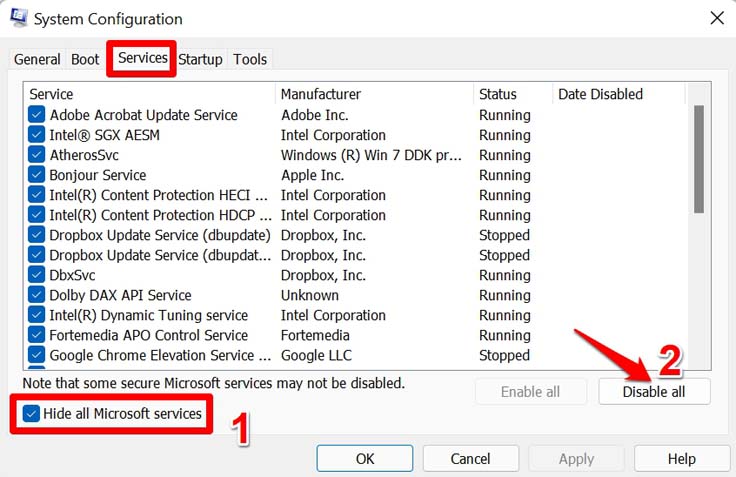
- En la ventana de Configuración del sistema, haga clic en la pestaña Servicios.
- Marque la casilla junto a Ocultar todos los servicios de Microsoft en la parte inferior de la ventana.
- A continuación, haga clic en el botón Deshabilitar todos para deshabilitar todos los servicios que no son de Microsoft.
- Haga clic en la pestaña Inicio.
- Haga clic en el enlace Abrir el Administrador de tareas.
- En la ventana del Administrador de tareas, seleccione cada elemento de inicio y haga clic en el botón Deshabilitar.
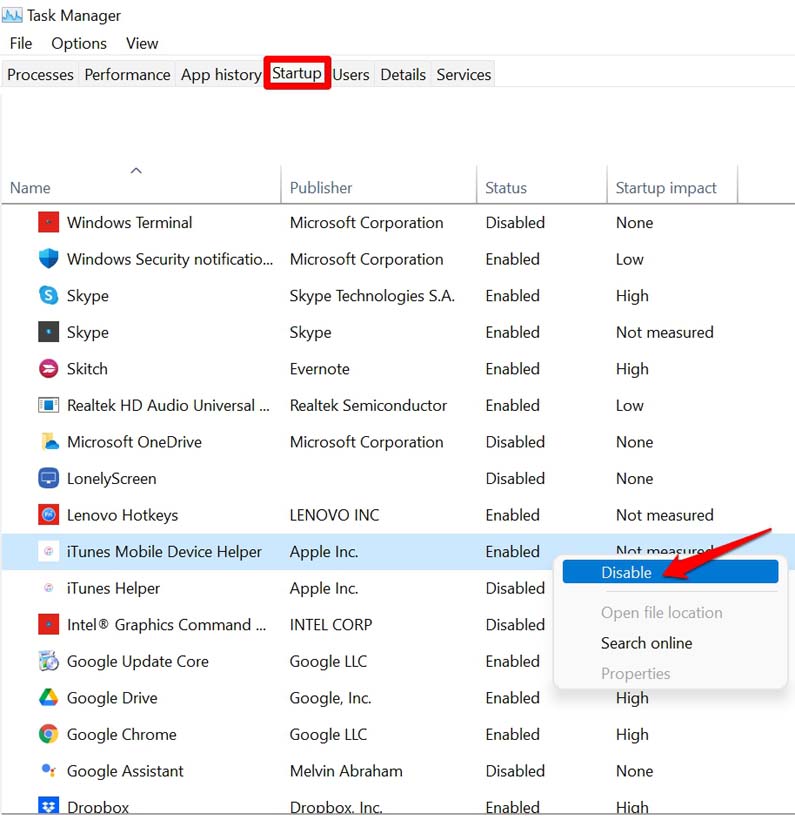
- Cierre la ventana del Administrador de tareas.
- Haga clic en el botón Aceptar en la ventana de Configuración del sistema.
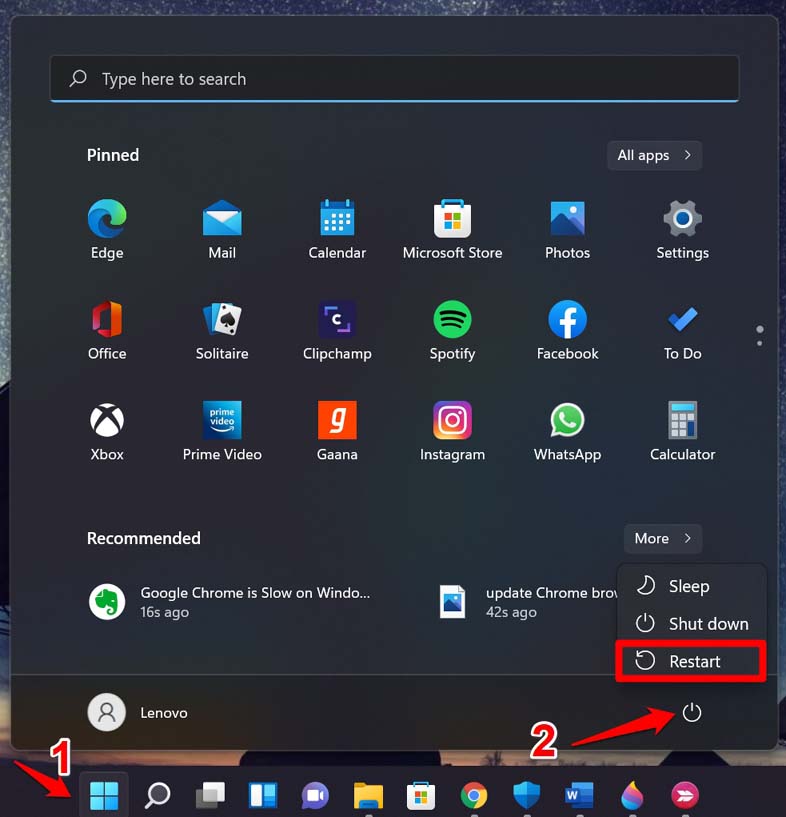
- Reinicie su computadora.
8. Deshabilitar la tarea “WSRefreshBannedAppsListTask” desde el Programador de tareas
La tarea mencionada anteriormente puede llamar al DLL WSClient cuando una cierta aplicación de terceros puede estar corrupta o puede haber algún archivo del sistema corrupto interfiriendo con Windows. Es útil acceder al Programador de tareas y terminar esta tarea.
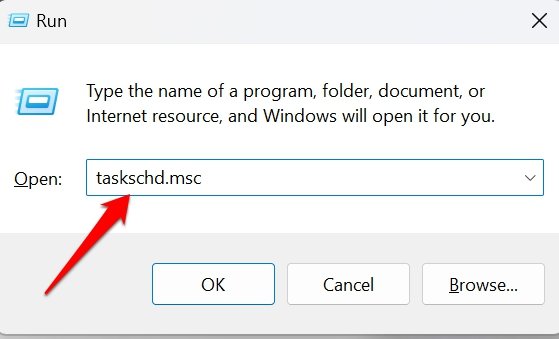
- Abra el cuadro de diálogo Ejecutar presionando Windows + R.
- Luego escriba taskschd.msc y presione enter.
- Siga la ruta mencionada a continuación.
Biblioteca del Programador de tareas > Microsoft > Windows > WS - Haga clic derecho en WSRefreshBannedAppsListTask y seleccione Deshabilitar.
- Cierre el Programador de tareas.
9. Restablecer la caché de la tienda de Windows
Por último, puede restablecer la caché de la tienda de Windows utilizando el símbolo del sistema. Restablecer la caché de la tienda de Windows borra los archivos y datos temporales almacenados por la aplicación Microsoft Store en su computadora.
Abra el símbolo del sistema.
Ingrese el comando
wsreset.exe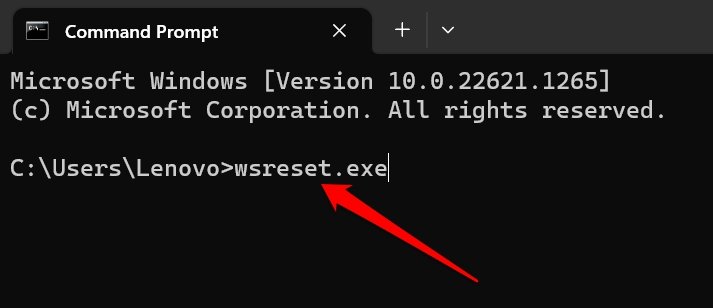
Presione Enter.
Conclusión
Espero que estos consejos de solución de problemas le ayuden a resolver el error de falta de WSClient.dll al iniciar en Windows 11. Los usuarios de todos los niveles merecen una experiencia de usuario fluida. Así que, elimine los mensajes de error en el sistema operativo Windows rápidamente con la ayuda de esta guía.
Si tiene algún comentario sobre ¿Cómo solucionar el error de falta de WSClient.dll al iniciar en Windows 11?, no dude en dejarlo en el cuadro de comentarios a continuación. Además, suscríbase a nuestro canal de YouTube de DigitBin para tutoriales en video. ¡Salud!
Recibe nuevas publicaciones en tu bandeja de entrada.
No spam. Cancela la suscripción en cualquier momento.