Errores PS5 · 7 min read · Jan 11, 2026
¿Cómo solucionar el error WV-109156-2 con los juegos de EA en PS5?

¿Eres un jugador empedernido que siempre prefiere jugar en su tiempo libre? Bueno, me encantan en gran medida, principalmente en lo que respecta a PlayStation.
Desde que era niño, la nostalgia de los juegos de PS como The Legend of Netherlands o los juegos de carreras de coches me ha fascinado mucho. El legado continuó, y incluso después de ser adulto, me encanta disfrutar de los juegos de PS5.
Lo que más me gusta es que me permite disfrutar de los increíbles juegos de EA. Ya sea Star Wars Jedi: Survivor o la eterna serie Need for Speed Hot Pursuit; estos tienen mi corazón.
Pero recientemente, enfrenté el error WV-109156-2, y mi frustración alcanzó su punto máximo. Afortunadamente, ahora estoy feliz ya que lo he solucionado, así que siendo un compañero jugador, te ayudaré a solucionarlo también.
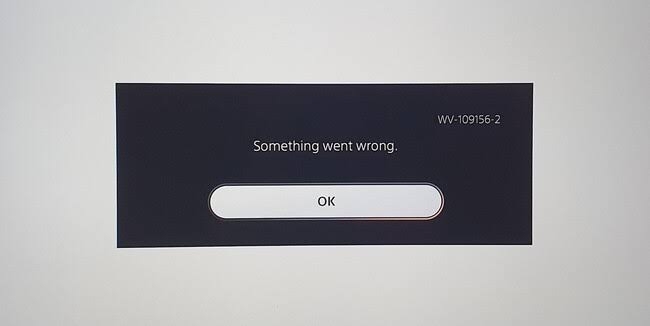
¿Cómo solucionar el error WV-109156-2 con un juego de EA en PS5?
Hay varias razones detrás del código de error WV 109156 2 en PlayStation 5. No necesitas ayuda técnica ya que la razón no es significativa, y puedes solucionarlo tú mismo.
Sin embargo, para solucionarlo correctamente sin afectar tu sistema, debes conocer las razones detrás del error y proceder en consecuencia. ¡Por lo tanto, sigue nuestra guía paso a paso!
1. Reinicia tu consola PS5
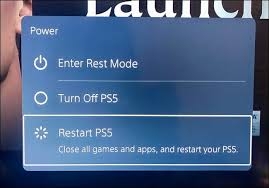
A menudo, el juego de EA en la consola PlayStation 5 está bien. Es solo un error temporal que conduce al problema. En tal escenario, necesitas reiniciar tu consola. Te sugerimos que la apagues y la enciendas nuevamente.
Esto significa apagar tu PS5, desconectar su enchufe de la toma principal por un tiempo y luego volver a conectarlo y encenderlo. Así, muchos de ustedes podrían solucionar el error WV 109156 2 de esta manera.
—
2. Reinicia tu router
Si tu WiFi no es estable, entonces los juegos de EA tendrían problemas para conectarse con el servidor. Además, también tendrías problemas para jugar otros juegos en línea.
Por lo tanto, debes solucionar el problema. Si sospechas que la conexión WiFi es inestable, reinicia tu router para solucionar el código de error WV-109156-2 en PS5.

—
3. Actualiza el juego de EA en PS5
Debes verificar si el error WV-109156-2 está solo con un solo juego o con múltiples juegos de EA. Si es solo con un juego en particular, un juego desactualizado es la causa raíz del error que obstruye el juego. Por lo tanto, debes actualizarlo para resolver el problema.
- Abre la biblioteca de PS5 y pasa el cursor sobre el juego que genera el mensaje de error.
- Presiona la tecla de Opciones en el controlador y elige el botón Comprobar actualizaciones.
PS5 comenzará a buscar actualizaciones del juego y te pedirá que descargues e instales si hay alguna. Además, asegúrate de tener una conexión a internet estable durante todo el proceso. Después de actualizar, abre el juego y el problema se resolverá.
—
4. Reinstala el juego de EA en PS5
Si el error WV-109156-2 persiste para un juego en particular incluso después de actualizarlo, la razón firme es que la instalación se ha corrompido. Por lo tanto, para solucionarlo, debes reinstalar el juego.
- Ve al panel de PS5 y pasa el cursor sobre el juego en particular.
- Presiona el botón de Opciones en el controlador y selecciona la opción Eliminar.
- Haz clic en Sí para confirmar tu elección.
- Dirígete a la biblioteca de juegos y navega hasta el juego específico.
- Presiona el botón Instalar.
Después de reinstalar el juego, solucionarás el problema con ese juego en particular.
5. Actualiza el software del sistema PS5
Si el código de error WV-109156-2 no está con un solo juego, entonces el firmware obsoleto (software del sistema) es la causa raíz. Esto se debe a que las versiones más nuevas contienen las características avanzadas necesarias para un juego óptimo. No actualizar lleva a varios mensajes de error.
Además, lo que es digno de mención es que las versiones anteriores a menudo desarrollan errores, y las más nuevas contienen parches para solucionar problemas. Por lo tanto, actualizar el firmware es esencial.
- Dirígete a la configuración de PS5 y ve a Sistema.
- Selecciona Software del sistema, haz clic en Actualización del software del sistema y configuraciones.
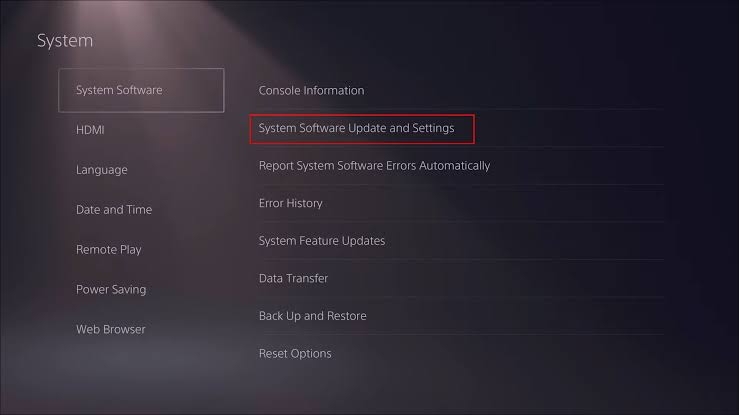
Así, si hay una nueva versión disponible, verás el mensaje emergente de Actualización disponible y haz clic en Actualizar software del sistema para continuar. Deja que tu sistema lo descargue e instale. Después, el código de error se resolverá en PS5. Sin embargo, los métodos a continuación te ayudarán si no hay actualizaciones disponibles.
—
6. Inicia sesión con tu cuenta de EA en el sitio web
A menudo necesitas iniciar sesión (volver a iniciar sesión) con tu cuenta de EA en el sitio web para disfrutar de los juegos de EA nuevamente.
- Visita la página de inicio de sesión de EA en tu navegador móvil o PC.
- Toca el botón Iniciar sesión y acepta los T&C de la página de inicio de sesión.
- Inicia sesión con tu cuenta.
Ahora, relanza el juego y el error WV-109156-2 de PS5 se resolverá.
—
7. Vuelve a iniciar sesión con tus credenciales de PSN en HELP.EA.COM
A menudo, los juegos de EA no funcionan en tu consola PlayStation debido a la falta de vinculación de una cuenta de PSN con EA.
Los usuarios han informado en Reddit que iniciar sesión con credenciales de PSN en help.ea.com ayudó a solucionar el código de error.
Por lo tanto, visita help.ea.com, inicia sesión con las credenciales de PlayStation Network y verifica si el código de error WV 109156 2 se resolverá.
—
8. Desactiva la autenticación de dos factores en tu cuenta de EA
El código de error WV-109156-2 en PlayStation también indica un error de conexión SSL con EA. Por lo tanto, puedes solucionar el código de error desactivando la autenticación de dos factores en tu cuenta de EA.
- Ve a EA.com e inicia sesión con tu cuenta de EA.
- Expande la pestaña de Seguridad y dirígete a Configuración de la cuenta.
- Navega a Autenticación de dos factores y desactívala.
Cierra el juego de EA y vuelve a intentar lanzarlo. El problema se resolvería si había un error de conexión SSL. Si eso no funciona, entonces el problema es algo más, y el método mencionado a continuación te ayudará a solucionarlo.
—
9. Restablece la configuración de red de PS5
Cuando nada funciona, la configuración de red corrupta o mal configurada es la culpable del código de error WV-109156-2 en PS5.
Por lo tanto, en lugar de verificar cada configuración, debes restablecerla para resolver el problema. Esto se debe a que la configuración de red corrupta también dificulta la conexión con el servidor y asuntos similares.
- Dirígete a la configuración de PS5 y selecciona Red.
- Ve a Configurar conexión a Internet y elige Usar WiFi o cable LAN.
- Navega a Personalizado y desplázate hacia abajo hasta Restablecer a la configuración predeterminada.
Tu consola ahora te pedirá que completes el proceso. Después de hacerlo, eliminarás el error WV-109156-2 en PlayStation 5.
—
Preguntas Frecuentes
¿Qué significa WS 116521 6?
El error WS 116521 6 indica que tu consola PlayStation enfrenta un problema al conectarse con el servidor. Por lo tanto, debes verificar y solucionar tu conexión a internet si es deficiente. Además, verificar el estado del servidor de PSN, ya que los servidores están en mantenimiento, también lleva al error.
¿Qué pasa si mi PS5 está en naranja?
Si tu consola PS5 muestra luz naranja, indica que está encendida y generalmente funciona.
¿Qué significa el código WS 116332 6 en PS5?
El código de error WS 116332 6 en PS5 generalmente indica problemas con el servidor. Por lo tanto, debes verificar el estado del servidor de PS5 y asegurarte de que los servidores no estén en mantenimiento.
—
Reflexiones Finales – Error WV-109156-2 con juegos de EA en PS5
Si estabas buscando cómo solucionar el error WV-109156-2 con los juegos de EA en la consola PlayStation, ¡entonces habrás encontrado tu respuesta!
Aparte de la solución básica, debes seguir técnicas avanzadas como volver a vincular tu cuenta de PSN con el sitio web de EA.
Sin embargo, si has habilitado la autenticación de dos factores en tu cuenta de EA, eso también causa problemas que llevan al mensaje de error; por lo tanto, debes desactivarla para verificar si funciona.
Si eso no ayuda, restablecer la configuración de red de PS5 es la solución definitiva. Es digno de mención que desactivar la 2FA afecta la seguridad de la cuenta.
Lecturas adicionales:
- ¿Cómo asignar más RAM a Minecraft?
- ¿Cómo jugar Fortnite en Xbox Cloud Gaming?
- 10 mejores mods gráficos para GTA 5
Recibe nuevas publicaciones en tu bandeja de entrada.
No spam. Cancela la suscripción en cualquier momento.