Solución de problemas · 6 min read · Nov 20, 2025
¿Cómo solucionar el problema de que la aplicación de Xbox no se inicia en Windows 11?
¿Estás usando una computadora con Windows 11 y la aplicación de Xbox no se abre? Entonces, sigue esta guía hasta el final para conocer todos los métodos de solución de problemas que puedes implementar para resolver este problema. Si eres un jugador, la aplicación de Xbox te permite jugar tus juegos favoritos con tus amigos de la Microsoft Store.
Aparte de los juegos, puedes compartir tus actualizaciones de redes sociales, tus puntuaciones de juegos, etc. La aplicación de Xbox puede no abrirse debido a algún error en ella. El problema puede ocurrir debido al uso de una versión anterior de Windows 11 que puede requerir una actualización. La versión del sistema operativo actualmente instalada puede tener errores. La caché de la Microsoft Store puede estar llena de datos basura, lo que causa que la aplicación falle.
De lo contrario, puede ser solo tu conexión a Internet, que puede ser deficiente y estar interrumpida de vez en cuando. Incluso un posible ataque de malware también puede causar que la aplicación de Xbox funcione mal.
1. Cerrar y reiniciar la Microsoft Store
Simplemente cerrar la aplicación de Microsoft Store y volver a abrirla ha solucionado el problema de la aplicación de Xbox que no responde para muchos usuarios.
- Presiona Ctrl + Alt + Supr para invocar el Administrador de tareas.
- Ve a la pestaña Procesos.
- Desplázate hasta Microsoft Store y haz clic derecho sobre ella,
- En el menú, selecciona Finalizar tarea.
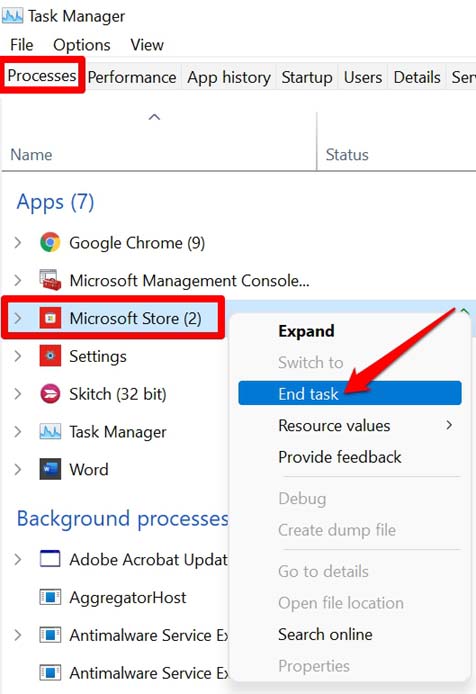
- Después de unos segundos, abre Microsoft Store.
- Ahora, intenta abrir la aplicación de Xbox.
2. Restablecer la aplicación de Xbox
Deberías intentar restablecer la aplicación de Xbox utilizando la herramienta PowerShell. Restablecer solucionará todos los problemas técnicos que estás enfrentando con la aplicación de juegos.
- Abre Windows PowerShell y obtén acceso de Administrador para realizar cambios en la configuración de la aplicación.
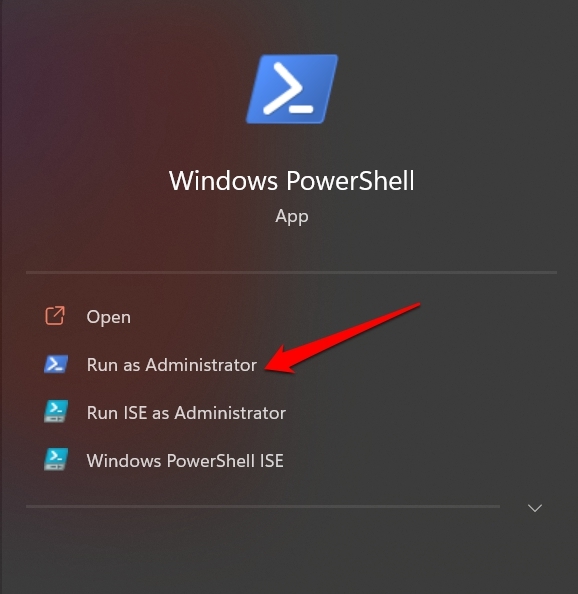
- Ingresa el siguiente comando
Get-AppxPackage -name “Microsoft.XboxApp” | Remove-AppxPackage - Presiona la tecla Enter.
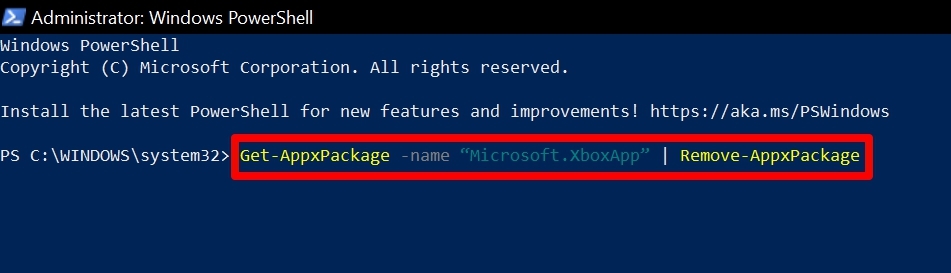
- Una vez que se complete el restablecimiento, debes reinstalar la aplicación de Xbox, lo que puedes hacer visitando la Microsoft Store.
3. Reiniciar tu PC con Windows 11
También puedes intentar reiniciar tu PC. Es un consejo de solución de problemas simple que ha funcionado a favor de muchos usuarios.
- Presiona la tecla de Windows en tu teclado.
- Una vez que aparezca la ventana de búsqueda, haz clic en el icono de energía.
- Selecciona la opción Reiniciar en el menú.
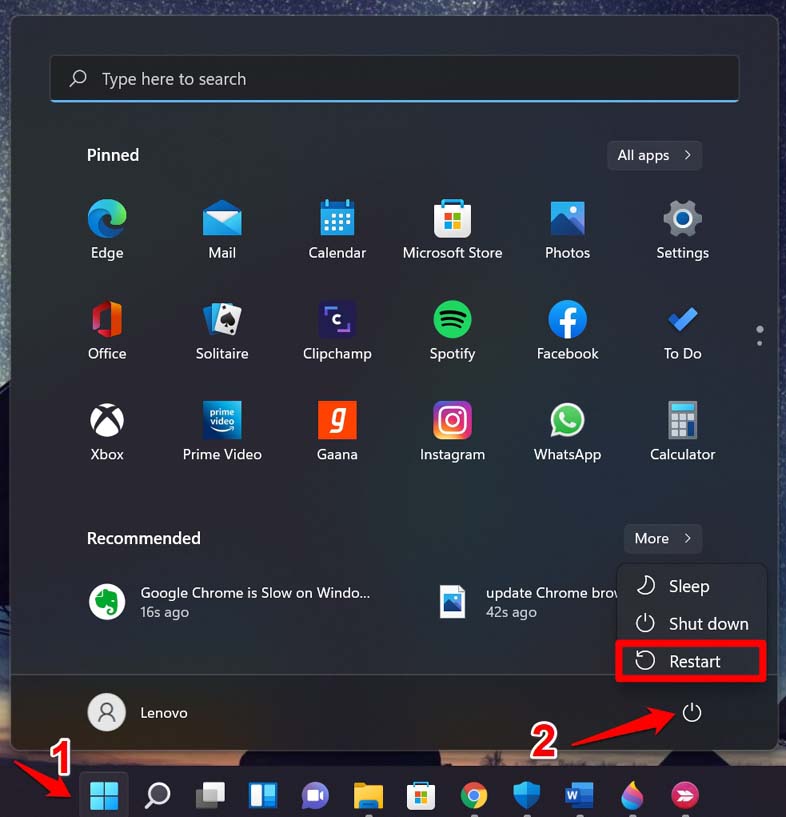
- Después del reinicio, intenta iniciar la aplicación de Xbox y acceder a tu perfil.
4. Actualizar Windows 11 a la última versión
Mientras solucionas el problema con la aplicación de Xbox, asegúrate de que tu PC esté ejecutando la última versión de Windows 11. Para actualizarlo,
- Presiona Windows + I para acceder a la configuración de Windows.
- En el panel izquierdo, haz clic en Actualización de Windows.
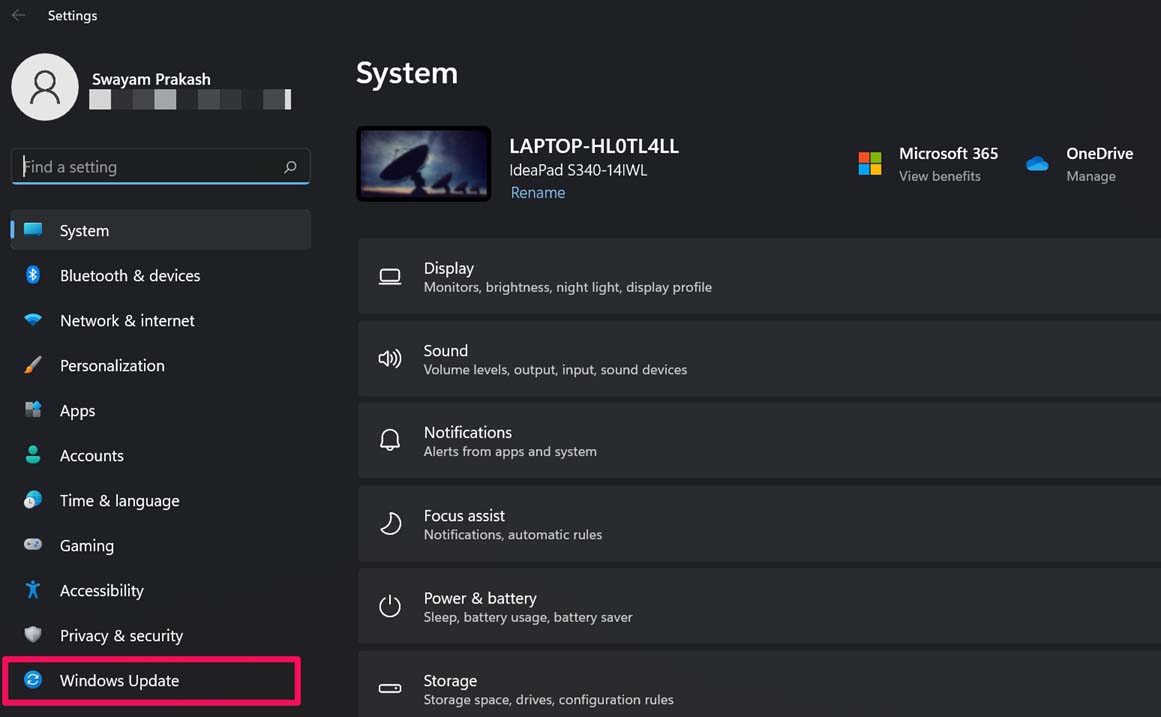
- A continuación, haz clic en Buscar actualizaciones.
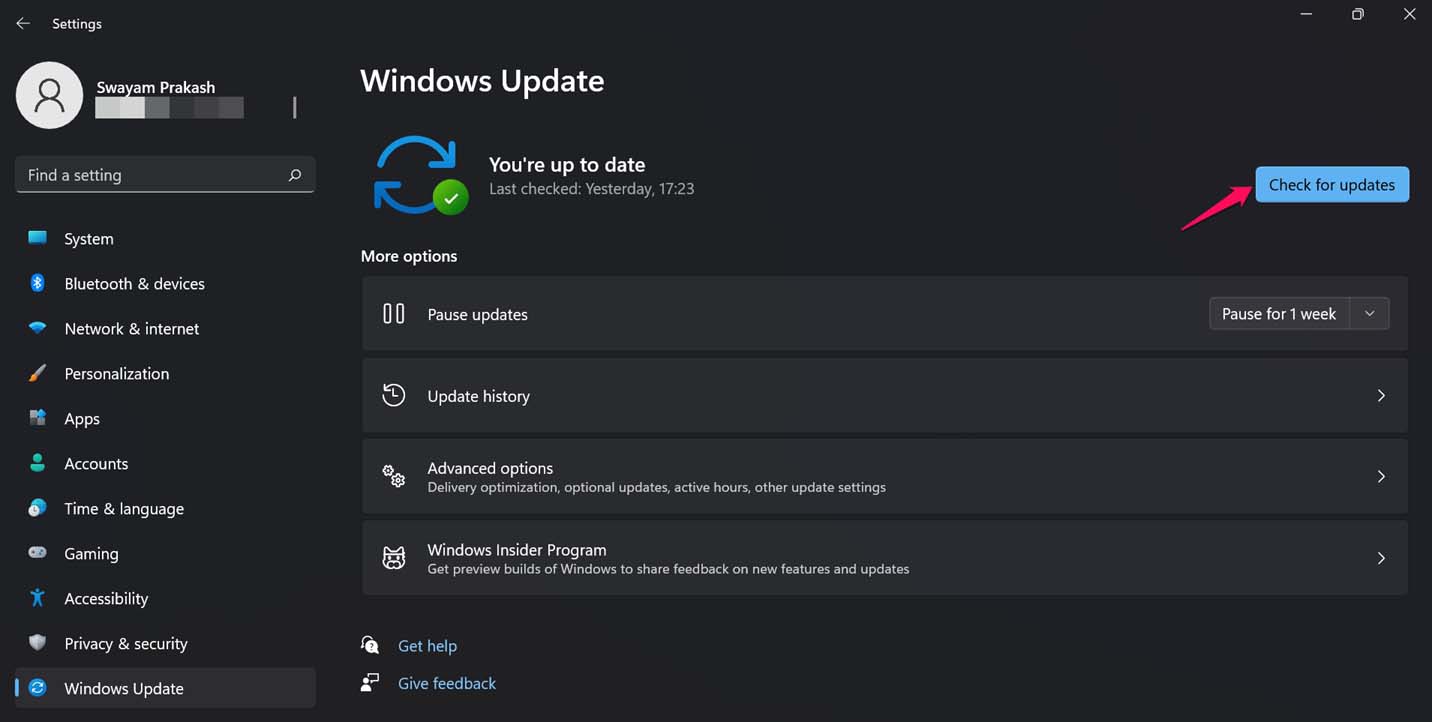
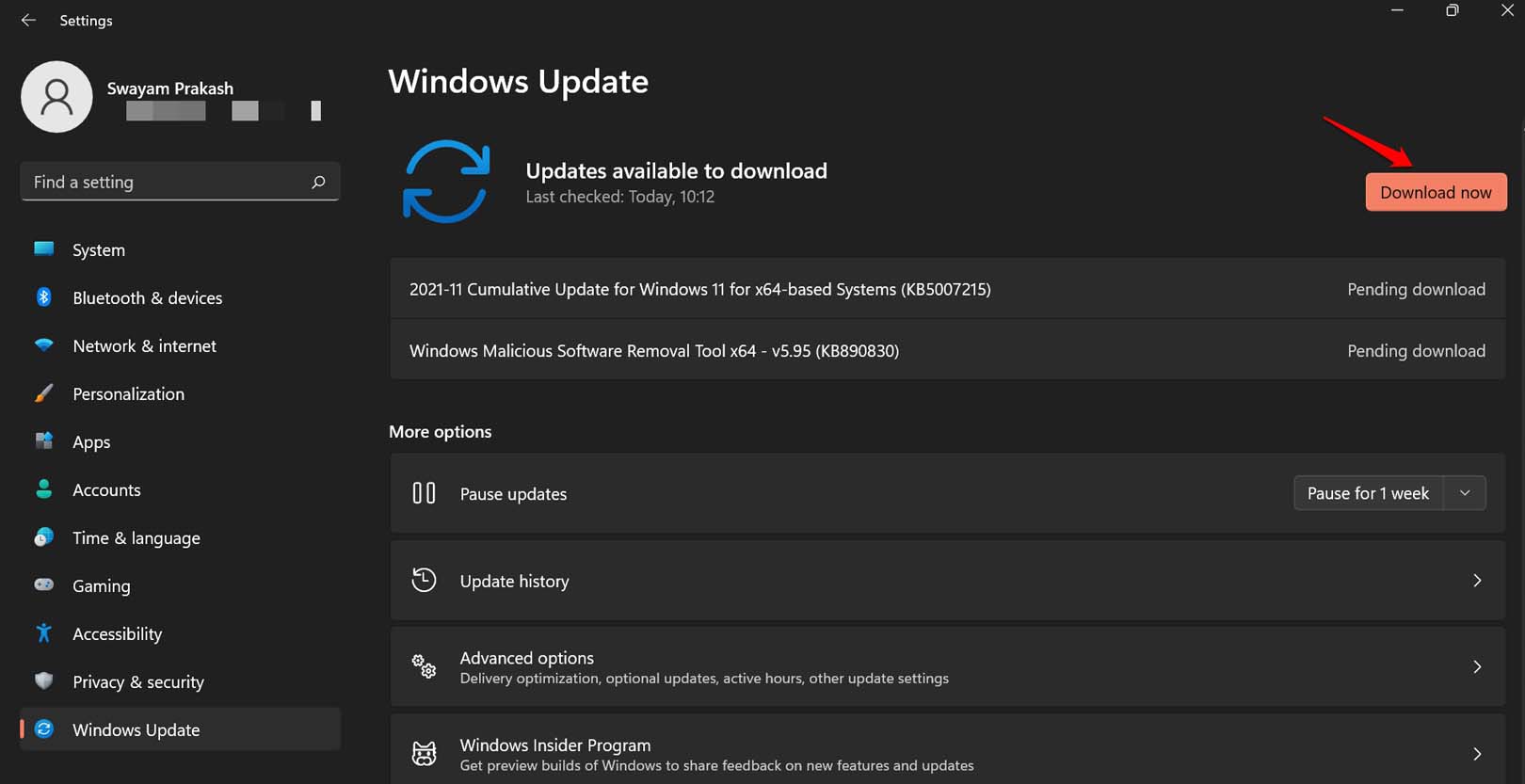
- Si hay una actualización disponible, aparecerá pidiéndote que la instales.
- Haz clic en Descargar ahora, para proceder con la descarga e instalación de la actualización.
5. Solucionar la conexión a Internet
La interrupción de la conectividad a Internet es la razón simple por la cual Xbox se vuelve no receptiva en tu PC. Así que, cambia a otras redes si es posible para ti. Puedes usar la herramienta de solución de problemas de Windows para solucionar problemas de conexión de red.
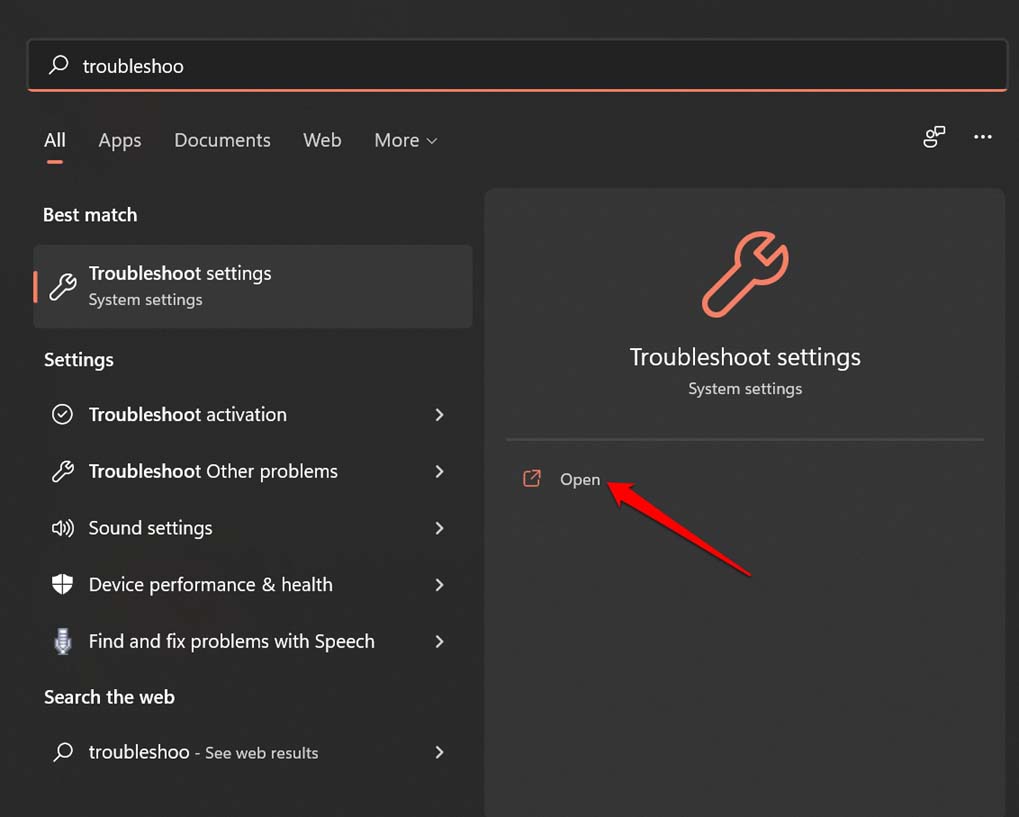
- Presiona la tecla de Windows para abrir la consola de búsqueda.
- Escribe Configuración de solución de problemas.
- Haz clic en Abrir cuando aparezca el resultado correcto.
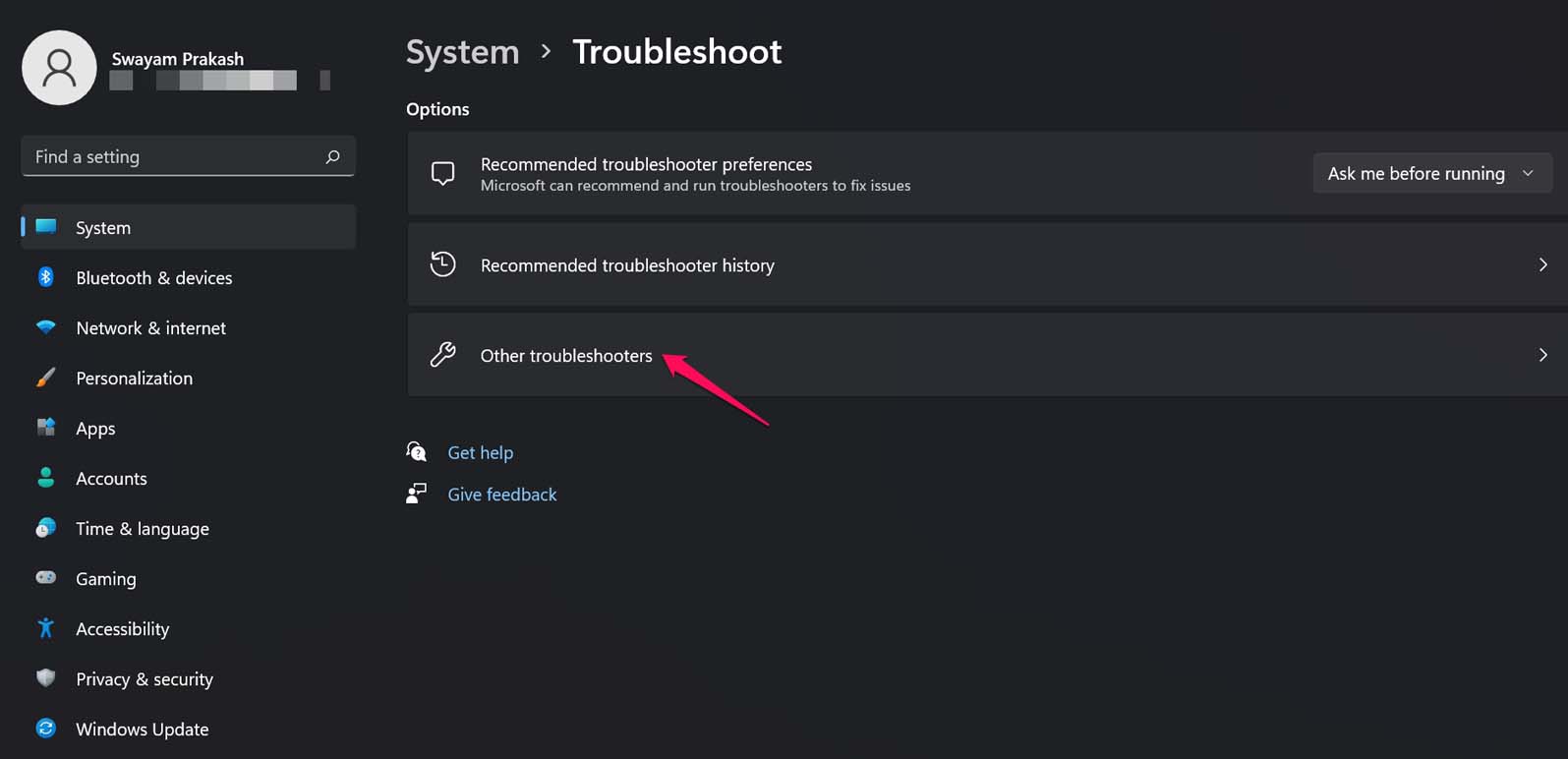
- Ahora, haz clic en Otros solucionadores de problemas.
- En la siguiente pantalla, la primera opción será Conexiones a Internet.
- Haz clic en el botón Ejecutar junto a Conexiones a Internet.
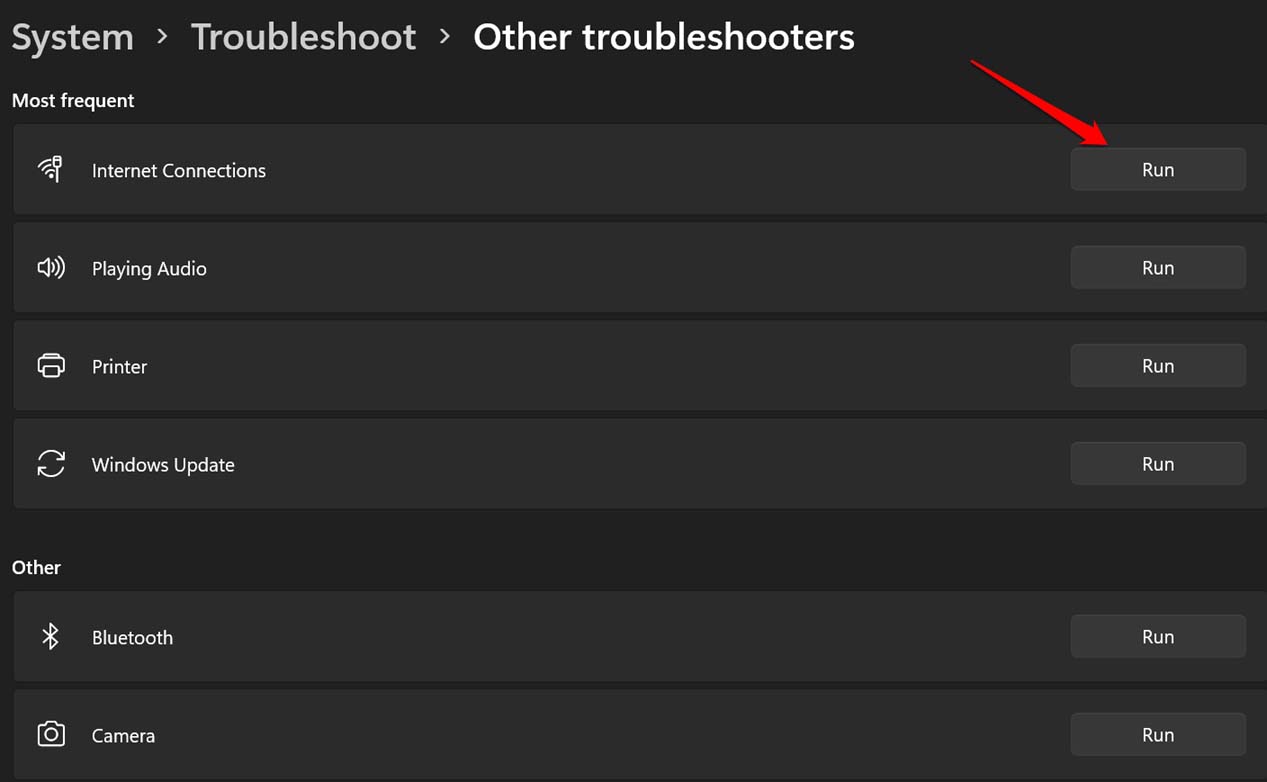
Después de que se complete la solución, deberías poder usar la Microsoft Store y la aplicación de Xbox y ninguna de las aplicaciones debería estar sin respuesta.
6. Cambiar tu región en la computadora
Según algunos jugadores, cambiar la región en su computadora les ha ayudado a hacer funcionar la aplicación de Xbox. Así que, puedes intentar eso también.
- Ve a la configuración de Windows presionando Windows + I.
- Luego, en el panel izquierdo, haz clic en Hora e idioma.
- A continuación, haz clic en Idioma y región.
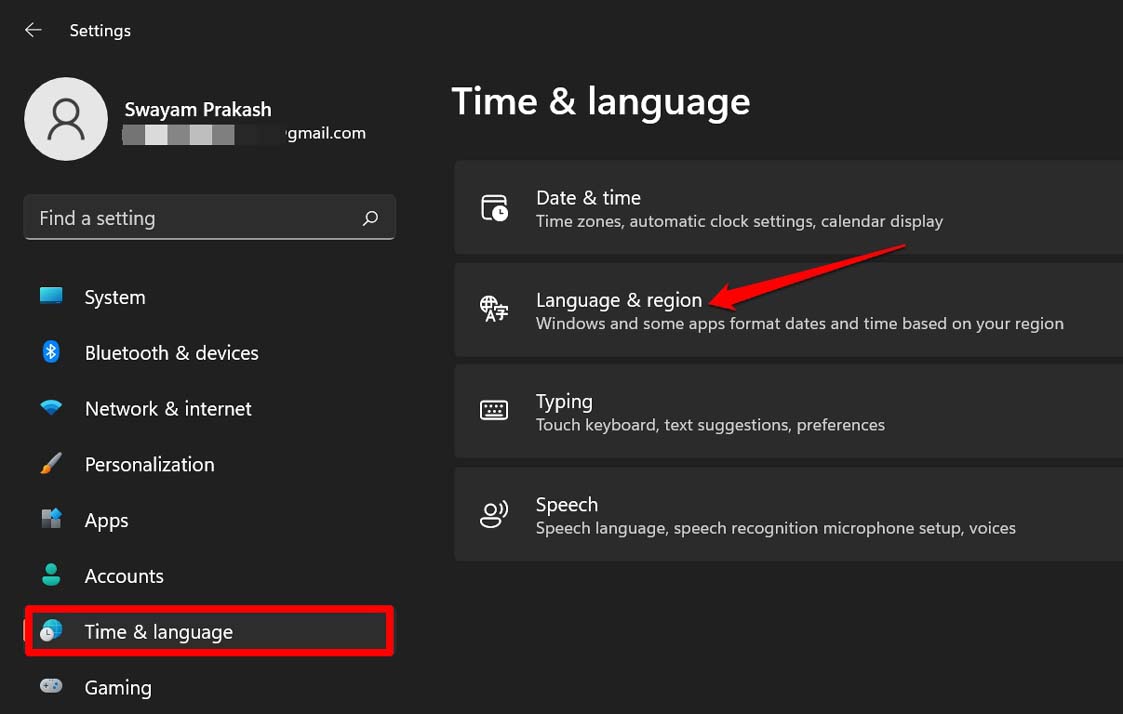
- Navega a la pestaña Región.
- En el menú desplegable País/Región, selecciona cualquier país que no sea tu región actual.
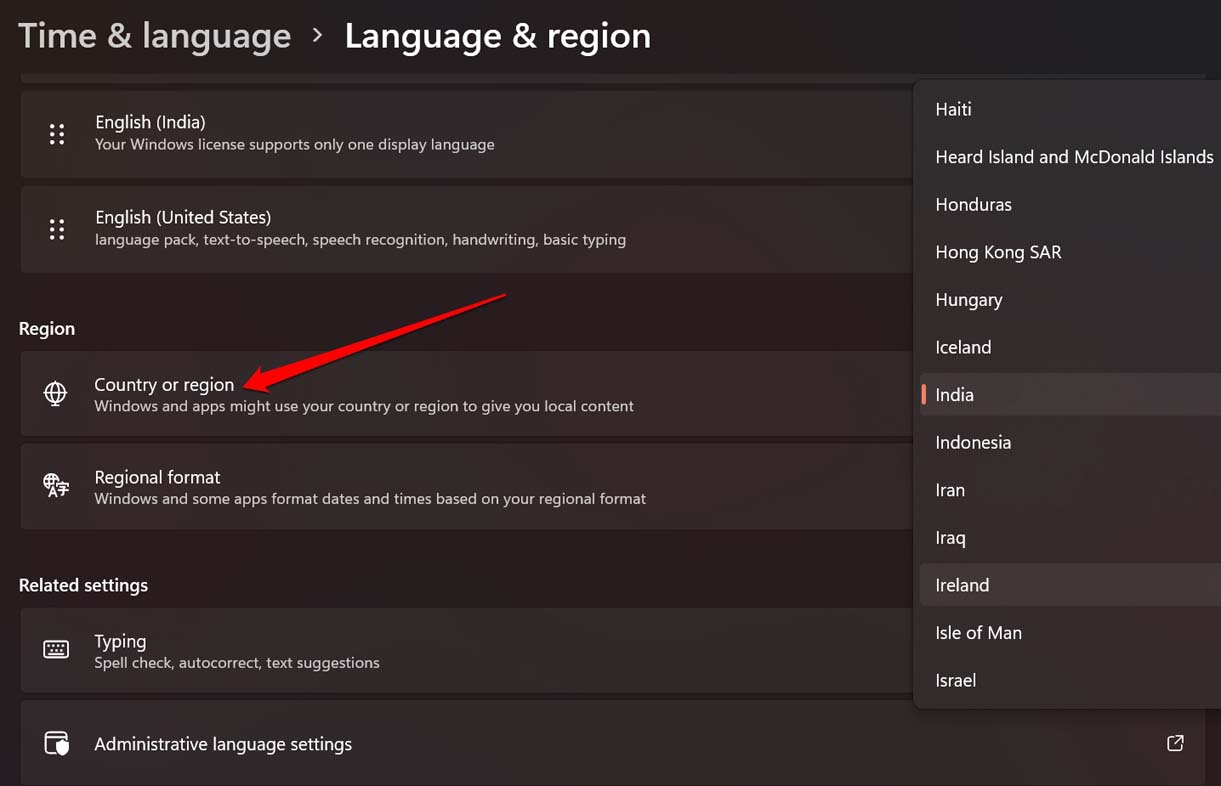
- No olvides reiniciar tu computadora.
Alternativamente, si no deseas seguir el proceso anterior, también puedes intentar usar un VPN. Hará lo mismo al cambiar tu ubicación a otra región en el mundo. Hacer estos procesos debería solucionar los problemas de la aplicación de Xbox y debería funcionar sin más problemas técnicos.
7. Habilitar la aplicación de Xbox desde los servicios de Microsoft
Esta solución funcionará si los servicios de Xbox han sido deshabilitados de alguna manera en tu PC. También puedes configurar manualmente los servicios de la aplicación de Xbox para que se inicien cuando la PC se enciende.
- Presiona Ctrl + Alt + Supr para invocar el Administrador de tareas.
- Haz clic en la pestaña Servicios.
- Navega a la opción Abrir servicios y haz clic en ella.

- Se mostrará la lista de todos los servicios.
- Navega a los servicios de Xbox [ los servicios están listados en orden alfabético. Así que, puedes localizar los servicios de Xbox hacia el final de la lista bastante fácilmente. ]
- Haz clic derecho en los servicios de Xbox y selecciona Iniciar en el pequeño menú que aparece.
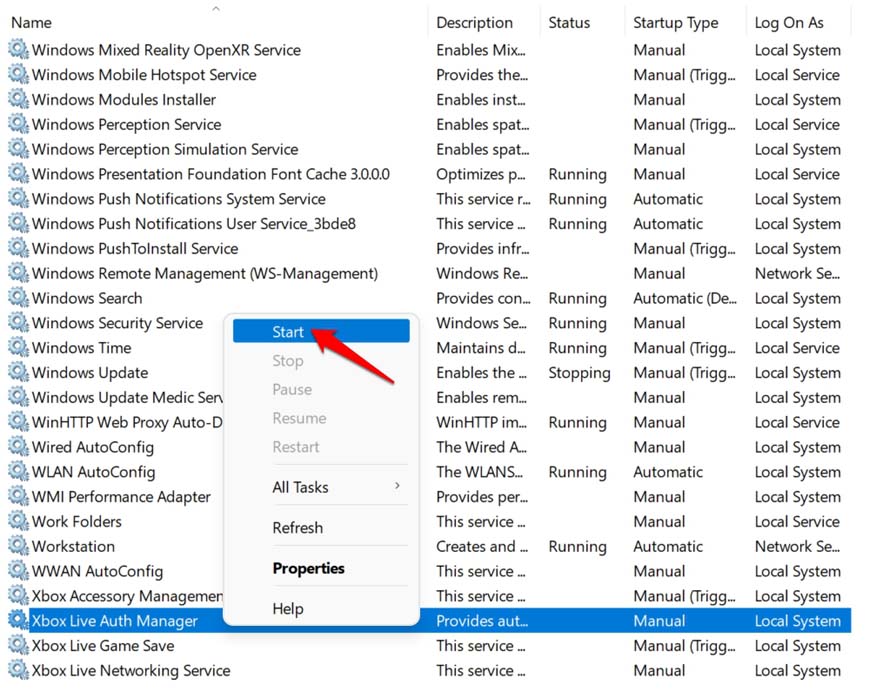
Para habilitar los servicios de Xbox para que se inicien automáticamente al arrancar el dispositivo,
- Presiona la tecla de Windows en el teclado.
- Escribe servicios en la consola de búsqueda y haz clic en Abrir cuando aparezca la aplicación de Servicios apropiada en el resultado.
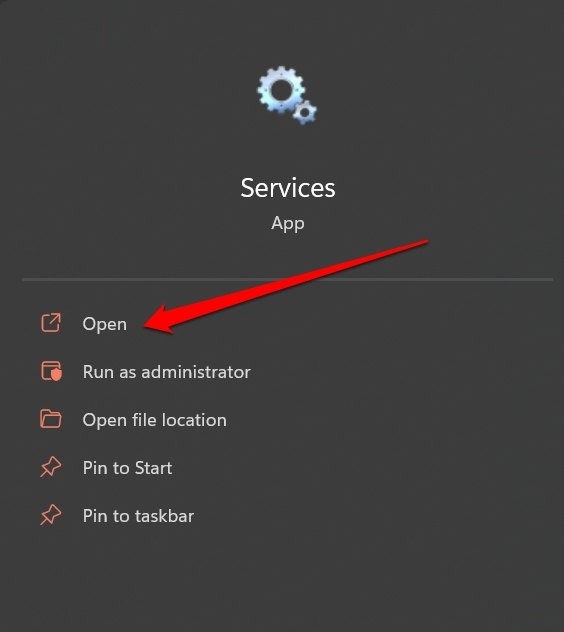
- A continuación, navega a los servicios de Xbox.
- Para cada servicio de Xbox, haz clic derecho sobre ellos y selecciona Propiedades.
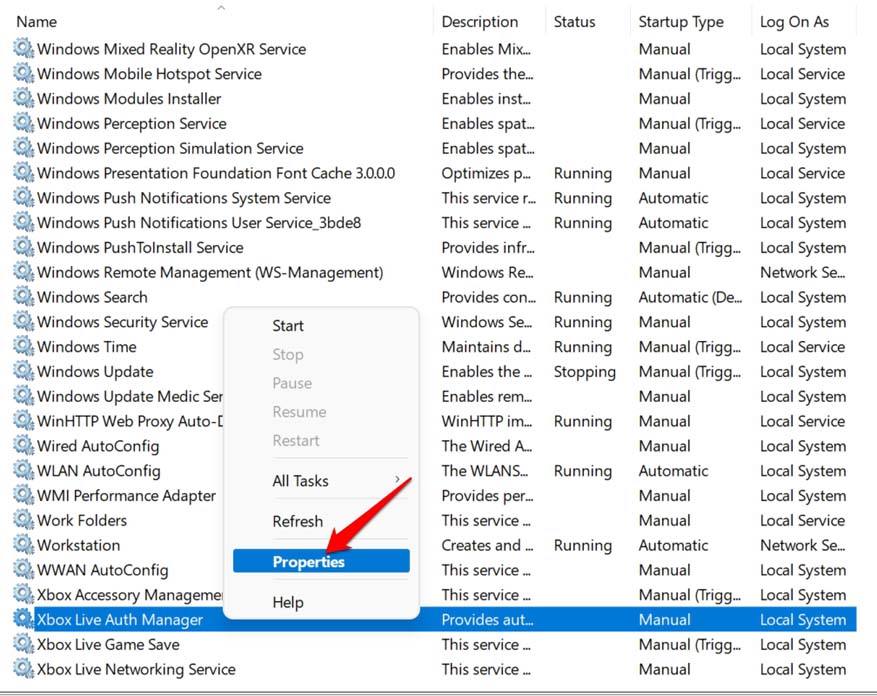
- Se abrirá el cuadro de diálogo de propiedades.
- Haz clic en el menú desplegable Inicio y selecciona Automático.
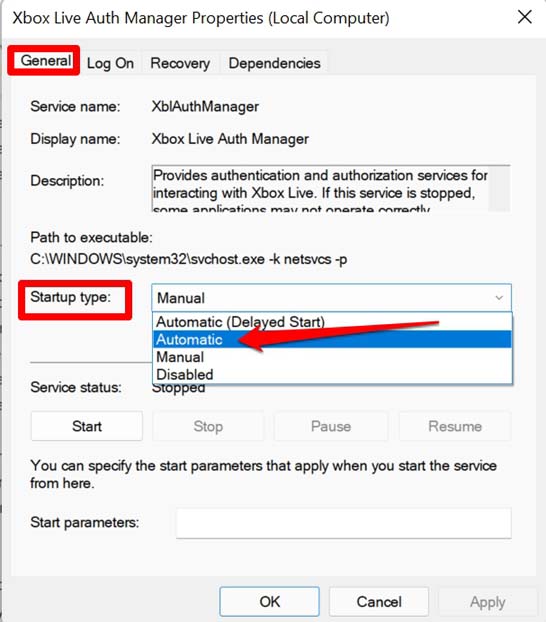
- Ahora, haz clic en Aplicar.
- Para mejores resultados, reinicia tu computadora.
- Accede a la aplicación de Xbox y debería abrirse ahora.
8. Limpiar la caché de la Microsoft Store
Restablecer la caché de la Microsoft Store eliminará los archivos basura y permitirá que la aplicación ejecute sus funciones sin problemas. Aquí te mostramos cómo limpiar la caché de la Microsoft Store.
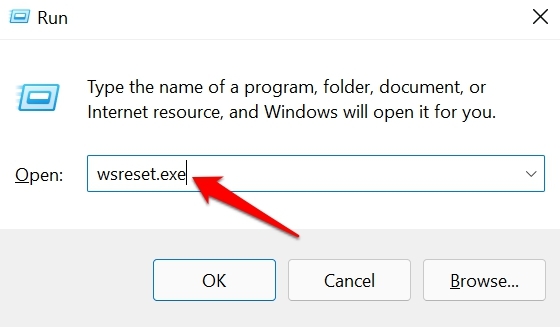
- Presiona Windows + R en tu teclado.
- Cuando aparezca el cuadro de diálogo Ejecutar, escribe wsreset.exe
- Ahora, presiona la tecla enter y espera.
- Después del restablecimiento, reinicia tu computadora.
- Accede a la aplicación de Xbox y debería abrirse ahora.
Así que, intenta todos estos métodos de solución de problemas para arreglar el problema de que la aplicación de Xbox no se abre en tu computadora con Windows 11. Espero que esta guía haya sido útil.
Si tienes alguna opinión sobre ¿Cómo solucionar el problema de que la aplicación de Xbox no se inicia en Windows 11?, no dudes en dejarla en el cuadro de comentarios a continuación. Además, suscríbete a nuestro canal de YouTube de DigitBin para tutoriales en video. ¡Saludos!
Recibe nuevas publicaciones en tu bandeja de entrada.
No spam. Cancela la suscripción en cualquier momento.