Soporte Xbox · 8 min read · Oct 06, 2025
¿Cómo solucionar el código de error 80151912 de Xbox?
El código de error 80151912 de Microsoft Xbox es uno de los problemas más frustrantes que enfrentan los jugadores de Xbox en todo el mundo. Los usuarios suelen encontrar este error cuando no pueden acceder a funciones en línea, jugar juegos multijugador o iniciar sesión en sus cuentas de Xbox Live debido a un problema de conexión de red.
La buena noticia es que puedes seguir varios pasos de solución de problemas para corregir el error y volver a jugar más rápido. Así que, comencemos con la guía y verifiquemos si puedes resolver el problema del código de error 80151912 de Xbox utilizando las soluciones.
¿Qué es el código de error 80151912 de Xbox?
Los usuarios de Xbox comúnmente encuentran el código de error 80151912 de Xbox cuando no pueden acceder a los servicios de Xbox Live debido a problemas de conectividad. Si la consola Xbox no puede conectarse con los servidores de Xbox Live, será difícil para los usuarios acceder a funciones en línea, jugar juegos multijugador o registrarse para cuentas de Xbox Live.
Generalmente es causado por problemas de configuración de red, configuraciones de DNS o problemas con las consolas Xbox, pero la causa exacta puede variar. También puede ser causado por restricciones en una red, configuraciones del enrutador o un conflicto con otro dispositivo conectado a la misma red.
¿Qué causa el código de error 80151912 de Xbox?
Hay varias causas para el código de error 80151912 de Xbox, pero generalmente está relacionado con la conexión de red de la consola Xbox con los servidores de Xbox Live. Este error puede ser causado por una variedad de factores, incluyendo:
Problemas de conectividad de red: Los problemas de conectividad de red son una de las causas más comunes del código de error 80151912. Varios motivos pueden llevar a esto, incluyendo una señal wifi débil o intermitente, un problema de congestión de red o una señal wifi débil.
Problemas de configuración de DNS: El código de error 80151912 también puede ser causado por configuraciones de DNS incorrectas en las consolas Xbox y en los enrutadores. Es posible que la Xbox no pueda conectarse a los servicios de Xbox Live si los servidores DNS son inalcanzables o están configurados incorrectamente.
Configuraciones del enrutador y restricciones del firewall: Según el sitio web de Microsoft, configuraciones restrictivas del enrutador, como NAT (Traducción de Direcciones de Red) estricta y configuraciones de firewall, pueden impedir que los servidores de Xbox Live se comuniquen con la consola Xbox. Existe la posibilidad de que esto resulte en el código de error 80151912.
Problemas con la dirección IP o la dirección MAC: Hay ocasiones en que problemas con la dirección IP de la consola Xbox o la dirección de Control de Acceso de Medios (MAC) causan problemas de conectividad.
Interrupciones o mantenimiento del servicio de Xbox Live: A veces, Xbox Live puede estar fuera de servicio o en mantenimiento, lo que resulta en que la consola Xbox no pueda conectarse a los servidores. Si el servicio no se restaura de inmediato, los usuarios pueden encontrar el código de error 80151912.
Problemas de software o firmware: Cuando el servicio de Xbox Live o el firmware de la consola Xbox están desactualizados, a veces se experimentan problemas de conectividad, lo que lleva al código de error 80151912.
¿Cómo solucionar el código de error 80151912 de Xbox?
Así que, aquí hay algunas soluciones que te ayudarán a solucionar el código de error 80151912 de Xbox desde tu PC:
Solución 1: Reinicia tu consola Xbox
A veces es posible resolver el código de error 80151912 reiniciando tu computadora. La consola Xbox debe estar completamente apagada, el cable de alimentación debe ser desconectado de la parte posterior, se debe esperar unos minutos y luego volver a encender el cable de alimentación. Puede resolver el error si se borra la caché y se restablece la conexión de red.
Solución 2: Elimina la caché del sistema de tu consola
Tu consola podría estar experimentando un código de error 80151912 debido a una caché del sistema corrupta. Debes borrar la caché del sistema de Xbox y ver si el error se resuelve. Puedes hacer esto siguiendo estos pasos:
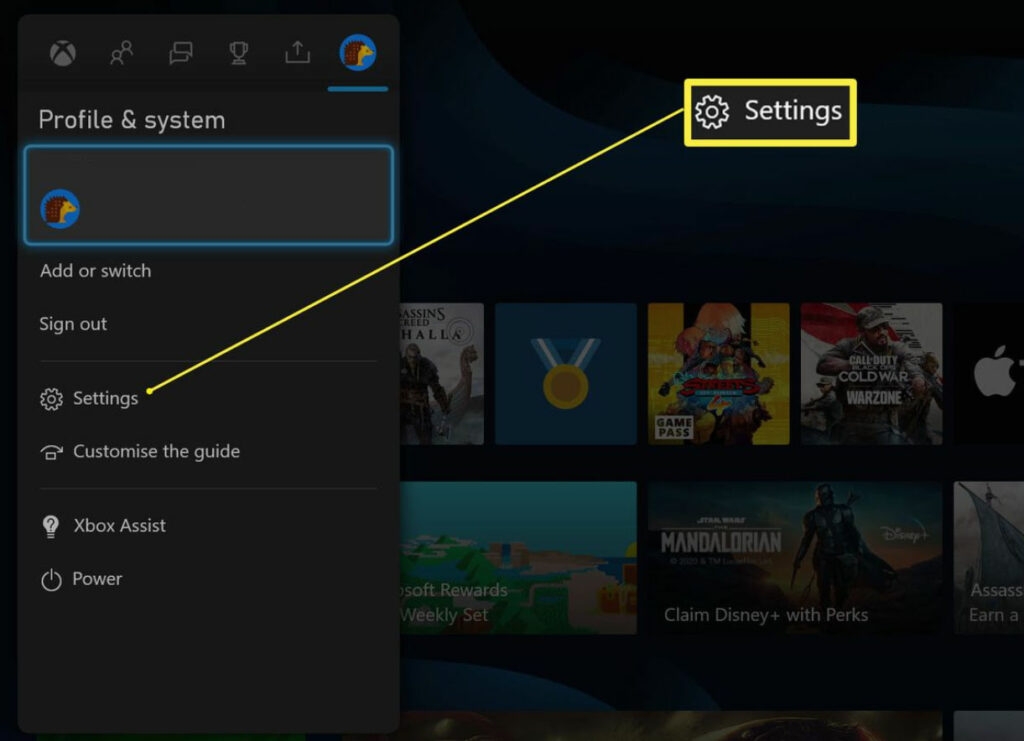
Ve a Perfil y configuraciones > Configuración presionando el botón Xbox en tu control.
Selecciona la opción Almacenamiento bajo Configuraciones del sistema.
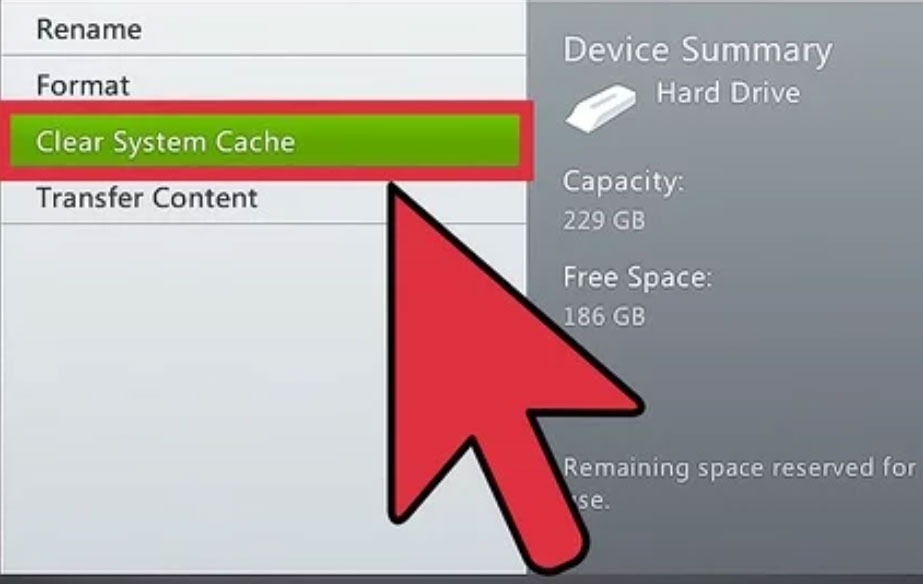
Ahora necesitarás resaltar tu dispositivo de almacenamiento en el control y presionar el botón Y.
Luego, selecciona Borrar caché del sistema.
- Reinicia tu consola una vez que hayas completado este paso y verifica si el error se ha resuelto.
Solución 3: Instala actualizaciones pendientes de la consola
A continuación, actualiza tu consola Xbox para corregir el error. Para hacerlo, sigue estos pasos:
En tu control, presiona el botón Xbox.
Haz clic en Perfil y sistema > Configuración.
Selecciona Sistema > Actualizaciones del menú.
El siguiente paso es instalar las actualizaciones pendientes seleccionando la actualización de la consola que está disponible.
Verifica que puedes conectarte a Xbox Live.
Solución 4: Prueba la conexión de Xbox Live en Xbox 360
Lo más probable es que el código de error 80151912 sea causado por un problema de red. Para solucionar problemas de red en tu consola Xbox 360, puedes probar tu conexión de Xbox Live. Una vez que hayas completado el proceso, verifica si el error se ha resuelto.
Para hacerlo, sigue estos pasos:
Abre el menú Guía presionando el botón Xbox en tu control.
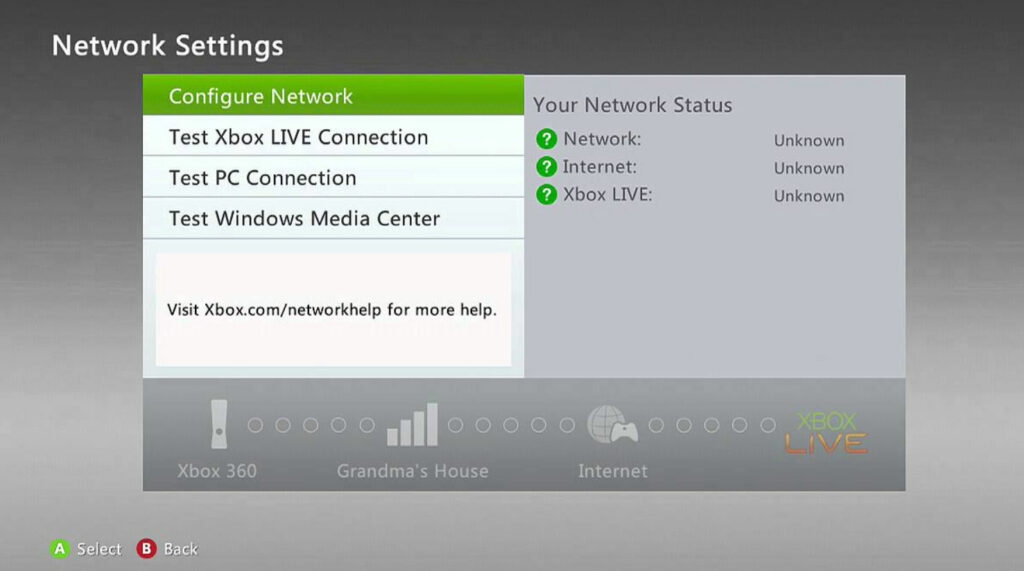
Haz clic en Configuraciones > Configuraciones del sistema > Configuraciones de red.
A continuación, selecciona tu tipo de conexión: cableada o inalámbrica.
El siguiente paso es presionar Probar conexión de Xbox Live.
- Una vez que hayas hecho esto, verifica si aún obtienes el código de error 80151912.
Solución 5: Asegúrate de que los servidores de Xbox Live no estén caídos
Hay una posibilidad de que el servidor de Xbox Live esté caído, por lo que estás enfrentando este problema. Así que, debes verificar si los servidores están funcionando o no siguiendo los pasos mencionados a continuación:
- Visita Estado de Xbox Live.
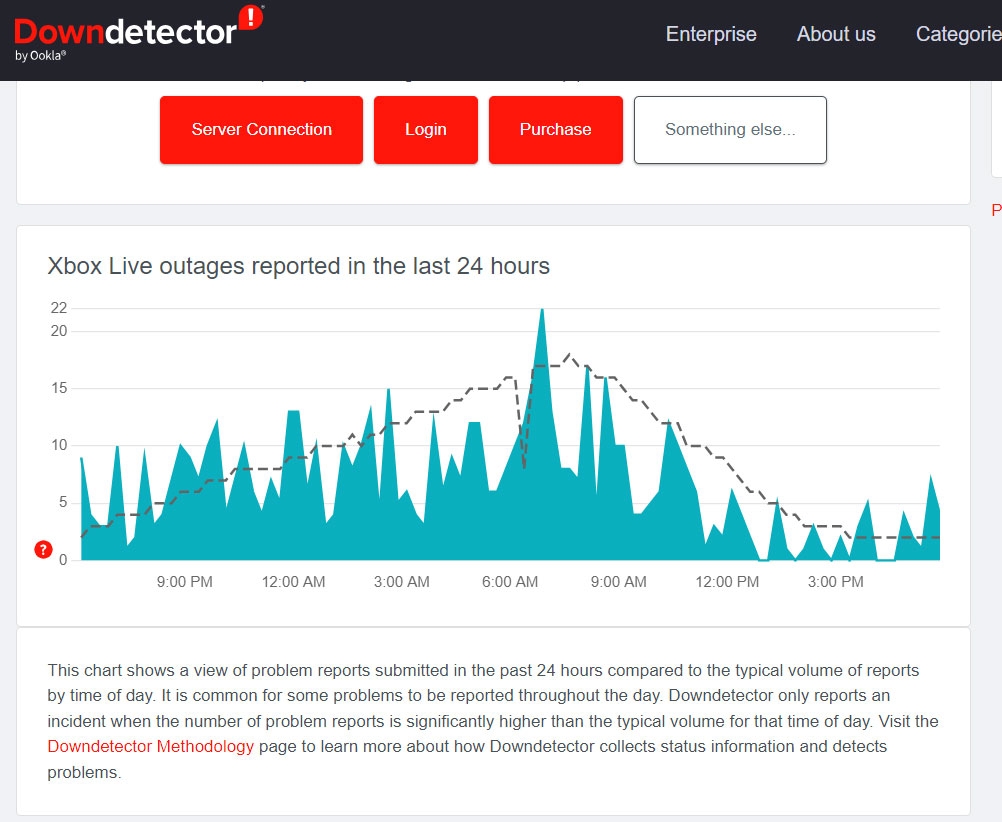
Verifica si hay interrupciones.
Solo puedes esperar hasta que Microsoft resuelva cualquier problema si hay alguno.
Solución 6: Verifica las configuraciones de DNS
Las configuraciones de DNS pueden haber sido incorrectas a veces, causando el código de error 80151912. Por lo tanto, necesitarás configurar manualmente las configuraciones de DNS en tu consola Xbox para solucionar este problema.
Si no tienes tu propio servidor DNS, puedes usar un servidor DNS público como Google DNS (8.8.8.8 y 8.8.4.4) o OpenDNS (208.67.222.222 y 208.67.220.220). Si no estás seguro de cómo cambiar las configuraciones de DNS en tu enrutador, consulta el manual de tu enrutador o contacta a tu proveedor de servicios de internet.
Solución 7: Borra la caché
Una caché corrupta puede causar un error en la Xbox 360. Al borrar la caché, el error puede resolverse. Navega a Configuración y busca Almacenamiento.
Puedes eliminar la caché buscando Borrar caché en el menú de Almacenamiento y presionándolo. Si necesitas hacer esto más de una vez, es posible que debas repetir el proceso.
Solución 8: Conecta la Xbox a un punto de acceso móvil
Si tienes un teléfono inteligente, entonces debes activar tu punto de acceso móvil y convertirlo en un wifi portátil usando los pasos mencionados a continuación:
Usa tu teléfono como un punto de acceso móvil.
Ve a las configuraciones de red en tu Xbox.
Ve a Configurar una red inalámbrica y selecciónalo.
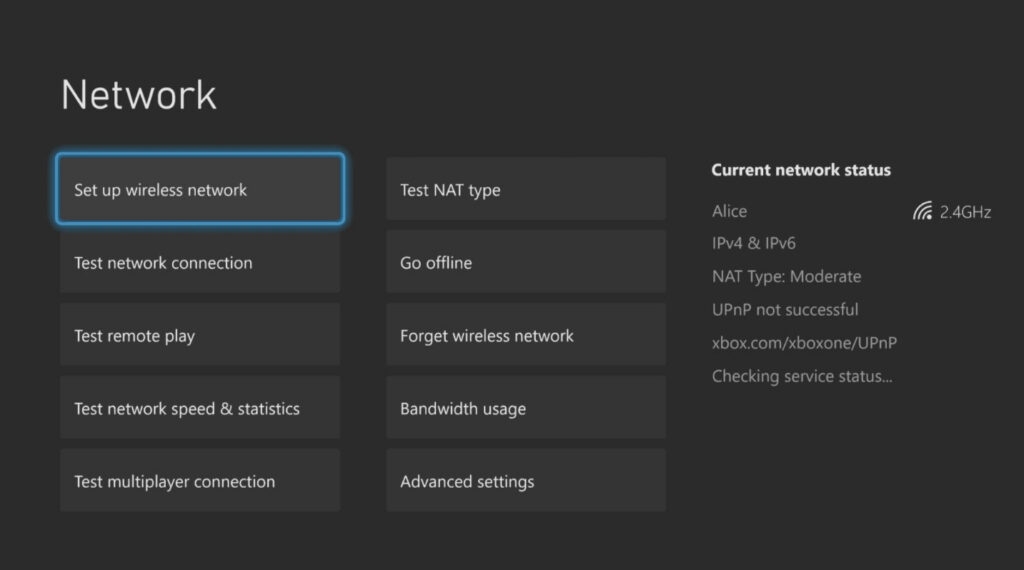
Una vez que hayas elegido tu punto de acceso móvil, ingresa su contraseña si necesitas una.
Cada vez que te conectes a un punto de acceso móvil, inicia sesión en Xbox Live.
Luego puedes volver a tu red doméstica si funciona.
Solución 9: Desactiva el firewall o el reenvío de puertos
Es posible que desees desactivar temporalmente tu firewall o el reenvío de puertos para verificar si están causando el problema. La conectividad de Xbox Live puede verse afectada por configuraciones de firewall demasiado restrictivas o configuraciones de puertos incorrectas.
Solución 10: Cambia a una conexión de red cableada
Puedes resolver este error cambiando de una conexión inalámbrica a una conexión cableada. Para hacer esto, presiona el botón Xbox y elige el menú de Configuración. En el menú General > Configuraciones de red, selecciona Desconectar inalámbrico. Luego puedes verificar si el error se ha solucionado conectando un cable Ethernet a tu consola.
Solución 11: Contacta al soporte de Xbox
Puede haber un problema con tu consola Xbox o tu configuración de red que requiera más soporte de los oficiales de Xbox si ninguno de los métodos anteriores resuelve el código de error 80151912. Para averiguar cuáles son tus opciones para solucionar problemas, contacta al soporte de Xbox.
Así que, eso es todo lo que tenemos para ti sobre cómo solucionar el código de error 80151912 de Xbox en Windows PC. Espero que las soluciones que he mencionado arriba te hayan ayudado. Háznos saber si necesitas más información comentando abajo.
Lectura adicional:
¿Es seguro StockX para PS5, Xbox?
3 mejores equivalentes de GPU de Xbox Series X
¿Qué es Xbox Cloud Gaming? Todo lo que necesitas saber
Recibe nuevas publicaciones en tu bandeja de entrada.
No spam. Cancela la suscripción en cualquier momento.